
Principais Conclusões
- Siga a fórmula de prompt de sete blocos: Sujeito → Ação → Cenário → Câmera → Estilo → Áudio → Sinais de qualidade para vídeos do Seedance 2.5 mais precisos.
- Mantenha os prompts específicos e organizados. Descrições claras do sujeito, movimento, ambiente e direção da câmera produzem melhores resultados do que prompts longos e vagos.
- Divida cenas complexas em tomadas separadas em vez de combinar várias ações em um único prompt para evitar resultados inconsistentes.
- Use exemplos como guia para diferentes tipos de vídeo, incluindo anúncios de produtos, cenas cinematográficas, clipes de diálogo e conteúdo social.
- O Seedance 2.5 suporta até 50 referências multimodais, incluindo imagens, vídeos, áudio e ativos 3D, ajudando a manter a consistência de cena e personagem.
- No Framia Pro, você pode gerar vídeos do Seedance 2.5 através do Video Agent para criação rápida ou do Workflow Canvas para um controle mais detalhado.
O Seedance 2.5 é um modelo de vídeo de IA poderoso, mas seus resultados dependem de como você escreve seus prompts. Um prompt vago resulta em um vídeo vago, enquanto um claro aproxima você do que imaginou. Este guia de prompt do Seedance 2.5 orienta você pela estrutura exata que funciona. Você aprenderá quais detalhes importam, quais palavras confundem o modelo e como pequenos ajustes alteram seu resultado. Ao final, você saberá como transformar uma ideia geral em uma descrição que proporcione a tomada que você realmente deseja.
Entenda como o Seedance 2.5 lê seus prompts
O Seedance 2.5 não transforma apenas uma linha de texto em um vídeo. Ele lê seu prompt de vídeo de IA como uma cena completa, com um sujeito, uma ação, um cenário e um movimento de câmera, todos funcionando juntos ao mesmo tempo. Essa é uma grande mudança em relação às ferramentas mais antigas, onde você descrevia objetos e esperava que o modelo descobrisse o resto.
A estrutura importa mais aqui do que a contagem de palavras. Um prompt curto com partes claras (quem está na tomada, o que está fazendo, como a câmera se move e qual clima carrega) supera um parágrafo longo cheio de adjetivos extras e sem ordem real.
O modelo também olha para a sua cena como uma história completa, não como uma lista de itens separados. Quando você descreve uma pessoa caminhando sob a chuva sob luzes de neon, ele conecta a pessoa, o movimento, o clima e a iluminação em uma única imagem em movimento, em vez de gerar cada parte por conta própria.
Para obter resultados consistentes, você precisa fornecer detalhes específicos na ordem certa: primeiro o sujeito, depois a ação, depois a câmera e a iluminação. Se você usar palavras vagas como "legal" ou "bacana", isso deixa margem para muita adivinhação, e é aí que os clipes costumam sair aleatórios ou fora do esperado.
O mesmo princípio se aplica a diferentes modelos de geração de IA. Por exemplo, aprender a estruturar prompts em um guia de prompt do Veo 3 pode ajudar os criadores a entender melhor como os modelos de vídeo de IA interpretam o movimento da câmera, as cenas e os detalhes cinematográficos.
A fórmula principal de prompt do Seedance 2.5
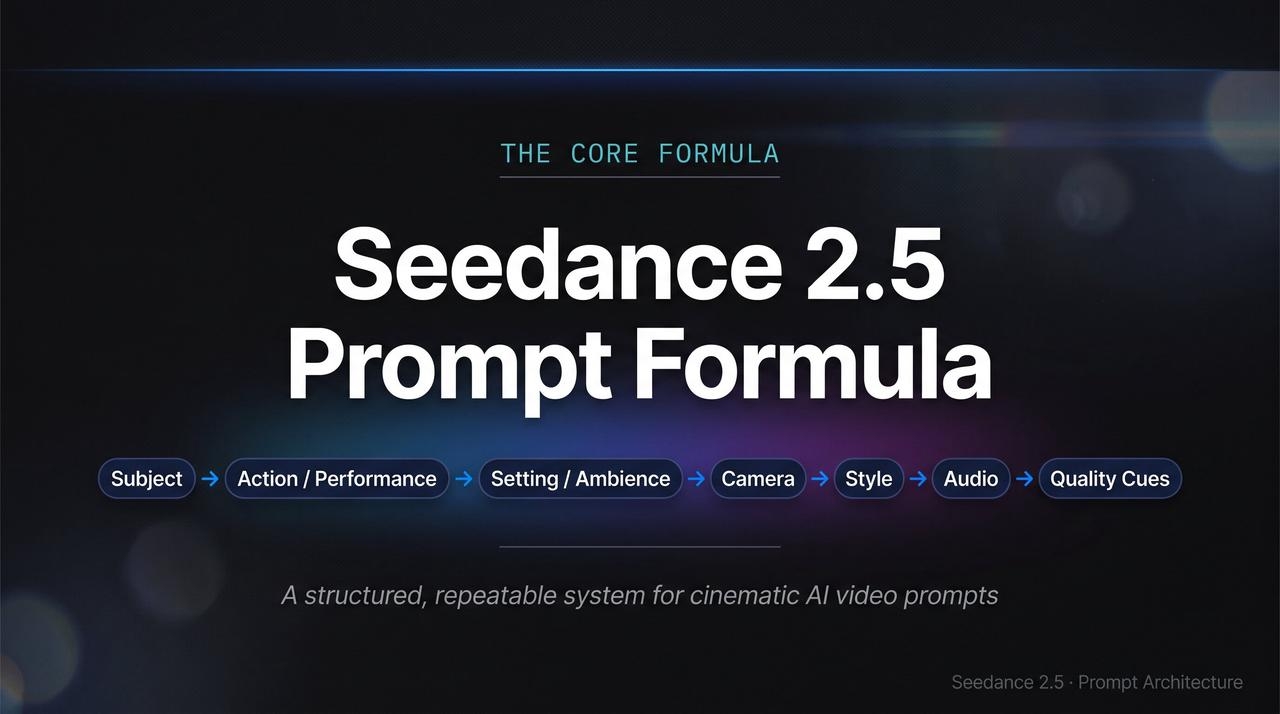
Um prompt forte do Seedance 2.5 segue sete blocos, e cada um diz ao modelo algo diferente. Pule um bloco, e o modelo preencherá a lacuna por conta própria, que é geralmente onde um vídeo sai do roteiro. Aqui está a fórmula que mantém todas as partes funcionando juntas:
Sujeito → Ação/Desempenho → Cenário/Ambiente → Câmera → Estilo → Áudio → Sinais de qualidade
Se você está começando com uma ideia geral, um gerador de prompts de IA pode ajudar a expandir conceitos simples em prompts de vídeo mais detalhados, adicionando sujeitos, ambientes, direções de câmera e referências de estilo.
A tabela de mapeamento de prompt de 7 blocos
| Bloco | Objetivo | O que Escrever (Exemplos) |
| 1. Sujeito | Define o ponto focal principal | Uma arquiteta de 30 anos vestindo uma gola alta cinza escuro |
| 2. Ação / Desempenho | Descreve movimentos, gestos ou expressões | Vira a cabeça em direção à janela, sorri sutilmente e toma um gole de café |
| 3. Cenário / Ambiente | Estabelece a localização física | Escritório moderno molhado pela chuva em Tóquio ao anoitecer, luzes da cidade borradas |
| 4. Movimento de Câmera | Controla a ação da lente e o enquadramento | Tomada de rastreamento lenta movendo-se da esquerda para a direita, plano médio fechado |
| 5. Iluminação e Estilo | Define a gradação de cores e a iluminação | Iluminação de contra-luz quente cinematográfica, névoa volumétrica suave, grão de filme de 35mm |
| 6. Áudio e Diálogo | Direciona efeitos sonoros nativos ou fala | Chuva suave batendo no vidro, jazz de fundo, diálogo: "Começamos amanhã." |
| 7. Restrições de Qualidade | Define parâmetros técnicos | 60 FPS, movimento suave, sem distorção de personagem, foco nítido |
Nota: Você também pode usar prompts negativos para dizer aos modelos de IA o que evitar, ajudando a reduzir problemas como objetos indesejados, artefatos visais, rostos distorcidos ou detalhes inconsistentes.
Nota: O Seedance 2.5 aceita até 50 ativos de referência em uma única geração, e esse conjunto pode incluir imagens, clipes de vídeo, arquivos de áudio e até modelos de blockout 3D. Cada referência desempenha um papel diferente, por isso ajuda rotular o que você está enviando e o porquê.
Passo a passo: Como escrever um prompt do Seedance 2.5
Depois de conhecer os sete blocos, a próxima parte é preencher cada um com o tipo certo de detalhe. Veja como trabalhar em um prompt do início ao fim.
Descreva o assunto
Todo prompt começa com uma resposta clara para uma pergunta: sobre quem ou o que é este vídeo? Não diga apenas "uma mulher" ou "um produto". Dê ao modelo algo em que se apoiar, como a faixa etária dela, o que ela está vestindo ou a forma e a cor exatas do produto. Pense nisso da mesma forma que você descreveria alguém para um amigo que nunca o conheceu. Quanto mais específico você for aqui, menos o modelo terá que adivinhar, e adivinhar é geralmente onde as coisas ficam instáveis.
Ao usar referências de imagem, descrições visuais detalhadas são especialmente importantes. Técnicas semelhantes usadas no guia de prompt do Nano Banana podem ajudá-lo a definir personagens, objetos e estilos visuais com mais precisão antes de convertê-los em vídeos de IA.
Adicione ações e movimento
É aqui que muitos prompts do Seedance 2.5 dão errado. As pessoas tentam enfiar três ou quatro ações em uma única frase, e o modelo acaba confuso sobre qual priorizar. Escolha um verbo claro e atenha-se a ele. "Caminha em direção à câmera" oferece um resultado limpo. "Caminha, depois se vira, depois acena, depois sorri" gera uma bagunça. Se você quiser uma sequência de ações, divida-a em tomadas separadas em vez de uma linha lotada.
Defina o ambiente
O seu cenário faz mais trabalho do que a maioria das pessoas imagina. Dizer "fora" não diz quase nada ao modelo, mas "uma rua chuvosa à noite" já pinta metade do quadro, como o pavimento molhado, a luz fraca, o clima. Adicione a hora do dia e um detalhe de localização, e o modelo preencherá o resto com muito mais precisão.
Controle o movimento da câmera
A maioria dos criadores pula este bloco constantemente, e essa costuma ser a razão pela qual um clipe parece sem graça ou amador. Nomeie o tipo de tomada (close-up, plano aberto) e adicione um movimento se desejar, como um push-in lento ou uma tomada de acompanhamento (tracking shot). Até mesmo um único detalhe de câmera muda o quão viva uma cena parece.
Especifique a iluminação e o estilo
A luz define o clima antes de qualquer outra coisa no enquadramento. Descreva de onde vem a luz e qual tom ela carrega, quente e suave, ou dura e fria. Em seguida, nomeie o estilo visual que você procura, como cinematográfico, animado ou estilo documentário, para que o modelo não use algo genérico por padrão.
Inclua áudio e diálogo
O Seedance 2.5 constrói som e imagem na mesma passagem, então não trate o áudio como um detalhe secundário. Coloque as falas entre aspas e descreva o som de fundo ou o tom da música que você deseja tocando por baixo.
Adicione restrições de qualidade
Deixe os detalhes técnicos por último. Resolução, proporção de tela (aspect ratio) e duração do clipe pertencem a este espaço, separados da sua descrição criativa, para que não se percam ou sejam acidentalmente tratados como parte da própria cena.
Tabela de comparação rápida "prompt fraco vs forte"
Pequenas mudanças na redação fazem uma diferença maior do que a maioria das pessoas espera. Aqui está uma rápida olhada em como alguns detalhes extras transformam um prompt do Seedance em um que realmente renderiza bem:
| Prompt fraco | Prompt forte |
| Uma mulher caminha em uma cidade | Uma mulher de casaco vermelho caminha por uma rua chuvosa de Tóquio à noite, tomada de acompanhamento (tracking shot), reflexos de neon no pavimento, iluminação cinematográfica |
| Um carro dirigindo | Um conversível vermelho clássico dirige ao longo de uma rodovia costeira ao pôr do sol, tomada de drone se afastando, luz dourada quente, música ambiente suave |
| Pessoa falando | Um chef de avental branco diz "Pedido saindo!" sobre o som de uma cozinha movimentada, tomada em close-up, iluminação quente de restaurante |
Exemplos de prompts do Seedance 2.5 para diferentes vídeos
A fórmula faz mais sentido quando você a vê funcionando em prompts reais. Veja como os mesmos sete blocos mudam dependendo do que você está criando.
Vídeos de produtos/anúncios
Um alto-falante sem fio preto fosco elegante gira lentamente em uma mesa de mármore dentro de um estúdio minimalista iluminado com luz ambiente suave. A câmera mantém uma tomada lenta de rotação de 360 graus em um estilo comercial minimalista, enquanto uma música eletrônica animada cresce ao fundo. Renderize isso em 4K ao longo de 10 segundos.
Tomadas cinematográficas/de curta-metragem
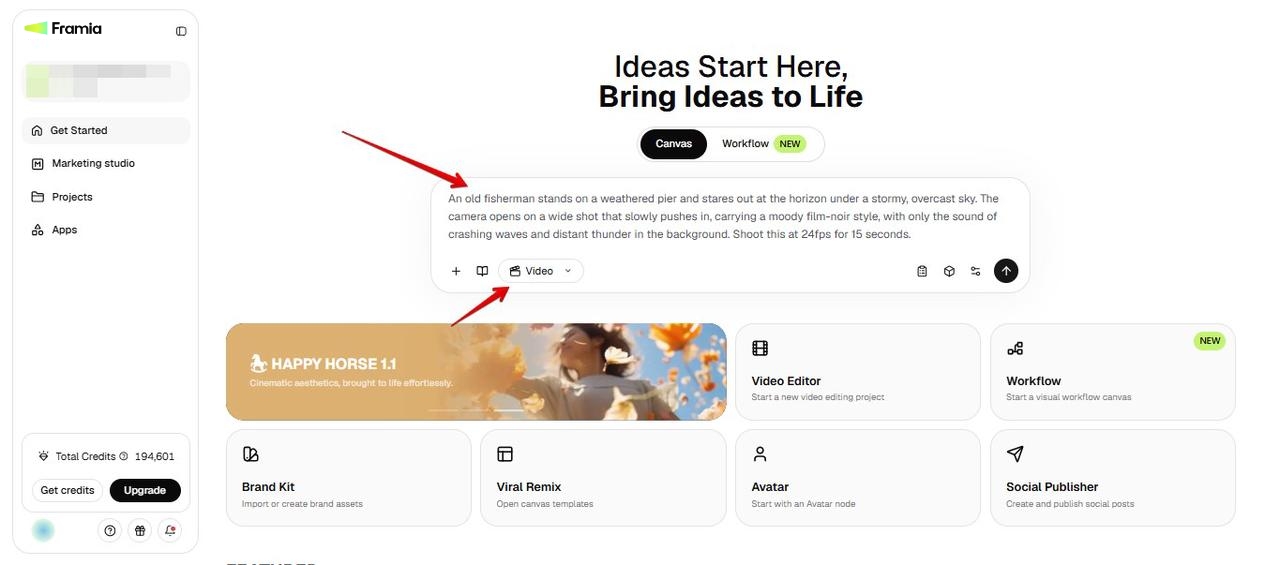
Um velho pescador está de pé em um píer desgastado pelo tempo e olha para o horizonte sob um céu tempestuoso e nublado. A câmera abre em um plano aberto que se aproxima lentamente, trazendo um estilo film-noir melancólico, com apenas o som de ondas quebrando e trovões distantes ao fundo. Filmar isso a 24fps por 15 segundos.
Cenas focadas em personagens/diálogos
Uma jovem barista vaporiza leite atrás do balcão de um café movimentado, depois olha para cima e diz: "Um latte de leite de aveia, saindo já." A câmera mantém um plano médio fechado sob uma iluminação quente de café, com o zumbido de fundo das máquinas de espresso e conversas baixas preenchendo a cena. Mantenha este clipe em 8 segundos.
Para criadores que produzem conteúdo para plataformas como o YouTube, combinar prompts estruturados com prompts de IA comprovados para criar vídeos virais no YouTube pode ajudar a gerar cenas mais envolventes e melhorar a retenção de público.
Clipes de estilo social/UGC
Uma mulher experimenta um novo produto de cuidados com a pele em frente ao espelho do banheiro, iluminada pela luz natural do dia. Ela filma com a câmera na mão em uma estética casual do TikTok e diz: "Ok pessoal, este é o meu novo favorito." Entregue isso em 720p ao longo de 10 segundos.
Assim que os seus Seedance 2 prompts estiverem ajustados, o próximo passo é escolher uma plataforma que os execute perfeitamente, e é exatamente aí que o Framia Pro entra.
Como gerar rapidamente vídeos do Seedance 2.5 gratuitamente no Framia Pro?
O Framia Pro possui um agente de vídeo de IA que inclui o Seedance 2.5 ao lado do Veo 3.1, Kling e outros modelos de vídeo líderes, para que você possa alternar entre modelos sem sair do mesmo espaço de trabalho. A plataforma elimina a necessidade de configuração de desenvolvedor que geralmente acompanha o acesso a um modelo por meio de sua própria API. Ela também possui uma biblioteca de projetos integrada que mantém cada vídeo gerado organizado em um só lugar. O sistema baseado em créditos permite que você use vários modelos em uma única conta, em vez de gerenciar assinaturas separadas.
Passos para acessar o Seedance 2.5 com o Video Agent do Framia Pro?
O Video Agent é o caminho mais rápido se você preferir descrever sua ideia em palavras simples do que construir um fluxo de trabalho nó por nó.
Passo 1: Abra o Video Agent a partir do seu painel
Faça login na sua conta do Framia Pro e vá para a página inicial, depois selecione "Video" no menu suspenso no Canvas no painel principal. Isso informa ao Framia que você está gerando um vídeo em vez de uma imagem ou um recurso de design.
Passo 2: Escolha o Seedance 2.5 como seu modelo
Clique em "Select Model" para escolher o modelo de IA Seedance 2.5 na lista de opções. Este passo decide qual mecanismo renderiza seu clipe final, então combine-o com o modelo para o qual você planejou seu prompt. Vá em "Settings" para escolher a proporção do vídeo, duração e qualidade.
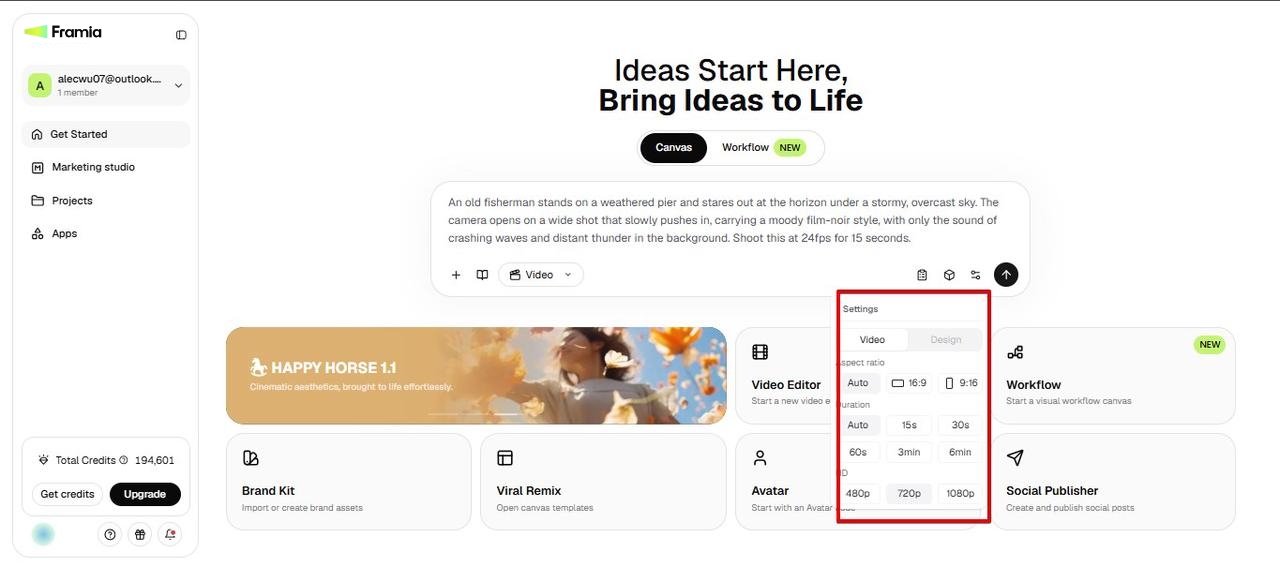
Passo 3: Insira seu prompt e gere
Digite seu prompt estruturado na caixa de chat e certifique-se de seguir a ordem de assunto para dicas de qualidade que você construiu anteriormente, depois clique em Generate. O Agent planeja a execução e entrega seu clipe diretamente no canvas, onde você pode revisá-lo ou solicitar revisões no mesmo chat.
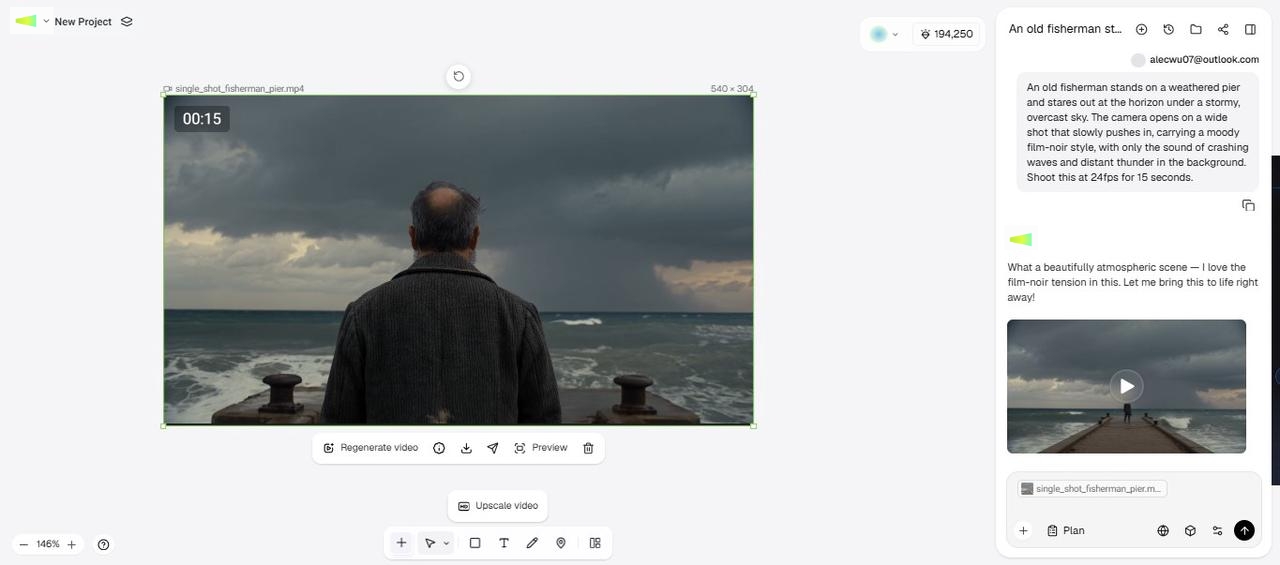
Passos para usar o Seedance 2.5 no Workflow Canvas do Framia Pro?
Se você deseja mais controle prático sobre cada parte da geração, o Workflow Canvas oferece isso no nível do nó.
Passo 1: Abra o Workflow a partir do painel principal
Na sua página inicial do Framia Pro, vá para a aba Workflow. Adicione um prompt descrevendo o conceito do seu vídeo e certifique-se de que ele siga a ordem de assunto para pistas de qualidade abordada anteriormente. Clique em + para fazer o upload de anexos, como imagens de referência ou arquivos de áudio, para guiar a geração.
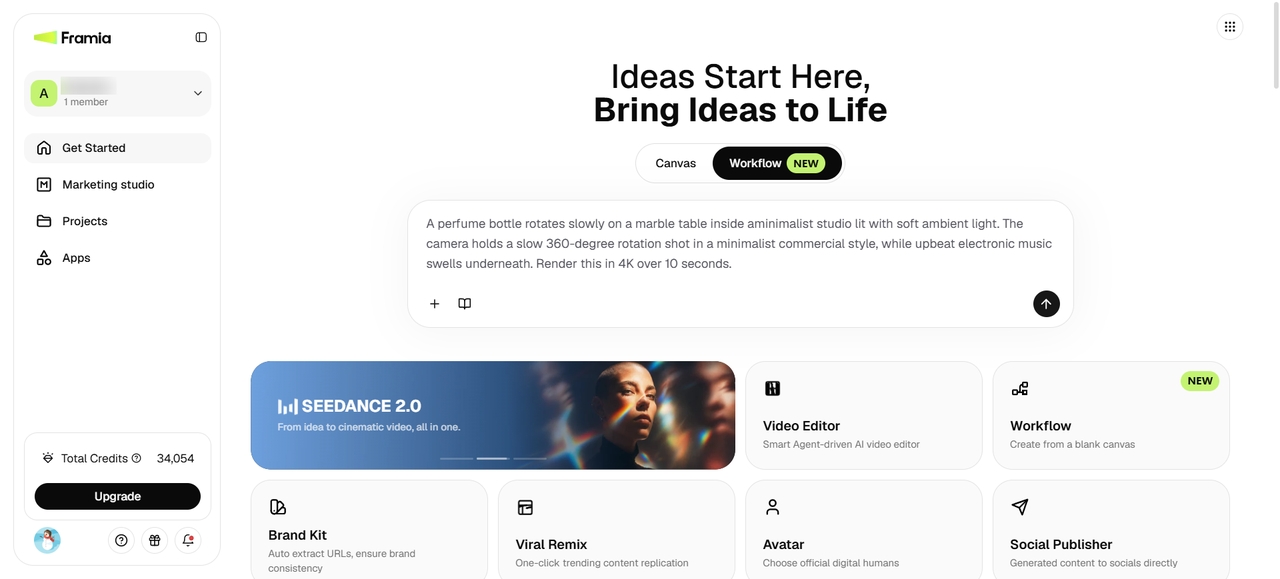
Passo 2: Construa o seu workflow de vídeo
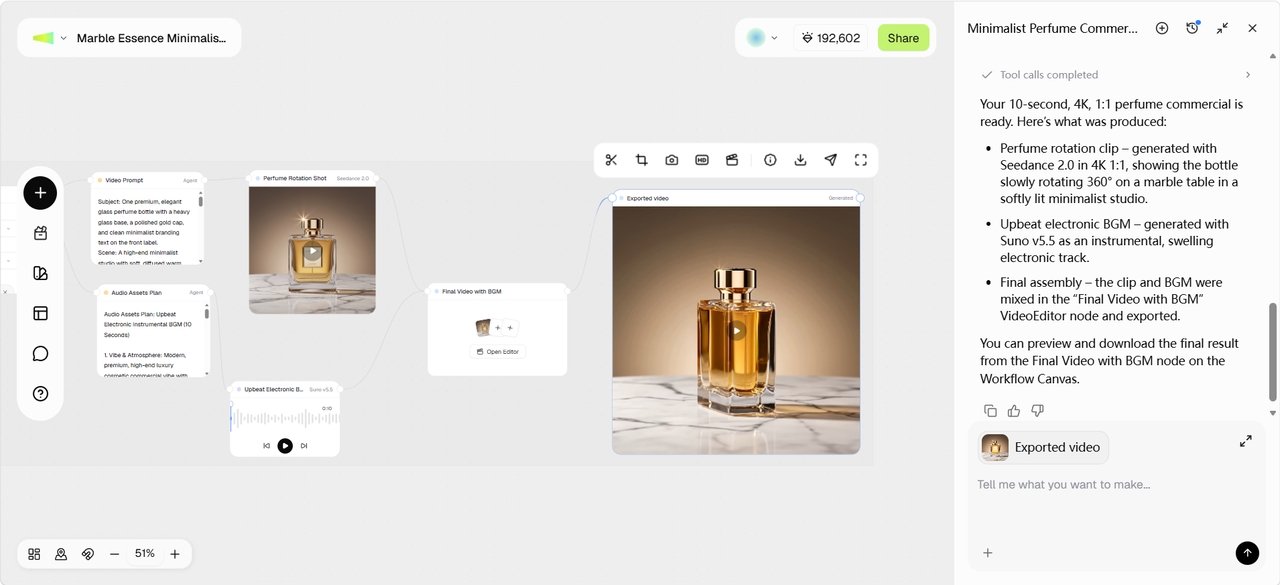
O Framia Pro monta um workflow conectado para planejamento de vídeo, geração de ativos, geração de clipes e edições finais. Você pode simplesmente revisar o que foi gerado e ajustar nós individuais para corresponder à sua direção criativa. Ele permite refinar ainda mais o prompt para alterar o ângulo da câmera, o clima da iluminação ou o ritmo, mantendo o mesmo assunto e ação. Não apenas isso, mas você também pode alterar a imagem, cortar ou atualizar o áudio e ajustar as configurações de geração de vídeo para que o resultado final permaneça fiel ao que você planejou originalmente.
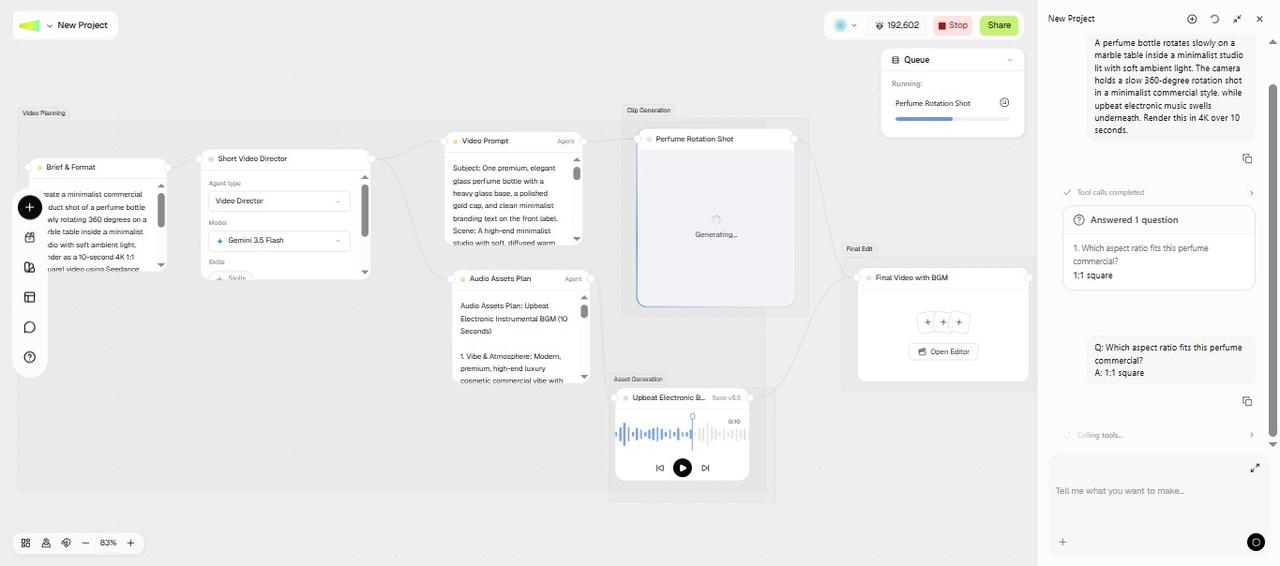
Passo 3: Gere e exporte seu vídeo finalizado
Assim que o workflow estiver definido, o Framia Pro renderiza seu clipe seguindo o prompt e as referências que você inseriu em cada nó. Você pode abrir o vídeo no Video Editor para adicionar legendas, cortar cenas ou regenerar seções. Depois de terminar, clique em Export para salvar o clipe no seu dispositivo.
O que você ganha com o Seedance 2.5 no Framia Pro?
O Seedance 2.5 traz uma série de atualizações que mudam o que é realmente possível em uma única geração, e cada uma delas aparece diretamente dentro do seu workflow do Framia Pro.
- Geração nativa em plano único de 30 segundos
Um clipe completo é renderizado de uma só vez em até 30 segundos, o dobro do limite de aproximadamente 15 segundos do Seedance 2.0. Isso significa que uma abertura, um compasso intermediário e um quadro de encerramento saem todos da mesma geração, de modo que não há necessidade de juntar dois clipes e torcer para que a transição funcione.
- Até 50 entradas de referência multimodais
Um único projeto pode extrair de até 50 referências de uma só vez, abrangendo imagens, clipes de vídeo e arquivos de áudio. Cada referência fixa uma parte diferente da cena: o rosto de um personagem, o formato de um produto, um movimento de câmera específico, para que um vídeo com múltiplos assuntos permaneça consistente em vez de se desviar entre as tomadas.
- Controle de workflow 3D e tela verde
O Seedance 2.5 suporta workflows de produção avançados com referências de modelo branco 3D e transformação de filmagens em tela verde. Combinado com movimento de câmera preciso, bloqueio de performance e controle de cena, ele ajuda os criadores a transformar conceitos pré-visualizados em vídeos cinematográficos completos.
- Macro tomadas cinematográficas e close-ups detalhados
O Seedance 2.5 oferece tomadas macro em estilo cinematográfico com controle de foco preciso, profundidade de campo realista e texturas detalhadas. Ele ajuda os criadores a capturar detalhes de produtos, expressões de personagens e cenas em pequena escala com um estilo visual mais cinematográfico.
- Edição em nível de região (dentro do clipe)
Quando uma parte de um quadro não está muito correta, você não precisa regenerar o clipe inteiro para consertá-la. A edição em nível de região permite que você redesenhe apenas essa seção enquanto o restante da tomada permanece intocado, o que economiza tempo e créditos.
- Geração de áudio nativa
O Seedance 2.5 no Framia Pro gera vídeo e som de uma só vez, em vez de serem adicionados como uma etapa separada posteriormente. Por causa disso, o diálogo, o tom ambiente e a música de fundo permanecem sincronizados com o que quer que esteja acontecendo na tela, de modo que nada pareça fora do ritmo ou dessincronizado.
- Consistência de tomada de longa duração
No tempo de execução completo de 30 segundos, os personagens mantêm o mesmo rosto, roupa e cenário do primeiro ao último frame. Isso resolve uma das frustrações mais comuns com os modelos de vídeo de IA anteriores, onde a aparência de um sujeito mudava ou se distorcia à medida que o clipe avançava.
Conclusão
Isso é tudo para este guia de prompt do Seedance 2.5. A ideia central a ser levada adiante é simples: a estrutura supera a esperteza. Certifique-se de nomear seu sujeito primeiro, depois sua ação, e nunca pule o movimento de câmera, já que esse é o bloco que a maioria das pessoas esquece. Rotule cada referência pelo que ela deve fazer e crie o hábito de rascunhar em uma resolução mais baixa antes de passar para o 4K completo. Quando estiver pronto para ver como o Seedance se compara a outros modelos, você pode usar o Framia Pro para testar seus prompts e gerar seu primeiro clipe. Ele até permite que você gere imagens, áudio e roteiro para o seu vídeo. Experimente agora!
Perguntas frequentes
- Como faço para escrever um bom prompt do Seedance 2.5?
Um bom prompt segue a estrutura de sete blocos abordada acima: sujeito, ação, cenário, câmera, estilo, áudio e dicas de qualidade, nessa ordem. O Framia Pro permite que você teste essa estrutura rapidamente dentro do Video Agent ou do Workflow Canvas, para que possa ver o que muda com cada ajuste. Para mais orientações sobre como escrever prompts de IA eficazes, explore nossos guias sobre como criar prompts para geradores de imagem e outras técnicas de prompt de IA.
- Qual é a diferença entre os prompts do Seedance 2.0 e 2.5?
O Seedance 2.0 funciona com um tempo de execução mais curto e cerca de uma dúzia de entradas de referência, enquanto o Seedance 2.5 se estende para um clipe de tomada única completo de 30 segundos e aceita até 50 referências entre imagens, vídeo e áudio. Esse espaço extra significa que os prompts do 2.5 podem carregar cenas mais complexas e com múltiplos momentos sem perder a consistência no meio do caminho. Ambos os modelos estão disponíveis ao lado do Kling 3.0, Wan 2.7 e Veo 3.1 dentro do Framia Pro, para que você possa escolher o que melhor se adapta à duração e complexidade do seu projeto.
- Quantas referências posso usar em um prompt do Seedance 2.5?
O Seedance 2.5 aceita até 50 entradas de referência em uma única geração, combinando imagens, clipes de vídeo e arquivos de áudio. Cada referência fixa um detalhe diferente: um rosto, um produto, um movimento de câmera, para que uma cena com múltiplos sujeitos se mantenha coesa em vez de se desestruturar. No Framia Pro, você faz o upload diretamente em seus nós de Texto, Imagem ou Geração de Música antes de conectá-los ao seu nó de Vídeo.
- Qual deve ser o comprimento de um prompt do Seedance?
A maioria do prompts do Seedance funciona melhor entre 120 e 280 palavras, já que prompts mais curtos tendem a deixar muito espaço para adivinhação, enquanto os muito mais longos podem ocultar os detalhes principais. Dentro do Framia Pro, você pode rascunhar, testar e ajustar o comprimento do prompt diretamente na tela do Marketing Studio antes de se comprometer com uma renderização completa de 30 segundos.
- Onde posso executar o Seedance 2.5 gratuitamente?
O Framia Pro oferece aos novos usuários o primeiro projeto gratuitamente, o que é suficiente para testar um prompt do Seedance 2.5 do início ao fim. Você pode acessar o modelo através do Video Agent ou do Workflow Canvas, sem precisar de uma conta de desenvolvedor separada ou chave de API.





