
Kling Motion Control 是 Kling AI 的一项先进功能,能够将动作从参考视频精确传输到静态角色图像中。这款强大的工具可以生成具有受控身体动作、手势、面部表情甚至口型同步的逼真视频,非常适合创作者、动画师和电影制作人。
该功能适用于 Kling 2.6 以及增强的 3.0 版本(具有卓越的面部一致性和元素绑定),支持上传长达 30 秒的视频,并提供高保真效果。在 Framia Pro 上,您可以轻松探索并应用这些功能,以提升您的视频项目。无论您是在寻找 Kling 运动控制免费试用还是专业教程,本指南都涵盖了您所需的一切。
什么是 Kling 运动控制?
Kling 运动控制 是快手开发的一项人工智能驱动功能,可让您将参考视频中的真实世界动作传输到新生成的视频片段中的角色上。您无需仅通过文本描述动作,而是上传一段某人执行动作(舞蹈、武术动作、情感表达)的视频,AI 就会将该动作逐帧映射到您选择的主体上。
结果是生成一段视频,其中的角色动作与参考视频完全一致,同时保留了他们的视觉身份、服装和场景上下文。
运动控制适用于 Kling VIDEO 2.6 和较新的 Kling VIDEO 3.0,它已从一个基本的身体传输工具演变为一个能够处理复杂面部表情、360度头部旋转、局部遮挡恢复和电影级镜头控制的系统。
如何使用 Kling AI 运动控制?核心功能解析
既然您已经了解了基础知识,让我们来解析一下助力实现逼真、电影级动画的核心 Kling AI 运动控制 功能。
从参考视频中提取动作
Kling 会逐帧分析您上传的参考视频,提取手势、身体位置、时机和过渡。然后,将提取的动作蓝图应用到您选择的主体上——无论是人物、插画角色还是产品吉祥物。
用于面部身份的元素绑定
Kling 3.0 中最强大的功能之一是元素绑定(Element Binding)。您可以通过上传角色面部的多角度图像或 短视频 来创建一个“元素”。然后,Kling 会将这些面部数据绑定到生成的输出中,确保角色的面部保持可识别且一致——即使动作涉及头部完全转动、特写或局部面部遮挡。
角色方向控制
默认情况下,Kling 生成的视频中角色的方向会遵循动作参考(角色方向匹配视频)。或者,您可以选择“角色方向匹配图像”,这会将角色的朝向锁定为与源图像一致,同时仍然应用参考视频中的动作。这解锁了电影级的镜头运动——放大、缩小、镜头向上、镜头向下——所有这些都可以通过文本提示词进行控制。
动作库
并非每个人都有现成的参考视频可供上传。Kling 内置的动作库(Motion Library)提供了精选的预制动作片段,您可以直接选择——无需拍摄。浏览从日常手势到高能表演的各种类别,并立即将它们应用到您的角色图像中。这是开始使用 Kling 运动控制 的最快方式,无需任何额外素材。
Kling 2.6 对比 Kling 3.0 运动控制:有什么区别?
了解版本之间的差距有助于您为项目选择合适的工具格式。
Kling VIDEO 2.6 Motion Control 引入了核心框架:上传动作参考视频,将其与角色图像配对,并生成角色镜像参考动作的视频片段。主要亮点包括同步的全身动作、精准的手部表演、支持 30 秒单镜头动作以及通过文本提示词控制场景细节。标准模式每秒消耗 5 个积分;专业模式每秒消耗 8 个积分。
Kling VIDEO 3.0 Motion Control 在此基础上进行了构建,重点关注面部一致性。在长镜头、多角度或快节奏的序列中,2.6 版本有时会出现面部身份漂移,而 3.0 版本则引入了由元素绑定(Element Binding)支持的增强型面部一致性技术。这使得角色的面部即使在背对镜头、被局部遮挡或经历复杂的情感过渡时,也能保持稳定和准确。专业模式的价格为每秒 12 个积分;标准模式为每秒 9 个积分。对于制作电影级角色表演或长时运动序列的创作者来说,3.0 升级是非常值得的。
如何使用 Kling 运动控制:分步指南
以下是 Kling AI 网页平台上的标准工作流程:
第 1 步:上传您的动作参考
选择您想要复制的动作视频。您可以从本地存储上传,也可以从动作库中选择。视频片段应为 3-30 秒、连续且为单镜头(无剪辑或镜头切换)。
步骤 2:上传您的角色图像
这是将要执行动作的主体。确保角色的身体构图(半身或全身)与动作参考的构图相匹配,以获得最佳效果。
步骤 3:绑定面部元素(仅限 Kling 3.0)
点击角色图像下方的“绑定面部元素以增强面部一致性”。您可以通过上传面部参考图像或一段简短的面部参考视频来创建新元素,也可以从您的库中选择现有元素。
步骤 4:选择角色朝向
选择输出是应遵循动作参考的 相机角度 还是图像的原始朝向。
步骤 5:添加文本提示词
使用提示词字段来控制背景细节、光照、服装细节以及其他仅凭参考图像无法定义的场景元素。
步骤 6:生成并预览
点击生成。输出视频的长度将与您的动作参考片段的持续时间相匹配。
Kling 动作控制:提示与技巧 以获得更好的效果
以下是 5 个经过实战检验的实用技巧,可显著提高您的 Kling 动作控制 视频的质量、一致性和逼真度(对 Kling 2.6 和 3.0 都非常有效):
- 匹配两个输入中的身体构图: 导致输出效果不佳的最常见原因就是参考视频与角色图像之间的不匹配。如果您的动作参考显示的是全身主体,而您的角色图像被裁剪到了腰部,AI 将很难准确映射下半身动作。在生成之前,请务必将半身对齐半身,全身对齐全身。
- 使用中等速度、大范围的动作参考: 当参考视频包含节奏适中的大范围运动时,Kling 的表现最佳。极快的动作可能会导致输出时间短于预期,因为模型仅提取可用的连续动作片段。如果您的输出持续低于预期时长,请放慢参考动作并重试。
- 为 Kling 3.0 构建更丰富的面部元素: 元素的质量直接影响输出中的面部一致性。对于基本的转头,请上传一张正面图像以及左右侧面照。为了准确捕捉表情,请添加一张中性正面图像并搭配目标表情。当表演涉及快速的情感转变并结合头部运动时,上传一段简短的面部视频可以提供最丰富、最连续的面部数据。
- 给角色留出活动空间: 对于跳跃、旋转或大幅度手臂动作等剧烈的肢体动作,参考图像中的角色周围需要有空白空间。构图紧凑的肖像无法为 AI 留出空间来呈现完整动作,从而导致裁剪或失真。角色图像中更宽的构图在动态动作上始终能产生更干净的效果。
- 通过文本提示词控制场景: 动作参考驱动角色运动——而文本提示词驱动其他一切。使用它来定义参考视频无法提供的环境、光照氛围、背景元素和次要主体。一个 精心编写的提示词 (例如“一只柯基犬跑进来,在女孩脚边打转”)可以增加场景深度和叙事细节,从而将一个简单的动作片段转化为一部完整的视频。
使用场景:您可以使用 Kling motion control 创建什么?
Kling motion control 适用于广泛的创意 and 商业项目。以下是创作者使用它最有效的方式。
- 社交媒体内容:将热门舞蹈或富有表现力的手势应用到品牌化身、插画角色甚至产品吉祥物中,用于 TikTok、Instagram Reels 和 YouTube Shorts。
- 品牌视频活动: 营销团队可以在多种视觉格式中,使用相同的动作蓝图让单个角色动起来,在保持表演一致的同时,根据不同平台调整背景或风格。
- 电影和场景预可视化: 导演和分镜师可以在制作开始前测试相机机位、角色编舞和动作序列,使用 Kling 渲染出粗糙但空间准确的动作模型。
- 产品视频制作: 通过受控的相机运动和环境运动,让静态产品图像栩栩如生,无需工作室即可制作出商业级品质的片段。
- 音乐视频制作: 使用参考舞蹈视频并将其应用到自定义角色或风格化化身中,为音乐人编排高能量的表演序列。
为什么在 Framia Pro 上使用 Kling 动作控制?
Framia Pro 是一款功能强大的多合一创意 AI 平台,它无缝集成了 Kling 2.6 和 Kling 3.0 动作控制,以及 20 多个优质模型。创作者无需在多个账号和界面之间奔波,即可获得一个统一的智能画布,在同一个工作流中生成、完善、编辑和导出专业视频。
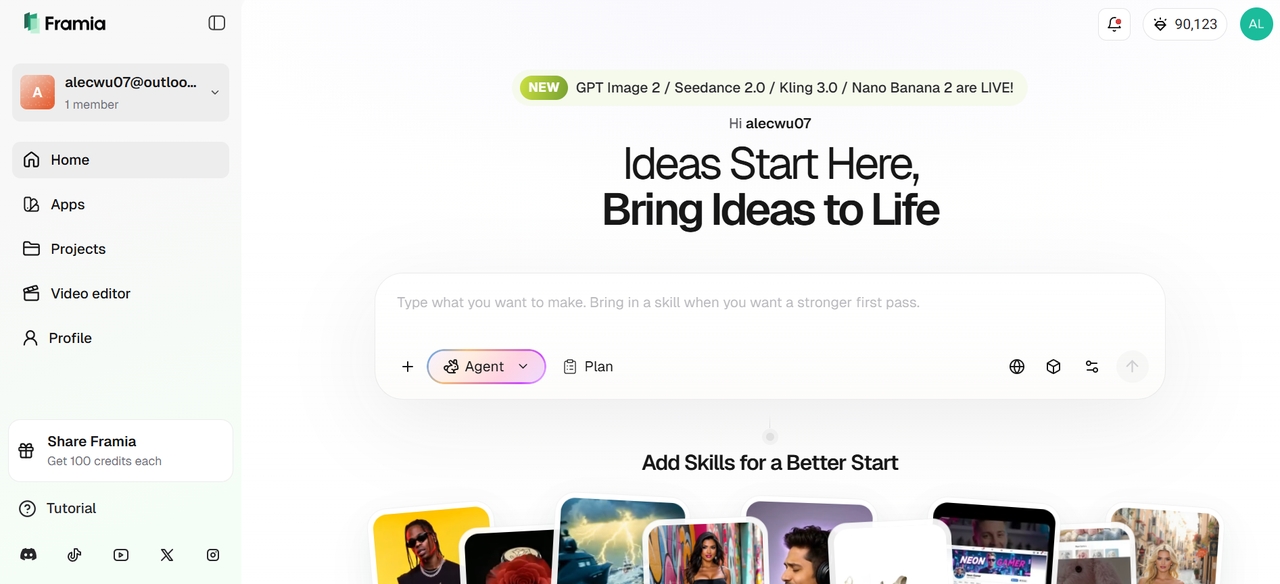
在 Framia Pro 上使用 Kling AI 动作控制 的核心优势
- 直接访问最新版本:无需离开平台,即可在用于快速迭代的 Kling 2.6 和用于卓越面部一致性、复杂情感及多角度保真度的 Kling 3.0 之间瞬间切换。
- 智能代理:使用专门的代理(电影代理、Shorts 代理、音乐视频代理等),它们可以智能地处理提示词、角色一致性和动作参考,以更少的人工投入获得更好的效果。
- 端到端工作流:在同一个项目中,将动作控制与 Framia Pro 的图像生成、配音、音乐、字幕和编辑工具相结合。无需导入/导出文件,即可创建角色一致的完整视频系列。
- 额度效率与免费试用:优化了跨模型的额度使用。新用户可以从丰厚的免费额度开始,体验 Kling 动作控制。
- 增强的一致性功能:Framia Pro 的画布通过保存参考、面部元素和提示词以供重复使用,帮助在多个片段中保持角色身份的一致性。
- 更快的迭代:内置的历史记录、快速重新生成和多模型对比功能,让您可以测试不同的动作强度,或将 Kling 与其他引擎(如 Veo 3.1 或 Seedance 2.0)相结合。
结语
Kling 动作控制 是目前对于想要对 AI 生成视频进行导演级控制的创作者来说最强大的工具之一。无论您是使用 Kling 2.6 进行快速迭代,还是使用 Kling 3.0 获得卓越的面部一致性和复杂的表演,掌握动作传递都能显著提升您的内容质量。
通过遵循正确的上传指南、构图技巧以及上面分享的五个关键技巧,您可以获得非常逼真且一致的效果。在 Framia Pro 上,这一切变得更加强大——无缝集成、智能代理和端到端创意画布,为您节省时间和额度。
视频创作的未来已来。今天就试用 Kling 动作控制,提升您的技能,以前所未有的方式将您的创意愿景变为现实。
常见问题
- 我可以免费使用 Kling AI 动作控制吗?
是的,Kling AI 为动作控制提供有限的每日免费额度。Framia Pro 提供了丰厚的免费试用和优化的使用体验。付费计划可解锁更长的视频片段和更高优先级的生成。
- 什么是 Kling 动作控制的视频上传指南?
视频长度必须为 3-30 秒,单镜头连续拍摄,无剪辑或镜头切换。全程清晰可见一个主体。短边最小 340 像素,长边最大 3850 像素。推荐使用真实人物动作以获得最佳的动作准确度。
- 什么是 Kling 动作控制中的元素绑定?
元素绑定(Element Binding)是 Kling 3.0 的一项功能,它可将角色的 面部身份 锚定到输出中。您上传多角度的面部图像或一段短视频,Kling 会使用该数据来保持所有帧中的面部一致。
- Kling AI 安全吗?
是的,在 Framia Pro 上使用 Kling AI 是安全的。该平台应用了使用政策、内容过滤和社区指南,以帮助确保输出内容合规且适合专业视频创作。
- 使用 Kling 动作控制 生成的视频可以有多长?
在 Framia Pro 上使用 Kling 动作控制 时,生成的视频长度与上传的动作参考视频长度一致,支持的范围为 3 到 30 秒。如果动作过快或过于复杂,由于模型仅提取可用的连续动作,输出的视频可能会变短。





