
关键要点
- 遵循七板块提示词公式:主体 → 动作 → 场景 → 镜头 → 风格 → 音频 → 质量线索,以获得更准确的 Seedance 2.5 视频。
- 保持提示词具体且有条理。对主体、动作、环境和镜头方向的清晰描述比冗长、模糊的提示词能产生更好的效果。
- 将复杂的场景拆分为单独的镜头,而不是在一个提示词中组合多个动作,以避免输出不一致。
- 使用示例作为不同视频类型的指南,包括产品广告、电影场景、对话片段和社交内容。
- Seedance 2.5 支持多达 50 个多模态参考,包括图像、视频、音频和 3D 资产,有助于保持场景和角色的一致性。
- 在 Framia Pro 上,您可以通过 Video Agent 进行快速创建,或者通过 Workflow Canvas 进行更详细的控制。
Seedance 2.5 是一款强大的 AI 视频 model,但您的生成结果取决于您如何编写提示词。模糊的提示词会给您带来模糊的视频,而清晰的提示词则能让您更接近想象中的画面。这篇 Seedance 2.5 提示词指南 将带您了解行之有效的确切结构。您将了解到哪些细节至关重要、哪些词汇会混淆 model,以及微小的调整如何改变您的输出。读完本指南后,您将知道如何将一个粗略的想法转化为能够获得您真正想要镜头的描述。
了解 Seedance 2.5 如何读取您的提示词
Seedance 2.5 不仅仅是将一行文本转化为视频。它会将您的 AI 视频提示词 作为一个完整的场景来读取,其中主体、动作、场景和镜头移动同时协同工作。这与旧工具相比是一个巨大的转变,在旧工具中,您需要描述物体并寄希望于 model 能理解其余部分。
在这里,结构比字数更重要。一个包含清晰部分(镜头中是谁、他们在做什么、镜头如何移动以及它带有何种情绪)的简短提示词,胜过一个充斥着多余形容词且毫无实际顺序的长段落。
该 model 还将您的场景视为一个整体故事,而不是独立项目的列表。当您描述一个人在霓虹灯下的雨中行走时,它会将人、动作、天气和光影连接成一个画面,而不是单独生成每个部分。
为了获得一致的结果,您必须按正确的顺序提供具体的细节:首先是主体,然后是动作,接着是镜头和光影。如果您使用“好看”或“酷”等模糊的词语,就会留给 model 太多的猜测空间,而这通常会导致生成的视频片段显得随机或偏离目标。
同样的原理也适用于不同的 AI 生成 model。例如,在 Veo 3 提示词指南 中学习如何构建提示词,可以帮助创作者更好地理解 AI 视频 model 如何解释镜头移动、场景和电影细节。
Seedance 2.5 核心提示词公式
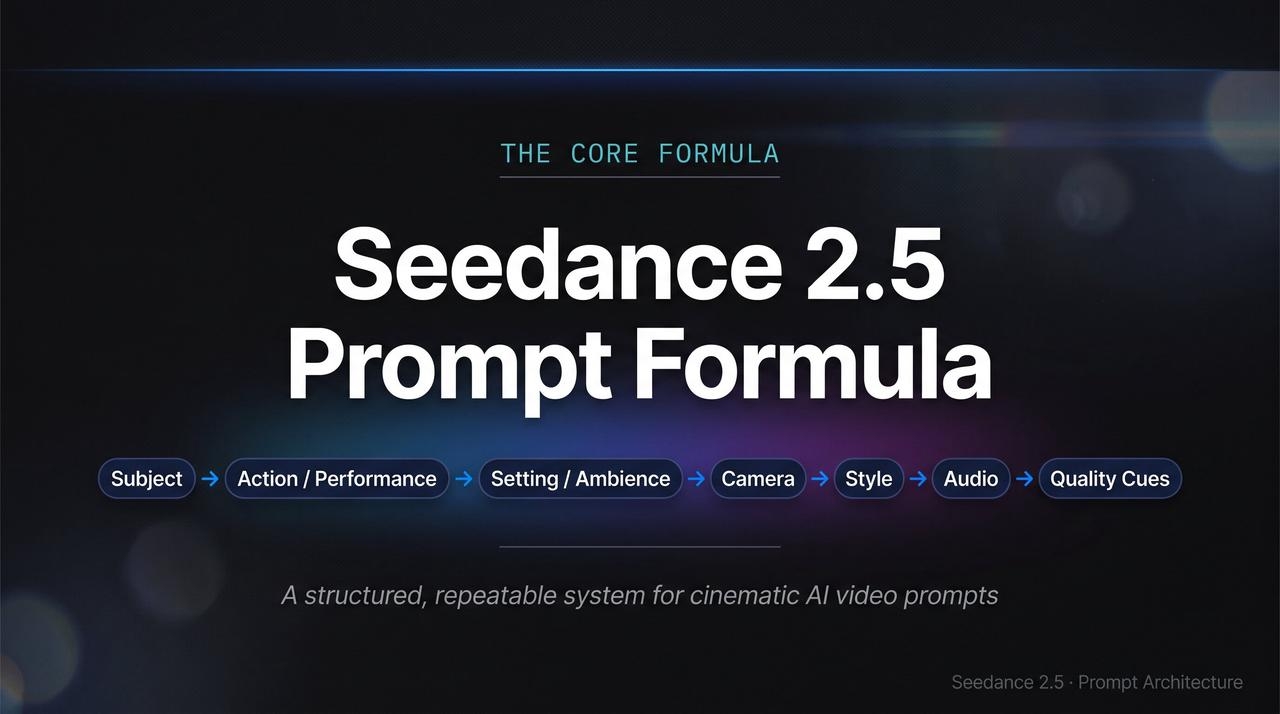
一个强大的 Seedance 2.5 提示词遵循七个板块,每个板块都向 model 传达不同的信息。漏掉一个板块, model 就会自行填补空白,而这通常是视频偏离脚本的地方。以下是让每个部分协同工作的公式:
主体 → 动作/表现 → 场景/氛围 → 镜头 → 风格 → 音频 → 质量线索
如果您是从一个粗略的想法开始,AI 提示词生成器 可以通过添加主体、环境、镜头方向和风格参考,帮助将简单的概念扩展为更详细的视频提示词。
7 板块提示词映射表
| 板块 | 目的 | 写作内容(示例) |
| 1. 主体 | 定义主要焦点 | 一名 30 岁的女建筑师,身穿深灰色高领毛衣 |
| 2. 动作 / 表现 | 描述动作、手势或表情 | 转头看向窗外,微微一笑,抿了一口咖啡 |
| 3. 场景 / 氛围 | 确定物理位置 | 黄昏时分东京现代雨湿办公室,城市灯光模糊 |
| 4. 镜头移动 | 控制镜头动作和构图 | 从左向右移动的慢速跟拍镜头,中景特写镜头 |
| 5. 光影与风格 | 设置调色和照明 | 电影般的温暖轮廓光,柔和的体积雾,35mm 胶片颗粒 |
| 6. 音频与对话 | 指导原生音效或语音 | 细雨拍打玻璃的声音,背景爵士乐,对话:“我们明天开始。” |
| 7. 质量限制 | 设置技术参数 | 60 FPS,流畅运动,无角色变形,清晰对焦 |
注意:您也可以使用 负面提示词 来告诉 AI model 要避免什么,从而帮助减少不需要的物体、视觉伪影、面部扭曲或细节不一致等问题。
注意: Seedance 2.5 在单次生成中最多可接受 50 个参考资产,该资源池可以包括图像、视频剪辑、音频文件,甚至 3D 遮罩模型。每个参考都承担着不同的作用,因此标记您上传的内容及其原因会很有帮助。
分步指南:如何编写 Seedance 2.5 提示词
一旦你了解了这七个板块,下一步就是为每一个板块填充合适细节。以下是如何从头到尾完成一个提示词的方法。
描述主体
每个提示词都始于对一个问题的明确回答:这个视频是关于谁或什么的?不要只说“一个女人”或“一个产品”。给模型一些可以依凭的信息,比如她的年龄范围、她穿着什么,或者产品的确切形状和颜色。就像向一个从未见过他们的人描述某人一样。你在这里描述得越具体,模型需要猜测的就越少,而猜测通常是事情开始出错的地方。
当使用图像参考时,详细的视觉描述尤为重要。在 Nano Banana 提示词指南 中使用的类似技术可以帮助你在将它们转换为 AI 视频之前,更准确地定义角色、物体和视觉风格。
添加动作和运动
这就是许多 Seedance 2.5 提示词出错的地方。人们试图把三四个动作塞进一句话里,结果导致模型对应该优先处理哪一个感到困惑。选择一个明确的动词并坚持使用它。“走向镜头”会给你一个干净的结果。而“走动,然后转身,然后挥手,然后微笑”则会给你带来一团糟。如果你想要一系列动作,请将其拆分为不同的镜头,而不是挤在同一行里。
定义环境
你的场景设置所起的作用比大多数人意识到的要大。说“室外”几乎没有告诉模型任何信息,但“夜晚下雨的街道”已经描绘了一半的画面,比如湿漉漉的人行道、昏暗的光线、氛围。添加一天中的时间和地点细节,模型就会以高得多的准确度填充其余部分。
控制相机运动
大多数创作者经常跳过这个板块,这往往是片段看起来平淡或业余的原因。指明镜头类型(特写、全景),如果需要的话添加一个运动,比如缓慢推近或跟拍镜头。即使是一个相机细节也能改变场景的生动感。
指定光照和风格
在画面中的其他任何事物起作用之前,光线就已经奠定了基调。描述光线来自哪里以及它带有什调性,是温暖柔和,还是刺眼冰冷。然后指明你追求的视觉风格,例如电影感、动画或纪录片风格,这样模型就不会默认生成一些通用的东西。
包含音频和对话
Seedance 2.5 在同一次处理中构建声音和画面,所以不要把音频当作事后才考虑的事情。将任何台词放在引号中,并描述你希望在背景中播放的声音或音乐基调。
添加质量限制
把技术细节留到最后。分辨率、宽高比和视频片段长度属于这里,与你的创意描述分开,这样它们就不会丢失或被误认为是场景本身的一部分。
快速“弱提示词 vs 强提示词”对比表
措辞的微小变化带来的影响比大多数人预期的要大。以下是快速了解几个额外的细节如何将一个平淡的 Seedance prompt 转化为一个能够真正渲染出好效果的提示词:
| 弱提示词 | 强提示词 |
| 一个女人在城市里走 | 一个穿着红大衣的女人在夜间下雨的东京街头漫步,跟拍镜头,人行道上的霓虹灯反射,电影感光照 |
| 一辆车在行驶 | 一辆复古红色敞篷车在日落时分沿着沿海公路行驶,无人机镜头向后拉,温暖的金光,柔和的背景音乐 |
| 人在说话 | 一个穿着白围裙的主厨在忙碌的厨房背景声中说“起菜!”,特写镜头,温暖的餐厅光照 |
适用于不同视频的 Seedance 2.5 提示词示例
一旦你看到这个公式在实际提示词中的应用,它就会变得更有意义。以下是相同的七个板块如何根据你所创作的内容而发生变化。
产品/广告视频
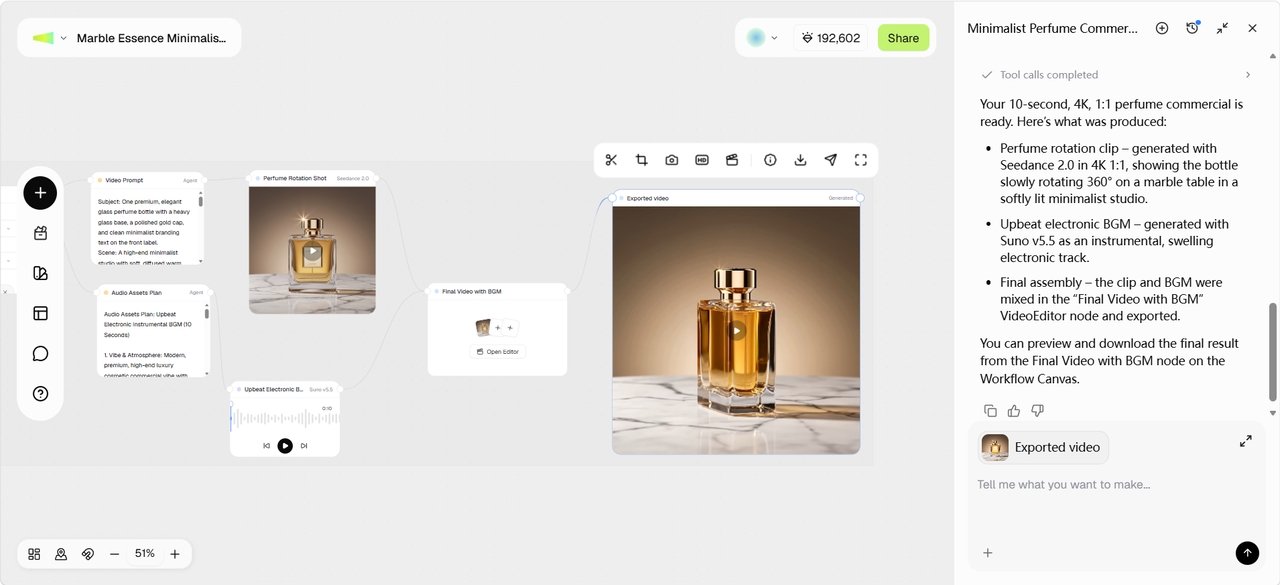
在光线柔和的极简主义工作室里,一个时尚的哑光黑色无线音箱在大理石桌面上缓慢旋转。相机保持极简主义广告风格的缓慢360度旋转拍摄,同时伴随着欢快的电子音乐响起。以 4K 分辨率渲染此内容,时长 10 秒。
电影感/短片镜头
一位老渔夫站在饱经风霜的码头上,在阴沉暴烈的天空下凝视着地平线。镜头以远景开场,随后缓慢推近,带有忧郁的黑色电影风格,背景中只有海浪拍击和远处雷声。以 24fps 拍摄此画面,时长 15 秒。
角色驱动/对话场景
在繁忙的咖啡馆柜台后,一位年轻的咖啡师正在蒸牛奶,然后抬起头说:“一杯燕麦拿铁,马上就来。”镜头在温暖的咖啡馆灯光下保持中景特写,背景中弥漫着浓缩咖啡机的嗡嗡声和低声的交谈。将此剪辑保持在 8 秒。
对于在 YouTube 等平台制作内容的创作者来说,将结构化提示词与经过验证的 用于制作 YouTube 病毒式传播视频的 AI 提示词 相结合,可以帮助生成更具吸引力的场景并提高观众留存率。
社交/UGC 风格剪辑
在自然光照射下,一名女子在浴室镜子前试用一款新的护肤品。她以随意的 TikTok 美学手持拍摄,并说:“好了大家,这是我的新宠。”以 720p 分辨率呈现,时长 10 秒。
一旦您的 Seedance 2 prompts 调整完毕,下一步就是选择一个能流畅运行它们的平台,而这正是 Framia Pro 的用武之地。
如何在 Framia Pro 上免费快速生成 Seedance 2.5 视频?
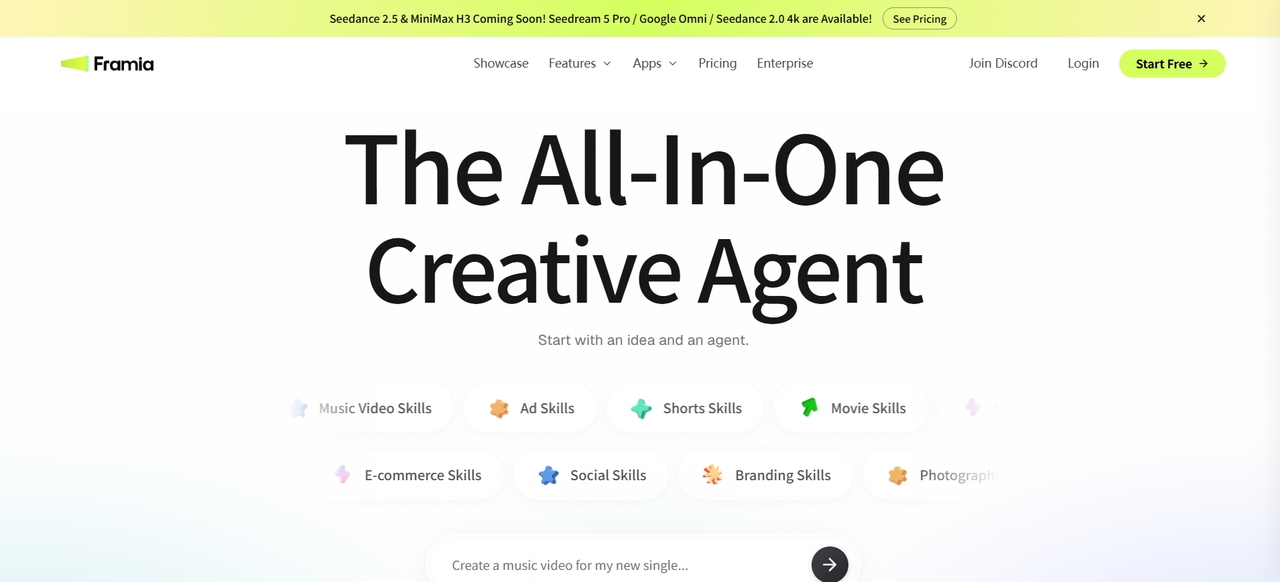
Framia Pro 拥有一个 AI 视频智能体 ,其中除了 Veo 3.1、Kling 以及其他领先的视频模型外,还包含 Seedance 2.5,因此您无需离开同一个工作区即可在不同模型之间进行切换。该平台免去了通常通过模型自身 API 访问时所需的开发者设置。它还拥有一个内置的项目库,可将每个生成的视频统一有序地保存在一个地方。基于额度的系统让您可以在一个账户下使用多个模型,而无需管理多个独立的订阅。
如何使用 Framia Pro 的视频智能体访问 Seedance 2.5?
如果您宁愿用通俗的语言描述您的创意,而不是逐个节点地构建工作流,那么视频智能体是最快的途径。
步骤 1:从您的仪表板打开视频智能体
登录您的 Framia Pro 账户并前往首页,然后从主仪表板画布(Canvas)的下拉菜单中选择“Video”(视频)。这会告诉 Framia 您正在生成视频,而不是图像或设计资产。
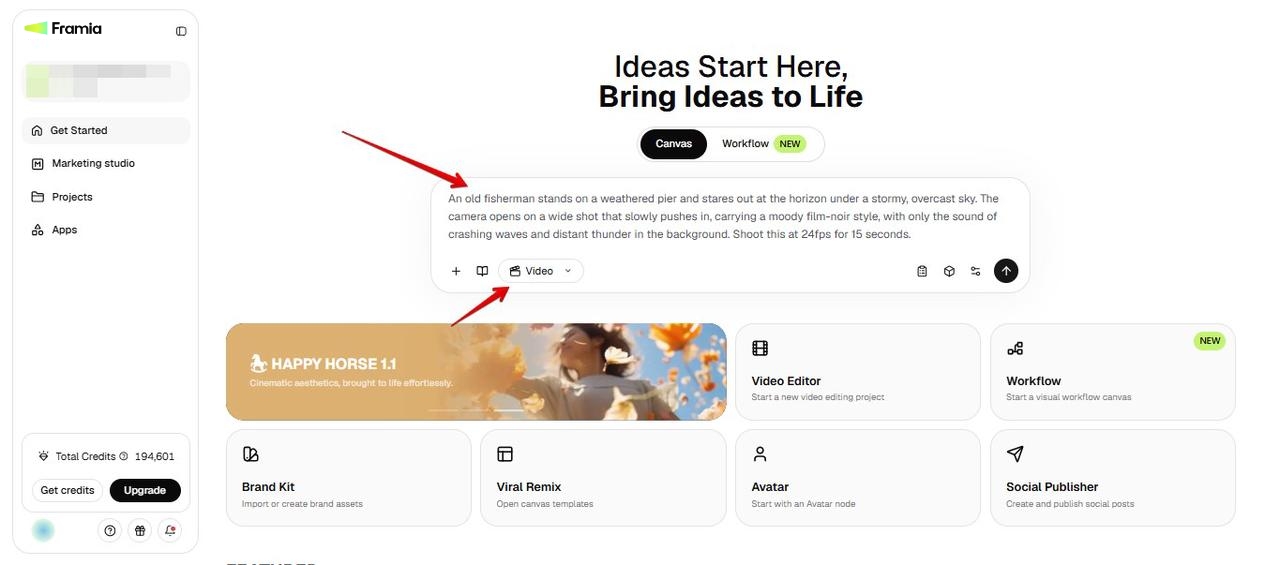
步骤 2:选择 Seedance 2.5 作为您的模型
点击“Select Model”(选择模型),从选项列表中选择 Seedance 2.5 AI模型。这一步决定了哪个引擎来渲染您的最终剪辑,因此请将其与您围绕其规划提示词的模型相匹配。前往“Settings”(设置)选择视频纵横比、时长和画质。
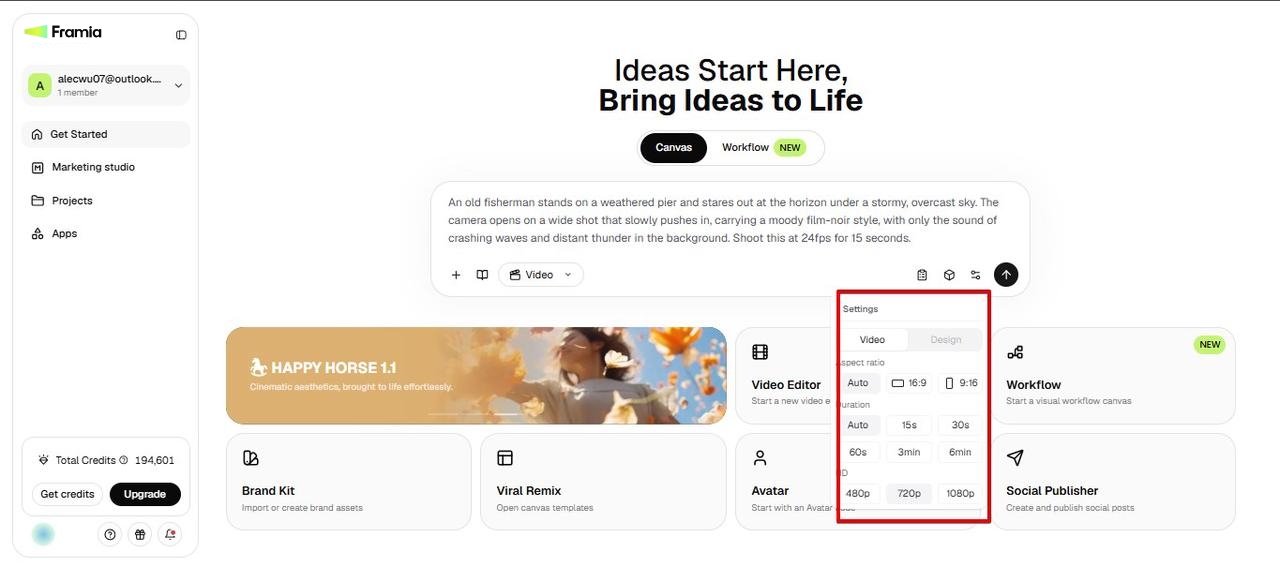
步骤 3:输入您的提示词并生成
在聊天框中输入您的结构化提示词,并确保遵循您之前构建的主体到质量提示词的顺序,然后点击 Generate(生成)。智能体会规划执行方案并将您的剪辑直接呈现在画布上,您可以在其中进行预览,或在同一个聊天中请求修改。
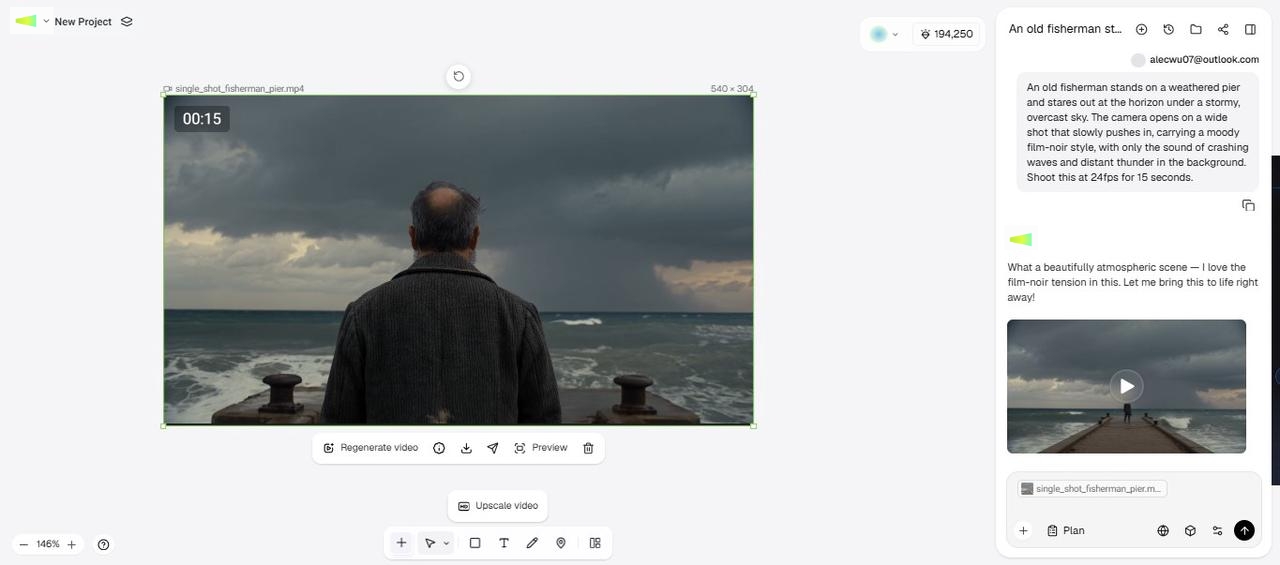
如何在 Framia Pro 的工作流画布(Workflow Canvas)上使用 Seedance 2.5?
如果您想对生成的每个部分进行更多手动控制,Workflow Canvas 可以在节点级别为您提供这种控制。
步骤 1:从主控制面板打开 Workflow
在您的 Framia Pro 主页上,转到 Workflow 标签页。添加描述您视频概念的提示词,并确保它遵循前面介绍的主体到质量线索的顺序。点击 + 上传参考图像或音频文件等附件,以引导生成。
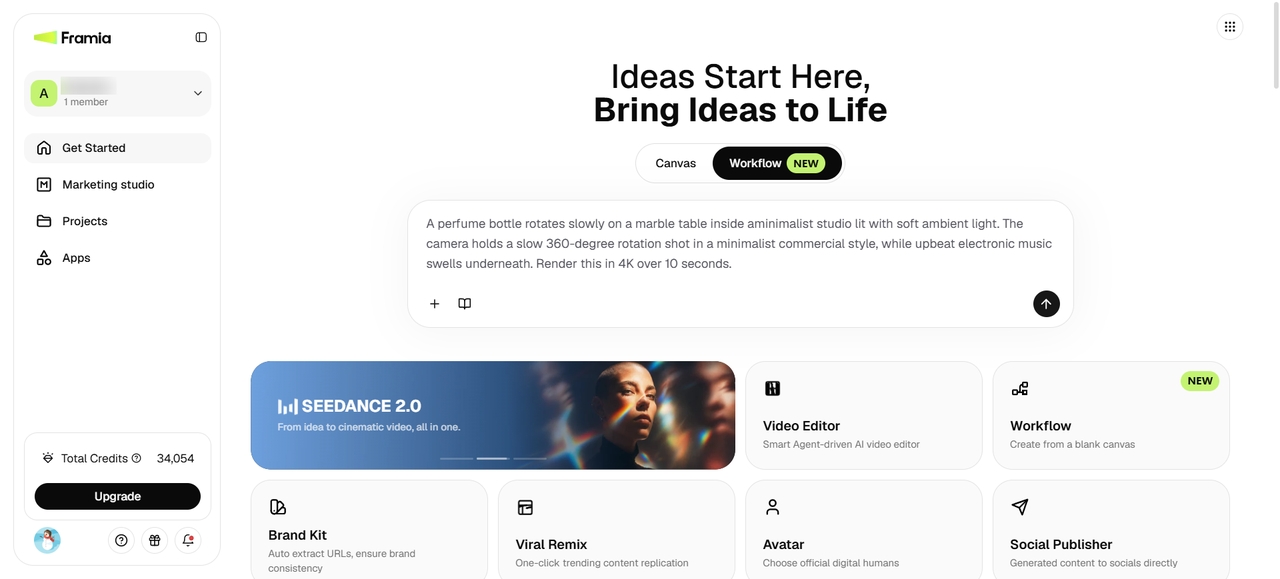
步骤 2:构建您的视频工作流
Framia Pro 将视频规划、资产生成、片段生成和最终编辑整合为一个连贯的工作流。您只需审查生成的内容,并调整单个节点以符合您的创意方向。它允许您进一步细化提示词,以改变相机角度、光影氛围或节奏,同时保持相同的主体和动作。不仅如此,您还可以更改图像、裁剪或更新音频,并微调视频生成设置,使输出结果符合您最初的规划。
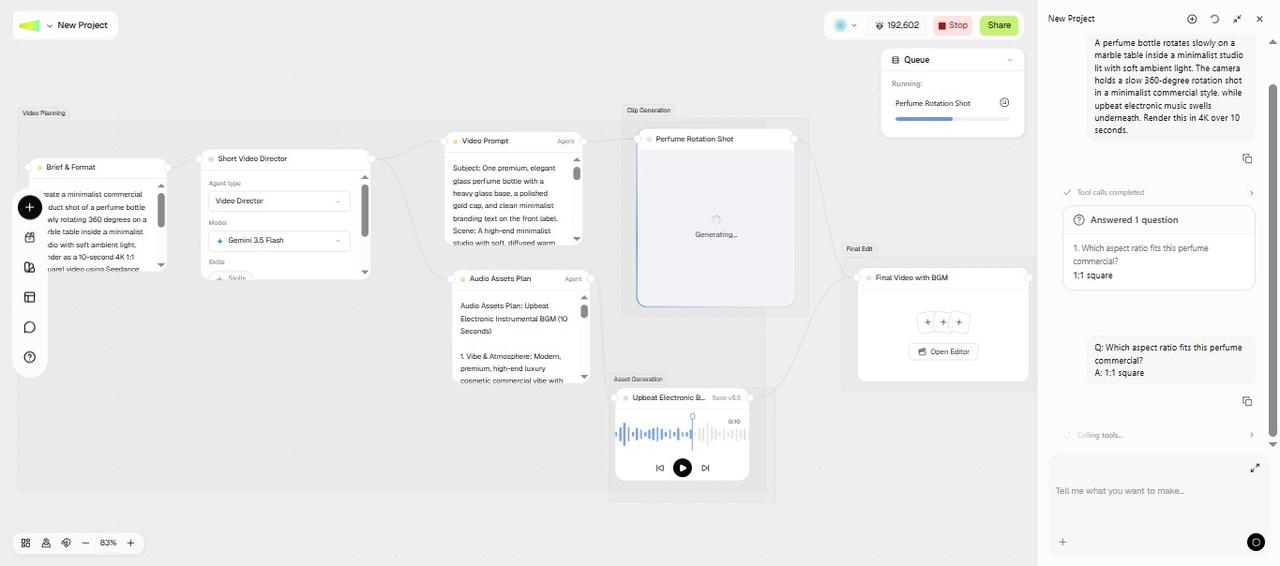
步骤 3:生成并导出完成的视频
工作流设置完成后,Framia Pro 将根据您输入到每个节点的提示词和参考内容渲染您的片段。您可以在 Video Editor 中打开视频以添加字幕、裁剪场景或重新生成片段。完成后,点击 Export 将片段保存到您的设备。
在 Framia Pro 上使用 Seedance 2.5,您能获得什么?
Seedance 2.5 带来了一些升级,改变了单次生成中实际可实现的效果,并且每一项升级都直接呈现在您的 Framia Pro 工作流中。
- 30 秒原生单镜头生成
整个片段一次性渲染可达 30 秒,是 Seedance 2.0 约 15 秒上限的两倍。这意味着片头、中间节奏和片尾画面都来自同一次生成,因此无需将两个片段拼接在一起并寄希望于过渡自然。
- 多达 50 个多模态参考输入
单个项目可以同时引入多达 50 个参考,涵盖图像、视频片段和音频文件。每个参考都锁定场景的不同部分:人物面部、产品形状、特定的相机移动,从而使多主体视频保持一致,而不是在不同镜头之间产生偏差。
- 3D 和绿幕工作流控制
Seedance 2.5 支持先进的制作工作流,包括 3D 白模参考和绿幕素材转换。结合精确的相机移动、表演调度和场景控制,它能帮助创作者将预可视化的概念转化为完整的电影级视频。
- 电影级微距镜头和细节特写
Seedance 2.5 提供电影风格的微距镜头,具有精确的焦点控制、逼真的景深和细腻的纹理。它能帮助创作者以更具电影感的视觉风格捕捉产品细节、人物表情和微观场景。
- 区域级(片段内)编辑
当画面的某一部分不尽人意时,您无需重新生成整个片段来修复它。区域级编辑允许您仅重绘该区域,而镜头的其余部分保持不变,从而节省时间和额度。
- 原生音频生成
Framia Pro 上的 Seedance 2.5 生成视频和声音是一次性完成的,而不是在后期作为单独的步骤添加。因此,对话、环境音调和背景音乐与屏幕上发生的一切保持同步,不会让人觉得慢半拍或不同步。
- 长镜头一致性
在完整的30秒运行时间内,角色从第一帧到最后一帧都保持相同的面部、服装和场景。这解决了早期AI视频模型中最常见的一个令人沮丧的问题,即视频片段运行时间越长,主体的外观就会发生偏移或变形。
结论
这就是本次的全部内容 Seedance 2.5 提示词指南。需要记住的核心观点很简单:结构胜过巧妙。确保先命名你的主体,然后是动作,并且永远不要跳过镜头移动,因为这是大多数人会忘记的板块。根据其预期作用标记每个参考,并养成在推送到完整4K之前先以较低分辨率起草的习惯。一旦你准备好看看 Seedance 与其他模型的对比情况,你可以使用 Framia Pro 来测试你的提示词并生成你的第一个视频片段。它甚至可以让你为视频生成图像、音频和脚本。现在就试试吧!
常见问题解答
- 如何写出好的 Seedance 2.5 提示词?
好的提示词遵循上面介绍的七板块结构:主体、动作、场景、镜头、风格、音频和质量提示,按此顺序排列。Framia Pro 让你可以在 Video Agent 或 Workflow Canvas 中快速测试这种结构,从而可以看到每次调整带来的变化。有关编写有效 AI 提示词的更多指导,请探索我们关于 如何为图像生成器编写提示词 以及其他 AI 提示词技术的指南。
- Seedance 2.0 和 2.5 提示词有什么区别?
Seedance 2.0 适用于较短的运行时间和大约十几个参考输入,而 Seedance 2.5 则延伸至完整的 30 秒单镜头视频片段,并接受多达 50 个跨图像、视频和音频的参考。这额外的空间意味着 2.5 提示词可以承载更复杂、多节奏的场景,而不会在途中失去一致性。这两个模型与 Kling 3.0、Wan 2.7 和 Veo 3.1 一起并存于 Framia Pro 中,因此你可以选择最适合你项目长度和复杂度的模型。
- 我可以在 Seedance 2.5 提示词中使用多少个参考?
Seedance 2.5 在单次生成中接受多达 50 个参考输入,结合了图像、视频片段和音频文件。每个参考都锁定一个不同的细节:一张脸、一个产品、一个镜头移动,从而使多主体场景保持连贯而不会发生偏移。在 Framia Pro 上,你可以将这些直接上传到你的文本、图像或 音乐生成 节点中,然后再将它们连接到你的视频节点。
- Seedance 提示词应该有多长?
大多数 Seedance 提示词在 120 到 280 个单词之间效果最好,因为较短的提示词往往会留下太多猜测空间,而过长的提示词则可能会掩盖主要细节。在 Framia Pro 中,你可以在提交完整的 30 秒渲染之前,直接在 Marketing Studio 画布上起草、测试和调整提示词长度。
- 我可以在哪里免费运行 Seedance 2.5?
Framia Pro 为新用户提供首个免费项目,这足以从头到尾测试一个 Seedance 2.5 提示词。你可以通过 Video Agent 或 Workflow Canvas 访问该模型,而无需单独的开发者账户或 API 密钥。





