 Compartir


Conclusiones clave
- Framia Pro: Ideal para creadores, profesionales del marketing, agencias y equipos de comercio electrónico que necesitan creación de imágenes y videos con IA en un solo espacio de trabajo.
- DaVinci Resolve está dirigido a editores que necesitan un control detallado de la línea de tiempo, el color, los efectos y el audio. Su versión gratuita sigue estando disponible, mientras que DaVinci Resolve Studio tiene un precio de $295.
- Filmora: Se adapta a creadores que desean un editor de escritorio más sencillo con herramientas y plantillas asistidas por IA.
- Final Cut Pro: Diseñado para usuarios de Mac y iPad que desean un editor de video de Apple con todas las funciones.
- Adobe Premiere Pro: Se adapta a editores profesionales que necesitan un control detallado de la línea de tiempo y un amplio conjunto de herramientas de edición.
- Canva: Útil para profesionales del marketing y equipos que combinan videos de formato corto con diseño gráfico.
- VEED: Funciona bien para la creación de videos de marketing y redes sociales basados en el navegador.
- InShot: Se centra en la edición móvil rápida para contenido de formato corto.
- Movavi Video Editor: Ofrece edición de escritorio con herramientas básicas de IA y una interfaz más sencilla.
- Slate Teams: Se centra en contenido de redes sociales de marca y flujos de trabajo en equipo.
CapCut sigue siendo una opción práctica para la edición de formato corto, pero no es la única opción. La alternativa adecuada depende de si necesitas una línea de tiempo tradicional, edición móvil, trabajo de color profesional, edición basada en texto o video generado por IA.
Para esta comparación, analicé las versiones actuales de 10 alternativas utilizando los mismos criterios de evaluación: soporte de plataforma, control de edición, funciones de IA, opciones de generación de contenido, flujo de trabajo de exportación, precios y el tipo de creador al que sirve cada producto. También incluí Framia Pro porque adopta un enfoque diferente al de los editores tradicionales.
El auge de CapCut y por qué los creadores están explorando alternativas
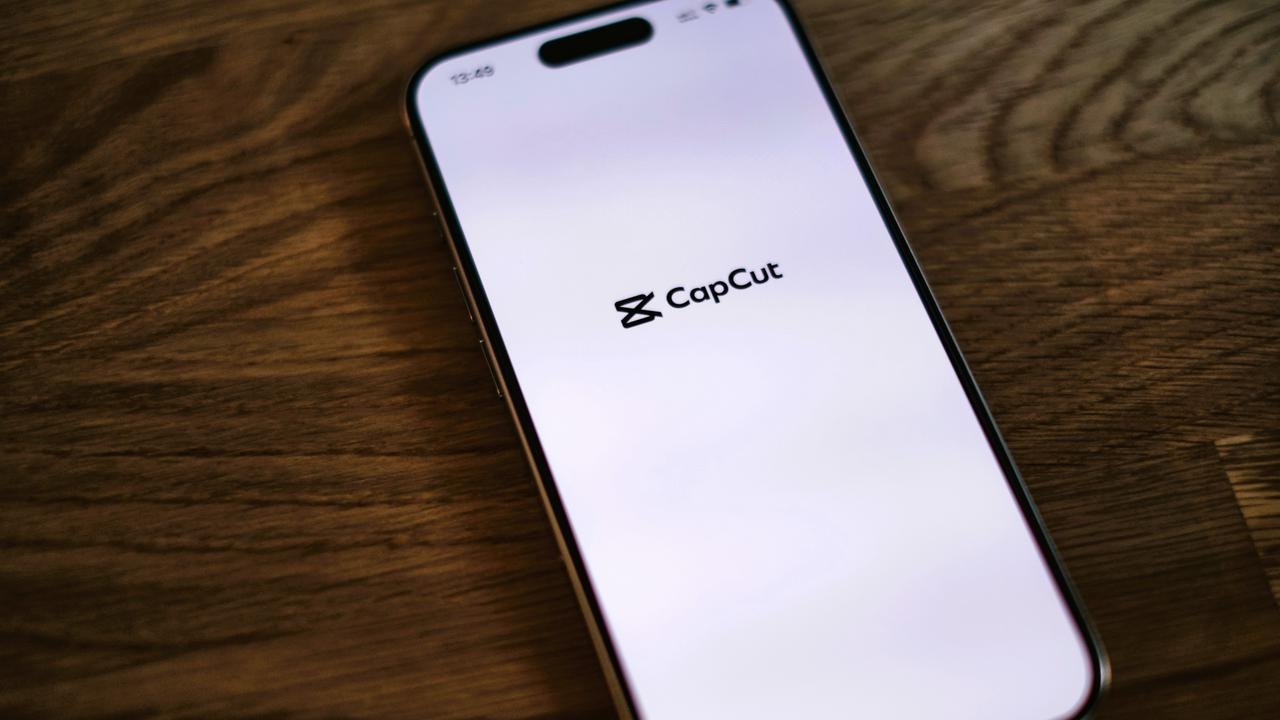
CapCut, desarrollado por ByteDance, la empresa matriz de TikTok, es una plataforma de edición de video para creadores de redes sociales, pequeñas empresas, profesionales del marketing y otros usuarios que desean herramientas de edición accesibles. Admite contenido como videos de TikTok, Instagram Reels, videos de YouTube y tutoriales a través de funciones como plantillas, música en tendencia, subtítulos automáticos, eliminación de fondo y edición de arrastrar y soltar. Sin embargo, algunos usuarios buscan alternativas a CapCut cuando necesitan funciones de edición más especializadas, un mayor rendimiento de escritorio, diferentes opciones de privacidad o herramientas de IA más avanzadas.
Características esenciales a buscar en una alternativa a CapCut
La pregunta principal no es qué editor tiene la lista de funciones más larga. Es si la herramienta se adapta al tipo de contenido que realmente produces.
Para esta comparación, utilicé seis criterios:
- Plataforma: Escritorio, móvil, web o una combinación.
- Control de edición: Edición de línea de tiempo, recorte, transiciones, audio, efectos y controles más avanzados.
- Creación con IA: Video generativo, generación de imágenes, avatares, subtítulos, herramientas de audio o edición con IA.
- Flujo de trabajo: Si el producto se centra en la edición de material existente o si también puede generar nuevos activos creativos.
- Exportación: Resolución, restricciones de marca de agua, opciones de formato y soporte para publicación en redes sociales.
- Precio: El precio real anunciado de suscripción o compra, en lugar de una etiqueta vaga de "gratuito + de pago".
Esta distinción es importante porque las alternativas a CapCut se dividen en categorías muy diferentes. Un editor profesional como DaVinci Resolve no resuelve exactamente el mismo problema que una plataforma de contenido de IA basada en navegador.
Las 10 mejores alternativas a CapCut que deberías probar en 2026
Navegar por el saturado mercado de editores de video puede ser abrumador. Para ayudarte a actualizar tu kit de herramientas creativas, he recopilado una lista definitiva de las mejores alternativas a CapCut disponibles hoy en día.
¿Cómo elegí las mejores alternativas a CapCut?
Comparé cada herramienta utilizando los mismos criterios fundamentales: soporte de plataforma, controles de edición, funciones de IA, flujo de trabajo, precios, opciones de exportación y el tipo de creador al que se adapta. Probé cada editor a través de un proyecto de video práctico en lugar de juzgar las funciones únicamente a partir de la lista de características.
Para cada herramienta, creé o edité un video corto de comercio electrónico. Para los editores tradicionales, utilicé el metraje de video suministrado y traté el informe como una tarea de edición. Para las herramientas enfocadas en IA, utilicé el informe como una tarea de generación donde la plataforma admitía ese flujo de trabajo.
Probé los pasos principales de edición disponibles en cada herramienta, incluyendo cortar clips, agregar texto, aplicar transiciones, ajustar el color, agregar audio, usar efectos y exportar el video final. También verifiqué la disponibilidad de la plataforma, las restricciones de exportación, las marcas de agua y otros límites que aparecieron durante la prueba.
| Herramienta | Plataforma | Precios | Video y generación de IA | Control de edición | Ideal para | Limitación principal |
| Framia Pro | Web | $16 el primer mes, luego $20/mes | Múltiples modelos de imagen y video de IA, avatares de IA, UGC, videos de productos | Edición asistida por IA y flujos de trabajo creativos | Anuncios de IA, videos de productos, UGC y contenido de marketing | Menos adecuado para la edición detallada fotograma a fotograma |
| Filmora | Escritorio, Web, Móvil | $9.99 al mes | Herramientas de edición y generación de IA | Avanzado | YouTubers y creadores en general | Algunas funciones avanzadas requieren un plan de pago |
| DaVinci Resolve | Escritorio | Gratis; Studio $295 pago único | Funciones de edición asistidas por IA | Avanzado | Edición profesional, color, VFX y audio | Curva de aprendizaje más pronunciada |
| Canva | Web, Móvil | Gratis; los planes de pago comienzan en $18 al mes | Herramientas de diseño y video de IA | Básico a intermedio | Especialistas en marketing y pequeñas empresas | Control de línea de tiempo avanzado limitado |
| Final Cut Pro | Mac, iPad | $299.99 pago único; Apple Creator Studio desde $12.99/mes | Funciones asistidas por IA | Avanzado | Usuarios de Apple y editores profesionales | Solo dispositivos Apple |
| InShot | Móvil | Gratis; Pro disponible | Las funciones asistidas por IA varían | Básico a intermedio | Creadores de TikTok, Reels y Shorts | No es adecuado para proyectos complejos |
| VEED | Web | Gratis; los planes de pago comienzan desde $20/usuario | Herramientas de edición y video de IA | Intermedio | Equipos de marketing y redes sociales | Menos control que los editores profesionales |
| Adobe Premiere Pro | Escritorio | $22.99/mes | Edición asistida por IA | Avanzado | Editores profesionales | Se requiere suscripción |
| Movavi | Escritorio | $19.95/mes | Edición asistida por IA | Intermedio | Principiantes y creadores ocasionales | Menos controles profesionales |
| Slate Teams | Web | Precios personalizados | Creación de contenido social impulsada por IA | Intermedio | Equipos de marca y redes sociales | Más enfocado en flujos de trabajo de equipo y marca que en la edición profesional tradicional |
- Framia Pro
Plataforma: Web
Precios: El plan Basic cuesta $16 el primer mes, luego $20/mes. Incluye 300 créditos más 10 créditos de bonificación por día.
Ideal para: Especialistas en marketing, agencias, equipos de comercio electrónico, creadores y empresas que producen videos de IA, anuncios de productos, UGC, avatares y contenido de marca.
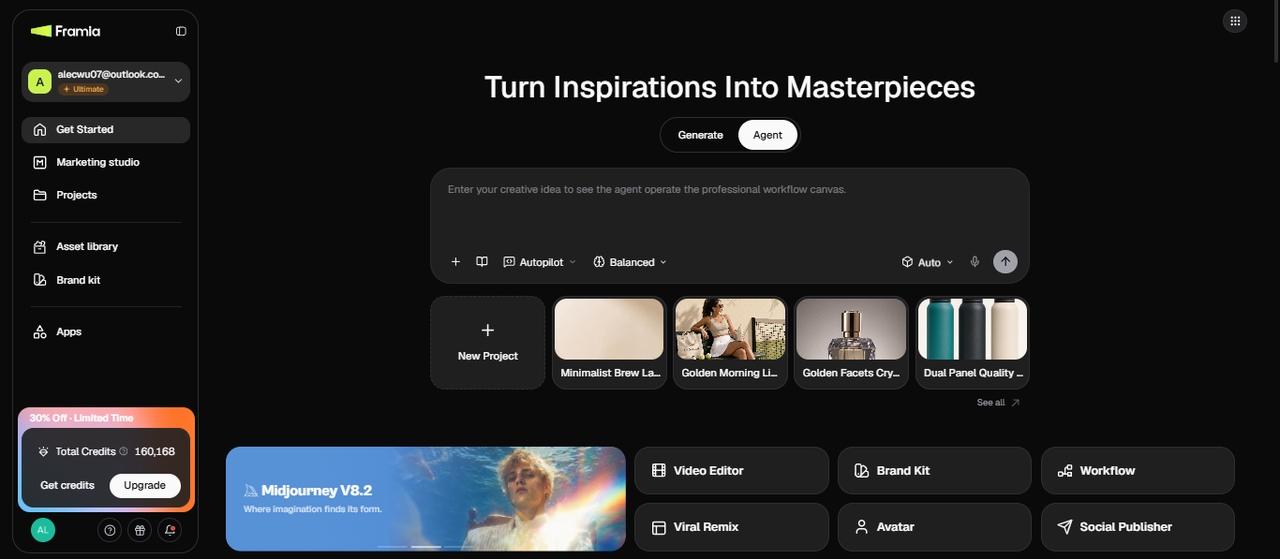
Framia Pro adopta un enfoque diferente al de CapCut. Puede comenzar con un producto, una idea, un prompt, una imagen de referencia o un informe de campaña. Su flujo de trabajo actual reúne múltiples modelos de imagen y modelos de video en un solo espacio de trabajo, lo que lo hace útil para crear videos de productos, UGC, anuncios, avatares y otro contenido de marketing.
Experiencia de prueba:
Para una prueba de anuncio de zapatillas, Framia Pro comenzó con la imagen del producto y el informe, luego generó un primer plano del producto, una escena de carrera de estilo de vida y una toma final del producto. Puedes probar diferentes modelos de video con el mismo informe creativo.
A diferencia de un editor de video tradicional, Framia Pro es útil cuando el metraje aún debe crearse. Es menos adecuado para la edición detallada fotograma a fotograma que Premiere Pro o DaVinci Resolve.
Características clave:
- Habilidades de video especializadas: Utiliza el Shorts Video Director dedicado para explicaciones rápidas o Movie Director para una narración cinematográfica impresionante con diálogos profundamente emotivos y atractivos.
- Automatización completa de SOP: Genera automáticamente guiones refinados, guiones gráficos detallados, B-roll perfecto con reconocimiento de contexto y música de fondo perfectamente sincronizada sin ningún esfuerzo manual.
- Línea de tiempo visual del guion gráfico: Edita sin esfuerzo con una línea de tiempo visual, utilizando herramientas asistidas por agentes para regenerar de forma selectiva tomas individuales defectuosas sin tener que reiniciar el proyecto.
- Capas divididas de diseño: Transforma diseños generados por IA en elementos totalmente editables, lo que te permite mover por separado, cambiar el tamaño con precisión y eliminar limpiamente texto o fondos.
Pros
- Ahorro de tiempo: Reduce los flujos de trabajo tradicionales de regeneración de video en un asombroso ochenta por ciento.
- Consistencia: Mantiene personajes idénticos en múltiples tomas de video cinematográfico generadas.
- Edición por chat: Simplemente escribe comandos para corregir fácilmente segmentos específicos sin regenerar.
- Omnicanal: Redimensiona automáticamente el contenido visual generado de manera perfecta para cada plataforma social.
Contras
- Curva ligera: El gran volumen de herramientas avanzadas de IA requiere una breve inducción.
- Filmora
Plataforma: Escritorio, Web, Móvil Precios: Los planes de pago comienzan en 9.99/mes Ideal para: YouTubers y creadores de redes sociales
Filmora proviene de Wondershare y se sitúa entre los editores móviles básicos y el software de escritorio más pesado como Premiere Pro o DaVinci Resolve. Funciona en escritorio, web y móvil, y la versión gratuita exporta con una marca de agua, por lo que la mayoría de los creadores terminan en un plan de pago una vez que quieren exportaciones limpias. El editor está dirigido a personas que publican regularmente en YouTube o plataformas sociales y desean una curva de aprendizaje más corta que las herramientas estándar de la industria.
Experiencia de prueba:
Importé el video corto de comercio electrónico, agregué cortes, texto, transiciones y algunos efectos, luego exporté el proyecto. El flujo de trabajo de edición fue simple y pude convertir los clips originales en un video corto terminado con el texto y las transiciones solicitadas. La exportación gratuita agregó una gran marca de agua al video final, aunque por lo demás el metraje exportado conservó la calidad y resolución esperadas. También revisé el archivo exportado para comparar su calidad con el origen. La principal limitación que encontré fue la marca de agua en la exportación gratuita, lo que hace que la versión gratuita no sea adecuada para una carga final limpia.
Características clave:
- Recortar objetos con IA: Borra objetos no deseados o cambia un fondo por completo, sin necesidad de pantalla verde ni enmascaramiento manual.
- Convierte clips originales en un primer corte al instante: Sube tu metraje y el software ensamblará automáticamente un video con música de fondo seleccionada para ti.
- Copia la gradación de color entre clips con un solo clic: Extrae los ajustes de color exactos de una toma y aplícalos a otra para lograr un aspecto uniforme.
- Rastrea sujetos en movimiento automáticamente: Adjunta texto, gráficos o efectos a un sujeto y haz que sigan su movimiento a lo largo del encuadre.
Pros
- La interfaz agrupa las herramientas de manera que los nuevos editores puedan encontrarlas sin necesidad de un tutorial.
- La biblioteca de efectos y transiciones se actualiza con frecuencia, por lo que no se siente obsoleta después de un año.
- La velocidad de renderizado se mantiene bien en laptops de gama media, no solo en máquinas de alta gama.
- Los proyectos se sincronizan entre el escritorio y el móvil, por lo que puedes comenzar a editar en un dispositivo y terminar en otro.
Contras
- La marca de agua y los límites de exportación del plan gratuito empujan a la mayoría de los usuarios hacia una suscripción en unos pocos proyectos.
- DaVinci Resolve
Plataforma: Windows, Mac, Linux, iPad Precios: Gratis; Studio $295 pago único Ideal para: Edición profesional, color, VFX y audio
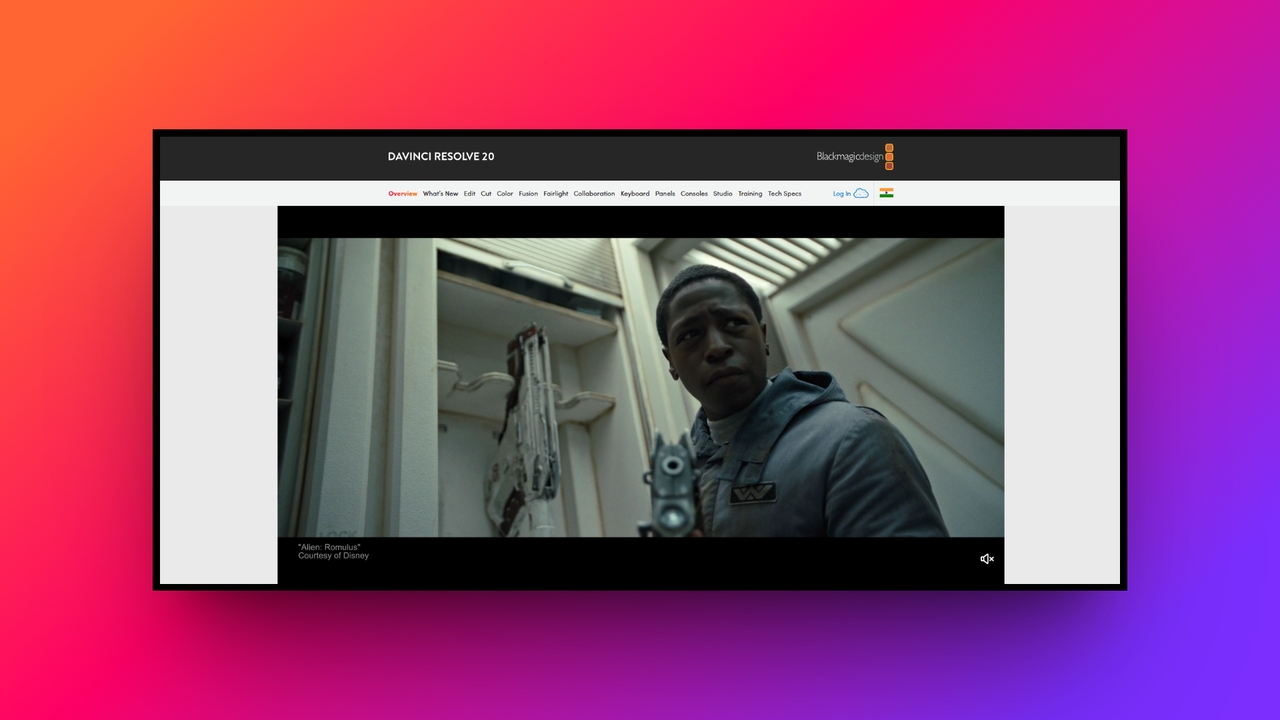
Blackmagic Design desarrolla DaVinci Resolve, y la versión gratuita ya incluye herramientas de edición, corrección de color, efectos visuales y audio en una sola aplicación, lo cual es inusual para un software gratuito. La versión gratuita admite edición y finalización hasta Ultra HD 3840 × 2160 a un máximo de 60 fps. Studio añade el DaVinci Neural Engine y funciones de IA adicionales.
Experiencia de prueba:
Importé el mismo video corto de comercio electrónico utilizado en toda mi prueba de alternativas a CapCut y verifiqué el corte básico, la gradación de color, las transiciones y la reproducción en el mismo sistema que usé para los otros editores. Pude producir una edición final en 4K con cortes, transiciones y un aspecto gradado, con mucho más control sobre el color que los editores más simples de la prueba. La exportación final mantuvo la resolución 4K y se reprodujo correctamente después de renderizar. La reproducción en 4K no fue fluida durante mi prueba sin medios optimizados o proxies, especialmente cuando se agregaron efectos más pesados. DaVinci Resolve admite flujos de trabajo con proxies para situaciones en las que el sistema no puede manejar los medios en tiempo real, por lo que traté el problema de reproducción como una observación de la prueba en lugar de una limitación fija del software.
Características clave:
- Gradación de color con herramientas basadas en nodos: Cree correcciones de color a través de nodos conectados en lugar de una sola pila de deslizadores, lo que le brinda más control sobre partes específicas de la imagen.
- Mezcla de audio en Fairlight: Gestione la mezcla de audio multipista, la ecualización y la reducción de ruido en una página de audio dedicada sin exportar a otra aplicación.
- Creación de efectos visuales en Fusion: Realice composiciones de efectos visuales y gráficos en movimiento en un lienzo basado en nodos integrado en la misma línea de tiempo.
- Trabajo en una línea de tiempo compartida: Varios editores, coloristas e ingenieros de audio pueden abrir el mismo proyecto y trabajar en él a la vez.
Pros
- La tarifa única de $295 de la versión Studio reemplaza lo que sería una suscripción mensual en otros lugares.
- Las herramientas de gradación de color coinciden con las utilizadas en largometrajes, no son una versión reducida.
- La edición, el color, los efectos visuales, los gráficos en movimiento y el audio están disponibles dentro de la misma aplicación.
Contras
- La gran cantidad de herramientas profesionales puede requerir tiempo de aprendizaje si es nuevo en la edición de video.
- Algunas funciones avanzadas de IA y otras herramientas están disponibles solo en la versión de pago Studio.
- Canva
Plataforma: Web, Móvil Precios: Gratis; los planes de pago comienzan en $18/mes Ideal para: Profesionales del marketing y pequeñas empresas
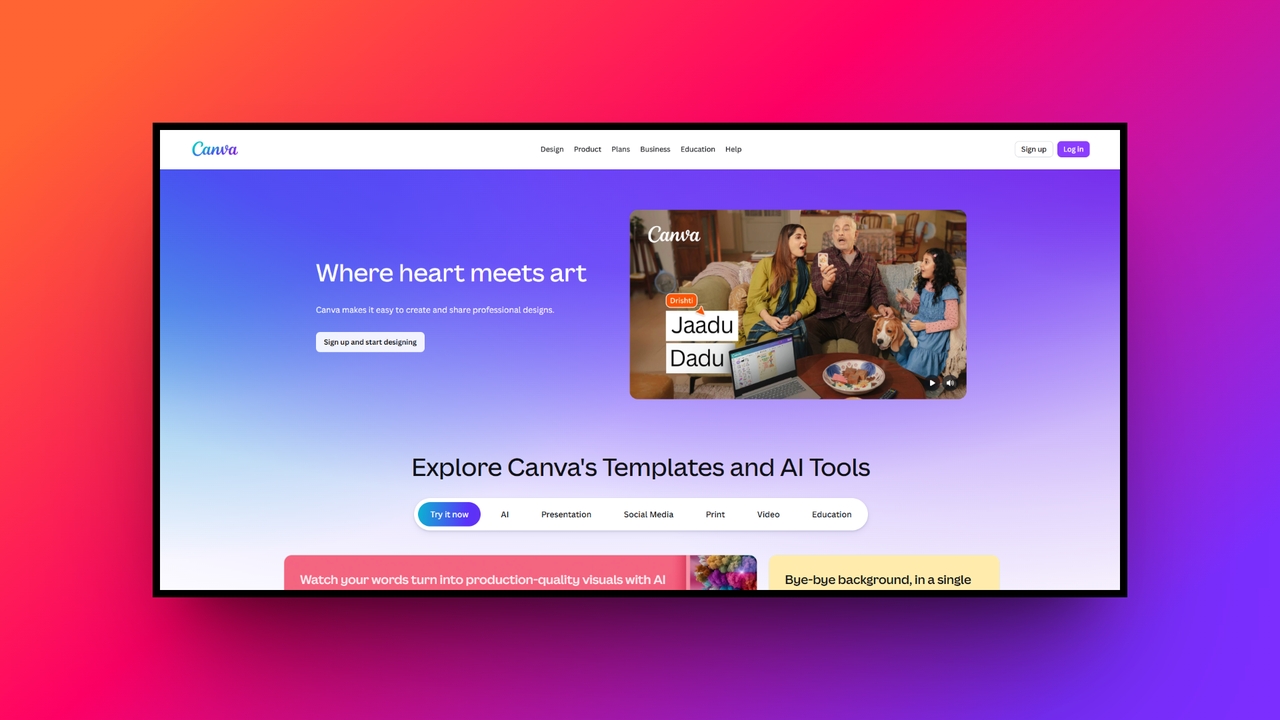
Canva comenzó como una herramienta de diseño gráfico y agregó la edición de video más tarde, por lo que funciona mejor para las personas que ya la usan para gráficos de redes sociales y desean video en el mismo lugar. Esta alternativa a CapCut está disponible en la web, Windows, Mac y dispositivos móviles, por lo que puede cambiar entre dispositivos mientras trabaja en los mismos proyectos. Sus herramientas de video están más enfocadas en el contenido para redes sociales y la edición accesible que en los controles más profundos que se encuentran en los editores profesionales dedicados.
Experiencia de prueba:
Comencé con una plantilla de video y reemplacé los clips de archivo con mi propio clip de comercio electrónico. Agregué texto, animaciones, música y varios elementos de la línea de tiempo antes de exportar el proyecto para producir un video promocional finalizado con estilo para redes sociales. El video exportado estaba listo para su uso en línea, y los elementos de la plantilla, el texto y la música aparecían correctamente en el archivo final. El flujo de trabajo básico fue fácil de seguir, pero encontré un control menos detallado para algunas tareas de edición que en los editores de video dedicados. La limitación específica fue la falta de controles de línea de tiempo más profundos para ediciones precisas.
Características clave:
- Comenzar desde una plantilla: Elija entre plantillas con el tamaño adecuado para Reels, TikTok o YouTube en lugar de crear un diseño desde cero.
- Aplicar su kit de marca automáticamente: Guarde sus fuentes, colores y logotipo una vez, luego aplíquelos a nuevos videos sin tener que configurarlos cada vez.
- Edita con las herramientas de IA de Magic Studio: elimina fondos, genera subtítulos o sincroniza clips con el ritmo utilizando funciones de IA integradas.
- Colabora en tiempo real: los miembros del equipo pueden comentar, editar y aprobar un proyecto desde el mismo archivo compartido.
Pros
- La biblioteca de recursos incluye millones de videoclips, fotos y pistas de audio bajo una sola suscripción.
- Los proyectos se guardan en la nube automáticamente, por lo que puedes alternar entre una computadora portátil y un teléfono a mitad de la edición.
- Los kits de marca reducen el tiempo dedicado a restablecer fuentes y colores en cada nuevo video.
- La curva de aprendizaje es lo suficientemente corta como para que alguien pueda publicar un video terminado el mismo día que abre la aplicación.
Contras
- La línea de tiempo no admite la animación de fotogramas clave cuadro por cuadro, por lo que no es posible realizar un trabajo de movimiento preciso aquí.
- Final Cut Pro
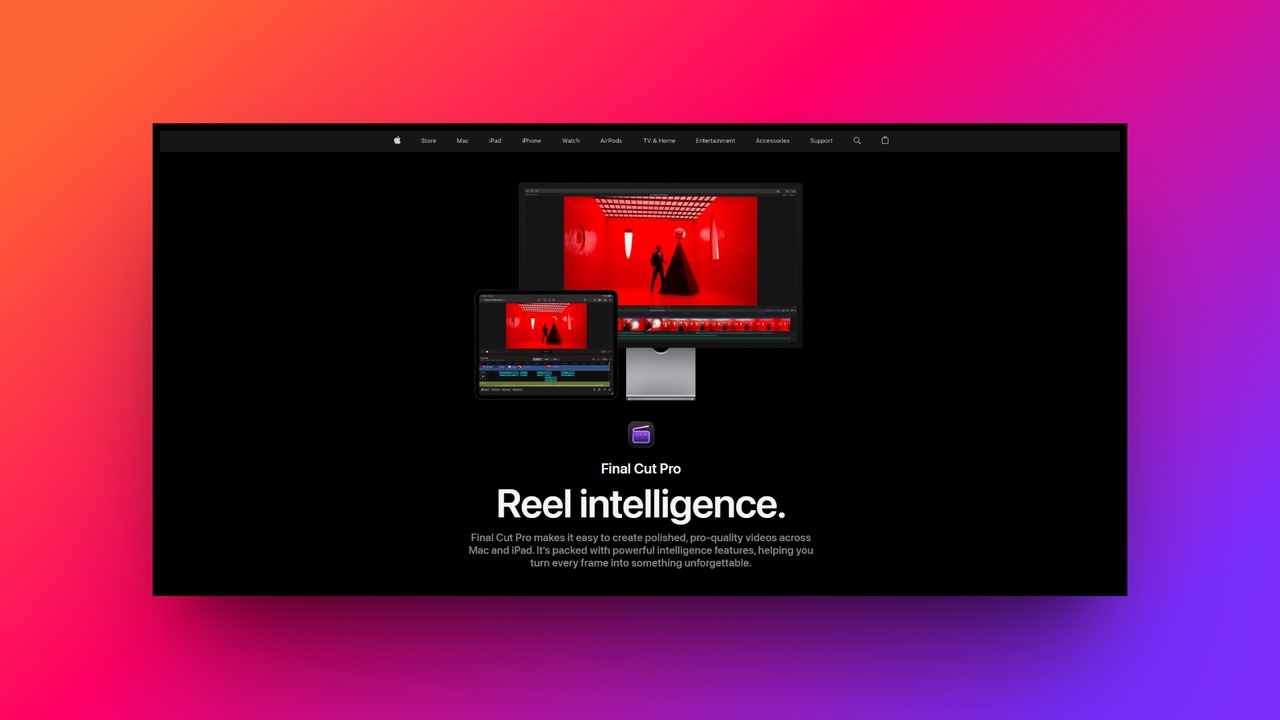
Plataforma: Mac, iPad Precio: compra única de $299.99 o Apple Creator Studio desde $12.99/mes Ideal para: usuarios de Apple y editores profesionales
Apple desarrolla Final Cut Pro exclusivamente para Mac y iPad, por lo que no es una opción si editas en Windows. El precio de compra única lo diferencia de la mayoría de los editores profesionales, que suelen funcionar con una suscripción. Esta alternativa a CapCut está diseñada para editores que ya trabajan dentro del ecosistema de Apple y desean velocidades de renderizado vinculadas al hardware Apple Silicon.
Experiencia de prueba:
Importé el mismo video de comercio electrónico y probé el corte, las transiciones, las capas de audio y la reproducción antes de renderizar el proyecto. Pude convertir el metraje en un video 4K terminado con múltiples clips, transiciones y audio en capas, y el metraje se reprodujo sin problemas durante mi prueba. La exportación renderizada conservó la calidad 4K de la fuente, mientras que el renderizado fue rápido en la Mac que utilicé. También probé la colocación de clips y audio en la línea de tiempo. La principal limitación fue el soporte de la plataforma, ya que Final Cut Pro requiere hardware de Apple, por lo que los usuarios de Windows no pueden utilizar el mismo flujo de trabajo.
Características clave:
- Organiza clips en una línea de tiempo magnética: los clips se ajustan automáticamente en su lugar entre sí, por lo que recortar un clip no deja un espacio vacío detrás de él.
- Sincroniza metraje multicámara: alinea y cambia entre múltiples ángulos de cámara de la misma sesión de grabación.
- Rastrea objetos para texto y efectos: arrastra texto o un efecto de color sobre un sujeto en movimiento y haz que siga el movimiento del sujeto automáticamente.
- Ajusta la profundidad de campo después de filmar: utiliza el modo Cine en el metraje de iPhone para cambiar los puntos de enfoque durante la edición en lugar de en el momento de la filmación.
Pros
- La velocidad de renderizado en Apple Silicon supera a la de muchos editores que admiten tanto Mac como Windows.
- La tarifa de pago único evita el costo mensual que cobran la mayoría de los editores profesionales.
- El etiquetado por palabras clave facilita la búsqueda en una gran biblioteca de medios por tipo de toma o sujeto.
- Se integra directamente con Logic Pro y otro software de producción de Apple.
Contras
- Solo funciona en Mac y iPad, por lo que cambiar a o trabajar con usuarios de Windows no es una opción.
- InShot
Plataforma: iOS, Android Precios: Gratis; Pro disponible a través de compras dentro de la aplicación Ideal para: TikTok, Reels y Shorts
InShot es exclusivo para móviles, diseñado para editar directamente en un teléfono en lugar de exportar el metraje a una computadora primero. Esta alternativa a CapCut se dirige a personas que crean videos verticales cortos para TikTok, Reels o Shorts que desean grabar, editar y publicar sin salir de su teléfono.
Experiencia de prueba:
Utilicé el mismo informe de video de comercio electrónico en un teléfono e importé los clips suministrados a la aplicación. Luego probé el recorte, el texto, las transiciones, la música y los efectos básicos. Pude convertir el metraje en un video promocional vertical terminado con el texto, la música, las transiciones y los efectos requeridos. El archivo exportado se formateó para contenido de redes sociales de formato corto y conservó las ediciones y superposiciones. La principal limitación fue que la edición multicapa y las máscaras estaban más restringidas que en CapCut.
Características clave:
- Cambiar el tamaño para cualquier plataforma con un toque: Cambia entre relaciones de aspecto preestablecidas para TikTok, Reels o YouTube Shorts en lugar de recortar manualmente.
- Animar texto y stickers con fotogramas clave: Agrega movimiento a textos, stickers y superposiciones de imagen en imagen utilizando controles de fotogramas clave diseñados para pantallas táctiles.
- Ajustar la velocidad con una herramienta de curva: Crea secciones de cámara lenta o cámara rápida ajustando una curva de velocidad en lugar de un multiplicador plano.
- Usar la biblioteca de música y sonido integrada: Extrae pistas y efectos de sonido libres de regalías, o graba una voz en off, sin salir de la aplicación.
Pros
- Editar completamente en un teléfono significa que no hay transferencias de archivos entre dispositivos.
- Los ajustes preestablecidos de exportación coinciden con lo que esperan TikTok, Reels y Shorts, por lo que los problemas de formato son poco comunes.
- La interfaz es lo suficientemente simple como para que un usuario principiante pueda terminar una edición de una sola vez.
- La biblioteca de stickers y emojis se actualiza con frecuencia.
Contras
- La pantalla de un teléfono hace que la edición de múltiples pistas sea incómoda una vez que el proyecto tiene más de un par de capas.
- Veed.io
Plataforma: Web Precios: Nivel gratuito; los planes de pago comienzan en $20 por usuario al mes Ideal para: Equipos de redes sociales y marketing
Veed.io se ejecuta completamente en el navegador, por lo que no hay nada que instalar, lo cual es importante para los equipos que trabajan en diferentes computadoras o sistemas operativos. Es conocido principalmente por la precisión de sus subtítulos y la limpieza de audio, y está dirigido a podcasters y equipos de marketing que producen contenido de manera regular en lugar de proyectos de video únicos.
Experiencia de prueba:
Subí el mismo video de comercio electrónico a Veed.io a través de su editor de navegador y probé el recorte, los subtítulos, el texto, la música y los efectos básicos. El mismo metraje se convirtió en un video para redes sociales terminado con subtítulos y otras ediciones sin necesidad de instalar software de escritorio. Luego rendericé el proyecto para verificar el resultado final y la ubicación de los subtítulos. El flujo de trabajo en el navegador fue conveniente, pero el rendimiento se volvió más lento a medida que agregaba más metraje y elementos. Ese rendimiento basado en el navegador fue la principal limitación que noté durante la prueba.
Características clave:
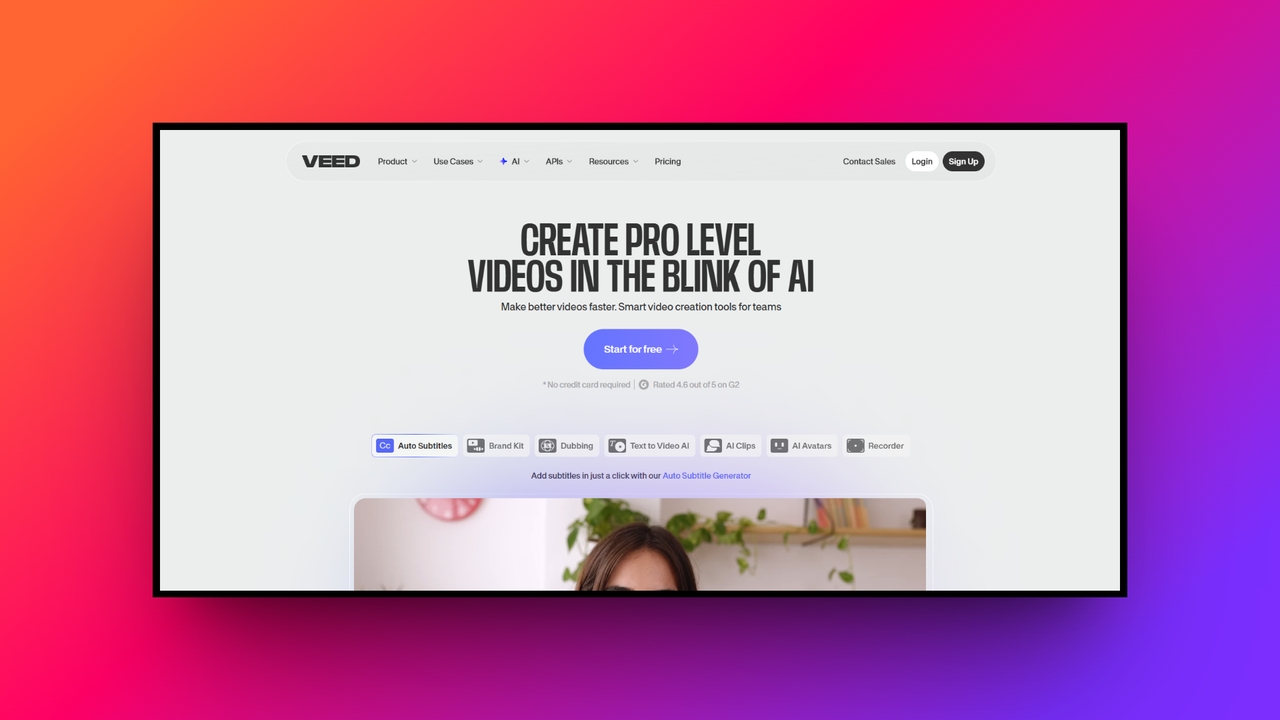
- Genera y traduce subtítulos automáticamente: Crea subtítulos con un solo clic y tradúcelos a otros idiomas sin tener que volver a escribirlos.
- Limpia el audio con IA: Elimina el ruido de fondo, zumbidos o interferencias de viento de una pista de voz.
- Graba tu pantalla y cámara web juntas: Captura una grabación de pantalla con audio de la cámara web y del micrófono al mismo tiempo, útil para tutoriales.
- Guarda elementos de marca para reutilizarlos: Almacena tu logotipo, fuentes y paleta de colores para que cada exportación mantenga el mismo aspecto.
Pros
- No tener que descargar ni actualizar nada significa que funciona igual en cualquier computadora con un navegador.
- La precisión de los subtítulos se mantiene en múltiples idiomas, no solo en inglés.
- Compartir un enlace del proyecto permite a los compañeros de equipo revisarlo sin descargar el archivo.
- Las plantillas para pódcast y redes sociales reducen el tiempo de configuración para formatos de contenido recurrentes.
Contras
- El procesamiento y la reproducción dependen de una conexión a internet estable, por lo que tiene dificultades sin conexión o con un wifi débil.
- Adobe Premiere Pro
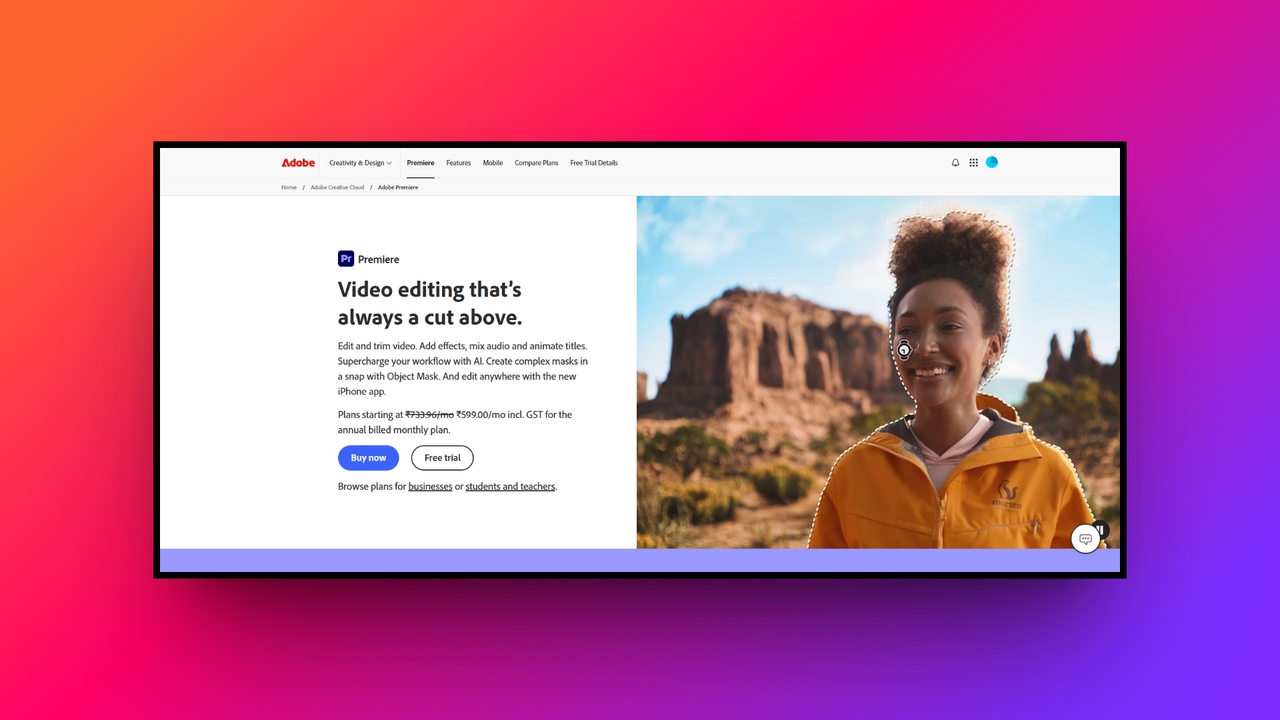
Plataforma: Windows, Mac Precio: $22.99/mes para la aplicación individual Ideal para: Editores profesionales y equipos de producción
Premiere Pro es el editor que utiliza la mayoría de las producciones de cine y televisión, y también es el software que más aparece en las ofertas de empleo para puestos de edición. Solo funciona en computadoras de escritorio y su suscripción se conecta con el resto de las aplicaciones de Creative Cloud de Adobe, por lo que se adapta a las personas que ya utilizan Photoshop o After Effects. La curva de aprendizaje es más pronunciada que la de los editores de consumo de esta lista.
Experiencia de prueba:
Importé el mismo video de comercio electrónico y luego verifiqué los controles de corte, efectos, transiciones, audio, color y reproducción de Premiere Pro. Pude producir una edición final en 4K con ajustes detallados en toda la línea de tiempo y exportar el proyecto terminado a la resolución prevista. El principal problema apareció al añadir efectos más pesados, lo que hizo que la reproducción fuera menos fluida en mi sistema. Los archivos proxy ayudaron a mejorar la reproducción, pero los requisitos de rendimiento siguen siendo más altos que los de las alternativas más sencillas a CapCut.
Características clave:
- Edita eliminando texto de una transcripción: Corta un video eliminando palabras de una transcripción generada automáticamente en lugar de desplazarte por la línea de tiempo.
- Reencuadra el metraje automáticamente: Detecta el sujeto principal en una toma y mantenlo centrado cuando cambies la relación de aspecto.
- Gradúa el color con las ruedas de color de Lumetri: Ajusta el color utilizando controles de rueda y curva diseñados para una gradación de nivel de transmisión.
- Envía clips a After Effects sin renderizar: Lleva un clip a After Effects para trabajar en efectos visuales y devuélvelo sin tener que exportarlo primero.
Pros
- El conjunto de herramientas cubre el trabajo de color, audio y efectos que requeriría aplicaciones independientes en otros lugares.
- Dynamic Link con After Effects y Photoshop elimina el paso de renderizar y volver a importar.
- Soporta casi todos los formatos de archivo de video que importarías desde una cámara o teléfono.
Contras
- El costo de $22.99/mes se acumula para alguien que edita como un pasatiempo en lugar de un trabajo.
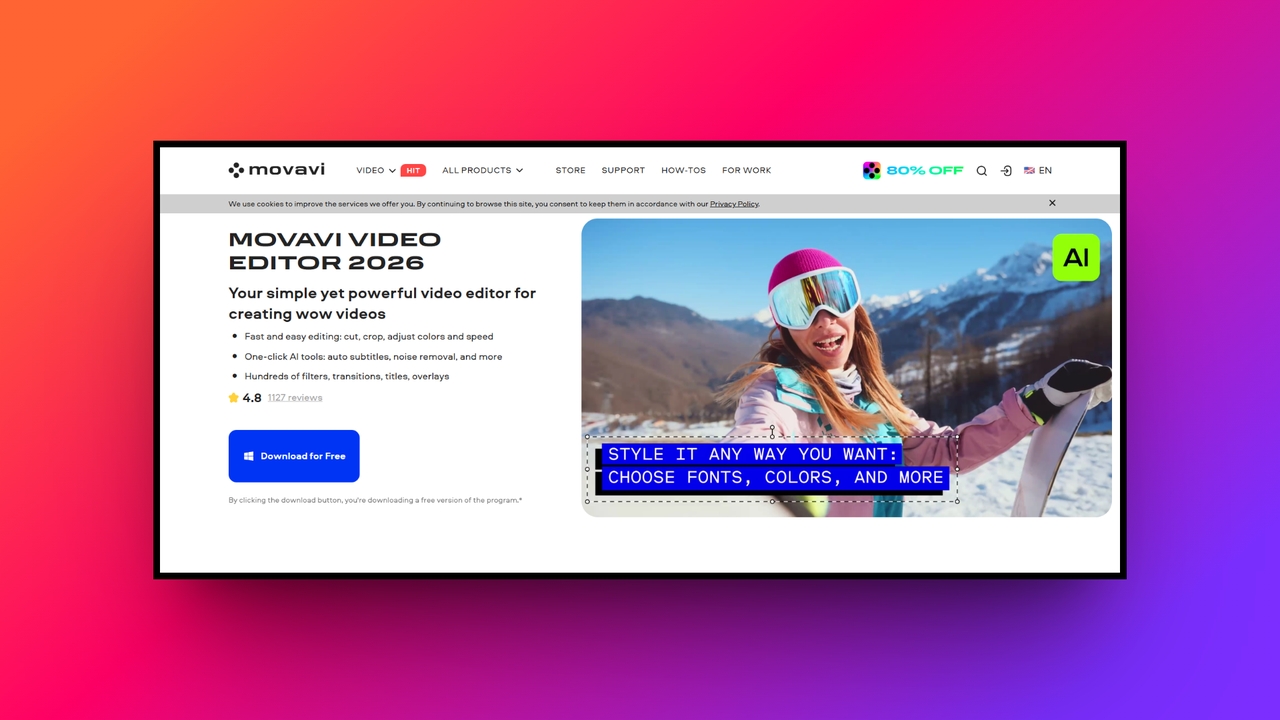
- Movavi Video Editor
Plataforma: Windows, Mac Precios: $19.95/mes
Ideal para: Principiantes, educadores y creadores casuales
Movavi se sitúa por debajo de Premiere Pro y DaVinci Resolve en complejidad, dirigido a personas que desean un video terminado sin aprender una interfaz profesional. Esta alternativa a CapCut funciona tanto en Mac como en Windows, y a menudo es elegida por profesores, vloggers familiares y YouTubers casuales que editan ocasionalmente en lugar de a diario.
Experiencia de prueba:
Utilicé el mismo video corto de comercio electrónico para Movavi y probé el recorte, las transiciones, el texto, los ajustes de color, los efectos y la eliminación de fondo por IA. El metraje suministrado se convirtió en un video corto terminado con títulos, transiciones, cambios de color y efectos antes de probar la exportación. La versión de prueba agregó una marca de agua y aplicó restricciones al video exportado, lo que me impidió producir un archivo final limpio y sin restricciones. Por lo tanto, la limitación principal fueron las restricciones de exportación de la prueba en lugar del flujo de trabajo de edición básico.
Características clave:
- Eliminar fondos sin pantalla verde: Reemplace un fondo aburrido con una imagen o capa transparente utilizando la detección de IA.
- Limpiar audio ruidoso automáticamente: Elimine el tráfico, el viento o la estática de una grabación sin ajustes manuales de ecualización.
- Aplicar efectos arrastrándolos a la línea de tiempo: Agregue filtros, transiciones y títulos directamente en un clip sin abrir un menú separado.
- Crear una introducción a partir de una plantilla: Cree una secuencia de apertura de marca para un canal utilizando plantillas preestablecidas.
Pros
- La interfaz requiere menos tiempo de aprendizaje que Premiere Pro o DaVinci Resolve.
- Las velocidades de exportación se mantienen rápidas incluso en computadoras más antiguas o de gama media.
- Una opción de licencia de por vida significa que no está atado a una suscripción recurrente.
- La biblioteca de stickers y transiciones ofrece variedad a los creadores casuales sin descargas adicionales.
Contras
- Las herramientas de gradación de color son limitadas en comparación con lo que ofrecen Premiere Pro o DaVinci Resolve.
- Slate Teams
Platform: Web
Pricing: $99 por asiento/mes
Best for: Equipos de marca, marketing y redes sociales
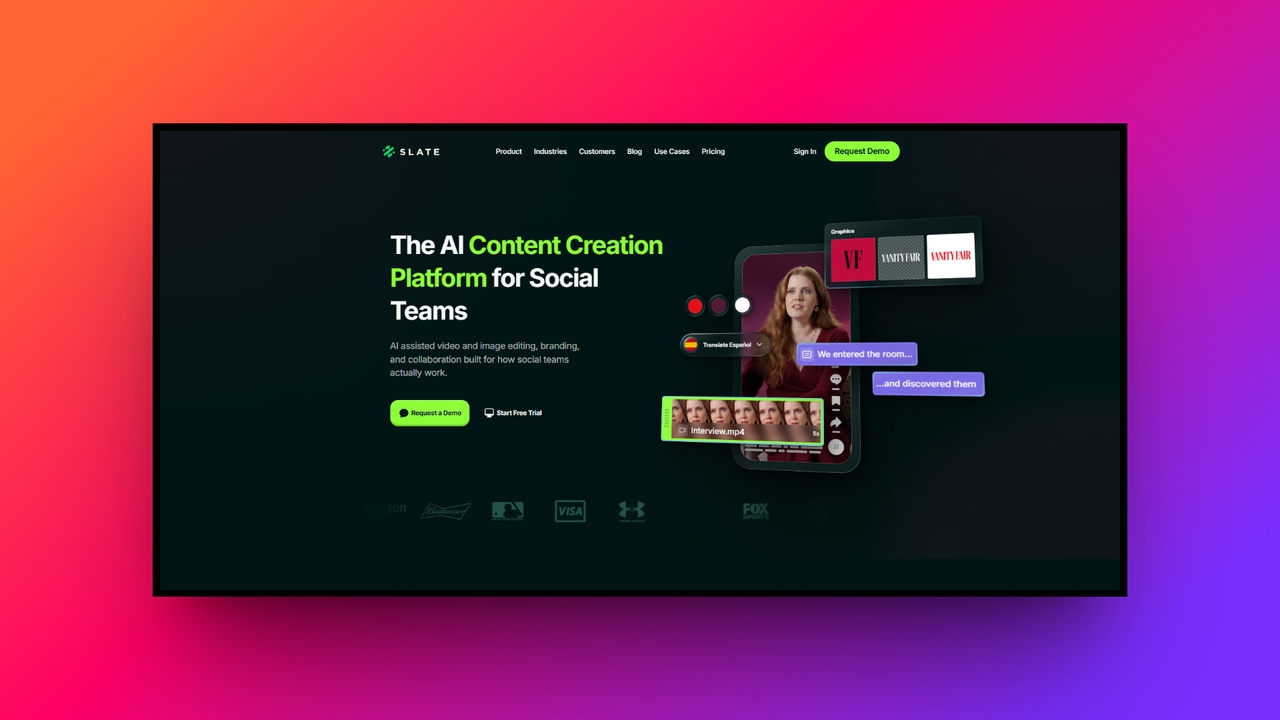
Slate Teams tiene un precio y está diseñado para empresas, no para creadores individuales, a $99 por asiento al mes. Se centra en mantener la identidad visual de una marca coherente entre todos los miembros de un equipo de marketing, en lugar de ofrecer el tipo de herramientas de edición general que se encuentran en Premiere Pro o Filmora. Se adapta a organizaciones con varias personas que publican contenido en redes sociales y que necesitan un control compartido sobre las fuentes, los colores y los logotipos.
Test experience:
Utilicé el mismo informe de video de comercio electrónico para Slate Teams y subí el video junto con los activos de la marca, como logotipos, fuentes y colores. La plataforma me permitió crear una versión de marca del video utilizando los activos almacenados, lo que hizo que se centrara más en mantener la presentación de la marca que en una edición de video detallada. Revisé el contenido terminado y su exportación para uso en redes sociales, y luego probé el flujo de trabajo también en dispositivos móviles. La principal limitación fue que la experiencia móvil ofrecía menos opciones de edición que el flujo de trabajo de escritorio.
Key features:
- Almacenar los activos de la marca en un solo centro: Mantenga las fuentes, los logotipos y los colores hexadecimales en un portal compartido en lugar de tenerlos dispersos en computadoras individuales.
- Aplicar superposiciones de marca al video: Agregue marcas de agua, tercios inferiores y bordes que coincidan con la identidad visual de una empresa.
- Previsualizar las zonas seguras de la plataforma: Vea dónde se ubicarán los elementos de la interfaz de usuario de una plataforma sobre su video para que el texto y los gráficos no queden cubiertos.
- Revisar y aprobar contenido en equipo: Permita que varios miembros del equipo creen, revisen y aprueben videos en un espacio de trabajo compartido.
Pros
- Edición de video e imágenes asistida por IA.
- Activos de marca y controles de marca para equipos de redes sociales.
- Herramientas de colaboración y revisión de proyectos.
- Los subtítulos de IA y un editor de IA están incluidos en el plan Pro.
- Diseñado específicamente en torno a los flujos de trabajo de contenido de redes sociales.
Cons
- El plan Pro de $99/asiento/mes está dirigido a equipos en lugar de a creadores individuales centrados en el presupuesto.
- Las funciones empresariales requieren un presupuesto personalizado.
- Su enfoque en el contenido de redes sociales lo hace menos adecuado para una posproducción profesional detallada.
Consejos y trucos cruciales para seleccionar la mejor alternativa para CapCut
Elegir una alternativa a CapCut depende de su dispositivo, tipo de contenido, habilidades de edición y las funciones requeridas.
- Verifique su hardware: Las computadoras portátiles más antiguas pueden funcionar mejor con editores web o móviles ligeros que con un software de escritorio exigente.
- Considera tu plataforma: Elige aplicaciones móviles para TikTok y contenido similar de formato corto, o editores de escritorio para videos largos de YouTube.
- Evalúa la curva de aprendizaje: Elige una herramienta que se adapte a tus habilidades de edición y al tiempo que tengas disponible.
- Revisa la biblioteca de recursos: La música integrada, los efectos de sonido y las transiciones pueden reducir la necesidad de recursos adicionales.
- Busca funciones de IA: Los subtítulos automáticos, la eliminación de fondo y la limpieza de audio pueden simplificar las tareas de edición comunes.
Para terminar
La alternativa a CapCut adecuada depende de lo que necesites de tu editor. DaVinci Resolve y Premiere Pro son ideales para una posproducción detallada. Final Cut Pro se adapta a los usuarios de Apple que desean un flujo de trabajo de edición profesional. InShot se centra en el contenido móvil, mientras que Canva y VEED se adaptan al trabajo de redes sociales y marketing.
Para los creadores que necesitan más que la edición de video tradicional, Framia Pro ofrece un flujo de trabajo diferente. Su valor radica en integrar la creación de contenido con IA en el mismo proceso, en lugar de requerir herramientas separadas para diferentes tareas creativas.
Preguntas frecuentes
¿Existen aplicaciones móviles similares a CapCut que ofrezcan herramientas profesionales?
Las aplicaciones similares a CapCut incluyen InShot, Filmora, Canva, VEED y otros editores. La opción adecuada depende de si necesitas edición móvil, acceso desde el navegador, posproducción profesional o creación de contenido con IA.
¿Cuál es la alternativa a CapCut para PC más confiable para los usuarios?
DaVinci Resolve, Filmora, Movavi Video Editor y Adobe Premiere Pro son compatibles con flujos de trabajo de escritorio. Compara sus controles de edición, precios, requisitos del sistema y curva de aprendizaje antes de elegir uno.
¿Existe alguna alternativa a CapCut basada en la web que no requiera descargar software?
Por supuesto. Framia Pro es una alternativa a CapCut basada en la web de primer nivel que ofrece automatización completa. Veed.io es otra excelente opción para navegador, conocida por sus funciones ultrarrápidas de subtitulado automático y grabación de pantalla.
¿Qué software de edición como CapCut es mejor para principiantes absolutos?
Canva y el editor de video Movavi son opciones fantásticas. Este software de edición como CapCut ofrece interfaces intuitivas de arrastrar y soltar y amplias bibliotecas de plantillas, lo que los hace perfectos para principiantes absolutos.
¿Qué alternativas a CapCut admiten la generación de video con IA?
Varias opciones incluyen funciones de video con IA, pero las herramientas disponibles varían según la plataforma. Framia Pro se centra en gran medida en videos, imágenes, UGC, avatares y contenido de productos generados por IA.
¿Puedo cambiar de CapCut sin modificar todo mi flujo de trabajo?
Por lo general, sí. La transición es más fácil cuando la alternativa es compatible con tu plataforma preferida, formatos de archivo, controles de edición y configuraciones de exportación. Las herramientas más especializadas pueden requerir algunos cambios en el flujo de trabajo.
¿Qué alternativas a CapCut funcionan sin conexión?
Los editores de escritorio como DaVinci Resolve, Filmora, Final Cut Pro, Premiere Pro y Movavi pueden admitir la edición sin conexión. Las herramientas basadas en la web necesitan una conexión a Internet para sus flujos de trabajo principales.
¿Qué alternativa a CapCut admite complementos de terceros?
El soporte de complementos varía, pero Adobe Premiere Pro y DaVinci Resolve admiten complementos de terceros para efectos, transiciones, audio y otras herramientas de edición.