 Compartir


Una pintura que te hace acercarte más. Una figura solitaria sobre un vasto paisaje. Una ciudad emergiendo a través del polvo naranja. Las creaciones de IA más fuertes te transmiten algo antes de que nada se mueva. Con GPT Image 2.5 en Framia, comienza por hacer que esa imagen valga la pena mirar—luego decide qué tan lejos llevarla.
¿Qué es GPT Image 2.5?
GPT Image 2.5 es la familia de modelos de generación y edición de imágenes de OpenAI. Flare se enfoca en la creación diaria rápida y de alta calidad; Sunburst enfatiza la precisión de edición. En Framia, eso te brinda un punto de partida para obras de arte expresivas, conceptos de personajes y escenas cinematográficas—y una forma de llevar esas imágenes a un flujo de trabajo de video conectado.
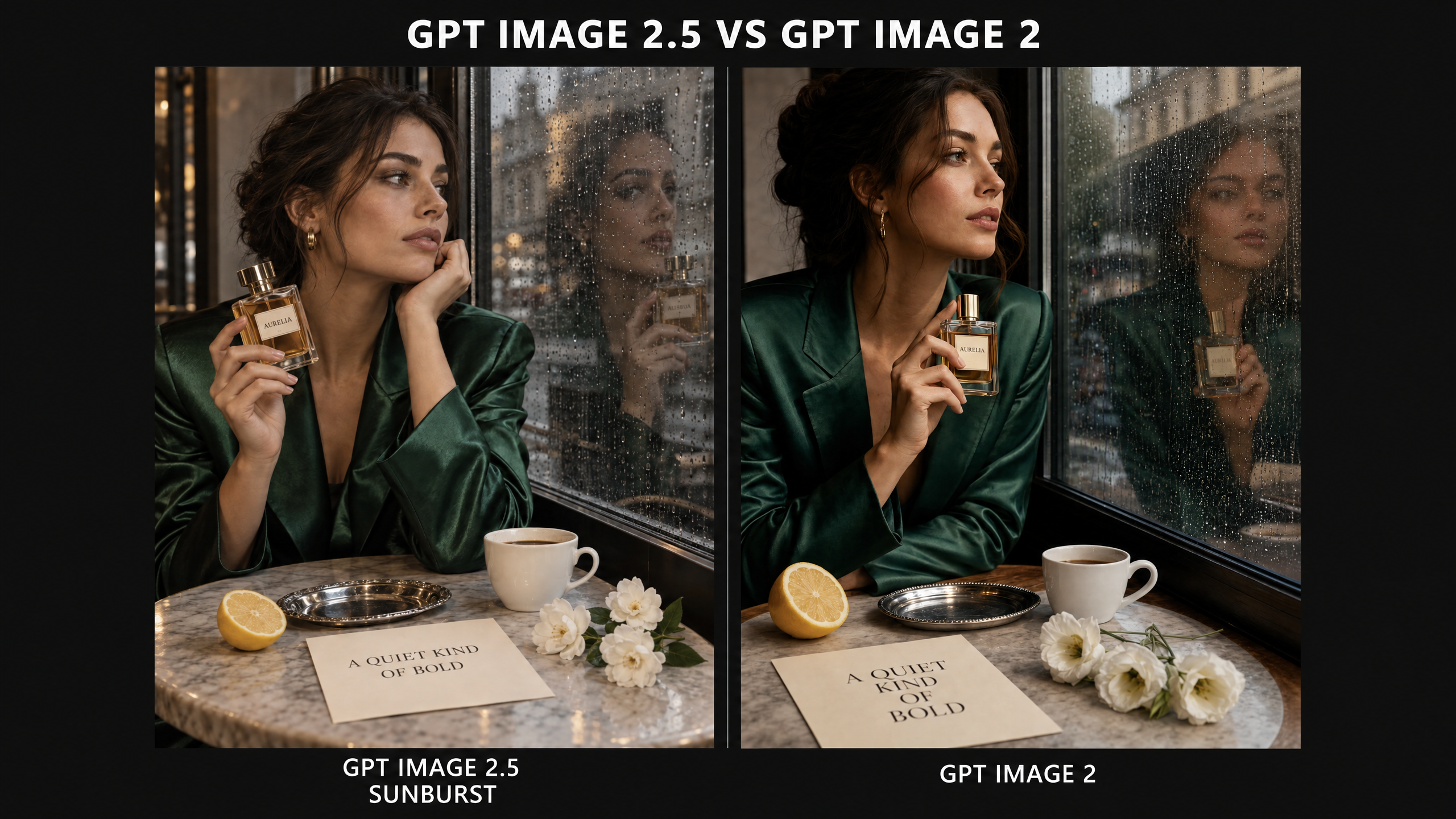
GPT Image 2.5 vs GPT Image 2: Elige para el trabajo creativo
Image 2 ya combina generación y edición. GPT Image 2.5 ofrece a los creadores dos opciones distintas: explorar direcciones visuales con Flare, o elegir Sunburst cuando una edición cuidadosamente controlada es la prioridad. Esa es una distinción útil cuando estás pasando de un primer resultado interesante hacia una imagen sobre la cual deseas construir.
| Consideración creativa | GPT Image 2 | GPT Image 2.5 |
|---|---|---|
| Elección del modelo | GPT Image 2 | Flare y Sunburst |
| Posicionamiento de OpenAI | Generación y edición de imágenes rápida y de alta calidad | Flare para generación diaria rápida; Sunburst para flujos de trabajo donde la precisión de edición es lo más importante |
| Trabajar con imágenes | Entradas de texto e imagen, generación y edición local | Entradas de texto e imagen, generación y edición local en ambas variantes |
| Precios estándar de tokens de API | Mismas tarifas que ambas variantes de 2.5 | Sin aumento en las tarifas de tokens estándar publicadas con respecto a Image 2 |
Fuentes: Guías de modelos de OpenAI Image 2, Flare y Sunburst.
La imagen ya es un recurso creativo terminado
Antes de pensar en la animación, hazte una pregunta más simple: ¿esta imagen haría que alguien deje de hacer scroll?
En los cuatro ejemplos a continuación, el atractivo visual comienza con la propia imagen: pinceladas suaves y un gesto íntimo; una figura diminuta contra una roca enorme; polvo cálido envolviendo un horizonte futurista; una silueta oscura enmarcada por una estación orbital. Cada una ofrece algo diferente que mirar.
Ahí es donde GPT Image 2.5 merece atención más allá del video. Úsalo para dar forma a la composición, desarrollar un personaje, explorar un estilo visual o refinar una escena. Una imagen seleccionada puede convertirse en un póster, una presentación de arte conceptual, una imagen de portada o la base de un proyecto más grande.
Framia le da a esa imagen un siguiente paso. Mantén la dirección visual que has elegido, usa la imagen como referencia para la generación de video y construye movimiento a su alrededor. No estás comenzando el informe creativo de nuevo—lo estás desarrollando.
Cómo usar GPT Image 2.5 en Framia
Piensa en el flujo de trabajo como diseñar la imagen → refinar los detalles → agregar movimiento → terminar la pieza. Decide cómo debería verse tu creación antes de decidir cómo debería moverse.
1. Dale a la imagen un informe creativo claro
Elige el tema, el estado de ánimo, el estilo visual y el uso previsto. Un póster necesita un punto focal legible; un concepto de personaje necesita una apariencia distintiva; una imagen destinada a la animación necesita una composición que deje espacio para la acción.
2. Genera la imagen y elige la versión a usar
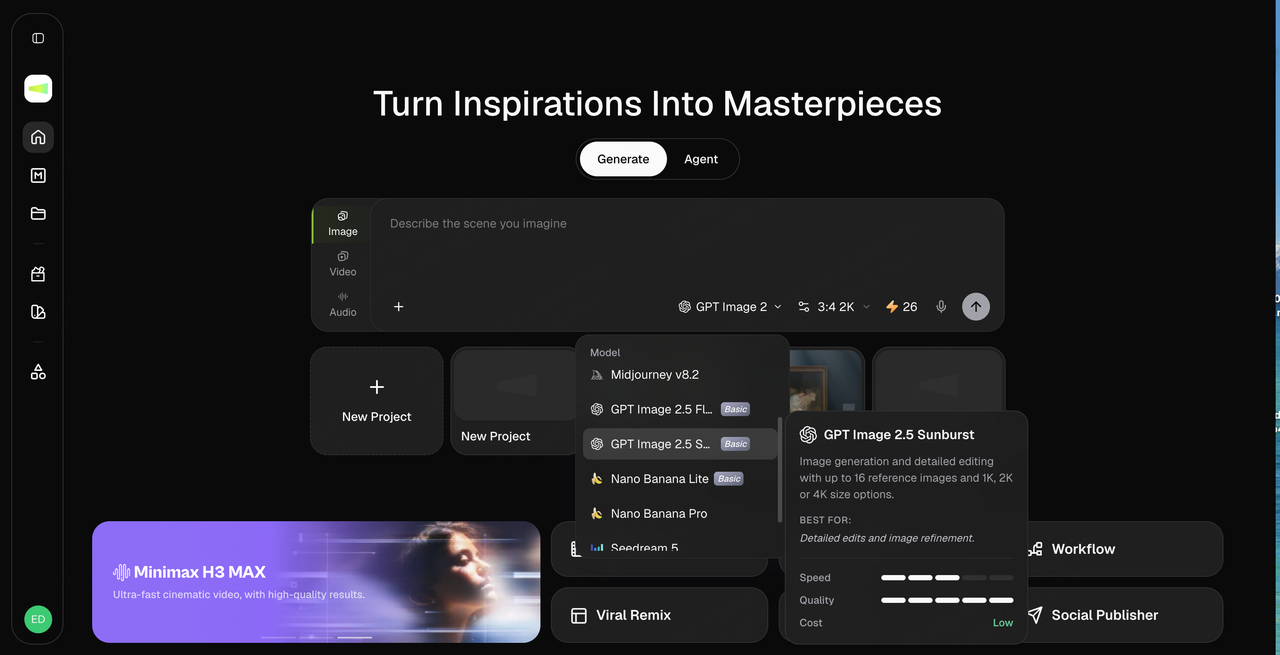
Usa GPT Image 2.5 para crear el tema y el entorno. Especifica la composición, la iluminación, los colores y los detalles importantes. Compara los resultados, ajusta lo que deba cambiarse y selecciona la imagen que deseas usar. Consérvala como un elemento visual independiente o úsala como entrada para tu video.
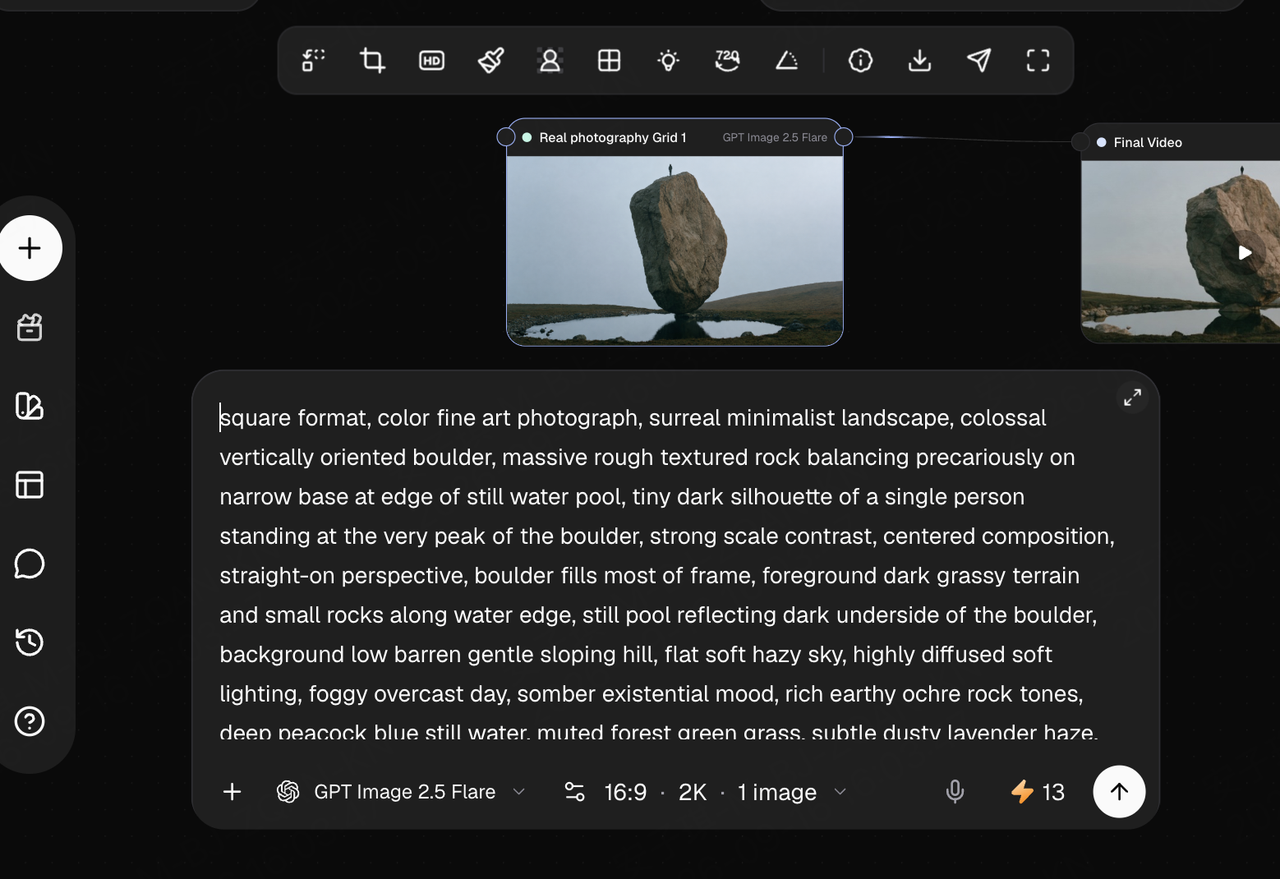
3. Genera el video y revisa el resultado
Usa la imagen seleccionada como referencia para la etapa de video en Framia. Describe qué debe moverse y cómo debe moverse la cámara. Por ejemplo, especifica un pequeño giro de cabeza para la escena de la pintura o un acercamiento de cámara para el paisaje. Mantén las instrucciones de apariencia en el prompt de la imagen y las instrucciones de movimiento en el prompt del video.
Genera el clip, previsualiza el resultado y elige la versión que deseas conservar. Si la pieza contiene múltiples tomas, organiza los clips seleccionados en orden. Prepara la salida final para su formato previsto y conserva la imagen original para una portada, póster o publicación independiente.
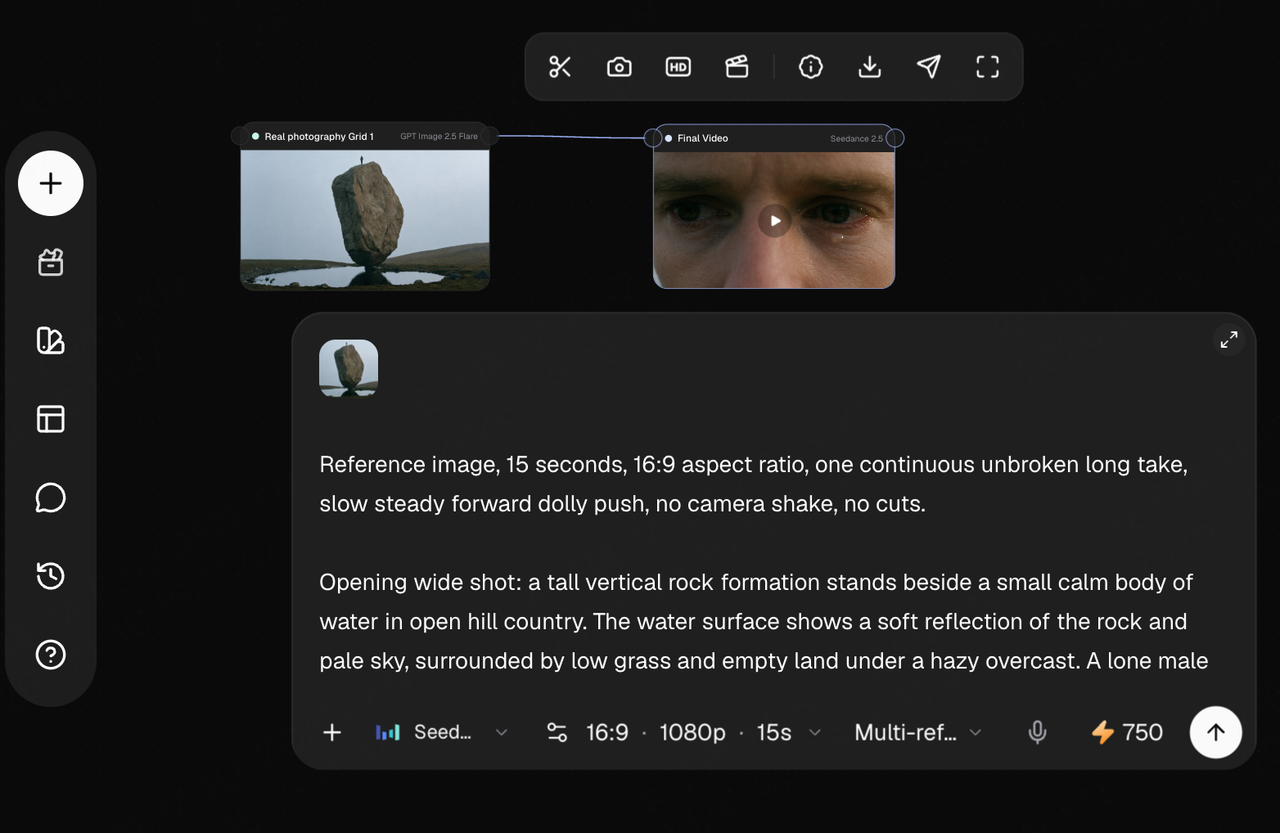
Formas creativas de convertir imágenes de GPT Image 2.5 en videos
Flujo de trabajo 1: Convertir una pintura en un clip de arte animado
Una pintura creada con GPT Image 2.5 no tiene por qué seguir siendo una imagen estática. Llévala al flujo de trabajo de imagen a video de Framia para añadir pequeñas acciones (un giro de cabeza, una mano levantada, un cambio en la mirada) junto con el movimiento de la cámara. Utiliza el resultado como una portada animada, una muestra de arte o un clip para redes sociales.
Crea primero la imagen con GPT Image 2.5
Comienza definiendo el estilo artístico, las poses de los sujetos, la iluminación y la composición. Para enfatizar una interacción, haz que las posiciones y los gestos de los sujetos sean claros. Para resaltar un aspecto pintado, especifica las pinceladas, la paleta y los materiales en el prompt de la imagen.
La imagen resultante ya puede servir como portada o ilustración artística. Cuando continúes con el video en Framia, básate en sus sujetos y estilo en lugar de rediseñar toda la escena.
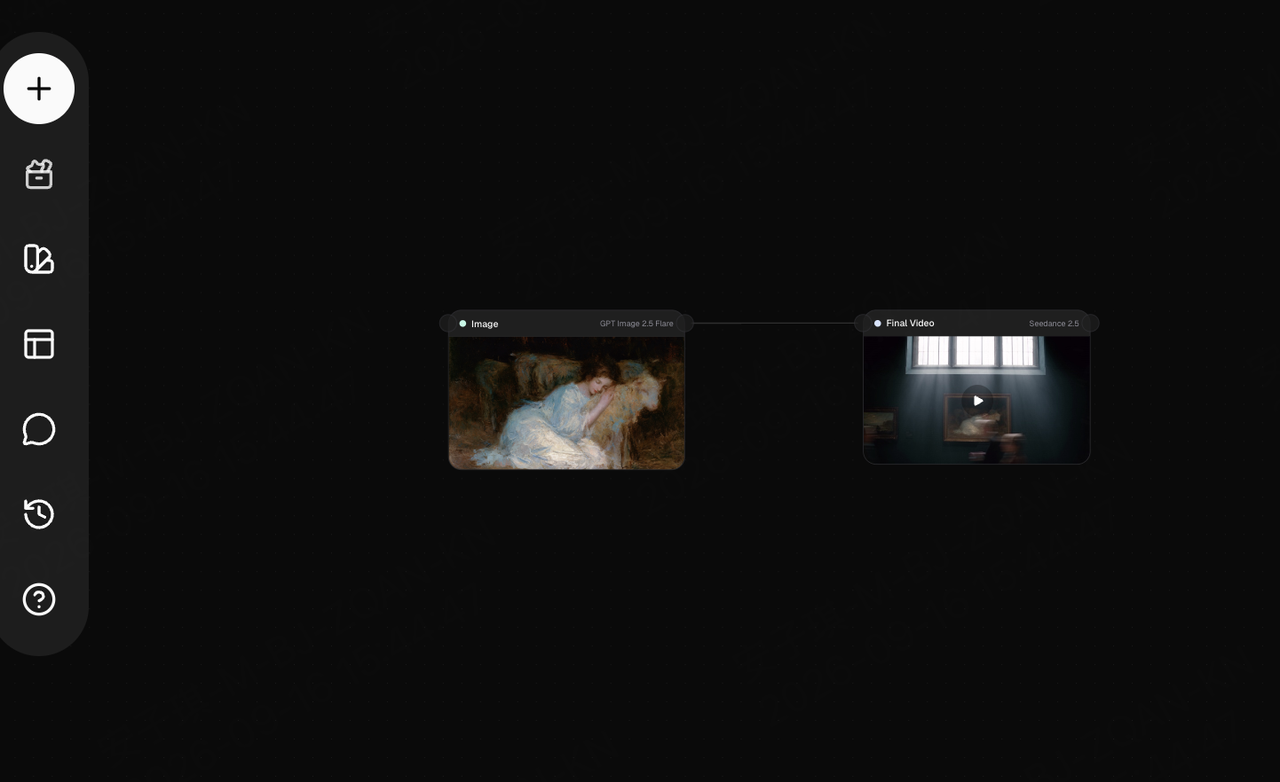
Haz que ocurra una acción dentro de la imagen
Conecta la imagen a un nodo de video, luego describe la acción del sujeto y el movimiento de la cámara por separado. Por ejemplo, haz que una persona gire la cabeza mientras la cámara se acerca lentamente, o deja que un animal levante la cabeza mientras la persona responde.
Este enfoque no necesita una historia complicada. Una imagen completa y una acción clara pueden convertirse en una pieza animada lista para mostrar.
Flujo de trabajo 2: Convertir una escena de personaje en una apertura cinematográfica
Una imagen que contiene un personaje y un entorno puede convertirse en un acercamiento de cámara, un giro de personaje o la revelación de una escena. Utilízala para la presentación de un personaje, la apertura de una historia, la introducción de un video musical o un teaser en movimiento desarrollado a partir de un póster estático.
Define el personaje y el entorno en la imagen
En GPT Image 2.5, describe la apariencia del personaje y su entorno juntos: qué viste, dónde está de pie, hacia dónde mira, y el espacio y la iluminación a su alrededor.
Para un movimiento de cámara de plano general a primer plano, incluye suficiente entorno en la composición inicial para establecer la escala del personaje. Para un giro o una revelación de perfil, concéntrate en la pose y los rasgos faciales.
En Framia, utiliza la imagen seleccionada como referencia visual antes de desarrollar el trabajo de cámara. El póster estático y la secuencia en movimiento podrán compartir así el mismo diseño de personaje.
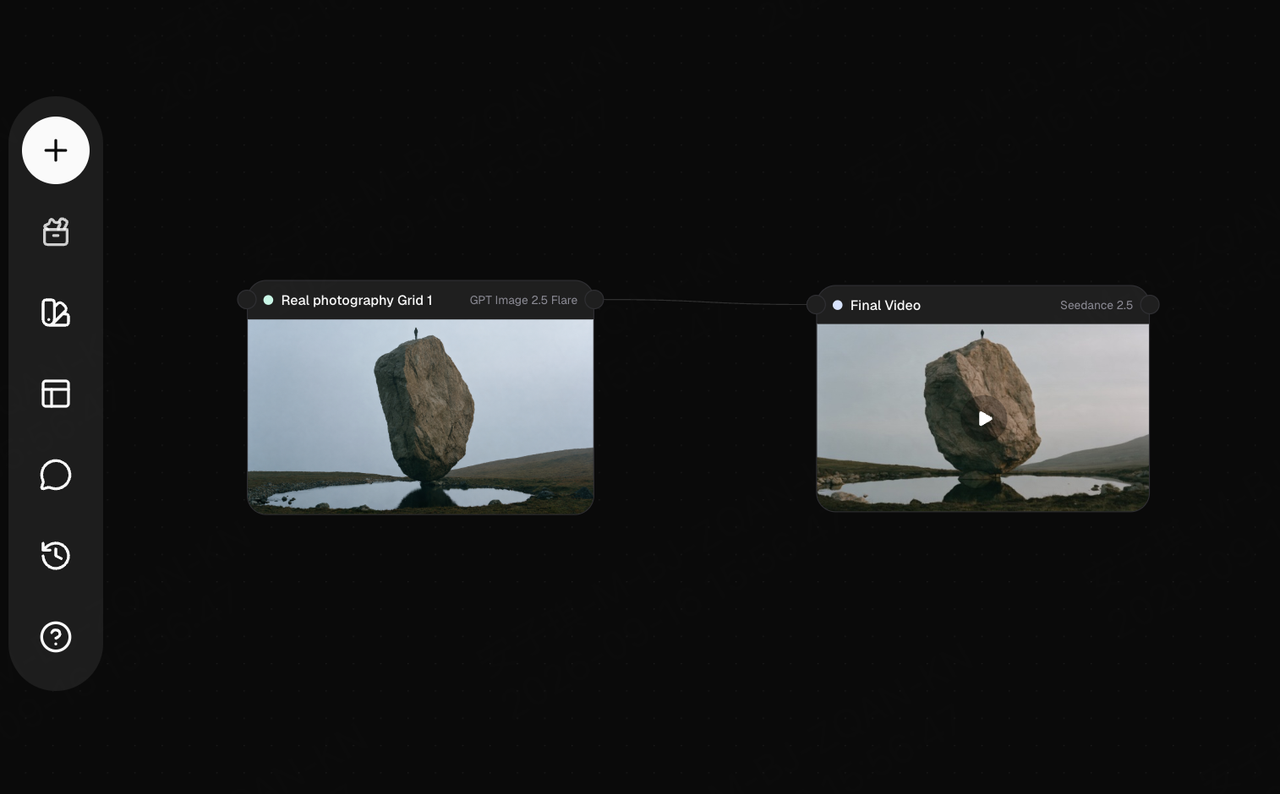
Utiliza el movimiento de la cámara para cambiar el enfoque
Después de conectar la imagen a la generación de video, enfoca el prompt en cómo se mueve la cámara y qué hace el personaje, en lugar de describir toda la imagen de nuevo.
Por ejemplo:
- La cámara se acerca lentamente al personaje, pasando de una vista amplia del entorno a una toma más cercana.
- La cámara se mueve alrededor del personaje para mostrar su perfil y su entorno.
- El personaje se gira hacia la cámara para una breve presentación.
La imagen define cómo se ve el personaje; el video presenta a ese personaje a la audiencia. Una sola idea visual puede servir tanto para una portada como para una secuencia de apertura.
Flujo de trabajo 3: Convierte una escena de concepto en un teaser de construcción de mundos
Las ciudades de ciencia ficción, la arquitectura de fantasía y las bases futuristas pueden hacer más que ilustrar un concepto. Desarróllalas en videos de exploración de escenas en Framia. Un acercamiento de cámara, un movimiento lateral o un paso por detrás de los elementos del primer plano permiten a los espectadores experimentar la profundidad del entorno en lugar de solo ver un diseño estático.
Este enfoque es adecuado para muestras de conceptos de juegos, presentaciones de historias, teasers de construcción de mundos y clips de entornos atmosféricos.
Diseña una escena que la cámara pueda explorar
Al generar con GPT Image 2.5, ve más allá de enumerar elementos como una ciudad, una nave espacial y un desierto. Describe sus posiciones y proporciones: qué ocupa el primer plano, dónde se encuentran los edificios y cuánto espacio necesita el cielo.
Mantén la iluminación, la paleta y el estilo arquitectónico coherentes. Primero crea una imagen de concepto que funcione por sí sola, luego úsala para desarrollar tomas en movimiento en Framia.
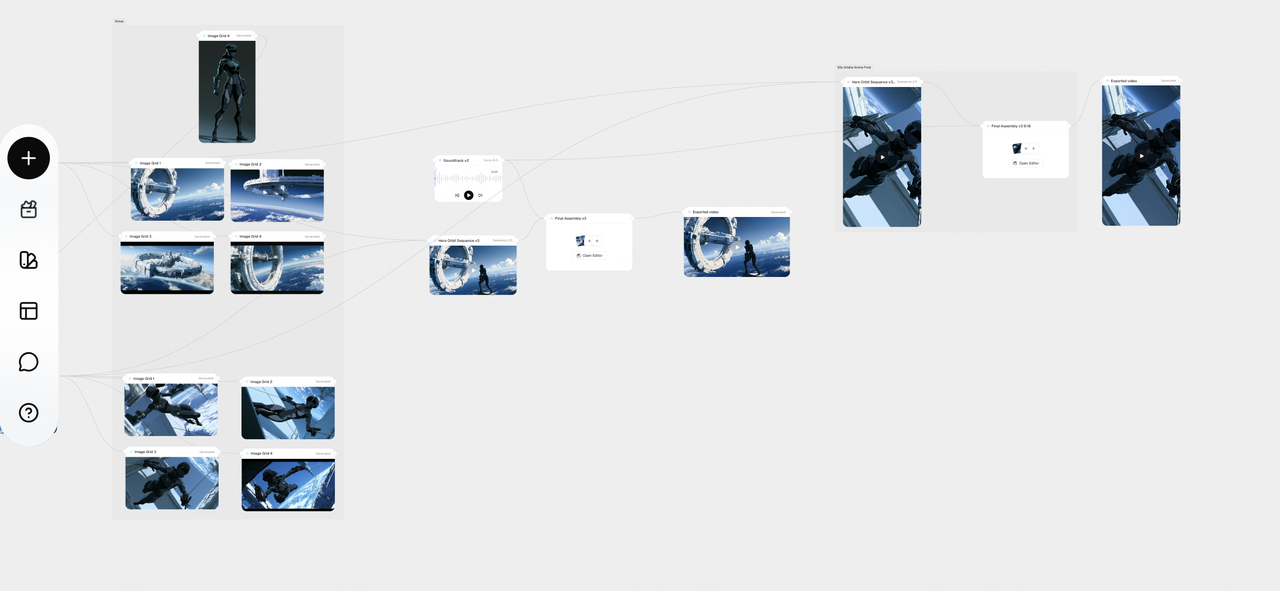
Dale a la cámara una ruta a través del entorno
Con la imagen como referencia de video, especifica hacia dónde mira la cámara primero y hacia dónde se mueve después. Podría viajar desde el primer plano hacia la ciudad, moverse a lo largo de una calle o mantener la vista mientras un objeto volador entra en el encuadre.
Comienza con una imagen para crear una toma de escena completa. Para expandirla en un teaser, prepara puntos de vista adicionales en el mismo estilo visual, luego continúa generando y ensamblando las tomas en Framia.
La imagen de concepto puede mostrar no solo cómo se ve el mundo, sino qué se siente al entrar en él.
Flujo de trabajo 4: Convierte una imagen de personaje en una muestra de acción
Una vez que hayas diseñado un personaje, ve más allá haciéndolo correr, saltar, aterrizar o girar. Conecta una escena de personaje de GPT Image 2.5 al flujo de trabajo de video de Framia para desarrollar un diseño estático en un teaser de acción, la revelación de un personaje de juego o una toma de cortometraje.
Prepara una imagen que le dé espacio a la acción
En comparación con un retrato convencional, una escena de acción necesita una posición corporal y relaciones espaciales más claras. En GPT Image 2.5, especifica la ropa, el equipo, la pose inicial y la posición del personaje dentro del entorno.
Para un salto, deja una relación clara entre el personaje y el punto de aterrizaje. Para una carrera, deja espacio en la dirección del movimiento. La imagen de origen puede funcionar como arte conceptual de personaje independiente al tiempo que le da a la acción un punto de partida claro.
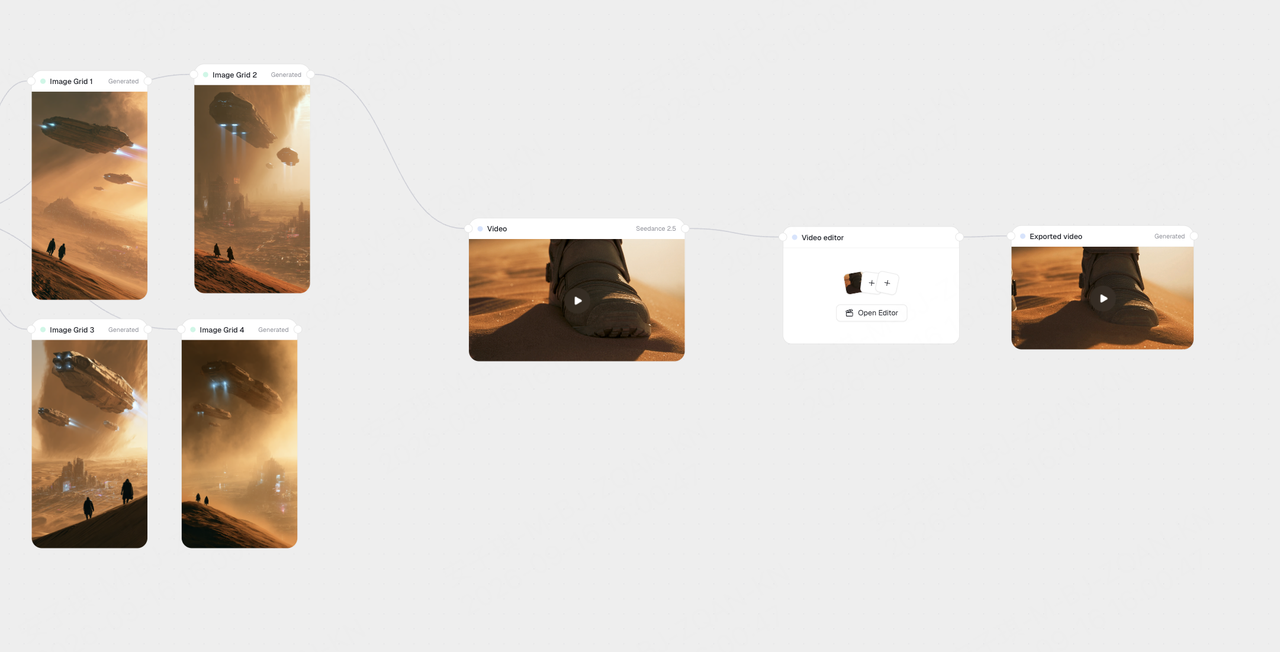
Describe la acción, luego añade la dirección de la cámara
Describe el movimiento en sí en el prompt de video, en lugar de confiar solo en palabras como “genial” o “cinemático”.
Comienza con una acción corta:
- El personaje corre hacia adelante mientras la cámara hace un seguimiento lateral.
- El personaje salta hacia una plataforma mientras la cámara lo sigue.
- El personaje aterriza y se pone de pie mientras la cámara se acerca.
Desarrolla estas tomas alrededor de la imagen del personaje seleccionado en Framia, luego elige los resultados para ensamblarlos en una secuencia. El mismo diseño de personaje puede funcionar en una exhibición estática y volverse más memorable a través del movimiento.
Prompts de GPT Image 2.5: Diseña el aspecto, luego dirige el movimiento
Un prompt útil hace más que nombrar un sujeto. Le dice al modelo qué hace que valga la pena crear la imagen. A lo largo de estos cuatro flujos de trabajo, las decisiones más importantes son las mismas: un punto focal, una relación entre elementos, una dirección de iluminación y un estilo reconocible.
| Para el prompt de GPT Image | Para la etapa de video |
|---|---|
| Describe la apariencia, la pose y la composición. | Describe la acción y su dirección. |
| Establece la iluminación, la paleta y los materiales. | Elige el movimiento de la cámara y el ritmo. |
| Haz claras las relaciones visuales importantes. | Decide qué relación debe revelar el movimiento. |
Para una escena inspirada en la pintura, un inicio de prompt podría verse así:
Una escena pictórica de una figura sentada al lado de una oveja, con una mano apoyada en su hombro. Iluminación lateral suave, pinceladas visibles, una paleta apagada de azul y crema, y una composición íntima. Haz que el gesto entre los dos sujetos sea el punto focal.
Luego dale a la versión en movimiento su propia dirección:
La figura se gira suavemente hacia la oveja mientras esta levanta la cabeza. La cámara se acerca a un ritmo tranquilo y deliberado, manteniendo la interacción en el centro de la toma.
El primer prompt diseña la imagen. El segundo desarrolla un momento dentro de ella. Mantén esas decisiones conectadas en Framia, y tendrás un punto de partida con más propósito que pedirle a un solo prompt que explique todo. Para conocer más formas de dar forma a la imagen estática, explora nuestra guía de prompts de imágenes.
Precios de GPT Image 2.5 vs GPT Image 2
No hay un aumento en las tarifas de tokens de la API estándar publicadas por OpenAI al pasar de GPT Image 2 a cualquiera de las variantes de GPT Image 2.5. Aquí está la comparación:
| Concepto de facturación | GPT Image 2 | 2.5 Flare | 2.5 Sunburst |
|---|---|---|---|
| Entrada de texto | $5.00 | $5.00 | $5.00 |
| Entrada de texto en caché | $1.25 | $1.25 | $1.25 |
| Entrada de imagen | $8.00 | $8.00 | $8.00 |
| Entrada de imagen en caché | $2.00 | $2.00 | $2.00 |
| Salida de imagen | $30.00 | $30.00 | $30.00 |
Precios de la API estándar de OpenAI en USD por cada 1 millón de tokens, verificado el 16 de septiembre de 2026. Los costos reales de las imágenes dependen del uso; los precios de la generación de video y de Framia son independientes. Fuente oficial de precios.
Elige el modelo en función de la tarea creativa: Flare para explorar ideas de imágenes cotidianas, o Sunburst cuando la edición precisa sea fundamental para el trabajo. Para proyectos realizados en Framia, utiliza los detalles de precios y tareas que se muestran en el producto para planificar tu flujo de trabajo.
Una idea visual, múltiples formatos en Framia
Una imagen impactante no tiene por qué dar lugar a un solo resultado. En Framia, la misma dirección visual puede convertirse en una obra de arte independiente, un video en formato horizontal, contenido vertical para redes sociales y una imagen de portada para publicación.
Comienza con el resultado de GPT Image 2.5 que desees conservar. Utilízalo como referencia visual para otros formatos de contenido en lugar de rediseñar el personaje, el estilo y el entorno cada vez.
Por ejemplo:
- Convierte una imagen pictórica en contenido de arte animado.
- Utiliza un paisaje cinematográfico tanto como póster como para la apertura de un video.
- Expande una imagen de concepto de ciencia ficción en un corto de creación de mundos.
- Adapta una escena de personaje en contenido de acción horizontal y vertical.
Esto le da a cada imagen generada una vida creativa más larga. Framia te ayuda a desarrollar un conjunto de recursos visualmente consistentes para diferentes necesidades de publicación en torno a la misma idea, en lugar de producir una sola pieza de contenido aislada.
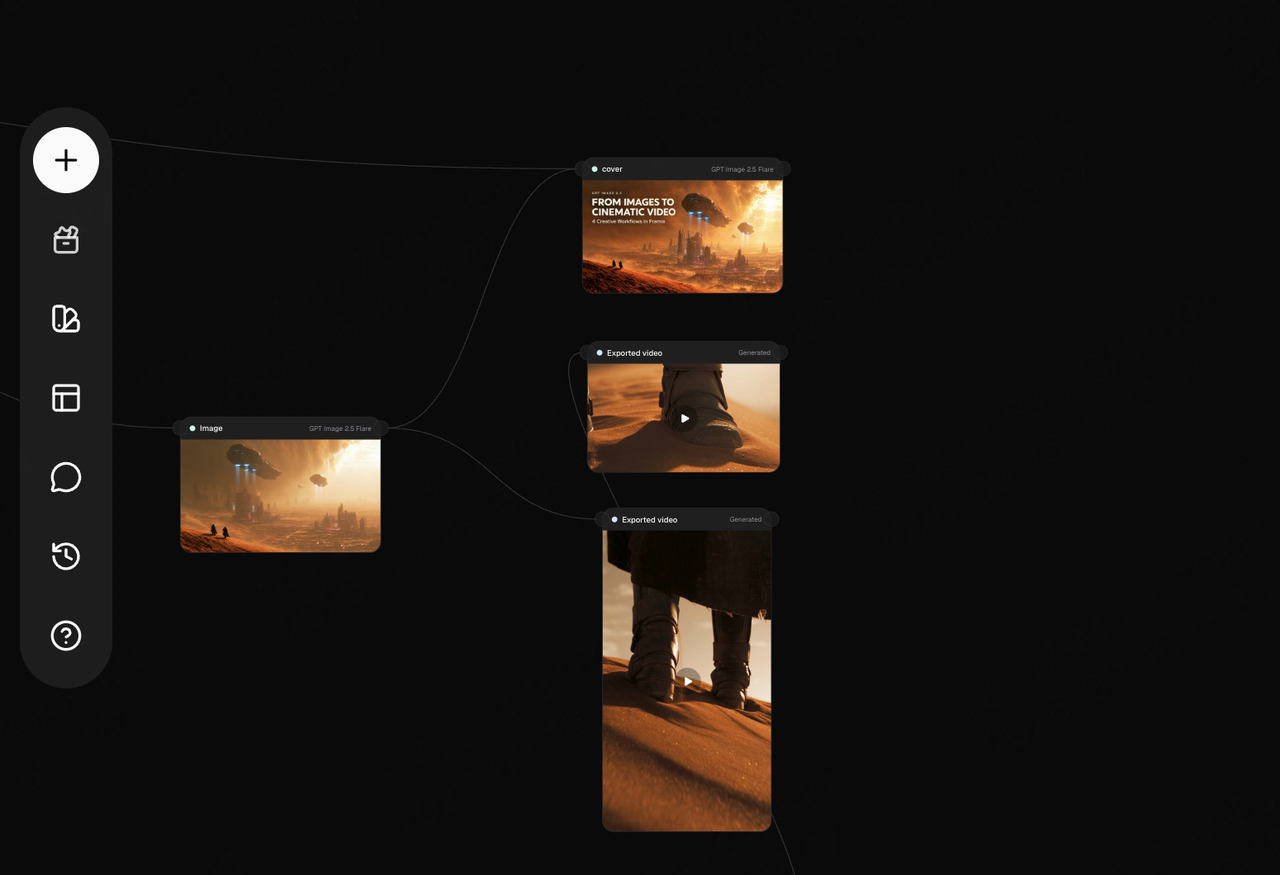
Comienza a crear en Framia. Elige una de las cuatro direcciones, crea una imagen que quieras conservar y conviértela en una pieza que quieras compartir.
Preguntas frecuentes
¿Qué puedo crear con GPT Image 2.5 además de imágenes de origen para video?
Úsalo para obras de arte independientes, conceptos de personajes, diseño de escenas, conceptos de pósteres y elementos visuales de portada. La misma imagen seleccionada también puede establecer el estilo de un proyecto más grande en Framia.
¿Cómo convierto una imagen de GPT Image 2.5 en un video en Framia?
Comienza con la imagen que deseas desarrollar, conéctala a la etapa de generación de video y describe la acción y el movimiento de la cámara. Las capturas de pantalla del flujo de trabajo de arriba muestran dónde encaja la imagen en cada proyecto destacado.
¿Debería elegir Flare o Sunburst?
OpenAI posiciona a Flare para una generación de imágenes diaria rápida y de alta calidad, y a Sunburst para flujos de trabajo donde la precisión de edición es lo más importante. Elige en función de si estás explorando una dirección visual o perfeccionando una imagen específica.
¿Puedo conservar la imagen como una pieza independiente?
Sí. Trata la imagen fija y el video como dos resultados de la misma dirección creativa. Puedes usar la imagen fija como portada o elemento visual de presentación, y la versión en movimiento como un teaser o publicación en redes sociales.