
¿Qué es imagen en imagen de YouTube?
La función imagen en imagen (PiP) es una característica muy conveniente en YouTube que cambia fundamentalmente la forma en que consumes contenido de video de YouTube. En lugar de atraparte dentro de la aplicación de YouTube o la pestaña del navegador, PiP reduce el video en reproducción a una miniatura flotante pequeña. Este minirreproductor flota sobre tu pantalla, lo que te permite navegar sin problemas a otras aplicaciones, explorar la web, leer correos electrónicos o desplazarte por las redes sociales, todo mientras el video elegido continúa reproduciéndose sin interrupciones en segundo plano.
Diseñado originalmente para impulsar la multitarea, el modo PiP de YouTube es completamente redimensionable y se puede arrastrar a cualquier esquina de la pantalla para garantizar que no bloquee texto esencial o elementos de la interfaz. Ya sea que te estés poniendo al día con un podcast, siguiendo un tutorial de software o simplemente escuchando una lista de reproducción de música, la función imagen en imagen de YouTube rompe las barreras de la visualización en una sola aplicación. Actualmente está disponible en varias plataformas, incluyendo Android, iOS y la mayoría de los navegadores web de escritorio modernos.

Beneficios de usar imagen en imagen en YouTube
Desbloquear el modo imagen en imagen para YouTube aporta un nivel completamente nuevo de flexibilidad a tu vida digital. Aquí tienes cuatro ventajas significativas de usar esta potente función de multitarea en tus dispositivos.
- Multitarea sin esfuerzo: Con PiP, ya no tienes que pausar tu video para responder a un mensaje urgente. Puedes ver fácilmente un tutorial de software detallado mientras sigues activamente los pasos en una aplicación completamente diferente sin perder nunca tu lugar.
- Entretenimiento continuo: La función imagen en imagen garantiza que tu entretenimiento permanezca completamente ininterrumpido. Si te encanta escuchar podcasts de video, entrevistas o documentales largos, PiP mantiene la reproducción de los medios de manera fluida en tu pantalla, incluso cuando necesitas consultar rápidamente tu calendario o redes sociales.
- Mayor productividad: Al utilizar PiP, puedes combinar sin esfuerzo el trabajo y el juego. Puedes monitorear transmisiones de noticias en vivo o conferencias educativas en una esquina pequeña y discreta de tu pantalla mientras dedicas la parte principal de la misma a escribir documentos importantes.
- Espacio de pantalla flexible: La ventana flotante de PiP te da el control total del espacio de tu pantalla. Puedes cambiar el tamaño del reproductor al instante, arrastrarlo a diferentes esquinas o guardarlo temporalmente fuera de la pantalla, asegurando que nunca obstruya información vital en tu pantalla.
3 formas sencillas de usar imagen en imagen en YouTube
¿Listo para mejorar tu experiencia de visualización? Habilitar esta función es increíblemente sencillo en todos los dispositivos principales. Aquí tienes tres formas completas de usar la función imagen en imagen de YouTube en tus plataformas preferidas.
Método 1: ¿Cómo usar PiP de YouTube en Android?
Usar la función imagen en imagen de YouTube en un dispositivo Android es una experiencia fluida, pero requiere verificar primero algunos ajustes para asegurarse de que todo funcione a la perfección.
Para los usuarios de Android en los Estados Unidos, PiP está disponible de forma gratuita en la mayoría de los videos que no son de música. Sin embargo, si vives fuera de los EE. UU., necesitarás una suscripción activa a YouTube Premium para acceder a esta función para cualquier contenido.
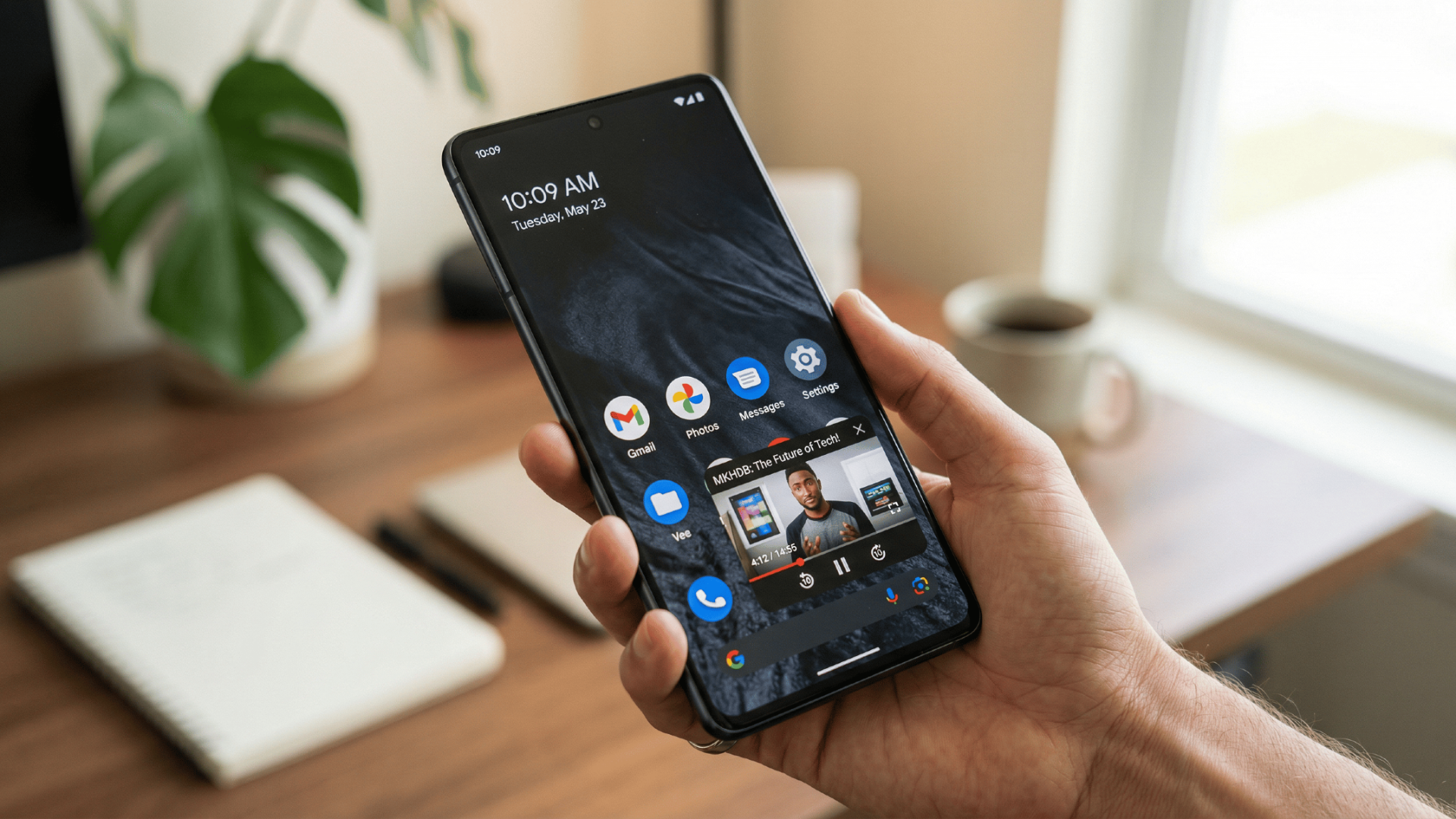
- Verificar los permisos a nivel de sistema: Antes de abrir YouTube, primero debes verificar que los permisos de PiP estén permitidos a nivel de sistema. Abre la aplicación principal de "Ajustes" (o "Configuración") de tu dispositivo Android, navega a "Aplicaciones" (o "Aplicaciones y notificaciones") y selecciona "Acceso especial a aplicaciones". Desde allí, toca en "Imagen en imagen" (o "Picture-in-picture"), desplázate hacia abajo para buscar "YouTube" y asegúrate de que el interruptor "Permitir imagen en imagen" esté activado.
- Habilitar PiP en la aplicación de YouTube: Una vez confirmados los ajustes del sistema, abre la aplicación oficial de YouTube. Toca tu foto de perfil en la esquina inferior derecha o superior derecha para abrir el menú de tu cuenta, luego selecciona el icono de engranaje para ingresar a "Configuración" (o "Ajustes"). Toca en "General" (o "Reproducción" según la versión específica de tu aplicación) y busca la opción "Imagen en imagen" (o "Picture-in-picture"). Activa este interruptor hasta que se vuelva azul, lo que indica que la función ahora está completamente activa.
- Activar el minirreproductor: Ahora ocurre la magia. Busca un video que quieras ver y presiona reproducir. Mientras el video se está reproduciendo, simplemente desliza hacia arriba desde la parte inferior de la pantalla para volver a la pantalla de inicio de tu dispositivo (o presiona el botón de inicio físico si tu teléfono tiene uno). En lugar de cerrar la aplicación, el video de YouTube se reducirá instantáneamente a un minirreproductor flotante.
- Controlar tu ventana flotante: Puedes arrastrar fácilmente esta ventana a cualquier esquina de tu pantalla con el dedo. Para cambiar su tamaño, simplemente usa un gesto estándar de pellizcar o separar con dos dedos. Si necesitas ocultar temporalmente el video sin detener el audio, arrastra el reproductor hacia el borde de la pantalla para guardarlo. Toca la ventana una vez para revelar los controles de reproducción o para volver al modo de pantalla completa.
Método 2: ¿Cómo usar PiP de YouTube en iOS o iPad OS?
Activar la función imagen en imagen de YouTube en un iPhone o iPad aporta increíbles capacidades de multitarea a tu ecosistema de Apple. Al igual que en Android, existen algunos requisitos previos.
Si resides fuera de los Estados Unidos, o si deseas ver videos musicales en modo PiP a nivel global, se requiere estrictamente una suscripción a YouTube Premium. Para el contenido de video general dentro de los EE. UU., la función está disponible para usuarios gratuitos.
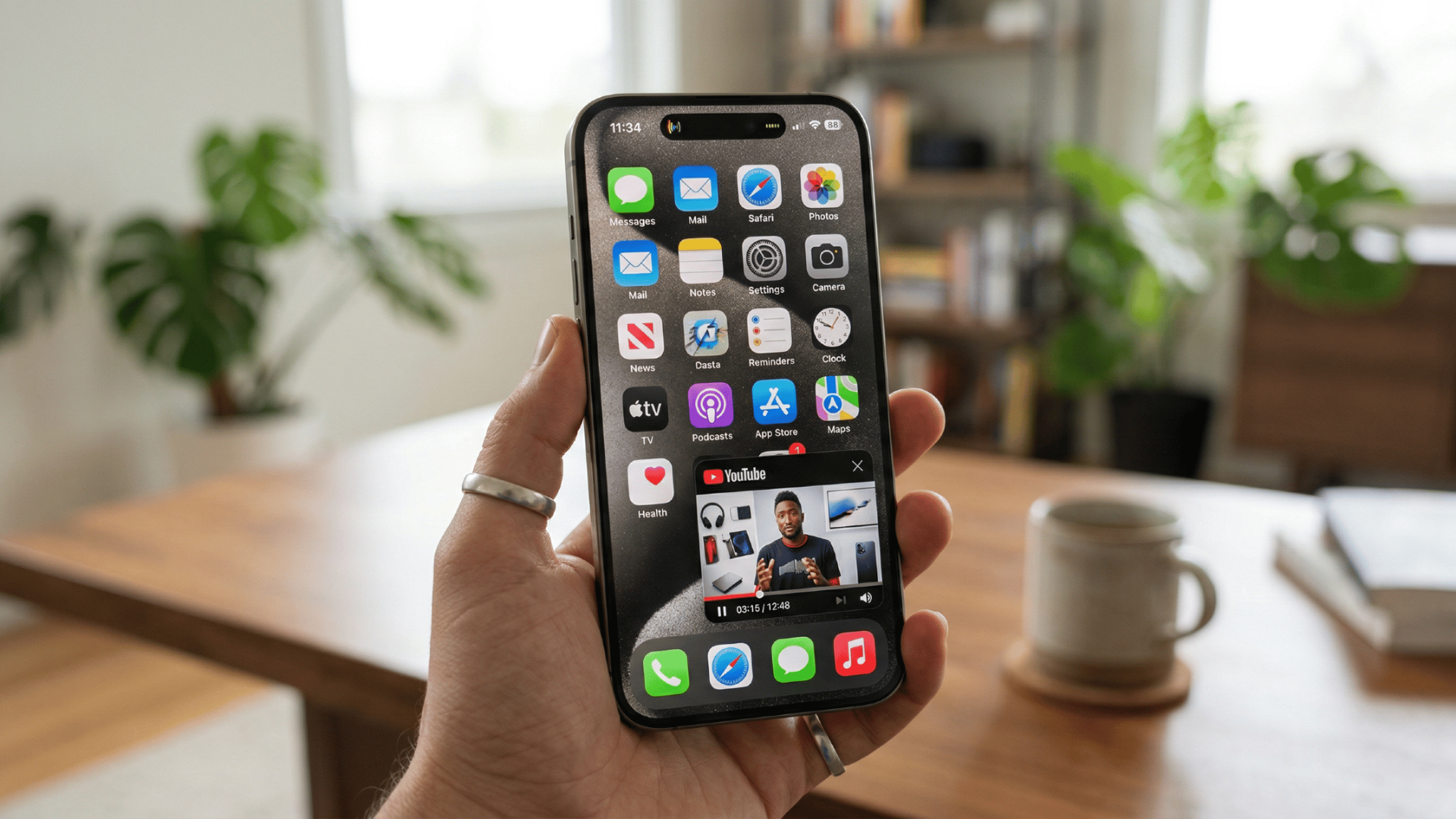
- Configurar los ajustes del sistema iOS: Para habilitarlo, comienza configurando los ajustes del sistema iOS. Abre la aplicación "Ajustes" (o "Configuración") en tu iPhone o iPad, toca en "General" y selecciona "Imagen en imagen" (o "Picture in Picture"). Asegúrate de que el interruptor "Empezar PiP automáticamente" esté en la posición de activado (se volverá verde). Este paso esencial garantiza que las aplicaciones compatibles puedan activar la ventana flotante cuando salgas de ellas.
- Activa los ajustes de la aplicación de YouTube: A continuación, abre la aplicación oficial de YouTube. Toca el icono de tu foto de perfil en la esquina, ve al menú "Configuración" y luego toca en "General". Busca con atención el ajuste "Imagen en imagen" y activa el interruptor. Con los ajustes de iOS y de la aplicación de YouTube correctamente configurados, ya estás listo para usar la función.
- Activa el modo de imagen en imagen: Comienza a reproducir cualquier video compatible en la aplicación de YouTube. Mientras el video se está reproduciendo activamente en tu pantalla, simplemente desliza el dedo hacia arriba desde la parte inferior de la pantalla para volver a la pantalla de inicio de tu iOS. El video se convertirá inmediatamente en una pequeña miniatura flotante que se mantendrá sobre tus otras aplicaciones.
- Interactúa con el reproductor PiP: Este reproductor PiP es altamente interactivo: puedes arrastrarlo a cualquiera de las cuatro esquinas de tu pantalla, y puedes pellizcar para acercar o alejar la imagen, haciendo que la ventana sea más grande o más pequeña según tus necesidades. Si necesitas despejar tu pantalla por completo sin detener el audio, desliza el minirreproductor fuera del borde izquierdo o derecho de tu pantalla para "ocultarlo". Aparecerá una pequeña flecha en el borde, la cual puedes tocar para volver a mostrar la ventana del video.
Método 3: ¿Cómo usar YouTube PiP en una computadora?
Disfrutar de la función de imagen en imagen de YouTube no se limita a los dispositivos móviles; es increíblemente fácil de configurar en computadoras de escritorio, ya sea que uses Windows o macOS.
La mejor parte de usar PiP en una computadora es que no requiere una suscripción a YouTube Premium, independientemente del país en el que vivas o del tipo de video que estés viendo. Depende completamente de las capacidades integradas de los navegadores web modernos como Google Chrome, Safari, Microsoft Edge y Firefox.
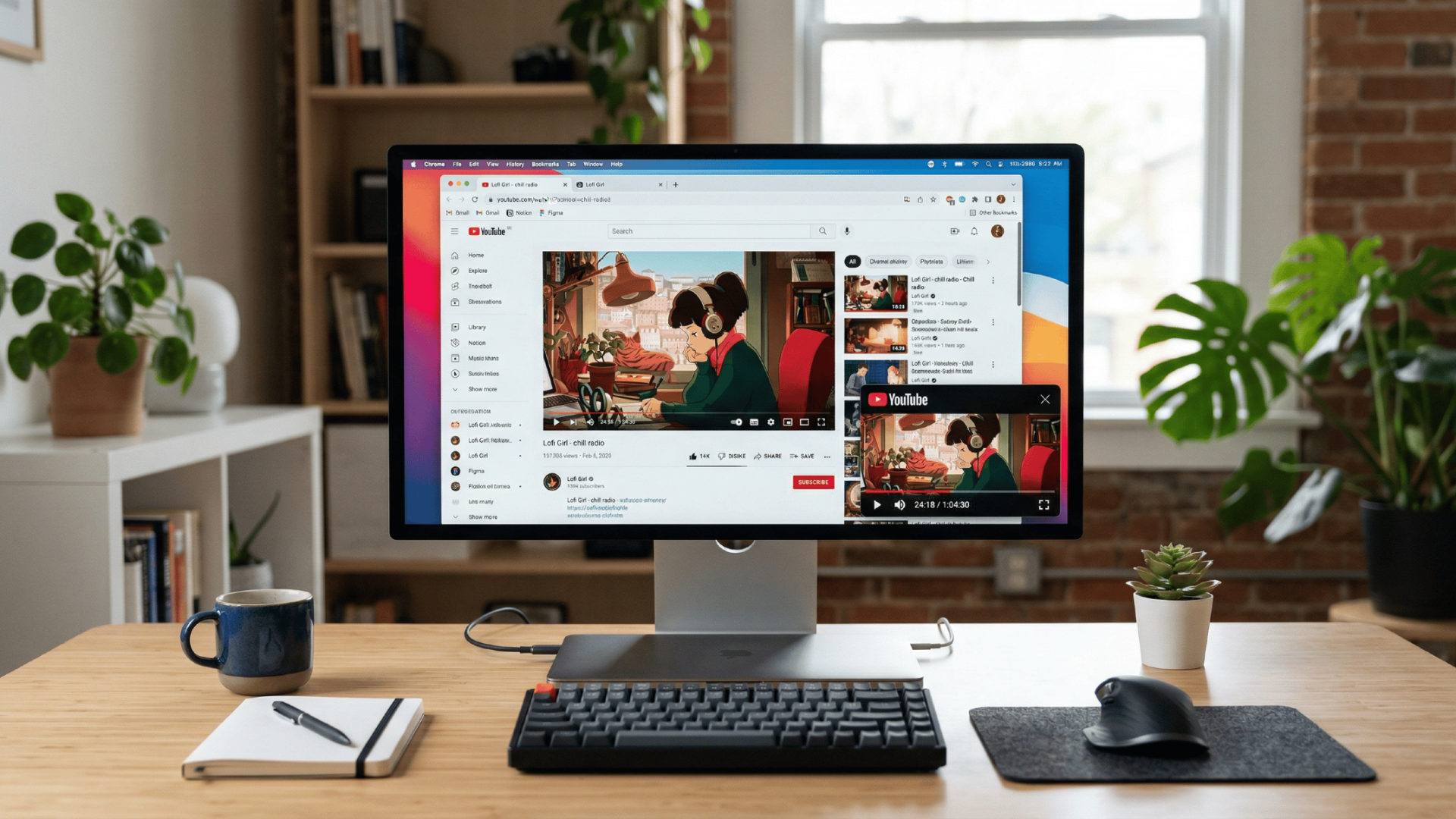
- Navega hasta el video elegido: Primero, abre tu navegador web preferido y navega directamente a youtube.com. Busca el video que deseas ver, haz clic en él y deja que la reproducción comience normalmente.
- Realiza el truco del "doble clic derecho": A continuación, coloca el cursor del mouse directamente sobre el panel del video en reproducción. Haz clic derecho una vez y verás aparecer el menú personalizado de tema oscuro de YouTube, que muestra opciones estándar como "Bucle" y "Copiar URL del video". Ignora este primer menú por completo. Sin mover el cursor, haz clic derecho por segunda vez. Esta ingeniosa acción omitirá el menú personalizado de YouTube y mostrará en su lugar el menú nativo del sistema de tu navegador.
- Activa la imagen en imagen: En este segundo menú, en el menú nativo del navegador, busca y haz clic en "Imagen en imagen" (nota: en Safari, esta opción puede estar etiquetada como "Entrar en imagen en imagen").
- Administra la ventana flotante: Al instante, the video saldrá de la pestaña del navegador para convertirse en una ventana flotante limpia en la esquina de tu monitor. Ahora puedes minimizar libremente tu navegador o cambiar a aplicaciones completamente diferentes como Microsoft Word, clientes de correo electrónico o hojas de cálculo, y el video permanecerá fijado encima de todas tus otras ventanas. Puedes hacer clic y arrastrar los bordes de esta ventana PiP para cambiar su tamaño a tu gusto, y arrastrar el centro de la ventana para moverla a cualquier lugar de la pantalla de tu escritorio. Para salir del modo PiP, simplemente haz clic en el pequeño icono "Volver a la pestaña" en el centro del reproductor flotante o haz clic en la "X" para cerrarlo por completo.
¿Qué hacer si la función de imagen en imagen de YouTube no funciona?
Experimentar problemas con el modo de imagen en imagen de YouTube puede ser frustrante, pero las soluciones suelen ser bastante sencillas. Si tu ventana flotante no aparece, prueba estos cuatro consejos rápidos de solución de problemas para solucionarlo.
- Verifica el estado de YouTube Premium: Asegúrate de tener una suscripción activa a YouTube Premium si te encuentras fuera de los EE. UU. o si estás viendo videos musicales. Las funciones de PiP están restringidas geográficamente y por tipo de contenido, por lo que verificar el estado de tu membresía es el mejor primer paso.
- Actualiza la aplicación de YouTube: El software desactualizado puede causar fallos inesperados. Ve a la App Store de Apple o a la Google Play Store y busca actualizaciones pendientes. Instalar la última versión de la aplicación de YouTube a menudo resuelve los errores subyacentes que impiden que PiP funcione.
- Borra la caché de la aplicación (Android): Si estás utilizando un dispositivo Android, los datos temporales dañados podrían ser los culpables. Ve a la configuración de tu sistema, busca la aplicación de YouTube en tus aplicaciones instaladas y borra su caché para actualizar por completo sus procesos en segundo plano.
- Reinicia tu dispositivo: Cuando todo lo demás falle, un simple reinicio del dispositivo puede hacer maravillas. Reiniciar tu teléfono inteligente, tableta o computadora borra la memoria del sistema y resuelve conflictos temporales de software que podrían estar impidiendo que el reproductor flotante funcione correctamente.
¿Cómo crear videos de YouTube sin problemas con Framia Pro?
Si bien la función de imagen en imagen facilita la visualización de videos, ¿qué pasa si quieres convertirte en creador? Producir contenido atractivo para YouTube ahora es muy sencillo con Framia Pro, una potente herramienta de video de IA generativa.
Al conversar con agentes inteligentes de IA, puedes generar, editar y diseñar videos cinematográficos impresionantes y de calidad profesional sin necesidad de tener conocimientos técnicos.
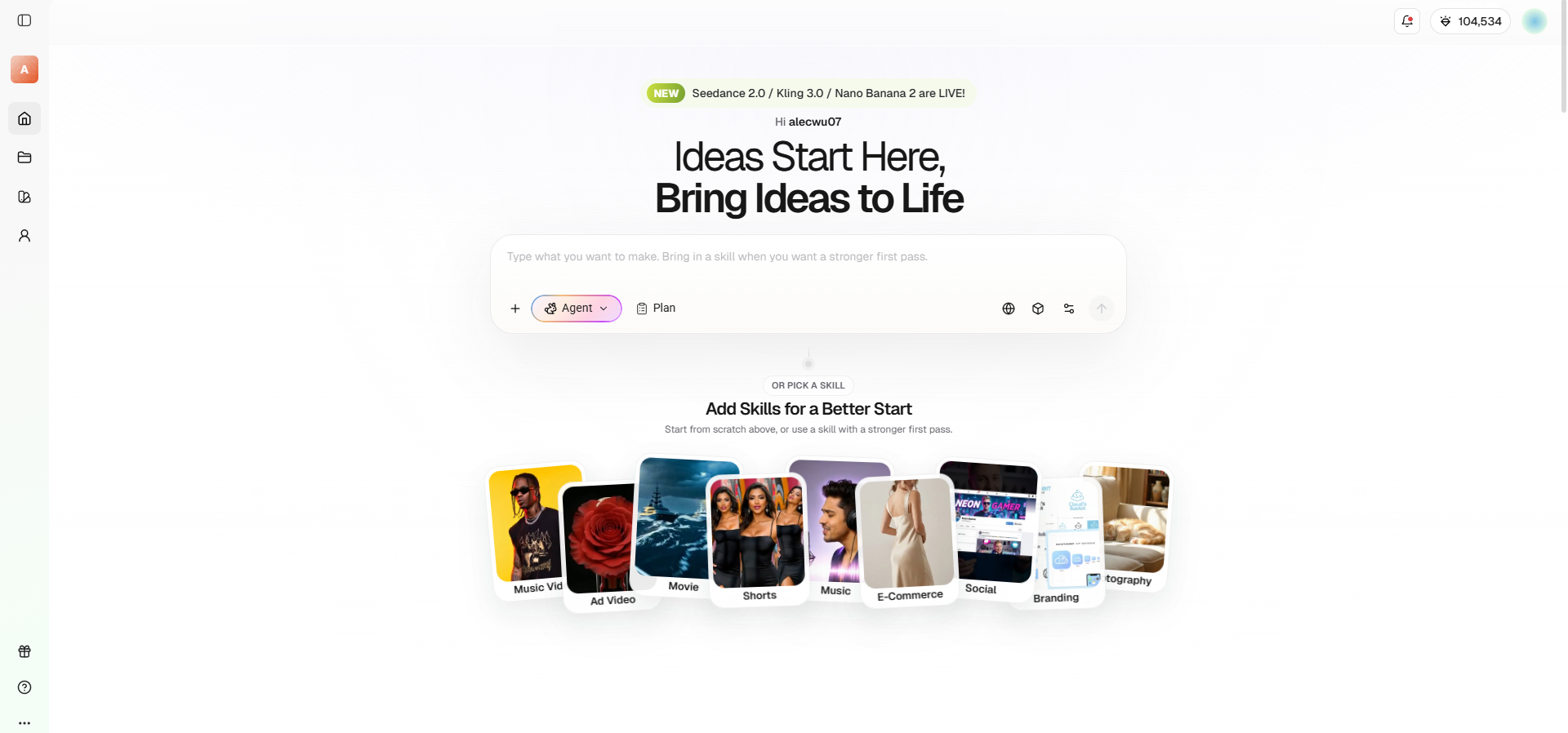
Características clave de Framia Pro:
- Agente especializado en shorts: Produce al instante YouTube Shorts verticales y altamente atractivos. Esta herramienta se encarga automáticamente del recorte inteligente, subtítulos precisos, música sincronizada y un ritmo viral.
- Motor de consistencia de personajes: Mantén exactamente las mismas caras de personajes virtuales en múltiples escenas de video diferentes para construir una identidad de marca de YouTube altamente reconocible.
- Edición conversacional de la línea de tiempo: Perfecciona fácilmente todo tu video de YouTube escribiendo comandos simples en lenguaje natural para recortar clips, intercambiar tomas o cambiar la música.
- Creación multimodal unificada: Genera impresionantes metrajes cinematográficos de B-roll, voces en off de IA realistas, pistas de fondo originales y llamativas miniaturas de YouTube dentro de un espacio de trabajo creativo sin interrupciones.
Por qué usar Framia Pro para la creación de videos de YouTube:
- Cero experiencia en edición requerida: Reemplaza las líneas de tiempo complejas con indicaciones de texto intuitivas, lo que permite a cualquiera dirigir videos de alta gama sin experiencia técnica.
- Producción rápida de contenido: Transforma un concepto en bruto en un YouTube Short o anuncio completamente producido y listo en 4K en solo unos minutos.
- Costo de suscripción todo en uno: Elimina la necesidad de pagar por separado por metraje de stock, licencias de música y herramientas de voz en off, ahorrando a los creadores una cantidad significativa de dinero.
- Valor de producción cinematográfica: Impulsado por modelos avanzados como Kling 3.0 y Nano Banana 2, lo que garantiza que los resultados se vean profundamente profesionales y visualmente impresionantes.
Cómo usar Framia Pro para crear videos de YouTube:
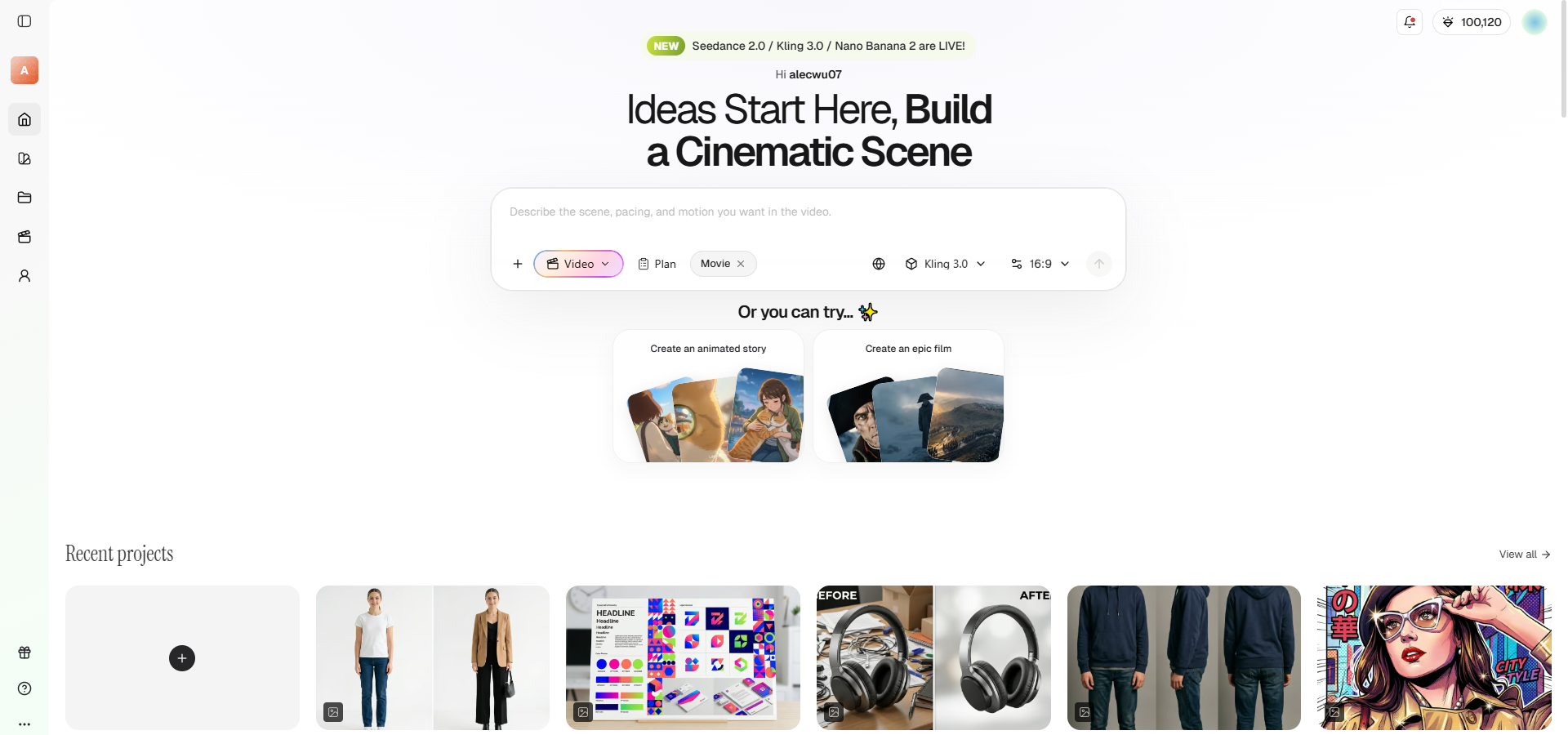
Paso 1: Selecciona tu agente de IA de Framia y modelo de generación de video deseados
Comienza tu proceso creativo eligiendo un agente de IA de Framia especializado, como el agente de "Shorts" o el agente de "Movie". A continuación, selecciona tu modelo de generación de video preferido para asegurarte de que el estilo coincida perfectamente con tu visión, como Veo, Kling o Seedance.
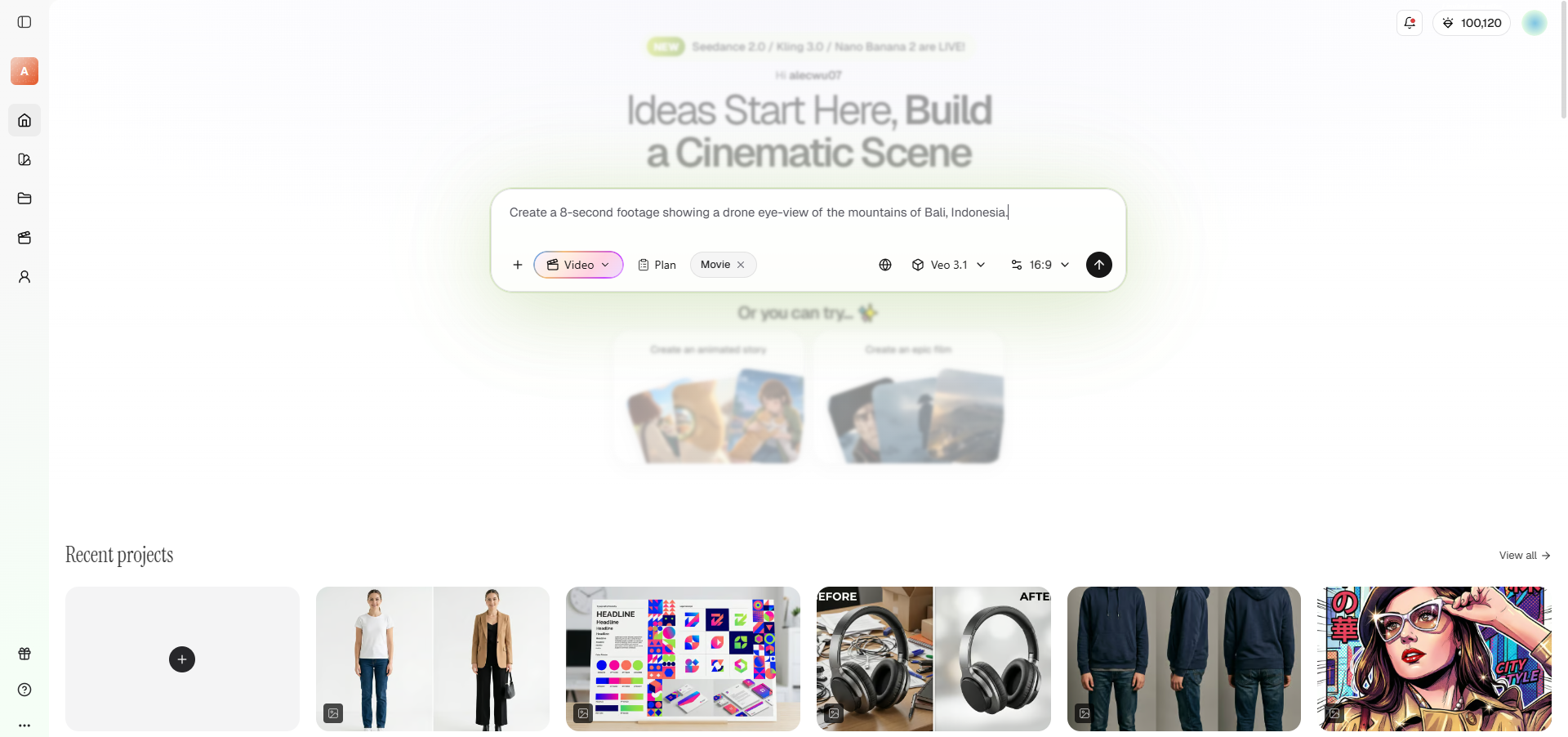
Paso 2: Proporciona tu indicación detallada para la generación de video
Escribe una indicación clara y descriptiva que describa el concepto central de tu video, el tono deseado y los elementos visuales. Cuantos más detalles en lenguaje natural proporciones, más precisa será la línea de tiempo generada por IA.
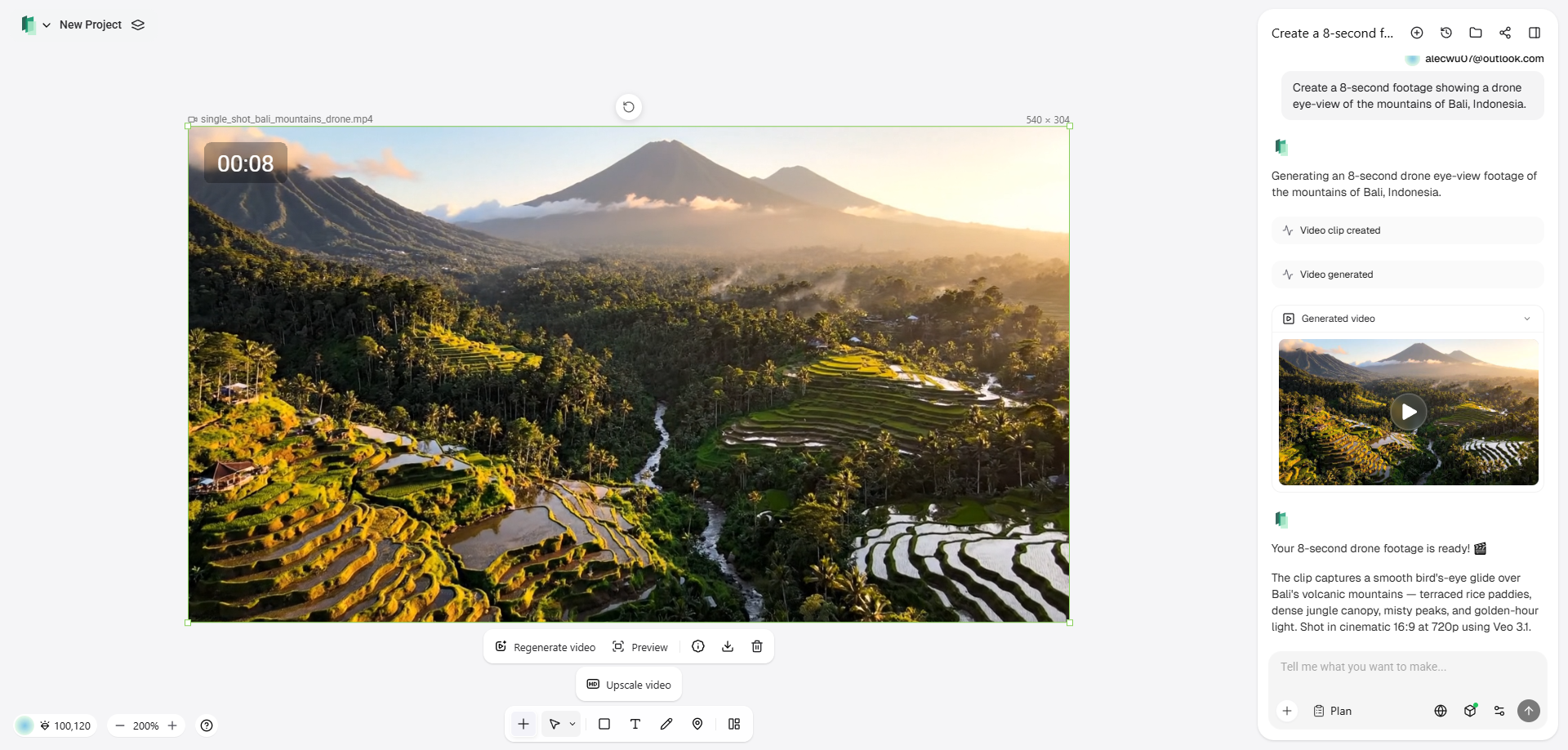
Paso 3: Finaliza y exporta tu video para compartirlo en YouTube
Revisa tu video generado y usa comandos conversacionales, a través de la opción "Editar en el Editor de Video", para ajustar la música, el b-roll o los subtítulos. Una vez satisfecho, exporta el archivo cinematográfico final de alta resolución, perfectamente formateado y listo para subir a YouTube.
Para terminar
El modo Picture-in-Picture de YouTube cambia por completo las reglas del juego para la multitarea digital, permitiéndote ver videos sin interrupciones mientras navegas por otras aplicaciones.
Ya sea que uses un teléfono inteligente Android, un iPhone o navegues en una computadora de escritorio, habilitar PiP es un proceso sencillo que instantáneamente impulsa tu productividad y mantiene tu entretenimiento sin interrupciones. Aunque pueden ocurrir fallos ocasionales, pasos sencillos de solución de problemas como actualizar tu aplicación o verificar tu estado Premium los resolverán rápidamente.
Además, con las herramientas emergentes de IA generativa como Framia Pro, la transición de consumir videos a crear tu propio contenido sin esfuerzo nunca ha sido más accesible.
Preguntas frecuentes
¿Necesito YouTube Premium para usar picture-in-picture?
Si vives en los Estados Unidos, el modo picture in picture de la aplicación de YouTube es gratuito para videos que no sean de música. Sin embargo, los usuarios internacionales y cualquiera que vea videos musicales a nivel global deben tener una suscripción activa a YouTube Premium.
¿Por qué mi función de picture-in-picture de YouTube dejó de funcionar de repente?
Es posible que tu aplicación necesite una actualización o que se hayan restablecido los permisos de tu dispositivo. También deja de funcionar si intentas reproducir un video musical sin una cuenta Premium.
¿Cómo activo YouTube PiP en mi computadora?
Simplemente pasa el cursor sobre el video en reproducción, haz clic derecho dos veces seguidas para omitir el menú personalizado de YouTube y selecciona "Imagen en imagen" de la lista nativa de tu navegador.
Cómo hacer que la pantalla de YouTube sea más pequeña, ¿en computadora o móvil?
Para hacer que la pantalla del video de YouTube sea más pequeña sin cerrarla, simplemente desliza hacia arriba hasta la pantalla de inicio en tu móvil, o usa el método de doble clic derecho para PiP en el navegador de tu computadora.
¿Puedo cambiar el tamaño de la ventana de imagen en imagen en mi teléfono?
Sí, la ventana flotante es completamente personalizable. Puedes arrastrarla a cualquier esquina de tu pantalla y usar un gesto de pellizcar con dos dedos para encogerla o agrandarla.
Cómo cambiar el tamaño de imagen en imagen de YouTube, ¿ya sea en móvil o en computadora?
Para cambiar el tamaño de imagen en imagen de YouTube, usa un gesto de pellizcar con dos dedos en pantallas móviles, o haz clic y arrastra los bordes de la ventana flotante en tu computadora.
¿Funciona YouTube PiP con la reproducción en segundo plano cuando mi pantalla está bloqueada?
Reproducir audio mientras tu pantalla está completamente bloqueada es una función específica de reproducción en segundo plano que requiere estrictamente una suscripción a YouTube Premium, incluso si te encuentras dentro de los EE. UU.
Cómo usar el mini reproductor de YouTube en PC?
Aprender cómo usar el mini reproductor de YouTube en PC es fácil: pasa el cursor sobre el video, haz clic derecho dos veces para omitir el menú personalizado y haz clic en "Imagen en imagen".





