 Compartir


Conclusiones clave
- Un sólido prompt de Veo 3 abarca la escena, el estilo, el movimiento de la cámara, el sujeto, el fondo, la iluminación, el audio y el color, no solo una descripción de una línea.
- La piel realista necesita palabras de textura específicas como poros, dispersión subsuperficial y grano de película en lugar de términos genéricos como "mujer hermosa".
- Mantén los prompts entre 80 y 180 palabras. Más corto se lee como vago, más largo confunde al modelo con instrucciones contradictorias.
- Los prompts negativos (decirle a Veo 3 qué omitir) reducen las caras borrosas, las extremidades adicionales y las superposiciones de texto no deseadas.
- El Workflow Canvas de Framia Pro te permite convertir un solo prompt de Veo 3 en un flujo de trabajo completo de guion a video, con edición, marca y publicación, sin salir de la plataforma.
Veo 3 de Google es uno de los modelos de generación de video con IA más potentes disponibles en la actualidad y, como cualquier herramienta potente, los resultados que obtienes dependen completamente de cómo la uses. La diferencia entre un clip borroso y fuera de tema y un video cinematográfico pulido a menudo se reduce a una sola cosa: tu prompt. Ya sea que estés generando cortos para redes sociales, demostraciones de productos o narraciones cinematográficas, comprender cómo escribir un prompt de Veo 3 sólido es la habilidad que separa a los grandes creadores de todos los demás. Esta guía te acompaña a través de todo lo que necesitas, desde el marco de trabajo principal hasta ejemplos del mundo real, para que puedas generar mejores videos más rápido usando el generador de video con IA de Framia Pro.
¿Qué hace que un prompt de Veo 3 sea excelente?
Un prompt de Veo 3 es una instrucción de texto que le dice al modelo exactamente qué tipo de video crear. A diferencia de una consulta de búsqueda básica, un buen prompt funciona más como las instrucciones de un director: describe lo que sucede en la escena, cómo debe moverse la cámara, cómo se ve la iluminación y qué debe escuchar el espectador.
Veo 3 es capaz de generar video de alta definición con audio nativo, incluyendo diálogos sincronizados, sonido ambiental y música, directamente a partir de tu texto. Ese poder solo funciona a tu favor cuando tu prompt es específico, estructurado e intencional.
Los prompts vagos producen resultados genéricos. Los prompts detallados producen resultados cinematográficos.
El marco de trabajo de prompts de Veo 3 en 8 partes
El enfoque más confiable para la creación de prompts en Gemini Veo 3 es abordar ocho elementos principales en cada prompt. Piensa en esto como la lista de verificación de tu director:
1. Escena — Una oración clara que describa la acción general y el entorno.
2. Estilo visual — Define la estética: cinematográfica, documental, animada, surrealista o corporativa.
3. Movimiento de la cámara — Especifica cómo se comporta la cámara: estática, panorámica lenta, dolly-in, toma de seguimiento, cenital o cámara en mano.
4. Sujeto principal — Detalla quién o qué está en foco, incluyendo su apariencia y acción.
5. Fondo — Describe el entorno, la época o la ubicación.
6. Iluminación y atmósfera — Establece el tono emocional a través de la iluminación: hora dorada, claroscuro, luz clave de estudio o luz diurna nublada.
7. Indicación de audio — Incluye el género musical, sonidos ambientales, diálogos o silencio.
8. Paleta de colores — Guía el esquema de color visual para que coincida con tu marca o estado de ánimo.
No siempre necesitas los ocho elementos en cada prompt, pero incluir más de ellos le da a Veo 3 una dirección más clara y reduce la necesidad de regeneraciones.
Ejemplos de prompts de Veo 3 que ofrecen resultados
Aquí tienes ejemplos probados de prompts de Google Veo 3 para diferentes casos de uso. Úsalos como plantillas de inicio y adáptalos a tu proyecto.
- Toma cinematográfica de dron en el desierto
Un viajero solitario con ropa desgastada del desierto camina lentamente a través de un vasto desierto iluminado por el sol mientras se protege el rostro del calor. La cámara comienza detrás de él a la altura de los hombros, luego se eleva suavemente en una toma aérea cinematográfica con dron, revelando dunas interminables y olas de calor temblorosas en el horizonte. La luz pálida del sol crea una suave neblina atmosférica y sombras realistas sobre la arena. Estilo: realismo cinematográfico, dramático, minimalista, ultra detallado, aspecto de película 4K. Audio: viento distante, suave partitura de tensión cinematográfica.
Por qué funciona:
- Sujeto y entorno claros
- Dirección de cámara fuerte
- Estado de ánimo cinematográfico específico
- Iluminación realista e indicaciones de movimiento
- Retrato realista de primer plano de la piel
Retrato en primer plano extremo de una mujer joven de pie cerca de una ventana cubierta de lluvia por la noche, con suaves reflejos de neón moviéndose por su rostro. Poros naturales de la piel, pecas sutiles, dispersión subsuperficial realista de la piel, pestañas detalladas, textura de piel húmeda, profundidad de campo cinematográfica superficial. La cámara avanza lentamente hacia adentro mientras ella mantiene un contacto visual tranquilo. Estilo: hiperrealista, fotografía de retrato cinematográfico, iluminación suave azul y magenta, aspecto de lente de 85 mm, grano de película.
Por qué funciona:
- Utiliza palabras clave de textura de piel realista
- Añade detalles de lente e iluminación
- Se centra en una acción simple
- Crea realismo cinematográfico
- Toma de seguimiento en callejón cyberpunk
Un hacker con capucha camina por un estrecho callejón cyberpunk durante una fuerte lluvia por la noche. Letreros de neón parpadean sobre el pavimento mojado mientras el vapor sube de las rejillas subterráneas. La cámara realiza una toma de seguimiento suave al lado del personaje mientras los reflejos se ondulan bajo los pasos en movimiento. Estilo: inspirado en Blade Runner, realismo cinematográfico crudo, iluminación atmosférica, ultra detallado, sombras melancólicas, destello de lente anamórfico. Audio: sirenas distantes, lluvia golpeando tuberías de metal, zumbido electrónico bajo.
Por qué funciona:
- Narración ambiental detallada
- Fuerte movimiento y atmósfera
- Integración de audio realista
- Referencias cinematográficas efectivas
- Prompt comercial de moda de lujo
Una modelo de moda de lujo camina con confianza por un elegante pasillo de mármol dentro de un moderno hotel de París. La cámara realiza un lento dolly-in mientras la suave luz dorada del sol se filtra a través de los altos ventanales, creando reflejos realistas en la tela fluida y tonos de piel naturales. Movimiento del cabello en cámara lenta, profundidad de campo cinematográfica, estética comercial premium, moda de alta gama campaña de marketing de estilo, texturas fotorrealistas, iluminación cinematográfica 4K. Audio: música de piano ambiental suave y sutiles pasos de tacones altos.
Por qué funciona:
- Ritmo de estilo comercial
- Instrucciones de iluminación precisas
- Fuerte realismo en materiales y tejidos
- Movimiento de cámara profesional
- Prompt de documental de naturaleza
Un majestuoso leopardo de las nieves camina con cuidado por una cresta montañosa rocosa durante el amanecer. La cámara captura una toma panorámica cinematográfica de vida silvestre utilizando un movimiento suave de teleobjetivo mientras la luz solar dorada ilumina las partículas de nieve a la deriva en el aire frío. Detalle de pelaje realista, niebla de montaña natural, realismo de estilo documental, estética de National Geographic, paisaje ultra detallado, atmósfera cinematográfica, iluminación HDR. Audio: viento frío de montaña y cantos lejanos de águilas resonando en el valle.
Por qué funciona:
- Utiliza lenguaje visual documental
- Combina el movimiento con el realismo ambiental
- Añade un encuadre cinematográfico de vida silvestre
- Crea una atmósfera inmersiva
6. Prompt de exhibición de producto
Un reloj inteligente premium gira elegantemente sobre una superficie de vidrio en un estudio minimalista. Movimiento de cámara suave de 360 grados que revela todos los ángulos y detalles. Iluminación limpia y brillante con reflejos sutiles en superficies metálicas. Una voz en off femenina profesional destaca las características clave. Audio: música corporativa suave, narración clara. Paleta de colores: blanco prístino, plata metálica, azul de acento. Estética tecnológica moderna, sin subtítulos.
Por qué funciona:
- Composición clara centrada en el producto
- Movimiento de cámara profesional de estilo comercial
- Fuertes detalles de iluminación y reflejos
- Incluye dirección de audio para anuncios realistas
- La estética minimalista mejora la visibilidad del producto
Técnicas de prompt de cámara de Veo 3
La dirección de cámara es una de las áreas de mayor impacto en la ingeniería de prompts de Veo 3. Aquí están los términos de cámara que producen resultados precisos de manera constante:
| Instrucción de cámara | Qué hace |
| Dolly-in lento | Construye intimidad, atrae al espectador hacia el sujeto |
| Plano de seguimiento | Sigue al sujeto a través del espacio, crea energía |
| Plano general fijo | Estático, observacional — ideal para el contexto |
| Revelación cenital | Muestra las relaciones entre los elementos en un espacio |
| Cámara en mano | Añade naturalismo y autenticidad documental |
| Cambio de enfoque | Cambia el enfoque a mitad de la toma, crea profundidad narrativa |
Cómo usar prompts negativos en Veo 3
Un prompt negativo le dice a Veo 3 qué dejar fuera de la toma, y trabaja tan duro como tu prompt principal. En lugar de esperar que el modelo omita algo por sí solo, lo detallas directamente, generalmente en una línea corta al final de tu prompt.
Añade una línea como "sin superposiciones de texto, sin marca de agua, sin rostros borrosos, sin extremidades adicionales, sin manos distorsionadas, sin estilo de caricatura" cada vez que tu escena tenga personas, manos o texto en pantalla, ya que esas son las áreas con las que Veo 3 tiene más dificultades. Esto funciona junto con los detalles positivos de tu prompt en lugar de reemplazarlos, así que mantén ambos en el mismo mensaje.
- Úsalo para solucionar un problema recurrente: si cada intento regresa con manos deformadas, añade "sin manos distorsionadas, sin dedos adicionales" en lugar de reescribir todo el prompt.
- Mantén la lista negativa corta y específica. Cinco o seis exclusiones se leen con claridad. Veinte confunden al modelo de la misma manera que lo hace un prompt positivo sobrecargado.
- Combínalo con indicaciones de realismo. Emparejar "textura de piel natural, dispersión subsuperficial" con "sin piel de plástico, sin textura cerosa" le da a Veo 3 un objetivo y un límite al mismo tiempo
Prompts de Veo 3: Qué hacer y qué no hacer
La mayoría de los errores al redactar prompts para Veo 3 son simplemente las mejores prácticas invertidas. Compara estas opciones de prompts más sólidas con los errores que las debilitan.
- Qué hacer: Sé específico con la escena. Nombra al sujeto, el entorno, la acción, la ropa, la emoción y la atmósfera. Ejemplo: "Una mujer con una gabardina empapada por la lluvia cruza una plataforma de metro vacía a las 2 am, con el aliento visible en el aire frío."
Qué no hacer: No seas vago. Un prompt como "un hombre caminando por la playa" le da a Veo 3 casi nada con qué trabajar, por lo que llena los vacíos con opciones genéricas. Apunta a entre 80 y 180 palabras. Cualquier cosa más corta se lee como vaga, y cualquier cosa que pase de las 200 palabras comienza a confundir al modelo en lugar de guiarlo.
- Qué hacer: Comienza con la dirección de la cámara. Coloca el tipo de toma y el movimiento cerca del inicio del prompt, como primer plano, plano medio, dolly-in, plano de grúa, cámara en mano. Ejemplo: "Dolly-in lento, primer plano medio, cámara a la altura de los ojos."
Qué no hacer: No ocultes ni omitas la cámara. Omitir el tipo de toma y el movimiento, o añadirlos como una idea de último momento, tiende a producir metraje más plano y menos dirigido.
- Qué hacer: Detalla el audio. Añade una línea dedicada de "Audio:" con diálogos entre comillas, sonido ambiental o género musical. Ejemplo: Audio: zumbido de tráfico distante, piano suave, sin diálogo.
Qué no hacer: No dejes fuera el audio. Omitir la dirección del sonido generalmente resulta en clips silenciosos o audio que no coincide con lo que está en pantalla.
- Qué hacer: Usa palabras de textura de piel real. Prueba con "poros de piel naturales, imperfecciones sutiles, dispersión subsuperficial, vello facial fino". Ejemplo: "Retrato en primer plano, poros naturales, dispersión subsuperficial suave, grano de película."
Qué no hacer: No recurras a términos de belleza genéricos. Una frase como "mujer hermosa" por sí sola tiende a generar una piel plana y con aspecto de plástico.
- Qué hacer: Mantén el prompt estructurado y conciso. Sigue un orden, como sujeto, entorno, acción, cámara, iluminación, estilo, audio, y detente una vez que lo hayas cubierto.
Qué no hacer: No lo sobrecargues. Acumular estilos en conflicto, demasiados movimientos de cámara o más de 200 palabras en un solo prompt confunde al modelo de la misma manera que lo hace un prompt vacío, solo que desde la dirección opuesta.
Una vez que un prompt esté ajustado, prueba pequeñas variaciones del mismo (ángulo de cámara, iluminación, ritmo) en lugar de comenzar de cero cada vez. Esa suele ser la forma más rápida de llegar a la versión que funciona.
Ejecutar prompts de Veo 3 directamente dentro de Framia Pro
Escribir el prompt es solo la mitad del trabajo. Once que tienes un prompt de Veo 3 que funciona, el verdadero ahorro de tiempo proviene de dónde lo ejecutas. La mayoría de las herramientas de video de IA te entregan un clip plano y te dejan abrir un software de edición independiente solo para hacerlo utilizable.
Framia Pro se salta ese paso adicional. Todo, desde el prompt hasta el video listo para publicar, se ejecuta dentro de un único Workflow Canvas, un espacio de trabajo basado en nodos donde tu guion, elementos visuales, voz y ediciones se conectan en un solo lugar en lugar de vivir en cinco aplicaciones diferentes.
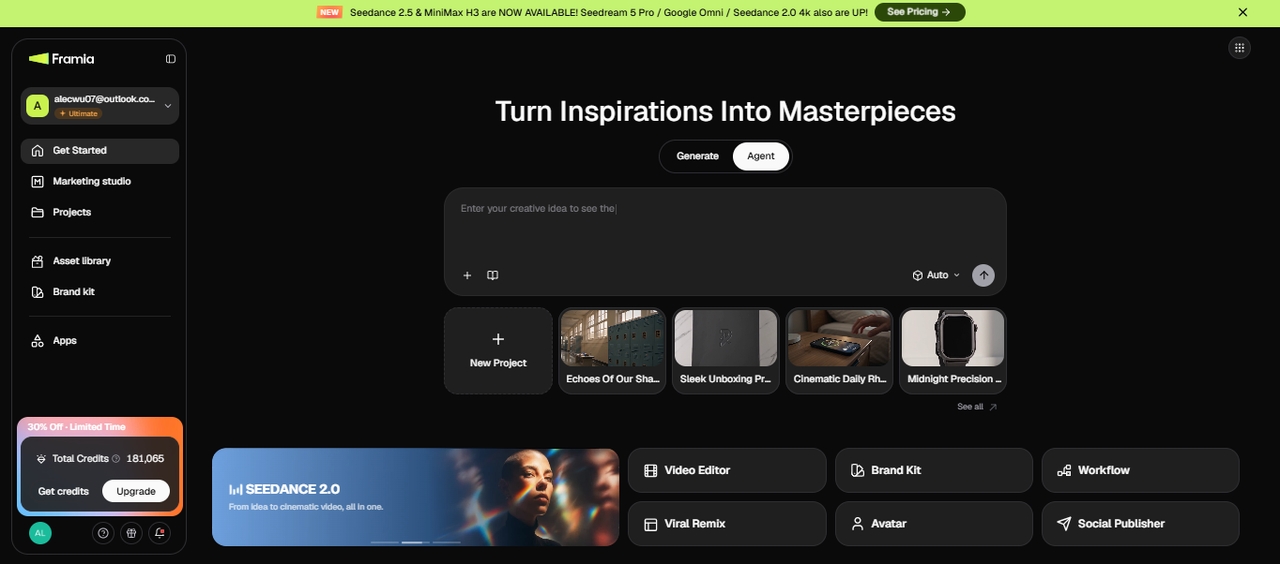
Características clave de Framia Pro
- Acceso fluido a Veo 3.1: Integración directa con el modelo de video más avanzado de Google sin necesidad de una cuenta de Google Labs separada ni esperar en colas.
- Consistencia de personajes y control de múltiples referencias: Sube hasta 3 imágenes de referencia para una consistencia de personajes superior en todas las tomas. Combinado con los agentes y el guion gráfico de Framia Pro, puedes mantener los mismos personajes, estilo y apariencia en proyectos de múltiples escenas.
- Lienzo de flujo de trabajo (Workflow Canvas): Suelta tu prompt de Veo 3 en un nodo, luego conéctalo a nodos de guion, imagen, voz en off y música para construir una línea de producción completa en lugar de generar un clip a la vez.
- Múltiples modelos de IA: Elige entre más de 20 modelos, incluidos Veo 3.1, Sora 2 y Seedance, dentro del mismo lienzo, para que puedas adaptar el modelo a la toma en lugar de cambiar de plataforma.
Cómo convertir prompts de Veo 3 en videos impresionantes con Framia Pro
Una vez que hayas diseñado el prompt perfecto para un 'éxito de taquilla de moda de lujo' para Veo 3, simplemente introdúcelo en Framia Pro. Lo que obtendrás ya no será un archivo de video básico. Framia Pro puede generar directamente un logotipo de marca de alta gama para superponerlo en el video y, al mismo tiempo, emparejarlo con música de fondo personalizada para anuncios de lujo, convirtiendo tu prompt directamente en un anuncio completo listo para publicar en cualquier momento.
Paso 1: Regístrate e ingresa tu prompt de Veo 3
Abre Framia Pro y elige el modo Agent o Generate, el que mejor se adapte a tu proyecto. Suelta tu tema, prompt de Veo 3, imágenes de referencia o cualquier otro recurso, luego elige tu modelo de video o déjalo en Auto. Haz clic en Generate y deja que Framia Pro diseñe todo el flujo de trabajo.
Una vez que se construye el flujo de trabajo, no tienes que aceptarlo tal como está.
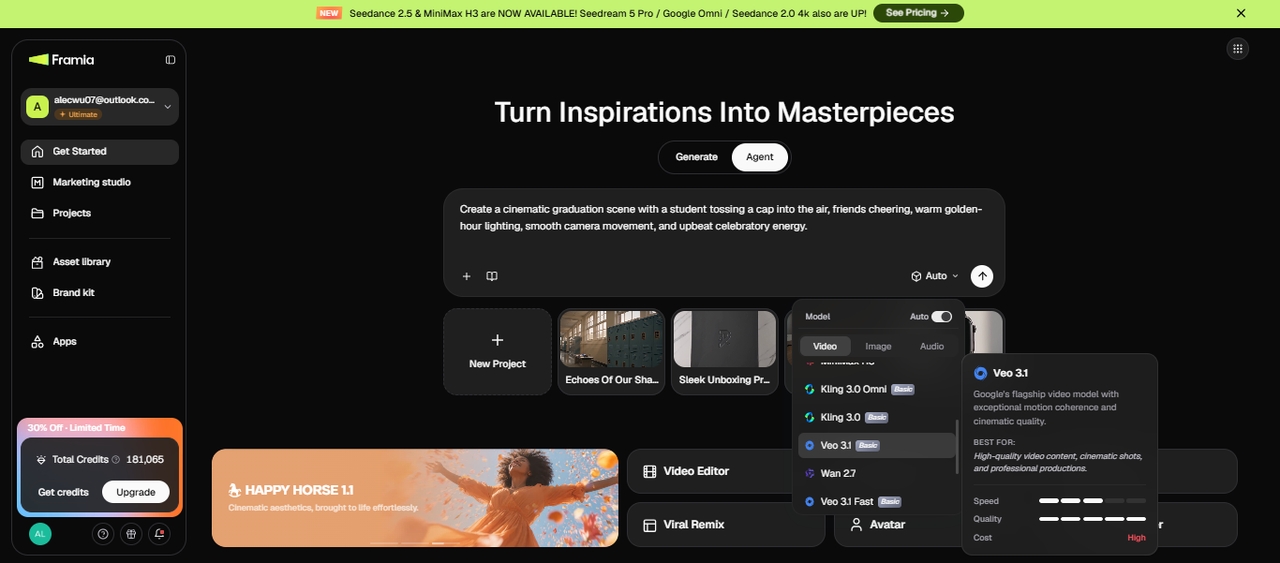
Paso 2: Personalizar la configuración
Abre el nodo de texto, imagen o video para editar el guion, cambiar el modelo de IA o cambiar la relación de aspecto. Vuelve a ejecutar el nodo final para generar un nuevo clip, luego conecta un nodo de Video Editor para los toques finales.
Este paso final ayuda a convertir el clip generado en un video listo para publicar.
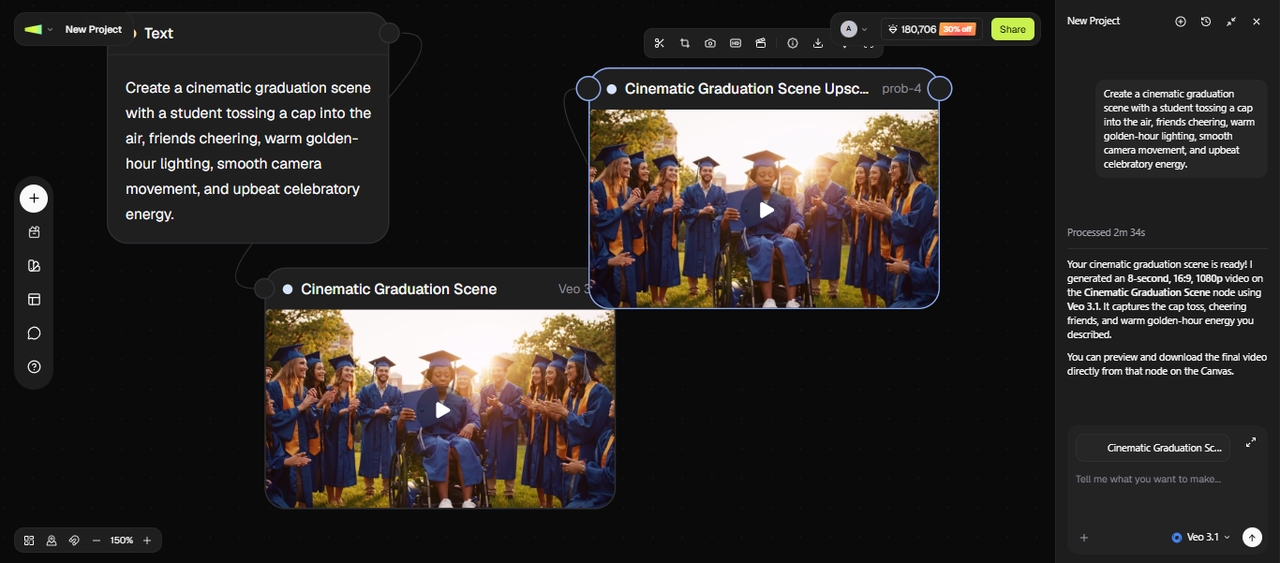
Paso 3: Refinar y descargar el video final
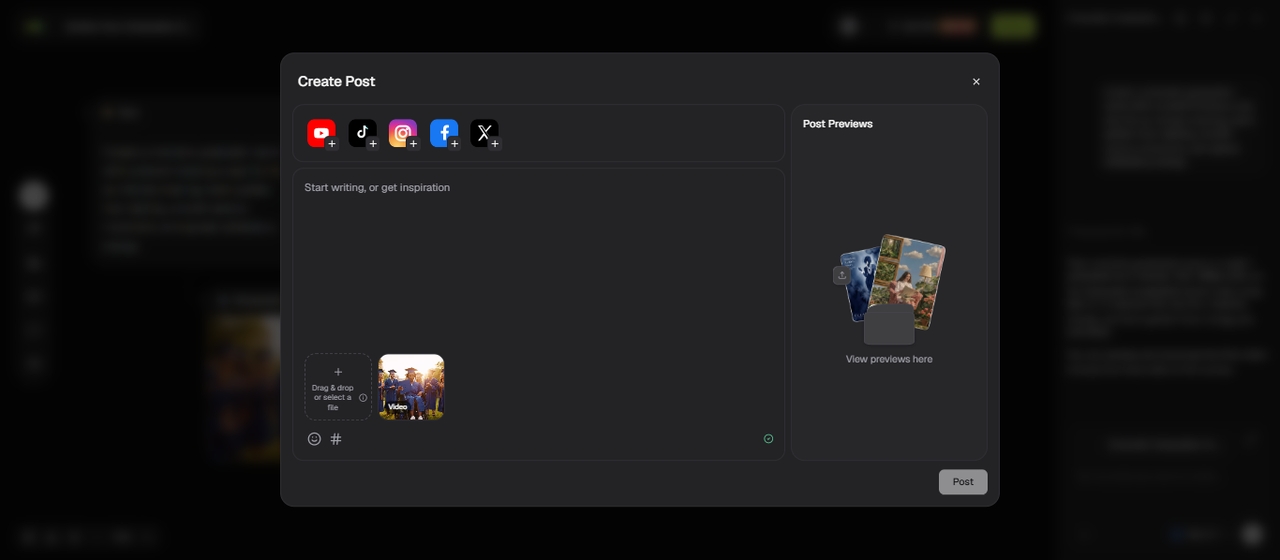
Ajusta las escenas, genera subtítulos o agrega efectos creativos. También puedes simplemente hacer clic en el video dentro del lienzo de flujo de trabajo y elegir Share para publicarlo o hacer clic en Download para guardarlo en tu dispositivo.
Conclusión
Dominar los prompts de Veo 3 es la diferencia entre clips de IA promedio y videos verdaderamente cinematográficos y de aspecto profesional. Al usar prompts estructurados, direcciones de cámara precisas, detalles de piel realistas e instrucciones de audio adecuadas, puedes desbloquear todo el potencial de Veo 3.1 de Google.
Framia Pro hace que este viaje creativo sea fluido al combinar Veo 3.1 con un espacio de trabajo conversacional todo en uno, potentes herramientas de edición y funciones de consistencia de personajes. Ya sea que estés creando contenido para redes sociales, marketing o narración de historias, unas sólidas habilidades de redacción de prompts combinadas con la plataforma adecuada elevarán drásticamente tus resultados.
Comienza a experimentar hoy mismo con los prompts de esta guía de prompts de Veo 3 y lleva tu creación de video con IA al siguiente nivel.
Preguntas frecuentes
¿Qué tan largo debe ser un prompt de Veo 3?
No existe un recuento de palabras ideal fijo para un prompt de Veo 3. Incluye suficientes detalles para definir la toma con claridad, incluyendo el sujeto, la acción, el entorno, el movimiento de la cámara, la iluminación y el audio cuando sea relevante. Concéntrate en las instrucciones que importan para el resultado deseado en lugar de agregar palabras para alcanzar una longitud específica. Evita omitir detalles clave o incluir direcciones contradictorias que puedan hacer que la toma sea ambigua.
¿Cómo escribo mejores prompts para Veo 3?
Escribe prompts claros y estructurados con detalles del sujeto, acciones, direcciones de cámara, iluminación, atmósfera y estilo visual. Los prompts específicos suelen producir videos generados por IA más precisos, cinematográficos y visualmente consistentes.
¿Cómo obtengo piel realista en Veo 3?
Usa descriptores detallados como “poros naturales de la piel, imperfecciones sutiles, dispersión de subsuperficie, vello facial fino e iluminación natural suave”. Evita términos genéricos como “mujer hermosa” y combínalos con una iluminación realista para obtener resultados fotorrealistas.
¿Por qué mis videos de Veo 3 salen borrosos o de baja calidad?
Esto suele ocurrir debido a prompts vagos, instrucciones contradictorias o detalles de iluminación deficientes. Agrega iluminación específica, referencias de estilo (cinematográfico, fotorrealista) y usa prompts negativos como “borroso, baja resolución”.
¿Cómo funciona la generación de audio nativa mediante prompts en Veo 3?
Veo 3 maneja de forma nativa la ingeniería de audio al sincronizar el sonido directamente con los elementos visuales de la escena. Agrega una sección "Audio:" al final de tu prompt detallando efectos de sonido claros, pistas ambientales del entorno o diálogos hablados explícitos contenidos entre comillas.
¿Puedo usar prompts de Veo 3 también para la generación de imágenes?
No. Veo 3 es un modelo de video, por lo que los prompts enfocados en imágenes necesitan un modelo de imagen como Nano Banana o Seedream en su lugar. El Workflow Canvas de Framia Pro te permite generar la imagen primero y luego introducirla directamente en un nodo de video de Veo 3 en el mismo flujo de trabajo.
¿Qué duración puede tener un video de Veo 3?
Una sola generación de Veo 3 está limitada a 8 segundos, con opciones de 4, 6 u 8 segundos para elegir. Para cualquier duración mayor, la función de extensión de Framia Pro encadena múltiples generaciones en un solo video continuo, manteniendo la redacción del sujeto y la iluminación consistente en cada clip para que las uniones se mantengan firmes.
¿Qué resolución admite Veo 3?
Veo 3 genera a 720p o 1080p, con 4K disponible para flujos de trabajo seleccionados. Los clips más cortos de 4 o 6 segundos se renderizan a 720p, mientras que las generaciones de 1080p y 4K se ejecutan a los 8 segundos completos. Si un video se extiende más allá de su primer clip, es de esperar que el metraje añadido baje a 720p, ya que unir más fotogramas requiere más procesamiento que una sola generación corta.