
Crear un diseño de canal de YouTube llamativo es uno de los pasos más importantes para construir una marca sólida. El correcto tamaño del diseño del canal de YouTube garantiza que tu banner se muestre perfectamente en dispositivos móviles, computadoras de escritorio y TV sin recortes feos ni desenfoques.
En 2026, YouTube sigue recomendando subir el banner de tu canal a 2560 x 1440 píxeles (relación de aspecto 16:9). Esto te brinda la más alta calidad mientras mantiene los elementos clave visibles en todas partes. Ya sea que necesites un fondo negro elegante para canales de juegos (transmisiones en vivo al estilo de PUBG o Jonathan) o diseños vibrantes, acertar con las dimensiones es esencial para el profesionalismo y una mejor interacción con la audiencia. En esta guía, aprenderás las dimensiones exactas, las áreas seguras y los consejos de diseño para el arte del canal. Además, analizaremos cómo Framia Pro puede ayudarte a diseñar un diseño de canal impresionante sin esfuerzo.
¿Qué es el diseño del canal de YouTube?
El diseño del canal de YouTube, también llamado banner de YouTube, es la gran imagen de cabecera que se muestra en la parte superior de la página de tu canal. Es una de las primeras cosas que ven los visitantes, lo que lo convierte en una pieza fundamental de la identidad de marca de tu canal.
Un banner bien diseñado comunica tu nicho, personalidad y calendario de subidas de un vistazo. Debe complementar tu foto de perfil, utilizar colores y fuentes de marca consistentes y, lo más importante, tener el tamaño correcto para que no se vea estirado, borroso o recortado en ningún dispositivo.
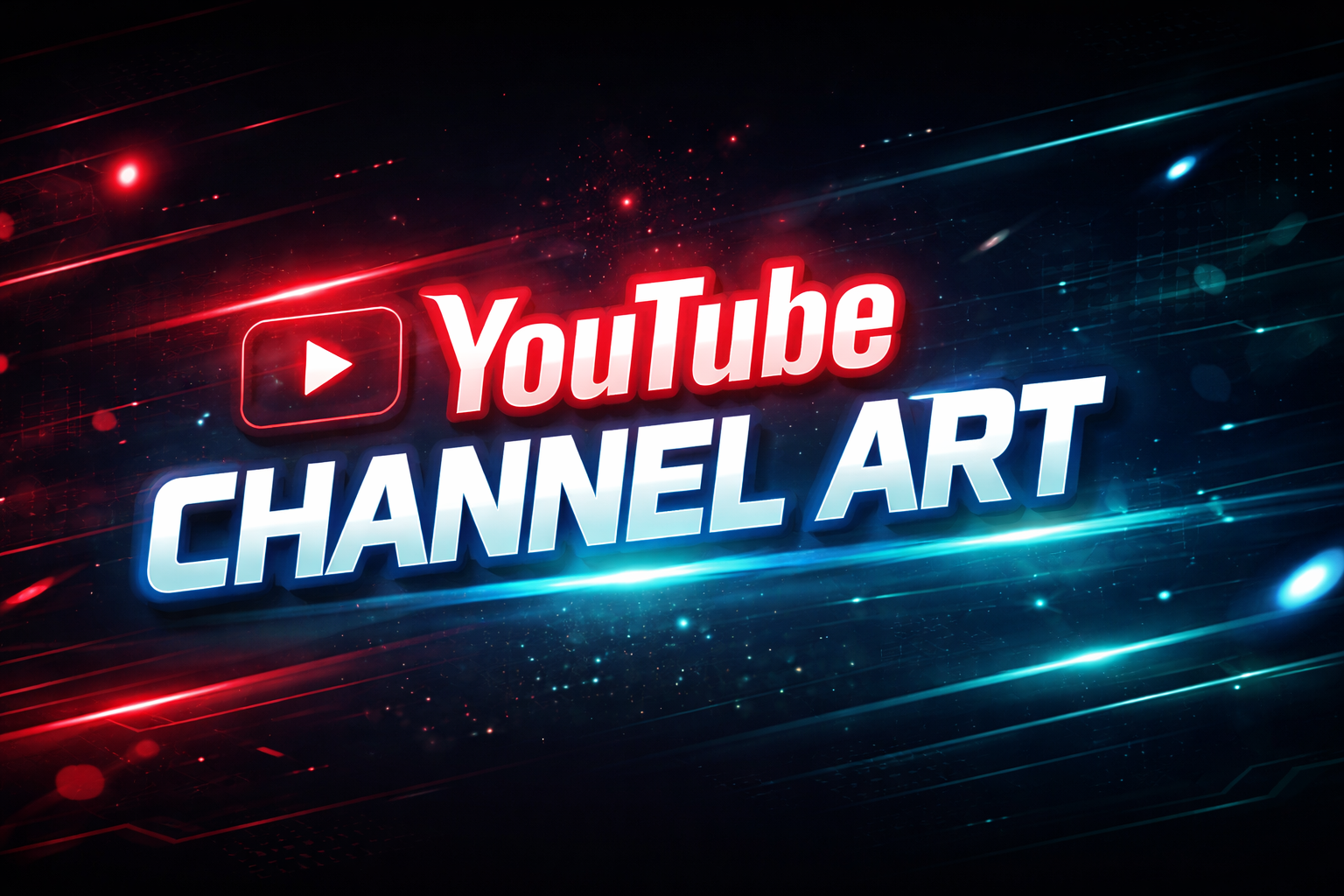
Tamaño del diseño del canal de YouTube: Las dimensiones oficiales
Acertar con las dimensiones no es negociable. Aquí están las especificaciones oficiales del tamaño del banner de YouTube que debes seguir:
Guía rápida de dimensiones clave:
- Tamaño recomendado: 2560 x 1440 px
- Tamaño mínimo de subida: 2048 x 1152 px
- Tamaño máximo de archivo: 6 MB
- Relación de aspecto: 16:9
- Formatos de archivo aceptados: JPG, PNG, BMP, GIF
Estas cifras pueden parecer grandes, pero hay una buena razón para ello: YouTube necesita una sola imagen que se adapte a tamaños de pantalla muy diferentes, desde un pequeño teléfono inteligente hasta un gran televisor 4K.
Entendiendo las zonas seguras del banner de YouTube
Aquí hay algo que muchos creadores pasan por alto: el banner completo de 2560 x 1440 px nunca se muestra en su totalidad en la mayoría de los dispositivos. Los diferentes tipos de pantalla recortan la imagen de manera distinta, por lo que YouTube define zonas seguras, que son áreas garantizadas para ser visibles independientemente del dispositivo.
Desglose de la zona segura:
- Área de visualización en TV: 2560 x 1440 px (imagen completa visible)
- Área de visualización en computadoras de escritorio: aproximadamente 2560 x 423 px (franja ancha en el centro)
- Área de visualización en tabletas: aproximadamente 1855 x 423 px
- Área de visualización en móviles: aproximadamente 1546 x 423 px
- Zona segura estándar para texto y logotipos (todos los dispositivos): 1546 x 423 px
- Área segura mínima: 1235 x 338 px
La regla más importante: mantén todo el texto, los logotipos y los elementos clave del diseño dentro de la zona segura central de 1546 x 423 px. Cualquier cosa fuera de esta área puede quedar recortada en pantallas de móviles o tabletas. Aún puedes rellenar las áreas externas con colores de fondo, patrones o elementos visuales decorativos; simplemente no coloques nada crítico allí.
Más allá del banner: Tamaños esenciales de YouTube
Aunque el banner es tu "valla publicitaria", otros elementos visuales contribuyen al éxito de tu canal.
Tamaño de la miniatura de YouTube
Tu miniatura de YouTube es posiblemente la herramienta individual más poderosa para conseguir clics en YouTube. Antes de que alguien llegue a la página de tu canal, se encontrará con tus miniaturas en los resultados de búsqueda, el feed de la página de inicio y los videos recomendados.
Especificaciones oficiales del tamaño de la miniatura de YouTube
- Tamaño recomendado: 1280 x 720 píxeles
- Tamaño mínimo: 640 x 360 píxeles
- Relación de aspecto: 16:9
- Tamaño máximo de archivo: 2 MB
- Formatos de archivo aceptados: JPG, PNG, GIF, BMP
La dimensión de 1280 x 720 px es el punto ideal: lo suficientemente grande como para verse nítida en pantallas de alta resolución, y lo suficientemente pequeña como para mantener los tamaños de archivo manejables.
Mejores prácticas para las miniaturas de YouTube:
- Usa texto en negrita y legible con un alto contraste con el fondo
- Limítate a un máximo de 2 o 3 colores para mayor claridad visual
- Incluye un rostro u objeto claro y expresivo como punto focal
- Mantén los elementos importantes alejados de la esquina inferior derecha, donde YouTube superpone la duración del video
- Mantén la coherencia con tu estilo en todos los videos, para que tu marca sea reconocible al instante
Una miniatura atractiva combinada con un gran título es lo que separa a los canales que crecen de los que se estancan. Diseña la tuya con el tamaño de miniatura para YouTube correcto — 1280 x 720 px — siempre.
Tamaño de video de YouTube: Guía de resolución
El tamaño de los videos en YouTube no se trata solo de cómo se ven durante la subida; afecta directamente a la calidad del video, el tamaño del archivo, la compresión y cómo el algoritmo de YouTube trata tu contenido. Subir a la resolución más alta que permita tu contenido siempre es la mejor opción.
Tamaño de video de YouTube y opciones de resolución:
| Resolución | Nombre | Dimensiones |
| 4K Ultra HD | 2160p | 3840 x 2160 px |
| Quad HD | 1440p | 2560 x 1440 px |
| Full HD | 1080p | 1920 x 1080 px |
| HD | 720p | 1280 x 720 px |
| Estándar | 480p | 854 x 480 px |
| Baja | 360p | 640 x 360 px |
| Muy baja | 240p | 426 x 240 px |
El tamaño recomendado de video de YouTube para la mayoría de los creadores es de 1920 x 1080 px (1080p Full HD). Ofrece un excelente equilibrio entre la calidad del video y el tamaño del archivo, y la compresión de YouTube lo maneja bien.
Si estás grabando gameplays, filmando metraje cinematográfico o dirigiéndote a una audiencia que ve contenido en pantallas grandes, considera subir a 1440p o 4K, ya que YouTube recompensa a los canales que tienen subidas de mayor resolución con una compresión menos agresiva, lo que a menudo resulta en una mejor calidad visual incluso cuando los espectadores lo ven a resoluciones más bajas.
Especificaciones adicionales de video de YouTube:
- Relación de aspecto: 16:9 (estándar); se acepta 4:3 pero se mostrará con barras negras
- Tamaño máximo de archivo: 256 GB o 12 horas (lo que sea menor)
- Formatos aceptados: MP4, MOV, AVI, WMV, FLV, WebM y otros
- Códec de video recomendado: H.264
- Códec de audio recomendado: AAC-LC, estéreo de 384 kbps
Foto de perfil de YouTube
Tu foto de perfil de YouTube, también llamada icono del canal, aparece junto a tu banner, en los resultados de búsqueda, en las secciones de comentarios y al lado de cada video que publicas. Debe verse excelente en tamaños muy pequeños.
- Tamaño recomendado: 800 x 800 píxeles
- Tamaño mínimo: 98 x 98 píxeles
- Relación de aspecto: 1:1 (cuadrada)
- Formatos de archivo: JPG, PNG, GIF (sin animación)
- Tamaño máximo de archivo: 4MB
Cómo crear el diseño de canal de YouTube perfecto con Framia Pro
Crear banners de alto impacto no requiere esfuerzo con los agentes de IA conversacionales de Framia Pro. En lugar de lidiar con un software de diseño complejo, simplemente describes tu visión al Design Agent. Ya sea que necesites una estética profesional de tamaño de banner de YouTube negro o un diseño de gaming dinámico, la IA se encarga de la precisión técnica, asegurando que tus gráficos se adapten perfectamente al lienzo de 2560 x 1440 px. Usando el Intelligent Canvas, puedes perfeccionar los elementos en tiempo real: ajustando logotipos, colores y texto para mantenerte dentro del "área segura". Framia Pro garantiza que el diseño de tu canal sea consistente con los personajes y visualmente impresionante en todos los dispositivos.
Pasos para diseñar un diseño de canal profesional con Framia Pro
Crear un diseño de canal de YouTube profesional es sencillo con Framia Pro. Sigue estos sencillos pasos para diseñar un banner que se vea nítido en dispositivos móviles, computadoras de escritorio y TV.
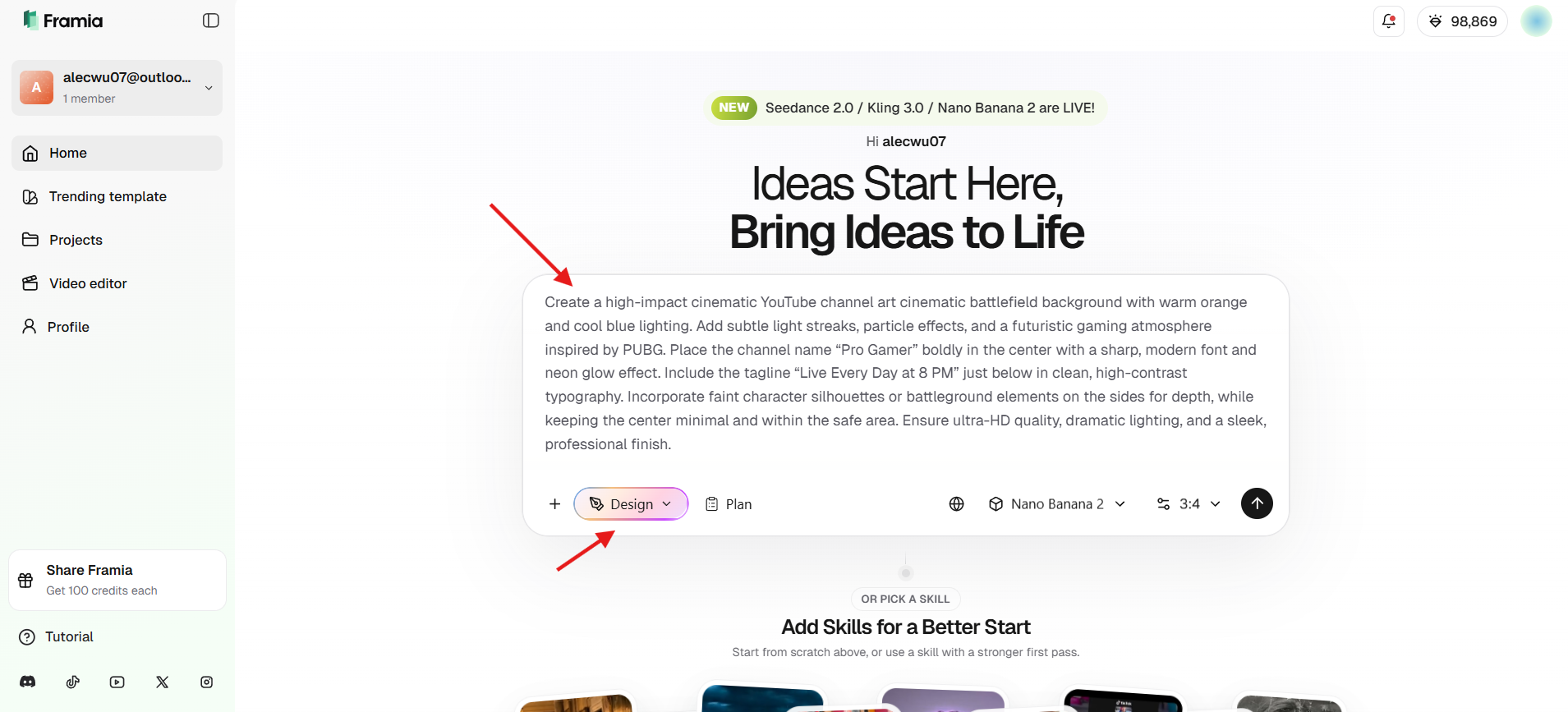
Paso 1: Describe tu banner
Inicia sesión en Framia Pro. Una vez en el panel de control, selecciona "Design Agent" y describe tu banner con palabras sencillas. Incluye tu nicho, colores, estilo (por ejemplo, gaming, minimalista) y elementos como el logotipo o el eslogan para obtener los mejores resultados. Añade imágenes de referencia si es necesario.
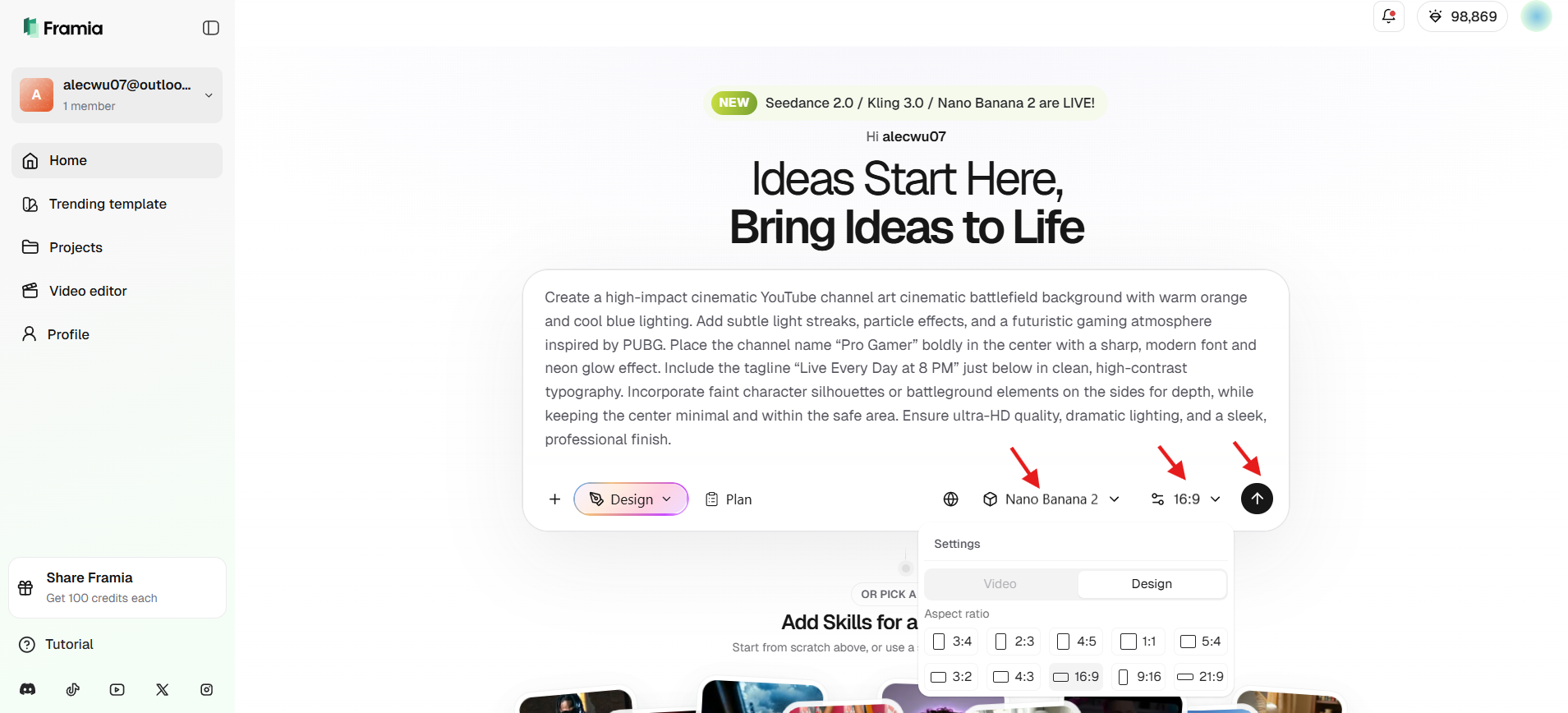
Paso 2: Ajusta la configuración y genera
Después de describirlo, establece las dimensiones exactas. Elige la relación de aspecto 16:9, selecciona el modelo de imagen de la lista y luego presiona "Generar".
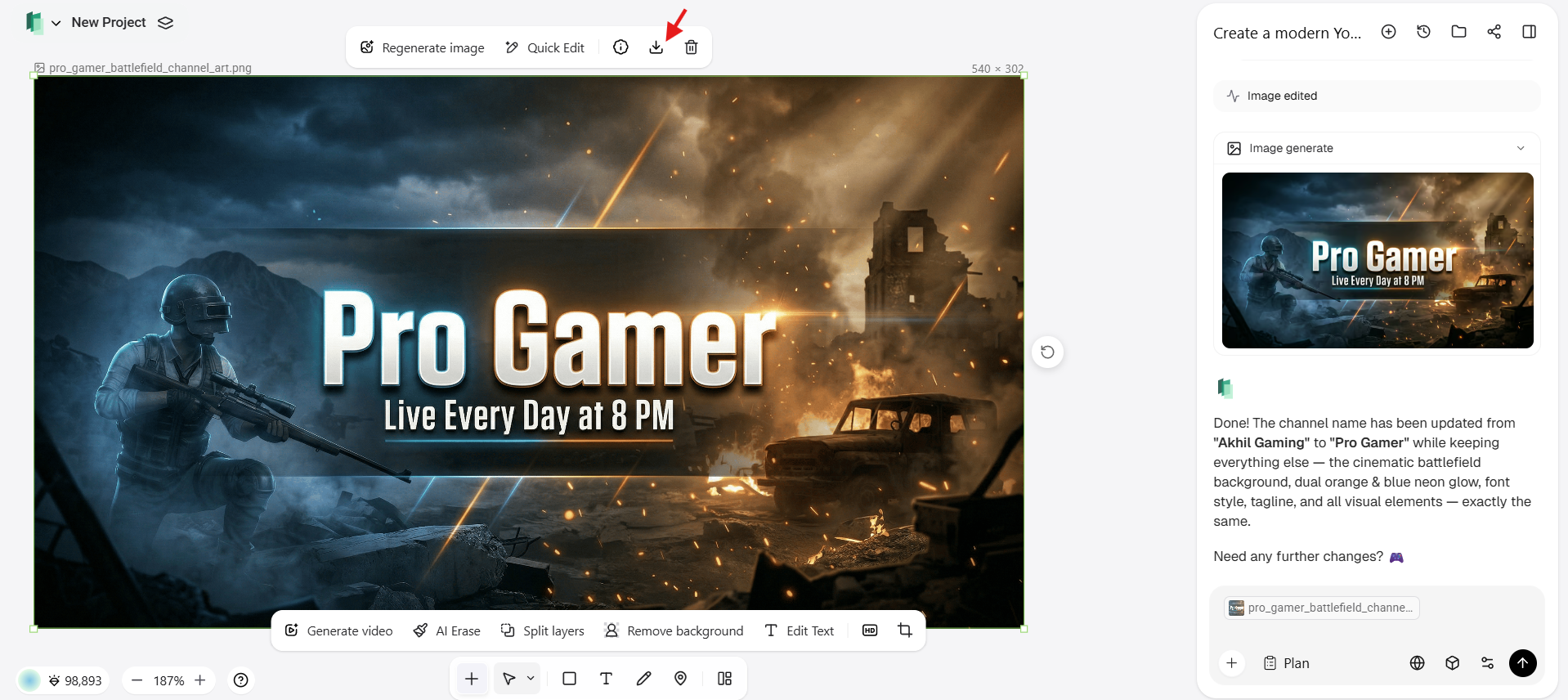
Paso 3: Perfecciona y descarga
Una vez que el borrador aparezca en el Intelligent Canvas, puedes realizar los últimos retoques. Usa el chat para solicitar cambios específicos, como "cambia el fondo a un negro profundo" o "ilumina los colores de acento". Una vez que estés satisfecho, descarga tu banner en alta resolución y sube el archivo a tu canal de YouTube.
Cómo subir el diseño de tu canal de YouTube
Una vez que tu banner esté diseñado con el tamaño de diseño de canal de YouTube correcto, subirlo toma menos de dos minutos.
- Ve a YouTube.com y haz clic en el icono de tu perfil en la esquina superior derecha
- Selecciona YouTube Studio
- En la barra lateral izquierda, haz clic en Personalización
- Ve a la pestaña Marca
- En Imagen de banner, haz clic en Subir
- Selecciona tu archivo de imagen de 2560 x 1440 px
- YouTube mostrará una vista previa de cómo se ve tu banner en computadoras, dispositivos móviles y TV
- Haz clic en Listo, luego en Publicar
Si tu imagen es rechazada, verifica que cumpla con el requisito de tamaño mínimo de 2048 x 1152 px y que pese menos de 6 MB. El formato PNG suele ofrecer los resultados más nítidos para banners con texto o logotipos.
Mejores prácticas para diseñar el diseño de tu canal de YouTube
Crear un banner que se vea genial tanto en una enorme TV 4K como en la pantalla compacta de un teléfono inteligente requiere un enfoque estratégico. Para asegurarte de que el tamaño de diseño de canal de YouTube trabaje a favor de tu marca y no en su contra, sigue estas mejores prácticas estándar de la industria:
- Mantén el contenido dentro del área segura: Coloca siempre los elementos importantes como el texto, el logotipo y la llamada a la acción dentro del área segura (1546 x 423 px) para evitar que se recorten en pantallas móviles y más pequeñas.
- Usa imágenes de alta resolución: Los fondos borrosos se ven especialmente mal en pantallas de TV grandes. Usa siempre imágenes con la resolución recomendada o superior, y evita escalar imágenes pequeñas. Usa el AI Upscaler de Framia Pro para mantener tu diseño nítido.
- Mantén una marca coherente: Usa los mismos colores, fuentes y estilo en tu banner, miniaturas y videos para construir una identidad de canal sólida y reconocible.
- Elige una tipografía limpia y legible: Evita los diseños sobrecargados y usa fuentes claras y en negrita para que tu mensaje sea fácil de leer, incluso en pantallas más pequeñas.
- Optimiza para todos los dispositivos: Previsualiza tu banner en formatos para móviles, computadoras y TV para asegurarte de que se muestre correctamente y mantenga el equilibrio visual en todas partes.
Conclusión
Dominar el tamaño de diseño de canal de YouTube es más que un simple requisito técnico; se trata de garantizar que el mensaje de tu marca se entregue con claridad a cada espectador, independientemente de su dispositivo. Al apegarte al estándar de 2560 x 1440 px y respetar la zona segura para móviles, eliminas el riesgo de recortes incómodos y diseños poco profesionales.
Ya sea que estés diseñando un diseño de banner de YouTube para transmisiones en vivo de PUBG de alto octanaje diseño de banner de YouTube para transmisiones en vivo de PUBG o un elegante y minimalista banner de YouTube con fondo negro, las dimensiones correctas proporcionan la base para el crecimiento. Con Framia Pro, puedes evitar el esfuerzo manual de las herramientas de diseño tradicionales. Nuestra plataforma impulsada por IA se encarga de la precisión pixel-perfect por ti, permitiéndote concentrarte en lo que mejor sabes hacer: crear contenido increíble.
¿Listo para transformar tu canal? Dirígete a Framia Pro y comienza a diseñar tus recursos profesionales de YouTube hoy mismo.
Preguntas frecuentes
- ¿Cuál es el tamaño de diseño de canal de YouTube correcto?
El tamaño de diseño de canal de YouTube correcto es de 2560 x 1440 píxeles. Esto garantiza que tu banner se muestre correctamente en todos los dispositivos. Mantén el texto importante dentro del área segura de 1546 x 423 píxeles para evitar problemas de recorte en pantallas móviles.
- ¿Por qué se recorta mi banner de YouTube?
Tu banner de YouTube se recorta porque diferentes dispositivos muestran diferentes partes de la imagen. Si se colocan elementos importantes fuera del área segura, es posible que no aparezcan correctamente en pantallas móviles o más pequeñas.
- ¿Cómo hago para que mi banner de YouTube se vea profesional?
Para que tu banner sea profesional, usa alta resolución, mantén los elementos en el área segura, mantén un branding consistente, y elige una tipografía limpia. Herramientas como Framia Pro pueden ayudarte a crear diseños pulidos de forma rápida y sencilla.
- ¿Con qué frecuencia debo actualizar el diseño de mi canal de YouTube?
Debes actualizar el diseño de tu canal de YouTube cada vez que cambie tu branding, durante eventos especiales o para promocionar contenido nuevo, ya sea en formato largo o en YouTube Shorts. Las actualizaciones periódicas mantienen tu canal fresco y atractivo tanto para los espectadores nuevos como para los recurrentes. Usa Framia Pro para que crear diseños actualizados y profesionales sea rápido y fácil.
- ¿Qué formato debe tener el diseño del canal de YouTube?
El diseño del canal de YouTube debe subirse en formato JPG, PNG o GIF (no animado). Se prefiere PNG para una mejor calidad y nitidez, especialmente si tu diseño incluye texto, logotipos o gráficos detallados.





