 Partager


Points clés à retenir
- Kling Motion Control transfère le mouvement d'une vidéo de référence vers une image de personnage.
- Kling 2.6 gère les mouvements de tout le corps, les gestes et le contrôle de la scène via des prompts.
- Kling 3.0 ajoute l'Element Binding pour une identité faciale plus forte lors de mouvements complexes.
- Faire correspondre le cadrage corporel des deux entrées peut améliorer le transfert de mouvement.
- Des séquences de référence claires et bien éclairées fournissent au modèle de meilleures informations sur le mouvement et le visage.
- Framia Pro vous permet de combiner Kling avec d'autres modèles d'IA, la génération d'images, l'édition, l'audio, les Brand Kits et des outils de publication.
- Un flux de travail simple en six étapes suffit pour créer et préparer une vidéo contrôlée par le mouvement.
Vous avez une photo fixe d'un personnage et une vidéo de quelqu'un qui marche, fait des gestes ou parle de la manière dont vous voulez que votre personnage bouge. Kling Motion Control prend le mouvement de la seconde et l'applique à la première, comme les gestes, la marche et même la synchronisation labiale. Voici comment l'utiliser, ce qui change entre Kling 2.6 et 3.0, et comment Framia Pro s'intègre dans le flux de travail une fois votre clip prêt.
Qu'est-ce que le Kling motion control ?
Le Kling motion control est une fonctionnalité alimentée par l'IA développée par Kuaishou qui vous permet de transférer le mouvement du monde réel d'une vidéo de référence vers un personnage dans un clip nouvellement généré. Au lieu de décrire le mouvement uniquement par du texte, vous téléchargez une vidéo de quelqu'un effectuant une action — une danse, un mouvement d'arts martiaux, une expression émotionnelle — et l'IA cartographie ce mouvement image par image sur le sujet de votre choix.
Le résultat est une vidéo générée où votre personnage bouge exactement comme la référence, tout en préservant son identité visuelle, ses vêtements et le contexte de la scène.
Disponible sur Kling VIDEO 2.6 et le plus récent Kling VIDEO 3.0, le contrôle de mouvement a évolué d'un outil de transfert corporel de base vers un système capable de gérer des expressions faciales complexes, des rotations de tête à 360 degrés, la récupération d'occlusion partielle et le contrôle de caméra cinématographique.
Comment fonctionne le Kling AI motion control ? Explication des fonctionnalités clés
Maintenant que vous comprenez les bases, décomposons les fonctionnalités clés du Kling AI motion control qui permettent une animation réaliste et cinématographique.
Extraction de mouvement à partir de vidéos de référence
Kling analyse votre vidéo de référence téléchargée image par image, en extrayant les gestes, les positions du corps, le timing et les transitions. Ce plan de mouvement extrait est ensuite appliqué au sujet de votre choix — qu'il s'agisse d'une personne, d'un personnage illustré ou d'une mascotte de produit.
Element Binding pour l'identité faciale
L'une des fonctionnalités les plus puissantes de Kling 3.0 est l'Element Binding. Vous créez un « élément » en téléchargeant des images ou des courtes vidéos du visage de votre personnage sous plusieurs angles. Kling lie ensuite ces données faciales au résultat généré, garantissant que le visage du personnage reste reconnaissable et cohérent — même lorsque l'action implique des rotations complètes de la tête, des gros plans ou une occlusion partielle du visage.
Contrôle de l'orientation du personnage
Par défaut, Kling génère une vidéo où l'orientation du personnage suit la référence de mouvement (Character Orientation Matches Video). Alternativement, vous pouvez sélectionner « Character Orientation Matches Image », ce qui verrouille la direction face au personnage pour correspondre à l'image source tandis que les mouvements de la référence sont toujours appliqués. Cela débloque des mouvements de caméra cinématographiques, tels que le zoom avant, le zoom arrière, la caméra vers le haut, la caméra vers le bas, tous contrôlés par des prompts textuels.
La bibliothèque de mouvements
Tout le monde n'a pas de vidéo de référence prête à l'emploi à télécharger. La bibliothèque de mouvements intégrée de Kling (Motion Library) propose une collection sélectionnée de clips d'action prédéfinis que vous pouvez choisir directement — aucun tournage requis. Parcourez des catégories allant des gestes du quotidien aux performances dynamiques et appliquez-les instantanément à l'image de votre personnage. C'est le moyen le plus rapide de démarrer avec le Kling motion control sans aucun élément supplémentaire.
Comment j'ai testé les fonctionnalités clés de Kling Motion Control
Avant de créer une campagne ou une scène complète, j'ai testé Kling Motion Control avec une petite configuration contrôlée en utilisant le même type de ressources que je prévoyais d'utiliser plus tard.
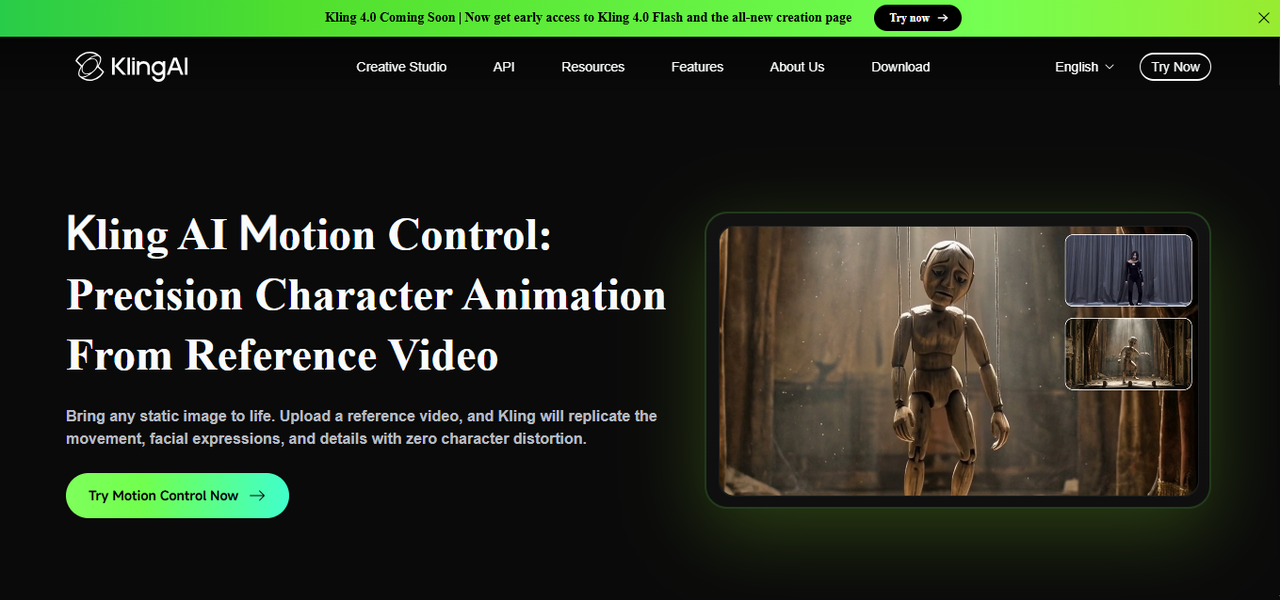
J'ai commencé avec une image de personnage claire et un court clip de référence contenant une action reconnaissable. Cela a permis d'identifier plus facilement si un problème provenait de l'image source, de la référence de mouvement, du prompt ou des paramètres de génération.
J'ai vérifié cinq domaines clés :
- Précision du mouvement : J'ai comparé la vidéo générée avec le clip de référence pour voir si le personnage reproduisait le mouvement principal, y compris son timing et sa direction.
- Stabilité du corps : J'ai inspecté les mains, les bras, les jambes, le visage et les proportions globales pour détecter des déformations, des membres supplémentaires, des articulations non naturelles ou des changements soudains de la forme du corps.
- Cohérence du visage : J'ai vérifié si le personnage continuait à ressembler à l'image source tout au long du clip, en particulier lors des virages et des mouvements plus rapides.
- Cadrage : J'ai vérifié si le personnage restait dans la composition prévue ou s'il sortait du cadre pendant l'action.
- Qualité de la scène : J'ai vérifié si l'arrière-plan, l'éclairage, les vêtements et le style visuel général suivaient le prompt sans introduire de changements distrayants.
J'ai également testé la façon dont Kling gérait différents types de mouvements. Des actions simples, comme marcher, se tourner, faire un signe de la main ou lever un bras, étaient utiles pour vérifier le suivi de base. Des mouvements plus complexes ont permis de révéler des problèmes de structure corporelle, d'occlusion et de transitions rapides.
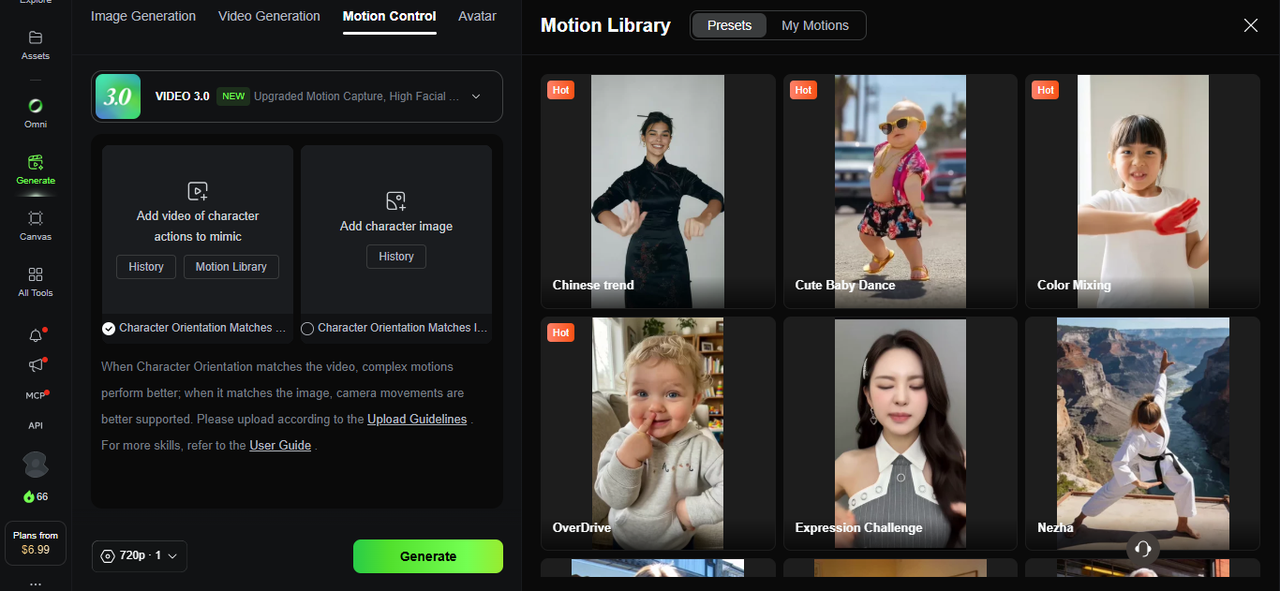
Dans mon test, Kling Motion Control a reproduit le mouvement principal du clip de référence, le personnage suivant l'action pendant la majeure partie de la vidéo. Le mouvement général semblait naturel, bien que certains petits détails, tels que le positionnement des mains et les proportions du corps, aient présenté des incohérences mineures. Le personnage est resté reconnaissable.
Lorsqu'un résultat échouait, je ne modifiais qu'une seule entrée à la fois. J'ai testé une image de personnage plus large, un clip de référence plus lent ou plus clair, une référence faciale plus détaillée et un prompt plus court avant de modifier l'ensemble du flux de travail. Cela a permis de déterminer plus facilement quel ajustement améliorait le résultat et quels changements étaient inutiles.
Kling 2.6 vs Kling 3.0 motion control : quelle est la différence ?
Kling 2.6 et Kling 3.0 partagent la même idée de base, mais la version la plus récente se concentre davantage sur la cohérence faciale et les performances complexes.
| Fonctionnalité | Contrôle de mouvement Kling 2.6 | Contrôle de mouvement Kling 3.0 |
| Vidéo de référence de mouvement | Oui | Oui |
| Image du personnage | Oui | Oui |
| Mouvement du corps entier | Oui | Oui |
| Gestes des mains | Oui | Oui |
| Bibliothèque de mouvements | Oui | Oui |
| Options d'orientation du personnage | Oui | Oui |
| Liaison d'éléments faciaux | Non | Oui |
| Références faciales multi-angles | Limité | Oui |
| Expressions faciales complexes | Bonne | Meilleure |
| Cohérence faciale pendant le mouvement | Bonne | Améliorée |
| Meilleure utilisation | Transfert de mouvement général | Performances centrées sur le personnage |
La documentation officielle de Kling positionne la version 3.0 comme une mise à niveau du système de contrôle de mouvement (Motion Control) introduit dans la version 2.6, avec une plus grande cohérence faciale lors de mouvements complexes, multi-angles et plus longs.
Choisissez Kling 2.6 lorsque vous avez besoin d'un transfert de mouvement simple et que vous souhaitez travailler avec le flux de travail établi.
Choisissez Kling 3.0 lorsque l'identité faciale est plus importante, en particulier pour les gros plans, les expressions, les rotations de tête et les scènes centrées sur les personnages.
Comment utiliser le contrôle de mouvement Kling : étape par étape
Voici le flux de travail standard sur la plateforme web Kling AI :
Étape 1 : Téléchargez votre référence de mouvement
Sélectionnez une vidéo de l'action que vous souhaitez reproduire. Vous pouvez la télécharger depuis votre stockage local ou la choisir dans la bibliothèque de mouvements. Le clip doit durer entre 3 et 30 secondes, être continu et en plan unique (sans coupures ni changements de caméra).
Étape 2 : Téléchargez l'image de votre personnage
C'est le sujet qui effectuera le mouvement. Assurez-vous que le cadrage du corps du personnage (mi-corps ou corps entier) correspond au cadrage de la référence de mouvement pour obtenir les meilleurs résultats.
Étape 3 : Lier un élément facial (Kling 3.0 uniquement)
Cliquez sur « Lier l'élément facial pour améliorer la cohérence faciale » sous l'image du personnage. Vous pouvez créer un nouvel élément en téléchargeant des images de référence faciale ou une courte vidéo de référence faciale, ou sélectionner un élément existant dans votre bibliothèque.
Étape 4 : Sélectionner l'orientation du personnage
Choisissez si le résultat doit suivre l'angle de caméra de la référence de mouvement ou l'orientation d'origine de l'image.
Étape 5 : Ajouter un prompt textuel
Utilisez le champ de prompt pour contrôler les détails de l'arrière-plan, l'éclairage, les spécificités des vêtements et d'autres éléments de la scène qui ne sont pas définis par la seule image de référence.
Étape 6 : Générer et vérifier
Cliquez sur Générer. La vidéo de sortie correspondra à la durée de votre clip de référence de mouvement.
Pourquoi utiliser le contrôle de mouvement Kling sur Framia Pro ?
Un clip réalisé directement dans Kling reste isolé. Vous vous retrouvez avec un seul personnage effectuant une seule action, et c'est tout. Sur le Workflow Canvas de Framia Pro, ce même clip devient une étape unique au sein d'une production complète.
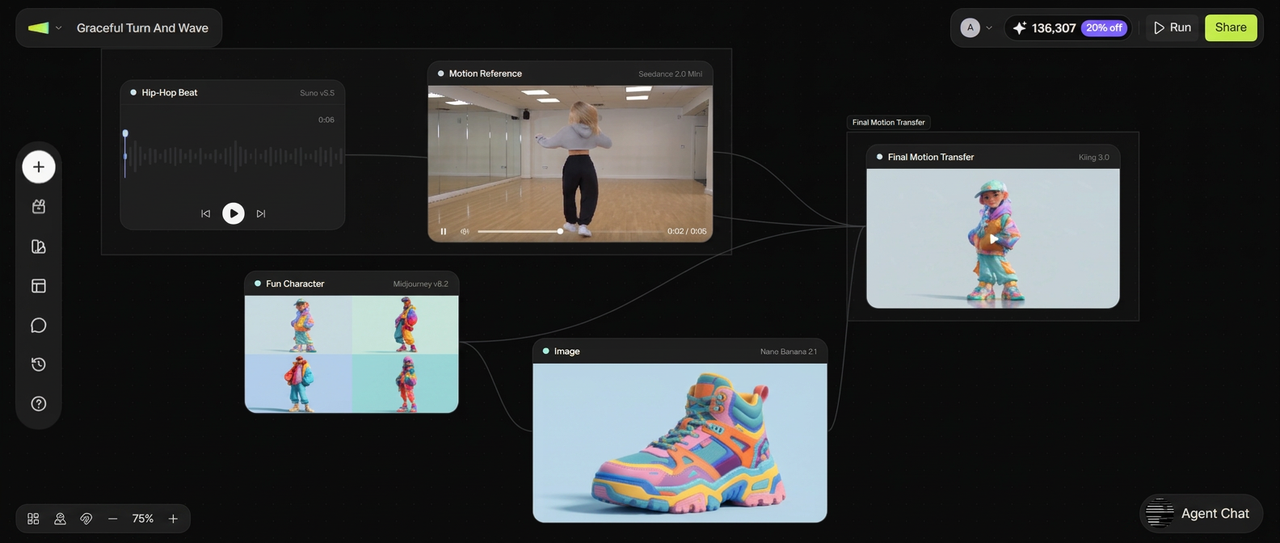
Imaginons que l'objectif soit une publicité pour des baskets. Vous commenceriez par un nœud Image et généreriez une paire de baskets dans un style cyberpunk. Cette image de baskets alimente le nœud Kling, où le modèle met les baskets sur le personnage et le fait danser à travers la référence de mouvement. À partir de là, un nœud Audio Agent ajoute une piste électronique synchronisée sur le rythme du mouvement. Chaque étape se trouve sur la même chronologie, de sorte que le design des baskets, la vidéo contrôlée par le mouvement et l'audio se connectent sans rien exporter ni passer d'une application à l'autre.
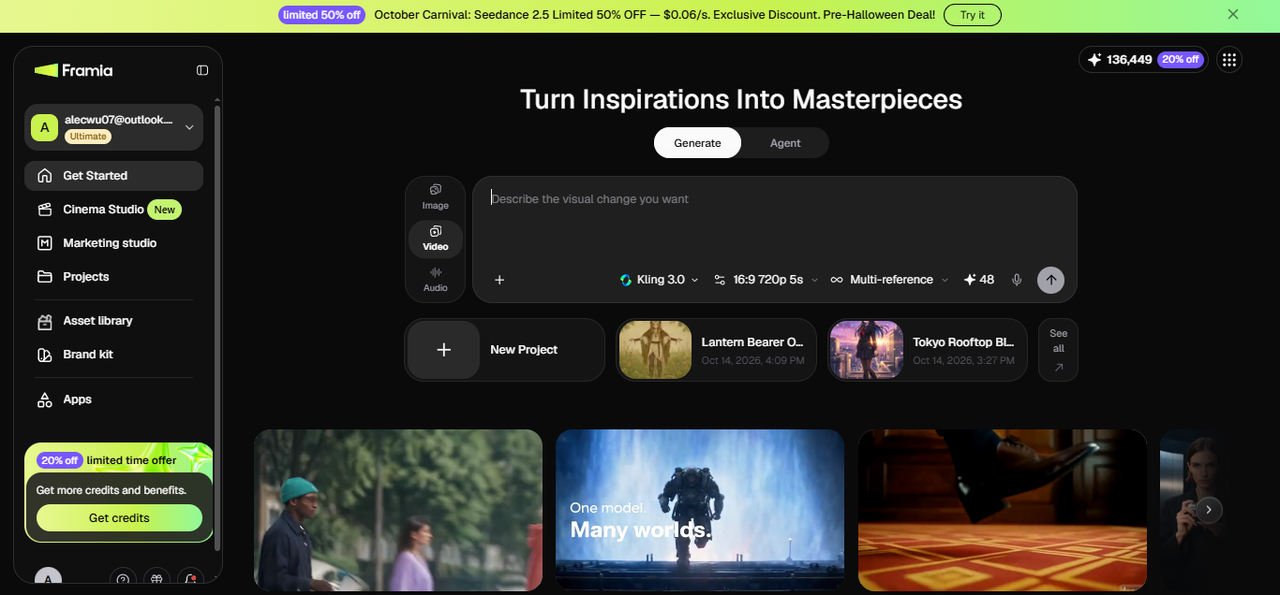
C'est l'écart entre Kling fonctionnant seul et Kling fonctionnant comme un nœud au sein d'un système plus vaste.
Avantages clés du contrôle de mouvement Kling AI sur Framia Pro
Accès direct aux dernières versions :
Passez instantanément à Kling 3.0 pour une cohérence faciale supérieure, des émotions complexes et une fidélité multi-angle sans quitter la plateforme.
Créez un workflow de mouvement avec Workflow Canvas
Workflow Canvas vous donne le contrôle de chaque étape d'un projet. Connectez une image ou une référence de personnage à un nœud de génération vidéo, choisissez le modèle d'IA, ajustez le format d'image et relancez un seul nœud chaque fois que vous souhaitez un résultat différent. Plusieurs nœuds peuvent également en alimenter d'autres plus tard, de sorte qu'un projet peut comporter la génération d'images, la génération de vidéos, l'audio, les sous-titres et le montage côte à côte.
Pour un projet Kling Motion Control, cela ouvre une voie comme celle-ci :
Image du personnage → design de basket ou de produit (nœud Image) → vidéo contrôlée par le mouvement (nœud Kling) → piste synchronisée sur le rythme (Audio Agent) → sous-titres et exportation
Utilisez Brand Kit pour le contenu de marque avec personnages
Si vous créez des vidéos de marque, le Brand Kit de Framia Pro peut stocker des détails tels que les couleurs, les polices, les logos, les informations sur les produits et les slogans.
Vous pouvez créer un Brand Kit depuis la barre latérale ou à l'intérieur d'un canvas, puis appliquer les informations de marque enregistrées aux projets. Cela est utile lorsqu'un personnage contrôlé par le mouvement fait partie d'une campagne plus large et doit suivre les mêmes directives de marque sur plusieurs supports.
Commencez avec des modèles de vidéos virales
Framia Pro propose également Viral Remix et des flux de travail préconçus pour des formats tels que les UGC Shorts, les publicités marketing, les histoires cinématographiques, les micro-drames et les vidéos d'avatars explicatifs. Partez d'un flux de travail existant, remplacez les ressources, ajustez les prompts et relancez le projet.
Par exemple, prenez un modèle au format court, remplacez le personnage d'origine par votre résultat Kling Motion Control, puis adaptez le flux de travail pour une campagne de baskets comme celle ci-dessus.
Avantages et inconvénients de Kling Motion Control
Avantages
- Transfère un mouvement reconnaissable d'une vidéo de référence vers une image de personnage avec relativement peu de travail d'animation manuel.
- Fonctionne bien pour tester des actions simples telles que marcher, se tourner, faire un signe de la main et lever un bras.
- Permet d'utiliser un personnage personnalisé, une illustration ou une image générée au lieu de s'appuyer uniquement sur des avatars prédéfinis.
- Fournit des commandes utiles pour évaluer la précision du mouvement, le cadrage, la cohérence faciale et la qualité de la scène.
- L'Element Binding de Kling 3.0 peut améliorer l'identité du personnage lorsque des références faciales supplémentaires sont disponibles.
- Un flux de travail de test contrôlé permet d'identifier plus facilement si les problèmes proviennent de l'image, du clip de référence, du prompt ou des paramètres.
Inconvénients
- Des mouvements rapides, complexes ou fortement occultés peuvent produire des membres déformés, des articulations instables ou des proportions corporelles incohérentes.
- Les mains, les visages et d'autres zones détaillées peuvent perdre en cohérence lors des virages ou de mouvements rapides.
- Le personnage peut dériver en dehors du cadre prévu ou changer de position de manière inattendue.
- Les résultats dépendent fortement de la qualité, de la clarté et du rythme de la vidéo de référence et de l'image source.
- Une seule génération peut ne pas être assez fiable pour une campagne finale, de sorte que plusieurs tests et révisions sont souvent nécessaires.
- Des références faciales supplémentaires et l'Element Binding peuvent améliorer l'identité, mais ils n'éliminent pas les erreurs de mouvement ou d'anatomie.
Kling motion control : conseils et astuces pour de meilleurs résultats
Voici 5 conseils pratiques et éprouvés pour améliorer considérablement la qualité, la cohérence et le réalisme de vos vidéos Kling motion control (fonctionne très bien pour Kling 2.6 et 3.0) :
- Faites correspondre le cadrage du corps dans les deux entrées : La cause la plus fréquente d'un mauvais résultat est une inadéquation entre la vidéo de référence et l'image du personnage. Si votre référence de mouvement montre un sujet en plein pied mais que l'image de votre personnage est cadrée à la taille, l'IA aura du mal à cartographier précisément le mouvement du bas du corps. Alignez toujours demi-corps sur demi-corps et plein pied sur plein pied avant de générer.
- Utilisez des références de mouvement à vitesse modérée et à large amplitude : Kling est le plus performant lorsque la vidéo de référence présente une large gamme de mouvements à un rythme mesuré. Des mouvements extrêmement rapides peuvent entraîner un résultat plus court que prévu, car le modèle n'extrait que les segments d'action continus utilisables. Si votre résultat reste inférieur à la durée attendue, ralentissez l'action de référence et réessayez.
- Créez des éléments faciaux plus riches pour Kling 3.0 : La qualité de votre Element a un impact direct sur la cohérence faciale du résultat. Pour les rotations de tête de base, téléchargez une image de face ainsi que des photos de profil gauche et droite. Pour capturer les expressions avec précision, ajoutez une image de face neutre associée à l'expression cible. Lorsque la performance implique des transitions émotionnelles rapides combinées à des mouvements de tête, le téléchargement d'une courte vidéo de visage fournit les données faciales les plus riches et les plus continues.
- Donnez aux personnages de l'espace pour bouger : Pour les grands mouvements physiques comme sauter, tourner ou faire de grands mouvements de bras, le personnage dans l'image de référence a besoin d'un espace vide autour de lui. Un portrait au cadrage serré ne laisse aucune place à l'IA pour restituer un mouvement complet sans recadrage ni distorsion. Un cadrage plus large dans l'image du personnage produit systématiquement des résultats plus propres sur les actions dynamiques.
- Contrôlez la scène avec votre prompt textuel : La référence de mouvement guide le mouvement du personnage — le prompt textuel guide tout le reste. Utilisez-le pour définir l'environnement, l'ambiance lumineuse, les éléments d'arrière-plan et les sujets secondaires que la vidéo de référence ne peut pas fournir. Un prompt bien rédigé comme « un corgi arrive en courant, tournant autour des pieds de la jeune fille » peut ajouter de la profondeur à la scène et des détails narratifs qui transforment un simple clip de mouvement en une vidéo complète.
Cas d'utilisation : Que pouvez-vous créer avec Kling motion control ?
Kling motion control fonctionne sur un large éventail de projets créatifs et commerciaux. Voici les manières les plus percutantes dont les créateurs l'utilisent.
- Contenu pour les réseaux sociaux : Appliquez des danses tendance ou des gestes expressifs à des avatars de marque, des personnages illustrés ou même des mascottes de produits pour TikTok, Instagram Reels, et YouTube Shorts.
- Campagnes vidéo de marque : Les équipes marketing peuvent animer un seul personnage avec le même modèle de mouvement sur plusieurs formats visuels, gardant la performance cohérente tout en adaptant l'arrière-plan ou le style par plateforme.
- Prévisualisation de films et de scènes : Les réalisateurs et les artistes de storyboard peuvent tester le cadrage de la caméra, la chorégraphie des personnages et les séquences d'action avant le début de la production, en utilisant Kling pour générer des maquettes de mouvement brutes mais spatialement précises.
- Création de vidéos de produits : Donnez vie à des images fixes de produits grâce à des mouvements de caméra contrôlés et des mouvements ambiants, produisant des clips de qualité commerciale sans studio.
- Production de clips musicaux : Chorégraphiez des séquences de performance dynamiques pour les musiciens, en utilisant une vidéo de danse de référence et en l'appliquant à un personnage personnalisé ou à un avatar stylisé.
Réflexions finales
Kling motion control est actuellement l'un des outils les plus puissants disponibles pour les créateurs qui souhaitent un contrôle de niveau réalisateur sur les vidéos générées par IA. Que vous utilisiez Kling 2.6 pour des itérations rapides ou Kling 3.0 pour une cohérence faciale supérieure et des performances complexes, maîtriser le transfert de mouvement peut considérablement améliorer la qualité de votre contenu.
En suivant les bonnes directives de téléchargement, les techniques de cadrage et les cinq conseils clés partagés ci-dessus, vous pouvez obtenir des résultats remarquablement réalistes et cohérents. Sur Framia Pro, cela devient encore plus puissant — avec une intégration transparente, des agents intelligents et un canevas créatif de bout en bout qui vous fait gagner du temps et des crédits.
L'avenir de la création vidéo est là. Commencez à expérimenter avec Kling motion control dès aujourd'hui, perfectionnez vos compétences et donnez vie à votre vision créative comme jamais auparavant.
FAQ
- Puis-je utiliser Kling AI motion control gratuitement ?
Oui, Kling AI propose des crédits gratuits aux utilisateurs éligibles, que vous pouvez utiliser pour le contrôle de mouvement en fonction des autorisations de votre compte et des politiques de crédit en vigueur. Framia Pro offre des essais gratuits généreux et une utilisation optimisée. Les abonnements payants débloquent des clips plus longs et une génération prioritaire.
- Quelles sont les directives de téléchargement vidéo pour le contrôle de mouvement Kling ?
Les vidéos doivent durer de 3 à 30 secondes, consister en un seul plan continu, sans coupures ni changements de caméra. Un seul sujet doit être clairement visible tout au long. Bord court minimum 340px, bord long maximum 3 850px. Des actions humaines réelles sont recommandées pour une meilleure précision du mouvement.
- Qu'est-ce que la liaison d'éléments dans Kling motion control ?
La liaison d'éléments (Element Binding) est une fonctionnalité de Kling 3.0 qui ancre l'identité faciale d'un personnage au résultat final. Vous téléchargez des images de visage sous plusieurs angles ou une courte vidéo, et Kling utilise ces données pour maintenir la cohérence du visage sur toutes les images.
- L'utilisation de Kling AI est-elle sûre ?
Oui, Kling AI est sûr à utiliser sur Framia Pro. La plateforme applique des politiques d'utilisation, des filtres de contenu et des directives communautaires pour garantir que les résultats soient appropriés et adaptés à la création vidéo professionnelle.
- Quelle peut être la durée des vidéos utilisant Kling motion control ?
Lors de l'utilisation de Kling motion control sur Framia Pro, les vidéos générées correspondent à la durée de la référence de mouvement téléchargée, avec une plage prise en charge de 3 à 30 secondes. Si le mouvement est trop rapide ou complexe, le résultat peut être plus court car le modèle n'extrait que l'action continue utilisable.
- Le contrôle de mouvement Kling (Kling Motion Control) peut-il fonctionner avec des personnages d'anime ou en 3D ?
Oui. La fonctionnalité de contrôle de mouvement de Kling peut être utilisée avec des personnages stylisés et de type humain lorsque l'image source fournit un sujet clair et que la référence de mouvement correspond à ses proportions générales et à son orientation. Les résultats peuvent varier en fonction de la conception du personnage et de la séquence de référence.
- Est-ce que Kling Motion Control prend en charge plus d'un personnage dans la même vidéo de référence ?
Les références multi-personnages ne peuvent pas garantir un contrôle individuel sur chaque personne ; il est recommandé d'utiliser un sujet principal clair.
- Est-ce que Kling 3.0 Motion Control est gratuit à essayer ?
Kling 3.0 Motion Control peut être disponible via des crédits gratuits ou un accès d'essai, selon le forfait actuel et les limites du compte. Vérifiez l'interface de Kling pour connaître la dernière disponibilité avant de générer, car les conditions d'accès et de crédits peuvent changer.