
Points clés à retenir
- Suivez la formule de prompt en sept blocs : Sujet → Action → Cadre → Caméra → Style → Audio → Indices de qualité pour des vidéos Seedance 2.5 plus précises.
- Gardez les prompts précis et organisés. Des descriptions claires du sujet, du mouvement, de l'environnement et de la direction de la caméra produisent de meilleurs résultats que des prompts longs et vagues.
- Divisez les scènes complexes en plans distincts au lieu de combiner plusieurs actions dans un seul prompt pour éviter des résultats incohérents.
- Utilisez des exemples comme guide pour différents types de vidéos, y compris les publicités de produits, les scènes cinématographiques, les clips de dialogue et le contenu pour les réseaux sociaux.
- Seedance 2.5 prend en charge jusqu'à 50 références multimodales, y compris des images, des vidéos, des fichiers audio et des éléments 3D, ce qui permet de maintenir la cohérence des scènes et des personnages.
- Sur Framia Pro, vous pouvez générer des vidéos Seedance 2.5 soit via l'Video Agent pour une création rapide, soit via le Workflow Canvas pour un contrôle plus détaillé.
Seedance 2.5 est un modèle vidéo d'IA puissant, mais vos résultats dépendent de la façon dont vous rédigez vos prompts. Un prompt vague vous donnera une vidéo vague, tandis qu'un prompt clair vous rapprochera de ce que vous aviez imaginé. Ce guide de prompt Seedance 2.5 vous guide à travers la structure exacte qui fonctionne. Vous apprendrez quels détails comptent, quels mots perturbent le modèle et comment de petits ajustements modifient votre résultat. À la fin, vous saurez comment transformer une idée approximative en une description qui vous permettra d'obtenir le plan que vous souhaitez réellement.
Comprendre comment Seedance 2.5 lit vos prompts
Seedance 2.5 ne se contente pas de transformer une ligne de texte en vidéo. Il lit votre prompt vidéo d'IA comme une scène complète, avec un sujet, une action, un cadre et un mouvement de caméra qui fonctionnent tous ensemble en même temps. C'est un grand changement par rapport aux outils plus anciens, où vous décriviez des objets en espérant que le modèle comprenne le reste.
La structure importe plus ici que le nombre de mots. Un prompt court avec des parties claires (qui est dans le plan, ce qu'ils font, comment la caméra bouge et quelle ambiance elle transmet) l'emporte sur un long paragraphe rempli d'adjectifs superflus et sans véritable ordre.
Le modèle considère également votre scène comme une histoire globale, et non comme une liste d'éléments distincts. Lorsque vous décrivez une personne marchant sous la pluie sous des néons, il relie la personne, le mouvement, la météo et l'éclairage en une seule image animée, plutôt que de générer chaque élément séparément.
Pour obtenir des résultats cohérents, vous devez lui donner des détails précis dans le bon ordre : d'abord le sujet, puis l'action, puis la caméra et l'éclairage. Si vous utilisez des mots vagues comme « sympa » ou « cool », cela laisse trop de place à l'interprétation, et c'est généralement là que les clips deviennent aléatoires ou hors sujet.
Le même principe s'applique aux différents modèles de génération d'IA. Par exemple, apprendre à structurer les prompts dans un guide de prompt Veo 3 peut aider les créateurs à mieux comprendre comment les modèles vidéo d'IA interprètent les mouvements de caméra, les scènes et les détails cinématographiques.
La formule de prompt de base de Seedance 2.5
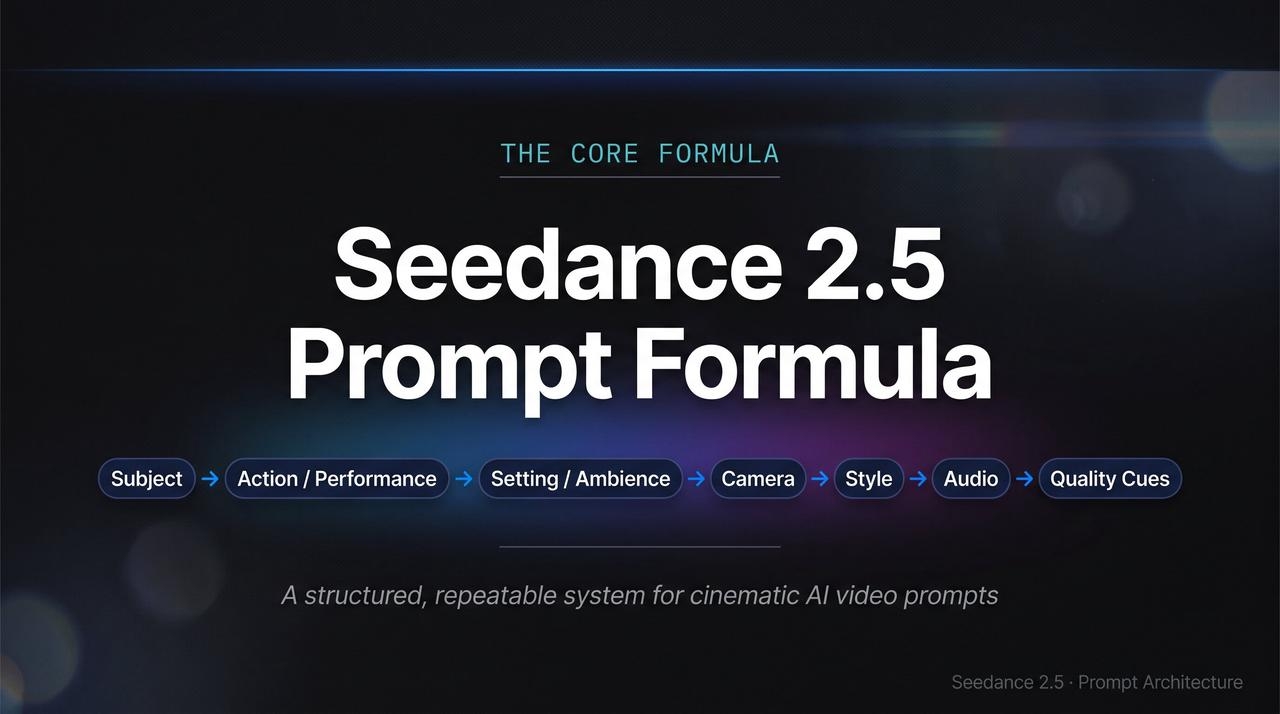
Un prompt Seedance 2.5 solide suit sept blocs, et chacun d'eux indique quelque chose de différent au modèle. Si vous sautez un bloc, le modèle comble le vide de lui-même, ce qui est généralement le moment où une vidéo dévie du scénario. Voici la formule qui permet de faire fonctionner toutes les parties ensemble :
Sujet → Action/Performance → Cadre/Ambiance → Caméra → Style → Audio → Indices de qualité
Si vous partez d'une idée approximative, un générateur de prompts d'IA peut vous aider à développer des concepts simples en prompts vidéo plus détaillés en ajoutant des sujets, des environnements, des directions de caméra et des références de style.
Le tableau de correspondance du prompt en 7 blocs
| Bloc | Objectif | Ce qu'il faut écrire (Exemples) |
| 1. Sujet | Définit le point focal principal | Une architecte de 30 ans portant un col roulé gris foncé |
| 2. Action / Performance | Décrit le mouvement, les gestes ou les expressions | Tourne la tête vers la fenêtre, sourit subtilement et boit une gorgée de café |
| 3. Cadre / Ambiance | Établit l'emplacement physique | Bureau moderne trempé par la pluie à Tokyo au crépuscule, les lumières de la ville devenant floues |
| 4. Mouvement de caméra | Contrôle l'action de l'objectif et le cadrage | Travelling lent de gauche à droite, plan moyen rapproché |
| 5. Éclairage & Style | Définit l'étalonnage des couleurs et l'illumination | Éclairage de contour chaud et cinématographique, brume volumétrique douce, grain de film 35 mm |
| 6. Audio & Dialogue | Dirige les effets sonores natifs ou la parole | Pluie douce frappant la vitre, musique de jazz en arrière-plan, dialogue : « Nous commençons demain. » |
| 7. Contraintes de qualité | Définit les paramètres techniques | 60 FPS, mouvement fluide, pas de déformation de personnage, mise au point nette |
Remarque : Vous pouvez également utiliser des prompts négatifs pour indiquer aux modèles d'IA ce qu'il faut éviter, ce qui permet de réduire les problèmes tels que les objets indésirables, les artefacts visuels, les visages déformés ou les détails incohérents.
Remarque : Seedance 2.5 accepte jusqu'à 50 éléments de référence dans une seule génération, et cet ensemble peut inclure des images, des clips vidéo, des fichiers audio et même des modèles de blockout 3D. Chaque référence joue un rôle différent, il est donc utile d'étiqueter ce que vous téléchargez et pourquoi.
Étape par étape : Comment rédiger un prompt Seedance 2.5
Une fois que vous connaissez les sept blocs, l'étape suivante consiste à remplir chacun d'eux avec le bon type de détail. Voici comment travailler sur un prompt du début à la fin.
Décrire le sujet
Chaque prompt commence par une réponse claire à une question : de qui ou de quoi parle cette vidéo ? Ne dites pas simplement "une femme" ou "un produit". Donnez au modèle un élément auquel se raccrocher, comme sa tranche d'âge, ce qu'elle porte, ou la forme et la couleur exactes du produit. Pensez-y de la même manière que vous décririez quelqu'un à un ami qui ne l'a jamais rencontré. Plus vous êtes précis ici, moins le modèle a besoin de deviner, et c'est généralement lorsque le modèle devine que les choses se gâtent.
Lors de l'utilisation de références d'images, les descriptions visuelles détaillées sont particulièrement importantes. Des techniques similaires utilisées dans le guide de prompt Nano Banana peuvent vous aider à définir les personnages, les objets et les styles visuels de manière plus précise avant de les convertir en vidéos IA.
Ajouter des actions et du mouvement
C'est là que beaucoup de prompts Seedance 2.5 échouent. Les gens essaient d'entasser trois ou quatre actions dans une seule phrase, et le modèle finit par s'embrouiller sur celle à prioriser. Choisissez un verbe clair et tenez-vous-y. "Marche vers la caméra" vous donne un résultat propre. "Marche, puis se tourne, puis fait un signe de la main, puis sourit" vous donne un gâchis. Si vous voulez une séquence d'actions, divisez-la en plans distincts plutôt qu'en une seule ligne surchargée.
Définir l'environnement
Votre décor fait plus de travail que la plupart des gens ne le pensent. Dire "à l'extérieur" ne dit presque rien au modèle, mais "une rue pluvieuse la nuit" peint déjà la moitié du tableau, comme le trottoir mouillé, la lumière tamisée, l'ambiance. Ajoutez le moment de la journée et un détail de lieu, et le modèle remplit le reste avec beaucoup plus de précision.
Contrôler le mouvement de la caméra
La plupart des créateurs sautent constamment ce bloc, et c'est souvent la raison pour laquelle un clip semble plat ou amateur. Nommez le type de plan (gros plan, plan large) et ajoutez un mouvement si vous en voulez un, comme un zoom avant lent ou un travelling. Même un seul détail de caméra change la sensation de vie d'une scène.
Spécifier l'éclairage et le style
La lumière définit l'ambiance avant tout autre élément dans le cadre. Décrivez d'où vient la lumière et quel ton elle porte, chaude et douce, ou crue et froide. Nommez ensuite le style visuel que vous recherchez, tel que cinématographique, animé ou de style documentaire, afin que le modèle ne choisisse pas par défaut quelque chose de générique.
Inclure l'audio et les dialogues
Seedance 2.5 construit le son et l'image lors du même passage, alors ne considérez pas l'audio comme une réflexion après coup. Mettez toutes les répliques parlées entre guillemets, et décrivez le son d'arrière-plan ou le ton de la musique que vous souhaitez entendre en dessous.
Ajouter des contraintes de qualité
Gardez les détails techniques pour la fin. La résolution, le format d'image et la longueur du clip ont leur place ici, séparés de votre description créative, afin qu'ils ne se perdent pas ou ne soient pas accidentellement traités comme faisant partie de la scène elle-même.
Tableau de comparaison rapide « prompt faible vs prompt fort »
De petits changements de formulation font une plus grande différence que ce que la plupart des gens pensent. Voici un aperçu rapide de la façon dont quelques détails supplémentaires transforment un prompt Seedance plat en un prompt qui s'affiche réellement bien :
| Prompt faible | Prompt fort |
| Une femme marche dans une ville | Une femme en manteau rouge marche dans une rue pluvieuse de Tokyo la nuit, travelling, reflets de néons sur le trottoir, éclairage cinématographique |
| Une voiture qui roule | Un cabriolet rouge vintage roule le long d'une autoroute côtière au coucher du soleil, plan de drone qui recule, lumière dorée et chaude, musique d'ambiance douce |
| Une personne qui parle | Un chef en tablier blanc dit "Service !" sur le bruit d'une cuisine animée, gros plan, éclairage chaleureux de restaurant |
Exemples de prompts Seedance 2.5 pour différentes vidéos
La formule prend tout son sens une fois que vous la voyez fonctionner dans de vrais prompts. Voici comment les sept mêmes blocs changent en fonction de ce que vous créez.
Vidéos de produits/publicitaires
Une enceinte sans fil élégante, noir mat, tourne lentement sur une table en marbre à l'intérieur d'un studio minimaliste éclairé par une lumière d'ambiance douce. La caméra maintient un plan de rotation lent à 360 degrés dans un style publicitaire minimaliste, tandis qu'une musique électronique entraînante monte en arrière-plan. Générez cela en 4K sur 10 secondes.
Plans cinématographiques/de courts-métrages
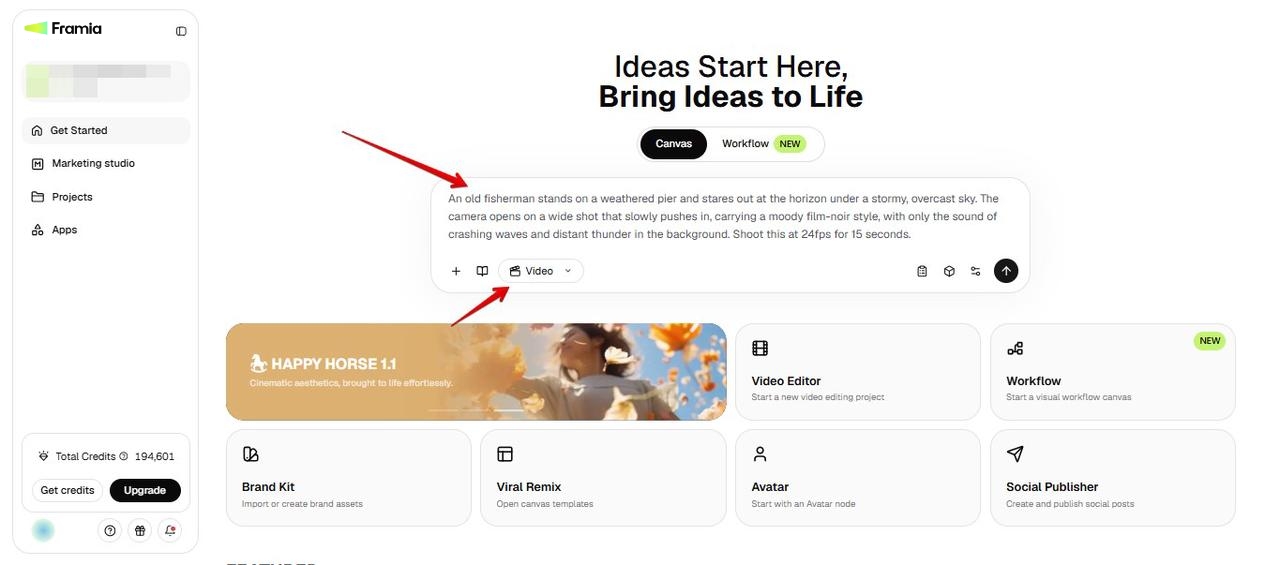
Un vieux pêcheur se tient sur un ponton usé par le temps et contemple l'horizon sous un ciel d'orage couvert. La caméra s'ouvre sur un plan large qui se rapproche lentement, apportant un style film noir mélancolique, avec pour seul fond sonore le bruit des vagues déferlantes et du tonnerre lointain. Filmez cela à 24 images par seconde pendant 15 secondes.
Scènes centrées sur les personnages/dialogues
Un jeune barista fait mousser du lait derrière le comptoir d'un café animé, puis lève les yeux et dit : "Un latte au lait d'avoine, et un !" La caméra maintient un plan moyen serré sous l'éclairage chaleureux du café, avec le ronronnement des machines à expresso et des bavardages discrets en arrière-plan qui remplissent la scène. Limitez ce clip à 8 secondes.
Pour les créateurs qui produisent du contenu pour des plateformes comme YouTube, combiner des prompts structurés avec des prompts IA éprouvés pour créer des vidéos YouTube virales peut aider à générer des scènes plus captivantes et à améliorer la rétention de l'audience.
Clips de style social/UGC
Une femme essaie un nouveau produit de soin de la peau devant le miroir de sa salle de bain, éclairée par la lumière naturelle du jour. Elle filme à la main dans une esthétique TikTok décontractée et dit : "Ok tout le monde, c'est mon nouveau coup de cœur." Livrez cela en 720p sur 10 secondes.
Une fois que vos Seedance 2 prompts sont bien réglés, l'étape suivante consiste à choisir une plateforme qui les exécute de manière fluide, et c'est exactement là que Framia Pro intervient.
Comment générer rapidement et gratuitement des vidéos Seedance 2.5 sur Framia Pro ?
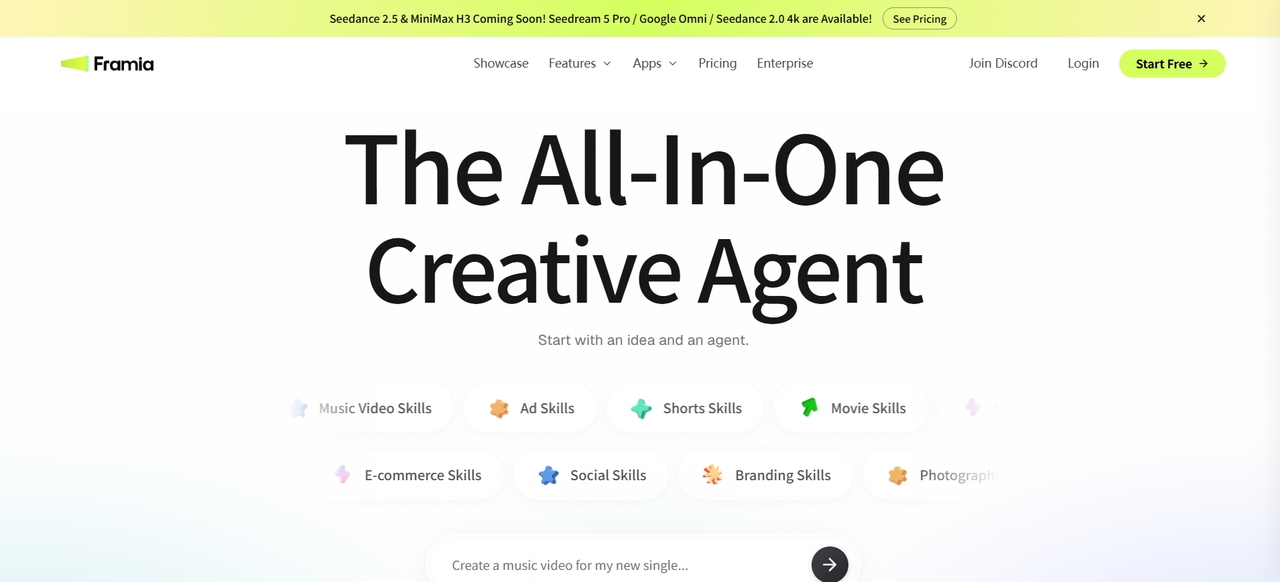
Framia Pro dispose d'un agent vidéo IA qui intègre Seedance 2.5 aux côtés de Veo 3.1, Kling et d'autres modèles vidéo de premier plan, ce qui vous permet de passer d'un modèle à l'autre sans quitter le même espace de travail. La plateforme élimine le besoin de configuration développeur habituellement requis pour accéder à un modèle via sa propre API. Elle dispose également d'une bibliothèque de projets intégrée qui organise toutes les vidéos générées en un seul endroit. Le système basé sur des crédits vous permet d'utiliser plusieurs modèles sous un seul compte au lieu de gérer des abonnements distincts.
Étapes pour accéder à Seedance 2.5 avec l'Agent Vidéo de Framia Pro ?
L'Agent Vidéo est la voie la plus rapide si vous préférez décrire votre idée avec des mots simples plutôt que de construire un flux de travail nœud par nœud.
Étape 1 : Ouvrez l'Agent Vidéo depuis votre tableau de bord
Connectez-vous à votre compte Framia Pro et rendez-vous sur la page d'accueil, puis sélectionnez "Vidéo" dans le menu déroulant du Canvas sur le tableau de bord principal. Cela indique à Framia que vous générez une vidéo plutôt qu'une image ou un élément de design.
Étape 2 : Choisissez Seedance 2.5 comme modèle
Cliquez sur "Select Model" pour choisir le modèle d'IA Seedance 2.5 dans la liste des options. Cette étape détermine le moteur qui effectuera le rendu de votre clip final, veillez donc à ce qu'il corresponde au modèle pour lequel vous avez conçu votre prompt. Allez dans "Settings" pour choisir le format de l'image, la durée et la qualité de la vidéo.
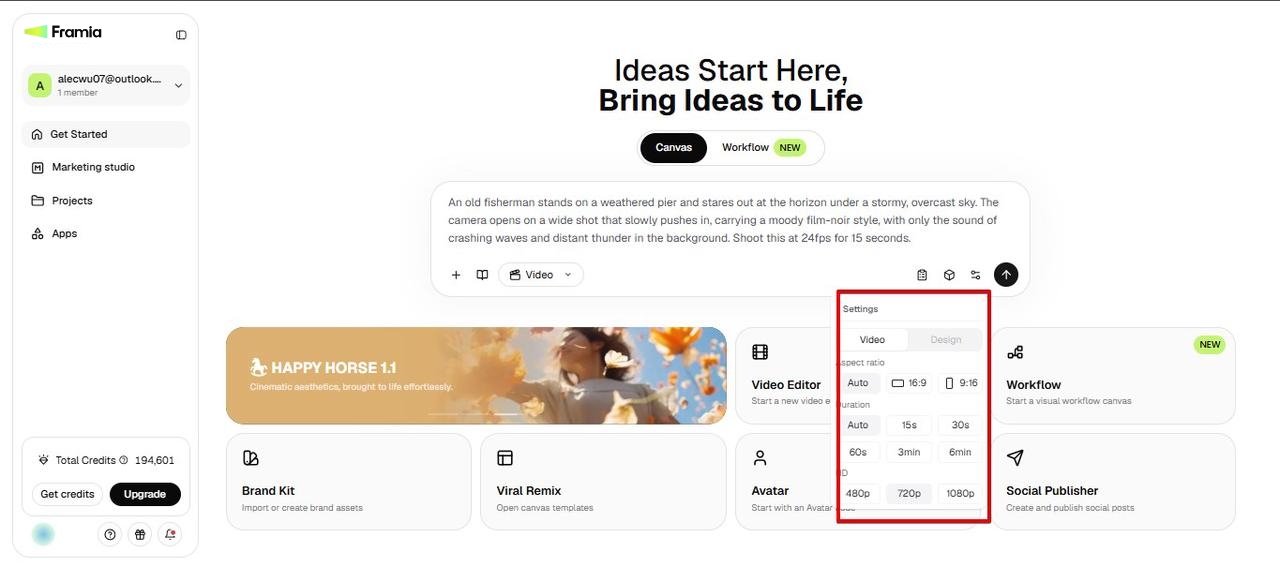
Étape 3 : Saisissez votre prompt et générez
Saisissez votre prompt structuré dans la boîte de discussion et veillez à respecter l'ordre allant du sujet aux indices de qualité que vous avez établi précédemment, puis cliquez sur Generate. L'Agent planifie l'exécution et livre votre clip directement sur le canvas, où vous pouvez le visionner ou demander des modifications dans la même discussion.
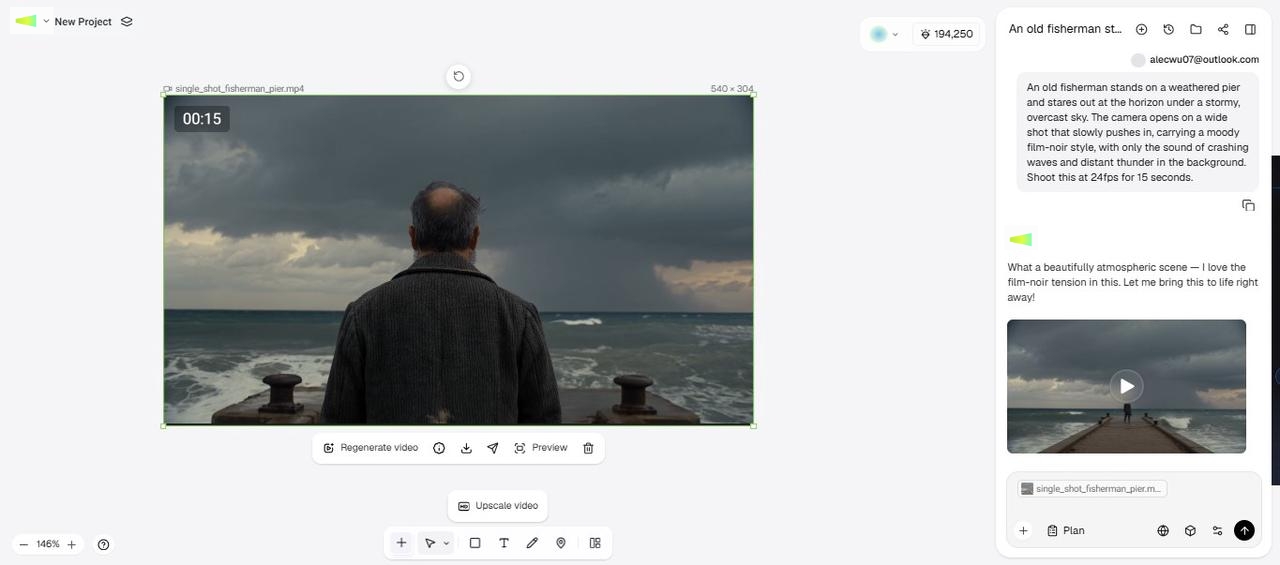
Étapes pour utiliser Seedance 2.5 sur le Workflow Canvas de Framia Pro ?
Si vous souhaitez un contrôle plus direct sur chaque partie de la génération, le Workflow Canvas vous l'offre au niveau des nœuds.
Étape 1 : Ouvrez Workflow depuis le tableau de bord principal
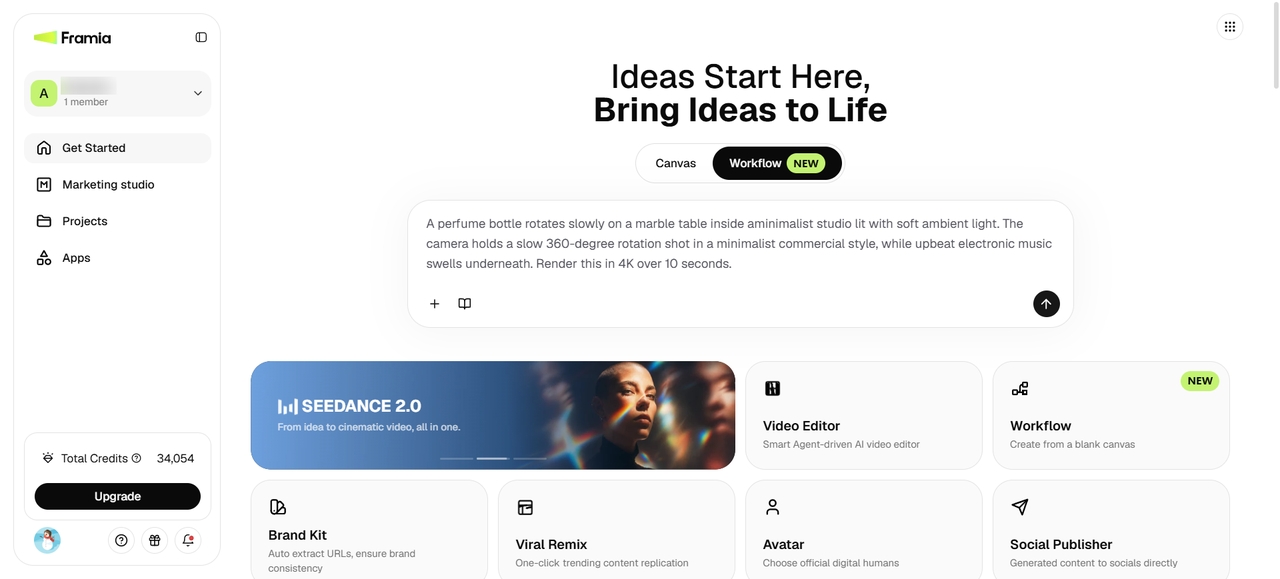
Sur votre page d'accueil Framia Pro, accédez à l'onglet Workflow. Ajoutez un prompt décrivant votre concept vidéo et assurez-vous qu'il respecte l'ordre sujet-indices de qualité abordé précédemment. Cliquez sur + pour importer des pièces jointes telles que des images de référence ou des fichiers audio afin de guider la génération.
Étape 2 : Construisez votre workflow vidéo
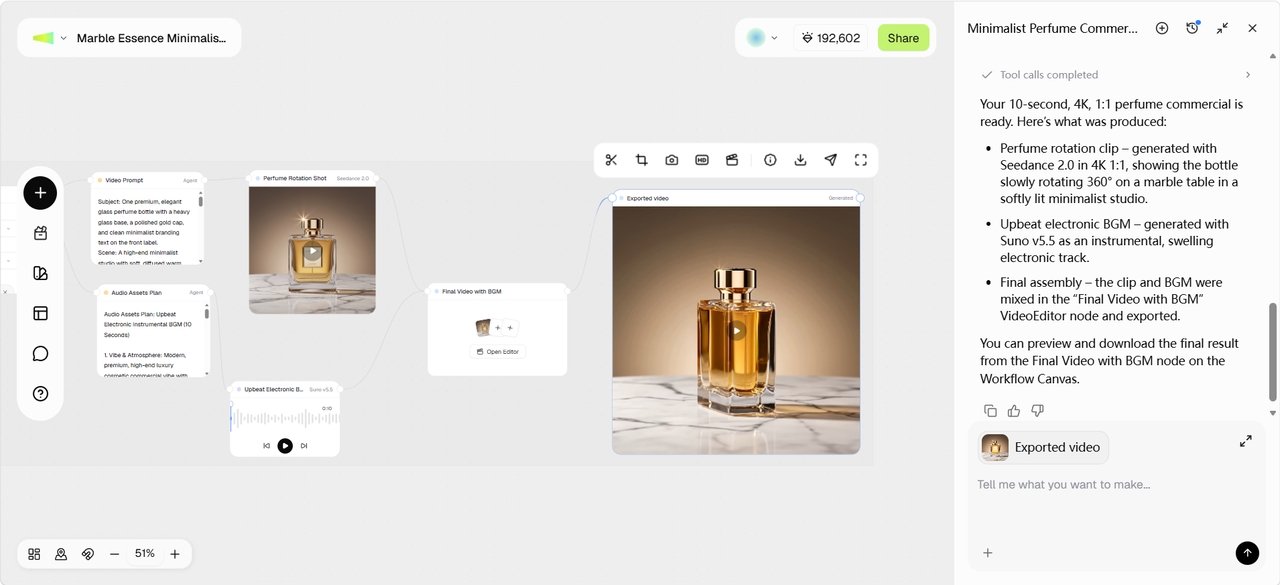
Framia Pro assemble un workflow connecté pour la planification vidéo, la génération d'assets, la génération de clips et les montages finaux. Vous pouvez simplement examiner ce qui est généré et ajuster les nœuds individuels pour correspondre à votre direction créative. Cela vous permet d'affiner davantage le prompt pour modifier l'angle de la caméra, l'ambiance lumineuse ou le rythme, tout en conservant le même sujet et la même action. De plus, vous pouvez modifier l'image, découper ou mettre à jour l'audio, et ajuster les paramètres de génération vidéo afin que le résultat reste fidèle à ce que vous aviez initialement prévu.
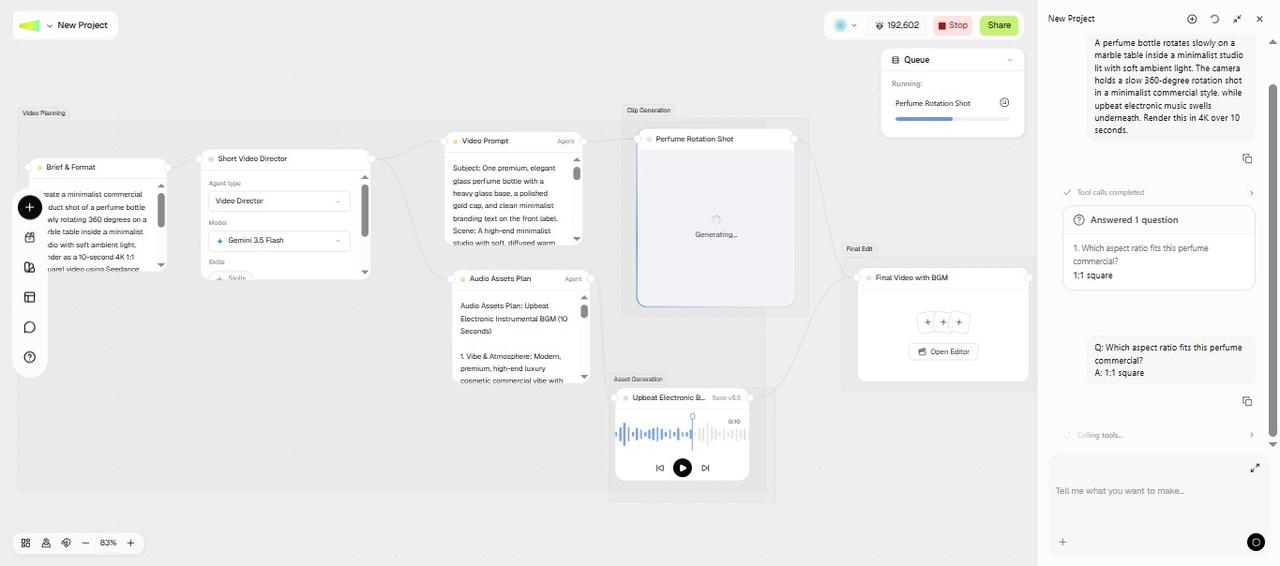
Étape 3 : Générez et exportez votre vidéo finale
Une fois le workflow configuré, Framia Pro effectue le rendu de votre clip tout en suivant le prompt et les références que vous avez saisis dans chaque nœud. Vous pouvez ouvrir la vidéo dans le Video Editor pour ajouter des sous-titres, découper des scènes ou régénérer des sections. Une fois terminé, cliquez sur Exporter pour enregistrer le clip sur votre appareil.
Qu'obtenez-vous avec Seedance 2.5 sur Framia Pro ?
Seedance 2.5 apporte une série de mises à niveau qui changent ce qui est réellement possible en une seule génération, et chacune d'elles apparaît directement dans votre workflow Framia Pro.
- Génération native en plan unique de 30 secondes
Un clip complet est rendu en un seul passage jusqu'à 30 secondes, soit le double du plafond d'environ 15 secondes de Seedance 2.0. Cela signifie qu'une introduction, un développement et un plan de fin proviennent tous de la même génération, évitant ainsi d'avoir à assembler deux clips en espérant que la transition tienne.
- Jusqu'à 50 entrées de référence multimodales
Un seul projet peut s'appuyer sur jusqu'à 50 références à la fois, englobant des images, des clips vidéo et des fichiers audio. Chaque référence fige un élément différent de la scène : le visage d'un personnage, la forme d'un produit, un mouvement de caméra spécifique, de sorte qu'une vidéo multi-sujets reste cohérente au lieu de dériver entre les prises.
- Contrôle du workflow 3D et fond vert
Seedance 2.5 prend en charge des workflows de production avancés avec des références de modèles blancs 3D et la transformation de séquences sur fond vert. Associé à un mouvement de caméra précis, au blocage des performances et au contrôle de la scène, il aide les créateurs à transformer des concepts prévisualisés en vidéos cinématographiques complètes.
- Plans macro cinématographiques et gros plans détaillés
Seedance 2.5 offre des plans macro de style cinéma avec un contrôle précis de la mise au point, une profondeur de champ réaliste et des textures détaillées. Il aide les créateurs à capturer les détails des produits, les expressions des personnages et les scènes à petite échelle avec un style visuel plus cinématographique.
- Édition au niveau de la région (dans le clip)
Lorsqu'une partie d'une image ne convient pas tout à fait, vous n'avez pas besoin de régénérer tout le clip pour la corriger. L'édition au niveau de la région vous permet de redessiner uniquement cette section tandis que le reste du plan reste inchangé, ce qui permet d'économiser à la fois du temps et des crédits.
- Génération audio native
Seedance 2.5 sur Framia Pro génère des vidéos et du son en un seul passage plutôt que de les ajouter ultérieurement dans une étape distincte. De ce fait, les dialogues, l'ambiance sonore et la musique de fond restent calés sur ce qui se passe à l'écran, de sorte que rien ne semble décalé ou désynchronisé.
- Cohérence des plans de longue durée
Sur l'ensemble de la durée de 30 secondes, les personnages conservent le même visage, la même tenue et le même décor du premier au tout dernier plan. Cela résout l'une des frustrations les plus courantes des modèles vidéo d'IA antérieurs, où l'apparence d'un sujet changeait ou se déformait à mesure que le clip se prolongeait.
Conclusion
C'est tout pour ce guide de prompt Seedance 2.5. L'idée centrale à retenir est simple : la structure l'emporte sur l'ingéniosité. Veillez à nommer votre sujet en premier, puis votre action, et ne faites jamais l'impasse sur le mouvement de caméra, car c'est le bloc que la plupart des gens oublient. Identifiez chaque référence par ce qu'elle est censée faire, et prenez l'habitude de faire des brouillons à une résolution inférieure avant de passer au 4K complet. Une fois que vous êtes prêt à voir comment Seedance se positionne par rapport aux autres modèles, vous pouvez utiliser Framia Pro pour tester vos prompts et générer votre premier clip. Il vous permet même de générer des images, de l'audio et un script pour votre vidéo. Essayez-le dès maintenant !
Foire aux questions
- Comment écrire un bon prompt Seedance 2.5 ?
Un bon prompt suit la structure en sept blocs présentée ci-dessus : sujet, action, décor, caméra, style, audio et indices de qualité, dans cet ordre. Framia Pro vous permet de tester rapidement cette structure au sein du Video Agent ou du Workflow Canvas, afin de voir ce qui change à chaque ajustement. Pour plus de conseils sur la rédaction de prompts d'IA efficaces, explorez nos guides sur comment rédiger des prompts pour les générateurs d'images et d'autres techniques de prompt d'IA.
- Quelle est la différence entre les prompts Seedance 2.0 and 2.5 ?
Seedance 2.0 fonctionne avec une durée plus courte et environ une douzaine d'entrées de référence, tandis que Seedance 2.5 s'étend jusqu'à un clip complet de 30 secondes en plan séquence et accepte jusqu'à 50 références parmi des images, des vidéos et de l'audio. Cet espace supplémentaire signifie que les prompts 2.5 peuvent prendre en charge des scènes plus complexes à plusieurs temps sans perdre en cohérence en cours de route. Les deux modèles côtoient Kling 3.0, Wan 2.7 et Veo 3.1 au sein de Framia Pro, vous permettant ainsi de choisir celui qui correspond le mieux à la longueur et à la complexité de votre projet.
- Combien de références puis-je utiliser dans un prompt Seedance 2.5 ?
Seedance 2.5 accepte jusqu'à 50 entrées de référence en une seule génération, combinant des images, des clips vidéo et des fichiers audio. Chaque référence fige un détail différent : un visage, un produit, un mouvement de caméra, de sorte qu'une scène à sujets multiples reste cohérente au lieu de dériver. Sur Framia Pro, vous les téléchargez directement dans vos nœuds Text, Image ou Music Generation avant de les connecter à votre nœud Video.
- Quelle doit être la longueur d'un prompt Seedance ?
La plupart des prompts Seedance fonctionnent mieux lorsqu'ils contiennent entre 120 et 280 mots, car les prompts plus courts ont tendance à laisser trop de place à l'improvisation, tandis que les prompts beaucoup plus longs peuvent masquer les détails principaux. Au sein de Framia Pro, vous pouvez rédiger, tester et ajuster la longueur du prompt directement sur le canevas du Marketing Studio avant de lancer un rendu complet de 30 secondes.
- Où puis-je exécuter Seedance 2.5 gratuitement ?
Framia Pro offre aux nouveaux utilisateurs leur premier projet gratuitement, ce qui est suffisant pour tester un prompt Seedance 2.5 de bout en bout. Vous pouvez accéder au modèle via le Video Agent ou le Workflow Canvas, sans avoir besoin d'un compte développeur distinct ou d'une clé API.





