
Le Veo 3 de Google est l'un des modèles de génération vidéo par IA les plus puissants disponibles aujourd'hui — et comme tout outil puissant, les résultats que vous obtenez dépendent entièrement de la façon dont vous l'utilisez. La différence entre un clip flou et hors sujet et une vidéo cinématographique soignée se résume souvent à une seule chose : votre prompt. Que vous génériez des shorts pour les réseaux sociaux, des démos de produits ou du storytelling cinématographique, comprendre comment rédiger un prompt Veo 3 efficace est la compétence qui distingue les grands créateurs de tous les autres. Ce guide vous présente tout ce dont vous avez besoin — du framework de base aux exemples concrets — afin que vous puissiez générer de meilleures vidéos plus rapidement en utilisant le générateur de vidéo IA.
Qu'est-ce qui fait un excellent prompt Veo 3 ?
Un prompt Veo 3 est une instruction textuelle qui indique au modèle exactement quel type de vidéo créer. Contrairement à une simple requête de recherche, un bon prompt fonctionne plutôt comme le brief d'un réalisateur : il décrit ce qui se passe dans la scène, comment la caméra doit bouger, à quoi ressemble l'éclairage et ce que le spectateur doit entendre.
Veo 3 est capable de générer des vidéos haute définition avec de l'audio natif — y compris des dialogues synchronisés, des sons ambiants et de la musique — directement à partir de votre texte. Cette puissance ne joue en votre faveur que lorsque votre prompt est spécifique, structuré et intentionnel.
Des prompts vagues produisent des résultats génériques. Des prompts détaillés produisent des résultats cinématographiques.
Le framework de prompt Veo 3 en 8 parties
L'approche la plus fiable pour la rédaction de prompts Gemini Veo 3 consiste à aborder huit éléments clés dans chaque prompt. Considérez cela comme la liste de contrôle de votre réalisateur :
1. Scène — Une phrase claire décrivant l'action globale et le décor.
2. Style visuel — Définissez l'esthétique : cinématographique, documentaire, animé, surréaliste ou corporate.
3. Mouvement de caméra — Spécifiez le comportement de la caméra : statique, panoramique lent, travelling avant, plan de suivi, vue de dessus ou caméra à l'épaule.
4. Sujet principal — Détaillez qui ou quoi est au centre de l'attention, y compris l'apparence et l'action.
5. Arrière-plan — Décrivez l'environnement, l'époque ou le lieu.
6. Éclairage et ambiance — Définissez le ton émotionnel grâce à l'éclairage : heure dorée, clair-obscur, lumière clé de studio ou lumière du jour nuageuse.
7. Indication audio — Incluez le genre musical, les bruits ambiants, les dialogues ou le silence.
8. Palette de couleurs — Guidez le schéma de couleurs visuel pour correspondre à votre marque ou à votre ambiance.
Vous n'avez pas toujours besoin des huit éléments dans chaque prompt, mais en inclure davantage donne à Veo 3 une direction plus claire et réduit le besoin de régénérations.
Exemples de prompts Veo 3 qui donnent des résultats
Voici des exemples de prompts Google Veo 3 éprouvés pour différents cas d'utilisation. Utilisez-les comme modèles de départ et adaptez-les à votre projet.
- Plan de drone cinématographique dans le désert
Un voyageur solitaire en vêtements de désert usés marche lentement à travers un vaste désert ensoleillé tout en se protégeant le visage de la chaleur. La caméra commence derrière lui à hauteur d'épaule, puis s'élève doucement dans un plan de drone aérien cinématographique, révélant des dunes infinies et des vagues de chaleur scintillantes à l'horizon. La lumière pâle du soleil crée une brume atmosphérique douce et des ombres réalistes sur le sable. Style : réalisme cinématographique, dramatique, minimaliste, ultra détaillé, rendu film 4K. Audio : vent lointain, douce musique de tension cinématographique.
Pourquoi cela fonctionne :
- Sujet et environnement clairs
- Direction de caméra forte
- Ambiance cinématographique spécifique
- Éclairage réaliste et indications de mouvement
- Portrait en gros plan de peau réaliste
Portrait en très gros plan d'une jeune femme debout près d'une fenêtre couverte de pluie la nuit, de doux reflets néon se déplaçant sur son visage. Pores de peau naturels, taches de rousseur subtiles, diffusion sous-cutanée réaliste, cils détaillés, texture de peau humide, profondeur de champ cinématographique peu profonde. La caméra avance lentement vers elle pendant qu'elle maintient un contact visuel calme. Style : hyper réaliste, photographie de portrait cinématographique, éclairage doux bleu et magenta, rendu d'objectif 85 mm, grain de film.
Pourquoi cela fonctionne :
- Utilise des mots-clés de texture de peau réaliste
- Ajoute des détails d'objectif et d'éclairage
- Se concentre sur une action simple
- Crée un réalisme cinématographique
- Travelling dans une ruelle cyberpunk
Un hacker à capuche marche dans une ruelle cyberpunk étroite sous une pluie battante la nuit. Des enseignes néon scintillent sur le trottoir mouillé tandis que de la vapeur s'échappe des bouches d'aération souterraines. La caméra effectue un travelling fluide à côté du personnage alors que des reflets ondulent sous ses pas en mouvement. Style : inspiré de Blade Runner, réalisme cinématographique brut, éclairage atmosphérique, ultra détaillé, ombres d'ambiance, flare d'objectif anamorphique. Audio : sirènes lointaines, pluie frappant des tuyaux métalliques, faible bourdonnement électronique.
Pourquoi cela fonctionne :
- Narration environnementale détaillée
- Mouvement et atmosphère forts
- Intégration audio réaliste
- Références cinématographiques efficaces
- Prompt pour publicité de mode de luxe
Un mannequin de mode de luxe marche avec assurance dans un élégant couloir de marbre à l'intérieur d'un hôtel parisien moderne. La caméra effectue un travelling avant lent tandis qu'une douce lumière dorée du soleil pénètre par de hautes fenêtres, créant des reflets réalistes sur le tissu fluide et les tons de peau naturels. Mouvement des cheveux au ralenti, profondeur de champ cinématographique, esthétique publicitaire haut de gamme, style de campagne de marketing de mode haut de gamme, textures photoréalistes, éclairage cinématographique 4K. Audio : musique de piano d'ambiance douce et bruits subtils de talons hauts.
Pourquoi cela fonctionne :
- Rythme de style publicitaire
- Instructions d'éclairage précises
- Fort réalisme des matériaux et des tissus
- Mouvement de caméra professionnel
- Prompt de documentaire sur la nature
Un majestueux léopard des neiges marche prudemment sur une crête de montagne rocheuse au lever du soleil. La caméra capture un plan large et cinématographique de la faune en utilisant un mouvement fluide au téléobjectif tandis que la lumière dorée du soleil illumine les particules de neige en suspension dans l'air froid. Détails réalistes de la fourrure, brume de montagne naturelle, réalisme de style documentaire, esthétique National Geographic, paysage ultra détaillé, atmosphère cinématographique, éclairage HDR. Audio : vent froid de montagne et cris d'aigle lointains résonnant dans la vallée.
Pourquoi cela fonctionne :
- Utilise le langage visuel du documentaire
- Combine le mouvement avec le réalisme environnemental
- Ajoute un cadrage cinématographique de la faune
- Crée une atmosphère immersive
6. Prompt de présentation de produit
Une montre connectée haut de gamme tourne élégamment sur une surface en verre dans un studio minimaliste. Mouvement de caméra fluide à 360 degrés révélant tous les angles et détails. Éclairage propre et lumineux avec de subtils reflets sur les surfaces métalliques. Une voix hors champ féminine et professionnelle souligne les caractéristiques clés. Audio : musique d'entreprise douce, narration claire. Palette de couleurs : blanc immaculé, argent métallique, bleu d'accentuation. Esthétique technologique moderne, sans sous-titres.
Pourquoi cela fonctionne :
- Composition claire axée sur le produit
- Mouvement de caméra professionnel de style publicitaire
- Éclairage fort et détails de reflets
- Comprend des indications audio pour des publicités réalistes
- L'esthétique minimaliste améliore la visibilité du produit
Prompt de caméra Veo 3 : techniques
La direction de la caméra est l'un des domaines à plus fort impact de l'ingénierie de prompt Veo 3. Voici les termes de caméra qui produisent systématiquement des résultats précis :
| Instruction de caméra | Ce que cela fait |
| Travelling avant lent | Crée de l'intimité, attire le spectateur vers le sujet |
| Travelling de suivi | Suit le sujet dans l'espace, crée de l'énergie |
| Plan large fixe | Statique, observationnel — idéal pour le contexte |
| Révélation en vue aérienne | Montre les relations entre les éléments dans un espace |
| Caméra portée | Ajoute du naturalisme et de l'authenticité documentaire |
| Bascule de point | Déplace la mise au point en milieu de plan, crée de la profondeur narrative |
Meilleures pratiques de prompt Veo 3
Rédiger un prompt Veo 3 efficace est la clé pour créer des vidéos IA cinématographiques, réalistes et visuellement cohérentes. Combinez des sujets clairs, des mouvements de caméra, de l'éclairage, du mouvement et de l'atmosphère dans un format structuré. Voici les meilleures pratiques de prompt Veo 3 les plus efficaces utilisées par les créateurs professionnels et les cinéastes d'IA.
- Soyez extrêmement précis dans les descriptions de scènes : Décrivez clairement le sujet, l'environnement, l'action, les vêtements, les émotions et l'atmosphère pour aider Veo 3 à générer des visuels plus précis et cinématographiques.
- Utilisez des instructions de caméra cinématographiques : Ajoutez des mouvements de caméra tels que des travellings, des travellings avant, des vues de drone, des plans orbitaux et des mouvements de caméra portée pour créer des vidéos IA dynamiques et immersives.
- Définissez soigneusement l'éclairage et l'ambiance : Incluez des détails tels que l'éclairage de l'heure dorée, les reflets de néons, les ombres douces, le brouillard volumétrique ou l'éclairage HDR pour une profondeur visuelle réaliste.
- Gardez les prompts structurés et organisés : Suivez un format cohérent tel que : Sujet + Environnement + Action + Caméra + Éclairage + Style + Audio pour une meilleure cohérence de la scène.
- Ajoutez des détails axés sur le réalisme : Utilisez des termes tels que texture de peau réaliste, flou de mouvement naturel, faible profondeur de champ, grain cinématographique et reflets photoréalistes pour améliorer le réalisme.
- Évitez les instructions contradictoires ou surchargées : Trop de styles, de directions de caméra ou d'effets visuels dans un seul prompt peuvent confondre le modèle et réduire la qualité du résultat.
- Expérimentez et affinez les variations de prompts : Testez plusieurs versions du même prompt en ajustant le mouvement de la caméra, l'éclairage, le rythme ou l'ambiance pour découvrir les meilleurs résultats de Veo 3.
Exécuter des prompts Veo 3 directement dans Framia Pro
Bien que la conception du parfait prompt Veo 3 représente la moitié de la bataille, la véritable magie opère lorsque vous le déployez dans un flux de production. Les outils vidéo IA traditionnels génèrent des fichiers plats et isolés qui vous obligent à passer par un logiciel de montage externe simplement pour assembler une chronologie.
Framia Pro change cela en agissant comme un espace de travail créatif conversationnel tout-en-un. Au lieu de vous obliger à cumuler des abonnements à des logiciels individuels, Framia Pro regroupe plus de 20 moteurs d'IA d'élite—y compris Veo de Google —sous un seul tableau de bord.
Avec Framia Pro, vous pouvez discuter naturellement avec l'IA, générer de superbes vidéos à l'aide de prompts Veo 3, les affiner avec des commandes d'image-en-vidéo ou de mouvement, et organiser l'ensemble de votre pipeline créatif — le tout dans un environnement unique, rapide et fluide.
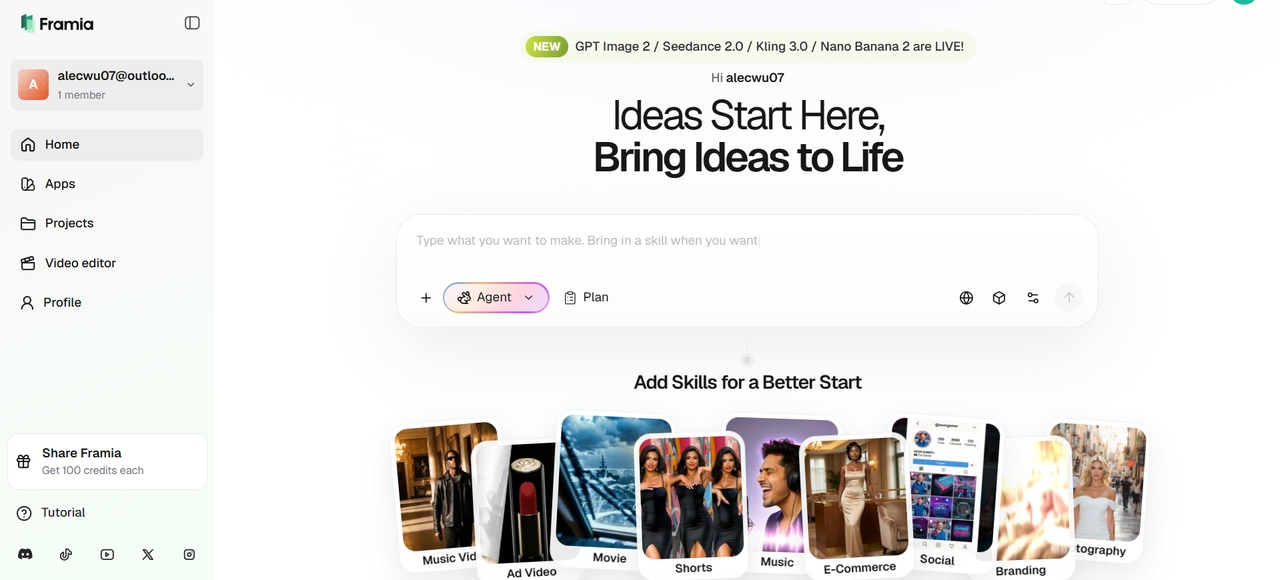
Fonctionnalités clés de Framia Pro
- Accès fluide à Veo 3.1 : Intégration directe avec le modèle vidéo le plus avancé de Google sans avoir besoin d'un compte Google Labs séparé ni d'attendre dans des files d'attente.
- Cohérence des personnages et contrôle multi-référence : Téléchargez jusqu'à 3 images de référence pour une cohérence supérieure des personnages d'un plan à l'autre. Associé aux agents et au storyboard de Framia Pro, vous pouvez conserver les mêmes personnages, le même style et la même apparence tout au long de projets multi-scènes.
- Storyboard intégré et édition post-génération : Allez au-delà des clips uniques — organisez, régénérez et affinez les vidéos Veo 3.1 directement dans un éditeur de chronologie intelligent. Modifiez les plans, synchronisez l'audio et co-créez avec des agents d'IA sans avoir besoin de logiciel de montage vidéo externe comme CapCut ou Premiere.
Comment transformer des prompts Veo 3 en de superbes vidéos avec Framia Pro
Suivez les étapes ci-dessous pour transformer des prompts vidéo IA en vidéos professionnelles sans effort.
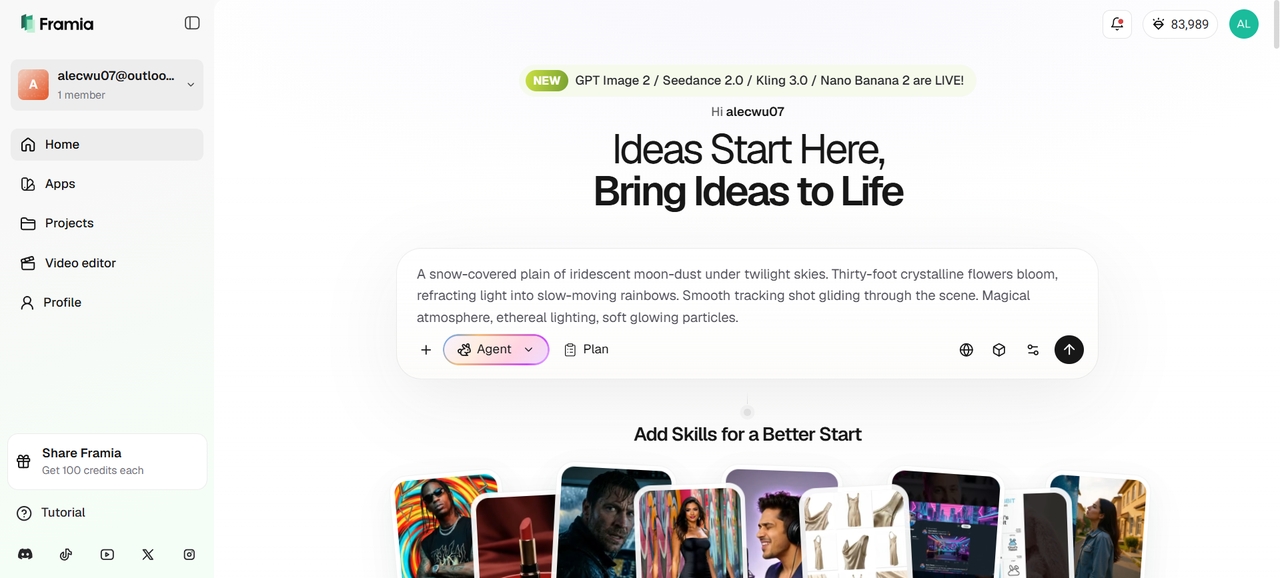
Étape 1 : Inscrivez-vous et saisissez votre prompt Veo 3
Créez votre compte sur Framia Pro, ouvrez l'espace de travail vidéo IA et saisissez un prompt Veo 3 détaillé décrivant le sujet, le mouvement de la caméra, l'éclairage, le style et l'atmosphère. Utilisez l'option « Plan » pour une narration multi-scènes.
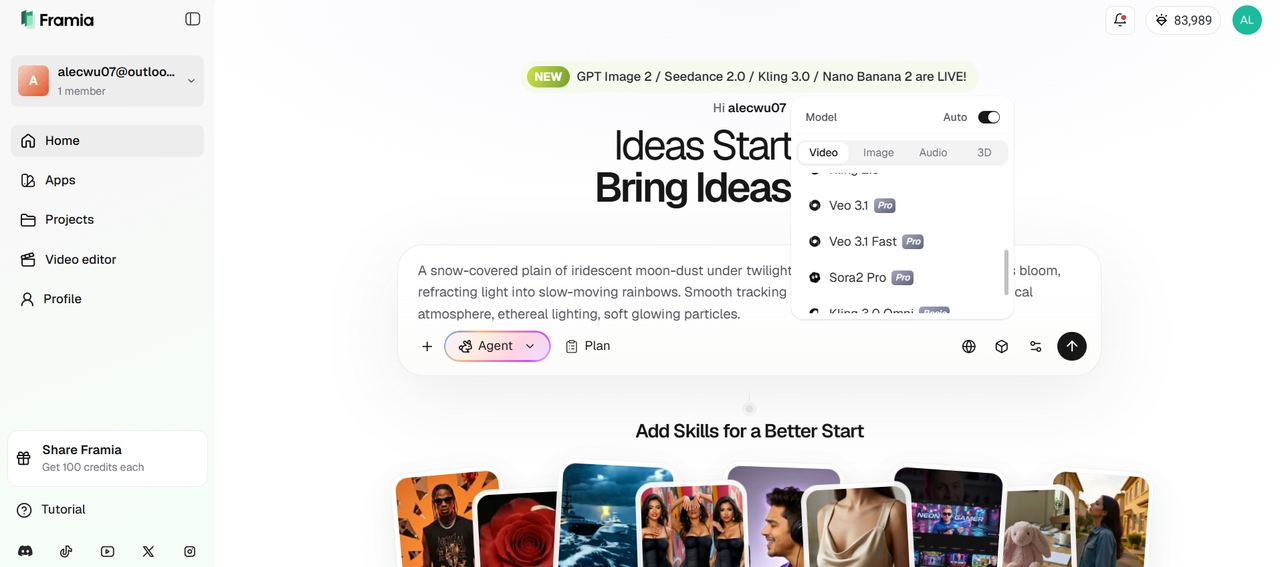
Étape 2 : Choisissez Veo 3.1 et personnalisez les paramètres
Sélectionnez Veo 3.1 dans le menu des modèles, puis ajustez la durée de la vidéo, le format d'image, l'intensité du mouvement et les paramètres de qualité pour correspondre aux exigences de style de votre vidéo cinématographique ou commerciale.
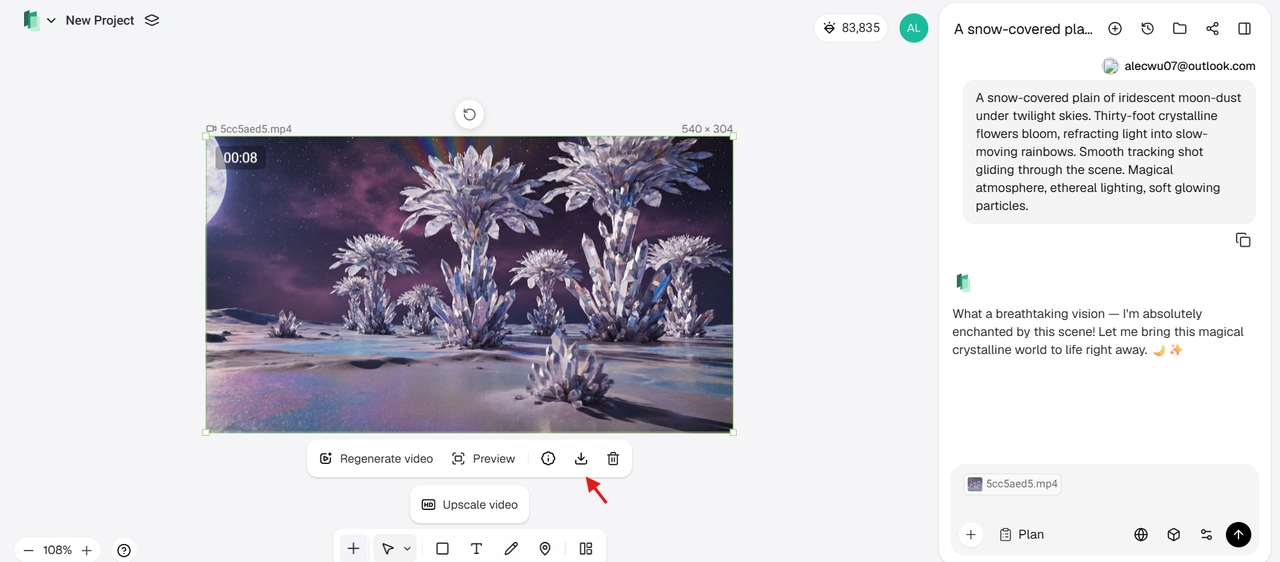
Étape 3 : Générez, affinez et téléchargez la vidéo finale
Cliquez sur « Générer » pour prévisualiser le résultat de votre vidéo IA Veo 3. Améliorez les scènes à l'aide des outils d'édition Modifier dans le chat ou Storyboard, affinez les visuels et le rythme, puis exportez et téléchargez la vidéo MP4 finale de haute qualité.
Erreurs courantes de prompt Veo 3 à éviter
Même avec le puissant Veo 3.1 de Google, de nombreux créateurs obtiennent des résultats moyens en raison de mauvaises habitudes de prompt. Éviter ces erreurs courantes peut améliorer considérablement la qualité vidéo, le mouvement, le réalisme et le respect du prompt.
- Être trop vague ou trop court : Écrire des prompts comme « un homme marchant sur la plage » conduit à des résultats génériques. Ajoutez toujours des angles de caméra, un éclairage, une ambiance et des détails spécifiques. Visez 80 à 180 mots pour de meilleurs résultats.
- Ignorer les directions de la caméra : De nombreux utilisateurs oublient de spécifier les types de plans (gros plan, plan moyen) et les mouvements de caméra (travelling avant, plan grue, caméra à l'épaule). Veo 3 fonctionne nettement mieux lorsque les instructions de caméra sont données au début du prompt.
- Oublier les instructions audio : Ne pas mentionner les dialogues, les effets sonores ou la musique de fond se traduit souvent par un audio silencieux ou inadapté. Spécifiez toujours « Il dit : "Dialogue exact" », « pas de sous-titres » et les éléments audio souhaités.
- Mauvais prompts pour une peau et des humains réalistes : L'utilisation de descriptions basiques comme « belle femme » produit souvent une peau à l'aspect plastique. Ajoutez toujours « texture de peau détaillée, pores naturels, imperfections subtiles, diffusion sous-cutanée » pour des humains photoréalistes.
- Surcharger le prompt : Entasser trop d'idées contradictoires ou de détails excessifs (plus de 200 mots) sème la confusion chez le modèle. Gardez des prompts ciblés et bien structurés au lieu de tout y jeter en même temps.
Conclusion
Maîtriser les prompts de Veo 3 fait la différence entre des clips d'IA moyens et des vidéos véritablement cinématographiques et d'aspect professionnel. En utilisant des prompts structurés, des directions de caméra précises, des détails de peau réalistes et des instructions audio appropriées, vous pouvez libérer tout le potentiel de Veo 3.1 de Google.
Framia Pro rend ce parcours créatif fluide en combinant Veo 3.1 avec un espace de travail conversationnel tout-en-un, des outils d'édition puissants et des fonctionnalités de cohérence des personnages. Que vous créiez du contenu pour les réseaux sociaux, le marketing ou le storytelling, de solides compétences en rédaction de prompts associées à la bonne plateforme élèveront considérablement vos résultats.
Commencez à expérimenter dès aujourd'hui avec les prompts de ce guide et passez à l'étape supérieure dans votre création de vidéos par IA.
FAQ
- Quelle doit être la longueur d'un prompt Veo 3 ?
La longueur idéale est de 80 à 180 mots. Un prompt trop court produit des vidéos génériques, tandis que des prompts trop longs ou complexes (plus de 200 mots) peuvent désorienter le modèle et réduire la qualité. Privilégiez la clarté plutôt que la longueur.
- Comment écrire de meilleurs prompts pour Veo 3 ?
Écrivez des prompts clairs et structurés avec des détails sur le sujet, les actions, les directions de la caméra, l'éclairage, l'atmosphère et le style visuel. Des prompts spécifiques produisent généralement des vidéos générées par IA plus précises, cinématographiques et visuellement cohérentes.
- Comment obtenir une peau réaliste dans Veo 3 ?
Utilisez des descripteurs détaillés comme « pores naturels de la peau, imperfections subtiles, diffusion sous-cutanée, duvet facial fin et éclairage naturel doux ». Évitez les termes génériques comme « belle femme » et combinez-les avec un éclairage réaliste pour des résultats photoréalistes.
- Pourquoi mes vidéos Veo 3 sont-elles floues ou de mauvaise qualité ?
Cela se produit généralement en raison de prompts vagues, d'instructions contradictoires ou d'un manque de détails sur l'éclairage. Ajoutez un éclairage spécifique, des références de style (cinématographique, photoréaliste) et utilisez des prompts négatifs comme « flou, basse résolution ».
- Comment fonctionne la génération audio native dans Veo 3 ?
Veo 3 gère nativement l'ingénierie audio en synchronisant le son directement avec les visuels de la scène. Ajoutez une section « Audio : » à la toute fin de votre prompt en détaillant des effets sonores clairs, des pistes d'ambiance environnementale ou des dialogues parlés explicites contenus entre guillemets





