 Bagikan


Poin penting
- Framia Pro: Paling cocok untuk kreator, pemasar, agensi, dan tim e-commerce yang membutuhkan pembuatan gambar dan video AI dalam satu ruang kerja.
- DaVinci Resolve ditujukan bagi editor yang membutuhkan kontrol timeline, warna, efek, dan audio yang mendetail. Versi gratisnya tetap tersedia, sementara DaVinci Resolve Studio dibanderol dengan harga $295.
- Filmora: Cocok untuk kreator yang menginginkan editor desktop yang lebih sederhana dengan alat bantu dan templat bertenaga AI.
- Final Cut Pro: Dirancang untuk pengguna Mac dan iPad yang menginginkan editor video Apple dengan fitur lengkap.
- Adobe Premiere Pro: Cocok untuk editor profesional yang membutuhkan kontrol timeline yang mendetail dan set alat pengeditan yang lengkap.
- Canva: Berguna untuk pemasar dan tim yang menggabungkan video berdurasi pendek dengan desain grafis.
- VEED: Berfungsi dengan baik untuk pembuatan video sosial dan pemasaran berbasis browser.
- InShot: Berfokus pada pengeditan seluler cepat untuk konten berdurasi pendek.
- Movavi Video Editor: Menawarkan pengeditan desktop dengan alat AI dasar dan antarmuka yang lebih sederhana.
- Slate Teams: Berfokus pada konten sosial bermerek dan alur kerja tim.
CapCut masih menjadi pilihan praktis untuk pengeditan berdurasi pendek, tetapi ini bukan satu-satunya pilihan. Alternatif yang tepat bergantung pada apakah Anda memerlukan timeline tradisional, pengeditan seluler, pengerjaan warna profesional, pengeditan berbasis teks, atau video buatan AI.
Untuk perbandingan ini, saya melihat versi saat ini dari 10 alternatif menggunakan kriteria evaluasi yang sama: dukungan platform, kontrol pengeditan, fitur AI, opsi pembuatan konten, alur kerja ekspor, harga, dan jenis kreator yang dilayani oleh masing-masing produk. Saya juga menyertakan Framia Pro karena menggunakan pendekatan yang berbeda dari editor tradisional.
Kebangkitan CapCut dan mengapa para kreator mencari alternatif
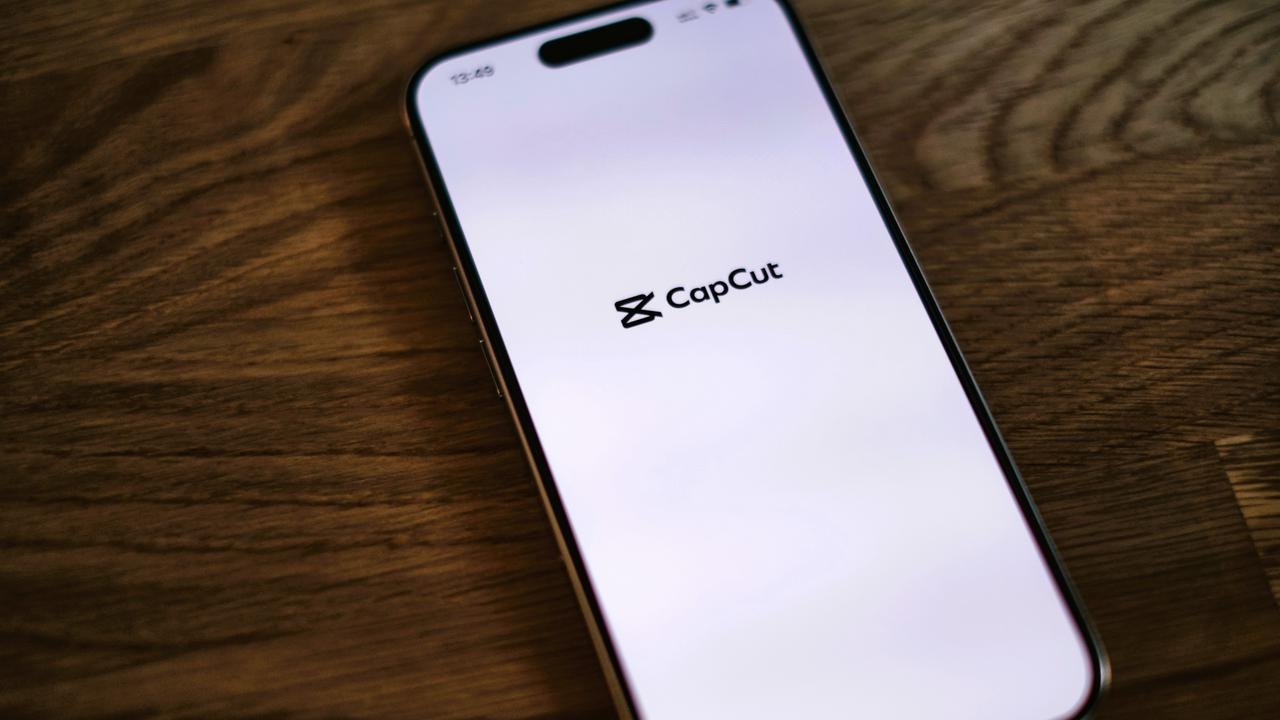
CapCut, yang dikembangkan oleh ByteDance, perusahaan induk TikTok, adalah platform pengeditan video untuk kreator media sosial, bisnis kecil, pemasar, dan pengguna lain yang menginginkan alat pengeditan yang mudah diakses. Platform ini mendukung konten seperti video TikTok, Instagram Reels, video YouTube, dan tutorial melalui fitur-fitur seperti templat, musik yang sedang tren, teks otomatis, penghapusan latar belakang, dan pengeditan seret-dan-lepas. Namun, beberapa pengguna mencari alternatif CapCut ketika mereka membutuhkan fitur pengeditan yang lebih khusus, performa desktop yang lebih kuat, opsi privasi yang berbeda, atau alat AI yang lebih canggih.
Fitur penting yang harus dicari dalam alternatif CapCut
Pertanyaan utamanya bukanlah editor mana yang memiliki daftar fitur terpanjang. Melainkan apakah alat tersebut sesuai dengan jenis konten yang benar-benar Anda hasilkan.
Untuk perbandingan ini, saya menggunakan enam kriteria:
- Platform: Desktop, seluler, web, atau kombinasinya.
- Kontrol pengeditan: Pengeditan timeline, pemotongan, transisi, audio, efek, dan kontrol yang lebih canggih.
- Pembuatan AI: Video generatif, pembuatan gambar, avatar, teks (caption), alat audio, atau pengeditan AI.
- Alur kerja: Apakah produk berfokus pada pengeditan rekaman yang ada atau juga dapat menghasilkan aset kreatif baru.
- Ekspor: Resolusi, batasan tanda air (watermark), opsi format, dan dukungan penerbitan ke media sosial.
- Harga: Harga langganan atau pembelian aktual yang diiklankan, bukan label "gratis + berbayar" yang tidak jelas.
Perbedaan ini penting karena alternatif CapCut terbagi ke dalam kategori yang sangat berbeda. Editor profesional seperti DaVinci Resolve tidak menyelesaikan masalah yang persis sama dengan platform konten AI berbasis browser.
10 alternatif CapCut teratas yang harus Anda coba di tahun 2026
Menavigasi pasar editor video yang padat bisa sangat membingungkan. Untuk membantu Anda meningkatkan perangkat kreatif Anda, saya telah menyusun daftar lengkap dari alternatif CapCut terbaik yang tersedia saat ini.
Bagaimana saya memilih alternatif CapCut terbaik?
Saya membandingkan setiap alat menggunakan kriteria inti yang sama: dukungan platform, kontrol pengeditan, fitur AI, alur kerja, harga, opsi ekspor, dan jenis kreator yang cocok. Saya menguji setiap editor melalui proyek video praktis daripada hanya menilai fitur dari daftar fitur saja.
Untuk setiap alat, saya membuat atau mengedit video e-commerce pendek. Untuk editor tradisional, saya menggunakan rekaman video yang disediakan dan memperlakukan brief tersebut sebagai tugas pengeditan. Untuk alat yang berfokus pada AI, saya menggunakan brief tersebut sebagai tugas pembuatan (generation) di mana platform mendukung alur kerja tersebut.
Saya menguji langkah-langkah pengeditan utama yang tersedia di setiap alat, termasuk memotong klip, menambahkan teks, menerapkan transisi, menyesuaikan warna, menambahkan audio, menggunakan efek, dan mengekspor video akhir. Saya juga memeriksa ketersediaan platform, batasan ekspor, tanda air (watermark), dan batasan lain yang muncul selama pengujian.
| Alat | Platform | Harga | Video & Pembuatan AI | Kontrol Pengeditan | Terbaik Untuk | Batasan Utama |
| Framia Pro | Web | $16 bulan pertama, lalu $20/bulan | Beberapa model gambar dan video AI, avatar AI, UGC, video produk | Pengeditan berbantuan AI dan alur kerja kreatif | Iklan AI, video produk, UGC, dan konten pemasaran | Kurang cocok untuk pengeditan bingkai-demi-bingkai (frame-by-frame) yang mendetail |
| Filmora | Desktop, Web, Seluler | $9.99 per bulan | Alat pengeditan dan pembuatan AI | Lanjutan | YouTuber dan kreator umum | Beberapa fitur lanjutan memerlukan paket berbayar |
| DaVinci Resolve | Desktop | Gratis; Studio $295 sekali bayar | Fitur pengeditan berbantuan AI | Lanjutan | Pengeditan profesional, warna, VFX, dan audio | Kurva pembelajaran yang lebih curam |
| Canva | Web, Seluler | Gratis; paket berbayar mulai dari $18 per bulan | Alat video dan desain AI | Dasar hingga menengah | Pemasar dan bisnis kecil | Kontrol lini masa lanjutan yang terbatas |
| Final Cut Pro | Mac, iPad | $299.99 sekali bayar; Apple Creator Studio mulai dari $12.99/bulan | Fitur berbantuan AI | Lanjutan | Pengguna Apple dan editor profesional | Hanya perangkat Apple |
| InShot | Seluler | Gratis; Pro tersedia | Fitur berbantuan AI bervariasi | Dasar hingga menengah | Kreator TikTok, Reels, dan Shorts | Tidak cocok untuk proyek yang kompleks |
| VEED | Web | Gratis; paket berbayar mulai dari $20/kursi | Alat video dan pengeditan AI | Menengah | Tim media sosial dan pemasaran | Kontrol yang lebih sedikit daripada editor profesional |
| Adobe Premiere Pro | Desktop | $22.99/bulan | Pengeditan berbantuan AI | Lanjutan | Editor profesional | Diperlukan langganan |
| Movavi | Desktop | $19.95/bulan | Pengeditan berbantuan AI | Menengah | Pemula dan kreator kasual | Kontrol profesional yang lebih sedikit |
| Slate Teams | Web | Harga khusus | Pembuatan konten sosial bertenaga AI | Menengah | Tim merek dan media sosial | Lebih fokus pada alur kerja tim dan merek daripada pengeditan profesional tradisional |
- Framia Pro
Platform: Web
Harga: Basic adalah $16 untuk bulan pertama, lalu $20/bulan. Ini mencakup 300 kredit ditambah 10 kredit bonus per hari.
Terbaik untuk: Pemasar, agensi, tim e-commerce, kreator, dan bisnis yang memproduksi video AI, iklan produk, UGC, avatar, dan konten bermerek.
Framia Pro mengambil pendekatan yang berbeda dari CapCut. Ini dapat dimulai dengan produk, ide, perintah (prompt), gambar referensi, atau brief kampanye. Alur kerjanya saat ini menyatukan beberapa model gambar dan model video ke dalam satu ruang kerja, yang membuatnya berguna untuk membuat video produk, UGC, iklan, avatar, dan konten pemasaran lainnya.
Pengalaman pengujian:
Untuk pengujian iklan sepatu kets, Framia Pro dimulai dengan gambar produk dan brief, lalu menghasilkan close-up produk, adegan lari gaya hidup, dan bidikan produk akhir. Anda dapat menguji model video yang berbeda terhadap brief kreatif yang sama.
Berbeda dengan editor video tradisional, Framia Pro berguna ketika rekaman masih perlu dibuat. Ini kurang cocok untuk pengeditan bingkai-demi-bingkai (frame-by-frame) yang mendetail dibandingkan Premiere Pro atau DaVinci Resolve.
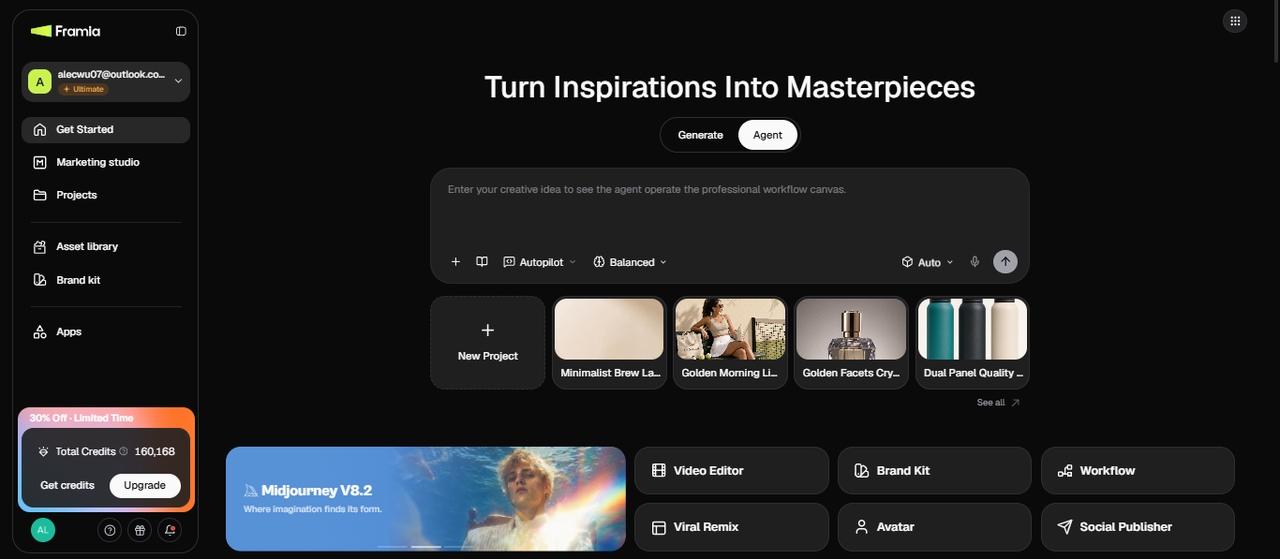
Fitur utama:
- Keterampilan video khusus: Manfaatkan Shorts Video Director untuk penjelasan cepat atau Movie Director untuk penceritaan sinematik yang menakjubkan lengkap dengan dialog yang sangat emosional dan menarik.
- Otomatisasi SOP lengkap: Secara otomatis menghasilkan skrip yang disempurnakan, papan cerita (storyboard) terperinci, B-roll yang sempurna dengan kesadaran konteks, dan musik latar yang disinkronkan dengan sempurna tanpa upaya manual apa pun.
- Lini masa papan cerita visual: Mengedit dengan mudah menggunakan lini masa visual, memanfaatkan alat bantu agen untuk meregenerasi bidikan buruk secara selektif tanpa harus memulai ulang proyek.
- Lapisan pemisah desain: Mengubah desain yang dihasilkan AI menjadi elemen yang dapat diedit sepenuhnya, memungkinkan Anda memindahkan secara terpisah, mengubah ukuran dengan tepat, dan menghapus teks atau latar belakang dengan bersih.
Kelebihan
- Penghemat waktu: Mengurangi alur kerja regenerasi video tradisional hingga delapan puluh persen yang menakjubkan.
- Konsistensi: Mempertahankan karakter yang identik dalam beberapa bidikan video sinematik yang dihasilkan.
- Pengeditan chat: Cukup ketik perintah untuk memperbaiki segmen yang ditargetkan dengan mudah tanpa membuat ulang.
- Omnichannel: Mengubah ukuran konten visual yang dihasilkan secara otomatis dengan sempurna untuk setiap platform sosial.
Kekurangan
- Kurva pembelajaran ringan: Banyaknya alat AI canggih memerlukan orientasi singkat.
- Filmora
Platform: Desktop, Web, Seluler Harga: Paket berbayar mulai dari 9.99/bln Terbaik untuk: YouTuber dan kreator sosial
Filmora berasal dari Wondershare dan berada di antara editor seluler dasar dan perangkat lunak desktop yang lebih berat seperti Premiere Pro atau DaVinci Resolve. Ini berjalan di desktop, web, dan seluler, dan versi gratis mengekspor dengan tanda air, sehingga sebagian besar kreator akhirnya beralih ke paket berbayar setelah mereka menginginkan ekspor yang bersih. Editor ini menargetkan orang-orang yang memposting secara teratur di YouTube atau platform sosial dan menginginkan kurva pembelajaran yang lebih singkat daripada alat standar industri.
Pengalaman pengujian:
Saya mengimpor video e-commerce pendek, menambahkan potongan, teks, transisi, dan beberapa efek, lalu mengekspor proyek tersebut. Alur kerja pengeditan sangat sederhana, dan saya dapat mengubah klip mentah menjadi video pendek yang sudah jadi dengan teks dan transisi yang diminta. Ekspor gratis menambahkan tanda air besar ke video akhir, meskipun rekaman yang diekspor tetap mempertahankan kualitas dan resolusi yang diharapkan. Saya juga memeriksa file yang diekspor untuk membandingkan kualitasnya dengan sumbernya. Batasan utama yang saya temukan adalah tanda air pada ekspor gratis, yang membuat versi gratis tidak cocok untuk unggahan akhir yang bersih.
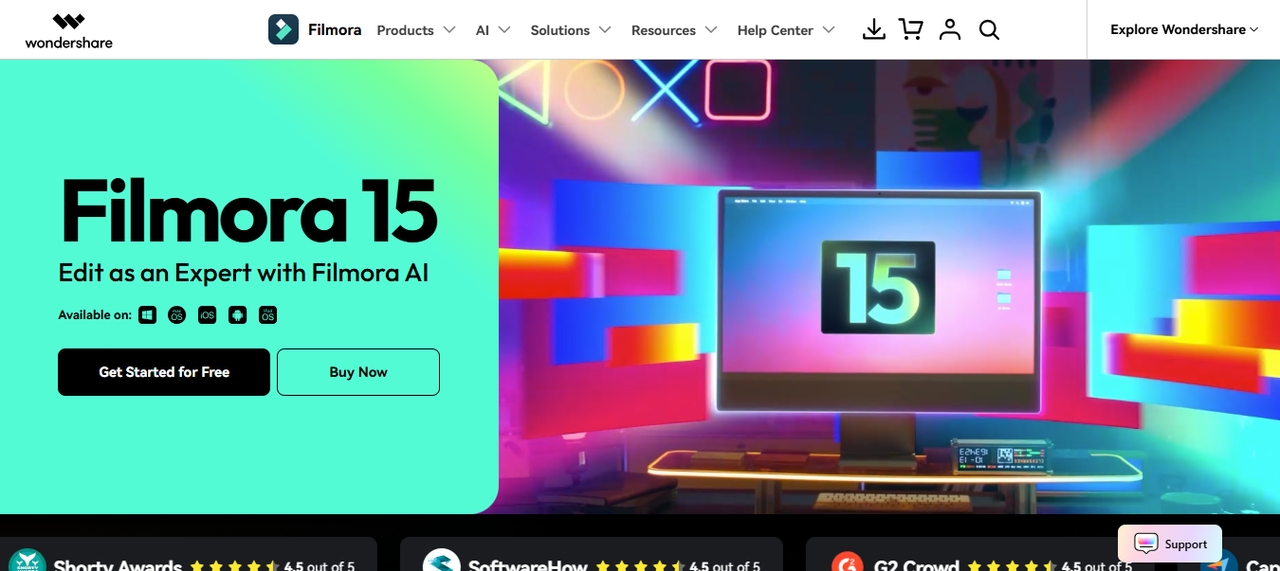
Fitur utama:
- Potong objek dengan AI: Hapus objek yang tidak diinginkan atau ganti latar belakang sepenuhnya, tidak memerlukan layar hijau atau masking manual.
- Ubah klip mentah menjadi potongan kasar secara instan: Unggah rekaman Anda dan perangkat lunak akan merakit video secara otomatis dengan musik latar yang dipilihkan untuk Anda.
- Salin color grading antar klip dengan satu klik: Ambil pengaturan warna yang tepat dari satu bidikan dan terapkan ke bidikan lain untuk tampilan yang serasi.
- Lacak subjek yang bergerak secara otomatis: Lampirkan teks, grafis, atau efek ke subjek dan buat mereka mengikuti gerakannya di dalam bingkai.
Kelebihan
- Antarmukanya mengelompokkan alat-alat sedemikian rupa sehingga editor baru dapat menemukannya tanpa tutorial.
- Pustaka efek dan transisi sering diperbarui, sehingga tidak terasa usang setelah satu tahun.
- Kecepatan rendering tetap bertahan di laptop kelas menengah, tidak hanya di mesin kelas atas.
- Proyek disinkronkan antara desktop dan seluler, sehingga Anda dapat mulai mengedit di satu perangkat dan menyelesaikannya di perangkat lain.
Kekurangan
- Tanda air dan batas ekspor pada paket gratis mendorong sebagian besar pengguna untuk berlangganan dalam beberapa proyek.
- DaVinci Resolve
Platform: Windows, Mac, Linux, iPad Harga: Gratis; Studio $295 sekali bayar Terbaik untuk: Pengeditan profesional, warna, VFX, dan audio
Blackmagic Design membuat DaVinci Resolve, dan versi gratisnya sudah menyertakan alat pengeditan, koreksi warna, efek visual, dan audio dalam satu aplikasi, yang merupakan hal tidak biasa untuk perangkat lunak gratis. Versi gratis mendukung pengeditan dan penyelesaian hingga Ultra HD 3840 × 2160 hingga 60 fps. Studio menambahkan DaVinci Neural Engine dan fitur AI tambahan.
Pengalaman pengujian:
Saya mengimpor video e-commerce pendek yang sama yang digunakan di seluruh pengujian alternatif CapCut saya dan memeriksa pemotongan dasar, grading warna, transisi, dan pemutaran pada sistem yang sama yang saya gunakan untuk editor lainnya. Saya berhasil menghasilkan suntingan 4K yang selesai dengan potongan, transisi, dan tampilan yang telah di-grade, dengan kontrol warna yang jauh lebih besar daripada editor yang lebih sederhana dalam pengujian. Ekspor akhir mempertahankan resolusi 4K dan diputar dengan benar setelah rendering. Pemutaran 4K tidak lancar selama pengujian saya tanpa media yang dioptimalkan atau proksi, terutama ketika efek yang lebih berat ditambahkan. DaVinci Resolve mendukung alur kerja proksi untuk situasi di mana sistem tidak dapat menangani media secara real-time, jadi saya menganggap masalah pemutaran ini sebagai observasi pengujian alih-alih batasan tetap dari perangkat lunak tersebut.
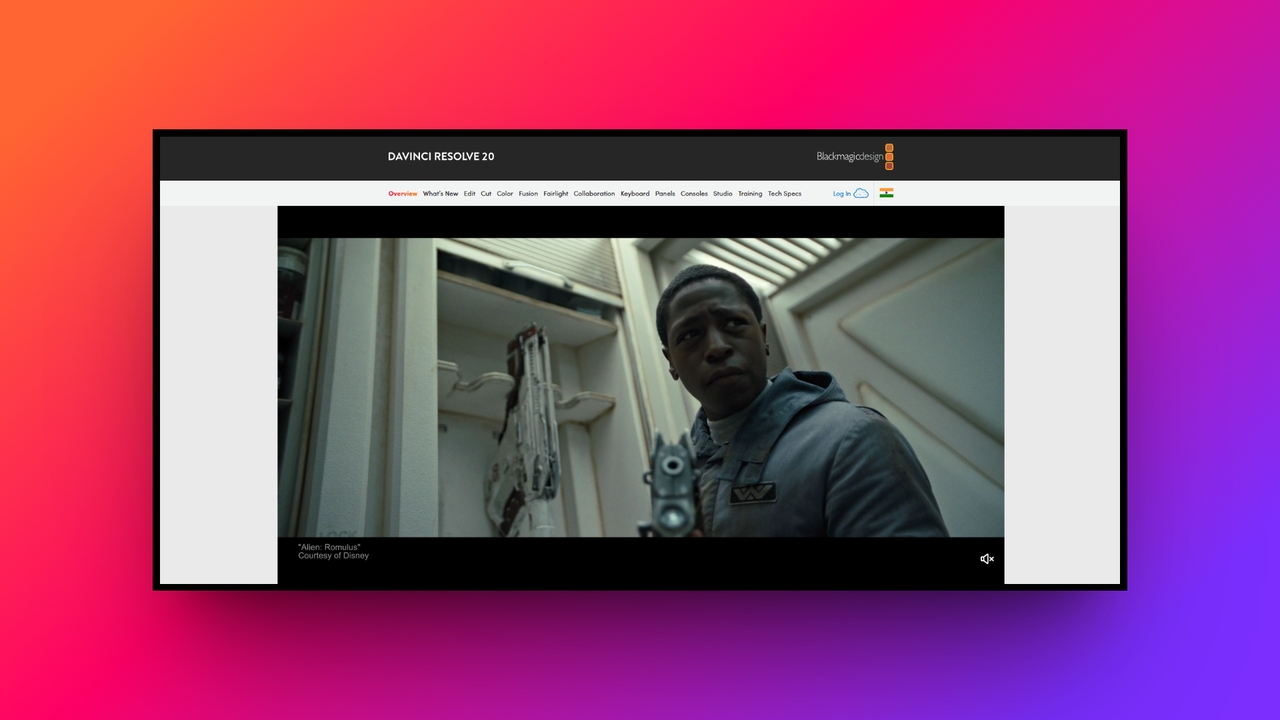
Fitur utama:
- Grade warna dengan alat berbasis node: Bangun koreksi warna melalui node yang terhubung alih-alih tumpukan penggeser tunggal, yang memberi Anda kontrol lebih besar atas bagian tertentu dari gambar.
- Campur audio di Fairlight: Tangani pencampuran audio multi-track, EQ, dan pengurangan bising di halaman audio khusus tanpa mengekspor ke aplikasi lain.
- Bangun VFX di Fusion: Komposisikan efek visual dan grafis gerak pada kanvas berbasis node yang terintegrasi dalam lini masa yang sama.
- Bekerja di lini masa bersama: Beberapa editor, colorist, dan teknisi audio dapat membuka proyek yang sama dan mengerjakannya secara bersamaan.
Kelebihan
- Biaya sekali bayar sebesar $295 untuk versi Studio menggantikan apa yang biasanya berupa langganan bulanan di tempat lain.
- Alat grading warna menyamai apa yang digunakan pada film layar lebar, bukan versi yang disederhanakan.
- Pengeditan, warna, VFX, grafis gerak, dan audio tersedia dalam aplikasi yang sama.
Kekurangan
- Banyaknya alat profesional dapat membutuhkan waktu untuk dipelajari jika Anda baru dalam pengeditan video.
- Beberapa fitur AI canggih dan alat lainnya hanya tersedia dalam versi Studio berbayar.
- Canva
Platform: Web, Seluler Harga: Gratis; paket berbayar mulai dari $18/bln Terbaik untuk: Pemasar dan bisnis kecil
Canva dimulai sebagai alat desain grafis dan menambahkan pengeditan video kemudian, sehingga paling cocok untuk orang yang sudah menggunakannya untuk grafis sosial dan menginginkan video di tempat yang sama. Alternatif CapCut ini tersedia di web, Windows, Mac, dan seluler, sehingga Anda dapat beralih antar perangkat saat mengerjakan proyek yang sama. Alat videonya lebih berfokus pada konten sosial dan pengeditan yang mudah diakses daripada kontrol yang lebih mendalam yang ditemukan di editor profesional khusus.
Pengalaman pengujian:
Saya memulai dengan templat video dan mengganti klip stok dengan klip e-commerce saya sendiri. Saya menambahkan teks, animasi, musik, dan beberapa elemen lini masa sebelum mengekspor proyek untuk menghasilkan video promosi bergaya sosial yang sudah selesai. Video yang diekspor siap untuk digunakan secara online, dengan elemen templat, teks, dan musik muncul dengan benar di file akhir. Alur kerja dasar mudah diikuti, tetapi saya menemukan kontrol yang kurang mendetail untuk beberapa tugas pengeditan dibandingkan dengan editor video khusus. Batasan spesifiknya adalah kurangnya kontrol lini masa yang lebih mendalam untuk pengeditan yang presisi.
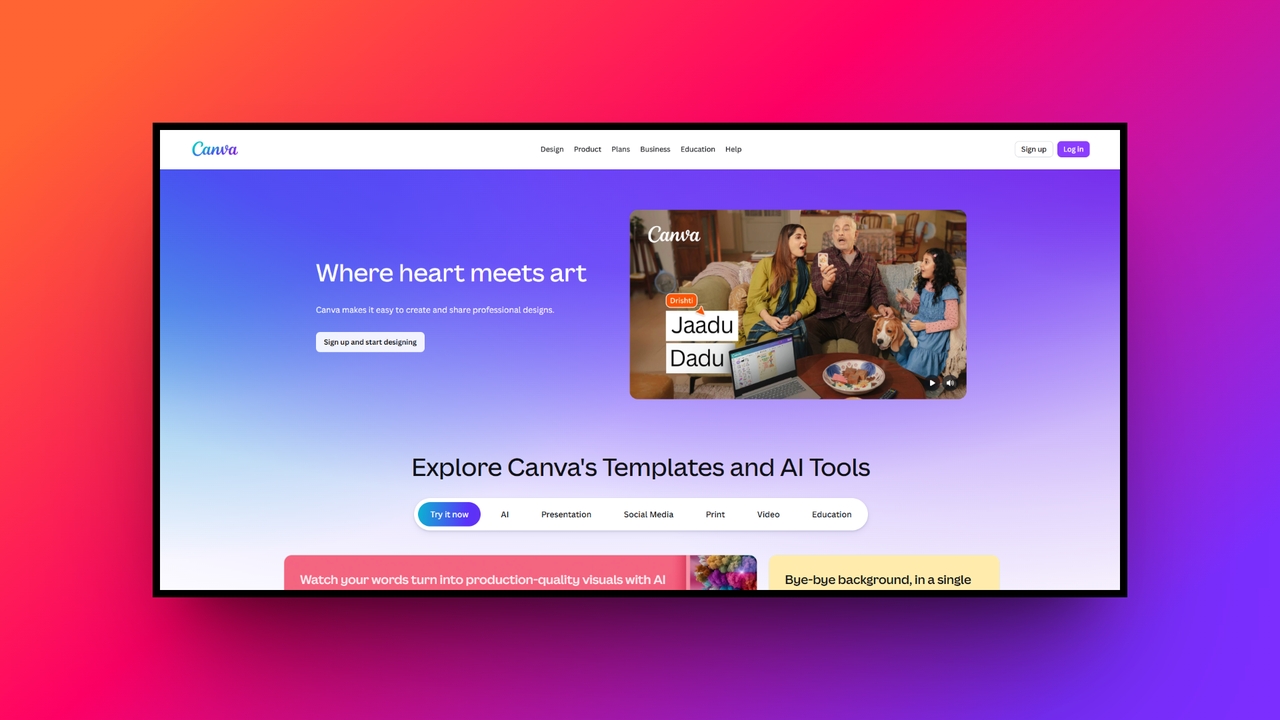
Fitur utama:
- Mulai dari templat: Pilih dari templat yang disesuaikan ukurannya untuk Reels, TikTok, atau YouTube alih-alih membuat tata letak dari awal.
- Terapkan kit merek Anda secara otomatis: Simpan font, warna, dan logo Anda sekali, lalu terapkan ke video baru tanpa harus mengaturnya kembali setiap kali.
- Edit dengan alat AI Magic Studio: Hapus latar belakang, buat teks otomatis, atau sinkronkan klip ke ketukan menggunakan fitur AI bawaan.
- Berkolaborasi secara real-time: Anggota tim dapat berkomentar, mengedit, dan menyetujui proyek dari file bersama yang sama.
Kelebihan
- Pustaka stok mencakup jutaan klip video, foto, dan trek audio dalam satu langganan.
- Proyek disimpan ke cloud secara otomatis, sehingga Anda dapat beralih antara laptop dan ponsel di tengah pengeditan.
- Kit merek memangkas waktu yang dihabiskan untuk mengatur ulang font dan warna pada setiap video baru.
- Kurva pembelajaran cukup singkat sehingga seseorang dapat memublikasikan video yang sudah selesai pada hari yang sama saat mereka membuka aplikasi.
Kekurangan
- Timeline tidak mendukung animasi keyframe bingkai-demi-bingkai, sehingga pekerjaan gerakan yang presisi tidak dimungkinkan di sini.
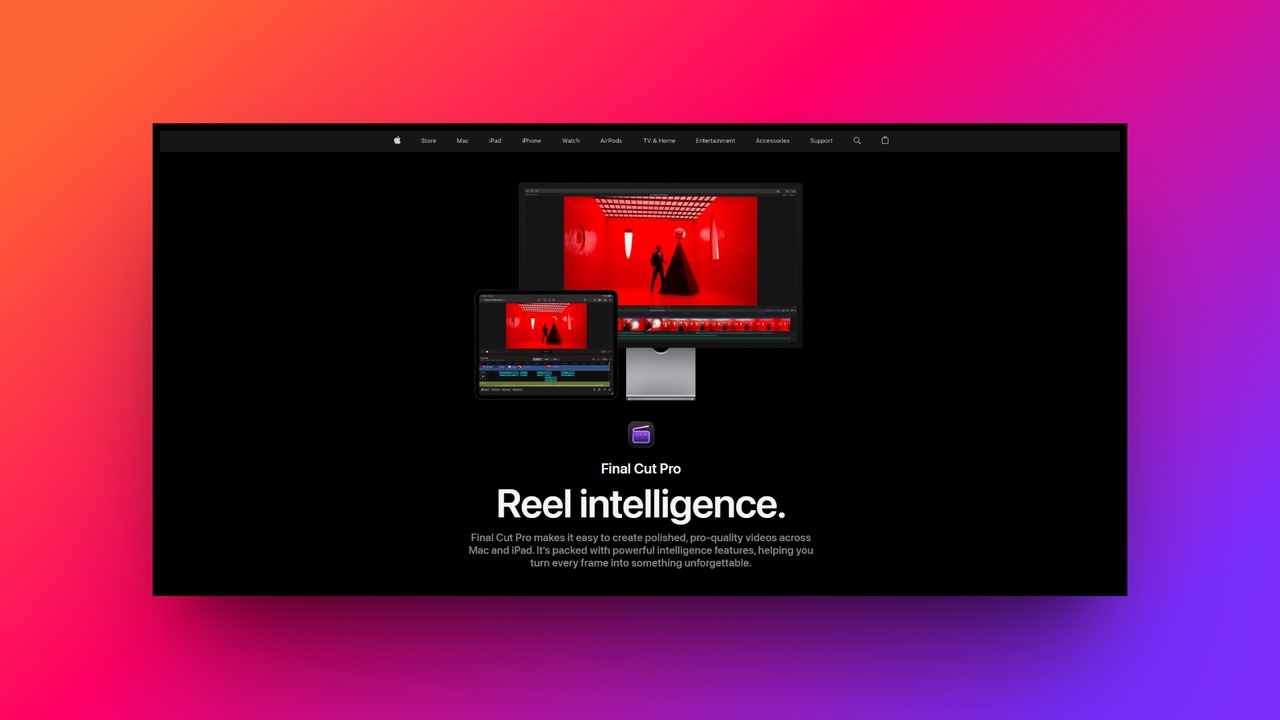
- Final Cut Pro
Platform: Mac, iPad Harga: $299.99 pembelian sekali bayar atau Apple Creator Studio mulai dari $12.99/bulan Terbaik untuk: pengguna Apple dan editor profesional
Apple membuat Final Cut Pro secara eksklusif untuk Mac and iPad, jadi ini bukan pilihan jika Anda mengedit di Windows. Harga pembelian sekali bayar membedakannya dari sebagian besar editor profesional, yang biasanya berjalan dengan sistem langganan. Alternatif CapCut ini dibuat untuk editor yang sudah bekerja di dalam ekosistem Apple dan menginginkan kecepatan rendering yang terikat dengan perangkat keras Apple Silicon.
Pengalaman pengujian:
Saya mengimpor video e-commerce yang sama dan menguji pemotongan, transisi, lapisan audio, dan pemutaran sebelum merender proyek. Saya berhasil mengubah rekaman tersebut menjadi video 4K yang sudah selesai dengan beberapa klip, transisi, dan audio berlapis, dan rekaman tersebut diputar dengan lancar selama pengujian saya. Ekspor hasil render mempertahankan kualitas 4K sumbernya, sementara rendering berjalan cepat di Mac yang saya gunakan. Saya juga menguji penempatan klip dan audio pada timeline. Batasan utamanya adalah dukungan platform, karena Final Cut Pro memerlukan perangkat keras Apple, pengguna Windows tidak dapat menggunakan alur kerja yang sama.
Fitur utama:
- Atur klip pada timeline magnetik: Klip akan otomatis menempel satu sama lain, sehingga memotong satu klip tidak akan meninggalkan celah di belakangnya.
- Sinkronkan rekaman multicam: Sejajarkan dan beralih di antara beberapa sudut kamera dari sesi perekaman yang sama.
- Lacak objek untuk teks dan efek: Letakkan teks atau efek warna pada subjek yang bergerak dan buat efek tersebut mengikuti gerakan subjek secara otomatis.
- Sesuaikan depth of field setelah perekaman: Gunakan mode Cinematic pada rekaman iPhone untuk mengubah titik fokus selama pengeditan, bukan pada saat perekaman.
Kelebihan
- Kecepatan rendering pada Apple Silicon melampaui banyak editor yang mendukung Mac dan Windows.
- Biaya sekali bayar menghindari biaya bulanan yang dikenakan oleh sebagian besar editor profesional.
- Pemberian tag kata kunci memudahkan pencarian pustaka media yang besar berdasarkan jenis bidikan atau subjek.
- Ini terintegrasi langsung dengan Logic Pro dan perangkat lunak produksi Apple lainnya.
Kekurangan
- Hanya berjalan di Mac dan iPad, sehingga beralih ke atau bekerja dengan pengguna Windows bukanlah suatu pilihan.
- InShot
Platform: iOS, Android Harga: Gratis; Pro tersedia melalui pembelian dalam aplikasi Terbaik untuk: TikTok, Reels, dan Shorts
InShot hanya untuk seluler, dibuat untuk mengedit langsung di ponsel daripada mengekspor rekaman ke komputer terlebih dahulu. Alternatif CapCut ini menargetkan orang-orang yang membuat video vertikal pendek untuk TikTok, Reels, atau Shorts yang ingin merekam, mengedit, dan memposting tanpa meninggalkan ponsel mereka.
Pengalaman pengujian:
Saya menggunakan brief video e-commerce yang sama di ponsel dan mengimpor klip yang disediakan ke aplikasi. Saya kemudian menguji pemotongan (trimming), teks, transisi, musik, dan efek dasar. Saya berhasil mengubah rekaman tersebut menjadi video promosi vertikal yang sudah jadi dengan teks, musik, transisi, dan efek yang diperlukan. File yang diekspor diformat untuk konten sosial berdurasi pendek dan mempertahankan hasil edit serta overlay. Batasan utamanya adalah pengeditan multi-layer dan masking lebih terbatas dibandingkan di CapCut.
Fitur utama:
- Ubah ukuran untuk platform apa pun dalam satu ketukan: Beralih di antara rasio aspek prasetel untuk TikTok, Reels, atau YouTube Shorts alih-alih memotong secara manual.
- Animasikan teks dan stiker dengan keyframes: Tambahkan gerakan pada teks, stiker, dan overlay picture-in-picture menggunakan kontrol keyframe yang dibuat untuk layar sentuh.
- Sesuaikan kecepatan dengan alat kurva: Buat bagian gerakan lambat (slow-motion) atau dipercepat dengan menyesuaikan kurva kecepatan alih-alih pengali datar.
- Gunakan pustaka musik dan suara bawaan: Ambil trek bebas royalti dan efek suara, atau rekam sulih suara (voiceover), tanpa meninggalkan aplikasi.
Kelebihan
- Mengedit sepenuhnya di ponsel berarti tidak ada transfer file antar perangkat.
- Prasetel ekspor cocok dengan apa yang diharapkan oleh TikTok, Reels, dan Shorts, sehingga masalah pemformatan jarang terjadi.
- Antarmukanya cukup sederhana sehingga pengguna pertama kali dapat menyelesaikan pengeditan dalam sekali duduk.
- Pustaka stiker dan emoji sering diperbarui.
Kekurangan
- Layar ponsel membuat pengeditan multi-track terasa sempit setelah proyek memiliki lebih dari beberapa layer.
- Veed.io
Platform: Web Harga: Tingkat gratis; paket berbayar mulai dari $20 per pengguna per bulan Terbaik untuk: Tim sosial dan pemasaran
Veed.io berjalan sepenuhnya di browser, jadi tidak ada yang perlu diinstal, yang mana ini penting bagi tim yang bekerja di berbagai komputer atau sistem operasi yang berbeda. Layanan ini dikenal terutama karena akurasi subtitle dan pembersihan audionya, dan ditujukan untuk podcaster serta tim pemasaran yang memproduksi konten secara terjadwal daripada proyek video sekali pakai.
Pengalaman pengujian:
Saya mengunggah video e-commerce yang sama ke Veed.io melalui editor browsernya dan menguji pemotongan (trimming), subtitle, teks, musik, dan efek dasar. Rekaman yang sama diubah menjadi video sosial yang sudah jadi dengan teks keterangan (caption) dan pengeditan lainnya tanpa menginstal perangkat lunak desktop. Saya kemudian merender proyek tersebut untuk memeriksa hasil akhir dan penempatan subtitle. Alur kerja browser ini nyaman, tetapi kinerjanya menjadi lebih lambat saat saya menambahkan lebih banyak rekaman dan elemen. Kinerja berbasis browser tersebut adalah batasan utama yang saya perhatikan selama pengujian.
Fitur utama:
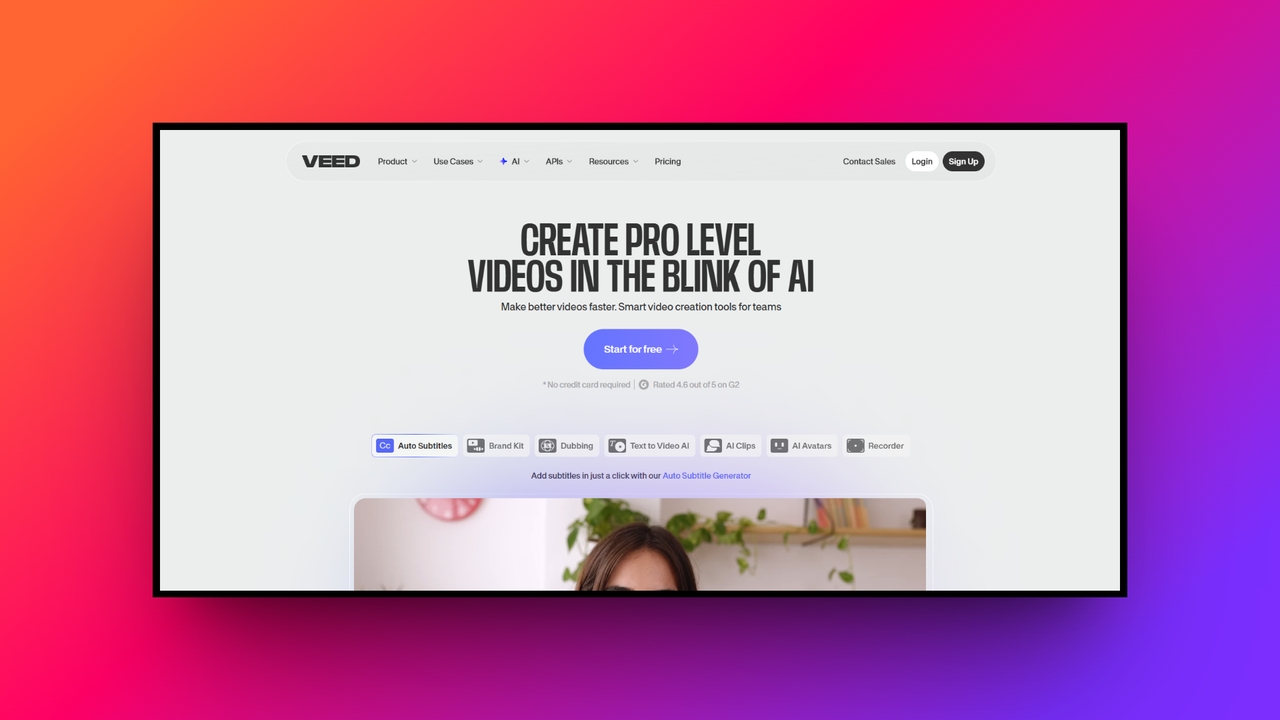
- Buat dan terjemahkan subtitle secara otomatis: Buat caption dalam satu klik dan terjemahkan ke bahasa lain tanpa mengetik ulang.
- Bersihkan audio dengan AI: Hapus kebisingan latar belakang, dengung, atau gangguan angin dari trek suara.
- Rekam layar dan webcam Anda secara bersamaan: Ambil rekaman layar dengan webcam dan audio mikrofon secara bersamaan, berguna untuk tutorial.
- Simpan aset merek untuk digunakan kembali: Simpan logo, font, dan palet warna Anda sehingga setiap ekspor mengikuti tampilan yang sama.
Kelebihan
- Tidak ada yang perlu diunduh atau diperbarui berarti alat ini bekerja dengan cara yang sama di komputer mana pun yang memiliki browser.
- Akurasi subtitle tetap terjaga di berbagai bahasa, tidak hanya bahasa Inggris.
- Membagikan tautan proyek memungkinkan rekan tim meninjau tanpa mengunduh file.
- Templat podcast dan sosial memangkas waktu penyiapan untuk format konten yang berulang.
Kekurangan
- Proses rendering dan pemutaran bergantung pada koneksi internet yang stabil, sehingga sulit digunakan secara offline atau pada wifi yang lemah.
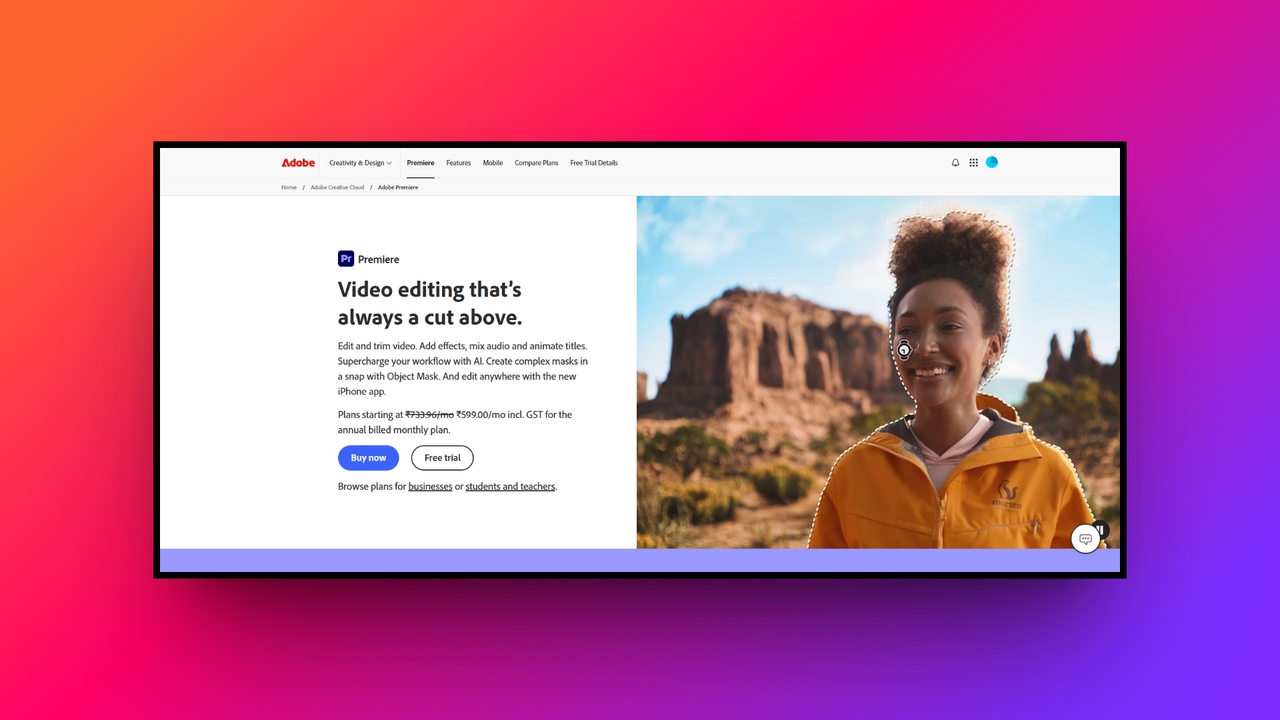
- Adobe Premiere Pro
Platform: Windows, Mac Harga: $22.99/bulan untuk aplikasi tunggal Terbaik untuk: Editor profesional dan tim produksi
Premiere Pro adalah editor yang paling banyak digunakan oleh produksi film dan TV, dan juga merupakan perangkat lunak yang paling sering dicantumkan dalam lowongan pekerjaan untuk peran penyuntingan. Aplikasi ini hanya berjalan di desktop, dan langganannya terhubung dengan aplikasi Creative Cloud Adobe lainnya, sehingga cocok untuk orang yang sudah menggunakan Photoshop atau After Effects. Kurva pembelajarannya lebih curam daripada editor konsumen dalam daftar ini.
Pengalaman pengujian:
Saya mengimpor video e-commerce yang sama lalu memeriksa kontrol pemotongan, efek, transisi, audio, warna, dan pemutaran Premiere Pro. Saya berhasil menghasilkan suntingan 4K yang sudah selesai dengan penyesuaian mendetail di sepanjang lini masa dan mengekspor proyek yang telah selesai pada resolusi yang diinginkan. Masalah utama muncul ketika saya menambahkan efek yang lebih berat, yang membuat pemutaran menjadi kurang responsif di sistem saya. File proxy membantu meningkatkan pemutaran, tetapi persyaratan performa tetap lebih tinggi daripada alternatif CapCut yang lebih sederhana.
Fitur utama:
- Edit dengan menghapus teks dari transkrip: Potong video dengan menghapus kata-kata dari transkrip yang dibuat otomatis alih-alih menggeser lini masa.
- Bingkai ulang rekaman secara otomatis: Deteksi subjek utama dalam bidikan dan jaga agar tetap di tengah saat Anda mengubah rasio aspek.
- Grading dengan roda warna Lumetri: Sesuaikan warna menggunakan kontrol roda dan kurva yang dibuat untuk grading tingkat siaran.
- Kirim klip ke After Effects tanpa rendering: Pindahkan klip ke After Effects untuk pengerjaan efek visual dan bawa kembali tanpa mengekspor terlebih dahulu.
Kelebihan
- Rangkaian alat ini mencakup pekerjaan warna, audio, dan efek yang memerlukan aplikasi terpisah di tempat lain.
- Dynamic Link dengan After Effects dan Photoshop menghilangkan langkah render-dan-impor-ulang.
- Ini mendukung hampir setiap format file video yang Anda masukkan dari kamera atau ponsel.
Kekurangan
- Biaya $22.99/bulan terasa mahal bagi seseorang yang mengedit sebagai hobi daripada pekerjaan.
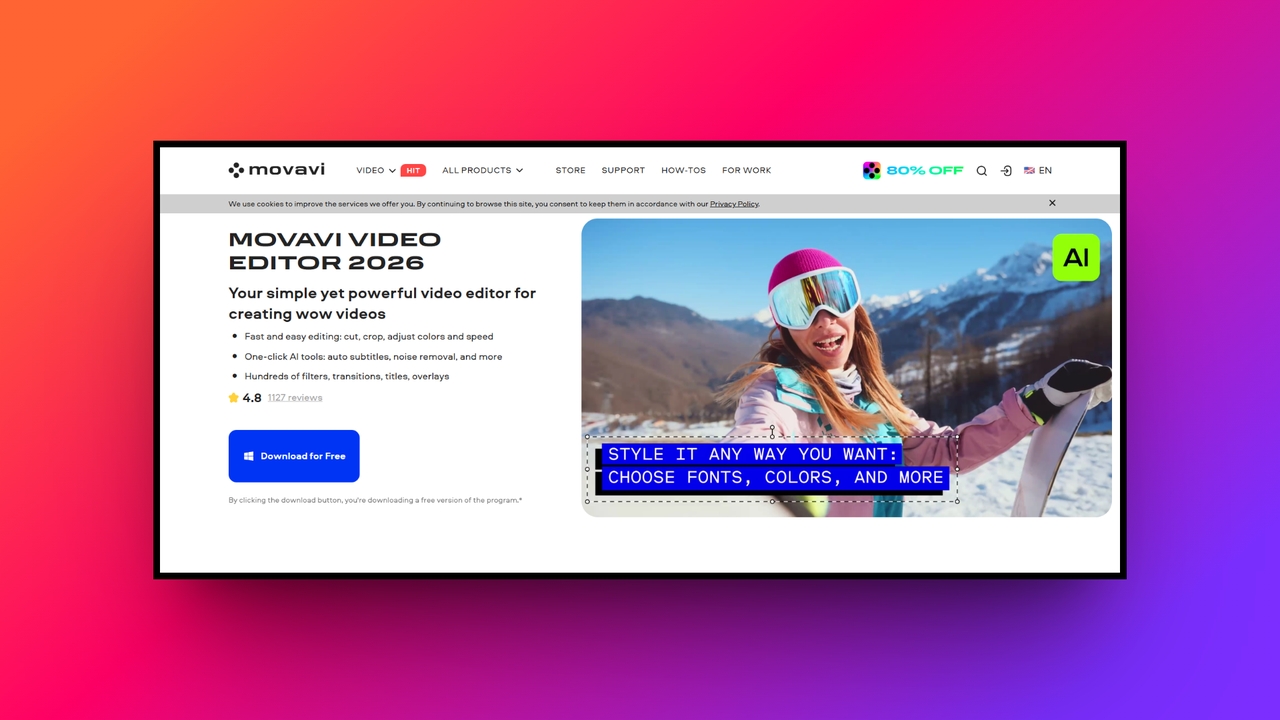
- Movavi Video Editor
Platform: Windows, Mac Harga: $19.95/bln
Terbaik untuk: Pemula, pendidik, dan kreator kasual
Movavi berada di bawah Premiere Pro dan DaVinci Resolve dalam hal kompleksitas, ditujukan bagi orang-orang yang menginginkan video jadi tanpa harus mempelajari antarmuka profesional. Alternatif CapCut ini berjalan di Mac dan Windows, dan sering kali dipilih oleh guru, vlogger keluarga, dan YouTuber kasual yang mengedit sesekali daripada setiap hari.
Pengalaman pengujian:
Saya menggunakan video e-commerce pendek yang sama untuk Movavi dan menguji pemotongan, transisi, teks, penyesuaian warna, efek, dan penghapusan latar belakang AI. Rekaman yang disediakan diubah menjadi video pendek yang sudah jadi dengan judul, transisi, perubahan warna, dan efek sebelum saya menguji ekspor. Versi uji coba menambahkan tanda air dan memberikan batasan pada video yang diekspor, yang mencegah saya menghasilkan file akhir yang bersih dan tanpa batasan. Oleh karena itu, batasan utamanya adalah batasan ekspor versi uji coba, bukan alur kerja pengeditan dasar.
Fitur utama:
- Hapus latar belakang tanpa green screen: Ganti latar belakang yang membosankan dengan gambar atau lapisan transparan menggunakan deteksi AI.
- Bersihkan audio yang bising secara otomatis: Hilangkan suara lalu lintas, angin, atau statis dari rekaman tanpa penyesuaian EQ manual.
- Terapkan efek dengan menyeretnya ke timeline: Tambahkan filter, transisi, dan judul langsung ke klip tanpa membuka menu terpisah.
- Buat intro dari templat: Buat urutan pembuka bermerek untuk saluran menggunakan templat yang sudah jadi.
Kelebihan
- Antarmukanya membutuhkan waktu lebih sedikit untuk dipelajari daripada Premiere Pro atau DaVinci Resolve.
- Kecepatan ekspor tetap cepat bahkan pada komputer lama atau kelas menengah.
- Opsi lisensi seumur hidup berarti Anda tidak terikat pada langganan berulang.
- Perpustakaan stiker dan transisi memberikan variasi bagi kreator kasual tanpa unduhan tambahan.
Kekurangan
- Alat color grading terbatas dibandingkan dengan apa yang ditawarkan Premiere Pro atau DaVinci Resolve.
- Slate Teams
Platform: Web
Harga: $99 per seat/bulan
Terbaik untuk: Tim brand, pemasaran, dan sosial
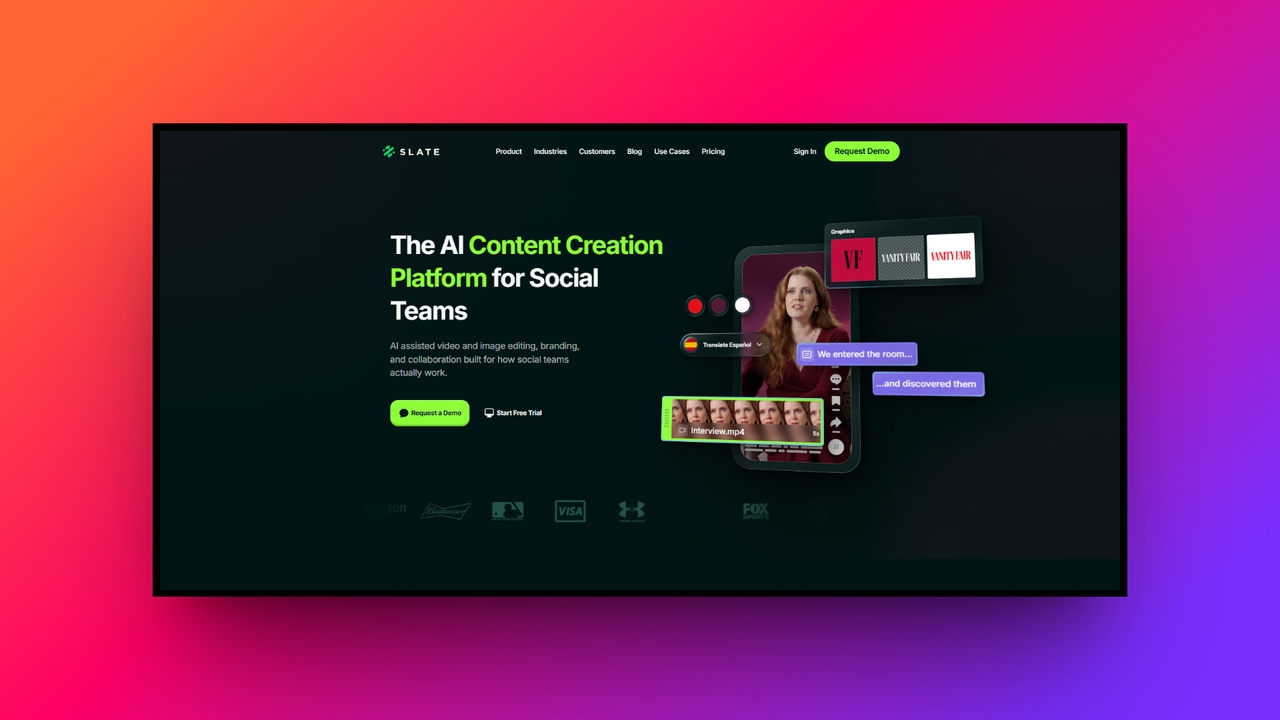
Slate Teams dihargai dan dibuat untuk perusahaan, bukan kreator individu, dengan harga $99 per seat per bulan. Platform ini berfokus pada menjaga konsistensi identitas visual brand di antara semua orang dalam tim pemasaran, alih-alih menawarkan jenis alat pengeditan umum yang ditemukan di Premiere Pro atau Filmora. Ini cocok untuk organisasi dengan banyak orang yang memublikasikan konten sosial yang membutuhkan kontrol bersama atas font, warna, dan logo.
Pengalaman pengujian:
Saya menggunakan brief video e-commerce yang sama untuk Slate Teams dan mengunggah video tersebut bersama dengan aset brand seperti logo, font, dan warna. Platform ini memungkinkan saya membuat versi video yang bermerek menggunakan aset yang disimpan, menjadikannya lebih fokus pada mempertahankan presentasi brand daripada pengeditan video yang mendetail. Saya memeriksa konten yang sudah selesai dan ekspornya untuk penggunaan sosial, lalu menguji alur kerja di seluler juga. Batasan utamanya adalah pengalaman seluler menawarkan lebih sedikit opsi pengeditan daripada alur kerja desktop.
Fitur utama:
- Simpan aset brand dalam satu hub: Simpan font, logo, dan warna hex dalam portal bersama, bukan tersebar di komputer masing-masing.
- Terapkan overlay bermerek ke video: Tambahkan watermark, lower third, dan bingkai yang sesuai dengan identitas visual perusahaan.
- Pratinjau zona aman platform: Lihat di mana elemen UI platform akan berada di atas video Anda sehingga teks dan grafis tidak tertutup.
- Tinjau dan setujui konten sebagai tim: Izinkan beberapa anggota tim membuat, meninjau, dan menyetujui video dalam satu ruang kerja bersama.
Kelebihan
- Pengeditan video dan gambar yang dibantu AI.
- Aset brand dan kontrol brand untuk tim sosial.
- Alat kolaborasi dan peninjauan proyek.
- Keterangan AI dan editor AI disertakan dalam paket Pro.
- Dirancang khusus untuk alur kerja konten media sosial.
Kekurangan
- Paket Pro seharga $99/seat/bulan ditujukan untuk tim, bukan kreator individu yang fokus pada anggaran.
- Fitur Enterprise memerlukan penawaran harga khusus.
- Fokusnya pada konten sosial membuatnya kurang cocok untuk pascaproduksi profesional yang mendetail.
Tips & trik penting untuk memilih alternatif terbaik untuk CapCut
Memilih alternatif CapCut bergantung pada perangkat, jenis konten, keterampilan mengedit, dan fitur yang Anda butuhkan.
- Periksa perangkat keras Anda:: Laptop lama mungkin bekerja lebih baik dengan editor web atau seluler yang ringan daripada perangkat lunak desktop yang menuntut spesifikasi tinggi.
- Pertimbangkan platform Anda: Pilih aplikasi seluler untuk TikTok dan konten berdurasi pendek serupa, atau editor desktop untuk video YouTube yang panjang.
- Periksa kurva pembelajaran: Pilih alat yang sesuai dengan keterampilan mengedit dan waktu yang Anda miliki.
- Tinjau pustaka aset: Musik bawaan, efek suara, dan transisi dapat mengurangi kebutuhan akan sumber daya tambahan.
- Cari fitur AI: Subtitel otomatis, penghapusan latar belakang, dan pembersihan audio dapat menyederhanakan tugas pengeditan umum.
Penutup
Alternatif CapCut yang tepat bergantung pada apa yang Anda butuhkan dari editor Anda. DaVinci Resolve dan Premiere Pro cocok untuk pascaproduksi yang mendetail. Final Cut Pro cocok untuk pengguna Apple yang menginginkan alur kerja pengeditan profesional. InShot berfokus pada konten seluler, sementara Canva dan VEED cocok untuk pekerjaan sosial dan pemasaran.
Bagi kreator yang membutuhkan lebih dari sekadar pengeditan video tradisional, Framia Pro menawarkan alur kerja yang berbeda. Nilainya berasal dari menyatukan pembuatan konten AI ke dalam proses yang sama, alih-alih memerlukan alat terpisah untuk tugas kreatif yang berbeda.
Pertanyaan Umum
Apakah ada aplikasi seluler yang mirip dengan CapCut yang menawarkan alat profesional?
Aplikasi yang mirip dengan CapCut meliputi InShot, Filmora, Canva, VEED, and editor lainnya. Pilihan yang tepat bergantung pada apakah Anda memerlukan pengeditan seluler, akses browser, pascaproduksi profesional, atau pembuatan konten AI.
Apa alternatif CapCut untuk PC yang paling andal bagi pengguna?
DaVinci Resolve, Filmora, Movavi Video Editor, dan Adobe Premiere Pro semuanya mendukung alur kerja desktop. Bandingkan kontrol pengeditan, harga, persyaratan sistem, dan kurva pembelajaran mereka sebelum memilih salah satu.
Apakah ada alternatif CapCut berbasis web yang tidak memerlukan pengunduhan perangkat lunak?
Tentu saja. Framia Pro adalah alternatif CapCut berbasis web tingkat atas yang menawarkan otomatisasi penuh. Veed.io adalah opsi browser luar biasa lainnya yang terkenal dengan fitur teks otomatis dan perekaman layar yang sangat cepat.
Manakah perangkat lunak pengeditan seperti CapCut yang terbaik untuk pemula?
Canva dan editor video Movavi adalah pilihan yang fantastis. Perangkat lunak pengeditan seperti CapCut ini menyediakan antarmuka seret-dan-lepas yang intuitif dan pustaka templat yang luas, menjadikannya sempurna untuk pemula.
Alternatif CapCut mana saja yang mendukung pembuatan video AI?
Beberapa opsi menyertakan fitur video AI, tetapi alat yang tersedia bervariasi menurut platform. Framia Pro sangat berfokus pada video, gambar, UGC, avatar, dan konten produk yang dihasilkan AI.
Dapatkah saya beralih dari CapCut tanpa mengubah seluruh alur kerja saya?
Biasanya, ya. Transisi akan lebih mudah jika alternatif tersebut mendukung platform, format file, kontrol pengeditan, dan pengaturan ekspor pilihan Anda. Alat yang lebih khusus mungkin memerlukan beberapa perubahan alur kerja.
Alternatif CapCut mana saja yang berfungsi secara offline?
Editor desktop seperti DaVinci Resolve, Filmora, Final Cut Pro, Premiere Pro, dan Movavi dapat mendukung pengeditan offline. Alat berbasis web memerlukan koneksi internet untuk alur kerja utama mereka.
Alternatif CapCut mana yang mendukung plugin pihak ketiga?
Dukungan plugin bervariasi, tetapi Adobe Premiere Pro dan DaVinci Resolve mendukung plugin pihak ketiga untuk efek, transisi, audio, dan alat pengeditan lainnya.