 Bagikan


Sebuah lukisan yang membuat Anda condong lebih dekat. Sosok sunyi di atas lanskap yang luas. Sebuah kota yang muncul melalui debu oranye. Kreasi AI terkuat memberi Anda sesuatu untuk dirasakan sebelum apa pun bergerak. Dengan GPT Image 2.5 di Framia, mulailah dengan membuat gambar itu layak untuk dilihat—lalu tentukan seberapa jauh Anda ingin membawanya.
Apa Itu GPT Image 2.5?
GPT Image 2.5 adalah keluarga model pembuatan dan penyuntingan gambar dari OpenAI. Flare berfokus pada pembuatan sehari-hari yang cepat dan berkualitas tinggi; Sunburst menekankan presisi penyuntingan. Di Framia, hal itu memberi Anda titik awal untuk karya seni ekspresif, konsep karakter, dan adegan sinematik—serta cara untuk membawa gambar-gambar tersebut ke dalam alur kerja video yang terhubung.
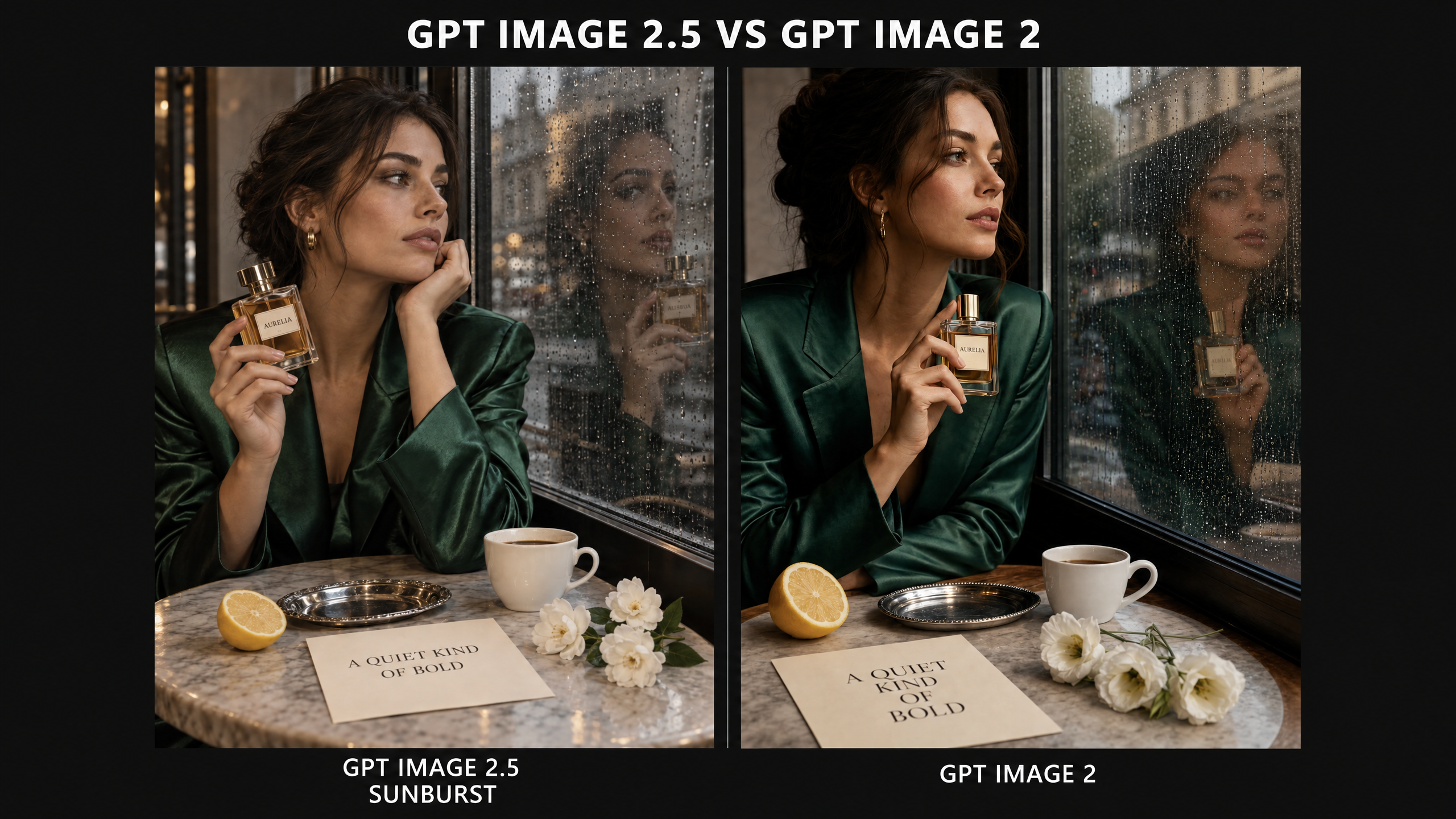
GPT Image 2.5 vs GPT Image 2: Pilih untuk Pekerjaan Kreatif
Image 2 sudah menggabungkan pembuatan dan penyuntingan. GPT Image 2.5 memberi kreator dua opsi berbeda: jelajahi arah visual dengan Flare, atau pilih Sunburst ketika penyuntingan yang dikontrol dengan cermat menjadi prioritas. Itu adalah perbedaan yang berguna saat Anda beralih dari hasil pertama yang menarik menuju gambar yang ingin Anda kembangkan.
| Pertimbangan kreatif | GPT Image 2 | GPT Image 2.5 |
|---|---|---|
| Pilihan model | GPT Image 2 | Flare dan Sunburst |
| Penempatan posisi OpenAI | Pembuatan dan penyuntingan gambar yang cepat dan berkualitas tinggi | Flare untuk pembuatan sehari-hari yang cepat; Sunburst untuk alur kerja di mana presisi penyuntingan adalah yang paling penting |
| Bekerja dengan gambar | Input teks dan gambar, pembuatan, dan penyuntingan lokal | Input teks dan gambar, pembuatan, dan penyuntingan lokal pada kedua varian |
| Harga token API Standar | Tarif yang sama dengan kedua varian 2.5 | Tidak ada kenaikan pada tarif token Standar yang dipublikasikan dibandingkan dengan Image 2 |
Sumber: Panduan model Image 2, Flare, dan Sunburst dari OpenAI.
Gambar Tersebut Sudah Menjadi Aset Kreatif yang Selesai
Sebelum memikirkan tentang animasi, ajukan pertanyaan yang lebih sederhana: apakah gambar ini akan membuat seseorang berhenti menggulir?
Dalam empat contoh di bawah ini, daya tarik visual dimulai dari gambar itu sendiri: sapuan kuas yang lembut dan gerakan yang intim; sosok mungil berlatar belakang batu raksasa; debu hangat yang menyelimuti cakrawala futuristik; siluet gelap yang dibingkai oleh stasiun orbital. Masing-masing menawarkan sesuatu yang berbeda untuk dilihat.
Di situlah GPT Image 2.5 layak mendapatkan perhatian di luar video. Gunakan untuk membentuk komposisi, mengembangkan karakter, menjelajahi gaya visual, atau menyempurnakan adegan. Gambar yang dipilih dapat menjadi poster, presentasi seni konsep, visual sampul, atau fondasi dari proyek yang lebih besar.
Framia memberikan langkah selanjutnya untuk gambar tersebut. Pertahankan arah visual yang telah Anda pilih, gunakan gambar tersebut sebagai referensi untuk pembuatan video, dan bangun gerakan di sekitarnya. Anda tidak memulai kembali brief kreatif—Anda sedang mengembangkannya.
Cara Menggunakan GPT Image 2.5 di Framia
Bayangkan alur kerjanya sebagai mendesain gambar → menyempurnakan detail → menambahkan gerakan → menyelesaikan karya. Tentukan seperti apa kreasi Anda sebelum memutuskan bagaimana ia harus bergerak.
1. Berikan brief kreatif yang jelas pada gambar
Pilih subjek, suasana, gaya visual, dan tujuan penggunaan. Sebuah poster membutuhkan titik fokus yang mudah dibaca; konsep karakter membutuhkan penampilan yang khas; gambar yang ditujukan untuk animasi membutuhkan komposisi yang menyisakan ruang untuk aksi.
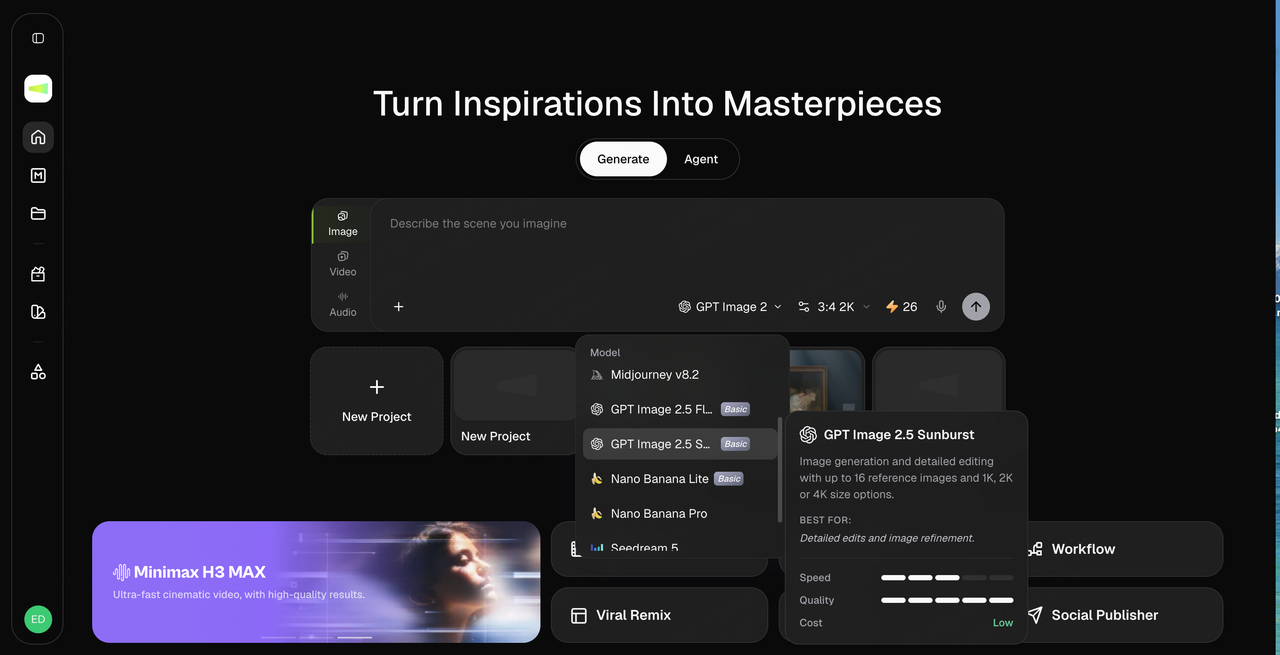
2. Buat gambar dan pilih versi yang akan digunakan
Gunakan GPT Image 2.5 untuk membuat subjek dan latar. Tentukan komposisi, pencahayaan, warna, dan detail penting. Bandingkan hasilnya, sesuaikan apa yang perlu diubah, dan pilih gambar yang ingin Anda gunakan. Simpan sebagai visual mandiri atau gunakan sebagai input untuk video Anda.
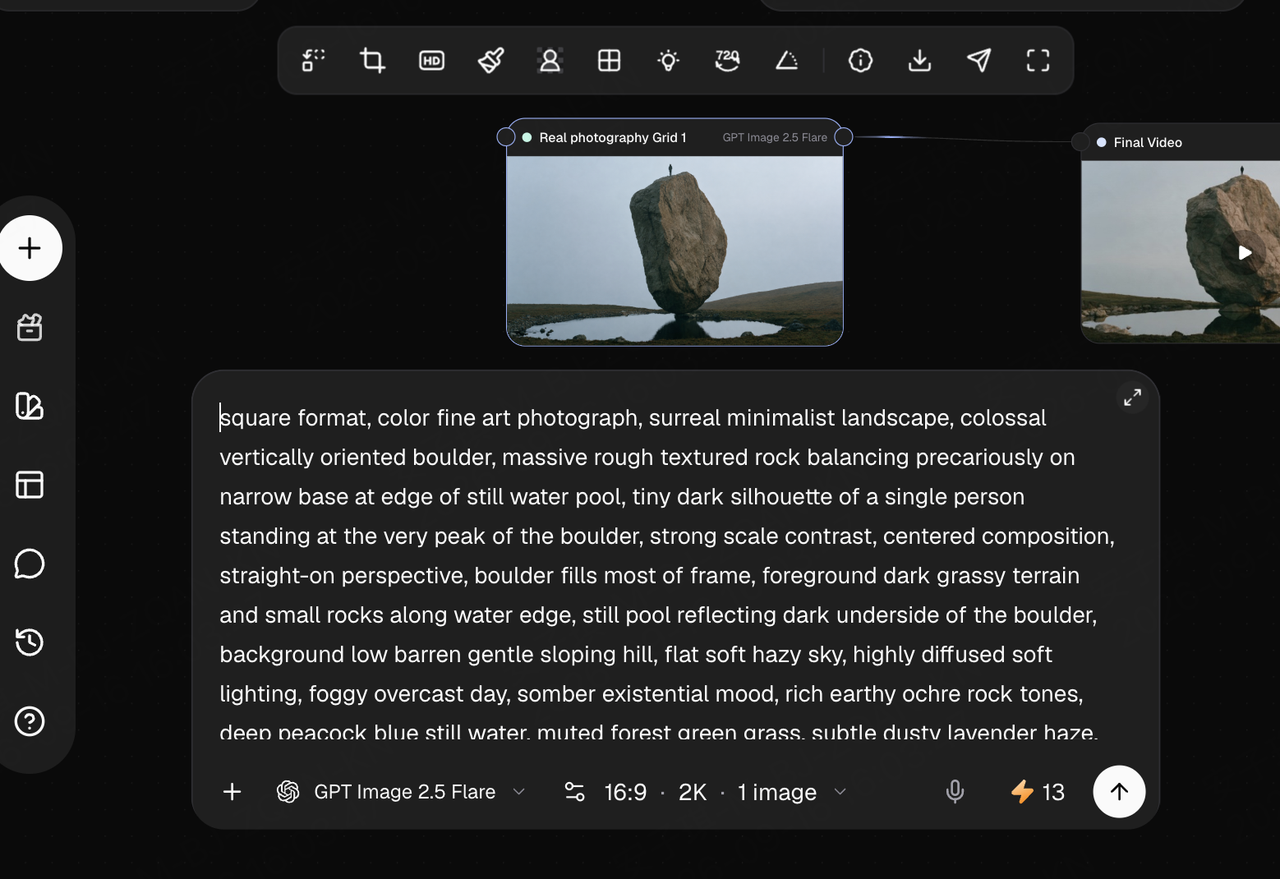
3. Buat video dan tinjau hasilnya
Gunakan gambar yang dipilih sebagai referensi untuk tahap video di Framia. Deskripsikan apa yang harus bergerak dan bagaimana kamera harus bergerak. Misalnya, tentukan putaran kepala kecil untuk adegan lukisan atau pendekatan kamera untuk lanskap. Simpan instruksi penampilan di prompt gambar dan instruksi gerakan di prompt video.
Buat klip, pratinjau hasilnya, dan pilih versi yang ingin disimpan. Jika karya tersebut berisi beberapa bidikan, susun klip yang dipilih secara berurutan. Siapkan hasil akhir untuk format yang dituju, dan simpan gambar asli untuk sampul, poster, atau postingan terpisah.
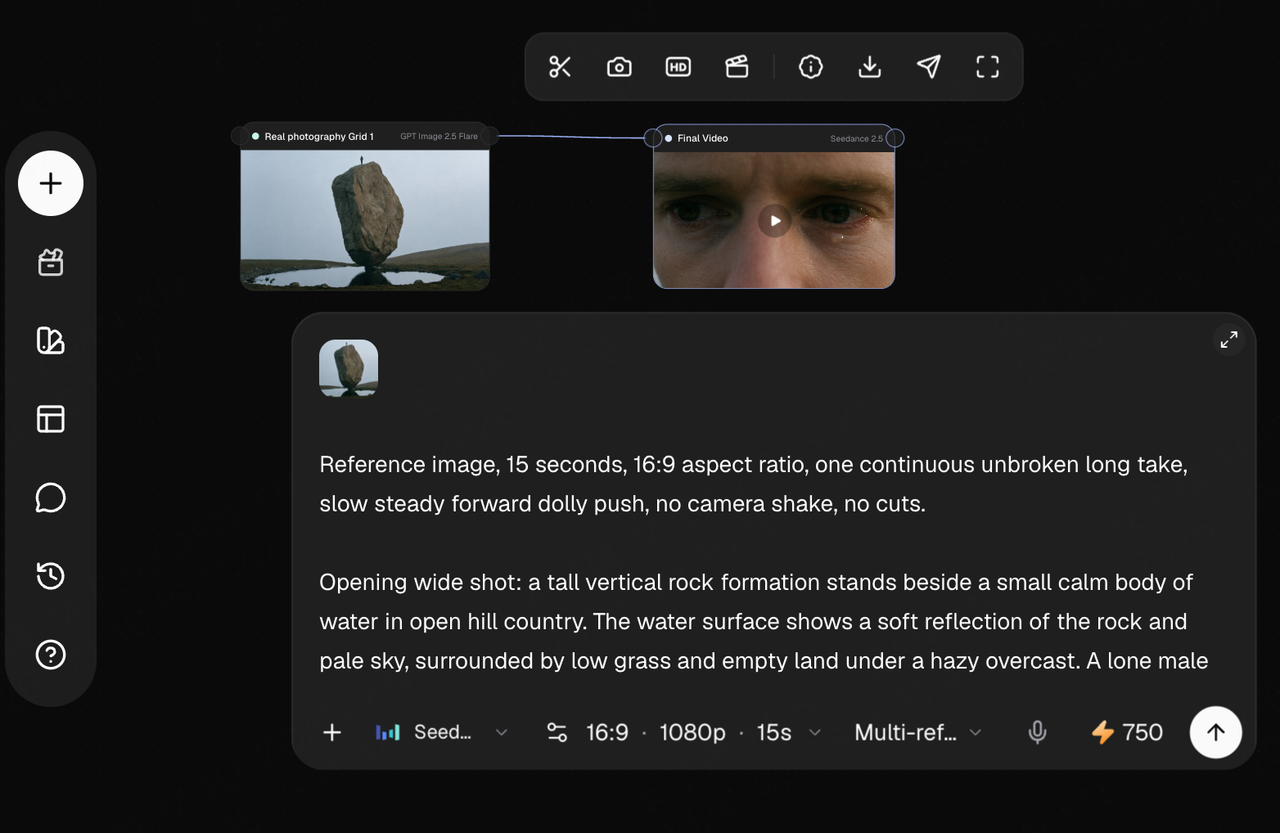
Cara Kreatif Mengubah Gambar GPT Image 2.5 Menjadi Video
Alur Kerja 1: Mengubah Lukisan Menjadi Klip Seni Animasi
Lukisan yang dibuat dengan GPT Image 2.5 tidak harus tetap menjadi gambar diam. Bawa lukisan tersebut ke dalam alur kerja gambar-ke-video Framia untuk menambahkan tindakan kecil—putaran kepala, tangan yang terangkat, perubahan pandangan—bersamaan dengan gerakan kamera. Gunakan hasilnya sebagai sampul animasi, pameran seni, atau klip media sosial.
Buat gambar dengan GPT Image 2.5 terlebih dahulu
Mulailah dengan menentukan gaya seni, pose subjek, pencahayaan, dan komposisi. Untuk menekankan interaksi, perjelas posisi dan gerak tubuh subjek. Untuk menonjolkan tampilan lukisan, tentukan sapuan kuas, palet, dan bahan dalam prompt gambar.
Gambar yang dihasilkan sudah dapat berfungsi sebagai sampul atau ilustrasi berbasis seni. Saat Anda melanjutkan ke video di Framia, kembangkan subjek dan gayanya daripada mendesain ulang seluruh adegan.
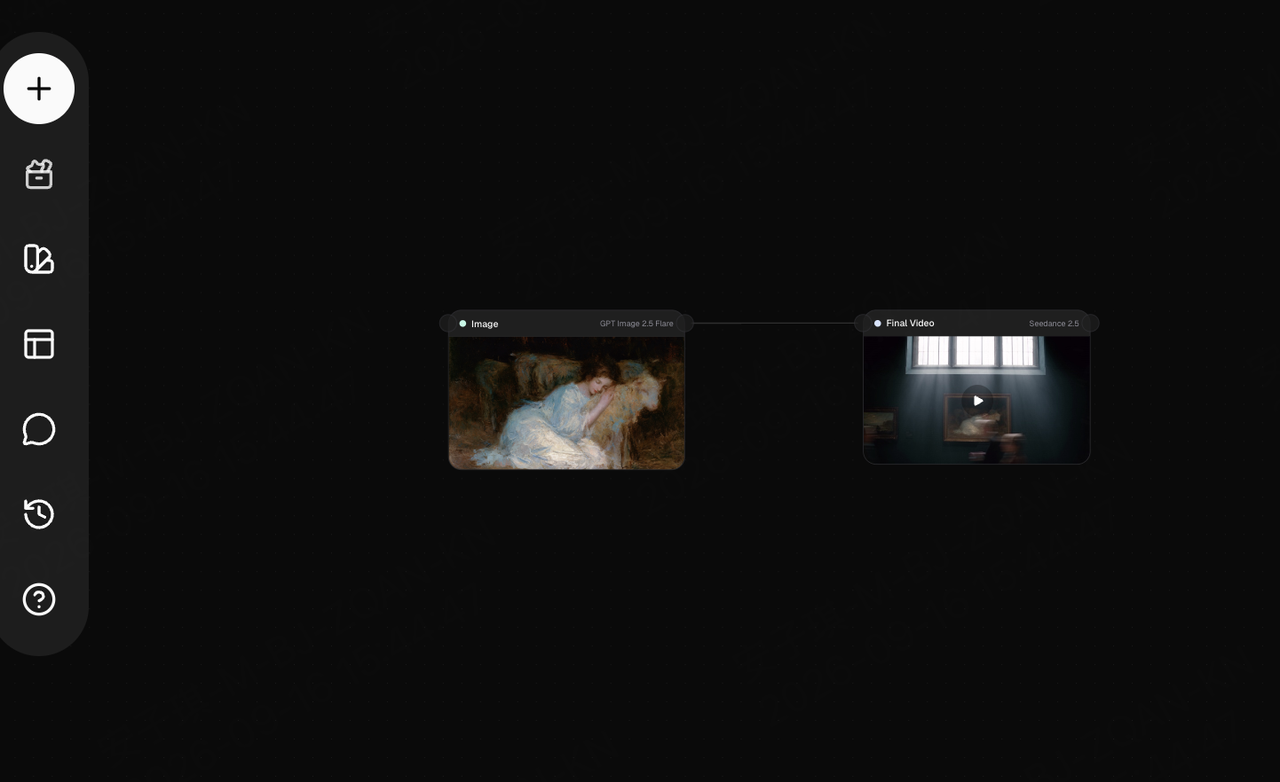
Buat satu tindakan terjadi di dalam gambar
Hubungkan gambar ke node video, lalu jelaskan tindakan subjek dan gerakan kamera secara terpisah. Misalnya, buat seseorang memutar kepala mereka saat kamera perlahan mendekat, atau biarkan hewan mengangkat kepalanya saat orang tersebut merespons.
Pendekatan ini tidak membutuhkan cerita yang rumit. Gambar yang lengkap dan satu tindakan yang jelas dapat menjadi karya animasi yang siap dipamerkan.
Alur Kerja 2: Mengubah Adegan Karakter Menjadi Pembuka Sinematik
Gambar yang berisi karakter dan lingkungan dapat menjadi gerakan kamera mendekat (push-in), putaran karakter, atau pengungkapan adegan. Gunakan ini untuk pengenalan karakter, pembuka cerita, intro video musik, atau teaser bergerak yang dikembangkan dari poster statis.
Tentukan karakter dan latar dalam gambar
Di GPT Image 2.5, jelaskan penampilan karakter dan sekitarnya secara bersamaan: apa yang mereka kenakan, di mana mereka berdiri, ke arah mana mereka menghadap, serta ruang dan pencahayaan di sekitar mereka.
Untuk gerakan kamera dari jauh ke dekat (wide-to-close), sertakan lingkungan yang cukup dalam komposisi awal untuk menetapkan skala karakter. Untuk putaran atau pengungkapan profil, fokuslah pada pose dan fitur wajah.
Di Framia, gunakan gambar yang dipilih sebagai referensi visual sebelum mengembangkan kerja kamera. Poster statis dan urutan bergerak kemudian dapat berbagi desain karakter yang sama.
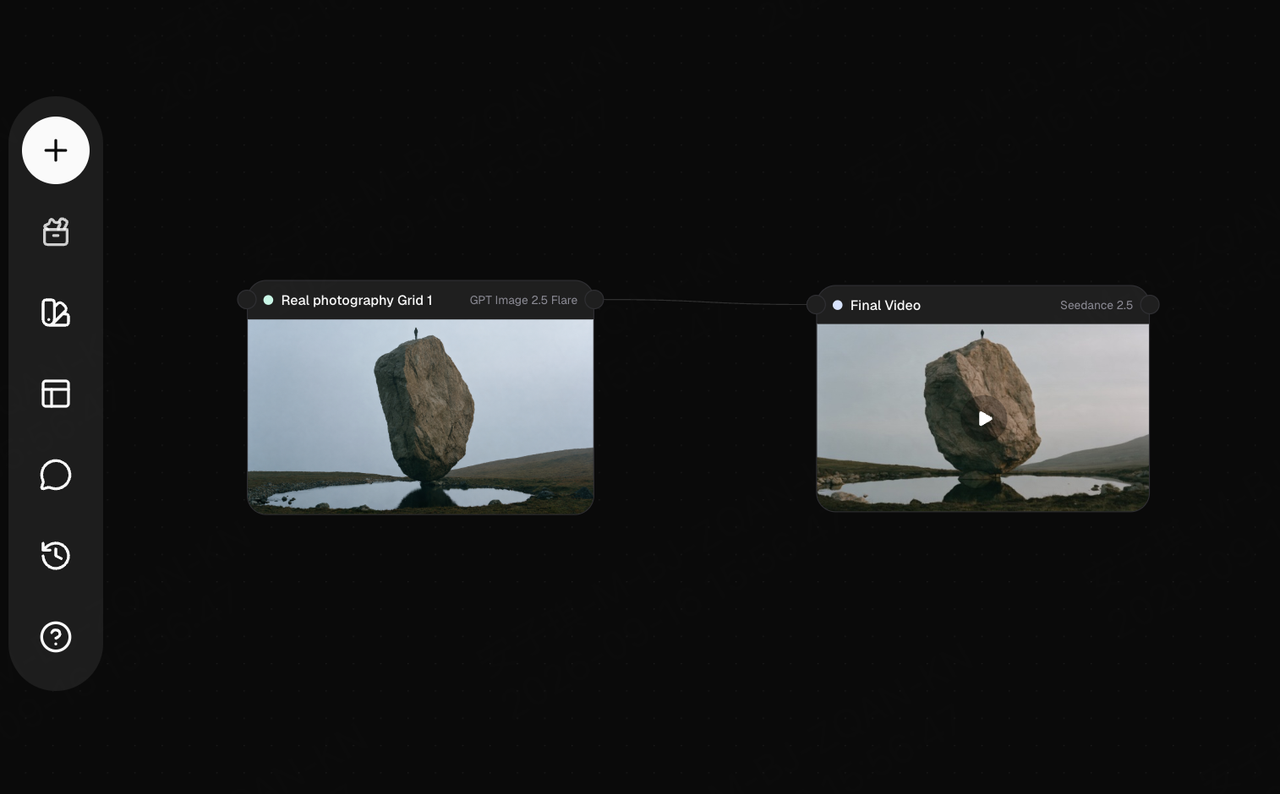
Gunakan gerakan kamera untuk mengalihkan fokus
Setelah menghubungkan gambar ke pembuatan video, fokuskan prompt pada bagaimana kamera bergerak dan apa yang dilakukan karakter, daripada menjelaskan kembali seluruh gambar.
Sebagai contoh:
- Kamera perlahan mendekati karakter, bergerak dari pandangan lingkungan yang luas ke bidikan yang lebih dekat.
- Kamera bergerak di sekitar karakter untuk menunjukkan profil dan lingkungan mereka.
- Karakter berbalik ke arah kamera untuk pengenalan singkat.
Gambar menentukan seperti apa rupa karakter; video memperkenalkan karakter tersebut kepada penonton. Satu ide visual dapat mendukung sampul sekaligus urutan pembuka.
Alur Kerja 3: Mengubah Adegan Konsep Menjadi Teaser Pembangunan Dunia
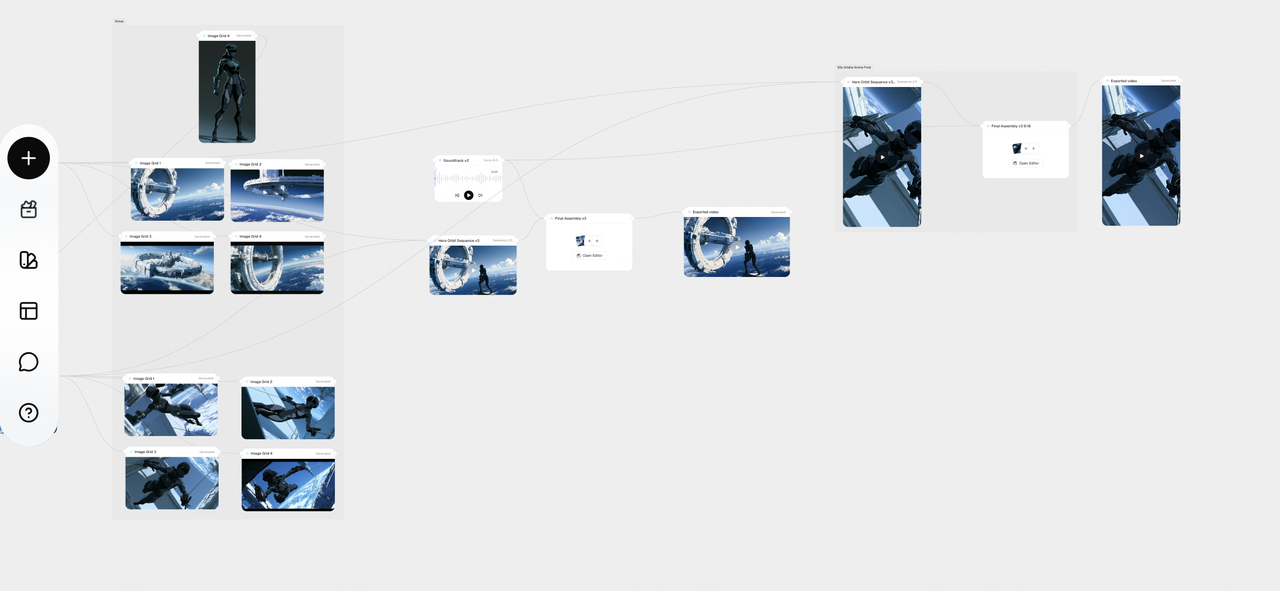
Kota fiksi ilmiah, arsitektur fantasi, dan pangkalan futuristik dapat melakukan lebih dari sekadar mengilustrasikan sebuah konsep. Kembangkan hal tersebut menjadi video eksplorasi adegan di Framia. Dorongan kamera ke dalam (push-in), pergerakan ke samping, atau gerakan melewati bagian belakang elemen latar depan memungkinkan penonton merasakan kedalaman latar alih-alih hanya melihat desain statis.
Pendekatan ini cocok untuk pameran konsep game, presentasi cerita (story pitch), teaser pembangunan dunia, dan klip lingkungan atmosferik.
Desain adegan yang dapat dijelajahi oleh kamera
Saat membuat gambar dengan GPT Image 2.5, jangan hanya mencantumkan elemen seperti kota, pesawat luar angkasa, dan gurun. Deskripsikan posisi dan proporsinya: apa yang mengisi latar depan, di mana bangunan berdiri, dan seberapa banyak ruang yang dibutuhkan untuk langit.
Jaga agar pencahayaan, palet warna, dan gaya arsitektur tetap koheren. Pertama, buat gambar konsep yang dapat berdiri sendiri, lalu gunakan gambar tersebut untuk mengembangkan bidikan bergerak di Framia.
Berikan kamera rute melalui latar tersebut
Dengan gambar sebagai referensi video, tentukan ke mana kamera melihat terlebih dahulu dan ke mana ia bergerak selanjutnya. Kamera mungkin bergerak dari latar depan menuju kota, menyusuri jalan, atau mempertahankan sudut pandang saat objek terbang memasuki bingkai.
Mulailah dengan satu gambar untuk membuat bidikan adegan yang lengkap. Untuk mengembangkannya menjadi sebuah teaser, siapkan sudut pandang tambahan dengan gaya visual yang sama, lalu lanjutkan membuat dan menyusun bidikan tersebut di Framia.
Gambar konsep tidak hanya dapat menunjukkan seperti apa rupa dunia tersebut, tetapi juga bagaimana rasanya memasukinya.
Alur Kerja 4: Mengubah Gambar Karakter Menjadi Unjuk Aksi
Setelah Anda mendesain karakter, kembangkan lebih jauh dengan gerakan berlari, melompat, mendarat, atau berputar. Hubungkan adegan karakter GPT Image 2.5 ke alur kerja video Framia untuk mengembangkan desain statis menjadi teaser aksi, pengungkapan karakter game, atau bidikan film pendek.
Siapkan gambar yang memberikan ruang bagi aksi tersebut
Dibandingkan dengan potret konvensional, adegan aksi membutuhkan posisi tubuh dan hubungan spasial yang lebih jelas. Di GPT Image 2.5, tentukan pakaian, peralatan, pose awal, dan posisi karakter di dalam lingkungan sekitar.
Untuk gerakan melompat, sisakan hubungan yang jelas antara karakter dan titik pendaratan. Untuk gerakan berlari, sisakan ruang ke arah pergerakan. Gambar sumber dapat berfungsi sebagai seni kunci (key art) karakter mandiri sekaligus memberikan titik awal yang jelas untuk aksi tersebut.
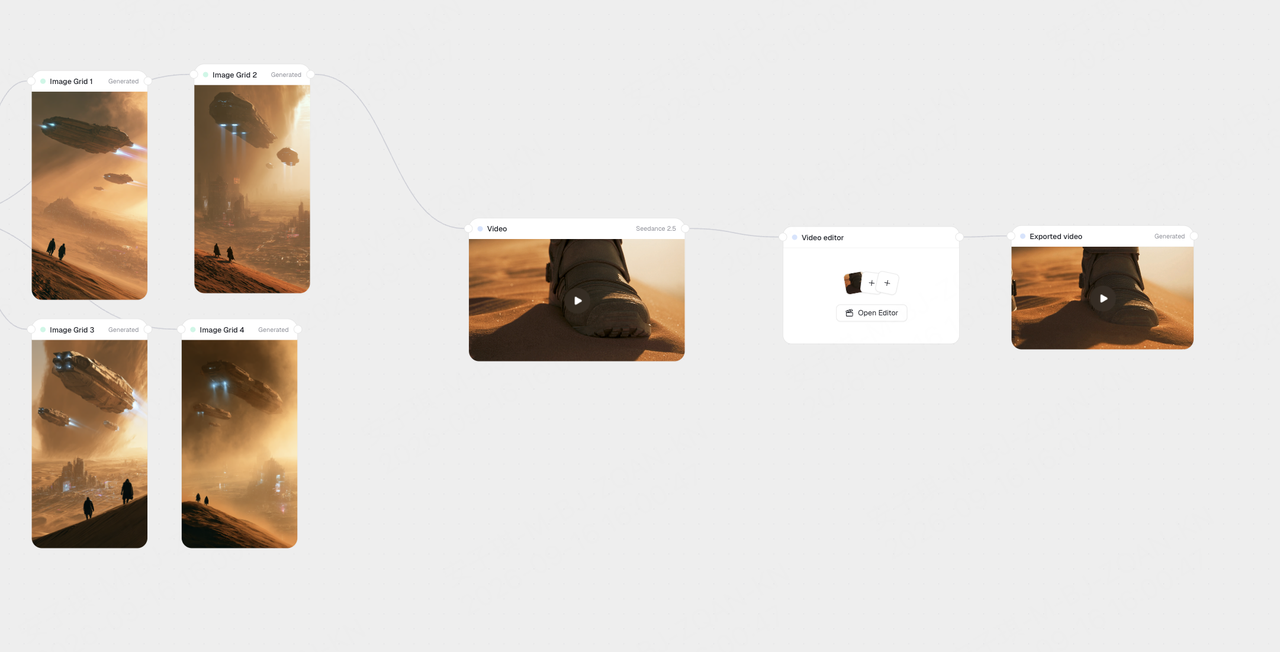
Deskripsikan aksi tersebut, lalu tambahkan arah kamera
Deskripsikan gerakan itu sendiri dalam perintah (prompt) video, alih-alih hanya mengandalkan kata-kata seperti “keren” atau “sinematik.”
Mulailah dengan aksi singkat:
- Karakter berlari ke depan sementara kamera melacak (track) dari samping.
- Karakter melompat ke arah platform saat kamera mengikuti.
- Karakter mendarat dan berdiri sementara kamera bergerak mendekat.
Kembangkan shot ini di sekitar gambar karakter yang dipilih di Framia, lalu pilih hasilnya untuk dirangkai menjadi sebuah sekuens. Desain karakter yang sama dapat berfungsi dalam pameran statis dan menjadi lebih berkesan melalui gerakan.
Prompt GPT Image 2.5: Desain Tampilannya, Lalu Arahkan Gerakannya
Prompt yang berguna melakukan lebih dari sekadar menyebutkan subjek. Prompt tersebut memberi tahu model apa yang membuat gambar itu layak dibuat. Di keempat alur kerja ini, keputusan paling penting adalah sama: titik fokus, hubungan antar elemen, arah pencahayaan, dan gaya yang dapat dikenali.
| Untuk prompt GPT Image | Untuk tahap video |
|---|---|
| Deskripsikan penampilan, pose, dan komposisi. | Deskripsikan aksi dan arahnya. |
| Atur pencahayaan, palet, dan material. | Pilih pergerakan kamera dan tempo. |
| Buat hubungan visual yang penting menjadi jelas. | Tentukan hubungan mana yang harus diungkapkan oleh gerakan tersebut. |
Untuk adegan yang terinspirasi dari lukisan, pemula prompt mungkin terlihat seperti ini:
Sebuah adegan bergaya lukisan tentang sosok yang duduk di samping seekor domba, satu tangan bersandar di bahunya. Pencahayaan samping yang lembut, sapuan kuas yang terlihat, palet biru-dan-krem yang lembut, dan komposisi yang intim. Jadikan gerakan di antara kedua subjek tersebut sebagai titik fokus.
Kemudian berikan arahnya sendiri untuk versi yang bergerak:
Sosok tersebut perlahan berbalik ke arah domba saat domba itu mengangkat kepalanya. Kamera bergerak lebih dekat dengan tempo yang tenang dan disengaja, menjaga interaksi tetap berada di tengah shot.
Prompt pertama mendesain gambar. Prompt kedua mengembangkan momen di dalamnya. Jaga agar keputusan-keputusan tersebut tetap terhubung di Framia, dan Anda memiliki titik awal yang lebih terarah daripada meminta satu prompt untuk menjelaskan semuanya. Untuk cara lain dalam membentuk gambar diam, jelajahi panduan pembuatan prompt gambar.
Harga GPT Image 2.5 vs GPT Image 2
Tidak ada kenaikan tarif token Standard API OpenAI yang dipublikasikan saat beralih dari GPT Image 2 ke salah satu varian GPT Image 2.5. Berikut adalah perbandingannya:
| Item penagihan | GPT Image 2 | 2.5 Flare | 2.5 Sunburst |
|---|---|---|---|
| Input teks | $5.00 | $5.00 | $5.00 |
| Input teks dalam cache | $1.25 | $1.25 | $1.25 |
| Input gambar | $8.00 | $8.00 | $8.00 |
| Input gambar dalam cache | $2.00 | $2.00 | $2.00 |
| Output gambar | $30.00 | $30.00 | $30.00 |
Harga Standard API OpenAI dalam USD per 1 juta token, diperiksa pada 16 September 2026. Biaya gambar sebenarnya bergantung pada penggunaan; pembuatan video dan harga Framia terpisah. Sumber harga resmi.
Pilih model berdasarkan tugas kreatif: Flare untuk mengeksplorasi ide gambar sehari-hari, atau Sunburst ketika pengeditan yang presisi menjadi pusat dari pekerjaan tersebut. Untuk proyek yang dibuat di Framia, gunakan detail harga dan tugas yang ditampilkan di dalam produk untuk merencanakan alur kerja Anda.
Satu Ide Visual, Berbagai Format di Framia
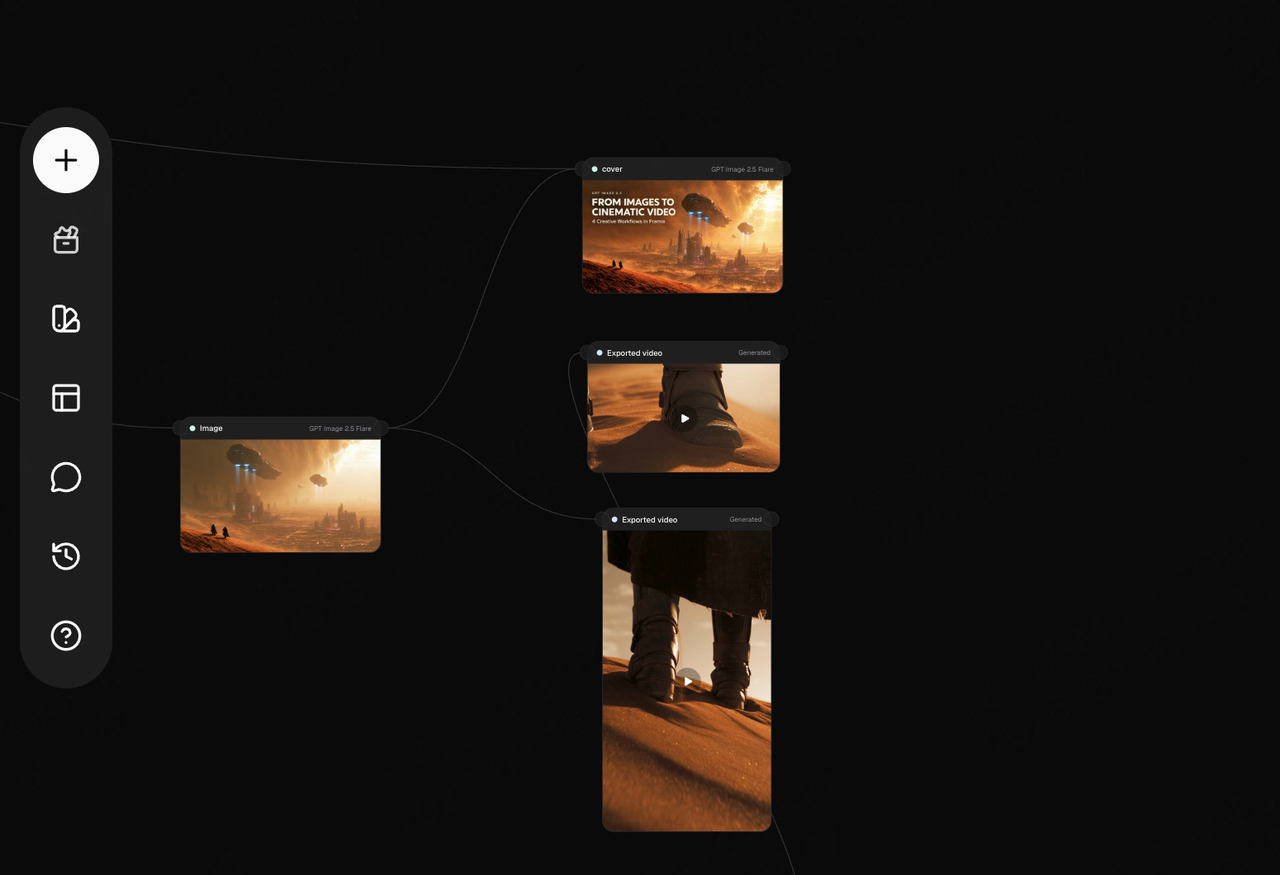
Gambar yang kuat tidak harus menghasilkan satu output saja. Di Framia, arah visual yang sama dapat menjadi karya seni mandiri, video lanskap, konten sosial vertikal, dan gambar sampul untuk penerbitan.
Mulailah dengan hasil GPT Image 2.5 yang ingin Anda simpan. Gunakan hasil tersebut sebagai referensi visual untuk format konten lainnya alih-alih mendesain ulang karakter, gaya, dan latar setiap saat.
Sebagai contoh:
- Ubah gambar bergaya lukisan menjadi konten seni animasi.
- Gunakan lanskap sinematik sebagai poster sekaligus pembuka video.
- Perluas gambar konsep fiksi ilmiah menjadi film pendek pembangunan dunia.
- Adaptasikan adegan karakter menjadi konten aksi horizontal dan vertikal.
Ini memberikan masa pakai kreatif yang lebih lama untuk setiap gambar yang dihasilkan. Framia membantu Anda mengembangkan serangkaian aset yang konsisten secara visual untuk berbagai kebutuhan penerbitan di sekitar ide yang sama, alih-alih memproduksi satu bagian konten yang terisolasi.
Mulai berkreasi di Framia. Pilih salah satu dari empat arah, buat gambar yang ingin Anda simpan, dan ubah menjadi karya yang ingin Anda bagikan.
FAQ
Apa yang bisa saya buat dengan GPT Image 2.5 selain gambar sumber video?
Gunakan untuk karya seni mandiri, konsep karakter, desain adegan, konsep poster, dan visual sampul. Gambar terpilih yang sama juga dapat menetapkan gaya proyek yang lebih besar di Framia.
Bagaimana cara mengubah gambar GPT Image 2.5 menjadi video di Framia?
Mulailah dengan gambar yang ingin Anda kembangkan, hubungkan ke tahap pembuatan video, dan deskripsikan tindakan serta gerakan kamera. Tangkapan layar alur kerja di atas menunjukkan di mana gambar tersebut cocok dalam setiap proyek unggulan.
Haruskah saya memilih Flare atau Sunburst?
OpenAI memposisikan Flare untuk pembuatan gambar sehari-hari yang cepat dan berkualitas tinggi, dan Sunburst untuk alur kerja di mana presisi pengeditan adalah yang paling penting. Pilih berdasarkan apakah Anda sedang mengeksplorasi arah visual atau menyempurnakan gambar tertentu.
Bisakah saya menyimpan gambar tersebut sebagai karya mandiri?
Ya. Perlakukan gambar diam dan video sebagai dua hasil dari arah kreatif yang sama. Anda dapat menggunakan gambar diam sebagai sampul atau visual presentasi, dan versi bergerak sebagai teaser atau unggahan media sosial.