 Condividi


Smetti di indovinare i prompt da zero.
Nel 2026, uno dei modi più rapidi per migliorare il prompting di immagini AI è lavorare a ritroso a partire da immagini che hanno già l'aspetto giusto. Invece di affidarsi a termini vaghi come “high-end”, “cinematic” o “street style”, il reverse prompting ti aiuta a identificare le decisioni visive che determinano effettivamente il risultato: angolazione della telecamera, composizione, illuminazione, materiali, styling e relazioni spaziali.
Questa tecnica è comunemente chiamata image-to-prompt o reverse image prompting. Inizi con un'immagine di riferimento, analizzi ciò che la rende visivamente efficace e converti queste osservazioni in un prompt strutturato che puoi riutilizzare, perfezionare e adattare per la generazione di immagini AI.
Dai un'occhiata all'immagine qui sotto e al prompt che ne ricostruisce gli elementi visivi chiave.
Prova: copia il prompt dell'immagine qui sotto, mantieni lo stile che ti piace e adattalo per creare la tua versione.
In questa guida: Un esempio di reverse prompt · Tre passaggi con Framia Clipper · Domande frequenti
Da immagine a prompt: vedi un esempio di reverse prompt
Questa immagine street-style combina una borsa in primo piano, un outfit coordinato e una prospettiva esagerata per creare una composizione d'impatto. Per esplorare questo look, inizia con un prompt d'immagine completo piuttosto che solo con “una modella di moda”.
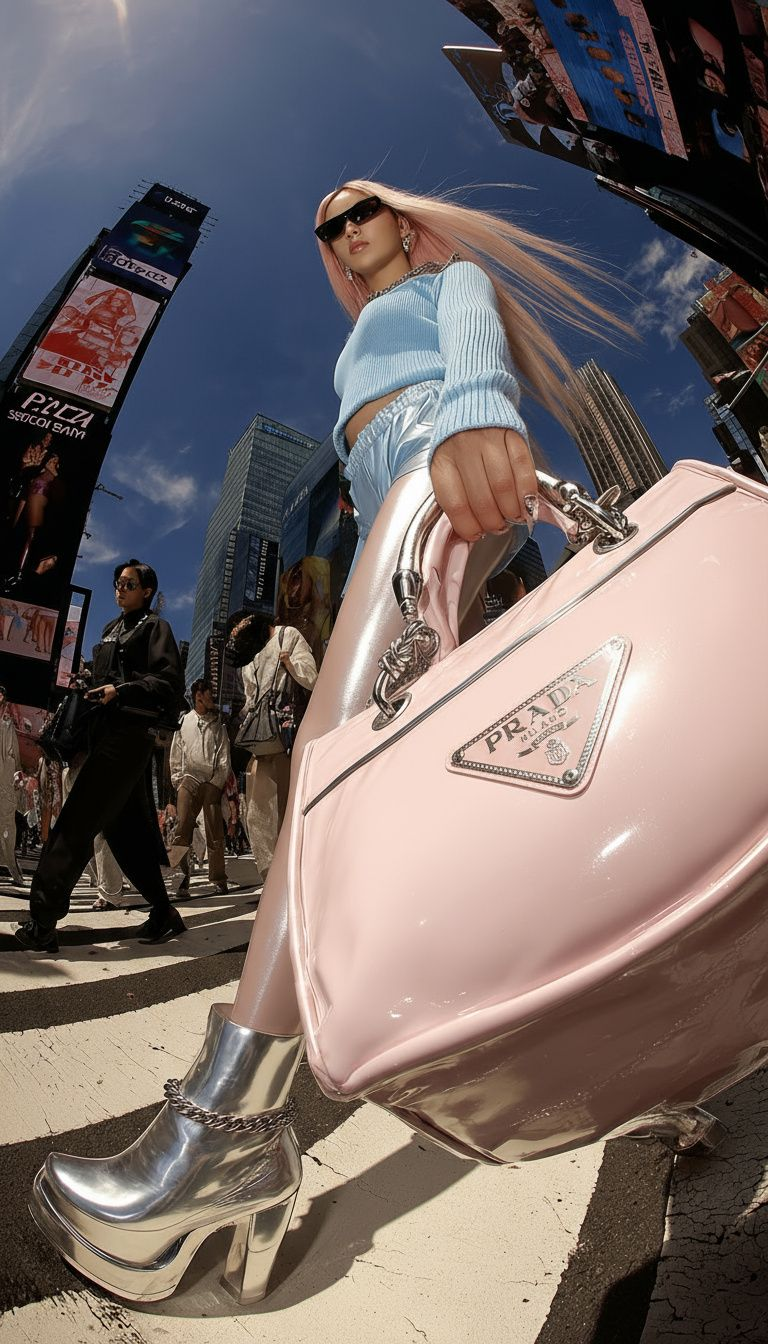
“Una modella di moda che tiene una borsa rosa” ti dice cosa c'è nell'immagine, ma non come è fotografata, dove si trova la borsa nell'inquadratura o come la luce ne risalti la consistenza. Un reverse prompt d'immagine utile cattura anche questi dettagli.
Ecco un prompt di generazione di immagini modificato basato sul riferimento e sui risultati di estrazione visibili nello screenshot:
Una fotografia di strada futuristica di alta moda in composizione verticale, scattata da un'angolazione estremamente bassa con una prospettiva grandangolare fisheye esagerata. Una modella con lunghi capelli lisci rosa pastello e stretti occhiali da sole neri si trova su una strada cittadina trafficata, indossando un crop top a maniche lunghe in maglia a coste azzurra, pantaloncini azzurri e stivaletti argentati riflettenti con plateau e dettagli di catene argentate. Tiene una grande borsa rosa pastello lucida vicino alla fotocamera, che domina il primo piano a destra, con riflessi luminosi sui manici in metallo e sulla superficie liscia. La modella è centrata, con il punto di vista basso che crea una profondità esagerata attraverso le gambe e gli stivali, e i capelli che fluiscono da un lato. Edifici alti, grandi cartelloni pubblicitari e pedoni riempiono lo sfondo sotto un cielo blu profondo. La luce del giorno luminosa crea un forte contrasto e ombre nette sul marciapiede. Enfatizza i contrasti di colore e materiale tra la borsa rosa, l'outfit azzurro e gli stivali argentati per un look editoriale di moda audace e dinamico.
Questi sono i dettagli che danno forma all'immagine:
- “Angolazione estremamente bassa” e “prospettiva grandangolare fisheye” spiegano le proporzioni drammatiche della modella, degli edifici e degli oggetti in primo piano.
- “La borsa rosa che domina il primo piano a destra” stabilisce sia la posizione della borsa sia il suo peso visivo, non solo il suo colore.
- “Maglia azzurra”, “borsa lucida” e “stivali argentati riflettenti” definiscono la tavolozza e le consistenze invece di affidarsi a una parola vaga come “elegante”.
- “Luce del giorno luminosa”, “ombre nette” e “cielo blu profondo” impostano l'illuminazione e il contrasto per una scena di strada diurna chiaramente definita.
Questo prompt fa molto di più che descrivere una singola immagine. Mantieni l'angolazione della telecamera e l'atmosfera da editoriale di moda, quindi cambia il colore della borsa, la sua forma o l'outfit della modella. Una singola descrizione diventa il punto di partenza per diverse direzioni creative.
Ma cosa succede quando trovi un'altra immagine che ami? Devi analizzare di nuovo la composizione, l'illuminazione e i materiali da capo?
Lascia che Framia Clipper crei i reverse prompt delle immagini per te
No. Framia Clipper può fare quella parte automaticamente: estrarre un prompt da un'immagine web, per poi consentirti di portare il risultato in Framia per continuare a creare. Non hai bisogno di conoscere ogni termine fotografico o di scrivere prima un'istruzione di analisi separata.
L'esempio sopra mostra cosa può diventare un'immagine sotto forma di prompt. Ora, usiamo lo stesso riferimento per vedere come estrarne uno con l'estensione e adattarlo in una nuova direzione creativa.
Passaggio 1: Installa Framia Clipper e apri la tua immagine di riferimento
Visita Framia Clipper sul Chrome Web Store, fai clic su Aggiungi a Chrome per installarlo e accedi a Framia.
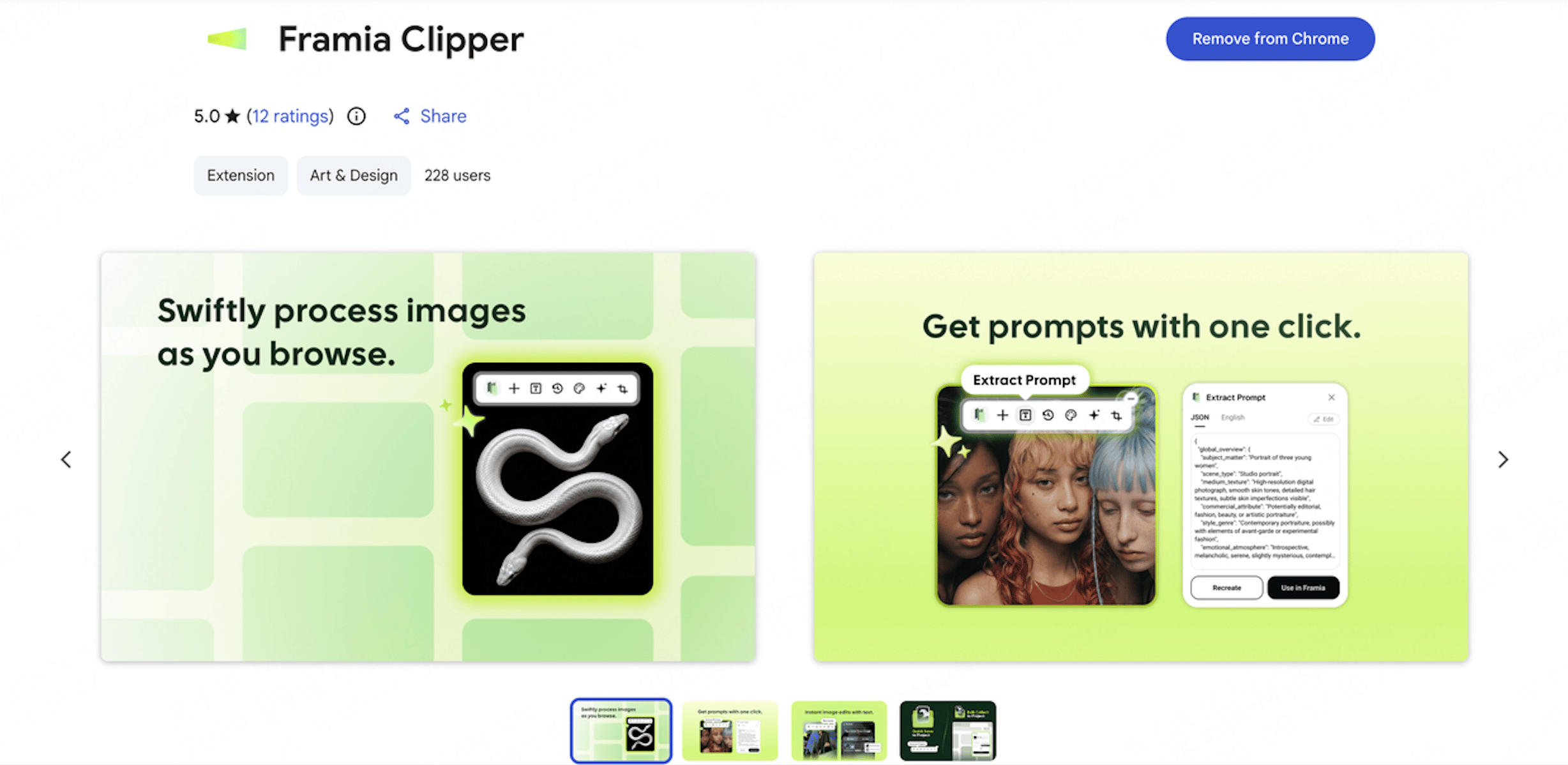
Apri l'immagine che desideri utilizzare nella visualizzazione a dimensione intera e trova la barra degli strumenti mobile di Framia Clipper sopra di essa.
Conserva le parti del riferimento che contano per il tuo obiettivo creativo. In questo scatto della borsa, anche l'outfit della modella e gli edifici sono importanti: insieme, stabiliscono le proporzioni del primo piano, la prospettiva spaziale e i contrasti materici.
Passo 2: Genera automaticamente il prompt dell'immagine
Fai clic sull'icona T per Estrai prompt nella barra degli strumenti mobile. Framia Clipper analizza il riferimento e mostra la descrizione estratta in una finestra pop-up.
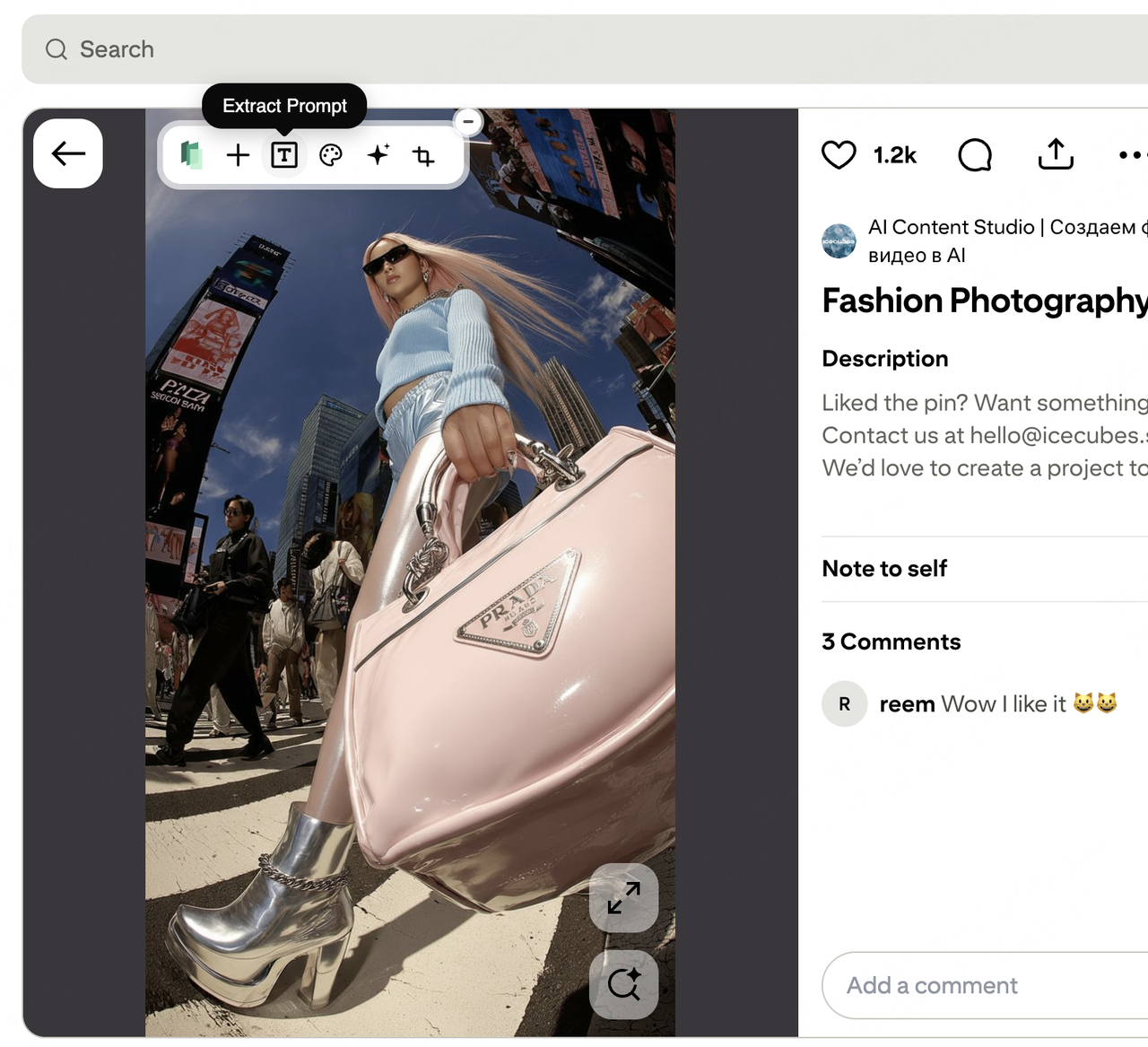
Seleziona Inglese nella finestra dei risultati per visualizzare il prompt in inglese. In questo esempio, l'output descrive non solo la modella e la borsa, ma anche la prospettiva fisheye ad angolo estremamente basso, l'inquadratura verticale, i colori dell'outfit e i materiali delle calzature.
Confronta la descrizione con il riferimento. Verifica che catturi ciò che desideri conservare, come le proporzioni della borsa in primo piano, l'angolazione della fotocamera verso l'alto e la finitura lucida. Fai clic su Modifica per regolare il testo o su Copia prompt per copiare il testo.
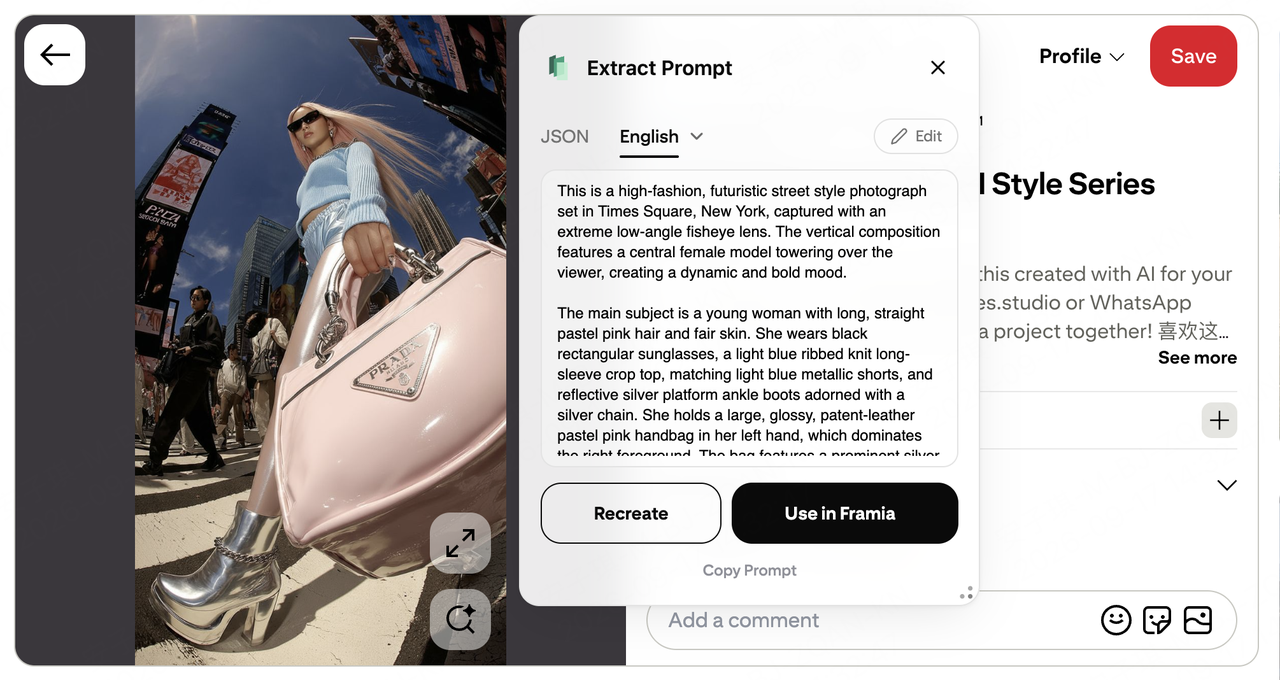
Passo 3: Fai clic su Usa in Framia e personalizzalo
Fai clic sul pulsante nero Usa in Framia nella finestra dei risultati per continuare a creare con il prompt estratto.
Per la tua prima variazione, cambia solo un dettaglio: mantieni la composizione fisheye, l'outfit azzurro e gli stivali con zeppa d'argento, ma trasforma la borsa rosa in bordeaux. Puoi descrivere la modifica in questo modo:
Cambia la borsa in primo piano da rosa pastello a bordeaux. Mantieni la sua finitura lucida, i manici in metallo e le grandi proporzioni nel primo piano a destra. Lascia invariati l'outfit della modella, la composizione fisheye ad angolo estremamente basso, lo sfondo della città e l'atmosfera diurna.
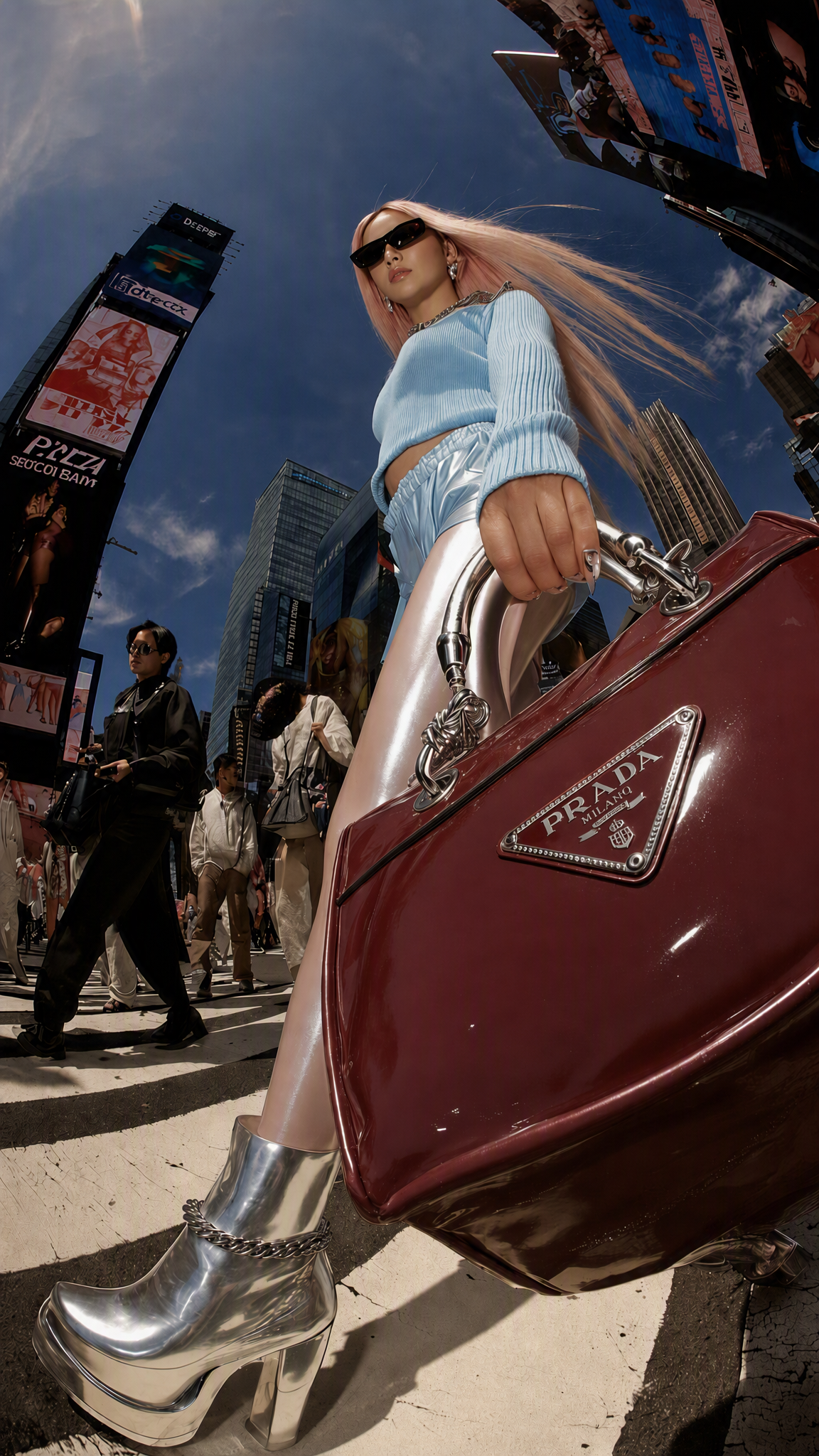
Un colore diverso della borsa è un primo passo per fare tuo il riferimento. Da lì, usa lo stesso prompt per esplorare altre forme di borse, outfit o sfondi, portando un'unica fonte di ispirazione in diverse direzioni.
Se il risultato necessita di perfezionamento, concentrati sul dettaglio che conta di più. Dai maggiore enfasi alla borsa in primo piano se sembra troppo piccola, oppure aggiungi riflessi e punti luce se il materiale appare piatto. Mantieni ciò che ti piace e modella gradualmente il resto.
Questo è il valore del passaggio da immagine a prompt: invece di tirare a indovinare in una casella di testo vuota, trasformi un'immagine che ami in un punto di partenza che puoi modificare, testare e sviluppare. Lascia che Framia Clipper gestisca il reverse prompting, quindi usa Framia per trasformare "voglio creare qualcosa di simile" nella tua prossima immagine.
Prova il Reverse Prompting da immagine con Framia Clipper →
Raccolta di reverse prompt da immagine: 8 modelli da salvare
L'esempio della moda è un utile punto di partenza, ma cosa dovresti cercare in una foto di prodotto, in un'illustrazione o in un personaggio 3D? Ognuno richiede un'enfasi diversa. La tipografia dipende dalle forme delle lettere e dalla spaziatura; la fotografia dal punto di vista e dalla luce; il design dei personaggi dalle proporzioni e dalla silhouette. Queste otto categorie ti offrono un modo rapido per scegliere.
Come usarli: associa ogni modello a un'immagine di riferimento. Queste sono istruzioni per analizzare un'immagine, non prompt di generazione finiti che funzionano senza di essa. Puoi anche utilizzare la colonna del focus per rivedere un prompt estratto da Framia. L'ottavo modello è un'attività separata di creazione di infografiche, a differenza dell'estrazione del testo nei primi sette.
| Tipo di immagine / Scopo | Su cosa concentrarsi | Modello di reverse prompt pronto da copiare |
|---|---|---|
| 1. Immagini generali — ottieni una descrizione utilizzabile | Punto focale, relazioni spaziali, dettagli distintivi | Trasforma questo riferimento in un breve brief per la generazione di immagini. Identifica le tre caratteristiche che ne definiscono maggiormente l'aspetto, quindi scrivi un prompt coerente che copra il soggetto principale, l'ambientazione, la disposizione e il carattere visivo. Utilizza solo prove visibili ed elimina i complimenti vaghi in modo che la descrizione fornisca una direzione pratica per una nuova immagine. |
| 2. Tipografia e loghi — identifica il linguaggio visivo | Forme delle lettere, spaziatura, relazioni testo-simbolo, effetti di superficie | Analizza il lettering o il wordmark in questo riferimento. Spiegane la geometria, il ritmo del tratto, la spaziatura dei caratteri e la relazione con eventuali elementi grafici. Costruisci un prompt di design attorno ai suoi colori, al trattamento superficiale e allo sfondo. Sostituisci il testo con [IL NOME DEL TUO BRAND], basandoti sulle qualità visive piuttosto che richiedere una copia del marchio esistente. |
| 3. Paesaggi e ambienti — descrivi l'atmosfera e lo spazio | Livelli di profondità, percorso visivo, meteo, distanza | Scomponi questa immagine como un brief per un designer di ambienti. Da dove entra l'occhio, cosa occupa il primo piano, la media distanza e lo sfondo, e in che modo la luce e l'atmosfera li collegano? Scrivi un prompt per la generazione dell'ambiente che preservi tali relazioni, le silhouette del paesaggio o degli edifici, i livelli di colore e gli indizi meteorologici senza indovinare la posizione esatta. |
| 4. Fotografia — ritratti, moda e prodotti | Punto di vista, prospettiva, posa, illuminazione, messa a fuoco, materiali | Traduci questa fotografia in un brief di scatto pratico. Descrivi la posa o la disposizione del soggetto, la posizione della fotocamera, il ritaglio, le aree nitide e sfocate, la direzione della luce principale e l'aspetto del materiale, quindi combinali in un prompt in linguaggio naturale. Esprimi le caratteristiche dell'obiettivo attraverso effetti visibili come un aspetto grandangolare o una profondità di campo ridotta. Elenca separatamente le impostazioni suggerite anziché presentarle come dati di acquisizione originali. |
| 5. Illustrazione — descrivi come è disegnata l'immagine | Linee, blocchi di colore, pennellate, semplificazione delle forme, narrazione | Spiega come questa illustrazione costruisce il suo stile attraverso linee, blocchi di colore e segni. Descrivi il trattamento dei bordi, la gestione delle ombre, l'esagerazione delle forme e il ritmo visivo, quindi scrivi un prompt per la generazione dell'illustrazione. Preserva il soggetto e l'emozione, utilizzando tecniche di disegno osservabili invece di indovinare il nome dell'artista. |
| 6. Render 3D — descrivi forma e superficie | Silhouette, bordi, rugosità, riflessi, illuminazione spaziale | Converti questo riferimento 3D in un brief di modellazione e rendering. Identifica le forme base, la rotondità dei bordi, le superfici opache, trasparenti o riflettenti e l'illuminazione che conferisce loro volume. Scrivi un prompt di generazione che enfatizzi le relazioni tra forma, materiale e sfondo. Non trattare il software o il motore di rendering come fatti noti. |
| 7. Personaggi e designer toy — cattura le caratteristiche distintive | Silhouette, rapporto testa-corpo, espressione, abbigliamento, finitura del giocattolo | Scrivi un brief di progettazione per il personaggio in questo riferimento. Trova gli elementi più distintivi nella sua silhouette, proporzioni, viso, posa e outfit, quindi combinali in un prompt per la generazione del personaggio. Se sembra un giocattolo fisico, includi la sua finitura superficiale e l'ambientazione espositiva. Elenca separatamente i colori o gli accessori che potrebbero essere modificati per sviluppare una nuova direzione del personaggio. |
| 8. Infografica di scomposizione visiva — mostra il ragionamento | Connessioni immagine-descrizione, ordine di lettura, prompt finale | Crea una scheda didattica di reverse-prompting da immagine basata su questo riferimento. Posiziona il riferimento a sinistra e brevi note a destra, organizzate come "cosa è visibile — come descriverlo — perché è importante". Spiega il soggetto, lo spazio, la luce e le superfici, quindi aggiungi un prompt di generazione combinato in basso. Collega le note alle regioni dell'immagine con dei numeri, mantieni il testo leggibile e il layout spazioso, e distingui le osservazioni dalle raccomandazioni creative. |
Per lo scatto della borsa in questo articolo, inizia con la categoria fotografia: il punto di vista, le proporzioni del primo piano e la luce diurna vengono prima, seguiti dall'outfit e dai materiali della borsa. Con un'illustrazione, sposta l'attenzione su linee e blocchi di colore. Il punto non è scrivere l'istruzione più lunga; è identificare ciò che rende questa particolare immagine degna di essere conservata.
Troppo da ricordare? Lascia che un unico strumento gestisca il reverse prompting. Invece di scegliere una categoria e assemblare le istruzioni ogni volta, usa Framia Clipper per estrarre un prompt direttamente dal tuo riferimento. Scegli un'immagine, rivedi il risultato e fai clic su Usa in Framia. Risparmia la tua attenzione per i colori, le forme e le idee che desideri personalizzare.
Salta i modelli — Fai reverse-prompting con Framia Clipper →
Domande frequenti
Cos'è l'image to prompt?
L'image to prompt trasforma i dettagli visibili in un'immagine in una descrizione testuale per la generazione di immagini tramite IA. Un risultato utile copre il soggetto, l'ambientazione, la composizione, l'illuminazione, i colori e lo stile, anziché limitarsi a nominare ciò che è raffigurato.
Cos'è il reverse image prompting?
Il reverse image prompting parte da un'immagine esistente e procede a ritroso fino a un prompt che la descrive. Invece di scrivere da zero, si ottiene una descrizione modificabile che può guidare la creazione dell'immagine successiva.
Cosa include un buon prompt di immagine?
Inizia con il soggetto, poi aggiungi composizione, illuminazione, colori e materiali. “Una borsa rosa lucida vicina alla fotocamera, che domina il primo piano a destra” è più specifico di “una bella borsa”. Anche l'inquadratura dal basso con obiettivo fisheye, l'outfit azzurro e gli stivali d'argento definiscono lo stile di questo esempio.
L'image to prompt può recuperare l'esatto prompt originale?
No. Il reverse prompting crea una descrizione a partire dall'immagine visibile; non legge l'input nascosto del creatore originale. Il risultato è un punto di partenza per una nuova creazione, non un prompt sorgente recuperato.
Quali tipi di immagini funzionano meglio per il reverse prompting?
Scegli immagini con un soggetto chiaro, illuminazione e texture visibili e una composizione leggibile. Un ritratto a fuoco, uno scatto di prodotto o una scena di strada forniscono una direzione creativa più chiara rispetto a uno screenshot sfocato pieno di elementi di interfaccia non correlati.
Come si usa il prompt estratto in Framia?
Usa la descrizione estratta come punto di partenza per la generazione di immagini in un progetto Framia. Regola il soggetto o i dettagli visivi, genera una versione e perfeziona il testo in base a ciò che desideri modificare. Puoi anche conservare il riferimento nel tuo progetto per un confronto.
Perché la mia nuova immagine sembra diversa dal riferimento?
Un prompt testuale descrive una scena piuttosto che fissare ogni singolo pixel. Il modello, le impostazioni e la formulazione influenzano tutti il risultato. Confronta prima il soggetto, la composizione e l'illuminazione, quindi correggi la differenza più evidente.
Come posso mantenere lo stile ma cambiare il soggetto?
Mantieni l'angolazione della fotocamera, la composizione, l'illuminazione e le descrizioni dei materiali modificando al contempo il soggetto e i relativi dettagli. Per questa configurazione in stile street, prova a trasformare la borsa rosa in bordeaux prima di sperimentare con un'altra forma. Preservare le sue proporzioni in primo piano e i riflessi della luce diurna aiuta a mantenere la direzione visiva.
Posso trasformare automaticamente un'immagine web in un prompt?
Sì. Framia Clipper acquisisce le immagini web selezionate e le collega all'estrazione del prompt in Framia. Puoi quindi modificare la descrizione e generare qualcosa di nuovo senza dover completare un passaggio preliminare in uno strumento di chat IA separato.