Editor di immagini AI gratuito

Rimuovi sfondi, cambia il colore degli occhi, correggi le imperfezioni e aggiorna le acconciature con l'editor di foto AI di Framia. Carica una foto e descrivi la modifica. Accedi per iniziare con crediti gratuiti.

Carica immaginiFai clic per sfogliare o trascina qui un file
Miglior editor di immagini AI gratuito

Cosa offre l'editor di immagini AI di Framia Pro?

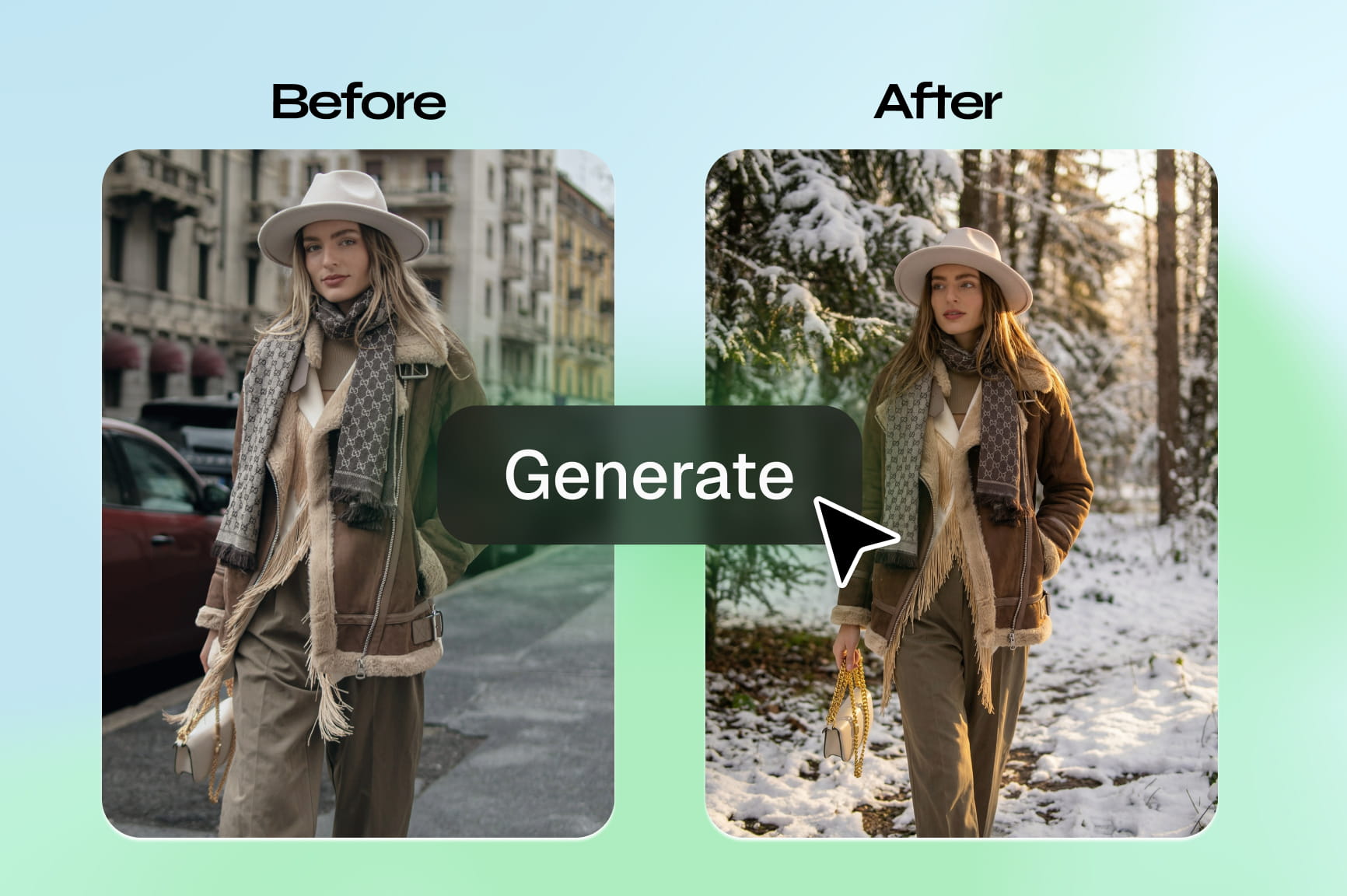
Modifica, perfeziona e ingrandisci le foto utilizzando prompt di testo nell'editor di foto AI di Framia, potenziato da molteplici modelli AI.

Usa l'AI per modificare e perfezionare le foto con i prompt

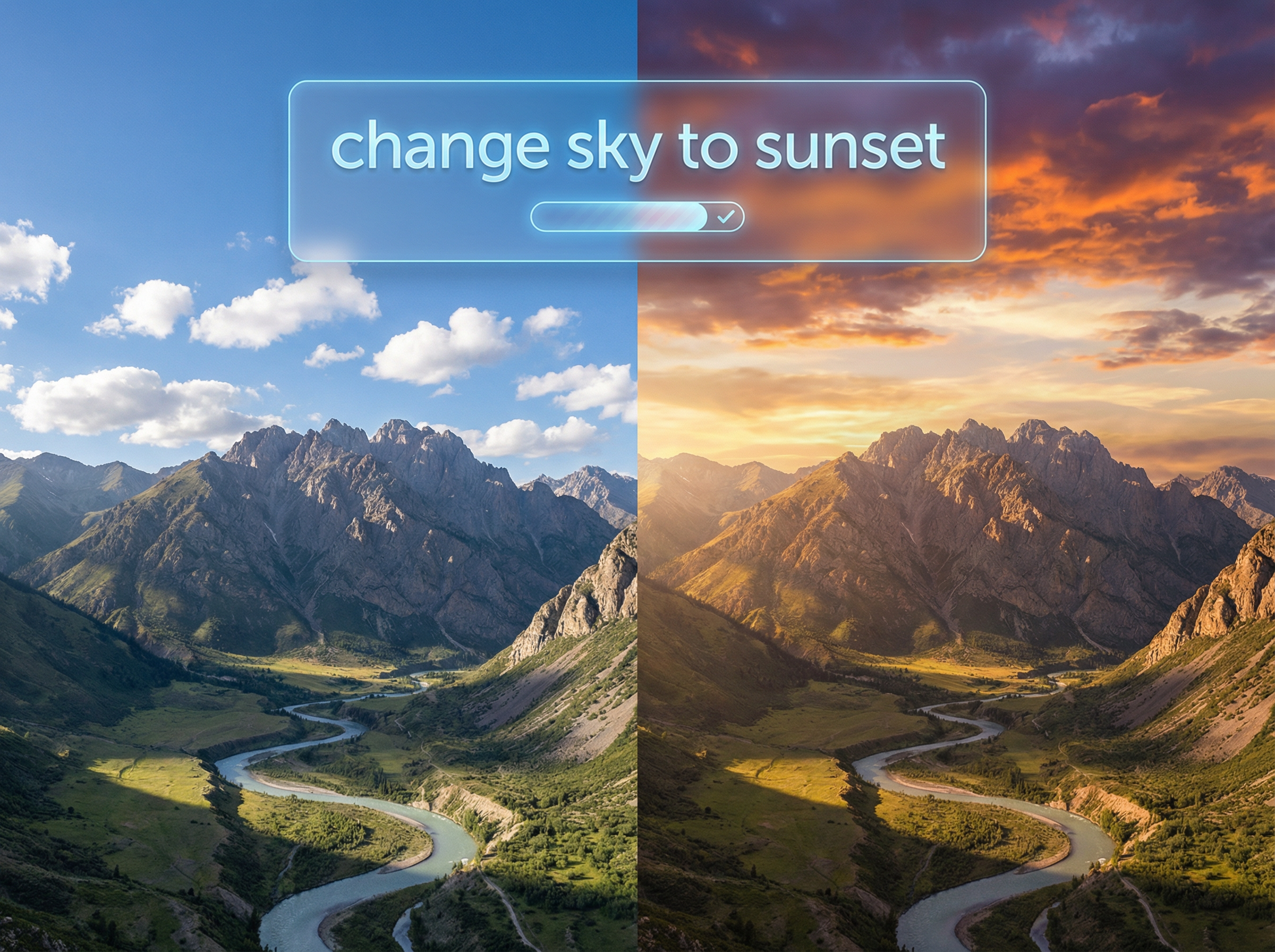
“Cambia il cielo in un tramonto, mantieni le montagne.” Una richiesta del genere offre all'editor di immagini AI un punto di partenza chiaro. Puoi nominare un colore, indicare un oggetto o descrivere un'ambientazione diversa per la foto.

Usa l'AI per modificare e perfezionare le foto con i prompt
Rimuovi o sostituisci gli sfondi automaticamente

Rimuovi o sostituisci gli sfondi automaticamente

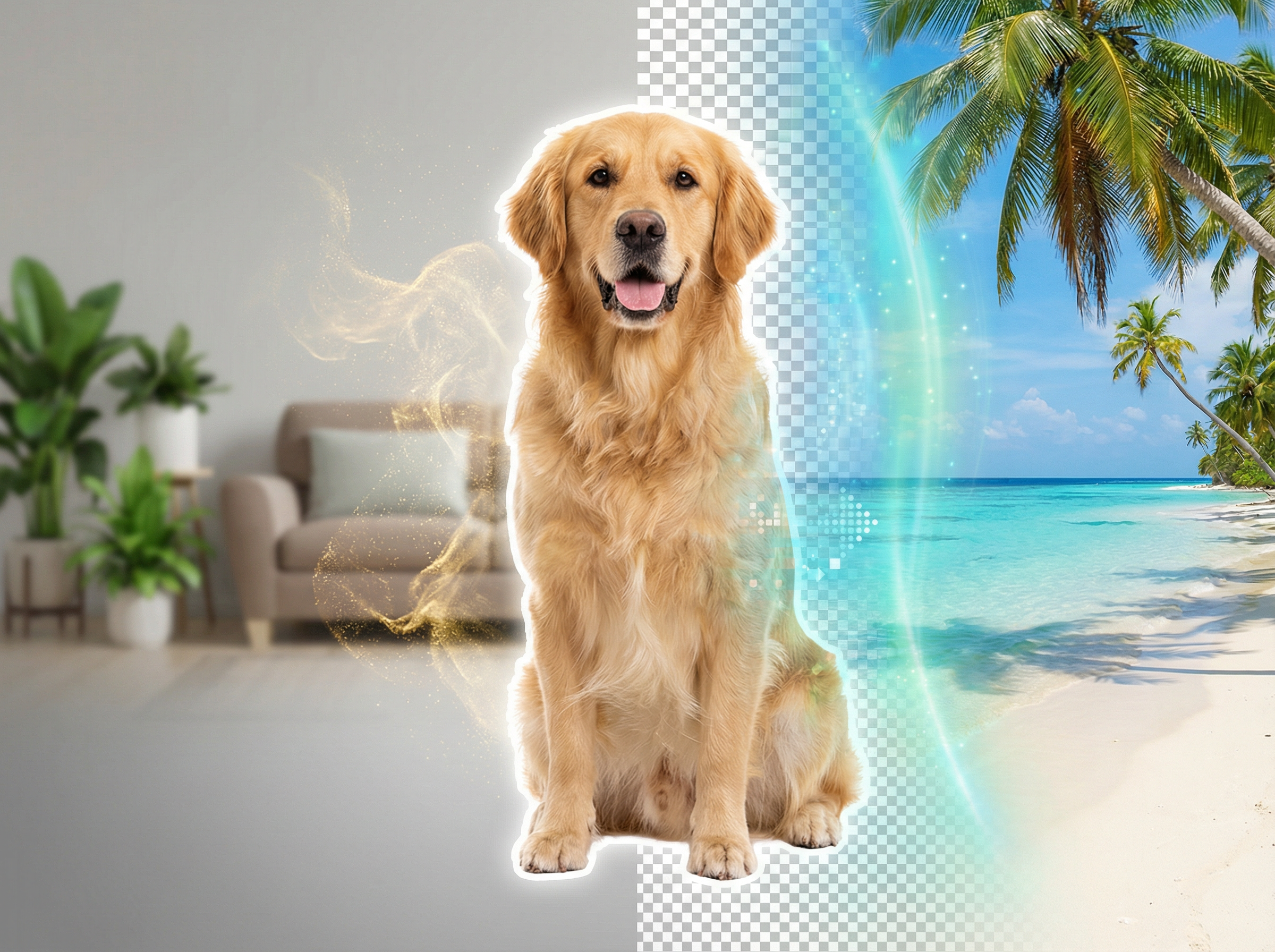
Il soggetto funziona, ma la stanza dietro no? Rimuovi lo sfondo e inserisci qualcos'altro: un colore a tinta unita, una scena che descrivi o un'altra foto che carichi. Capelli e pelliccia potrebbero richiedere un'attenzione particolare lungo i bordi.

Accedi a diversi modelli visivi per estetiche variegate

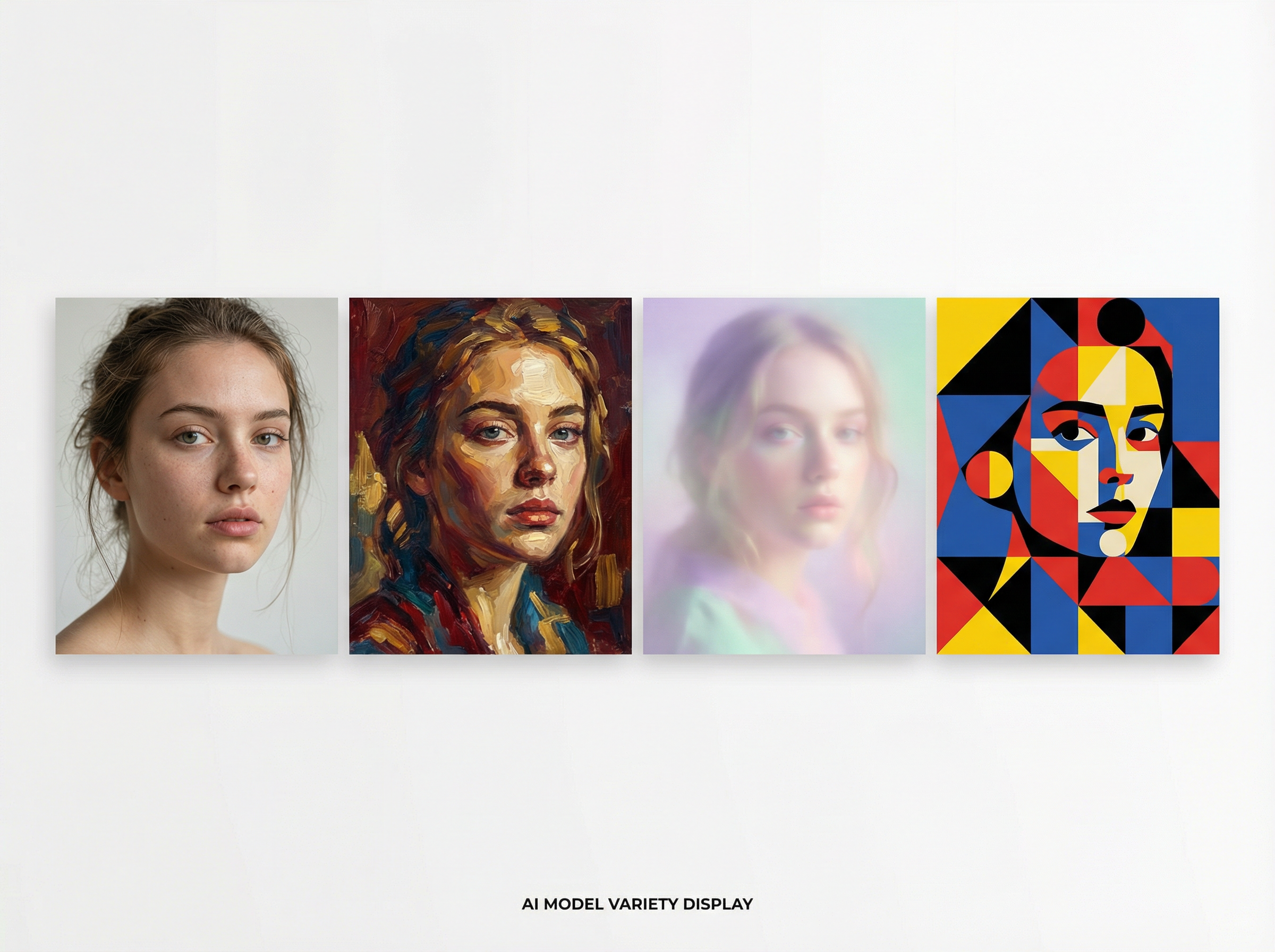
Scegli un modello disponibile per modificare le tue immagini. Ogni modello produce un risultato diverso, quindi scegli quello che si adatta al tuo progetto.

Accedi a diversi modelli visivi per estetiche variegate
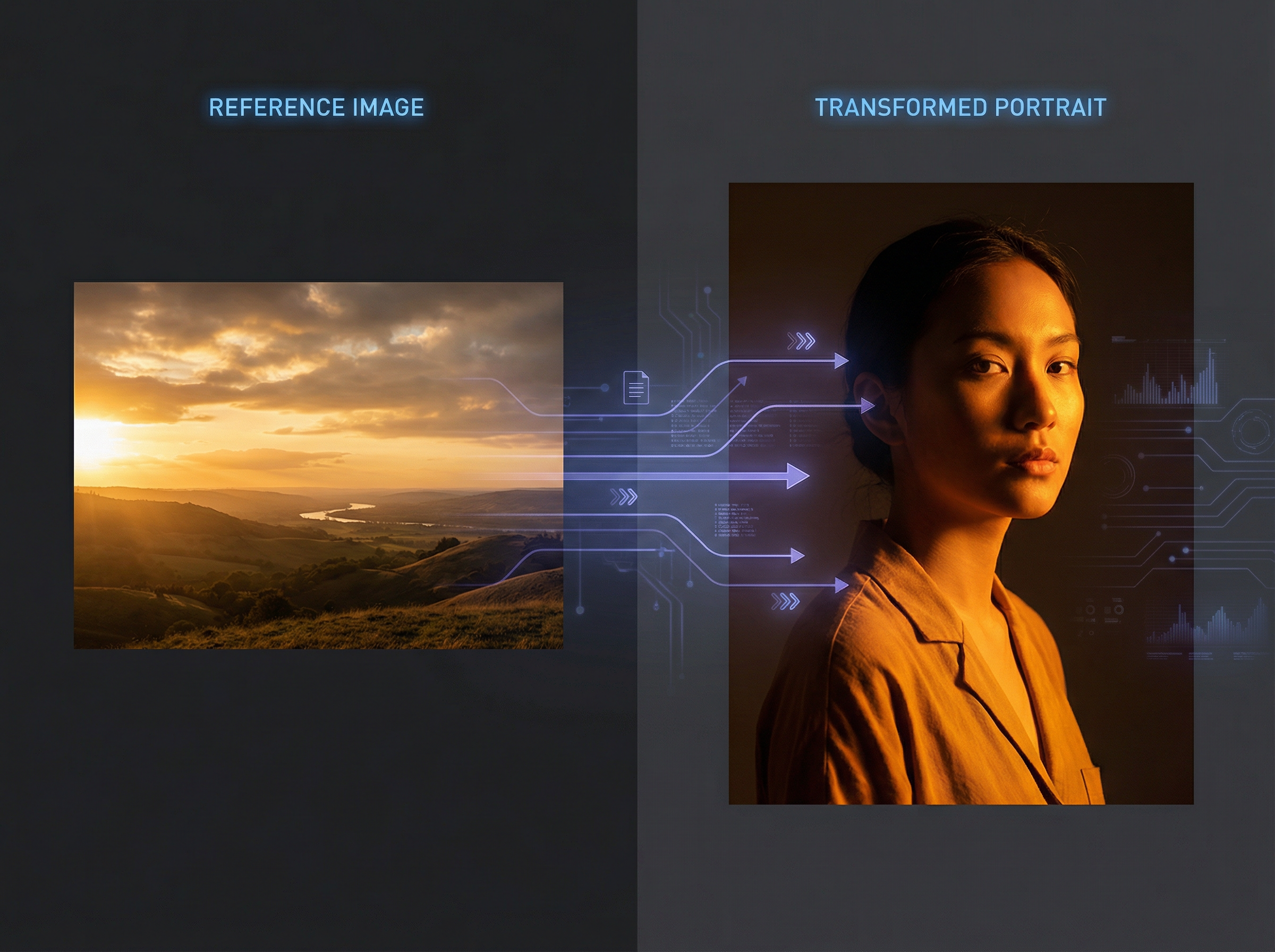
Carica un'immagine di riferimento per guidare l'editing AI

Carica un'immagine di riferimento per guidare l'editing AI

A volte una foto dice più di un lungo prompt. Fornisci all'editor di immagini AI di Framia un riferimento per il look che stai cercando, ad esempio un tramonto se desideri una luce calda su un ritratto. Specifica se desideri i suoi colori, la sua illuminazione o entrambi.

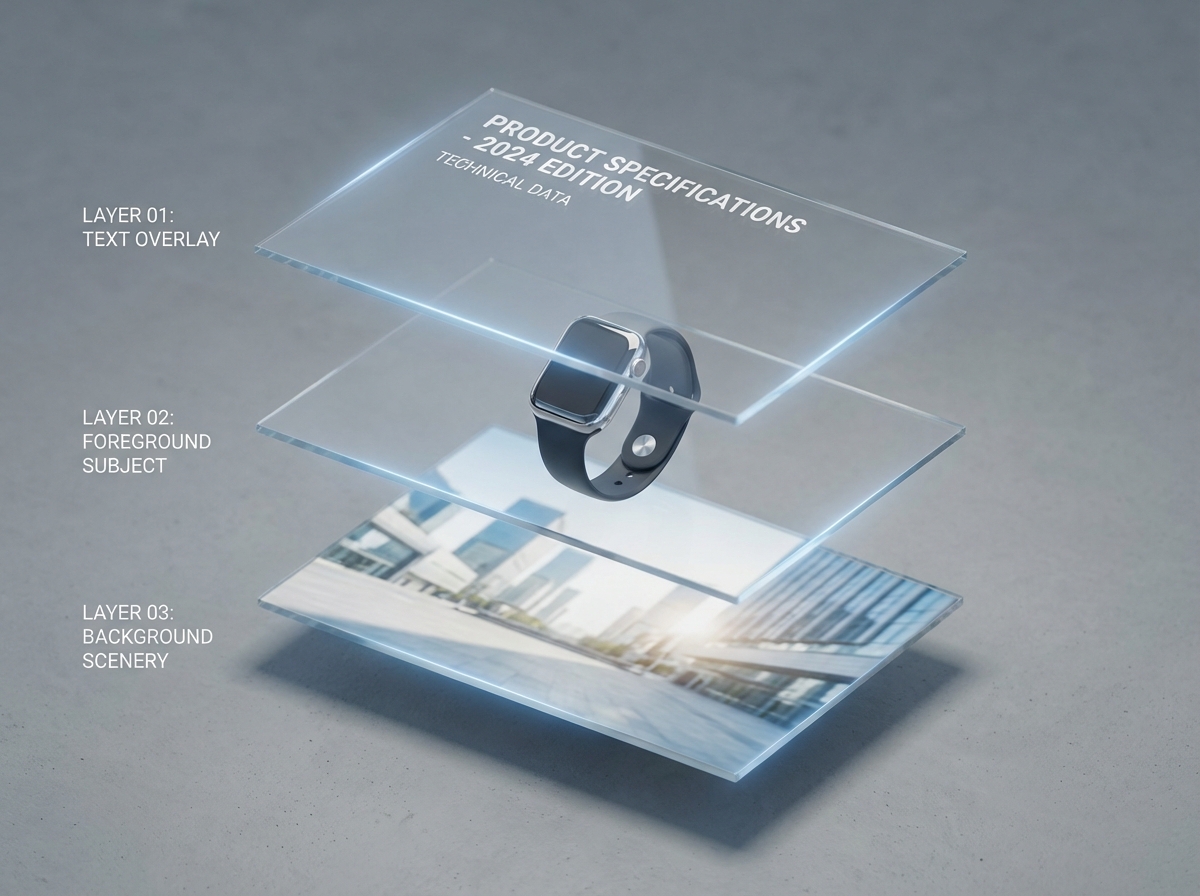
Separa l'immagine e il testo in livelli per la modifica

Un titolo potrebbe dover essere spostato anche quando la foto sottostante è corretta. Separa il testo, il soggetto e lo sfondo in livelli in modo da poter lavorare su quella singola parte. Non c'è bisogno di ricostruire l'intero design per una piccola modifica del layout.

Separa l'immagine e il testo in livelli per la modifica
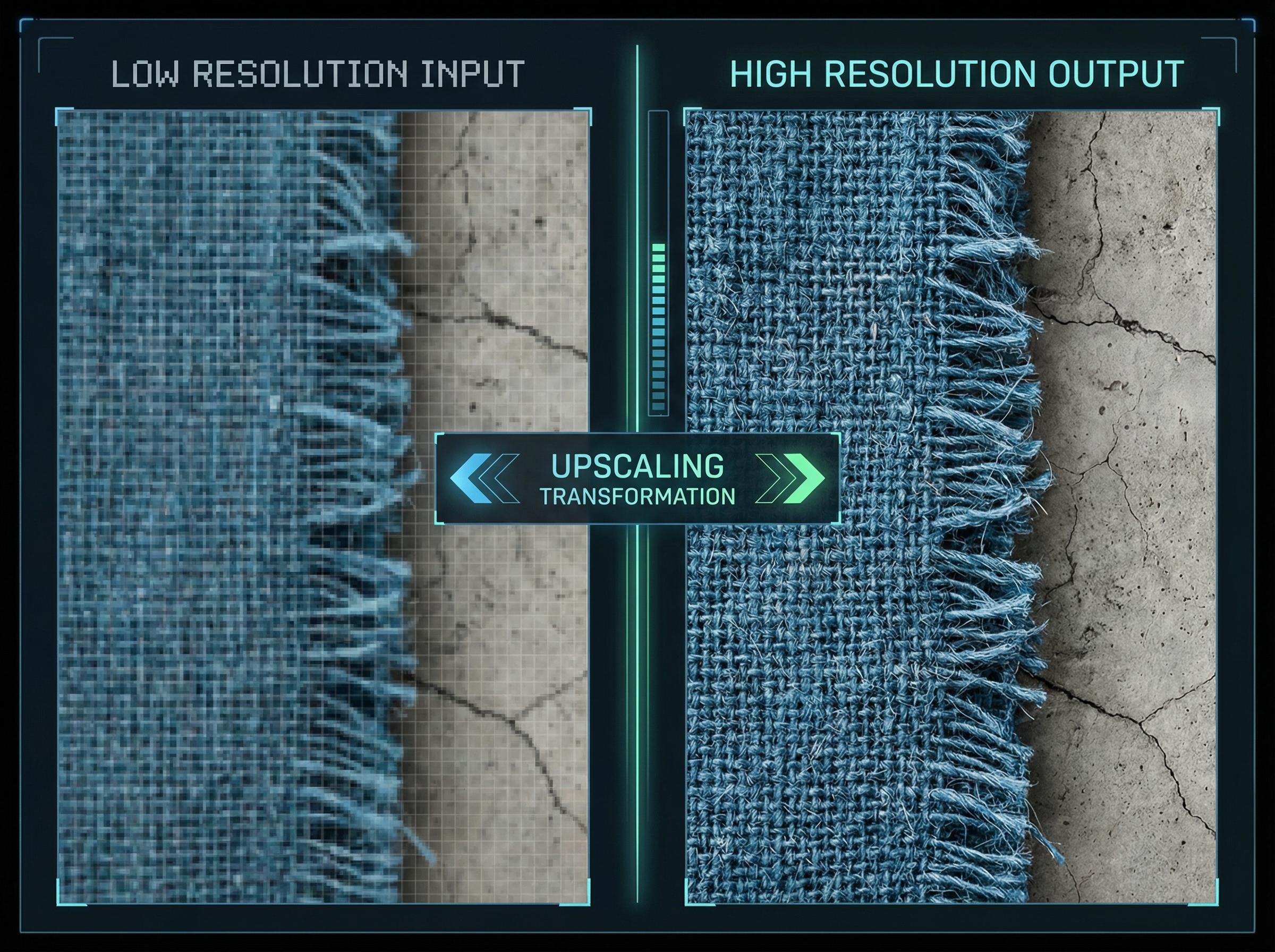
Aumenta la risoluzione delle foto senza perdere qualità

Aumenta la risoluzione delle tue foto

Una foto più vecchia o un piccolo ritaglio possono apparire sfocati una volta ingranditi. Prova a fare l'upscaling in Framia prima di inserirla nel tuo layout. Guarda i dettagli come il tessuto e i capelli per valutare se la versione più grande fa al caso tuo.

Perché usare l'editor di immagini potenziato dall'IA di Framia Pro?

Modifica una foto con un prompt di testo, scegli un modello di IA ed esporta il risultato. Framia mantiene la modifica delle foto con IA in un unico flusso di lavoro basato su browser.

Affina i dettagli dell'immagine
Una giacca sbiadita o un viso perso nell'ombra possono rovinare uno scatto altrimenti utile. Segnala il problema nell'editor fotografico IA di Framia e richiedi una correzione per quella parte.
Ottieni una prima modifica da un prompt
Non devi sapere quale strumento di modifica utilizzare. Inizia con ciò di cui hai bisogno: "rendi la parete bianca" o "rimuovi la tazza". La prima versione ti offre una base su cui lavorare, anche se necessita di un altro passaggio.
Prova diversi stili di IA
Lo stesso ritratto può risultare molto diverso con un altro modello. Prova alcune delle opzioni disponibili con la tua foto originale e il tuo prompt. Una potrebbe adattarsi meglio a un effetto dipinto; un'altra potrebbe darti i colori più morbidi che desideravi.
Modifica online ovunque
Accedi per utilizzare Framia come editor fotografico IA online gratuito con crediti iniziali. Lavora nel tuo browser senza installare software desktop.
Apporta piccole correzioni alle foto
Non tutte le foto hanno bisogno di un nuovo look. Potresti voler solo rimuovere un'imperfezione o eliminare una piega da una camicia. Indica dove si trova e lascia il resto fuori dalla richiesta; potrai richiedere un'altra piccola correzione in seguito.

Come modificare le foto con l'IA usando Framia Pro?

Segui questi tre passaggi per iniziare con l'editor fotografico IA di Framia e modificare le tue immagini utilizzando un prompt di testo

Passo 1: Carica e descrivi la tua modifica
Registrati e apri l'agente d'immagine Framia Pro. Carica la tua foto e descrivi le modifiche che desideri nella casella del prompt.
Passo 2: Modifica le immagini con l'IA
Scegli un modello IA (o lascialo su Auto), regola le proporzioni se necessario e fai clic su “Genera”.
Passo 3: Rivedi ed esporta
Visualizza l'anteprima del risultato e usa la Modifica rapida o gli strumenti con un clic (rimozione dello sfondo, cancellazione degli oggetti) se necessario. Al termine, fai clic su “Scarica”.

Esempi di modifiche con l'editor di immagini IA di Framia Pro

Ecco cinque modi per modificare le foto con l'IA utilizzando l'editor fotografico IA di Framia. Copia un prompt e adattalo alla tua foto.

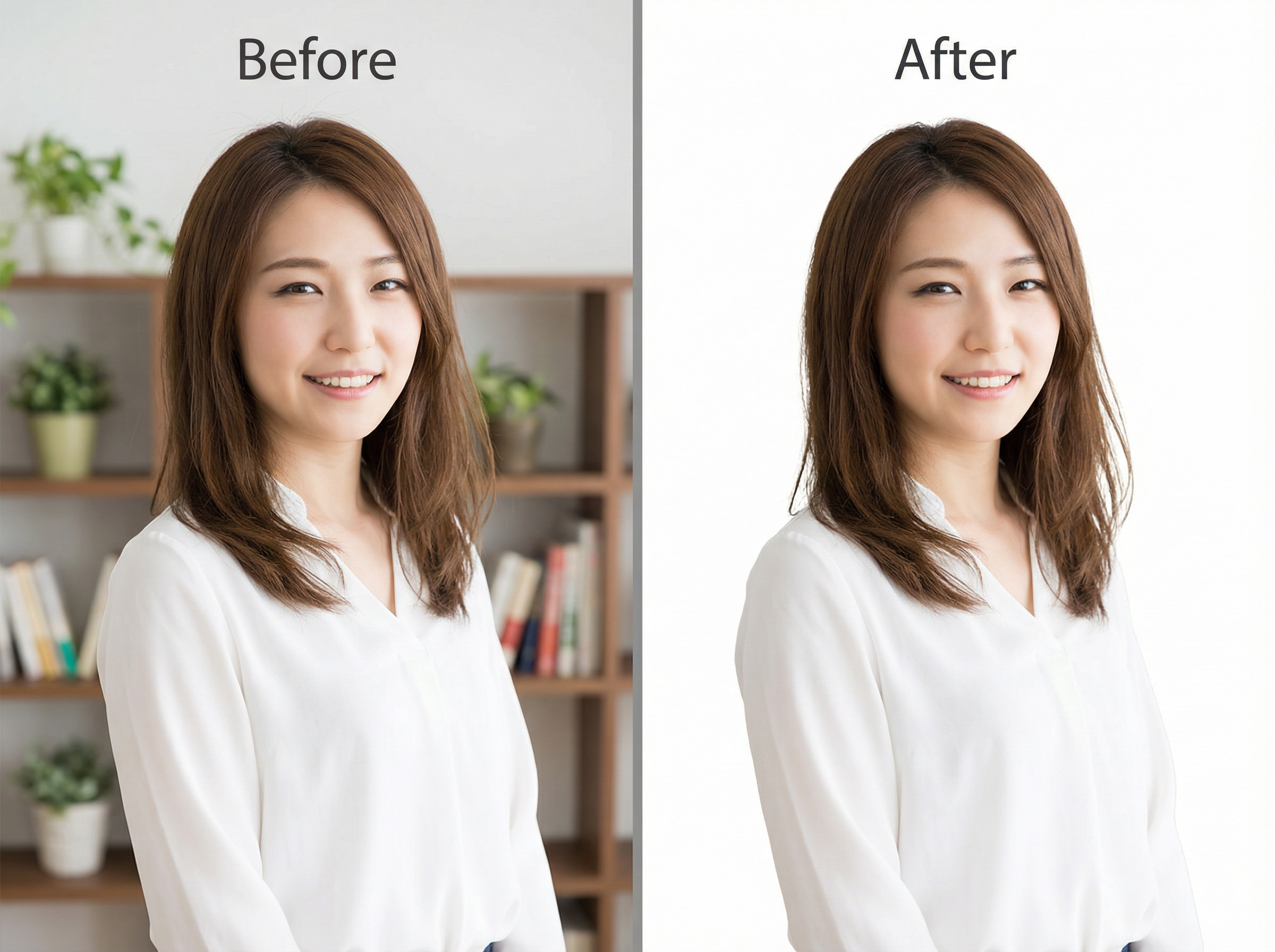
Rimuovi sfondo

Rimuovi completamente lo sfondo da questa foto ritratto. Sostituiscilo con uno sfondo da studio bianco, pulito e a tinta unita. Mantieni tutti i bordi nitidi, anche le singole ciocche di capelli e il contorno dei vestiti. Non sfocare l'immagine o ritagliare alcuna parte del soggetto.
Rimuovi sfondo
Cambia stile o colore

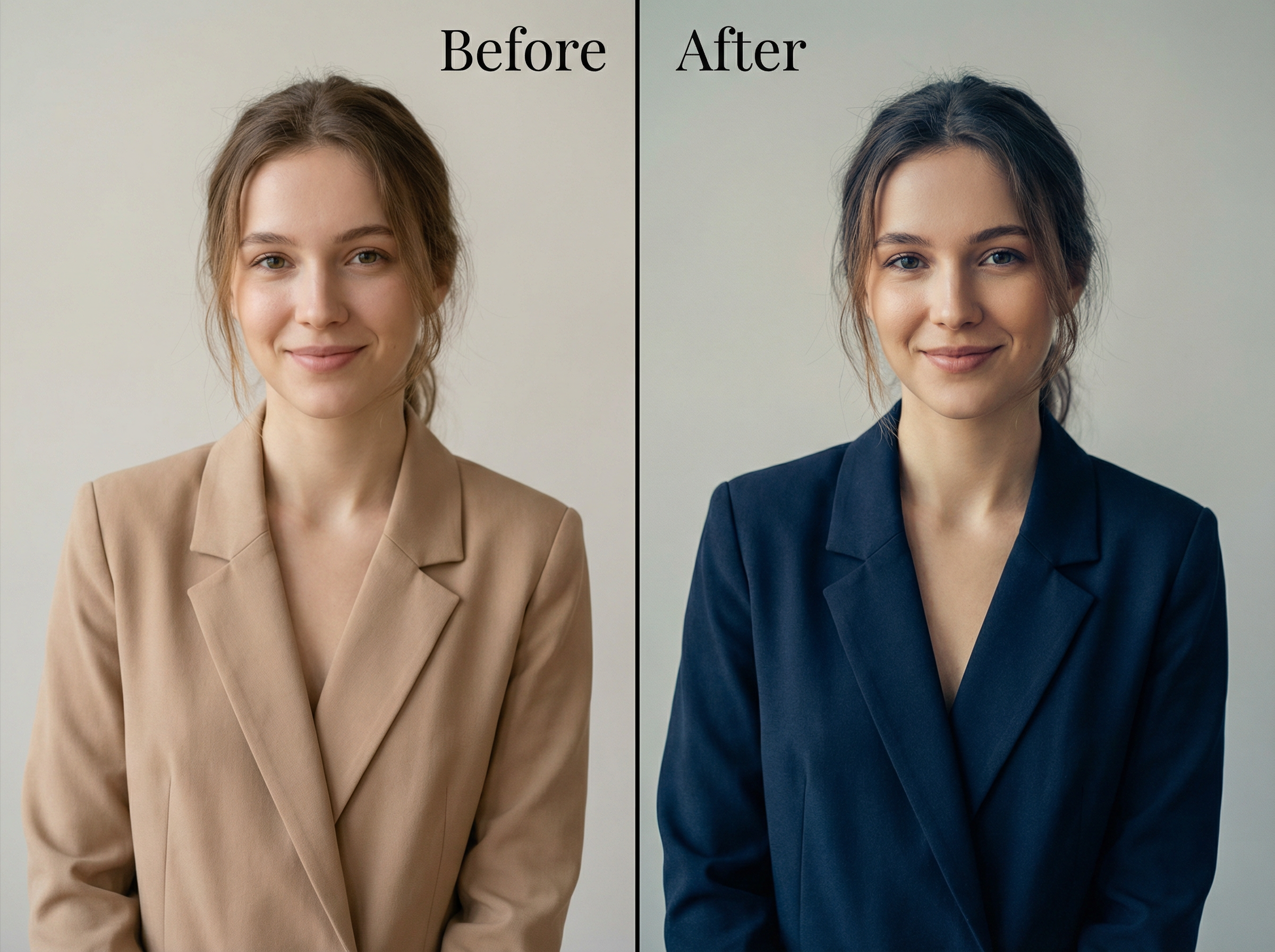
Cambia stile o colore

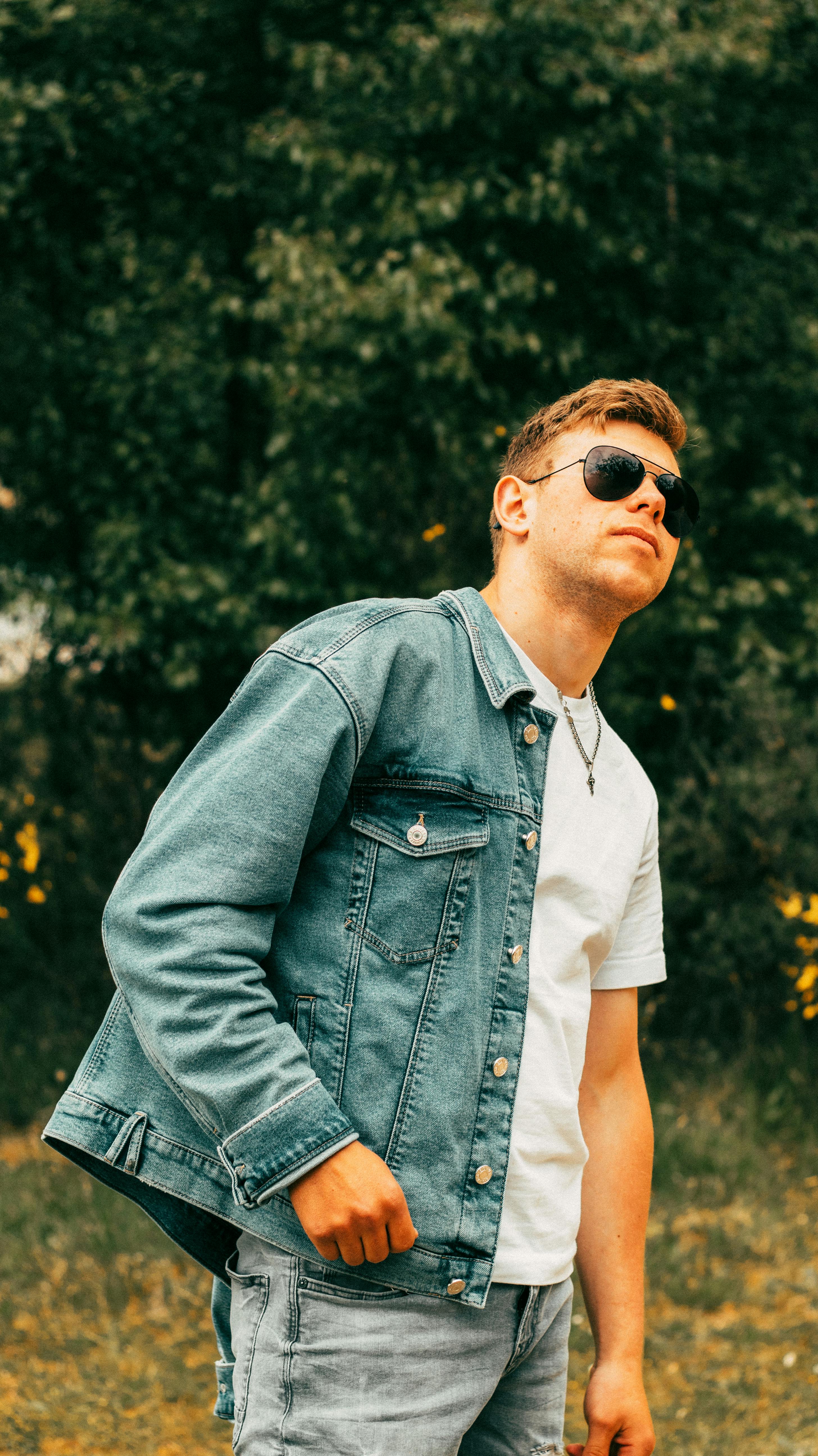
Cambia il colore della giacca in blu navy scuro. Applica una morbida gradazione di colore cinematografica su tutta la foto con ombre più fredde e mezzitoni caldi. Mantieni invariati la composizione e i dettagli dell'abbigliamento.

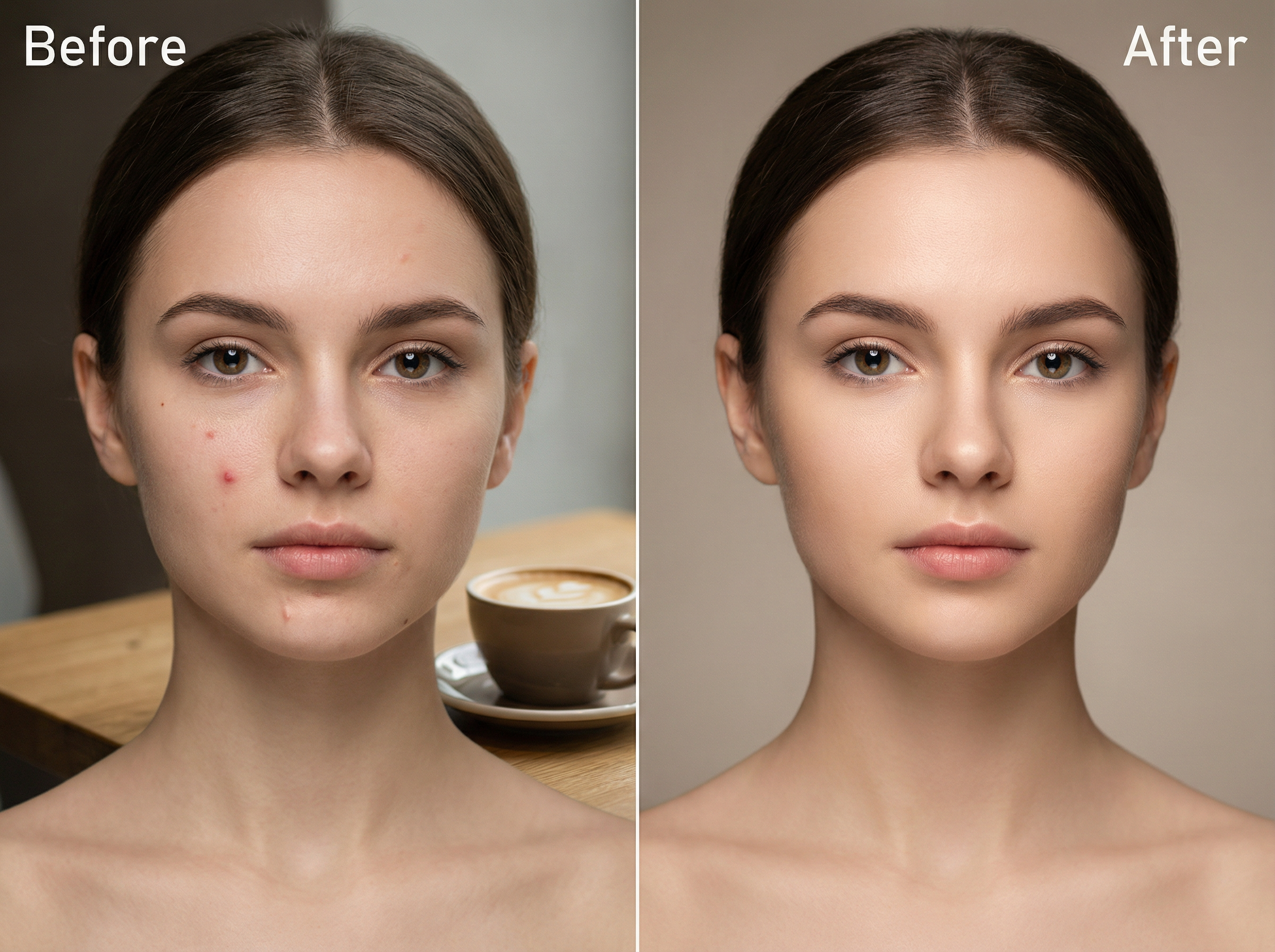
Cancella oggetti o imperfezioni

Rimuovi l'imperfezione sulla guancia sinistra e la piccola cicatrice vicino al mento. Inoltre, cancella la tazza di caffè posizionata sul tavolo sullo sfondo. Riempi ogni area rimossa con una texture che si adatti naturalmente alla pelle e alla superficie circostante.
Cancella oggetti o imperfezioni
Sistemare i vestiti

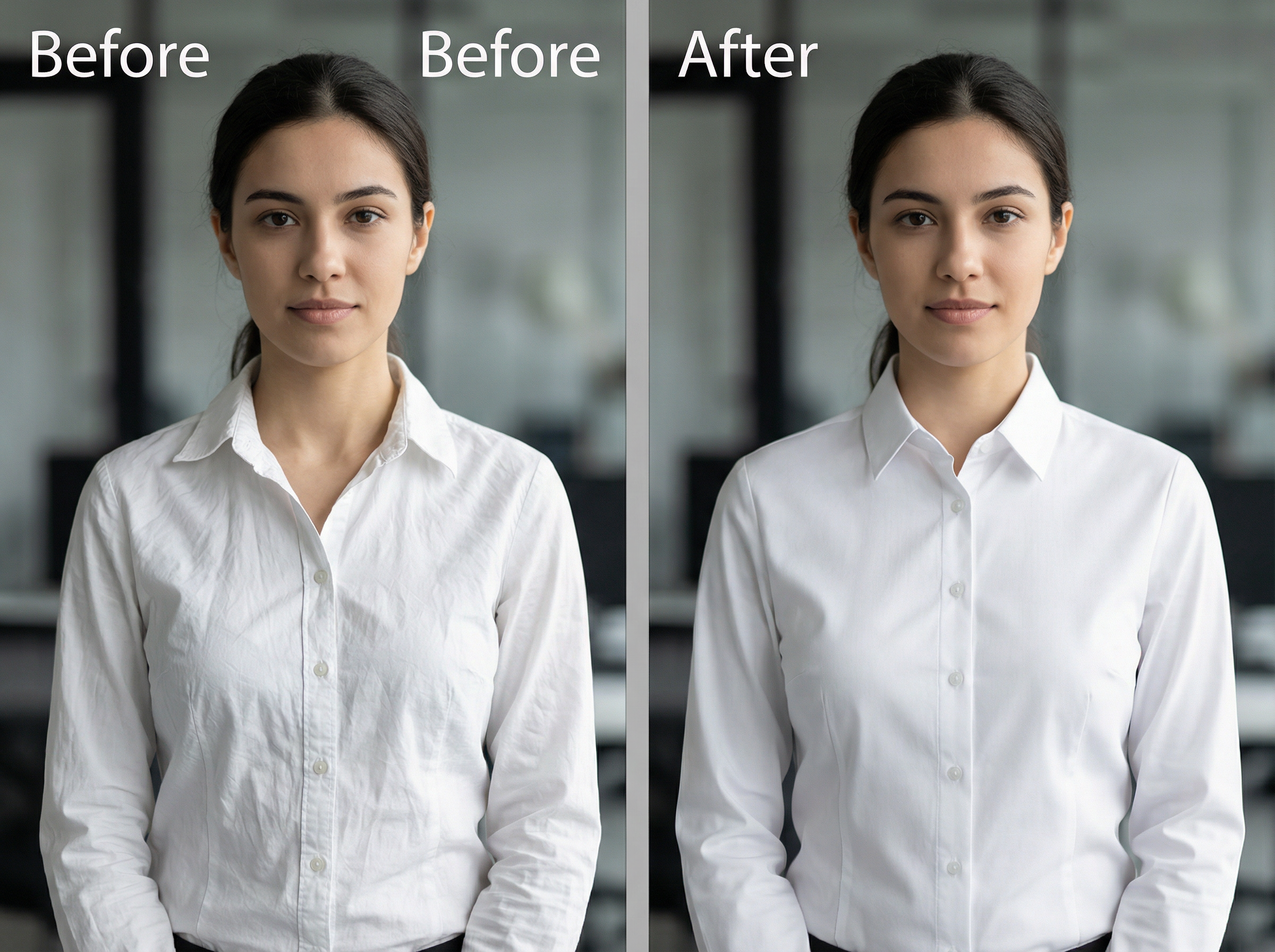
Sistemare i vestiti

Fai sembrare questa camicia bianca appena stirata. Rimuovi le pieghe sul davanti e sistema il colletto e il tessuto intorno ai bottoni. Lascia invariati la forma della camicia, le cuciture e il colore bianco.

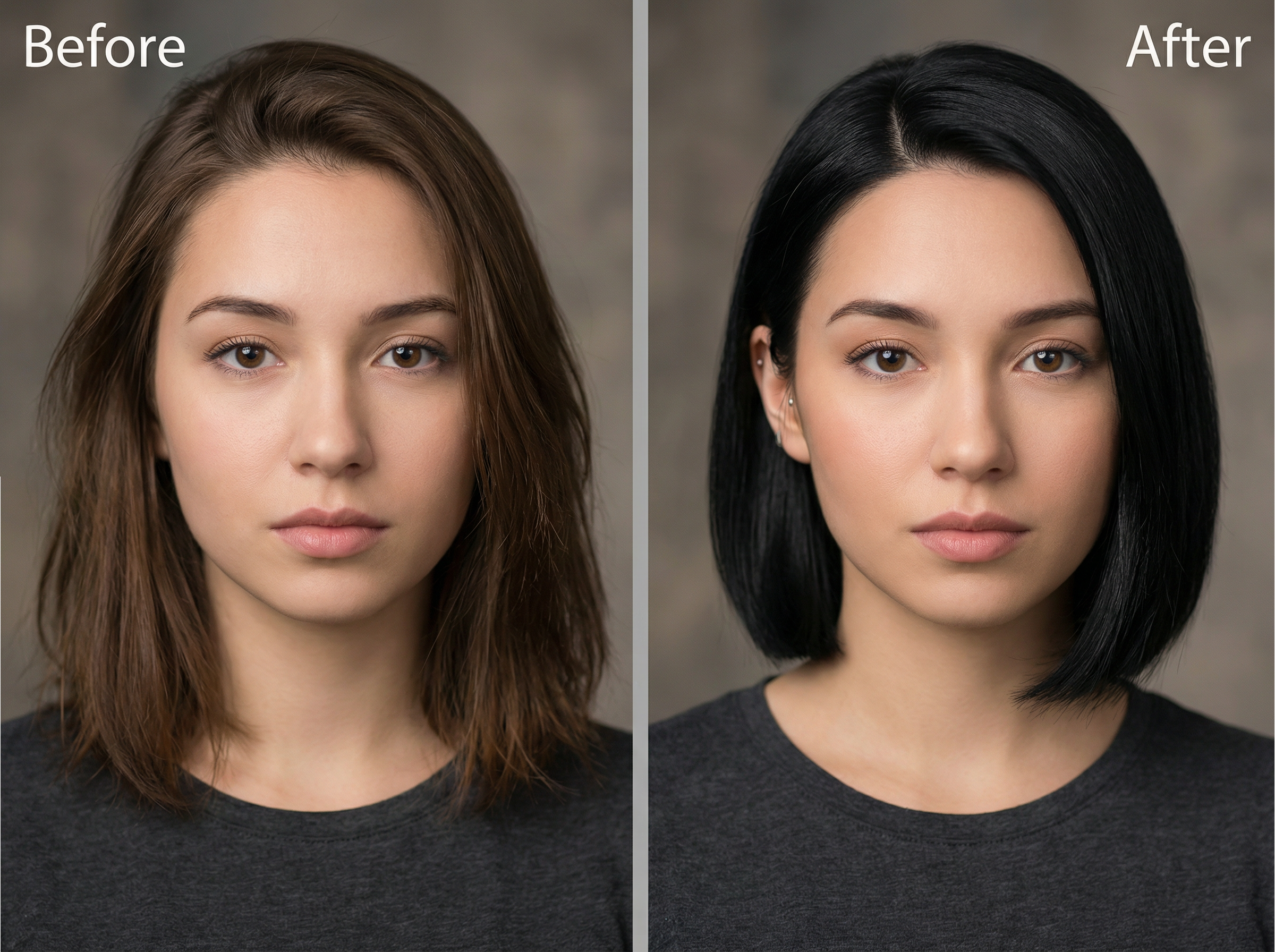
Aggiorna acconciatura

Cambia l'attuale acconciatura in un caschetto corto con riga in mezzo. Rendi i capelli neri, con alcune sfumature morbide in modo che non sembrino piatti. Mantieni il viso e lo sfondo così come sono e sistema eventuali imperfezioni intorno alle orecchie.
Aggiorna acconciatura

Esplora i casi d'uso reali dell'editor di immagini AI di Framia Pro

Usa l'editor di immagini AI di Framia per preparare foto per blog, inserzioni di prodotti, presentazioni e post social.

Crea elementi visivi per blog e post
Una foto per un post di un blog ha spesso bisogno di un piccolo ritocco prima di adattarsi alla pagina. Usa l'editing fotografico AI per rimuovere un oggetto di disturbo o schiarire un soggetto scuro, quindi ritagliala per lo spazio accanto al testo.
Crea foto di prodotti pulite
Rimuovi sfondi disordinati, correggi le incongruenze di illuminazione e ritocca i dettagli della superficie su un'immagine di prodotto con l'editor fotografico AI di Framia.
Migliora le foto per le presentazioni
Una foto che sembra a posto sul telefono può apparire sfocata su una diapositiva. Ingrandiscila in Framia, poi guarda come rende nella tua presentazione.
Progetta grafiche per i social media
Dai spazio al tuo titolo invece di schiacciarlo sul viso di qualcuno. Sposta il testo, cambia lo sfondo se è troppo caotico e crea una versione adatta al post che stai preparando per Instagram, LinkedIn o X.
Crea miniature per i video
Scegli un fotogramma in cui l'espressione sia facile da leggere. Rimuovi il disordine dietro la persona e rendi più nitidi i dettagli del viso se appare sfocato. Poche parole accanto al soggetto di solito lasciano più spazio rispetto a un titolo lungo. Rimpicciolisci prima di scaricare: il viso e le parole devono essere chiari quando la miniatura è piccola.
Aggiorna una foto del profilo
Hai un ritratto che ti piace, ma lo sfondo è troppo caotico per un profilo professionale. Sostituiscilo con uno sfondo semplice e attenua le ombre sul viso. Mantieni la tua espressione e la tua acconciatura in modo che sembri ancora la tua foto.

Perché i creator usano Framia per l'editing fotografico AI?

I creator usano l'editor fotografico AI di Framia Pro per rimuovere sfondi, ritoccare ritratti e preparare immagini per i loro progetti.

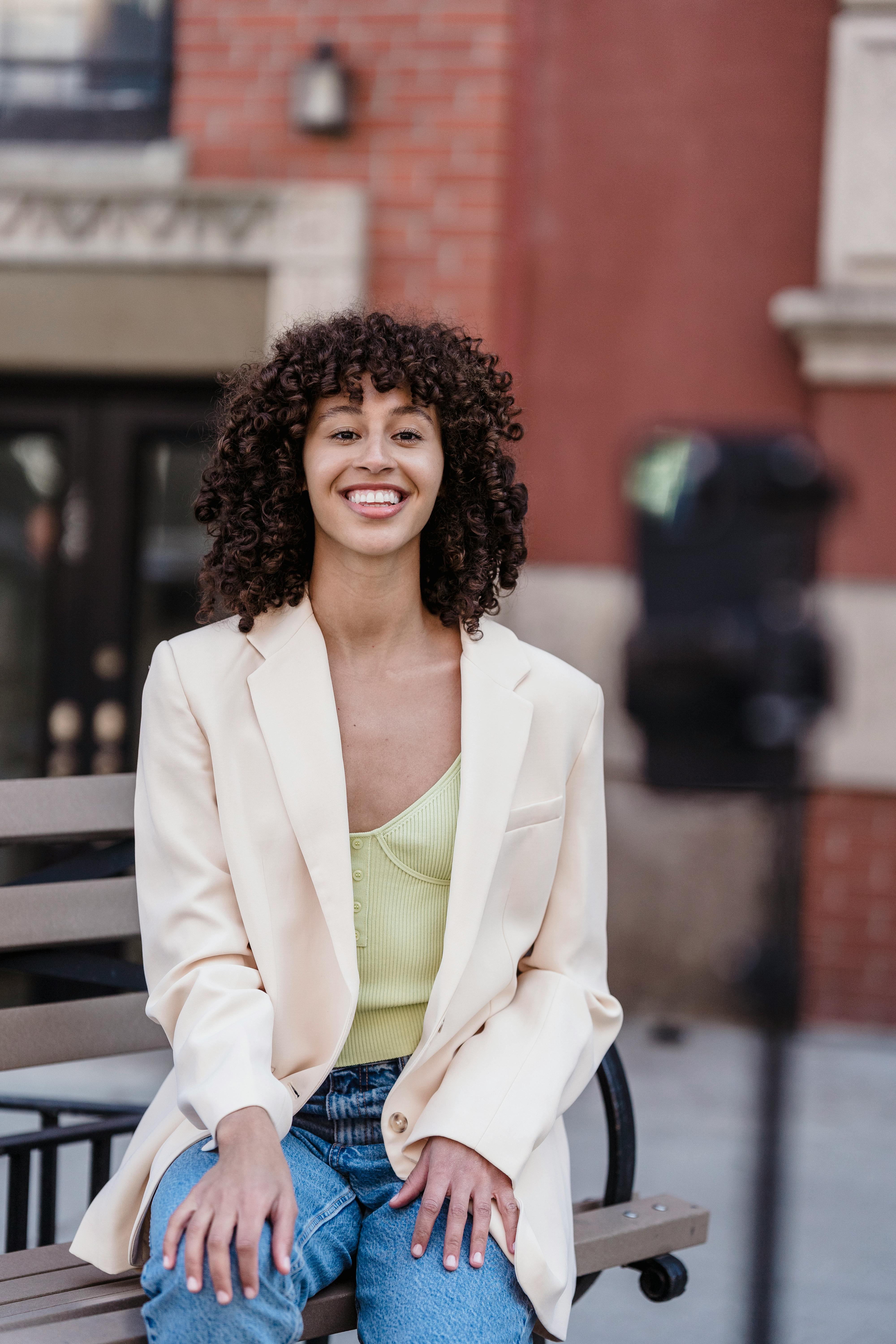
Ho modificato un intero lotto di foto per il blog in meno di 20 minuti con Framia Pro. Ho digitato un prompt per rimuovere ogni sfondo e un altro per correggere l'illuminazione. Ogni immagine è risultata nitida e coerente. Prima passavo due ore a fare lo stesso lavoro manualmente in Photoshop.
Susan M.
Susan M.
Content Creator
Scatto le foto dei miei prodotti sul tavolo della cucina e poi ho usato Framia Pro togliendo lo sfondo e sostituendolo con uno bianco. Ogni foto sembrava uno scatto professionale in studio. Le conversioni delle mie inserzioni di prodotti sono aumentate dopo aver inserito le nuove immagini.
Daniel R.
Daniel R.
Venditore E-commerce
Gestisco la grafica per quattro account di brand. Ho usato Framia per ridimensionare, ricolorare e ritoccare foto per ogni brand in un'unica sessione. Ho cambiato i modelli AI per ciascuno, adattandoli all'estetica di ogni brand, e ho finito un'intera settimana di grafiche in un pomeriggio. Sinceramente non avrei potuto gestire questo volume di lavoro in nessun altro modo.
Katherine W.
Katherine W.
Social Media Manager
Le mie miniature venivano ignorate. Ho usato Framia Pro per isolare il mio viso, aumentare il contrasto e aggiungere uno sfondo nitido. L'AI ha mantenuto pulito ogni bordo. Il mio tasso di clic è aumentato ed è rimasto alto. Ogni miniatura che pubblico ora passa attraverso questo strumento.
James T.
James T.
YouTuber
Un cliente mi ha consegnato 40 ritratti che necessitavano della rimozione delle imperfezioni e del ritocco dei capelli. Ho elaborato l'intero lotto con Framia Pro utilizzando prompt di testo. Ogni risultato era pulito, accurato e pronto per la consegna. Il mio cliente non ha notato alcuna differenza rispetto al ritocco manuale. Ho finito in una frazione del tempo.
Lena V.
Lena V.
Fotografa freelance
Mi piaceva la foto, ma non la stanza dietro di me. Ho chiesto a Framia uno sfondo semplice e un po' meno ombra sul viso. Ho tenuto la stessa foto per il mio profilo invece di scattarne una nuova.
 Jamie Parker
Jamie Parker
Consulente indipendente
Abbiamo raccolto le informazioni più importanti per aiutarti a ottenere il massimo dalla tua esperienza. Non trovi quello che stai cercando?Contattaci

Domande frequenti sull'editor di immagini AI

Posso cambiare il colore degli occhi in una foto online gratuitamente con Framia Pro?
Sì, puoi provarlo con crediti gratuiti dopo aver effettuato l'accesso. Carica la tua foto e digita un prompt come “cambia il colore degli occhi in verde”. Controlla gli occhi e la pelle circostante prima di scaricare.
Posso usare un editor di immagini AI con un prompt online?
Apri Framia Pro nel tuo browser, carica qualsiasi immagine e digita esattamente ciò che desideri modificare. L'IA legge il tuo prompt e applica la modifica all'area specificata in pochi secondi.
Come posso modificare le immagini con l'IA in Framia Pro?
Inizia con la tua foto e una richiesta specifica, come “rendi la giacca blu scuro”. Scegli un modello e clicca su Genera. Se il colore deve essere regolato, continua con Quick Edit invece di ricominciare da capo.
Posso usare Framia come editor di foto AI online gratuito?
Sì, i nuovi account ricevono crediti gratuiti per provare l'editor. Dovrai effettuare l'accesso e ogni modifica verrà detratta da quel saldo. Alcuni modelli consumano più crediti di altri; il tuo account mostra quanto ti rimane.
Un modificatore di immagini AI può modificare i lineamenti?
Sì. Digita un prompt che descriva la caratteristica specifica che desideri modificare, come la forma della mascella, la tonalità della pelle o i peli del viso, e Framia Pro modificherà solo quell'area in modo preciso.
Come posso rimuovere i capelli ribelli da una foto in Framia Pro?
Prova con una richiesta come “rimuovi i capelli sciolti sulla fronte, ma lascia il resto dei miei capelli così com'è”. Per alcune ciocche isolate, puoi anche usare la cancellazione degli oggetti. Guarda attentamente l'attaccatura dei capelli in seguito per vedere se ha bisogno di un altro ritocco.

Hai ancora domande?

Hai domande o hai bisogno di assistenza? Il nostro team è qui per aiutarti!

Prova gratuitamente l'editor di immagini AI di Framia Pro!

Crea, perfeziona e trasforma qualsiasi foto in pochi secondi con l'editor di immagini AI di Framia Pro. Basta digitare il tuo prompt e lasciare che l'IA si occupi del resto.

Editor di immagini AI gratuito online | Framia