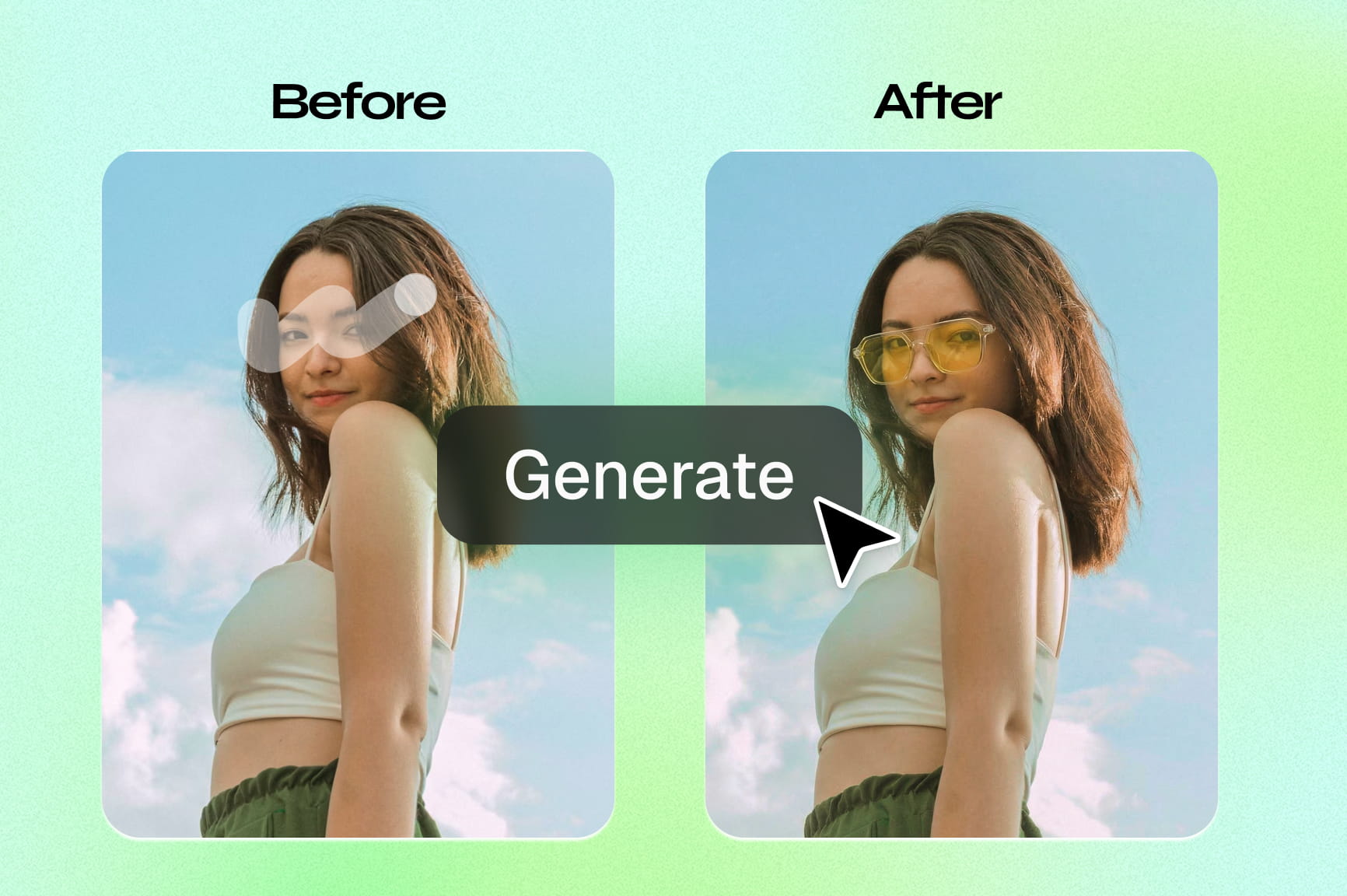
Framia Pro Inpaint: Il miglior strumento gratuito di inpainting di immagini AI

Spennella qualsiasi area di una foto, descrivi la modifica e Framia Pro la ricostruisce per adattarla alla luce e alla consistenza circostanti

Carica immaginiFai clic per sfogliare o trascina qui un file
Inpaint AI gratuito online

Cos'è l'inpainting?

L'inpainting è una tecnica di intelligenza artificiale che sostituisce o rimuove aree selezionate di un'immagine generando nuovi pixel che si adattano ai colori, alle consistenze, all'illuminazione e ai bordi circostanti. A differenza degli strumenti di clonazione o sfocatura, crea nuovi contenuti anziché copiare semplicemente i pixel esistenti. Framia Pro utilizza l'inpainting AI per aiutare a rimuovere elementi indesiderati e apportare modifiche mirate alle immagini, mantenendo il risultato visivamente coerente con l'originale.

Come fare l'inpainting di immagini online con l'IA gratuitamente?

Passo 1: Carica la tua immagine e inserisci il prompt di inpainting
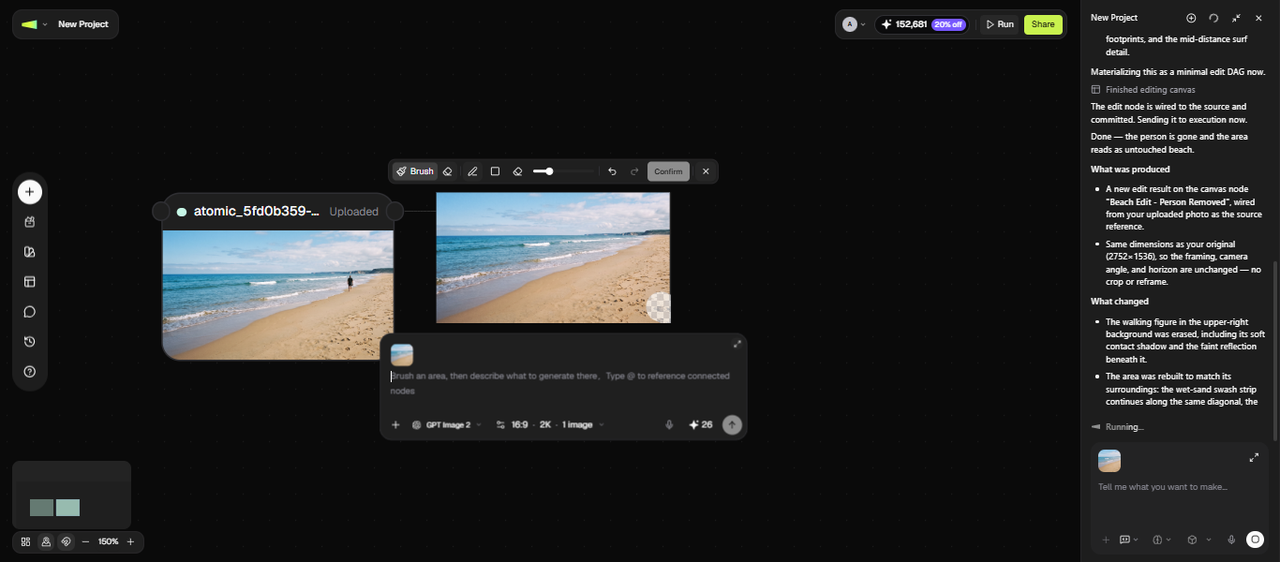
Apri Framia Pro e avvia un nuovo progetto sulla tela Workflow. Fai clic su "+" e carica la foto che desideri modificare. Nel campo del prompt, descrivi in dettaglio la modifica di cui hai bisogno, ad esempio: "Rimuovi la persona in piedi sullo sfondo a destra. Riempi l'area con sabbia pulita della spiaggia e oceano che corrispondano all'illuminazione e alla consistenza delle onde esistenti." Seleziona il tuo modello di immagine dal menu Models, imposta la modalità di ragionamento su Balance, Fast o High e premi Enter. Framia Pro scrive il piano di generazione e collega automaticamente i nodi Image.
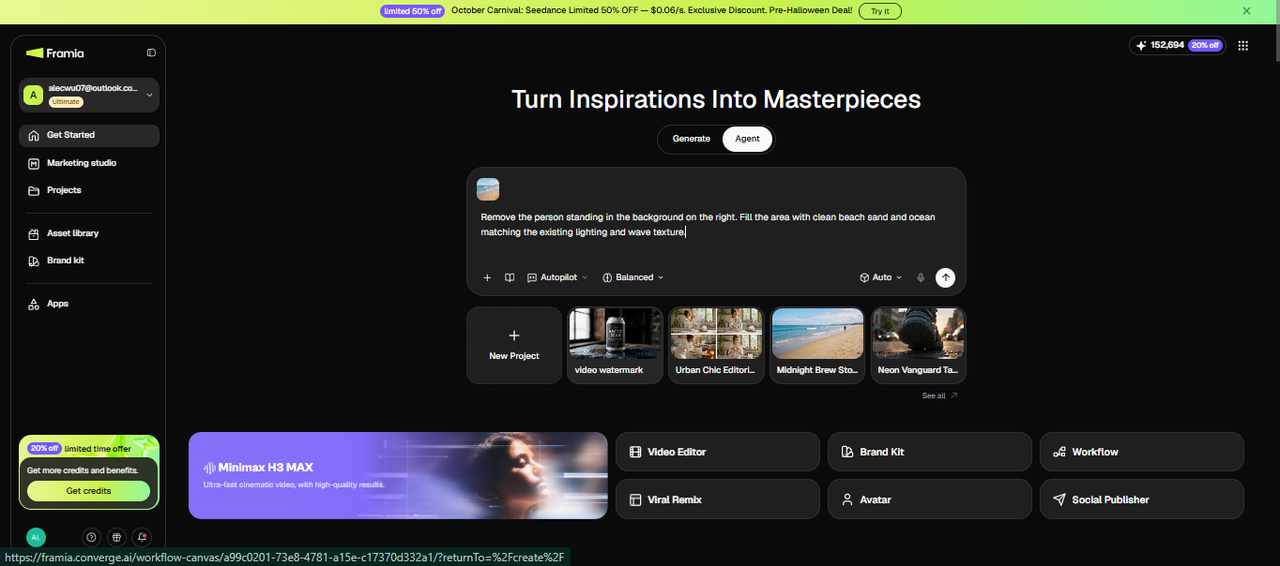
Passo 1: Carica la tua immagine e inserisci il prompt di inpainting
Passo 2: Esamina il nodo Image generato e perfezionalo con la modifica locale
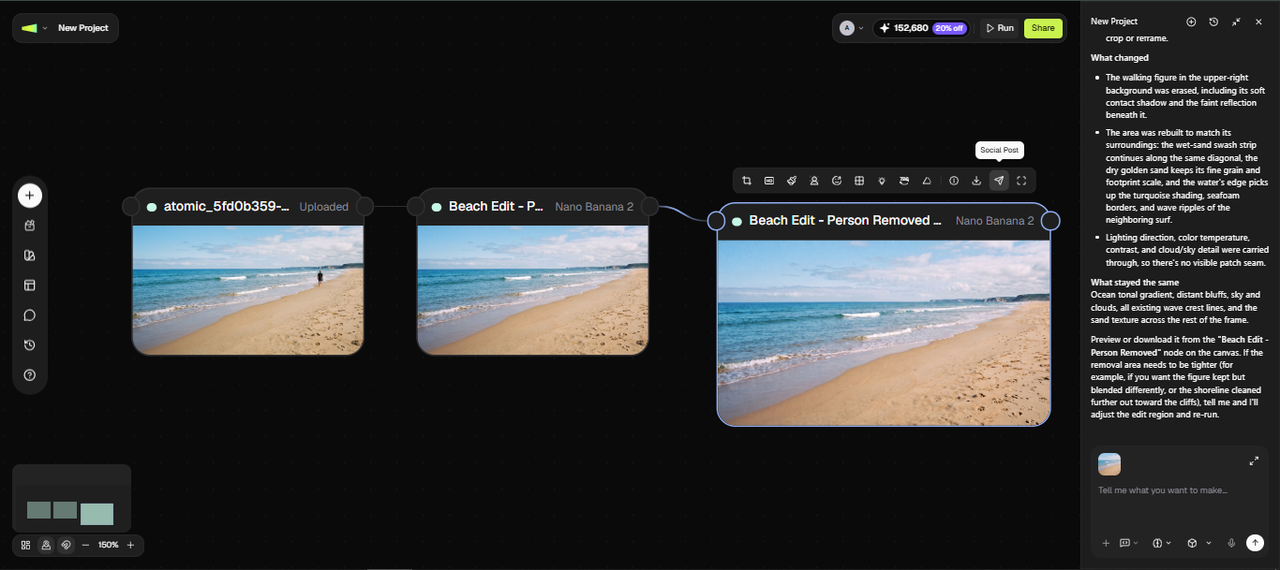
La tela genera un nodo Image con il risultato dell'inpainting. Aprilo e controlla l'area mascherata per esaminare la sfumatura dei bordi, la corrispondenza della consistenza e l'illuminazione nella regione ricostruita. Se c'è ancora qualcosa da sistemare, usa lo strumento Local Edit. Spennella l'area specifica che necessita di regolazione, digita un prompt perfezionato per quella sezione e premi Generate. Appare un nuovo nodo Image con la correzione applicata. Il resto dell'immagine rimane intatto.
Passo 2: Esamina il nodo Image generato e perfezionalo con la modifica locale
Passo 3: Applica ulteriori modifiche e scarica o pubblica
Una volta che il risultato dell'inpainting è come desideri, la tela ti offre diversi passaggi successivi senza lasciare lo spazio di lavoro. Effettua l'upscale dell'immagine a 4K, applica una rilluminazione per regolare la direzione della luce, crea un panorama o collega l'immagine modificata a un nodo video. Quando l'output è pronto, scaricalo a piena risoluzione o pubblicalo direttamente dalla tela sulla tua piattaforma.
Passo 3: Applica ulteriori modifiche e scarica o pubblica

Caratteristiche principali del potente strumento di inpainting AI di Framia Pro

L'inpainting AI di Framia Pro offre modifiche rapide e fluide con una fusione intelligente. Trasforma le immagini attraverso semplici azioni di pennello e prompt in pochi secondi.

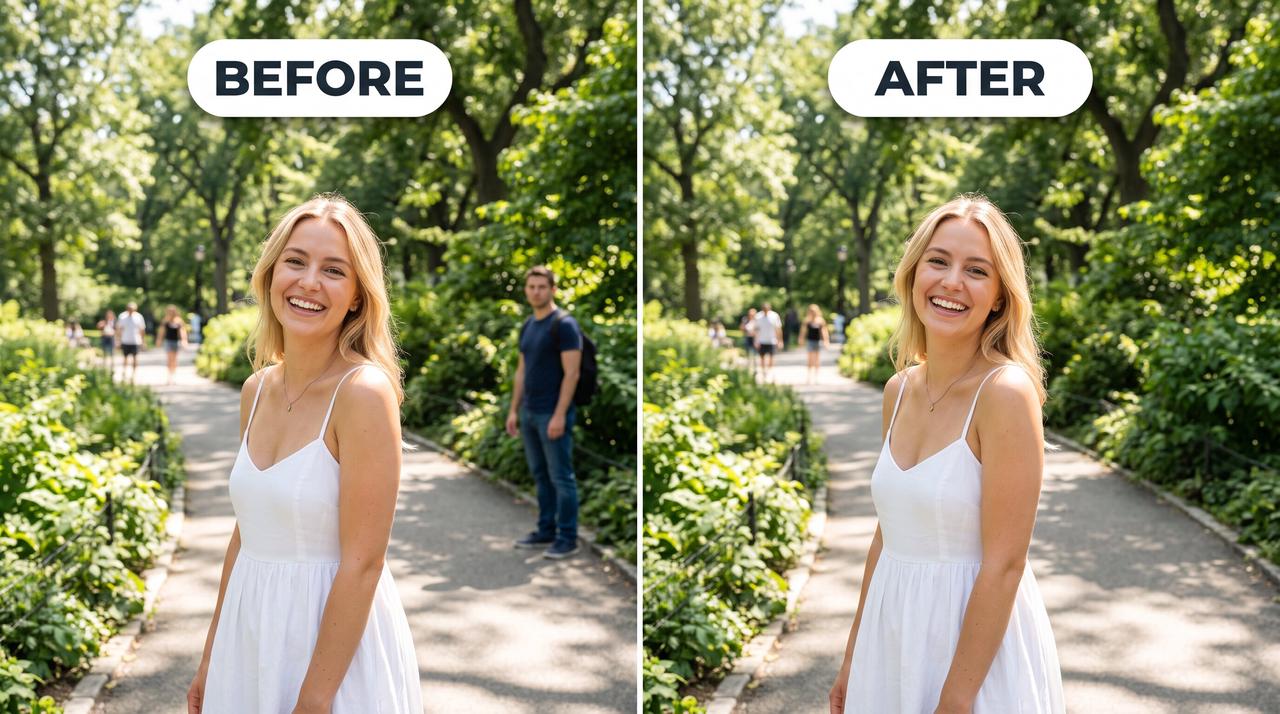
Rimuovi persone o oggetti indesiderati

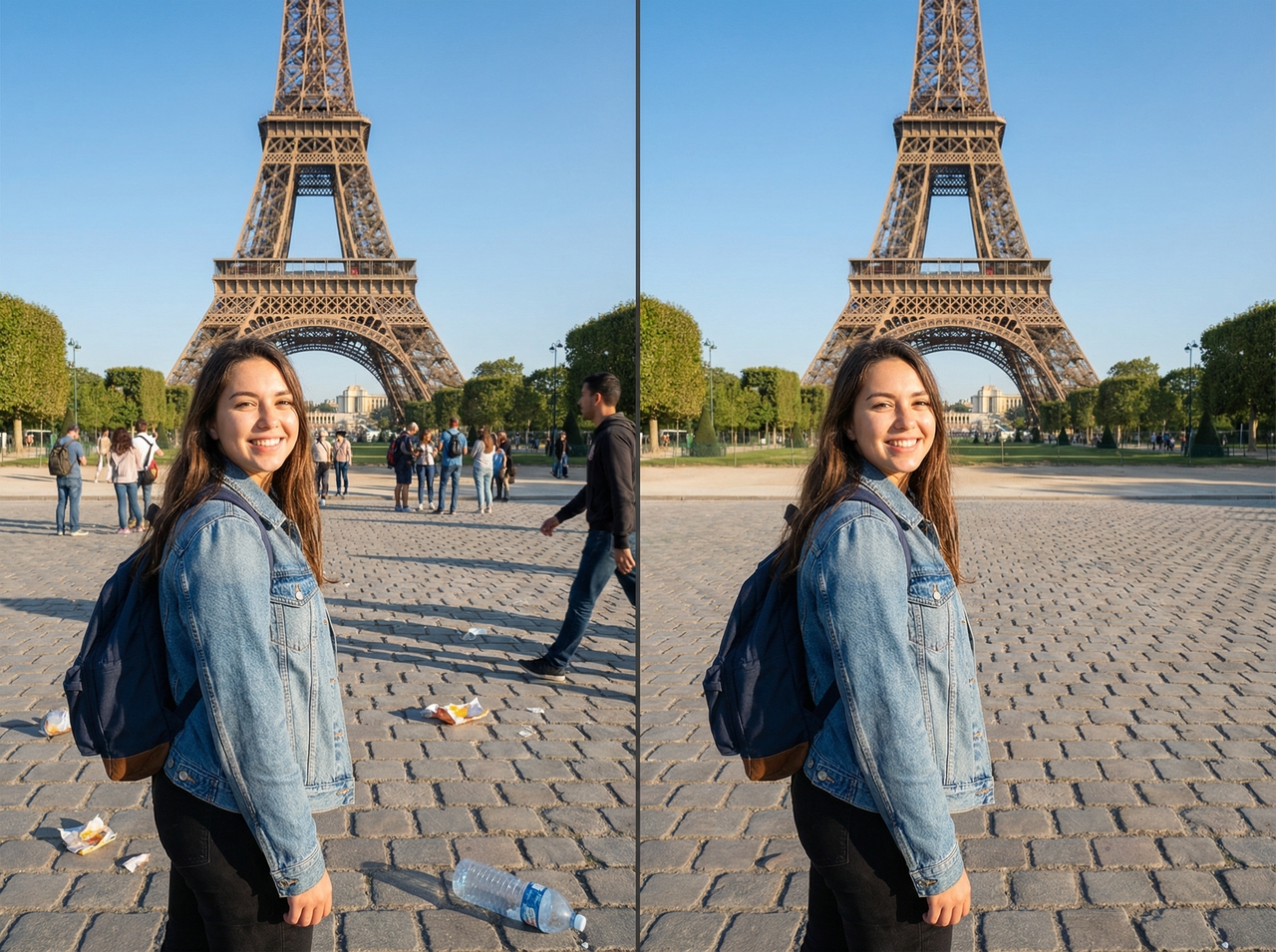
L'inpainting AI di Framia Pro offre una soluzione fluida per la rimozione degli oggetti, consentendoti di cancellare istantaneamente photobomber, elementi di disturbo sullo sfondo, filigrane o rimuovere persone dagli sfondi delle foto. Lo strumento riempie in modo intelligente le aree rimosse senza artefatti. Perfetto per foto di viaggio, immagini di prodotto o ritratti di famiglia, i risultati appaiono fluidi, puliti e professionali, senza richiedere ritocchi manuali o competenze di editing.

Rimuovi persone o oggetti indesiderati
Esegui l'inpainting o sostituisci con un semplice testo

Esegui l'inpainting o sostituisci con un semplice testo

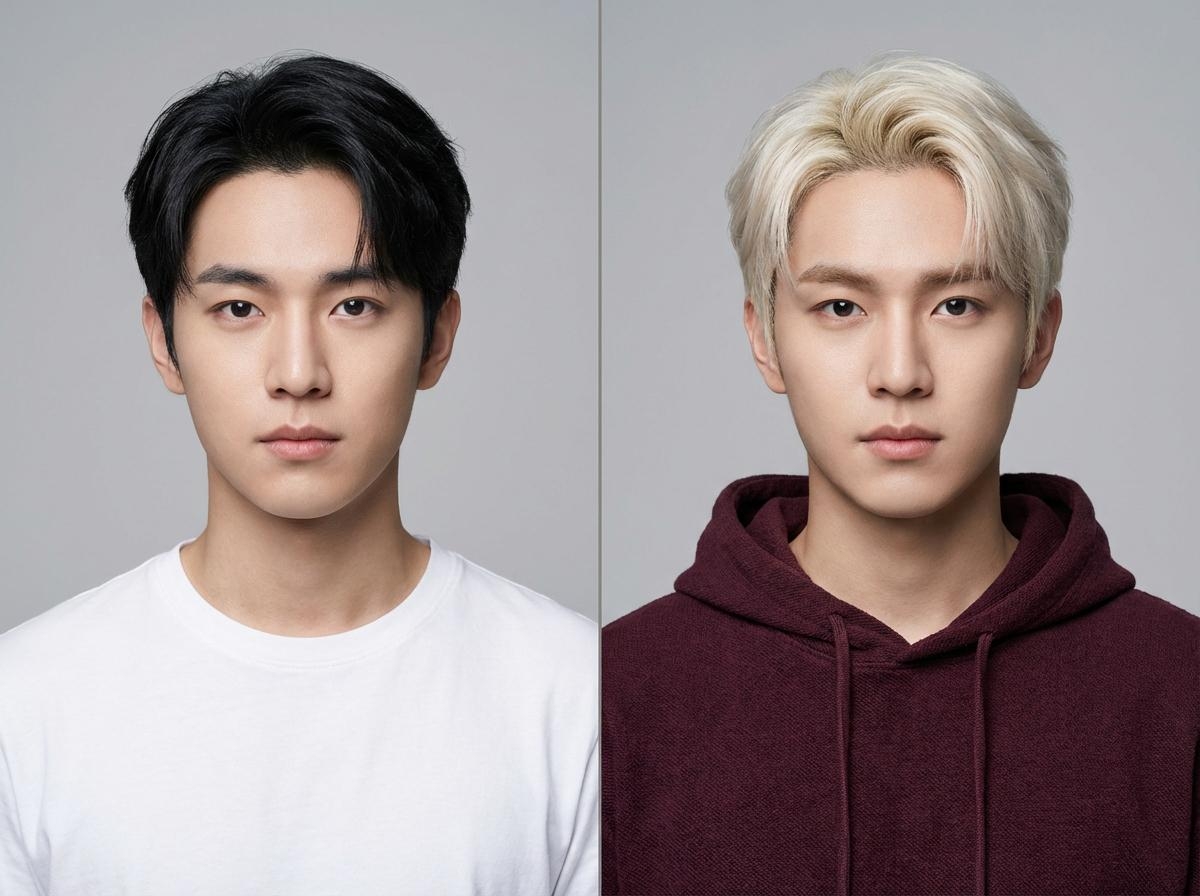
Con l'editor di immagini AI di Framia Pro, puoi trasformare qualsiasi parte della tua immagine semplicemente descrivendo ciò che desideri vedere. Maschera un'area e usa prompt di testo per sostituire oggetti, cambiare outfit, alterare sfondi o cambiare il colore dei capelli nella foto in modo naturale, senza bordi netti o toni artificiali. L'AI fonde i nuovi elementi in modo fluido, consentendo riprogettazioni precise e modifiche creative con risultati di qualità professionale.

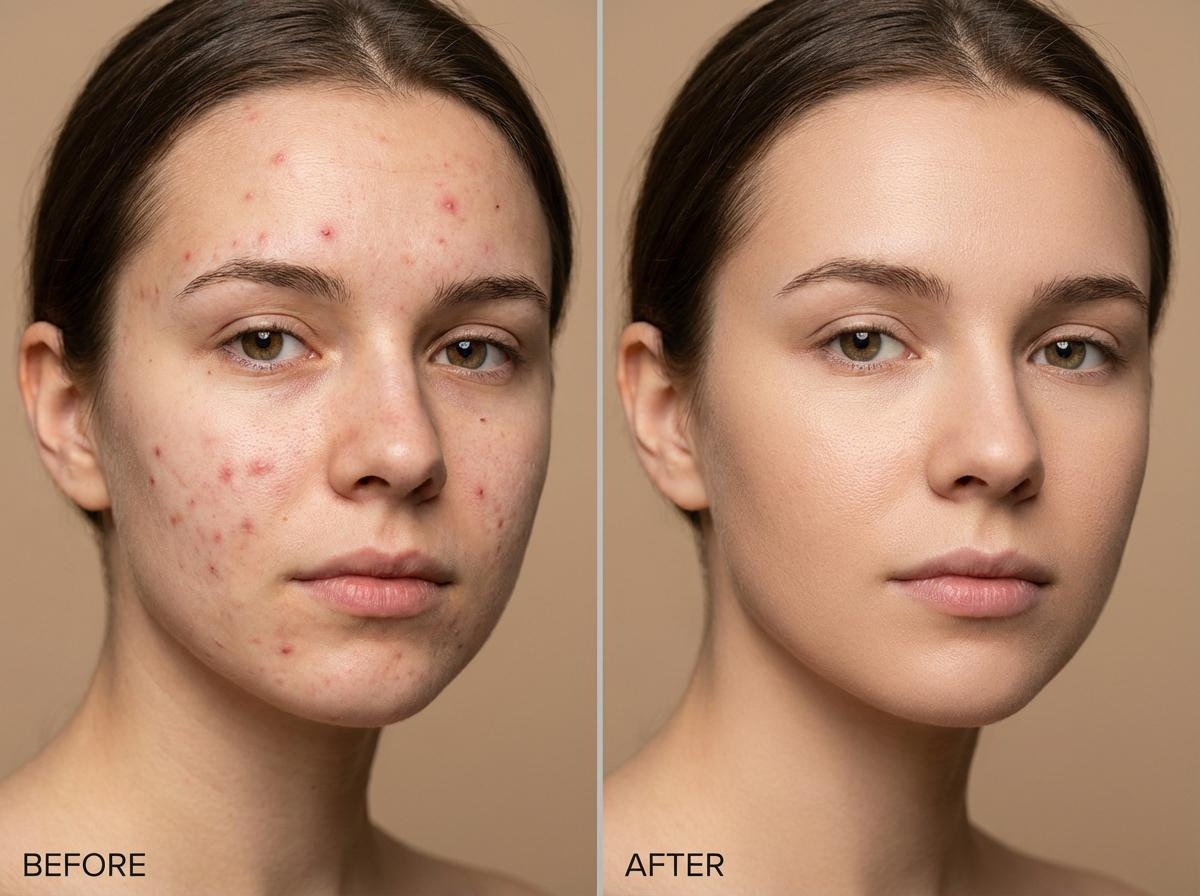
Correggi le imperfezioni e migliora la tua pelle

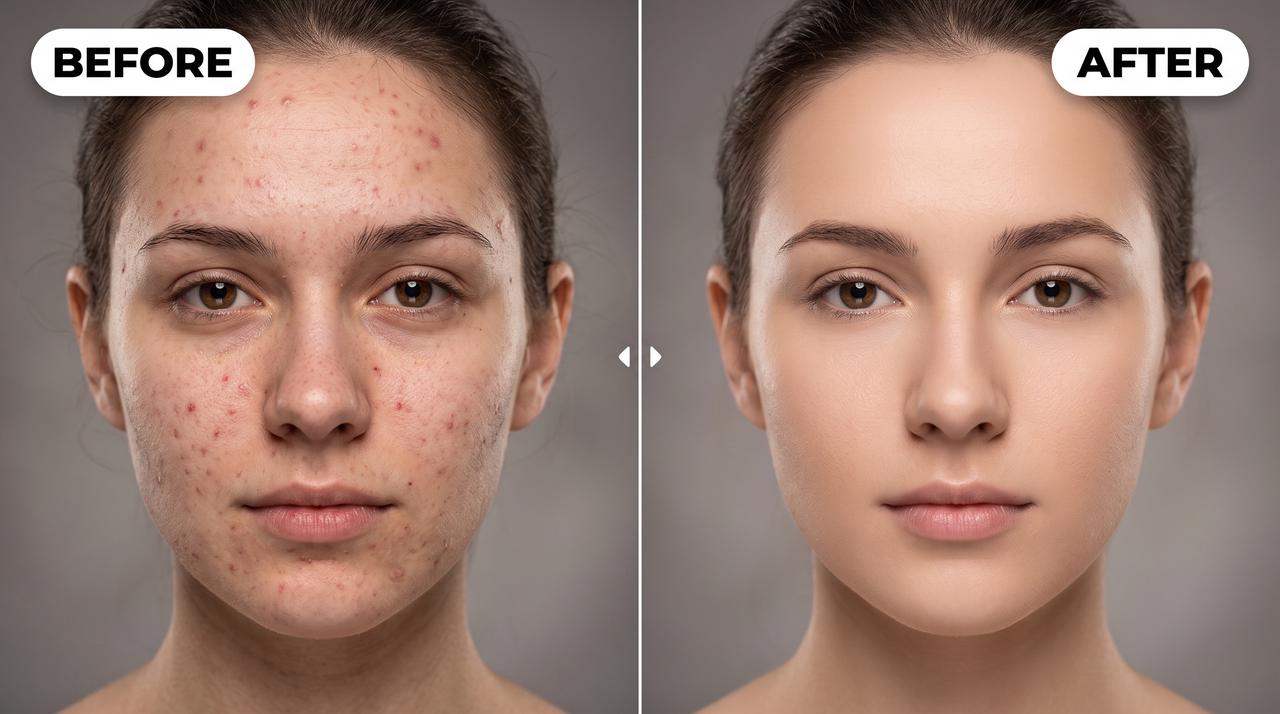
Ottieni risultati di fotoritocco del viso di qualità professionale preservando i tratti unici e autentici del soggetto. Rimuove acne, imperfezioni, rughe, cicatrici e tonalità della pelle non uniforme senza levigare eccessivamente o creare effetti artificiali. Ideale per selfie, primi piani e ritratti, l'intelligenza artificiale migliora la sicurezza e la nitidezza mantenendo i tratti del viso autentici, valorizzanti e fedeli al soggetto originale.

Correggi le imperfezioni e migliora la tua pelle
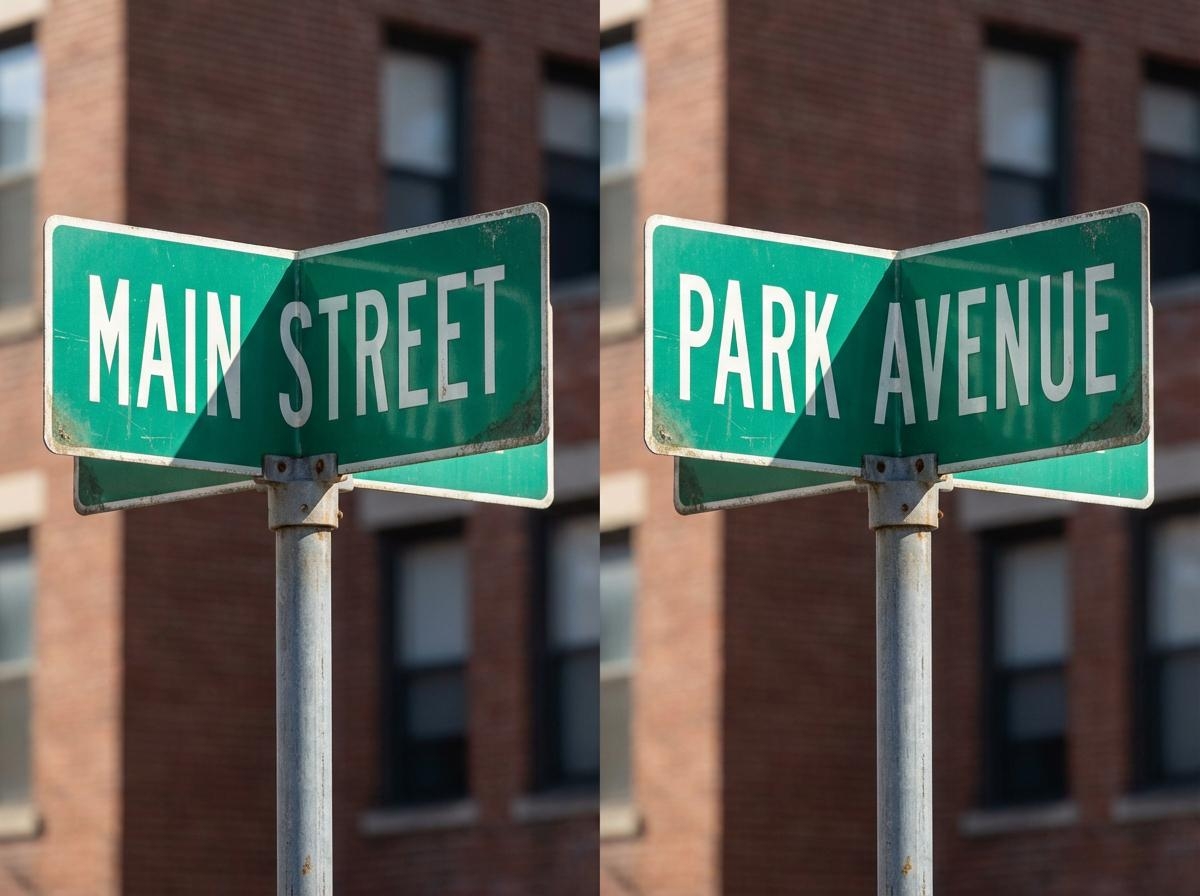
Modifica il testo in una foto senza sforzo

Modifica il testo in una foto senza sforzo

Modificare il testo nelle foto è semplice ed efficace con la tecnologia AI inpainting di Framia Pro. Maschera e rimuovi filigrane indesiderate, didascalie, loghi o scritte con facilità, quindi sostituiscili con nuovo testo o elementi di branding utilizzando prompt intuitivi. Perfetto per ripulire meme, screenshot, materiali di marketing e qualsiasi contenuto che richieda un'integrazione o rimozione fluida del testo.

Suite di fotoritocco AI per qualsiasi caso d'uso

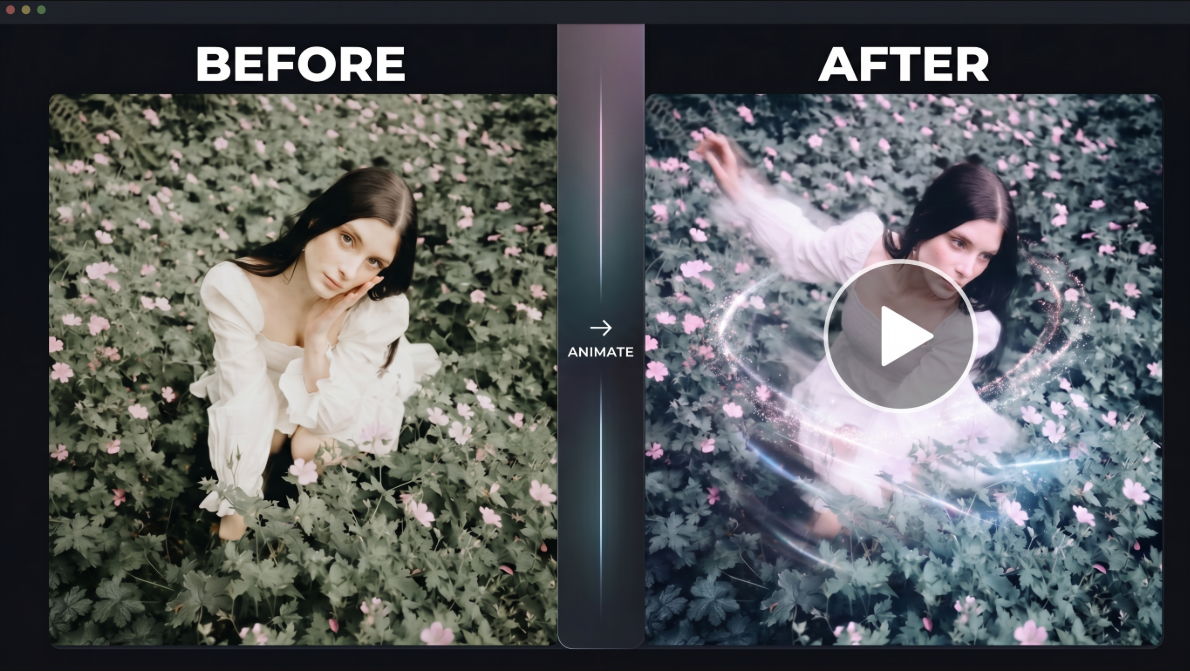
Come Design Agent completo, Framia Pro supporta l'intero flusso di lavoro creativo con accesso gratuito all'AI inpainting. Oltre all'inpainting, puoi generare elementi visivi da zero, dividere i livelli e trasformare i design generati dall'intelligenza artificiale in livelli completamente modificabili. Sposta, ridimensiona e personalizza ogni elemento e anima i design in video dinamici. Funzionalità di fascia alta come lo strumento di rimozione dello sfondo e l'upscaler di immagini assicurano che ogni progetto sia rifinito e pronto per la distribuzione professionale.

Suite di fotoritocco AI per qualsiasi caso d'uso

Esplora cosa puoi modificare con l'inpainting AI

Dalle correzioni rapide ai progetti creativi completi, Framia Pro gestisce ogni scenario con un potenziale illimitato e zero restrizioni.

Rimuovi persona indesiderata dalla foto

Prompt: Rimuovi la persona in piedi sullo sfondo a destra, illuminazione naturale. Riempi l'area rimossa in modo naturale in modo che lo sfondo appaia pulito e senza interruzioni. #RimozioneOggetto #ModificaPulita

- Rimuovi persona indesiderata dalla foto
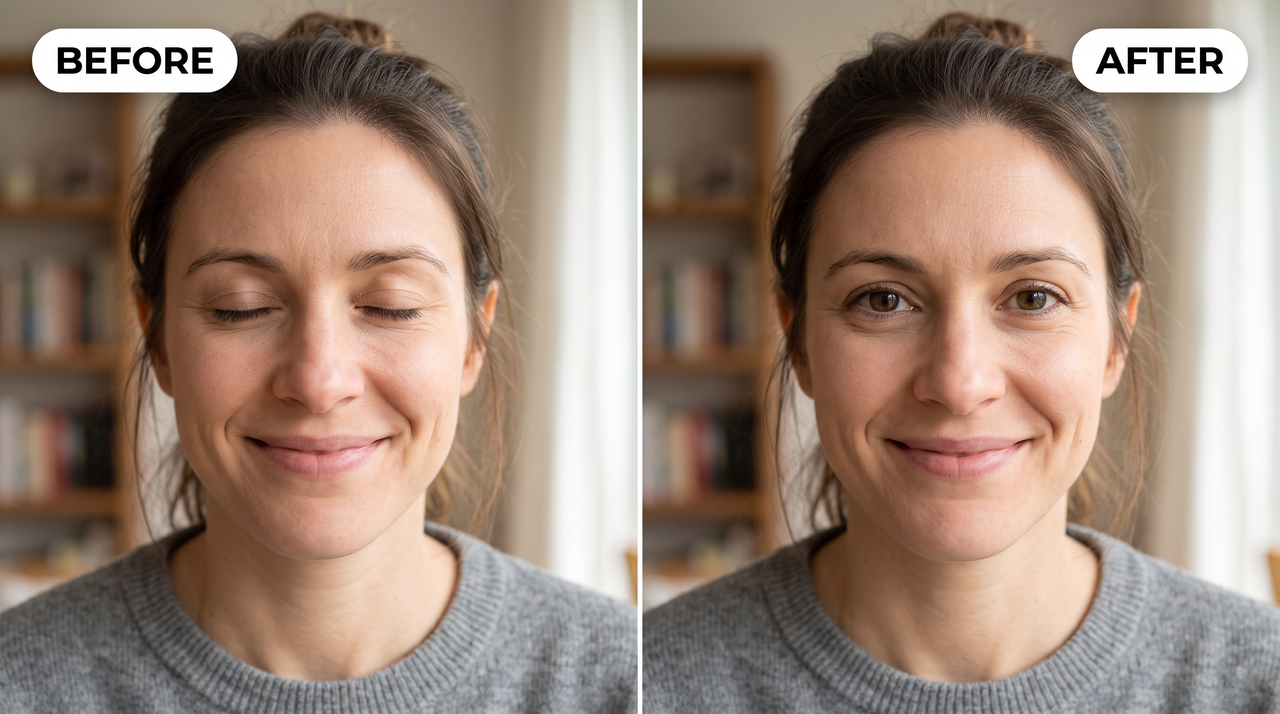
- Apri gli occhi chiusi nella foto

Apri gli occhi chiusi nella foto

Prompt: Apri gli occhi chiusi del soggetto in modo naturale, come se un battito di ciglia si trasformasse in uno sguardo aperto e rilassato. Mantieni esattamente gli stessi tratti del viso, espressione, consistenza della pelle, tono, pori, sottili imperfezioni, direzione della luce e ombre, colore degli occhi, dettagli dell'iride e realismo generale. Nessuna esagerazione, nessun aspetto di plastica, palpebre naturali e morbide e riflessi che corrispondono all'illuminazione della foto. #OcchiAperti #RitoccoRitratto #RitoccoOcchi

Ritocca ritratto/correggi imperfezioni della pelle

Prompt: Pelle liscia, rimuovi acne, imperfezioni, punti neri e piccole rughe, mantieni la texture naturale della pelle e un aspetto realistico, senza levigare eccessivamente. #RetouchPortrait #FixSkin #SkinRetouch

- Ritocca ritratto/correggi imperfezioni della pelle
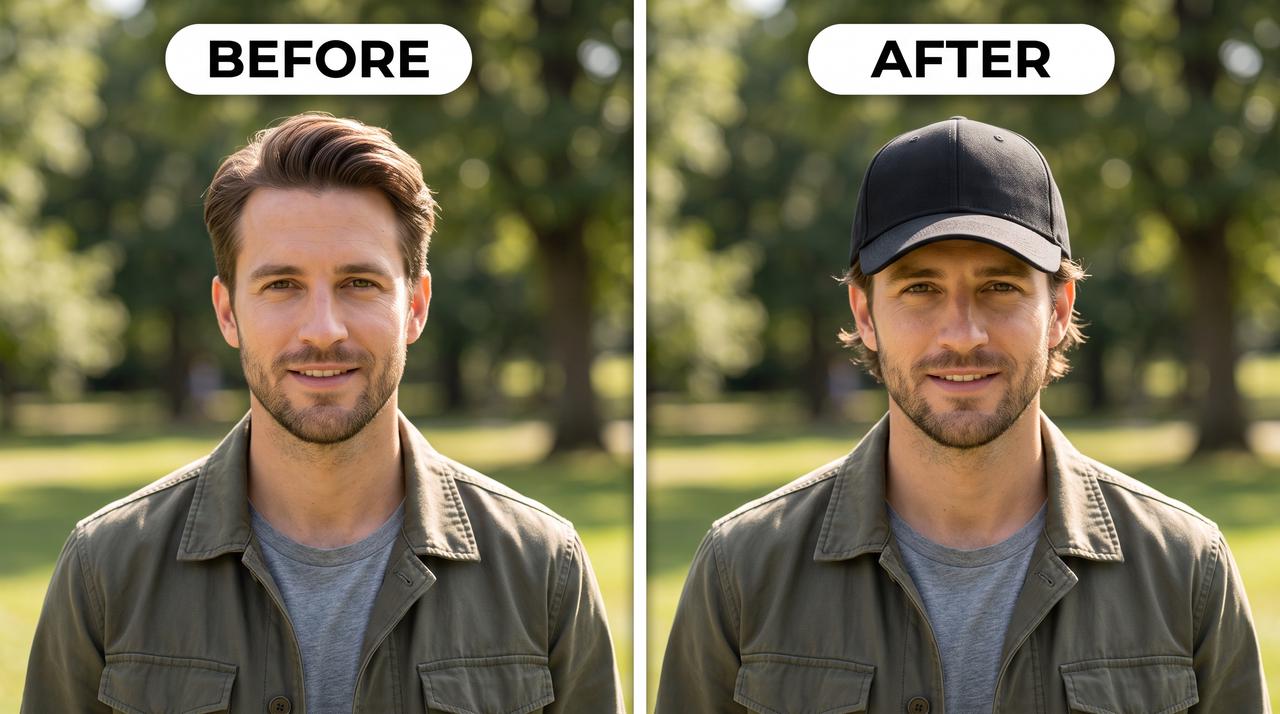
- Aggiungi accessorio (cappellino) alla persona nella foto

Aggiungi accessorio (cappellino) alla persona nella foto

Prompt: Aggiungi un classico cappellino da baseball nero sulla testa della persona, vestibilità e texture del tessuto realistiche, visiera leggermente curva, in linea con la direzione della luce esistente e le ombre sul viso, capelli naturali che spuntano da sotto se visibili, fusione perfetta con pelle e capelli, nessuna distorsione, fotorealistico. #AddCap #AccessoryEdit

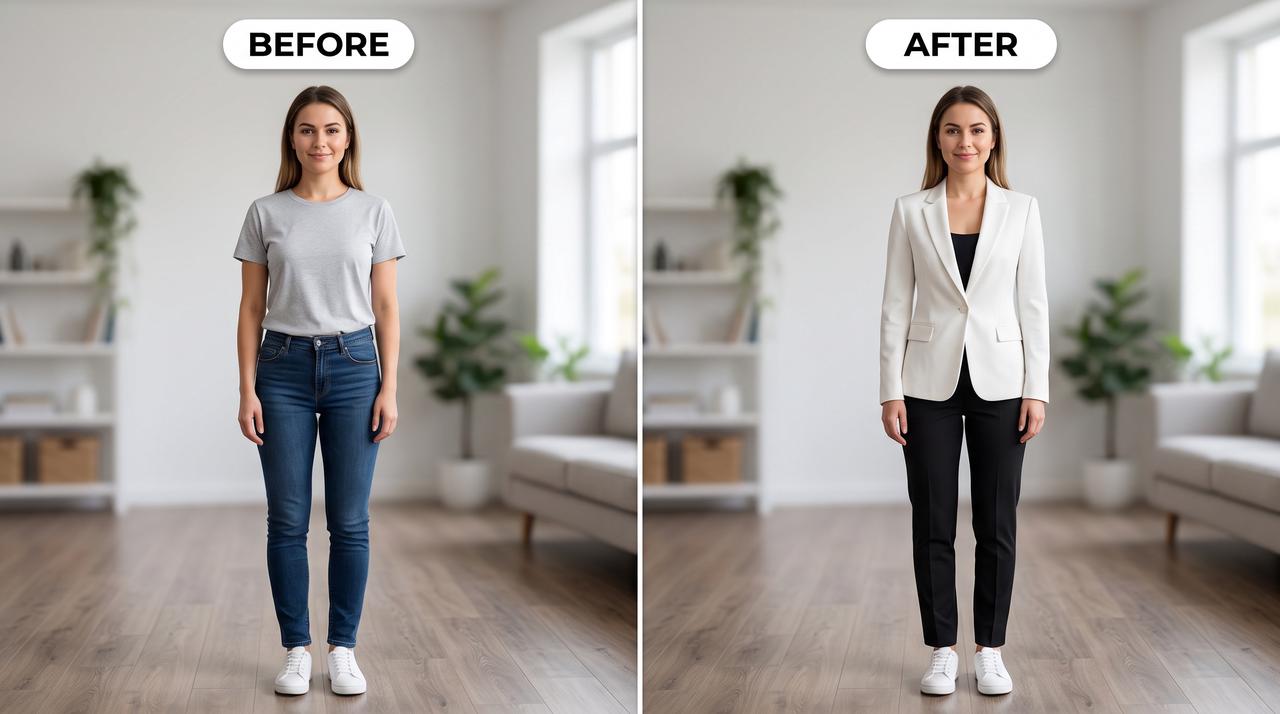
Cambia outfit/abbigliamento nella foto

Sostituisci l'outfit attuale con un elegante blazer bianco e pantaloni neri, taglio sartoriale moderno, texture del tessuto realistica, luci e ombre corrispondenti alla posa. #OutfitChange #ClothingSwapAI

- Cambia outfit/abbigliamento nella foto
- Sostituisci sfondo

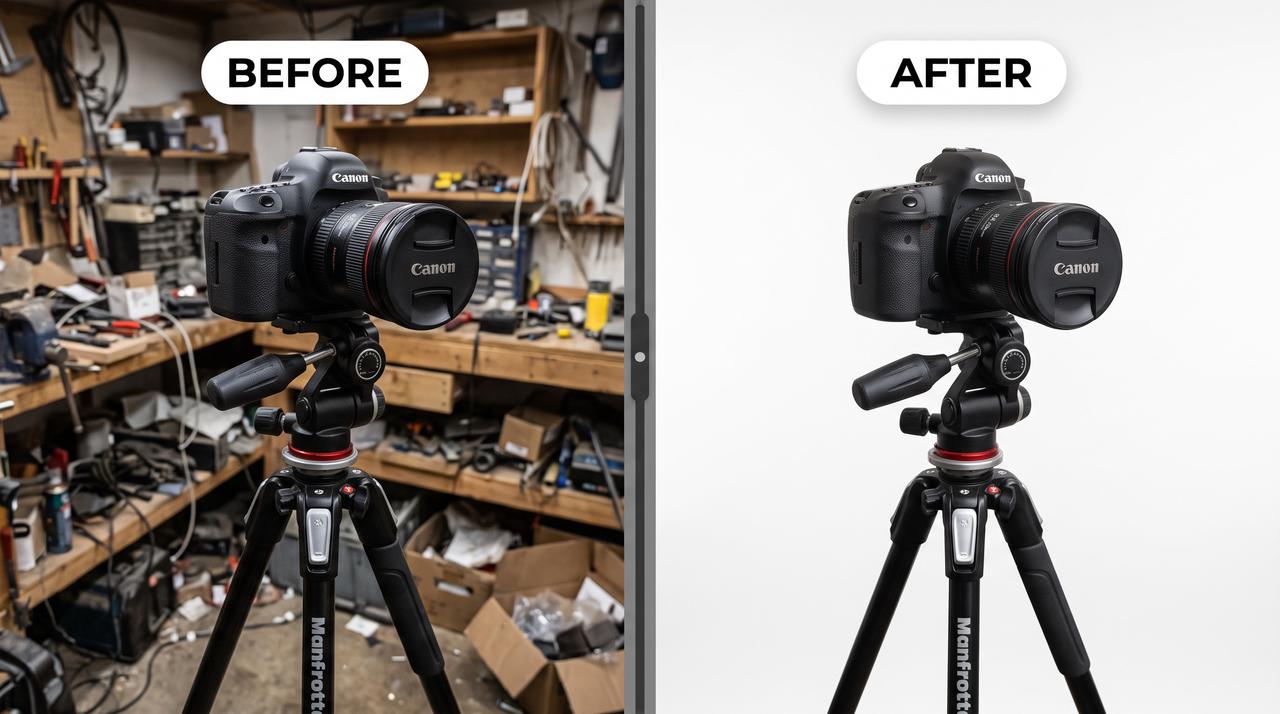
Sostituisci sfondo

Prompt: Sostituisci lo sfondo con un fondale bianco da studio pulito e continuo, illuminazione morbida e uniforme, senza ombre o oggetti, stile fotografia di prodotto professionale, alta risoluzione, messa a fuoco nitida sulla fotocamera. #SostituzioneSfondo #SostituisciSfondo

Perché usare lo strumento gratuito di AI image inpainting di Framia Pro?

Framia Pro unisce semplicità, velocità e qualità di livello professionale nel browser. Inizia gratuitamente e sblocca una creatività infinita.

Mantieni il tuo lavoro in un unico posto
Mantieni la generazione di immagini, l'inpainting, il ritocco, l'upscaling e le relative attività di modifica all'interno dello stesso spazio di lavoro. Puoi passare da un'attività all'altra senza dover aprire continuamente applicazioni separate o gestire file su strumenti diversi.
Sostituisci il complesso editing manuale
Sostituisci il faticoso fotoritocco manuale con una semplice selezione a pennello e una descrizione testuale. Usa il nostro strumento di AI inpainting per selezionare l'area che desideri modificare, descrivere il risultato e generare la modifica senza dover eseguire molteplici passaggi.
I migliori modelli, un unico piano
Rimani all'avanguardia della creatività con oltre 20 modelli aggiornati come Nano Banana 2 e Midjourney v8.2. Un solo abbonamento li include tutti, offrendo risultati professionali senza rimanere indietro.
Risultati fotorealistici e senza sforzo
Framia Pro offre risultati fotorealistici utilizzando un'intelligenza artificiale avanzata che si adatta perfettamente a luci, ombre, texture, tonalità della pelle e ambiente. Il ritocco del viso, i cambi di outfit e le sostituzioni dello sfondo appaiono naturali, rifiniti e professionali.
Esplora diverse versioni
Esplora diversi risultati a partire dalla stessa immagine modificando il tuo prompt e generando nuove versioni. Questo rende più facile confrontare le idee e decidere quale risultato funziona meglio prima di procedere con il resto del progetto.

Scopri perché gli utenti adorano l'AI inpainting di Framia Pro

I creator amano la velocità, la qualità e la semplicità. Gli utenti reali raccontano come Framia Pro trasforma quotidianamente il loro flusso di lavoro.

"Framia Pro mi ha sorpreso: l'interfaccia è così semplice che, anche senza alcuna esperienza di design, ho potuto iniziare subito. Posso rimuovere senza sforzo le persone dagli sfondi delle foto o correggere piccole imperfezioni semplicemente spennellando l'area e digitando un prompt. Poter rigenerare istantaneamente fino a ottenere la perfezione, oltre ai download gratuiti ad alta risoluzione, ha completamente cambiato il modo in cui gestisco i contenuti visivi per articoli e social." ★★★★★
K. Jordan
K. Jordan
Scrittore Freelance
"Lavorando tutto il giorno con strumenti professionali, non mi aspettavo di rimanere colpito, ma Framia Pro offre un inpainting delle immagini e variazioni creative sorprendentemente puliti e veloci. È l'ideale per rapide anteprime per i clienti, per testare look alternativi o per risolvere piccoli problemi sul set, come rimuovere un riflesso fastidioso. Nessuna installazione, risultati istantanei e completamente gratuito per iniziare: si adatta perfettamente al mio flusso di lavoro professionale." ★★★★★
G. Rivera
G. Rivera
Fotografo Commerciale
"Questo strumento mi ha fatto risparmiare tantissimo tempo sulla fotografia di prodotto. Prima passavo da un'app all'altra per correggere l'illuminazione o rimuovere elementi di disturbo, ma ora posso eseguire un ritocco fotografico fluido o una sostituzione dello sfondo in un unico posto. Il sistema di prompt e le anteprime rapide mi consentono di testare gli stili velocemente senza perdere ore. Per chiunque gestisca una piccola impresa, Framia Pro è un vero e proprio salvavita." ★★★★★
M. Sterling
M. Sterling
Fondatore di E-commerce
"Mi aspettavo che l'editing complesso con l'IA avesse una curva di apprendimento ripida, ma questa piattaforma ha dimostrato il contrario. Il processo è incredibilmente intuitivo: basta caricare il file, selezionare l'area da modificare e guardare i risultati apparire senza bisogno di un solo tutorial. La varietà di modelli disponibili mi offre la flessibilità di cui ho bisogno per i miei progetti, e i template istantanei mi impediscono di bloccarmi durante il processo creativo." ★★★★★
D. Miller
D. Miller
Studente
"L'inpainting di Framia Pro ha svoltato il mio flusso di lavoro. Ho spesso bisogno di rimuovere elementi di disturbo, sostituire elementi o correggere piccoli dettagli in mockup e grafiche per i clienti senza perdere contesto o qualità. La mascheratura è precisa, i prompt sono intuitivi e l'IA fonde luci, ombre e texture in modo così naturale che le modifiche sembrano fatte a mano. Non devo più passare a Photoshop per correzioni rapide: è veloce, basato su browser e gratuito per iniziare. Rigenero un paio di volte fino a quando non è perfetto al pixel. Per qualsiasi designer che desideri un inpainting professionale senza complicazioni, Framia Pro è la soluzione ideale." ★★★★★
Alex P.
Alex P.
UI/UX Designer
"Framia Pro è diventato essenziale per le mie miniature e i fotogrammi dei video. L'inpainting mi consente di rimuovere il rumore di fondo indesiderato, aggiungere sovrapposizioni di testo o cambiare completamente le scene in pochi secondi, il tutto mantenendo un'illuminazione e uno stile coerenti con il mio brand. Adoro in particolare il modo in cui gestisce prompt dettagliati come 'aggiungi un'illuminazione drammatica con un'atmosfera cinematografica' senza artefatti. Gratuito per iniziare, generazione super veloce e capacità di iterare rapidamente significano che posso sperimentare idee al volo e pubblicare contenuti migliori più velocemente. È come avere un partner creativo istantaneo." ★★★★★
K. Nguyen
K. Nguyen
Content Creator & YouTuber

FAQ

Come funziona l'inpainting AI?
L'inpainting è una tecnica di intelligenza artificiale che riempie le aree mascherate analizzando i pixel circostanti, le texture e l'illuminazione. Con l'Inpaint di Framia Pro, puoi facilmente cambiare outfit, modificare dettagli precisi o scambiare elementi semplicemente applicando una maschera e fornendo istruzioni per modifiche istantanee, fluide e di qualità professionale.
L'inpainting AI di Framia Pro è gratuito?
Framia Pro offre un accesso gratuito limitato tramite crediti di iscrizione, mentre un utilizzo maggiore e funzionalità aggiuntive sono disponibili tramite piani a pagamento. Il numero esatto di crediti disponibili per l'inpainting può variare in base al modello attuale e al tuo account. Controlla il costo in crediti mostrato in Framia prima di generare.
Qual è la differenza tra inpainting e outpainting?
L'inpainting modifica l'interno di un'immagine, mentre l'outpainting ne estende i bordi. Framia Pro gestisce entrambi in modo fluido nella sua Intelligent Canvas: maschera un'area, indica cosa cambiare e l'immagine si aggiorna all'istante. Inoltre, genera immagini, video, musica o qualsiasi tipo di risorsa su una tela.
Posso rimuovere qualsiasi oggetto da una foto?
Sì, l'IA di Framia Pro può rimuovere quasi tutti gli oggetti, dalle persone e i photobomber alla rimozione di filigrane e disordine. Basta mascherare l'area e inserire un prompt per un riempimento naturale, ottenendo risultati fluidi e professionali.
L'inpainting AI può ripristinare foto vecchie e danneggiate?
Assolutamente sì, poiché Framia Pro offre il restauro di vecchie foto online gratuitamente, ricostruendo in modo intelligente graffi, strappi e aree sbiadite. Basta spennellare le aree danneggiate e chiedere all'IA di ripristinare dettagli nitidi e texture realistiche.
Come dovrei scrivere il mio prompt per ottenere i migliori risultati?
Usa prompt chiari e dettagliati che descrivano il cambiamento e includano elementi di realismo come illuminazione, texture e stile. Ad esempio, "aggiungi un sorriso naturale e un apparecchio discreto" aiuta l'IA a fornire modifiche precise e di alta qualità.
Come fare inpainting con Stable Diffusion?
Stable Diffusion supporta l'inpainting tramite flussi di lavoro image-to-image in cui carichi un'immagine, mascheri l'area che desideri modificare e fornisci un prompt per la sostituzione. Tuttavia, i passaggi esatti dipendono dall'interfaccia o dalla piattaforma di Stable Diffusion che utilizzi. Framia Pro offre il proprio flusso di lavoro di inpainting AI basato su pennello, consentendoti di selezionare un'area, descrivere la modifica e generare il risultato.
L'inpainting riduce la risoluzione dell'immagine originale?
No. Framia Pro genera il riempimento alla stessa risoluzione dell'immagine caricata. L'area ricostruita corrisponde alla densità di pixel della foto circostante e il download viene esportato a piena risoluzione senza compressione.
Quali tipi di modifiche funzionano meglio con l'inpainting AI?
L'inpainting funziona al meglio per modifiche in cui il cambiamento è limitato a una regione specifica e l'area circostante fornisce all'IA un contesto sufficiente per ricostruire in modo naturale. La rimozione di oggetti, il ritocco della pelle, la sostituzione dello sfondo, il cambio di outfit, la rimozione di testo e l'aggiunta di accessori producono tutti risultati puliti.

Scopri altre funzionalità

Sblocca strumenti avanzati e porta la tua creatività oltre con Framia Pro.

AI Inpaint Online Gratuito: Seleziona e Modifica Qualsiasi Area di un'Immagine