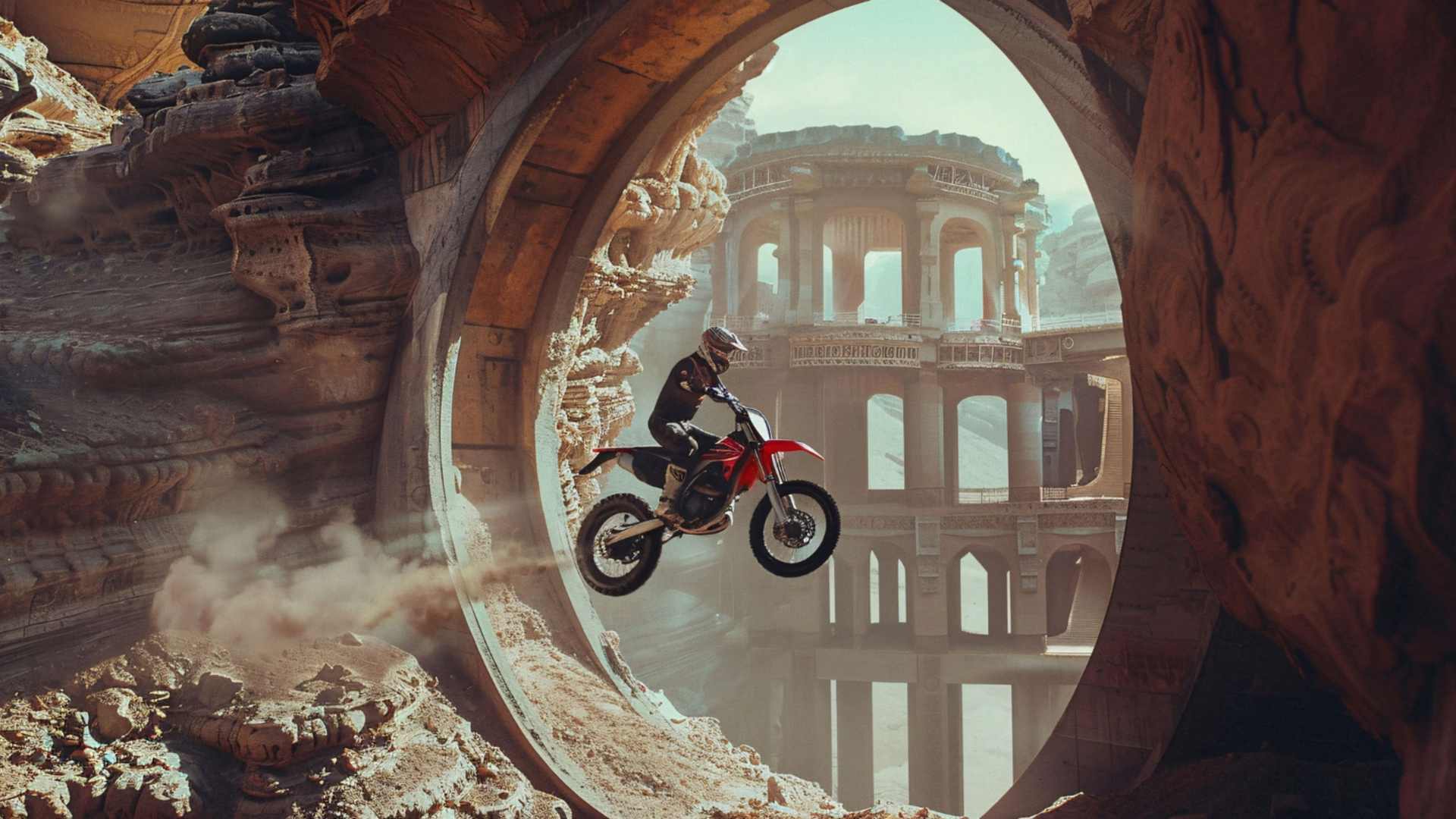
Generatore di immagini AI online gratuito

Trasforma un prompt testuale o una foto di riferimento in scatti di prodotto, ritratti e illustrazioni. Il generatore di immagini AI di Framia Pro ti consente di perfezionare le immagini generate dall'AI tramite chat. Accedi per iniziare con crediti gratuiti.

Carica immaginiFai clic per sfogliare o trascina qui un file
Generatore di immagini AI online gratuito

Caratteristiche principali del generatore di immagini AI gratuito di Framia Pro

Genera una prima bozza, quindi regola i suoi livelli, dettagli e layout nello stesso spazio di lavoro.

Trasforma i design in livelli modificabili

Separa le tue immagini generate dall'AI in livelli modificabili. Sposta, ridimensiona o rimuovi singoli elementi senza ricostruire l'intero layout.

Trasforma i design in livelli modificabili
Genera immagini in ogni stile velocemente

Genera foto e illustrazioni

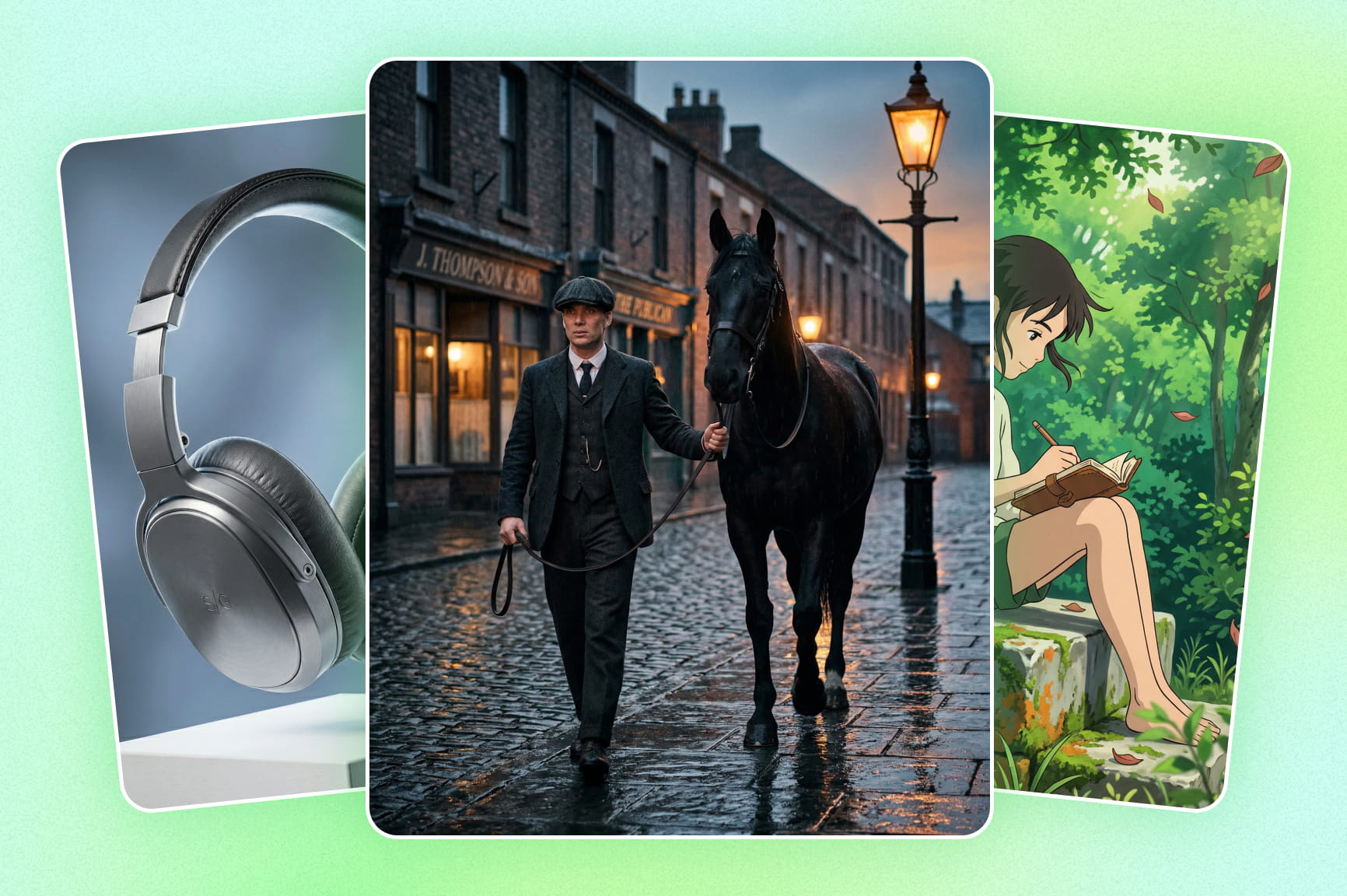
Usa il generatore d'arte AI di Framia per creare scene anime, illustrazioni o foto realistiche. Scegli un modello e descrivi lo stile, il soggetto e l'illuminazione che desideri.

Modifica le immagini tramite chat

Descrivi la modifica che desideri: aggiungi un banner rosso, ridimensiona un logo o cambia lo sfondo. Continua a lavorare sul design corrente invece di iniziare un nuovo prompt ogni volta.

Modifica istantaneamente tramite chat conversazionale
Integra il tuo brand in modo fluido ovunque

Aggiungi il tuo prodotto e gli asset del brand

Usa l'AI image-to-image per costruire una scena attorno alla foto del tuo prodotto. Aggiungi il tuo logo e regola i colori e il testo per adattarli alla campagna.

Esporta i design su più piattaforme

Prepara le versioni per le Instagram Stories, le miniature di YouTube e le inserzioni di Facebook. Regola le dimensioni e il layout per ciascun formato, quindi esporta le immagini.

Esporta i design su più piattaforme

Perché usare il generatore di immagini AI di Framia Pro?

Nuovo qui? Accedi per ottenere crediti iniziali e provare il generatore di immagini AI gratuito. Il tuo primo risultato rimarrà nel progetto, pronto per essere modificato.

Scegli un modello per l'immagine che hai in mente
Un ritratto e un'illustrazione potrebbero richiedere modelli diversi. Il generatore di foto AI di Framia ti offre una scelta all'interno dello stesso progetto, così puoi provare un altro modello se il primo risultato non ti soddisfa.
Mantieni generazione e modifica nello stesso posto
Il primo rendering è raramente la versione finale. Con questo creatore di immagini AI, puoi lasciare il risultato sulla tela e continuare a modificarlo, invece di scaricarlo solo per aprirlo altrove.
Ritocca la parte che richiede modifiche
Ti piace la composizione ma non l'oggetto nell'angolo? Passa il pennello su quell'area. Per una modifica del layout, lavora sul livello interessato e lascia il resto al suo posto.
Porta i tuoi asset del brand
Conserva le foto dei tuoi prodotti e il logo nel progetto. Quando crei un'altra immagine per la campagna, questi asset saranno pronti per essere riutilizzati, insieme ai colori che hai scelto.
Perfeziona le immagini usando una semplice chat
Digita ciò che diresti a un designer: 'Rendi lo sfondo più caldo' o 'Il logo è troppo grande'. Controlla la nuova versione, quindi richiedi un'altra modifica se necessario.
Un unico design, diverse dimensioni
Un post quadrato non si adatterà a un banner largo senza modifiche. Crea un'altra versione nel progetto, quindi regola il ritaglio e il testo per lo spazio effettivo a disposizione.

Come usare online il generatore di immagini AI di Framia Pro?

Passo 1: Seleziona il tuo modello di immagine preferito
Dopo aver effettuato l'accesso, seleziona un modello di immagine. Per l'AI da testo a immagine, inserisci un prompt come 'una tazza di ceramica su un tavolo di legno, luce mattutina'. Se hai già una foto da cui partire, caricala per l'AI da immagine a immagine. Fai clic su Genera.
Passo 2: Richiedi una modifica
Guarda il primo risultato e scegli una cosa da cambiare. Potresti digitare 'Sposta il logo in alto a destra'. Per lavorare su una piccola porzione dell'immagine, seleziona quell'area con lo strumento pennello.
Passo 3: Scarica l'immagine finita
Controlla l'immagine alla dimensione che intendi utilizzare. Quando il ritaglio, il testo e i dettagli ti soddisfano, fai clic su Scarica per salvare una copia sul tuo dispositivo.

Realizzato con il generatore di immagini AI di Framia Pro

Un flacone di skincare al tramonto, un poster di un festival al neon, un post di un caffè in un giorno di pioggia. Questi esempi mostrano alcune direzioni che puoi prendere, con la possibilità di modificare i dettagli in seguito.

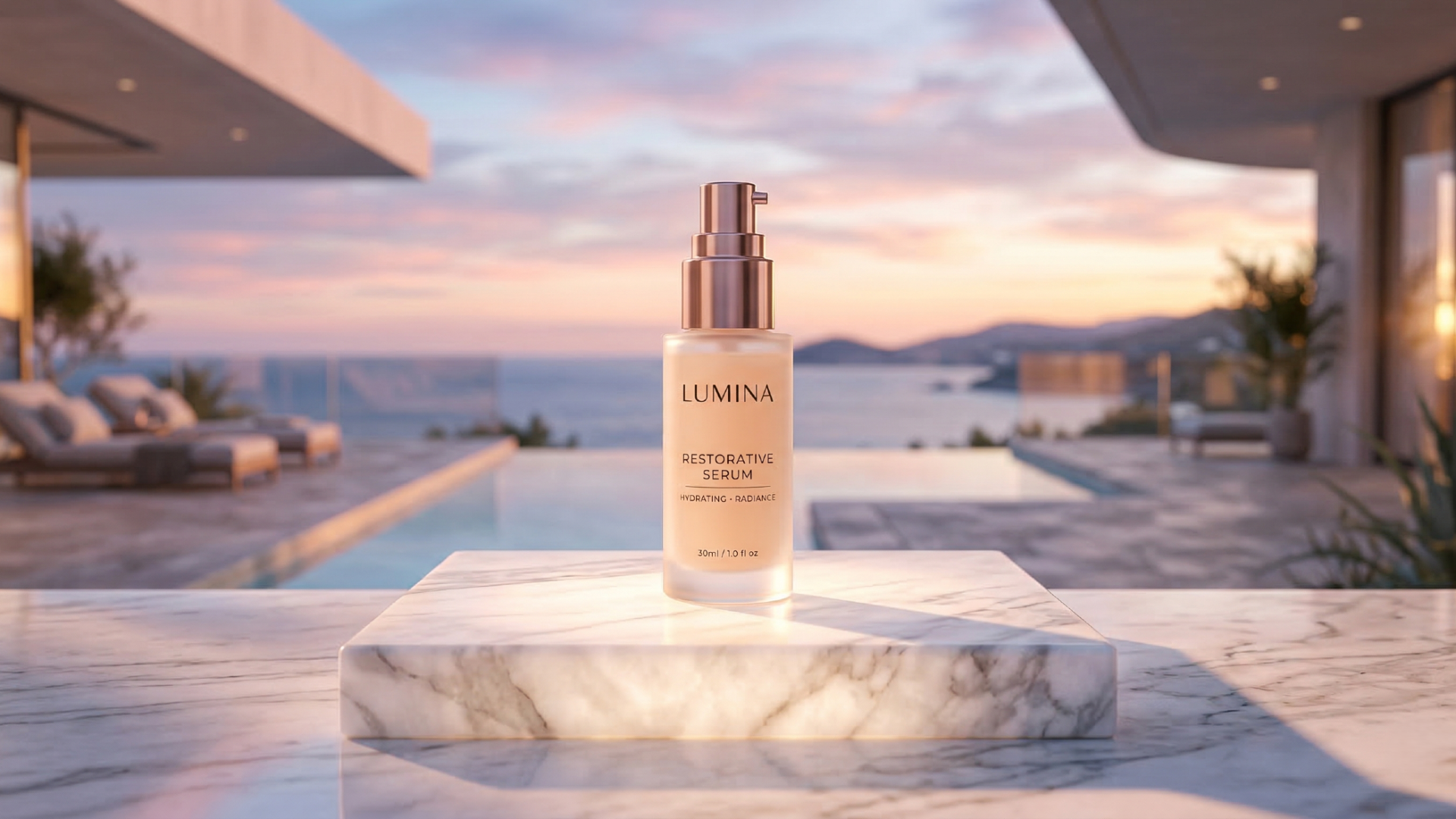
Prodotto per la skincare su un podio di marmo

Usa l'AI image-to-image con la foto del tuo prodotto per la skincare per creare una scena su un podio di marmo in una morbida luce al tramonto. Perfeziona lo sfondo e il posizionamento tramite chat.

Pagina di presentazione del prodotto moderna e minimalista
Volantino promozionale accattivante per i social media

Volantino promozionale accattivante per i social media

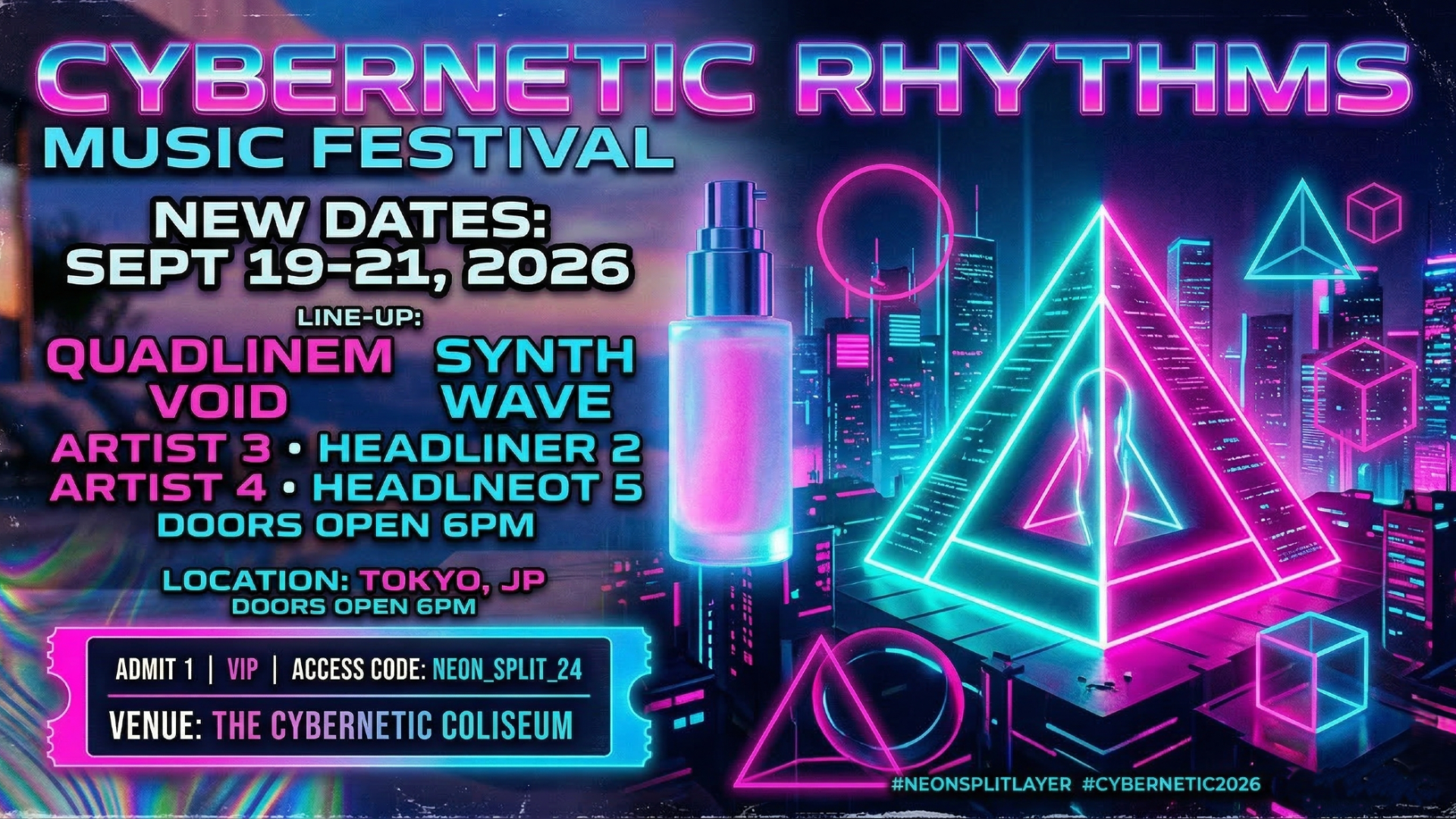
Crea un poster per un festival musicale al neon con il generatore d'arte AI di Framia. Separa il design in livelli per aggiornare le date dell'evento, spostare il testo o regolare i colori dello sfondo.

Banner professionale aziendale per eventi LinkedIn

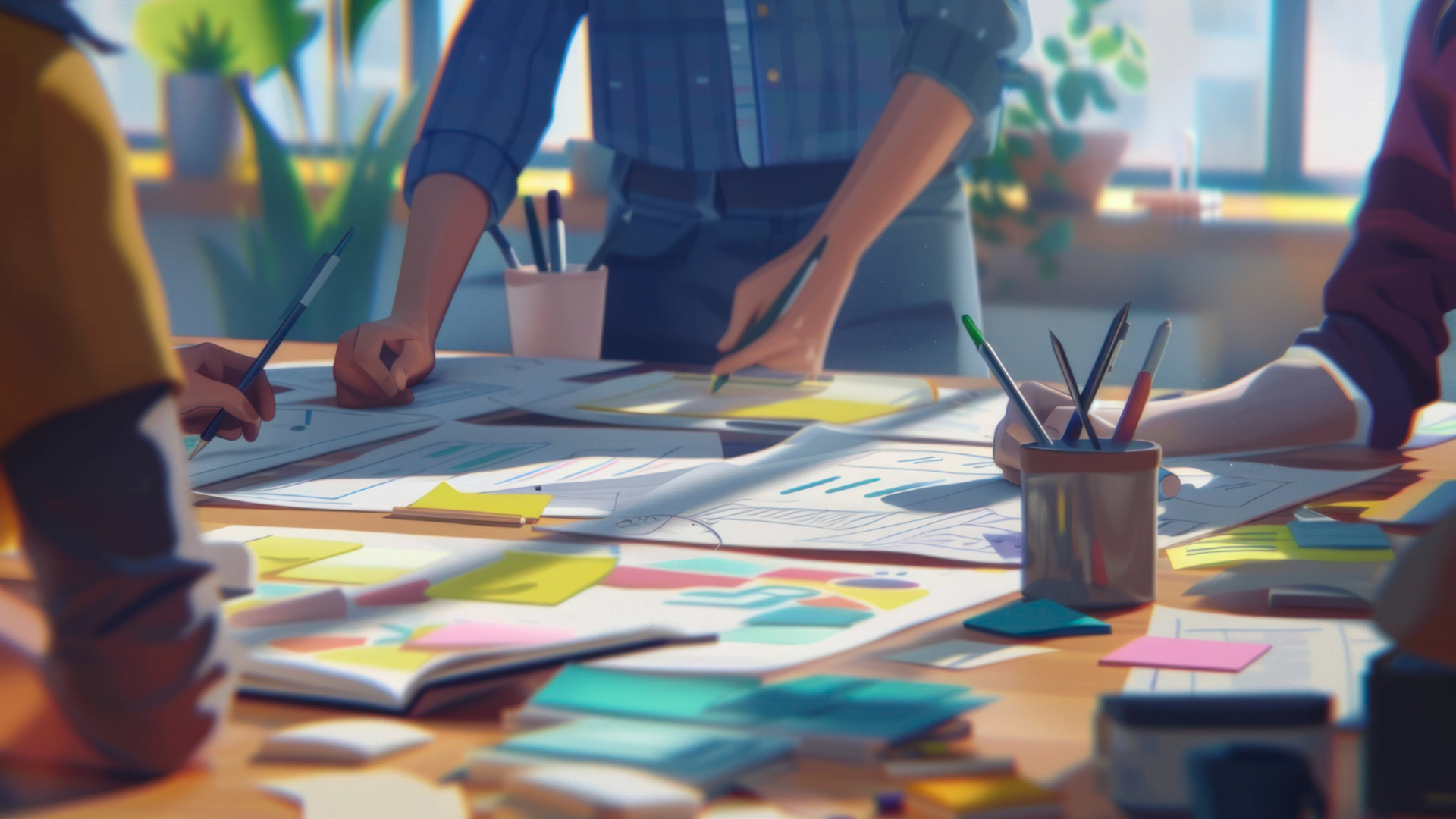
Crea una scena d'ufficio luminosa con un team attorno a un tavolo da riunione. Usa gli strumenti pennello per sostituire gli oggetti di sfondo che distraggono prima di preparare l'immagine per il tuo banner dell'evento LinkedIn.

Banner professionale aziendale per eventi LinkedIn
Campagna pubblicitaria di moda accattivante per e-commerce

Campagna pubblicitaria di moda accattivante per e-commerce

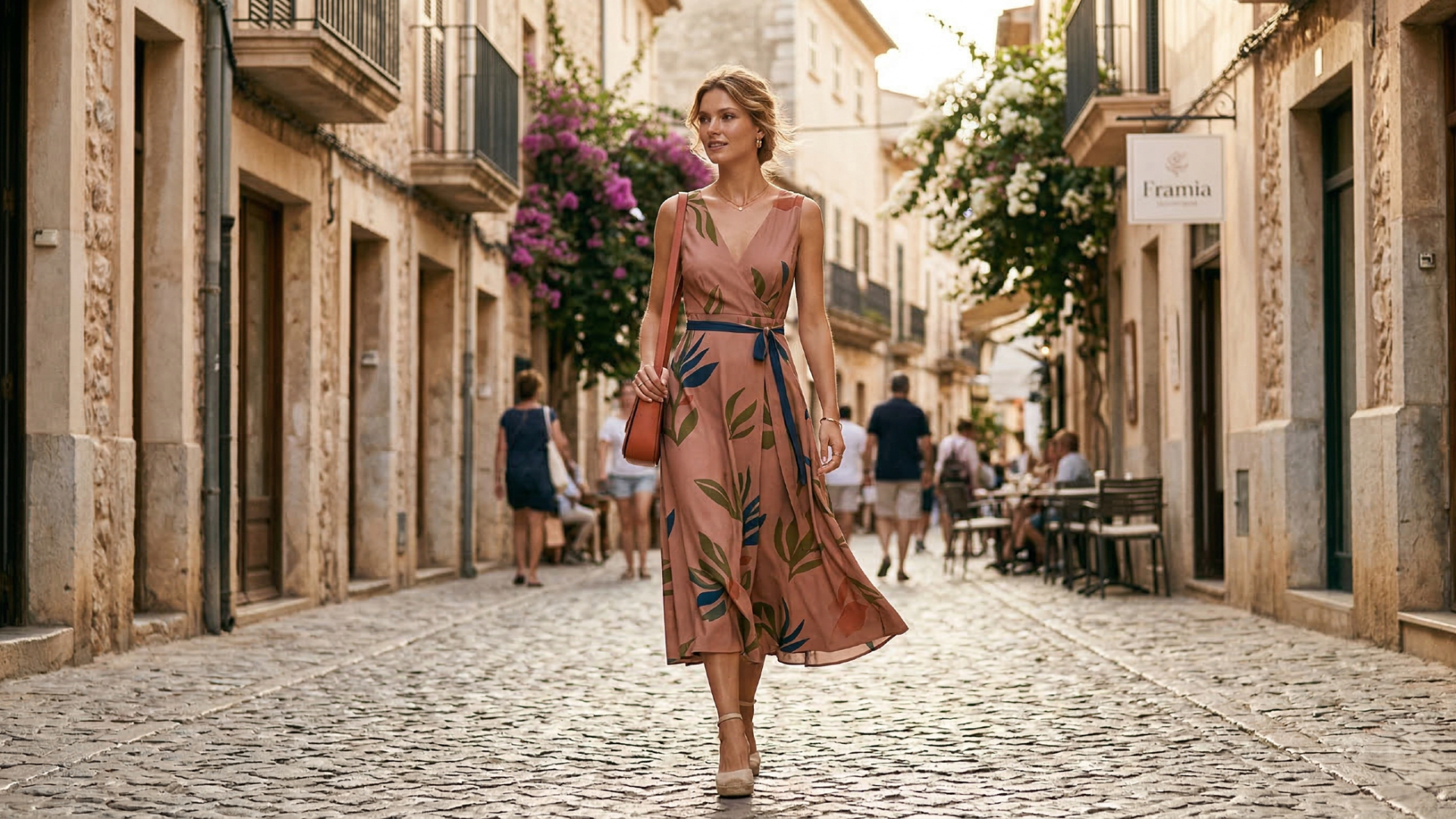
Usa il generatore di foto AI per creare una scena di moda estiva su una strada acciottolata illuminata dal sole. Aggiungi il riferimento del tuo prodotto e regola lo stile e i colori per la collezione.

Miniatura dinamica di YouTube per gamer

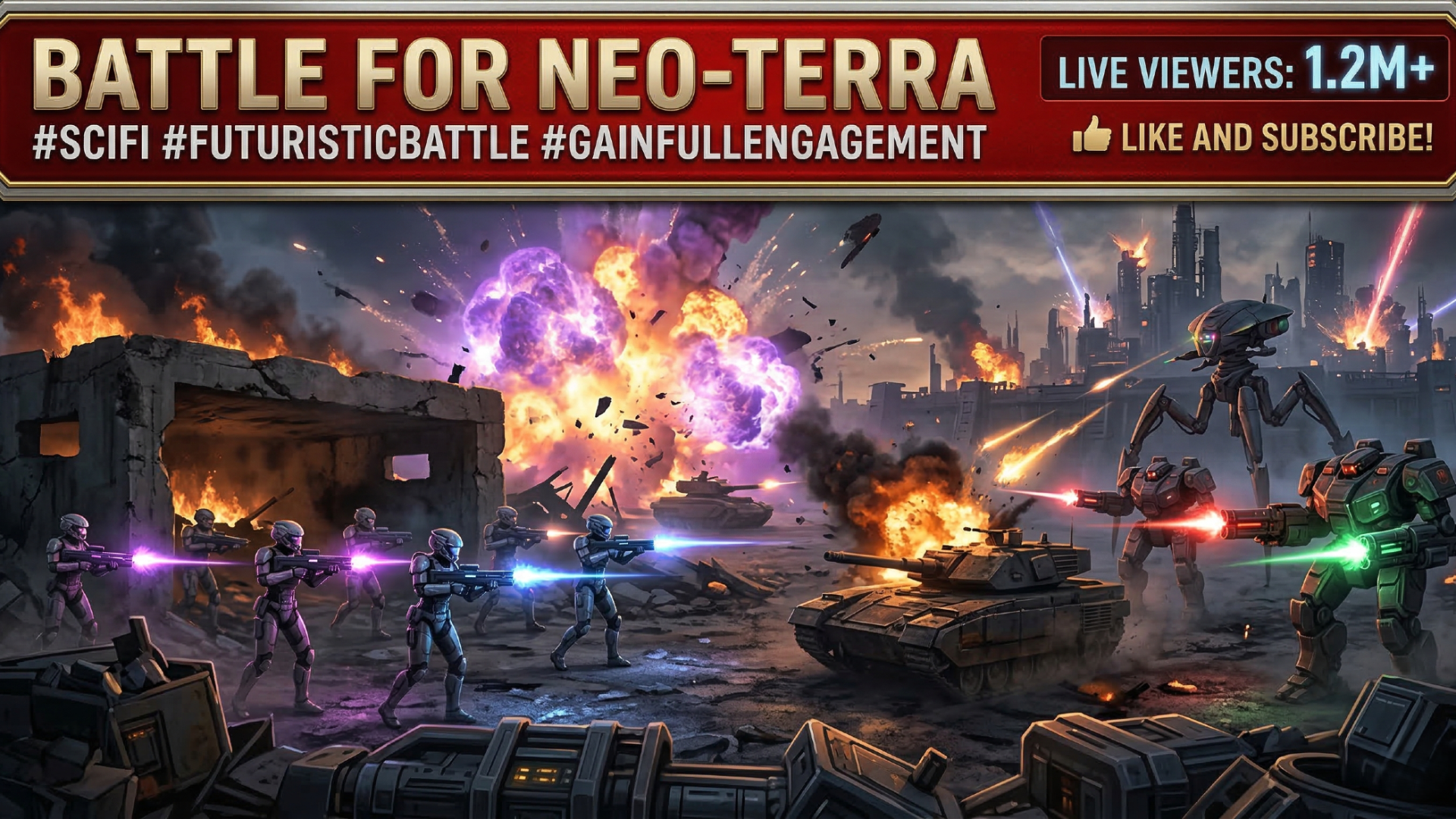
Una striscia rossa per il titolo si trova sopra la battaglia fantascientifica, mantenendo le parole separate dall'azione. Chiedi alla chat di aggiungere la striscia, quindi controlla la miniatura a dimensioni ridotte prima di decidere il lettering.

Miniatura dinamica di YouTube per gamer
Grafica d'atmosfera di una caffetteria locale

Post per una caffetteria in un giorno di pioggia

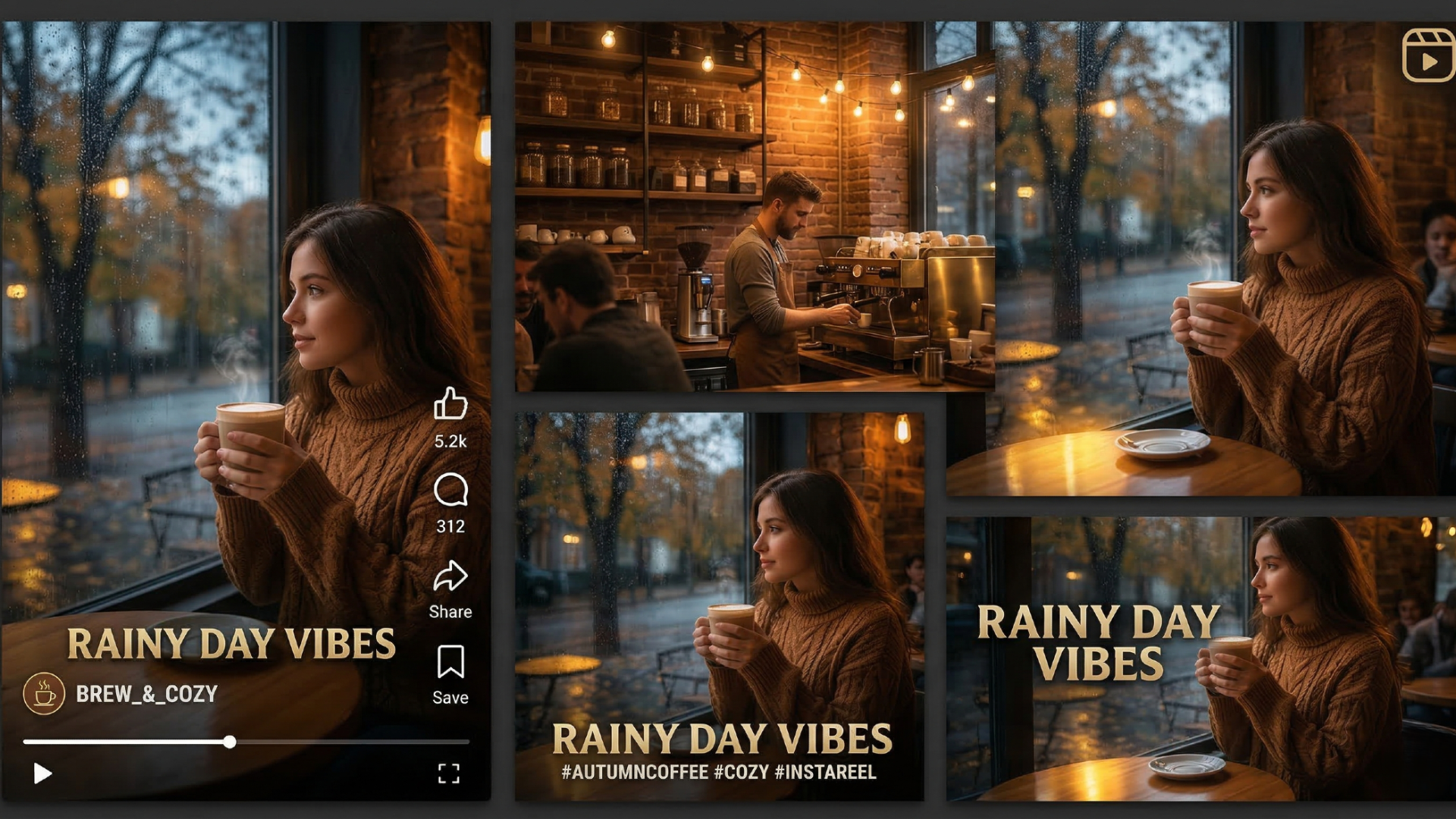
La pioggia alla finestra e la luce calda all'interno conferiscono a questa immagine del bar un'atmosfera autunnale. La versione verticale lascia spazio per un titolo sopra la tazza; il ritaglio quadrato richiede una posizione del testo diversa. Apporta queste modifiche prima di esportare ciascuna versione.

Chi usa il generatore di immagini AI di Framia Pro?

Alcuni progetti iniziano con la foto di un prodotto. Altri iniziano con un brief pubblicitario o un articolo che necessita di una copertina. Ecco come Framia si inserisce in questo flusso di lavoro.

Team di marketing e agenzie
Un brief pubblicitario ha spesso bisogno di diverse versioni prima che un team ne scelga una. Usa il generatore di immagini AI per provare uno sfondo o un layout del titolo diverso mantenendo le risorse del brand. Portare queste opzioni in fase di test più rapidamente può aiutare a ridurre i costi di acquisizione dei clienti.
Proprietari di negozi online
Hai la foto di un prodotto, ma hai bisogno di qualcosa che vada oltre lo sfondo semplice. Con l'AI image-to-image, prova l'articolo su una mensola del bagno, un bancone della cucina o un tavolo all'aperto. Controlla i dettagli del prodotto prima di utilizzare il risultato in un annuncio.
Creator e blogger
Una foto d'archivio potrebbe essere vicina al tuo argomento senza esprimere esattamente ciò che intendi. Fornisci al generatore di immagini AI la scena del tuo articolo, quindi lavora sul risultato finché non si adatta al post. Potrebbe trattarsi di un'immagine di copertina, un'illustrazione in stile diagramma o una miniatura.

Cosa dicono i creator del generatore di immagini AI di Framia Pro?

Livelli, modifiche via chat e diverse dimensioni di esportazione emergono in queste testimonianze sul lavoro con un generatore di immagini AI. L'attenzione è rivolta a ciò che accade alle immagini generate dall'AI dopo il primo rendering.

“Di solito ho circa 12 immagini su cui lavorare ogni settimana. Se un titolo si trova nel posto sbagliato, preferisco spostare quel livello piuttosto che generare un'altra immagine. Una piccola modifica al layout che prima mi richiedeva circa 20 minuti ora ne richiede quasi 15.”
Camille Dubois
Camille Dubois
Lead Graphic Designer
“Su un recente set di 4 design, ho usato la chat per cambiare i colori di sfondo e ridimensionare i loghi. Le regolazioni hanno richiesto circa 25 minuti in totale, incluso il controllo di ciascun risultato. Ho potuto continuare a lavorare sui design che già avevo.”
Laurent Peeters
Laurent Peeters
Creative Director
“Di solito preparo 3 versioni di un'immagine di campagna: una Instagram Story, un annuncio Facebook e una miniatura di YouTube. La preparazione del set richiede circa 30 minuti in Framia, rispetto ai circa 40 minuti di prima. Ciò include la regolazione del ritaglio e del testo per ciascun formato.”
Sophie Lefèvre
Sophie Lefèvre
Social Media Manager
La precisione a livello di pixel offerta dallo strumento pennello integrato è eccezionale. Se un'AI genera un piccolo artefatto visivo, non devo più scartare completamente l'intera immagine. Mi basta dipingere sopra l'errore senza sforzo e correggerlo perfettamente.
Mathieu De Smet
Mathieu De Smet
Digital Artist
Mantenere una rigorosa coerenza del brand è sempre stato il mio più grande grattacapo con altri strumenti AI. Framia Pro consente il posizionamento fluido del logo e l'integrazione esatta della tavolozza dei colori su più generazioni contemporaneamente. La nostra identità visiva aziendale rimane impeccabilmente intatta in ogni singola campagna di marketing con estrema facilità.
 Élodie Martin
Élodie Martin
Brand Manager
Avere accesso diretto a modelli di generazione premium come Seadream 4.5 e Nano Banana 2 all'interno di un'unica piattaforma unificata è fantastico. La flessibilità di passare fluidamente da un motore di rendering all'altro a seconda dello specifico stile artistico richiesto rende questo software assolutamente e incredibilmente prezioso.
Antoine Maes
Antoine Maes
Senior Art Director
Abbiamo raccolto le informazioni più importanti per aiutarti a ottenere il massimo dalla tua esperienza. Non trovi quello che stai cercando?Contattaci

Domande frequenti sul generatore di immagini AI

Framia è un generatore di immagini AI gratuito?
Sì. I nuovi account ricevono crediti gratuiti per provare la generazione di immagini. Accedi per utilizzare i tuoi crediti; l'ulteriore generazione dipende dal tuo saldo e dal tuo piano. Controlla la pagina dei prezzi per le opzioni attuali.
Posso usare Framia come generatore di immagini AI a partire da un'immagine?
Sì. Carica la foto da cui vuoi partire e dì a Framia cosa deve cambiare. Per lo scatto di un prodotto, ad esempio, potresti voler mantenere la bottiglia e sostituire uno sfondo semplice con una mensola da bagno.
Framia supporta immagini in stile anime?
Sì. Scrivi lo stile nel tuo prompt, insieme al personaggio e alla scena. Un'immagine di riferimento è utile se hai in mente una tavolozza di colori o uno stile di disegno particolare; i risultati varieranno a seconda del modello scelto.
Cosa dovrei inserire in un prompt per una foto realistica?
Fornisci qualcosa che potresti effettivamente fotografare: ad esempio, 'una camicia di lino accanto a una finestra in un giorno nuvoloso'. Questo specifica il materiale e la luce. Controlla i piccoli dettagli nel risultato, in particolare mani, scritte e riflessi, e modifica tutto ciò che sembra strano.
Come posso riutilizzare un personaggio in un'altra scena?
Usa la stessa foto di riferimento e ripeti i dettagli che identificano il personaggio, come un taglio di capelli corto, occhiali rotondi o un cappotto verde. Cambia la scena nel prompt. Confronta il nuovo risultato con il riferimento, poiché un viso o un outfit possono comunque variare tra le generazioni.
E se volessi cambiare solo una parte dell'immagine?
Per un oggetto o una piccola area, seleziona la zona con lo strumento pennello e descrivi la sostituzione. Per un'intestazione o un altro elemento separato, prova con il suo livello. Puoi anche richiedere una modifica in chat; non è necessario scaricare il primo risultato prima di continuare.

Hai ancora domande?

Hai domande o hai bisogno di assistenza? Il nostro team è qui per aiutarti!

Crea immagini surreali generate dall'AI con Framia Pro!

Con il generatore di immagini AI di Framia Pro, ora puoi creare immagini che sembrano uniche, accattivanti e perfette per i social media.

Generatore di immagini AI per foto e arte | Framia