Miglioratore video AI online

Aumenta la risoluzione, rendi più nitido e ripristina qualsiasi video con il nostro miglioratore video AI. Migliora la risoluzione, riduci la grana ed esporta filmati puliti in pochissimo tempo.

Inizia gratis

Preparazione dell’editor…

Cos'è un miglioratore video AI?

Un miglioratore video AI è uno strumento che analizza ogni fotogramma di una clip e corregge ciò che la fotocamera ha sbagliato. Rende più nitidi i bordi sfocati, elimina la grana, ripristina i colori sbiaditi e aggiunge i dettagli mancanti per rendere il filmato pulito. Framia Pro offre questa funzionalità all'interno di un unico Agent che richiama la sua competenza di Video Recreation: ti basta caricare una clip, descrivere la correzione e ottenere una versione più nitida e a risoluzione più elevata.

Come migliorare un video con Framia Pro?

Puoi seguire questi semplici passaggi per utilizzare il miglioratore video AI di Framia Pro e aumentare la risoluzione dei video:

Passo 1: Carica il video
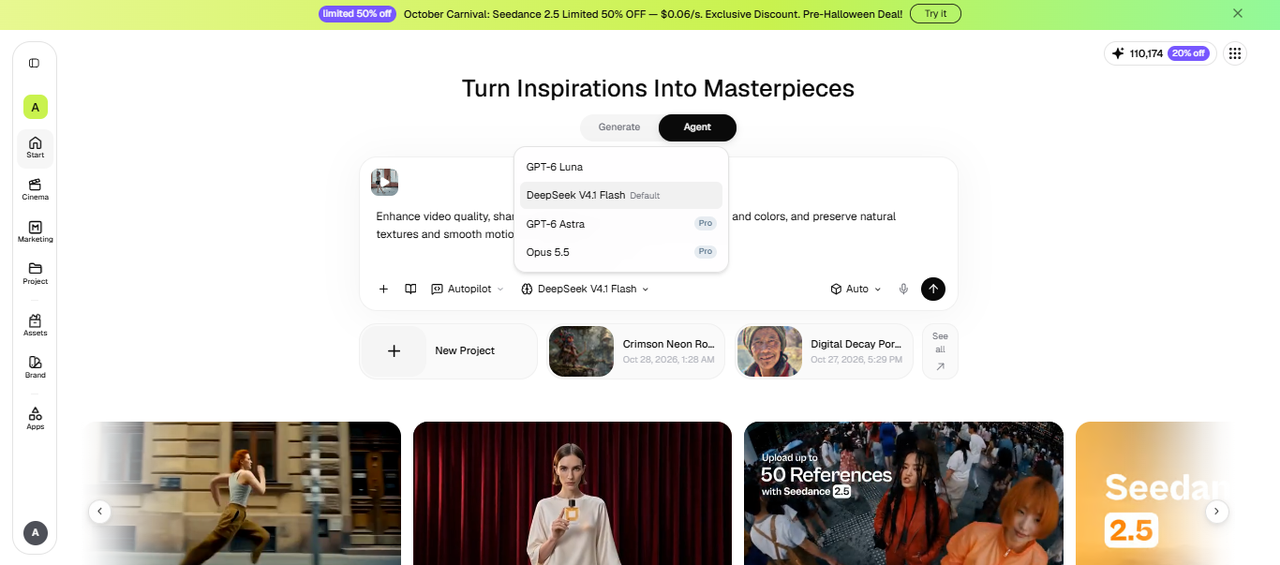
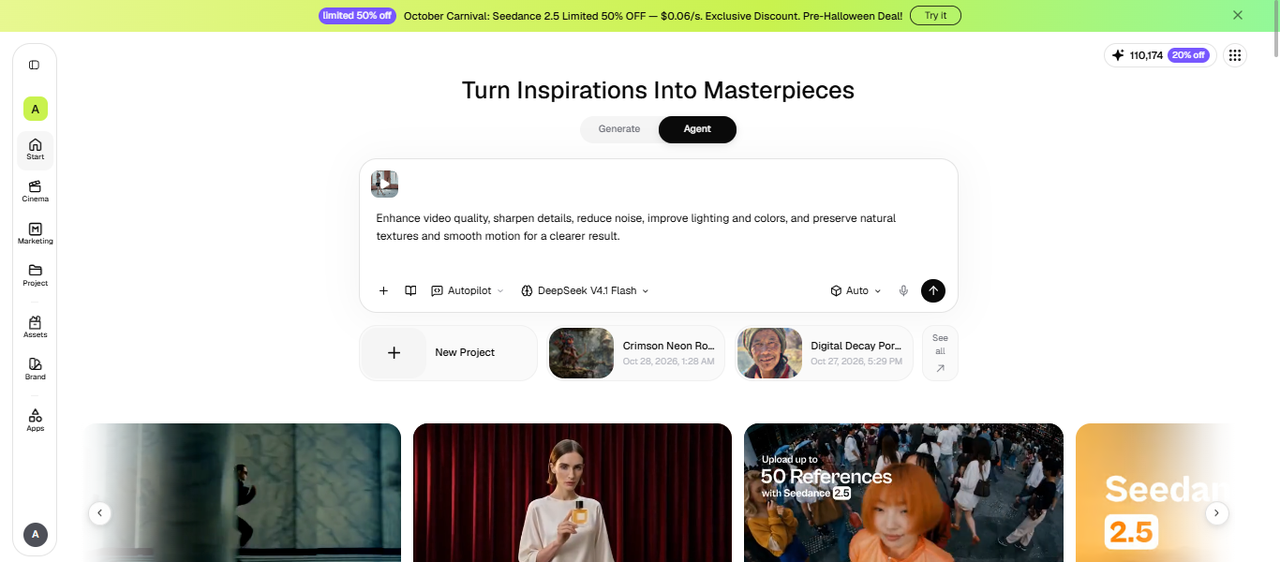
Apri Framia Pro e vai all'Agent dalla pagina Get Started. Digita un breve prompt, come "Voglio meno grana, ombre più luminose e volti più nitidi", e fai clic su + per caricare la tua clip video dal PC. Apri il menu Skills e scegli Short Video Director o lascia su Auto. Puoi anche scegliere un modello video adatto dal menu Select Models>Video.
Passo 1: Carica il video
Passo 2: Migliora il video con l'AI
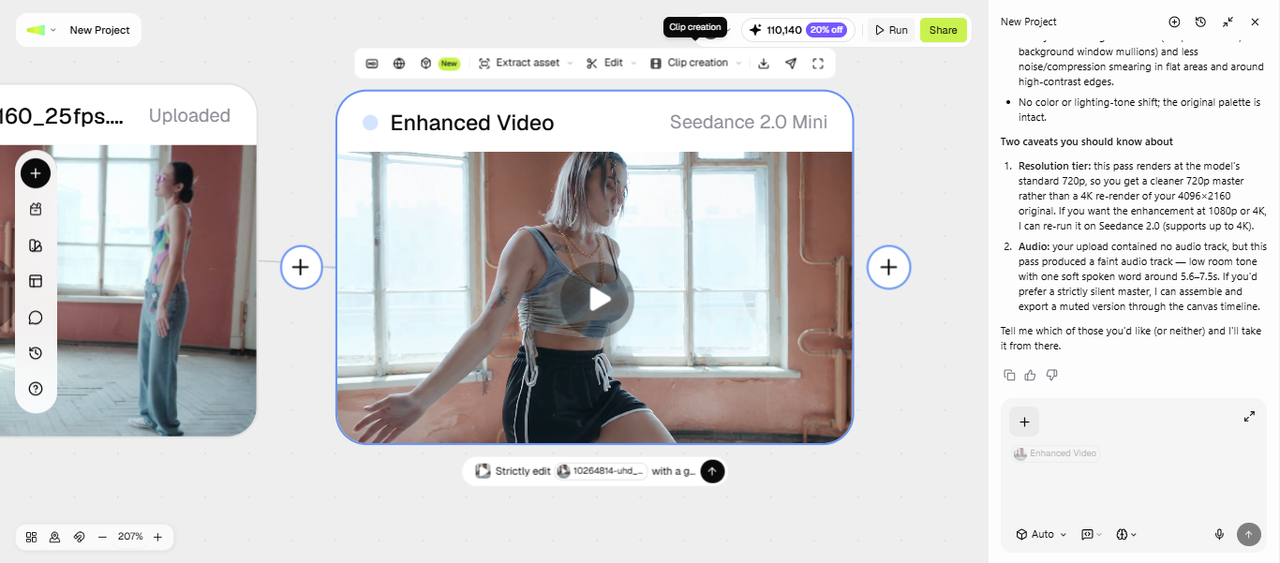
Imposta la modalità di ragionamento, scegli la modalità di approvazione da Autopilot e fai clic su Generate per consentire a Framia Pro di connettere l'esperto Video Recreator e il nodo di testo. Rispondi a eventuali domande di follow-up nella chat e attendi che l'esperto migliori il colore, l'esposizione, la luminosità e altri dettagli.
Passo 2: Migliora il video con l'AI
Passo 3: Esporta il video migliorato
Una volta che il video finale appare nel nuovo nodo, puoi utilizzare la barra degli strumenti per aumentarne la risoluzione a 4K. Se desideri modificare ulteriormente il video, connetti il nodo dell'editor video e fai clic su di esso per aprire l'editor della timeline. Qui puoi aggiungere sottotitoli, dividere e ritagliare la clip o chattare con l'AI per applicare altre modifiche. Infine, scarica o condividi direttamente il video.
Passo 3: Esporta il video migliorato

Funzionalità chiave del miglioratore di qualità video AI di Framia Pro

Migliora la qualità dei video con gli strumenti AI intelligenti su Framia Pro che correggono la sfocatura, ripristinano i dettagli e aumentano la risoluzione!

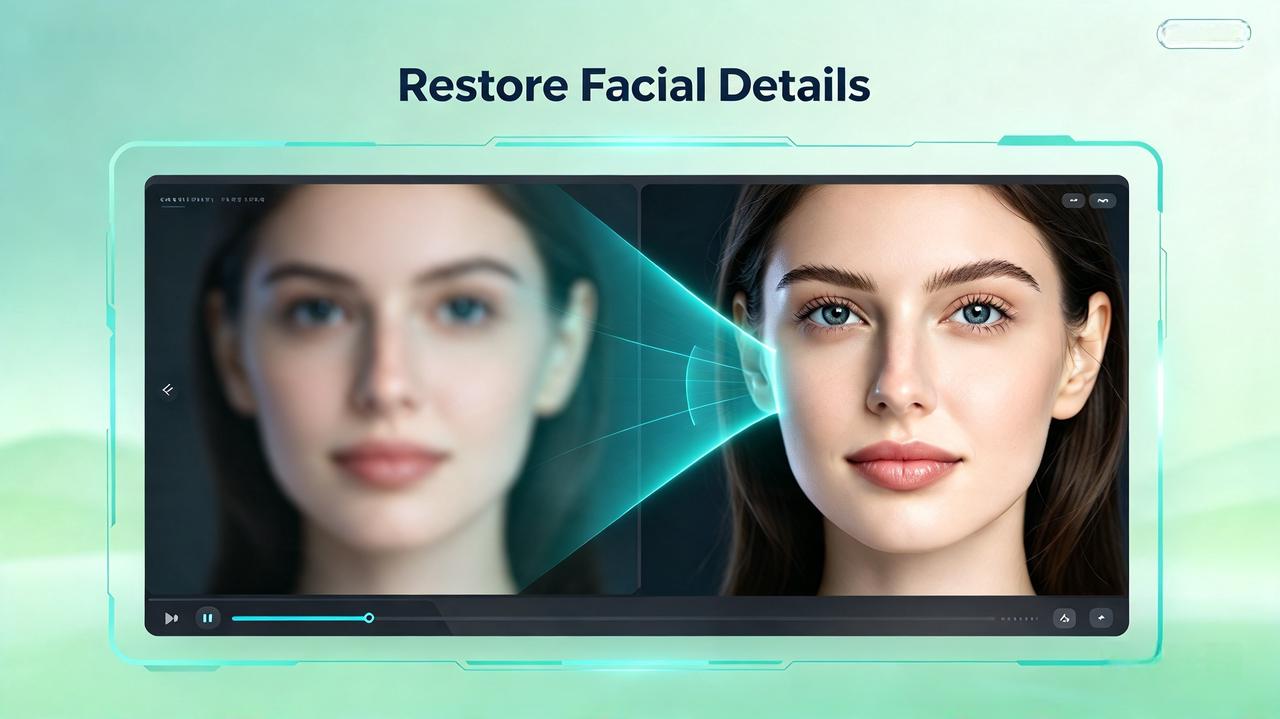
Ripristina rapidamente i dettagli del viso

Ottieni texture e dettagli naturali nei tuoi video utilizzando Framia Pro. Proprio come uno strumento di fotoritocco AI gestisce i ritratti statici, migliora la texture della pelle, i bordi e i piccoli lineamenti in modo che i volti appaiano nitidi anziché sfocati o sbiaditi. Funziona benissimo per clip da telefono, clip generate dall'AI e vecchi filmati.

Ripristina rapidamente i dettagli del viso
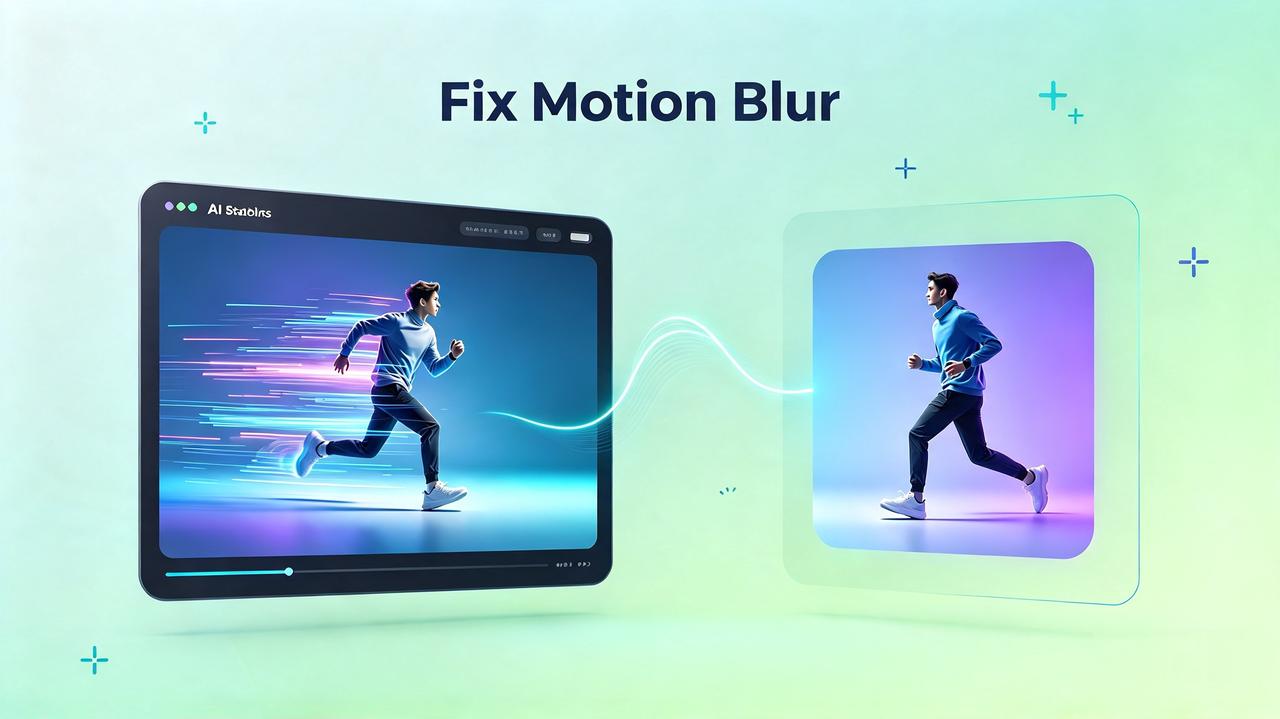
Correggi la sfocatura da movimento nelle scene video

Correggi la sfocatura da movimento nelle scene video

Aggiungi fotogrammi più nitidi a qualsiasi clip ad alta velocità con il nostro miglioratore video AI. Lo strumento utilizza l'analisi semantica del movimento per ricostruire i soggetti sfocati bordo dopo bordo. Può anche aggiungere nuovi fotogrammi per rendere il movimento più fluido e facile da guardare.

Ripristina filmati vecchi o danneggiati

Correggi artefatti e dettagli persi nelle tue clip di bassa qualità o danneggiate! Con Framia Pro, puoi caricare i tuoi contenuti, aggiungere un prompt e lasciare che i modelli AI rimuovano i graffi, stabilizzino i movimenti tremolanti, correggano lo sbiadimento del colore e rendano più nitidi i bordi sfocati.

Ripristina filmati vecchi o danneggiati
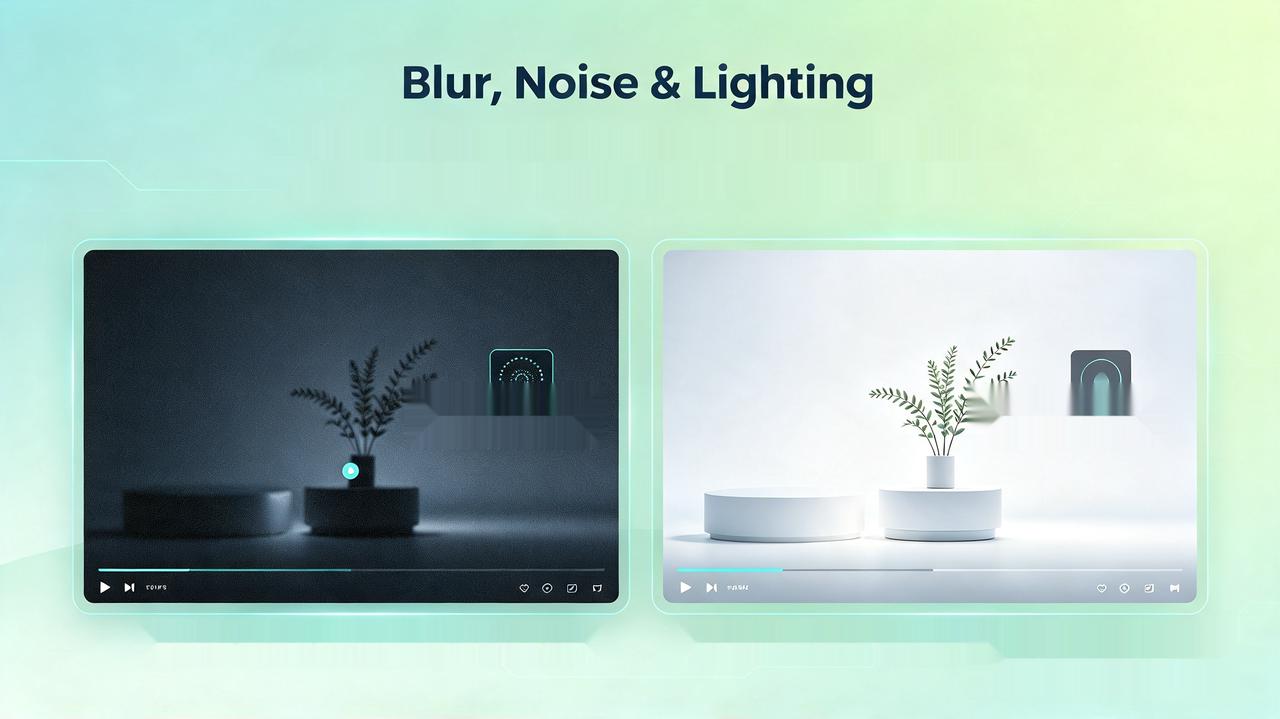
Correggi il rumore di sfocatura e la scarsa illuminazione

Correggi il rumore di sfocatura e la scarsa illuminazione

Rimuovi rapidamente la grana nei video scuri o rumorosi. Il nostro ottimizzatore video AI gratuito funge da denoiser video integrato che riduce il rumore digitale, rende più nitidi i bordi morbidi e illumina i fotogrammi preservando i dettagli delle luci. Funziona su scene notturne, registrazioni in interni e clip social compresse girate in condizioni di scarsa illuminazione.

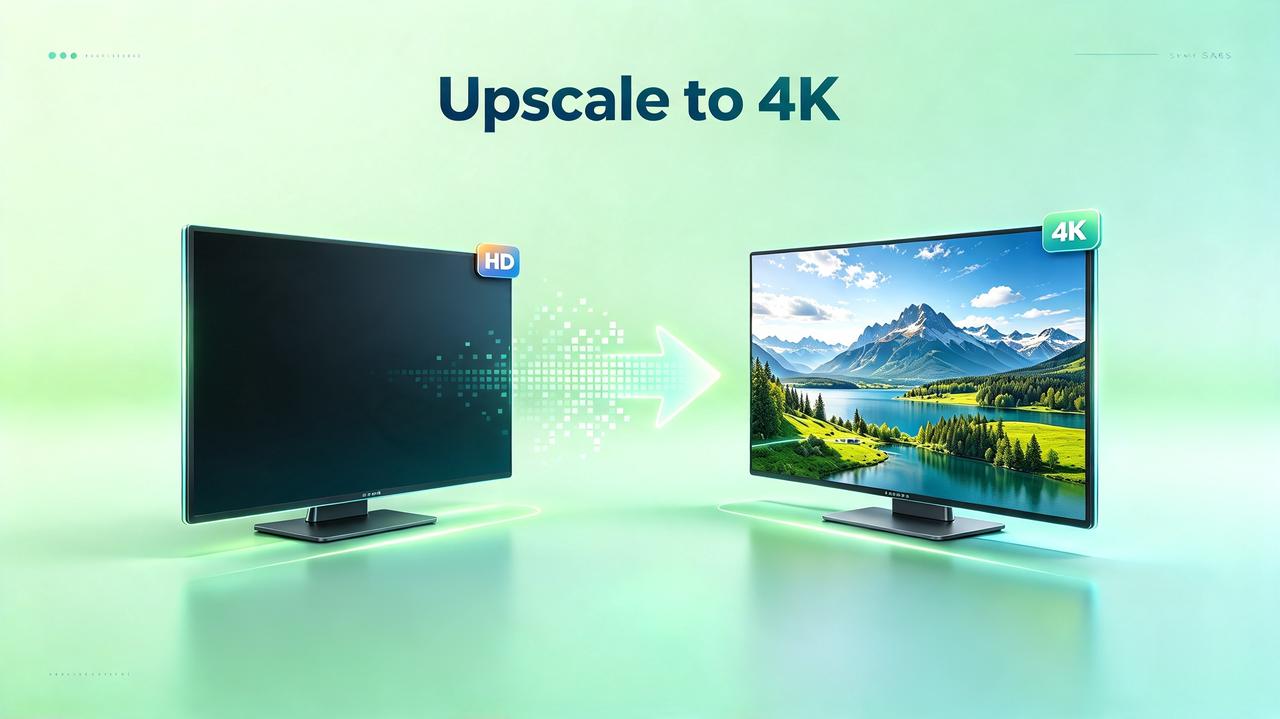
Migliora la risoluzione dei tuoi video fino a 4K

Porta qualsiasi clip a bassa risoluzione a 4K utilizzando l'upscaling generativo di Framia Pro. Aumenta la risoluzione a HD o 4x, ricrea texture sottili e rimuove gli artefatti da compressione. La tua clip video a 360p raggiunge la nitidezza del 4K senza distorsioni visibili.

Migliora la risoluzione dei tuoi video fino a 4K
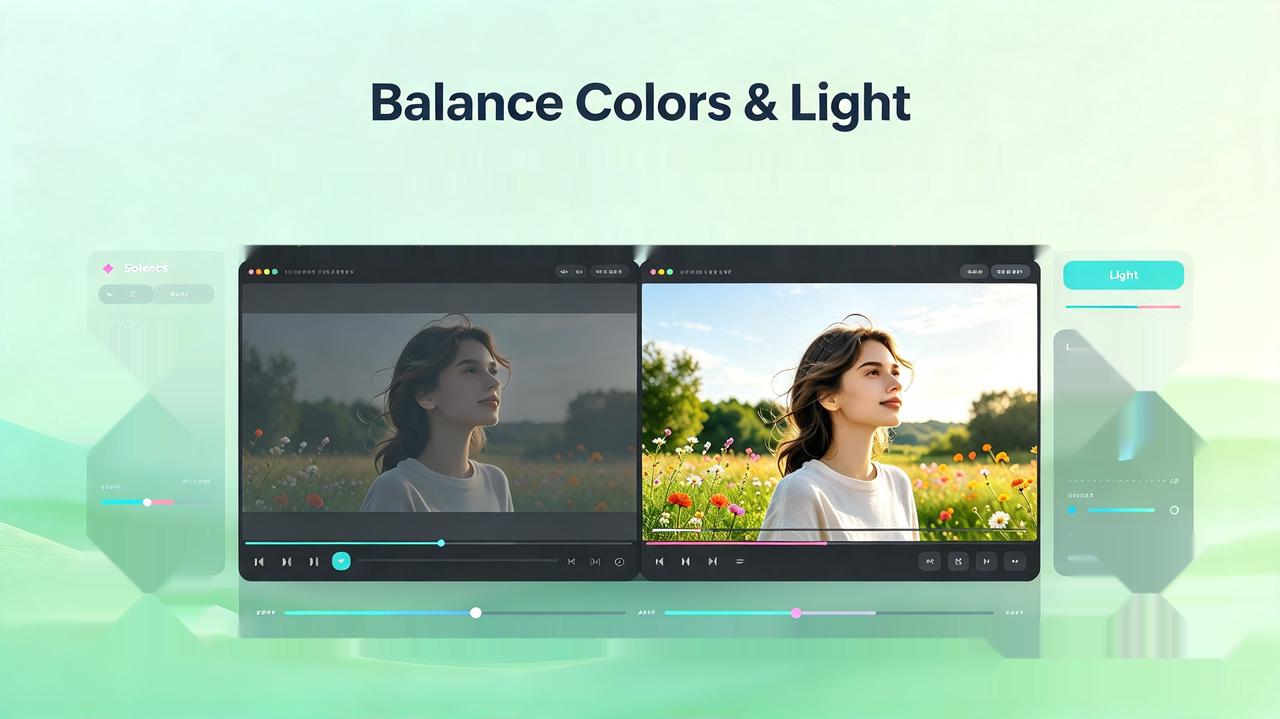
Bilancia i colori e la luce con l'AI

Bilancia i colori e la luce con l'AI

Correggi il colore, il bilanciamento del bianco, l'esposizione e il contrasto in qualsiasi clip in modo automatico. Framia Pro legge i dati del colore fotogramma per fotogramma, ripristina i toni naturali nei filmati sbiaditi e corregge le sfumature gialle comuni nei vecchi video. Non devi regolare nulla manualmente.

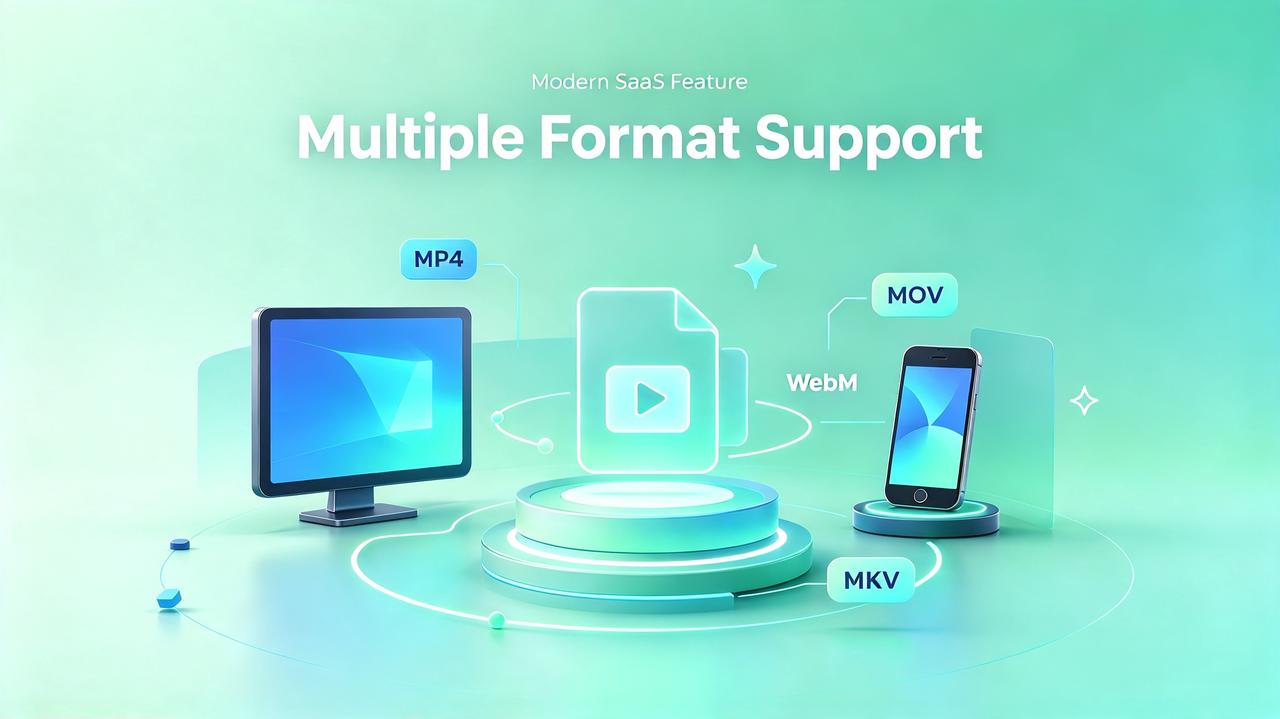
Supporta molteplici formati video

Carica MP4, MOV, AVI, WebM o MKV e Framia Pro lo elabora direttamente. Puoi scaricare la clip video migliorata dall'AI in 4K fino a 30fps. Ridimensiona facilmente le tue clip per TikTok, YouTube Shorts o Instagram durante il processo di miglioramento.

Supporta molteplici formati video

A chi si rivolge l'AI per il miglioramento della qualità video di Framia Pro?

Ottieni video più nitidi e puliti, sia che tu pubblichi sui social media, giri video per i clienti o insegni online.

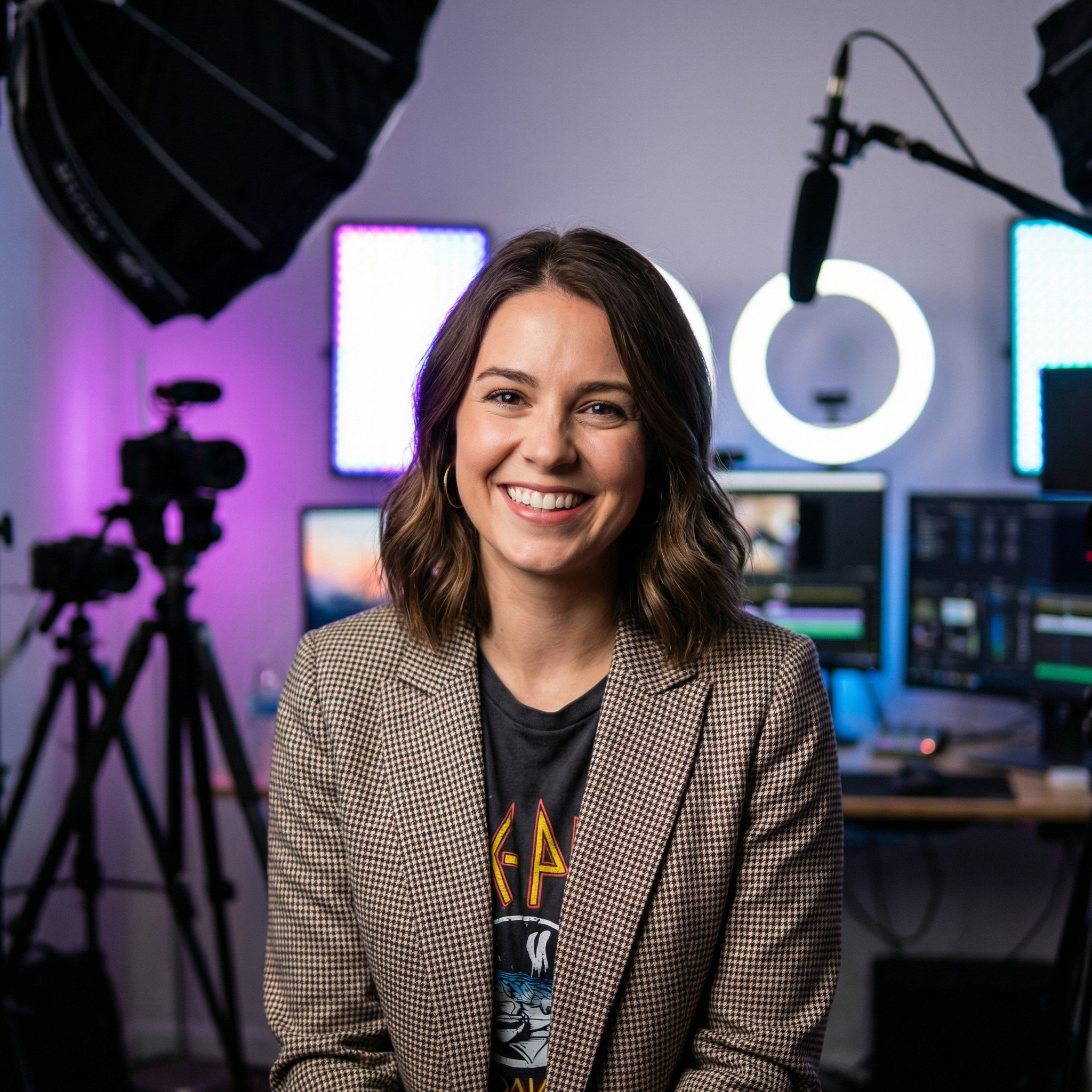
Creatori di contenuti e team di social media
I creatori e i team possono utilizzare Framia Pro per correggere sfocatura, rumore e scarsa illuminazione nei brevi video realizzati per le piattaforme social. Regola la risoluzione e il formato per ciascuna piattaforma, in modo che le clip appaiano chiare, nitide e facili da guardare sugli schermi dei dispositivi mobili e nei feed.
E-commerce e performance marketer
Con il miglioratore video AI di Framia Pro, puoi migliorare i video dei prodotti rendendo più nitidi i bordi, correggendo i colori e pulendo il rumore in ogni fotogramma. Mostra chiaramente la consistenza, la forma e i dettagli del prodotto, in modo che gli spettatori possano comprendere meglio gli articoli.
Registi e videomaker
Puoi ripristinare facilmente i filmati registrati con il nostro miglioratore video AI gratuitamente. Prepara le clip per il tuo AI video editor preferito migliorando la chiarezza e i dettagli. In questo modo, le esportazioni finali appaiono pulite e nitide su grandi schermi o display professionali.
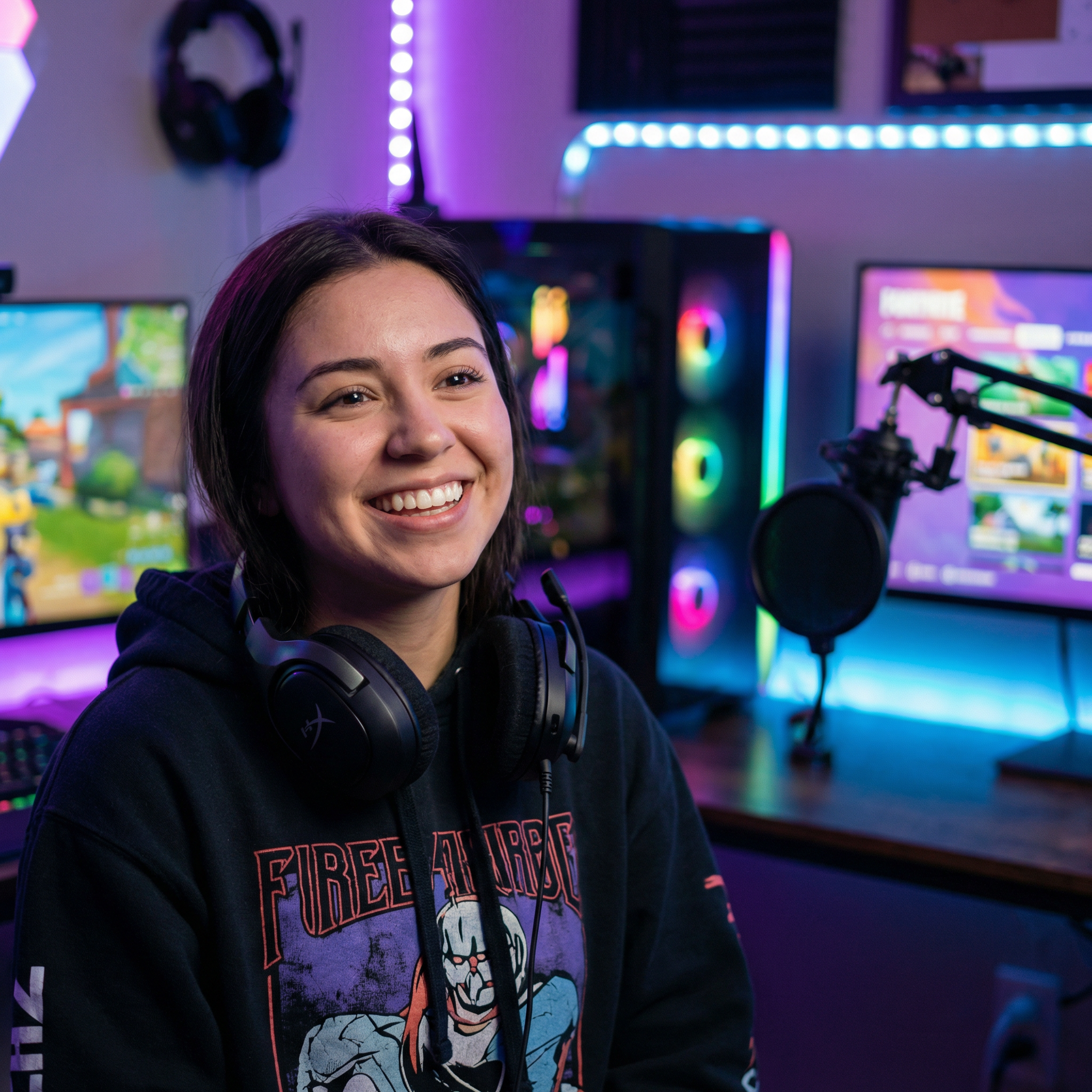
Streamer e creatori di contenuti di gioco
Dai nuova vita a clip di gameplay sfocate e compresse. Puoi rendere più nitidi i momenti salienti a blocchi da YouTube o Twitch, attenuare la sfocatura da movimento nelle scene veloci e portare le registrazioni più vecchie a 1080p o 4K per replay nitidi e soddisfacenti.
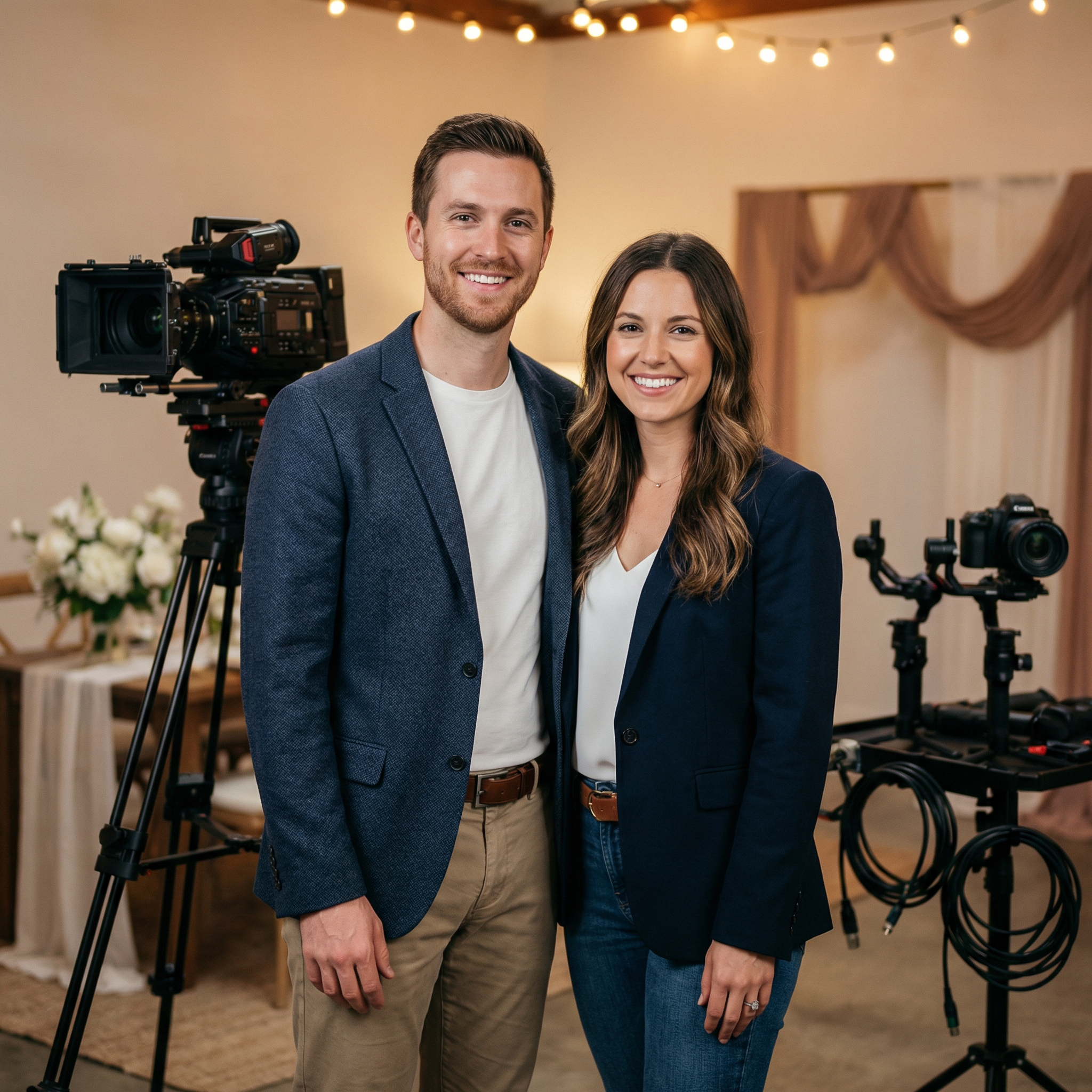
Videomaker di matrimoni ed eventi
Salva istantaneamente filmati bui, sgranati o mossi. Il nostro miglioratore video AI rende nitide le clip delle cerimonie in condizioni di scarsa illuminazione e le riprese a mano libera, in modo che ogni momento rimanga nitido, visibile e fedele a come lo hai effettivamente vissuto.
Educatori e team aziendali
Usa Framia Pro per migliorare i video di formazione e presentazione rendendo più nitidi testi, diapositive ed elementi visivi in ogni fotogramma. Bilancia la luminosità e la chiarezza, in modo che gli spettatori possano leggere e comprendere facilmente i contenuti durante le lezioni, le riunioni o le sessioni registrate.

Perché migliorare i video con Framia Pro?

Carica qualsiasi clip e ottieni un video più nitido e di alta qualità con il nostro ottimizzatore video AI.

Elaborazione online, nessuna configurazione
Framia Pro funziona completamente online, quindi non è necessario installare alcun software sul tuo dispositivo. Si apre in un browser e puoi caricare i video direttamente, il che rende il processo semplice e facile da avviare.
Output alla massima risoluzione
Aggiorna qualsiasi video in HD o 4K con Framia Pro. Riempie i dettagli mancanti durante l'elaborazione, così i tuoi filmati rimangono nitidi, ricchi e appaiono fantastici anche se ingranditi su un grande schermo.
Molteplici modelli AI
Accedi a Veo 3.1, Sora 2, Kling 3, Seedance 2.0 e altri su Framia Pro. Ogni modello affronta un compito diverso, quindi che tu stia definendo i dettagli, riducendo il rumore o ripristinando i particolari, otterrai sempre risultati pensati per il tuo filmato specifico.
Anteprima prima di confermare
Dopo aver migliorato il tuo video, puoi visualizzarlo in anteprima sulla tela per vedere se soddisfa le tue aspettative. Framia Pro ti consente quindi di eseguire l'upscaling della clip a 4K. Vedi l'esatta qualità di output prima di spendere crediti extra.
Elaborazione batch
Puoi aggiungere più video, scegliere un modello AI e configurare le impostazioni una sola volta. Framia Pro mette in coda ed elabora ogni file in sequenza. Ciascun video viene esportato con la stessa qualità, risoluzione e formato, senza passaggi di configurazione ripetuti.
Rendering rapido con output stabile
Framia Pro elabora i video rapidamente mantenendo stabile la qualità dell'output durante il rendering. Gestisce attentamente le regolazioni dei fotogrammi, in modo che il video finale rimanga fluido, chiaro e coerente dall'inizio alla fine.

Prove sociali sull'ottimizzatore video AI di Framia Pro

Leggi come i creatori hanno corretto video sfocati, scuri e a bassa risoluzione utilizzando l'ottimizzatore video AI di Framia Pro.

Ho trovato un vecchio filmato dal mio telefono che sembrava spento e sfocato. Dopo aver usato Framia Pro, i volti sono diventati chiari e i colori naturali. È stato fantastico vedere un ricordo dimenticato tornare in vita.
Ava Mitchell
Ava Mitchell
Content Creator
Il nostro video di prodotto sembrava scuro e non uniforme. Con Framia Pro, l'illuminazione è migliorata all'istante e ogni dettaglio era visibile. El team ha potuto condividerlo immediatamente e i risultati hanno aumentato la fiducia negli elementi visivi della nostra campagna.
Liam Parker
Liam Parker
E-commerce Marketer
Ho registrato una clip di gioco frenetica, ma il movimento la rendeva caotica. Framia Pro ha reso tutto più fluido e il gameplay sembrava molto più pulito. Guardarlo di nuovo è stato decisamente meglio rispetto alla registrazione caotica originale.
Zoe Hernandez
Zoe Hernandez
Gaming Streamer
Alcune clip di matrimonio in condizioni di scarsa illuminazione avevano volti sfocati e dettagli persi. Questo fantastico strumento li ha ripristinati perfettamente. La coppia e il nostro team sono rimasti entusiasti; ora il video sembra reale, luminoso e nitido.
Ethan & Maya Brooks
Ethan & Maya Brooks
Videografi di matrimoni
Il nostro video di formazione conteneva testi e diapositive difficili da leggere. Dopo averlo elaborato con Framia Pro, tutto è diventato più nitido. Ora gli studenti possono seguire facilmente e il team è felice del risultato rifinito.
Lily Chen
Lily Chen
Educatrice
Ho condiviso una clip di viaggio più volte e ha perso qualità. Framia Pro ha ripulito il rumore e ravvivato i colori, facendola sembrare di nuovo la scena originale. Io e il team siamo rimasti colpiti dal risultato nitido e fresco.
Arjun Mehta
Arjun Mehta
Travel Vlogger
Abbiamo raccolto le informazioni più importanti per aiutarti a ottenere il massimo dalla tua esperienza. Non trovi quello che stai cercando?Contattaci

FAQs about AI video enhancer

In che modo l'intelligenza artificiale può migliorare la qualità dei video?
L'intelligenza artificiale migliora la qualità dei video analizzando ogni fotogramma e correggendo sfocatura, rumore e illuminazione. Rigenera i dettagli mancanti e definisce i bordi in modo che il video appaia più chiaro e bilanciato.
L'ottimizzatore video AI di Framia Pro è gratuito?
L'ottimizzatore video AI di Framia offre un accesso gratuito limitato per l'uso di base. Le funzionalità avanzate, le esportazioni a risoluzione più elevata e i video più lunghi di solito richiedono un piano a pagamento per l'accesso completo.
Quali sono le migliori funzionalità AI per migliorare la qualità dei video UGC?
La riduzione del rumore, il ripristino dei volti e la correzione automatica del colore funzionano al meglio per i contenuti UGC. Questi tre elementi correggono la maggior parte dei problemi di pelle sgranata, colori spenti e messa a fuoco morbida nei tuoi video, anche se originariamente creati con un generatore di video AI.
4. È possibile migliorare con l'intelligenza artificiale un video che appare sfocato?
Sì, l'intelligenza artificiale può migliorare i video sfocati definendo i bordi e rigenerando i dettagli persi. Riduce la sfocatura e migliora la nitidezza, anche se i risultati dipendono dalla quantità di informazioni presenti nella clip originale.
Come funziona il miglioramento video tramite intelligenza artificiale?
L'intelligenza artificiale analizza ogni fotogramma singolarmente, identifica i problemi di qualità come rumore e sfocatura, quindi ricostruisce i dettagli utilizzando un modello generativo addestrato su filmati ad alta risoluzione.
Quanto tempo richiede il miglioramento video tramite intelligenza artificiale?
Il tempo di miglioramento del video tramite intelligenza artificiale dipende dalla lunghezza del video, dalla risoluzione e dalle impostazioni selezionate. Le clip brevi vengono elaborate rapidamente, mentre i video più lunghi o a risoluzione più elevata richiedono più tempo per essere completati.
L'intelligenza artificiale può eseguire l'upscaling di un video a 480p o 720p fino a 4K?
Sì. Framia Pro può prendere una clip a 480p o 720p e portarla a 4K con l'opzione Upscale Video sulla tela. L'intelligenza artificiale inserisce nuovi pixel in base a ciò che ha appreso da filmati ad alta risoluzione, in modo che i bordi e le texture risultino più nitidi. Una sorgente molto piccola o fortemente compressa limita comunque il risultato, poiché il modello ha meno dettagli reali da cui partire.
L'intelligenza artificiale può ripristinare vecchie VHS o video domestici?
Sì, nella maggior parte dei casi. Devi prima convertire la cassetta fisica in un file digitale. Quindi carica quel file e indica i problemi nel tuo prompt, come graffi, colori sbiaditi o una tonalità giallastra. I volti e i bordi di solito tornano più nitidi e i colori diventano più naturali. Le cassette gravemente danneggiate potrebbero mostrare ancora dei difetti, poiché l'intelligenza artificiale può solo ipotizzare i dettagli che sono andati realmente persi.
Come posso correggere un video scuro o sgranato con l'intelligenza artificiale?
Carichi la clip e descrivi il problema nel tuo prompt, ad esempio "Voglio meno grana e ombre più luminose". L'Agent richiama la funzione Video Recreation, che elimina il rumore digitale, schiarisce le aree scure e definisce i bordi sfocati mentre i punti luminosi rimangono intatti. Le scene notturne, le registrazioni al chiuso e le clip compresse dei social rispondono al meglio.
Un ottimizzatore video AI è la stessa cosa di un upscaler video?
Si sovrappongono, ma non sono lo stesso strumento. Un upscaler aumenta il numero di pixel, ad esempio da 720p a 4K. Un ottimizzatore video AI corregge anche i problemi di qualità all'interno del fotogramma, inclusi sfocatura, rumore, colori sbiaditi e movimenti tremolanti. Framia Pro copre entrambi in un unico flusso di lavoro, così puoi prima definire i dettagli di una clip e poi eseguirne l'upscaling.
Il miglioramento video tramite intelligenza artificiale modifica i volti nel mio video?
Definisce i dettagli del viso, ma non è pensato per ridisegnare una persona. L'intelligenza artificiale aggiunge la texture della pelle, i contorni degli occhi e piccoli tratti in base a ciò che esiste già nel fotogramma. Puoi anche scrivere "nessuna modifica ai tratti di nessuno" nel prompt. Vale la pena dedicare del tempo a un rapido confronto tra il risultato e la sorgente sulla tela prima di scaricare, poiché i risultati variano in base alla qualità originale.
Posso migliorare un video proveniente da un generatore di video AI?
Sì. Le clip provenienti da Veo 3.1, Kling 3 o Seedance 2.0 mostrano spesso dettagli sfocati, sfarfallio o bassa risoluzione, e lo stesso flusso di lavoro può correggerli. Carichi il file, indichi il difetto nel tuo prompt e l'Agent richiama la funzione Video Recreation. Framia Pro ti consente anche di generare e correggere la clip in un unico progetto, così non avrai bisogno di esportazioni intermedie.

Hai ancora domande?

Hai domande o hai bisogno di assistenza? Il nostro team è qui per aiutarti!

Migliora i tuoi video ora!

Smetti di accontentarti di filmati di bassa qualità. L'IA di Framia Pro ricrea ogni fotogramma, aumenta la risoluzione e ti offre risultati puliti!

Miglioratore Video AI per Movimenti Più Fluidi e Volti Più Chiari