 Поделиться


Основные выводы
- Framia Pro: Лучше всего подходит для создателей контента, маркетологов, агентств и команд электронной коммерции, которым требуется создание изображений и видео с помощью ИИ в одном рабочем пространстве.
- DaVinci Resolve ориентирован на видеомонтажеров, которым необходим детальный контроль над таймлайном, цветом, эффектами и звуком. Его бесплатная версия по-прежнему доступна, в то время как DaVinci Resolve Studio стоит 295 долларов.
- Filmora: Подходит для создателей контента, которым нужен более простой десктопный редактор с инструментами на базе ИИ и шаблонами.
- Final Cut Pro: Разработан для пользователей Mac и iPad, которым нужен полнофункциональный видеоредактор от Apple.
- Adobe Premiere Pro: Подходит для профессиональных монтажеров, которым необходим детальный контроль над таймлайном и широкий набор инструментов для редактирования.
- Canva: Полезен для маркетологов и команд, которые сочетают создание коротких видеороликов с графическим дизайном.
- VEED: Хорошо подходит для создания маркетинговых видео и контента для соцсетей прямо в браузере.
- InShot: Ориентирован на быстрый мобильный монтаж короткого контента.
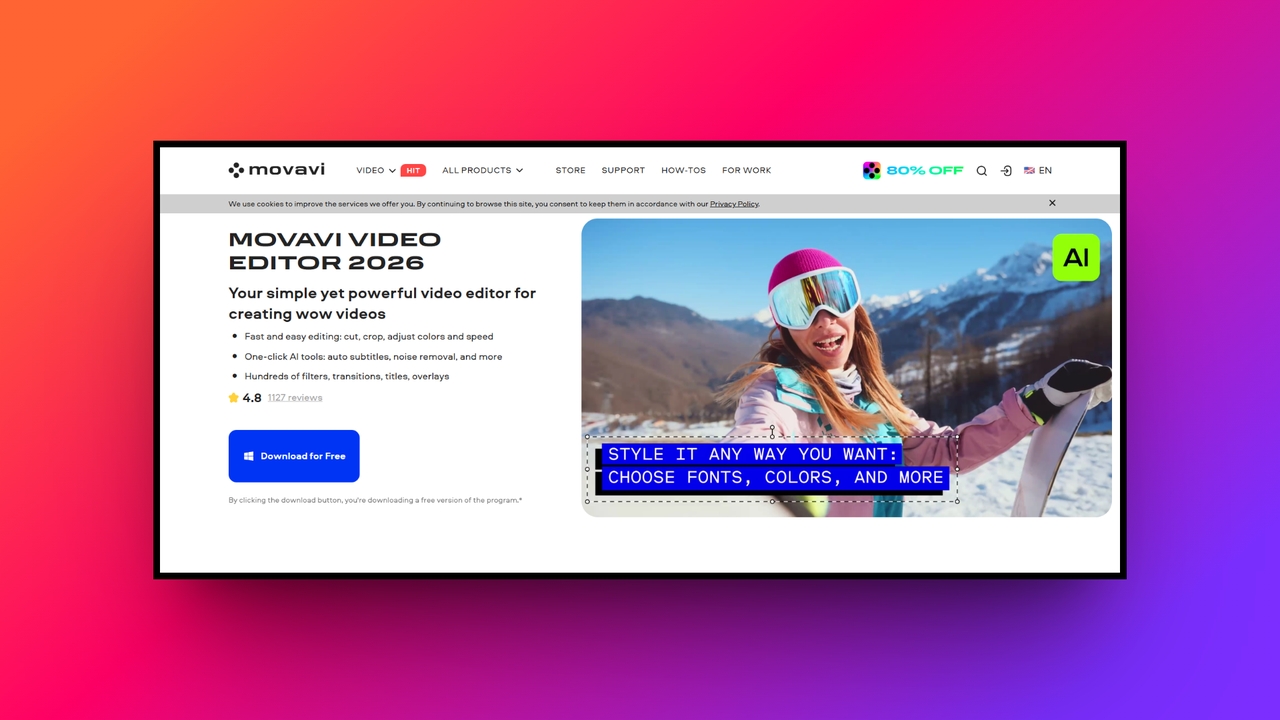
- Movavi Video Editor: Предлагает десктопный монтаж с базовыми ИИ-инструментами и более простым интерфейсом.
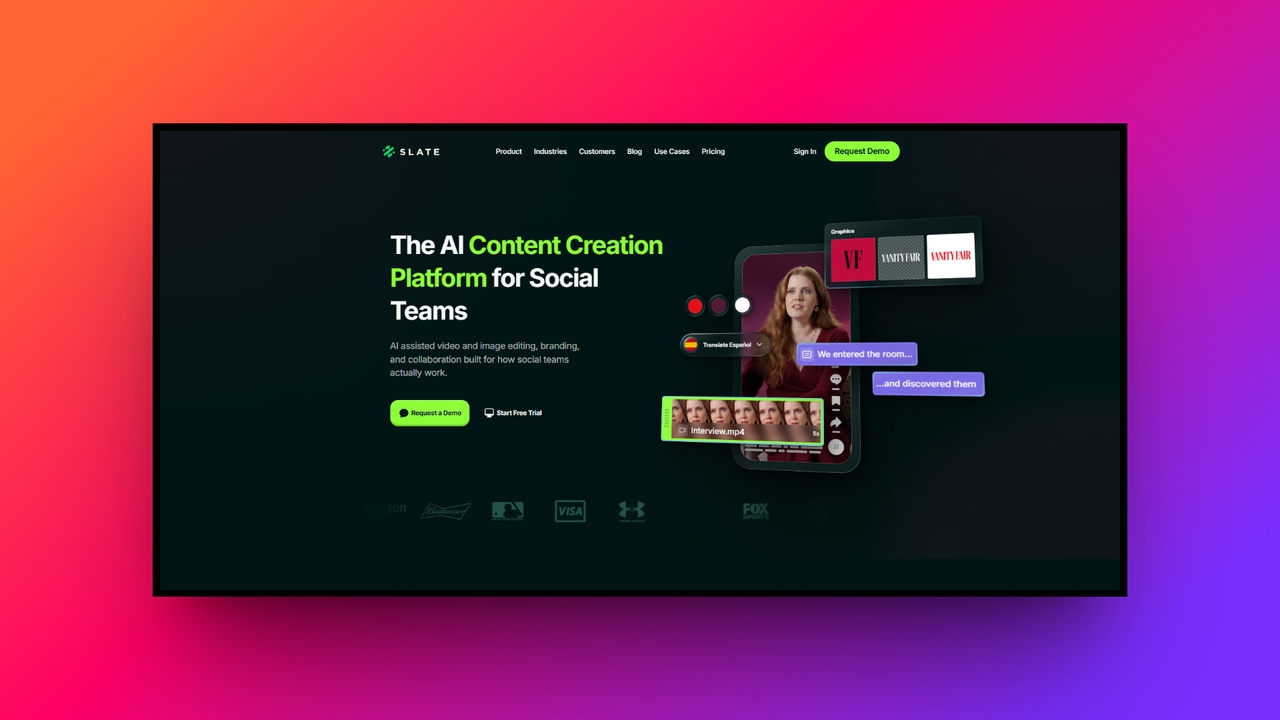
- Slate Teams: Ориентирован на брендированный контент для соцсетей и командные рабочие процессы.
CapCut по-прежнему остается практичным выбором для монтажа коротких видео, но это не единственный вариант. Подходящая альтернатива зависит от того, нужен ли вам традиционный таймлайн, мобильный монтаж, профессиональная работа с цветом, редактирование на основе текста или видео, созданное ИИ.
Для этого сравнения я рассмотрел текущие версии 10 альтернатив, используя одни и те же критерии оценки: поддержка платформ, возможности контроля при монтаже, функции ИИ, варианты генерации контента, процесс экспорта, цена и тип создателей контента, для которых предназначен каждый продукт. Я также включил Framia Pro, поскольку он предлагает иной подход по сравнению с традиционными редакторами.
Взлет CapCut и почему создатели контента ищут альтернативы
CapCut, разработанный ByteDance, материнской компанией TikTok, представляет собой платформу для редактирования видео для создателей контента в социальных сетях, малого бизнеса, маркетологов и других пользователей, которым нужны доступные инструменты для монтажа. Он поддерживает создание такого контента, как видео для TikTok, Instagram Reels, видео для YouTube и обучающих роликов с помощью таких функций, как шаблоны, трендовая музыка, автосубтитры, удаление фона и перетаскивание элементов. Однако некоторые пользователи ищут альтернативы CapCut, когда им требуются более специализированные функции редактирования, более высокая производительность на ПК, другие параметры конфиденциальности или более продвинутые инструменты ИИ.
Ключевые функции, на которые стоит обратить внимание в альтернативе CapCut
Главный вопрос заключается не в том, у какого редактора самый длинный список функций. А в том, подходит ли инструмент для того типа контента, который вы действительно создаете.
Для этого сравнения я использовал шесть критериев:
- Платформа: Десктопная версия, мобильное приложение, веб-версия или их комбинация.
- Контроль при монтаже: Редактирование на таймлайне, обрезка, переходы, аудио, эффекты и более продвинутые элементы управления.
- Создание с помощью ИИ: Генеративное видео, генерация изображений, аватары, субтитры, аудиоинструменты или монтаж с помощью ИИ.
- Рабочий процесс: Сосредоточен ли продукт на редактировании существующих материалов или также может генерировать новые креативные ресурсы.
- Экспорт: Разрешение, ограничения по водяным знакам, варианты форматов и поддержка публикации в социальных сетях.
- Цена: Фактическая заявленная стоимость подписки или покупки, а не расплывчатая пометка «бесплатно + платно».
Это различие важно, поскольку альтернативы CapCut делятся на совершенно разные категории. Профессиональный видеоредактор, такой как DaVinci Resolve, решает не ту же самую задачу, что и браузерная AI-платформа для создания контента.
Топ-10 альтернатив CapCut, которые вам стоит попробовать в 2026 году
Ориентироваться на переполненном рынке видеоредакторов может быть непросто. Чтобы помочь вам обновить свой творческий инструментарий, я составил подробный список лучших альтернатив CapCut, доступных на сегодняшний день.
Как я выбирал лучшие альтернативы CapCut?
Я сравнил каждый инструмент по одним и тем же основным критериям: поддержка платформ, возможности управления монтажом, AI-функции, рабочий процесс, цены, варианты экспорта и тип создателя контента, которому он подходит. Я протестировал каждый редактор на практическом видеопроекте, а не просто оценивал функции по списку возможностей.
Для каждого инструмента я создал или отредактировал короткое видео для электронной коммерции. Для традиционных редакторов я использовал предоставленные видеоматериалы и рассматривал бриф как задачу по монтажу. Для инструментов, ориентированных на AI, я использовал бриф как задачу по генерации, если платформа поддерживала такой рабочий процесс.
Я протестировал основные этапы монтажа, доступные в каждом инструменте, включая нарезку клипов, добавление текста, применение переходов, цветокоррекцию, добавление аудио, использование эффектов и экспорт готового видео. Я также проверил доступность платформ, ограничения на экспорт, водяные знаки и другие лимиты, которые проявились во время тестирования.
| Инструмент | Платформа | Цена | AI-видео и генерация | Управление монтажом | Лучше всего для | Главное ограничение |
| Framia Pro | Веб | $16 за первый месяц, затем $20/месяц | Несколько AI-моделей изображений и видео, AI-аватары, UGC, продуктовые видео | Монтаж с помощью AI и творческие рабочие процессы | AI-реклама, продуктовые видео, UGC и маркетинговый контент | Менее приспособлен для детального покадрового монтажа |
| Filmora | Десктоп, Веб, Мобильные | $9.99 в месяц | Инструменты монтажа и генерации на базе AI | Продвинутый | YouTubers и авторы контента | Некоторые продвинутые функции требуют платной подписки |
| DaVinci Resolve | Десктоп | Бесплатно; Studio — $295 единоразово | Функции монтажа с помощью AI | Продвинутый | Профессиональный монтаж, цветокоррекция, VFX и аудио | Более крутая кривая обучения |
| Canva | Веб, Мобильные | Бесплатно; платные тарифы от $18 в месяц | Инструменты для AI-видео и дизайна | Базовый и средний | Маркетологи и малый бизнес | Ограниченные возможности управления таймлайном |
| Final Cut Pro | Mac, iPad | $299.99 единоразово; Apple Creator Studio от $12.99/месяц | Функции с поддержкой AI | Продвинутый | Пользователи Apple и профессиональные редакторы | Только для устройств Apple |
| InShot | Мобильные | Бесплатно; доступна версия Pro | Различные функции с поддержкой AI | Базовый и средний | Создатели контента для TikTok, Reels и Shorts | Не подходит для сложных проектов |
| VEED | Веб | Бесплатно; платные тарифы от $20 за пользователя | Инструменты для AI-видео и монтажа | Средний | Команды по маркетингу и социальным сетям | Меньше контроля, чем в профессиональных редакторах |
| Adobe Premiere Pro | Десктоп | $22.99/месяц | Монтаж с помощью AI | Продвинутый | Профессиональные редакторы | Требуется подписка |
| Movavi | Десктоп | $19.95/месяц | Монтаж с помощью AI | Средний | Новички и любители | Меньше профессиональных инструментов управления |
| Slate Teams | Веб | Индивидуальные тарифы | Создание контента для соцсетей на базе AI | Средний | Бренды и SMM-команды | Больше ориентирован на командную работу и брендовые процессы, чем на традиционный профессиональный монтаж |
- Framia Pro
Платформа: Веб
Цена: Тариф Basic стоит $16 за первый месяц, затем $20/месяц. Включает 300 кредитов плюс 10 бонусных кредитов в день.
Лучше всего для: Маркетологов, агентств, команд электронной коммерции, авторов контента и компаний, создающих AI-видео, рекламу продуктов, UGC, аватары и брендированный контент.
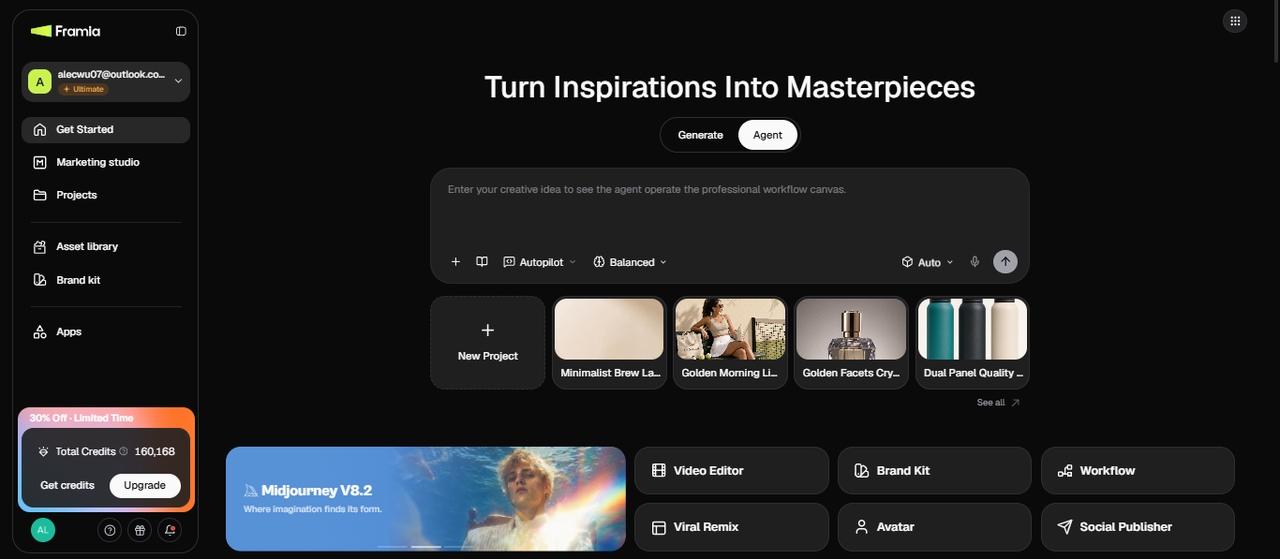
Framia Pro использует иной подход, нежели CapCut. Работа может начинаться с продукта, идеи, промпта, референсного изображения или брифа кампании. Текущий рабочий процесс объединяет несколько AI-моделей изображений и видеомоделей в одном рабочем пространстве, что делает его удобным для создания продуктовых видео, UGC, рекламы, аватаров и другого маркетингового контента.
Опыт тестирования:
Для теста рекламы кроссовок Framia Pro начал с изображения продукта и брифа, затем сгенерировал крупный план продукта, лайфстайл-сцену с бегом и финальный снимок продукта. Вы можете тестировать различные видеомодели на одном и том же креативном брифе.
В отличие от традиционного видеоредактора, Framia Pro полезен тогда, когда исходные материалы еще только предстоит создать. Он менее приспособлен для детального покадрового монтажа, чем Premiere Pro или DaVinci Resolve.
Ключевые особенности:
- Специализированные видео-навыки: Используйте специальный инструмент Shorts Video Director для быстрых поясняющих роликов или Movie Director для создания потрясающих кинематографичных историй с глубокими эмоциональными и увлекательными диалогами.
- Полная автоматизация SOP: Автоматически создавайте проработанные сценарии, подробные раскадровки, идеальные B-roll кадры с учетом контекста и идеально синхронизированную фоновую музыку без каких-либо ручных усилий.
- Визуальная таймлайн-раскадровка: С легкостью редактируйте видео на визуальной шкале времени, используя инструменты на базе агентов для выборочной регенерации отдельных неудачных кадров без необходимости перезапускать весь проект.
- Разделение слоев дизайна: Превращайте созданные AI макеты в полностью редактируемые элементы, что позволяет отдельно перемещать, точно масштабировать и аккуратно удалять текст или фон.
Плюсы
- Экономия времени: Сокращает традиционные рабочие процессы по регенерации видео на поразительные восемьдесят процентов.
- Согласованность: Сохраняет идентичных персонажей в нескольких сгенерированных кинематографических видеокадрах.
- Редактирование через чат: Просто вводите команды, чтобы легко исправлять нужные сегменты без повторной генерации.
- Омниканальность: Автоматически изменяет размер сгенерированного визуального контента под любую социальную платформу.
Минусы
- Небольшая кривая обучения: Огромное количество продвинутых инструментов ИИ требует краткого ознакомления.
- Filmora
Платформа: Десктоп, веб, мобильные устройства Цена: Платные тарифы начинаются от 9.99/мес Лучше всего подходит для: ютуберов и создателей контента для соцсетей
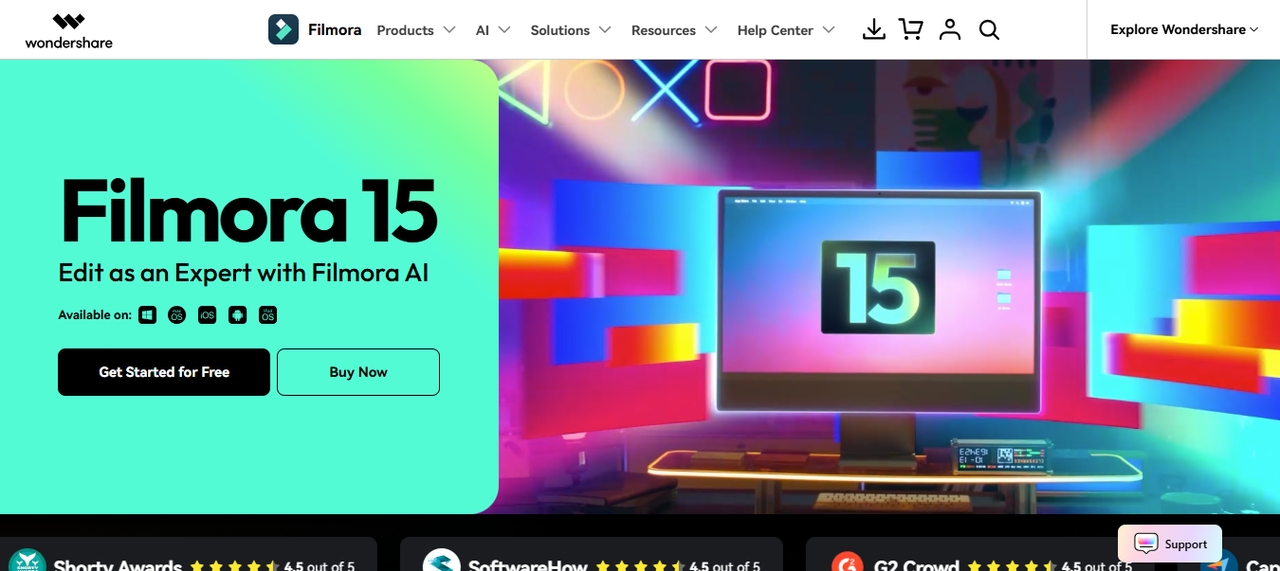
Filmora разработана компанией Wondershare и занимает промежуточное положение между базовыми мобильными редакторами и более сложным профессиональным ПО для ПК, таким как Premiere Pro или DaVinci Resolve. Она работает на ПК, в вебе и на мобильных устройствах, а бесплатная версия экспортирует видео с водяным знаком, поэтому большинство авторов переходят на платный тариф, когда им нужен чистый экспорт. Редактор ориентирован на тех, кто регулярно публикует контент на YouTube или в социальных сетях и хочет тратить меньше времени на обучение, чем при работе с отраслевыми стандартами.
Опыт тестирования:
Я импортировал короткое видео для электронной коммерции, добавил склейки, текст, переходы и несколько эффектов, а затем экспортировал проект. Процесс редактирования оказался простым, и мне удалось превратить исходные клипы в готовое короткое видео с нужным текстом и переходами. При бесплатном экспорте на итоговое видео накладывался крупный водяной знак, хотя в остальном экспортированный материал сохранил ожидаемое качество и разрешение. Я также проверил экспортированный файл, чтобы сравнить его качество с исходником. Главным ограничением, которое я обнаружил, стал водяной знак при бесплатном экспорте, из-за чего бесплатная версия не подходит для публикации чистого финального видео.
Ключевые особенности:
- Вырезание объектов с помощью ИИ: стирайте нежелательные объекты или полностью меняйте фон без необходимости использовать хромакей или ручное маскирование.
- Мгновенное превращение исходных клипов в черновой монтаж: загрузите отснятый материал, и программа автоматически соберет видео с подобранной для вас фоновой музыкой.
- Копирование цветокоррекции между клипами в один клик: переносите точные настройки цвета с одного кадра на другой для достижения единообразного стиля.
- Автоматическое отслеживание движущихся объектов: прикрепляйте текст, графику или эффекты к объекту, чтобы они следовали за его движением в кадре.
Плюсы
- Интерфейс группирует инструменты так, что начинающие редакторы могут найти их без инструкций.
- Библиотека эффектов и переходов часто обновляется, поэтому она не кажется устаревшей спустя год.
- Скорость рендеринга остается высокой даже на ноутбуках среднего класса, а не только на мощных компьютерах.
- Проекты синхронизируются между ПК и мобильными устройствами, поэтому вы можете начать редактирование на одном устройстве, а закончить на другом.
Минусы
- Водяной знак и ограничения на экспорт в бесплатном тарифе вынуждают большинство пользователей оформить подписку уже после нескольких проектов.
- DaVinci Resolve
Платформа: Windows, Mac, Linux, iPad Цена: Бесплатно; Studio — $295 единоразово Лучше всего подходит для: профессионального монтажа, цветокоррекции, визуальных эффектов и работы со звуком
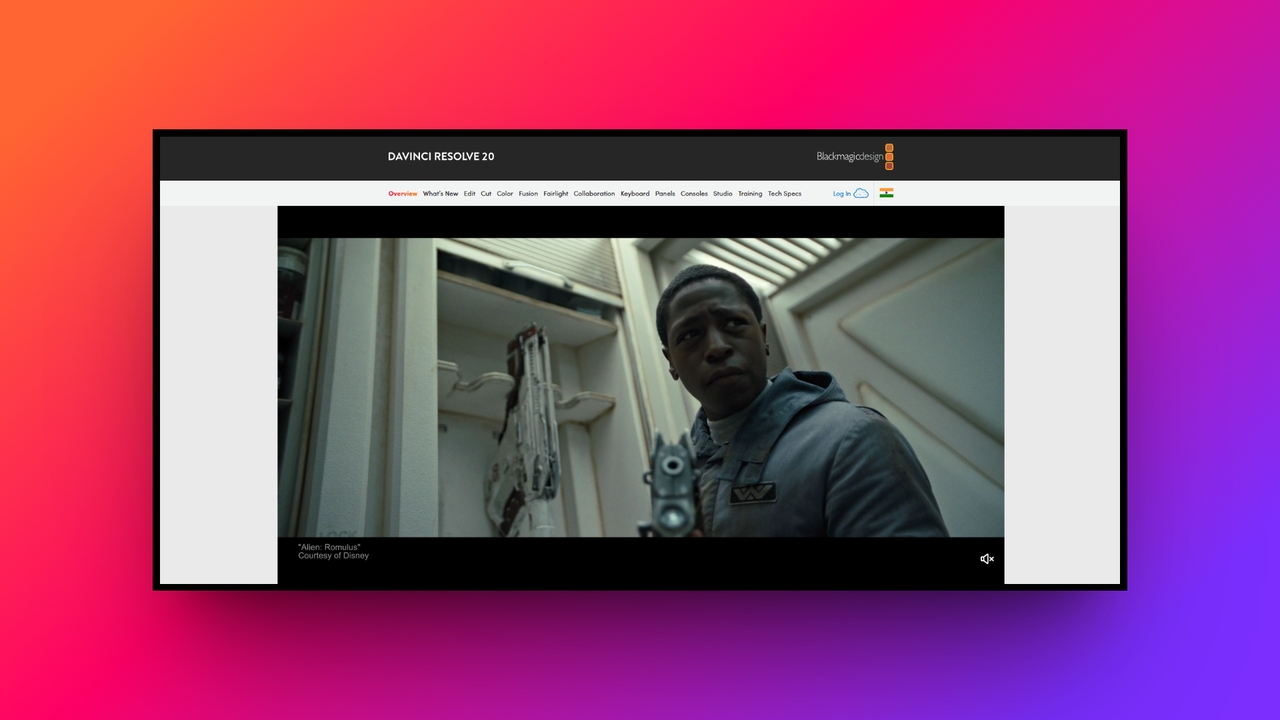
Blackmagic Design создает DaVinci Resolve, и бесплатная версия уже включает в себя инструменты для монтажа, цветокоррекции, визуальных эффектов и работы со звуком в одном приложении, что необычно для бесплатного ПО. Бесплатная версия поддерживает монтаж и финализацию до Ultra HD 3840 × 2160 с частотой до 60 кадров/с. Studio добавляет DaVinci Neural Engine и дополнительные функции AI.
Опыт тестирования:
Я импортировал то же короткое видео для электронной коммерции, которое использовалось на протяжении всего моего теста альтернатив CapCut, и проверил базовую нарезку, цветокоррекцию, переходы и воспроизведение на той же системе, которую я использовал для других редакторов. Мне удалось создать готовый 4K-монтаж с нарезкой, переходами и скорректированным цветом, получив гораздо больше контроля над цветом, чем в более простых редакторах из теста. Финальный экспорт сохранил разрешение 4K и воспроизводился корректно после рендеринга. Воспроизведение 4K во время моего теста не было плавным без оптимизированных медиафайлов или прокси, особенно при добавлении более тяжелых эффектов. DaVinci Resolve поддерживает рабочие процессы с прокси для ситуаций, когда система не справляется с медиафайлами в реальном времени, поэтому я отнесся к проблеме с воспроизведением как к наблюдению в ходе теста, а не как к неустранимому ограничению программы.
Ключевые особенности:
- Коррекция цвета с помощью нодовых инструментов: Создавайте цветокоррекцию с помощью связанных нод вместо одного стека ползунков, что дает вам больше контроля над конкретными частями изображения.
- Микширование аудио в Fairlight: Выполняйте многодорожечное микширование аудио, эквализацию и шумоподавление на специальной аудиостранице без экспорта в другое приложение.
- Создание VFX в Fusion: Компонуйте визуальные эффекты и моушн-графику на холсте на основе нод, встроенном в ту же таймлайн.
- Работа на общей таймлайне: Несколько монтажеров, колористов и звукорежиссеров могут открыть один и тот же проект и работать над ним одновременно.
Плюсы
- Единоразовый платеж в размере $295 за версию Studio заменяет ежемесячную подписку, которая потребовалась бы в других программах.
- Инструменты цветокоррекции соответствуют тем, что используются в художественных фильмах, а не их урезанной версии.
- Монтаж, цвет, VFX, моушн-графика и аудио доступны в одном приложении.
Минусы
- Большое количество профессиональных инструментов может потребовать времени на освоение, если вы новичок в видеомонтаже.
- Некоторые продвинутые функции AI и другие инструменты доступны только в платной версии Studio.
- Canva
Платформа: Web, Mobile Цена: Бесплатно; платные тарифы начинаются от $18/мес Лучше всего для: Маркетологов и малого бизнеса
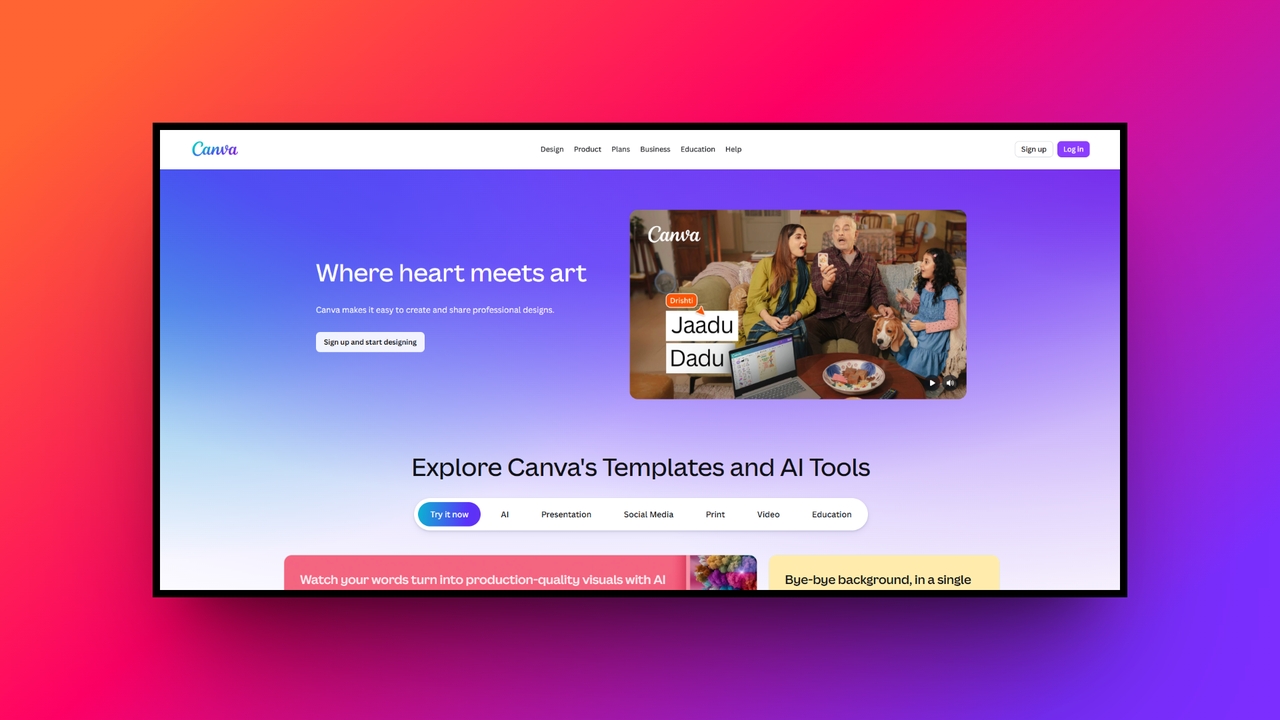
Canva начиналась как инструмент графического дизайна и позже добавила видеомонтаж, поэтому она лучше всего подходит для людей, которые уже используют ее для графики в соцсетях и хотят создавать видео в том же месте. Эта альтернатива CapCut доступна в веб-версии, на Windows, Mac и мобильных устройствах, поэтому вы можете переключаться между устройствами, работая над одними и теми же проектами. Ее видеоинструменты больше ориентированы на контент для соцсетей и доступный монтаж, чем на глубокие настройки, которые есть в специализированных профессиональных редакторах.
Опыт тестирования:
Я начал с шаблона видео и заменил стоковые клипы своим собственным роликом для электронной коммерции. Я добавил текст, анимацию, музыку и несколько элементов на таймлайн перед экспортом проекта, чтобы получить готовое промо-видео в стиле соцсетей. Экспортированное видео было готово к использованию в сети, при этом элементы шаблона, текст и музыка отображались в финальном файле корректно. Базовому рабочему процессу было легко следовать, но я обнаружил меньше детального контроля для некоторых задач монтажа, чем в специализированных видеоредакторах. Конкретным ограничением стало отсутствие более глубоких элементов управления таймлайном для точного монтажа.
Ключевые особенности:
- Начните с шаблона: Выбирайте шаблоны, адаптированные под размеры Reels, TikTok или YouTube, вместо того чтобы создавать макет с нуля.
- Автоматическое применение фирменного стиля: Сохраните свои шрифты, цвета и логотип один раз, а затем применяйте их к новым видео без необходимости настраивать их каждый раз заново.
- Редактируйте с помощью AI-инструментов Magic Studio: удаляйте фон, создавайте субтитры или синхронизируйте клипы с ритмом с помощью встроенных AI-функций.
- Сотрудничайте в режиме реального времени: члены команды могут комментировать, редактировать и утверждать проект в одном общем файле.
Плюсы
- Библиотека стоковых материалов включает миллионы видеоклипов, фотографий и аудиодорожек по одной подписке.
- Проекты автоматически сохраняются в облаке, поэтому вы можете переключаться между ноутбуком и телефоном прямо во время редактирования.
- Бренд-киты сокращают время, затрачиваемое на повторную настройку шрифтов и цветов для каждого нового видео.
- Процесс обучения достаточно прост, чтобы пользователь мог опубликовать готовое видео в тот же день, когда открыл приложение.
Минусы
- Временная шкала не поддерживает покадровую анимацию по ключевым кадрам, поэтому точная работа с движением здесь невозможна.
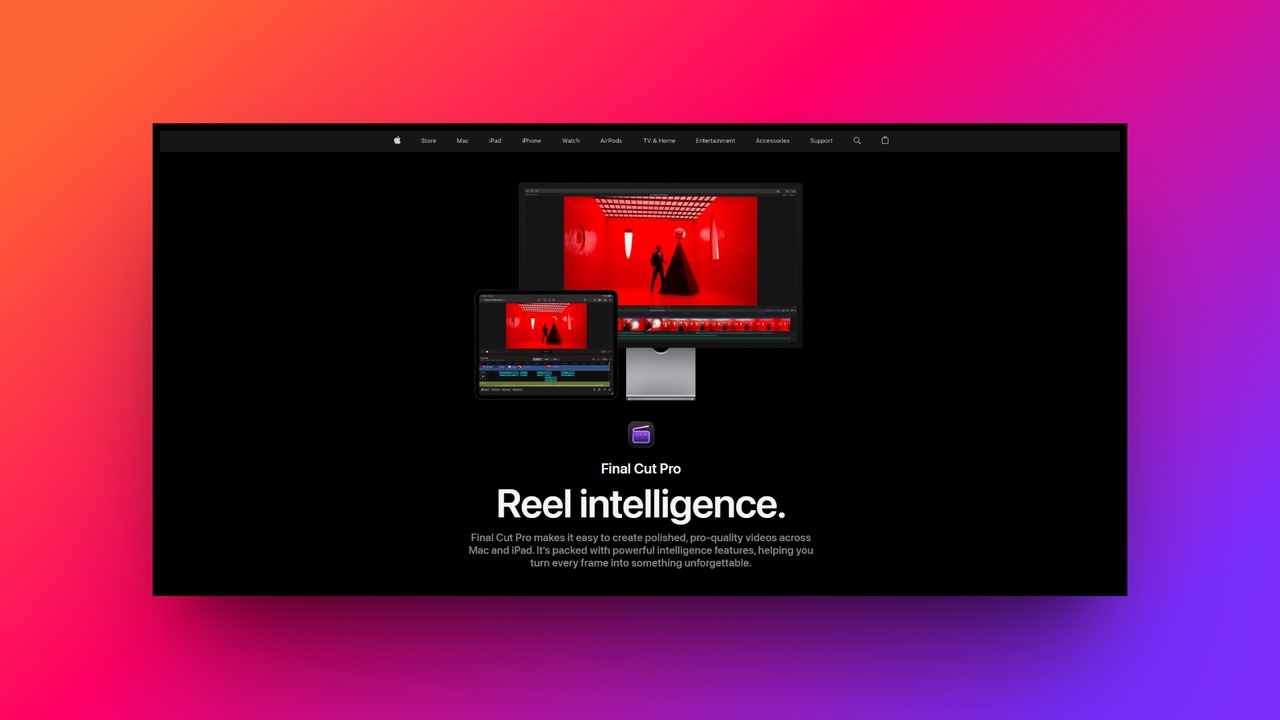
- Final Cut Pro
Платформа: Mac, iPad Цена: единоразовая покупка за $299.99 или Apple Creator Studio от $12.99/месяц Лучше всего подходит для: пользователей Apple и профессиональных редакторов
Apple создает Final Cut Pro исключительно для Mac и iPad, поэтому это не вариант, если вы редактируете на Windows. Единоразовая покупка отличает его от большинства профессиональных видеоредакторов, которые обычно работают по подписке. Эта альтернатива CapCut создана для редакторов, которые уже работают в экосистеме Apple и хотят, чтобы скорость рендеринга была привязана к аппаратному обеспечению Apple Silicon.
Опыт тестирования:
Я импортировал то же видео для электронной коммерции и протестировал нарезку, переходы, аудиослои и воспроизведение перед рендерингом проекта. Мне удалось превратить отснятый материал в готовое видео 4K с несколькими клипами, переходами и многослойным аудио, и во время теста видео воспроизводилось плавно. Экспортированный файл сохранил исходное качество 4K, а рендеринг на используемом мной Mac был быстрым. Я также протестировал размещение клипов и аудио на временной шкале. Основным ограничением была поддержка платформ: поскольку для Final Cut Pro требуется оборудование Apple, пользователи Windows не могут использовать тот же рабочий процесс.
Ключевые особенности:
- Располагайте клипы на магнитной временной шкале: клипы автоматически привязываются друг к другу, поэтому обрезка одного клипа не оставляет пустого места после него.
- Синхронизируйте мультикамерную съемку: выравнивайте и переключайтесь между несколькими ракурсами камер из одной сессии записи.
- Отслеживайте объекты для текста и эффектов: наложите текст или цветовой эффект на движущийся объект, и он будет автоматически следовать за его движением.
- Настраивайте глубину резкости после съемки: используйте режим Cinematic на видео с iPhone, чтобы менять точки фокусировки во время редактирования, а не во время съемки.
Плюсы
- Скорость рендеринга на Apple Silicon превосходит многие видеоредакторы, поддерживающие как Mac, так и Windows.
- Единоразовая оплата позволяет избежать ежемесячных расходов, которые требуют большинство профессиональных видеоредакторов.
- Добавление ключевых слов упрощает поиск в большой медиабиблиотеке по типу кадра или объекту.
- Он напрямую интегрируется с Logic Pro и другим программным обеспечением Apple для создания контента.
Минусы
- Он работает только на Mac и iPad, поэтому переключение на пользователей Windows или совместная работа с ними невозможны.
- InShot
Платформа: iOS, Android Стоимость: Бесплатно; Pro доступна через встроенные покупки Лучше всего подходит для: TikTok, Reels и Shorts
InShot предназначен только для мобильных устройств и создан для редактирования прямо на телефоне, а не для предварительного экспорта отснятого материала на компьютер. Эта CapCut alternative ориентирована на людей, создающих короткие вертикальные видео для TikTok, Reels или Shorts, которые хотят снимать, монтировать и публиковать, не выходя из телефона.
Опыт тестирования:
Я использовал то же техническое задание для видео электронной коммерции на телефоне и импортировал предоставленные клипы в приложение. Затем я протестировал обрезку, текст, переходы, музыку и базовые эффекты. Мне удалось превратить отснятый материал в готовое вертикальное промо-видео с необходимым текстом, музыкой, переходами и эффектами. Экспортированный файл был отформатирован под короткий контент для соцсетей и сохранил все правки и наложения. Главным ограничением было то, что многослойный монтаж и маскирование были более ограничены, чем в CapCut.
Ключевые особенности:
- Изменение размера для любой платформы в одно касание: Переключайтесь между предустановленными соотношениями сторон для TikTok, Reels или YouTube Shorts вместо ручной обрезки.
- Анимация текста и стикеров с помощью ключевых кадров: Добавляйте движение тексту, стикерам и наложениям «картинка в картинке» с помощью элементов управления ключевыми кадрами, разработанных для сенсорных экранов.
- Регулировка скорости с помощью инструмента кривых: Создавайте замедленные или ускоренные участки, настраивая кривую скорости, а не простой множитель.
- Использование встроенной библиотеки музыки и звуков: Используйте бесплатные треки и звуковые эффекты или записывайте закадровый голос, не выходя из приложения.
Плюсы
- Редактирование полностью на телефоне означает отсутствие необходимости передачи файлов между устройствами.
- Предустановки экспорта соответствуют требованиям TikTok, Reels и Shorts, поэтому проблемы с форматированием возникают редко.
- Интерфейс достаточно прост, чтобы даже новичок мог завершить монтаж за один сеанс.
- Библиотека стикеров и эмодзи часто обновляется.
Минусы
- Экран телефона делает многодорожечный монтаж тесным, как только в проекте появляется больше пары слоев.
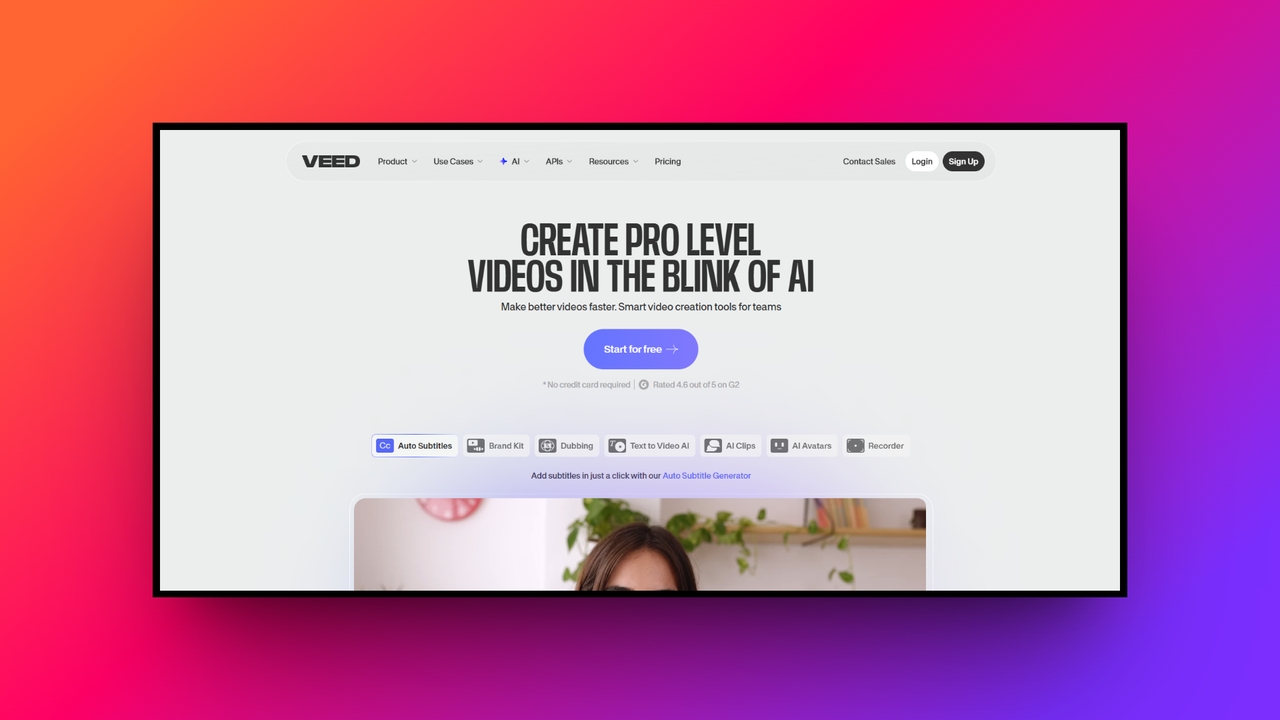
- Veed.io
Платформа: Веб Стоимость: Бесплатный тариф; платные планы начинаются от $20 за пользователя в месяц Лучше всего подходит для: Команд по маркетингу и работе с соцсетями
Veed.io работает полностью в браузере, поэтому ничего устанавливать не нужно, что важно для команд, работающих на разных компьютерах или операционных системах. Он известен в основном точностью субтитров и очисткой звука и ориентирован на подкастеров и маркетинговые команды, создающие контент на регулярной основе, а не на разовые видеопроекты.
Опыт тестирования:
Я загрузил то же видео электронной коммерции в Veed.io через браузерный редактор и протестировал обрезку, субтитры, текст, музыку и базовые эффекты. Тот же отснятый материал был превращен в готовое видео для соцсетей с субтитрами и другими правками без установки программного обеспечения на компьютер. Затем я отрендерил проект, чтобы проверить конечный результат и расположение субтитров. Рабочий процесс в браузере был удобным, но производительность снижалась по мере добавления новых материалов и элементов. Эта производительность в браузере и была главным ограничением, которое я заметил во время теста.
Ключевые особенности:
- Автоматическое создание и перевод субтитров: создавайте субтитры в один клик и переводите их на другие языки без повторного ввода.
- Очистка аудио с помощью ИИ: удаляйте фоновый шум, гул или помехи от ветра из голосовой дорожки.
- Одновременная запись экрана и веб-камеры: записывайте экран одновременно с веб-камерой и звуком с микрофона, что очень удобно для обучающих видео.
- Сохранение элементов бренда для повторного использования: сохраняйте свой логотип, шрифты и цветовую палитру, чтобы каждый экспортируемый ролик соответствовал единому стилю.
Плюсы
- Не нужно ничего скачивать или обновлять — сервис работает одинаково на любом компьютере через браузер.
- Высокая точность распознавания субтитров сохраняется для многих языков, а не только для английского.
- Возможность поделиться ссылкой на проект позволяет коллегам просматривать его без скачивания файла.
- Шаблоны для подкастов и соцсетей сокращают время на подготовку регулярных форматов контента.
Минусы
- Рендеринг и воспроизведение зависят от стабильного интернет-соединения, поэтому в офлайне или при слабом Wi-Fi работать сложно.
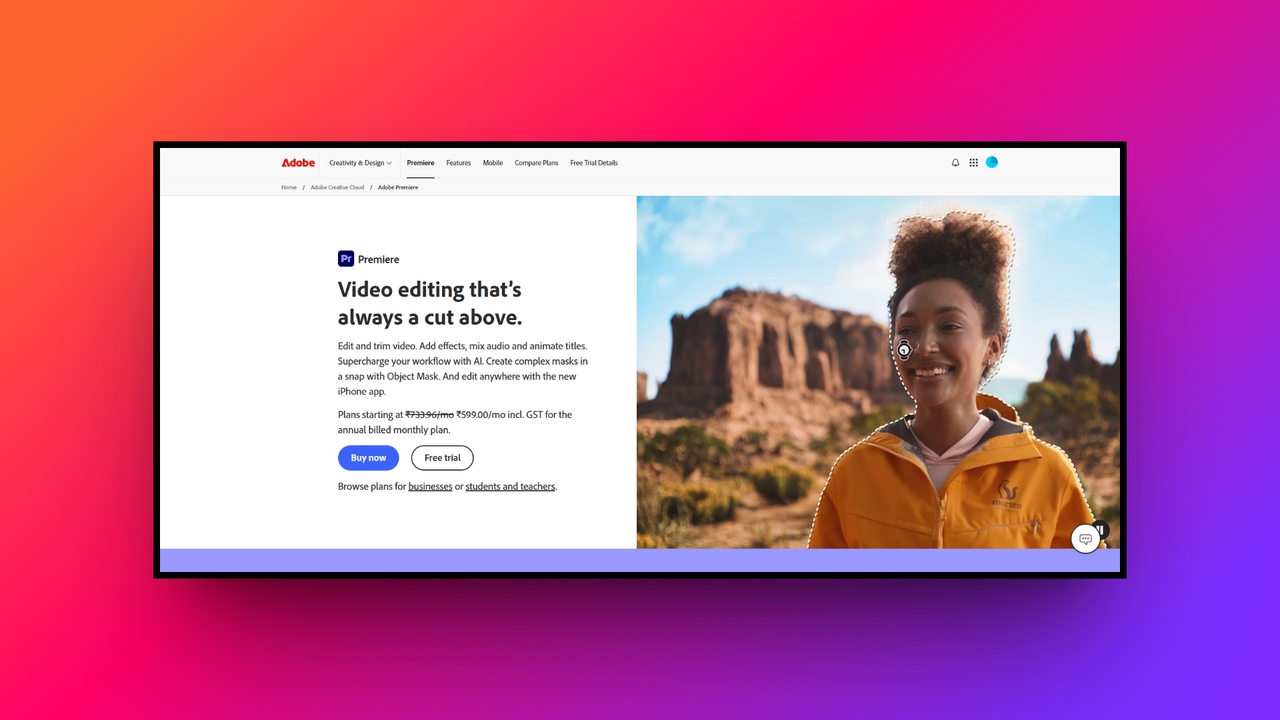
- Adobe Premiere Pro
Платформа: Windows, Mac Цена: $22.99/месяц за одно приложение Лучше всего подходит для: профессиональных монтажеров и производственных команд
Premiere Pro — это видеоредактор, который чаще всего используется в кино- и телепроизводстве, а также программа, которая чаще всего фигурирует в вакансиях для монтажеров. Она работает только на ПК, а подписка на нее связана с остальными приложениями Adobe Creative Cloud, поэтому она отлично подходит тем, кто уже использует Photoshop или After Effects. Порог вхождения здесь выше, чем у других любительских редакторов из этого списка.
Опыт тестирования:
Я импортировал то же видео для электронной коммерции, а затем проверил инструменты нарезки, эффекты, переходы, работу со звуком, цветом и элементы управления воспроизведением в Premiere Pro. Мне удалось создать готовый 4K-ролик с детальной настройкой на таймлайне и экспортировать завершенный проект в нужном разрешении. Основная проблема возникла при добавлении тяжелых эффектов, из-за чего воспроизведение на моей системе стало менее плавным. Прокси-файлы помогли улучшить ситуацию, но требования к производительности все равно остаются выше, чем у более простых альтернатив CapCut.
Ключевые особенности:
- Редактирование путем удаления текста из транскрипта: монтируйте видео, удаляя слова из автоматически созданной текстовой расшифровки, вместо того чтобы вручную перемещаться по таймлайну.
- Автоматическое кадрирование видео: система определяет главный объект в кадре и удерживает его по центру при изменении соотношения сторон.
- Цветокоррекция с помощью цветовых кругов Lumetri: настраивайте цвет с помощью кругов и кривых, созданных для цветокоррекции вещательного уровня.
- Отправка клипов в After Effects без рендеринга: переносите клип в After Effects для работы с визуальными эффектами и возвращайте его обратно без предварительного экспорта.
Плюсы
- Набор инструментов охватывает работу с цветом, звуком и эффектами, для которой в других случаях потребовались бы отдельные приложения.
- Dynamic Link с After Effects и Photoshop избавляет от необходимости рендеринга и повторного импорта.
- Он поддерживает практически все форматы видеофайлов, которые вы можете перенести с камеры или телефона.
Минусы
- Стоимость в размере $22.99 в месяц оказывается существенной для тех, кто занимается монтажом в качестве хобби, а не работы.
- Movavi Video Editor
Платформа: Windows, Mac Цена: $19.95/мес
Лучше всего подходит для: новичков, преподавателей и любителей
Movavi уступает по сложности Premiere Pro и DaVinci Resolve и ориентирован на людей, которые хотят получить готовое видео без изучения профессионального интерфейса. Эта CapCut alternative работает как на Mac, так и на Windows, и ее часто выбирают учителя, семейные влогеры и любители-ютуберы, которые монтируют время от времени, а не каждый день.
Опыт тестирования:
Я использовал то же короткое видео для электронной коммерции в Movavi и протестировал обрезку, переходы, текст, цветокоррекцию, эффекты и удаление фона с помощью ИИ. Исходный материал был превращен в готовое короткое видео с титрами, переходами, изменениями цвета и эффектами перед тем, как я протестировал экспорт. Пробная версия добавляла водяной знак и накладывала ограничения на экспортируемое видео, что помешало мне получить чистый финальный файл без ограничений. Таким образом, основным ограничением были ограничения экспорта в пробной версии, а не сам базовый процесс монтажа.
Ключевые особенности:
- Удаление фона без зеленого экрана: заменяйте скучный фон изображением или прозрачным слоем с помощью распознавания ИИ.
- Автоматическая очистка шумного аудио: удаляйте шум транспорта, ветра или статические помехи из записи без ручной настройки эквалайзера.
- Применение эффектов путем перетаскивания на таймлайн: добавляйте фильтры, переходы и титры прямо на клип, не открывая отдельное меню.
- Создание интро по шаблону: создавайте фирменную заставку для канала, используя готовые шаблоны.
Плюсы
- На освоение интерфейса уходит меньше времени, чем на Premiere Pro или DaVinci Resolve.
- Скорость экспорта остается высокой даже на старых компьютерах или ПК среднего уровня.
- Наличие пожизненной лицензии означает, что вы не привязаны к регулярной подписке.
- Библиотека стикеров и переходов предлагает любителям разнообразие без необходимости скачивать дополнительные материалы.
Минусы
- Инструменты цветокоррекции ограничены по сравнению с возможностями Premiere Pro или DaVinci Resolve.
- Slate Teams
Платформа: Веб
Цена: $99 за место/мес.
Лучше всего подходит для: брендовых, маркетинговых и SMM-команд
Slate Teams разработан и оценен для компаний, а не для отдельных создателей контента, по цене $99 за место в месяц. Он ориентирован на поддержание единообразия визуального стиля бренда среди всех членов маркетинговой команды, а не на предоставление инструментов общего редактирования, подобных Premiere Pro или Filmora. Он подходит организациям, в которых несколько человек публикуют контент в социальных сетях и нуждаются в общем контроле над шрифтами, цветами и логотипами.
Опыт тестирования:
Я использовал тот же бриф для видео электронной коммерции для Slate Teams и загрузил видео вместе с ресурсами бренда, такими как логотипы, шрифты и цвета. Платформа позволила мне создать брендированную версию видео, используя сохраненные ресурсы, что сделало процесс более ориентированным на поддержание презентации бренда, а не на детальный видеомонтаж. Я проверил готовый контент и его экспорт для использования в социальных сетях, а затем протестировал рабочий процесс на мобильных устройствах. Основным ограничением было то, что мобильная версия предлагала меньше возможностей для редактирования, чем десктопная.
Ключевые особенности:
- Хранение ресурсов бренда в одном центре: храните шрифты, логотипы и HEX-коды цветов на общем портале, а не на отдельных компьютерах.
- Наложение брендированных оверлеев на видео: добавляйте водяные знаки, плашки (lower thirds) и рамки, соответствующие визуальному стилю компании.
- Предварительный просмотр безопасных зон платформ: смотрите, где элементы интерфейса платформы будут перекрывать ваше видео, чтобы текст и графика не оказались закрыты.
- Совместное рецензирование и утверждение контента: позвольте нескольким членам команды создавать, проверять и утверждать видео в одном общем рабочем пространстве.
Плюсы
- Редактирование видео и изображений с помощью ИИ.
- Ресурсы бренда и инструменты контроля бренда для SMM-команд.
- Инструменты для совместной работы и рецензирования проектов.
- Субтитры на базе ИИ и ИИ-редактор включены в тарифный план Pro.
- Разработано специально для рабочих процессов с контентом для социальных сетей.
Минусы
- Тарифный план Pro за $99 за место в месяц ориентирован на команды, а не на индивидуальных создателей контента с ограниченным бюджетом.
- Для функций Enterprise требуется индивидуальный расчет стоимости.
- Ориентация на контент для социальных сетей делает его менее подходящим для детального профессионального постпродакшена.
Важные советы и рекомендации по выбору лучшей альтернативы CapCut
Выбор альтернативы CapCut зависит от вашего устройства, типа контента, навыков монтажа и необходимых функций.
- Проверьте свое оборудование: Старые ноутбуки могут лучше работать с легкими веб- или мобильными редакторами, чем с требовательным программным обеспечением для ПК.
- Учитывайте вашу платформу: Выбирайте мобильные приложения для TikTok и аналогичного короткого контента или десктопные редакторы для длинных видео на YouTube.
- Оцените сложность освоения: Выбирайте инструмент, который соответствует вашим навыкам монтажа и количеству свободного времени.
- Изучите библиотеку ресурсов: Встроенная музыка, звуковые эффекты и переходы могут снизить потребность в дополнительных ресурсах.
- Ищите функции ИИ: Автоматические субтитры, удаление фона и очистка звука могут упростить стандартные задачи монтажа.
Подведение итогов
Подходящая альтернатива CapCut зависит от того, что вам нужно от редактора. DaVinci Resolve и Premiere Pro подходят для детального постпроизводства. Final Cut Pro ориентирован на пользователей Apple, которым нужен профессиональный рабочий процесс монтажа. InShot ориентирован на мобильный контент, в то время как Canva и VEED подходят для работы с социальными сетями и маркетингом.
Для создателей контента, которым нужно больше, чем традиционный видеомонтаж, Framia Pro предлагает другой рабочий процесс. Его ценность заключается в интеграции создания контента с помощью ИИ в единый процесс, что избавляет от необходимости использовать отдельные инструменты для разных творческих задач.
Часто задаваемые вопросы
Существуют ли мобильные приложения, похожие на CapCut, которые предлагают профессиональные инструменты?
К приложениям, похожим на CapCut, относятся InShot, Filmora, Canva, VEED и другие редакторы. Подходящий вариант зависит от того, нужен ли вам мобильный монтаж, доступ через браузер, профессиональное постпроизводство или создание контента с помощью ИИ.
Какая альтернатива CapCut для ПК является наиболее надежной?
DaVinci Resolve, Filmora, Movavi Video Editor и Adobe Premiere Pro поддерживают десктопные рабочие процессы. Перед выбором сравните их инструменты управления монтажом, цены, системные требования и сложность освоения.
Существует ли веб-альтернатива CapCut, которая не требует скачивания программного обеспечения?
Безусловно. Framia Pro — это высококлассная веб-альтернатива CapCut, предлагающая полную автоматизацию. Veed.io — еще один отличный браузерный вариант, известный своими сверхбыстрыми функциями автоматического создания субтитров и записи экрана.
Какая программа для монтажа, подобная CapCut, лучше всего подходит для абсолютных новичков?
Canva и видеоредактор Movavi — фантастические варианты. Эти программы для монтажа, подобные CapCut, предлагают интуитивно понятные интерфейсы с функцией перетаскивания и обширные библиотеки шаблонов, что делает их идеальными для абсолютных новичков.
Какие альтернативы CapCut поддерживают генерацию видео с помощью ИИ?
Несколько вариантов включают функции ИИ-видео, но доступные инструменты различаются в зависимости от платформы. Framia Pro делает упор на создание видео, изображений, UGC, аватаров и продуктового контента с помощью ИИ.
Могу ли я перейти с CapCut, не меняя полностью свой рабочий процесс?
Обычно да. Переход дается проще, если альтернатива поддерживает предпочитаемую вами платформу, форматы файлов, элементы управления монтажом и настройки экспорта. Более специализированные инструменты могут потребовать некоторых изменений в рабочем процессе.
Какие альтернативы CapCut работают в автономном режиме?
Десктопные редакторы, такие как DaVinci Resolve, Filmora, Final Cut Pro, Premiere Pro и Movavi, поддерживают автономный монтаж. Веб-инструментам для основных рабочих процессов требуется подключение к интернету.
Какая альтернатива CapCut поддерживает сторонние плагины?
Поддержка плагинов различается, но Adobe Premiere Pro и DaVinci Resolve поддерживают сторонние плагины для эффектов, переходов, аудио и других инструментов монтажа.