 Поделиться


Картина, которая заставляет вас приглядеться ближе. Одинокая фигура над бескрайним пейзажем. Город, проступающий сквозь оранжевую пыль. Самые сильные творения AI заставляют вас что-то почувствовать еще до того, как что-либо придет в движение. С GPT Image 2.5 в Framia начните с создания изображения, на которое стоит посмотреть, а затем решите, как далеко зайти.
Что такое GPT Image 2.5?
GPT Image 2.5 — это семейство моделей генерации и редактирования изображений от OpenAI. Flare ориентирована на быстрое и качественное повседневное создание; Sunburst делает упор на точность редактирования. В Framia это дает вам отправную точку для выразительных художественных работ, концептов персонажей и кинематографичных сцен, а также способ перенести эти изображения в связанный рабочий процесс видео.
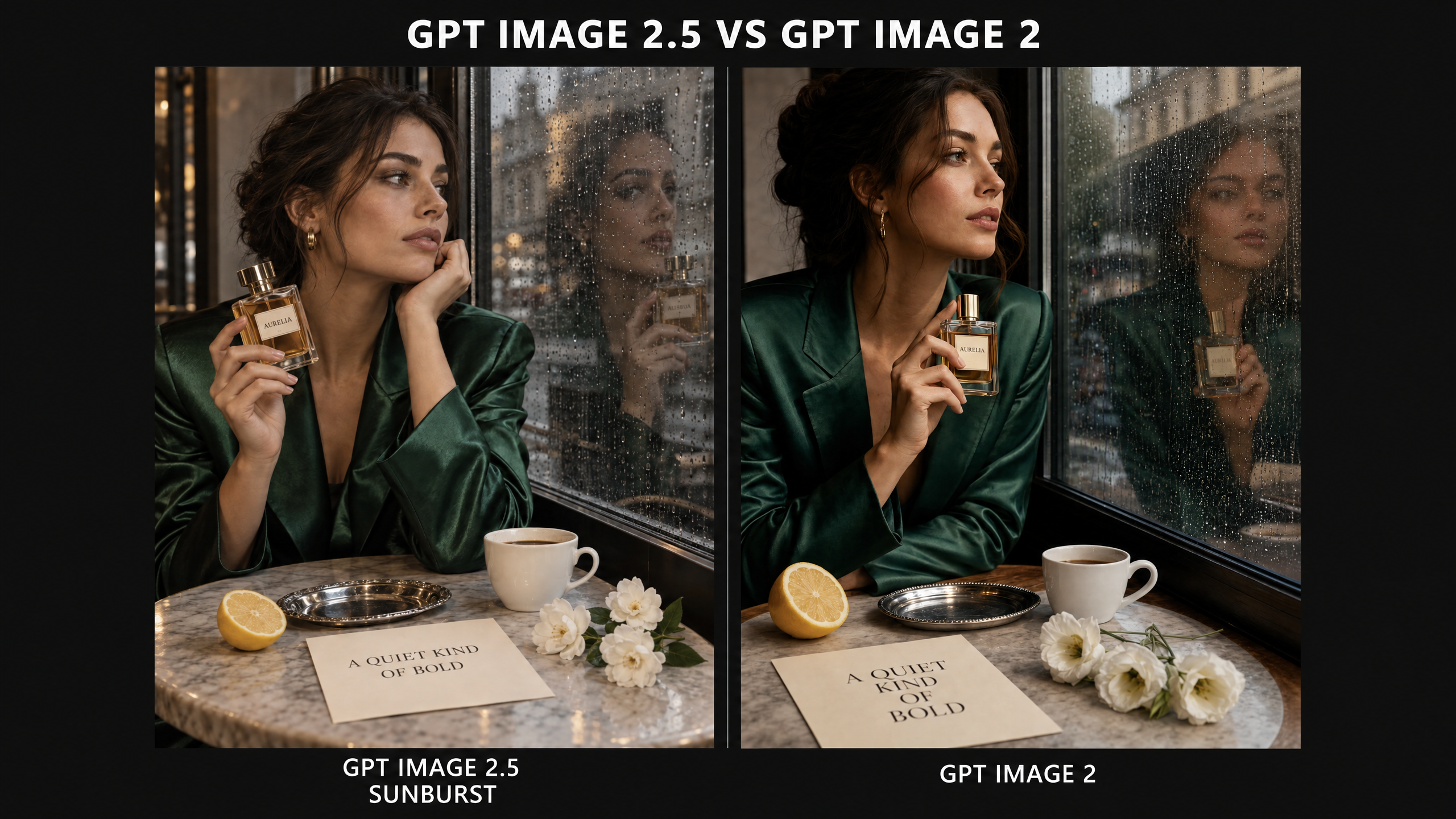
GPT Image 2.5 против GPT Image 2: выбор под творческую задачу
Image 2 уже сочетает в себе генерацию и редактирование. GPT Image 2.5 предлагает создателям два разных варианта: исследовать визуальные направления с помощью Flare или выбрать Sunburst, когда в приоритете тщательно контролируемое редактирование. Это полезное различие, когда вы переходите от интересного первого результата к изображению, на основе которого хотите строить дальнейшую работу.
| Творческий аспект | GPT Image 2 | GPT Image 2.5 |
|---|---|---|
| Выбор модели | GPT Image 2 | Flare и Sunburst |
| Позиционирование OpenAI | Быстрая, качественная генерация и редактирование изображений | Flare для быстрого повседневного создания; Sunburst для рабочих процессов, где важнее всего точность редактирования |
| Работа с изображениями | Текстовые и графические входные данные, генерация и локальное редактирование | Текстовые и графические входные данные, генерация и локальное редактирование в обоих вариантах |
| Стандартные тарифы на токены API | Такие же тарифы, как и для обоих вариантов 2.5 | Нет увеличения опубликованных тарифов на токены Standard по сравнению с Image 2 |
Источники: руководства по моделям Image 2, Flare, и Sunburst от OpenAI.
Изображение — это уже готовый творческий актив
Прежде чем думать об анимации, задайте более простой вопрос: заставит ли это изображение кого-то остановиться при прокрутке ленты?
В четырех примерах ниже визуальная привлекательность начинается с самой картины: мягкие мазки кисти и интимный жест; крошечная фигура на фоне огромной скалы; теплая пыль, окутывающая футуристический горизонт; темный силуэт в обрамлении орбитальной станции. Каждая предлагает что-то особенное для созерцания.
Именно поэтому GPT Image 2.5 заслуживает внимания помимо видео. Используйте его для формирования композиции, разработки персонажа, исследования визуального стиля или доработки сцены. Выбранное изображение может стать постером, презентацией концепт-арта, обложкой или основой для более крупного проекта.
Framia дает этой картине следующий шаг. Сохраняйте выбранное вами визуальное направление, используйте изображение в качестве референса для генерации видео и выстраивайте движение вокруг него. Вы не начинаете творческий бриф заново — вы развиваете его.
Как использовать GPT Image 2.5 в Framia
Представьте рабочий процесс так: создание изображения → доработка деталей → добавление движения → завершение работы. Решите, как должно выглядеть ваше творение, прежде чем решать, как оно должно двигаться.
1. Сформулируйте четкий творческий бриф для изображения
Выберите объект, настроение, визуальный стиль и предполагаемое использование. Постеру нужен читаемый фокус; концепту персонажа — характерный внешний вид; изображению, предназначенному для анимации, — композиция, оставляющая место для действия.
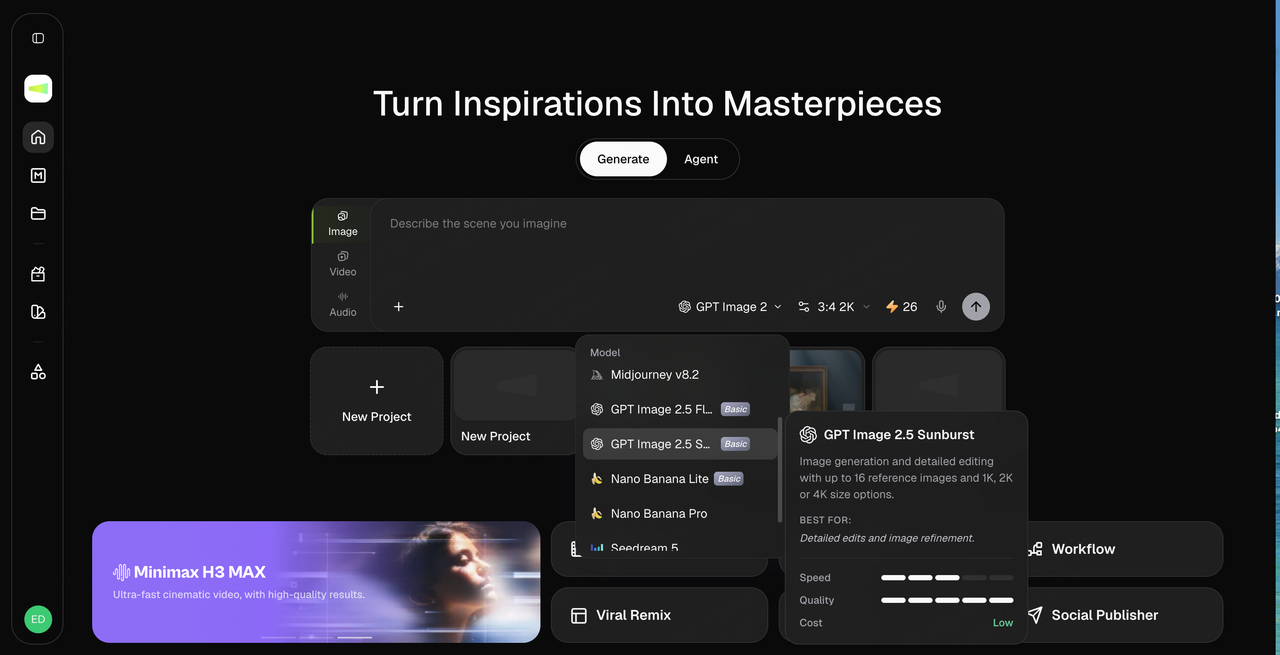
2. Сгенерируйте изображение и выберите версию для использования
Используйте GPT Image 2.5 для создания объекта и окружения. Укажите композицию, освещение, цвета и важные детали. Сравните результаты, скорректируйте то, что нужно изменить, и выберите изображение, которое хотите использовать. Сохраните его как самостоятельный визуальный элемент или используйте в качестве входных данных для вашего видео.
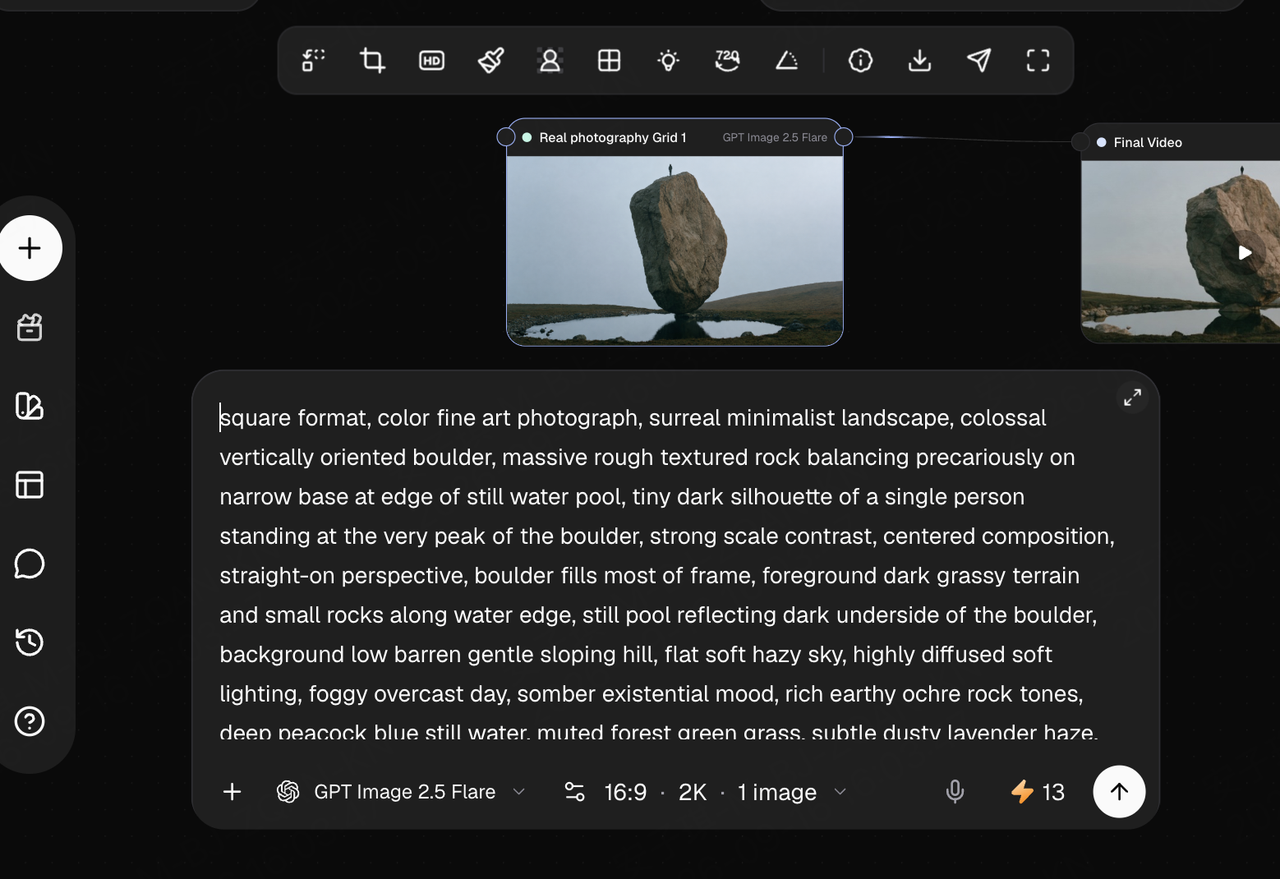
3. Сгенерируйте видео и оцените результат
Используйте выбранное изображение в качестве референса для этапа видео в Framia. Опишите, что должно двигаться и как должна двигаться камера. Например, укажите небольшой поворот головы для сцены с картиной или приближение камеры для пейзажа. Инструкции по внешнему виду оставляйте в промпте для изображения, а инструкции по движению — в промпте для видео.
Сгенерируйте клип, просмотрите результат и выберите версию, которую хотите сохранить. Если произведение состоит из нескольких кадров, расположите выбранные клипы по порядку. Подготовьте финальный результат для нужного формата и сохраните исходное изображение для обложки, постера или отдельной публикации.
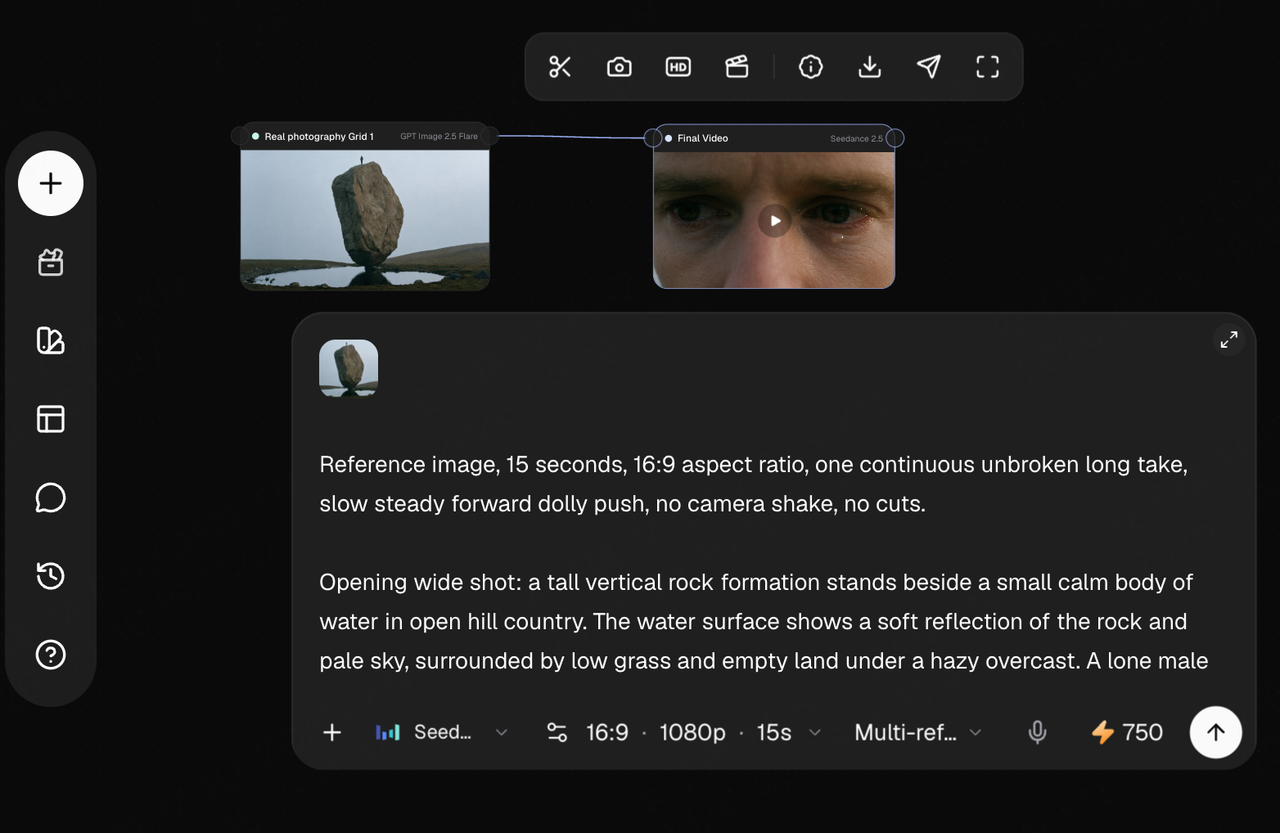
Креативные способы превратить изображения GPT Image 2.5 в видео
Рабочий процесс 1: Превращение картины в анимированный арт-клип
Картина, созданная с помощью GPT Image 2.5, не обязана оставаться статичным изображением. Перенесите ее в рабочий процесс преобразования изображений в видео в Framia, чтобы добавить небольшие действия — поворот головы, поднятую руку, изменение взгляда — наряду с движением камеры. Используйте результат в качестве анимированной обложки, демонстрации искусства или клипа для социальных сетей.
Сначала создайте изображение с помощью GPT Image 2.5
Начните с определения художественного стиля, поз персонажей, освещения и композиции. Чтобы подчеркнуть взаимодействие, сделайте позы и жесты персонажей четкими. Чтобы выделить живописный вид, укажите технику мазков, палитру и материалы в промпте для изображения.
Полученное изображение уже может служить обложкой или художественной иллюстрацией. Когда вы перейдете к созданию видео в Framia, опирайтесь на его объекты и стиль, а не создавайте всю сцену заново.
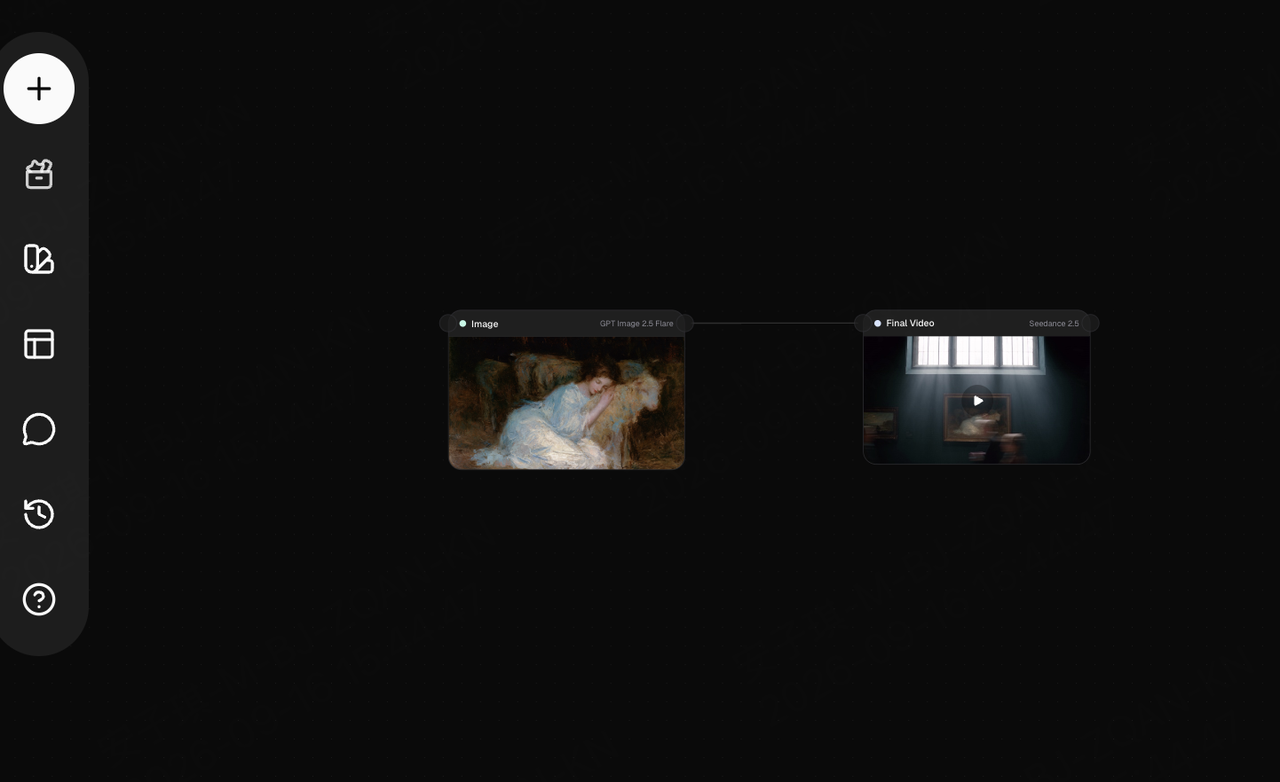
Добавьте одно действие внутри изображения
Подключите изображение к видеоноде, а затем опишите действие объекта и движение камеры по отдельности. Например, пусть человек поворачивает голову, пока камера медленно приближается, или пусть животное поднимает голову в ответ на действия человека.
Этот подход не требует сложного сюжета. Законченное изображение и одно четкое действие могут превратиться в готовую к показу анимацию.
Рабочий процесс 2: Превращение сцены с персонажем в кинематографичное вступление
Изображение, содержащее персонажа и окружение, может превратиться в наезд камеры, поворот персонажа или раскрытие сцены. Используйте его для представления персонажа, начала истории, вступления к музыкальному клипу или анимированного тизера, созданного на основе статического постера.
Определите персонажа и обстановку на изображении
В GPT Image 2.5 опишите внешность персонажа и его окружение вместе: во что он одет, где стоит, в какую сторону смотрит, а также пространство и освещение вокруг него.
Для движения камеры от общего плана к крупному включите в начальную композицию достаточно элементов окружения, чтобы задать масштаб персонажа. Для поворота или раскрытия профиля сосредоточьтесь на позе и чертах лица.
В Framia используйте выбранное изображение в качестве визуального ориентира перед проработкой движения камеры. Таким образом, статический постер и анимированный видеоряд будут иметь одинаковый дизайн персонажа.
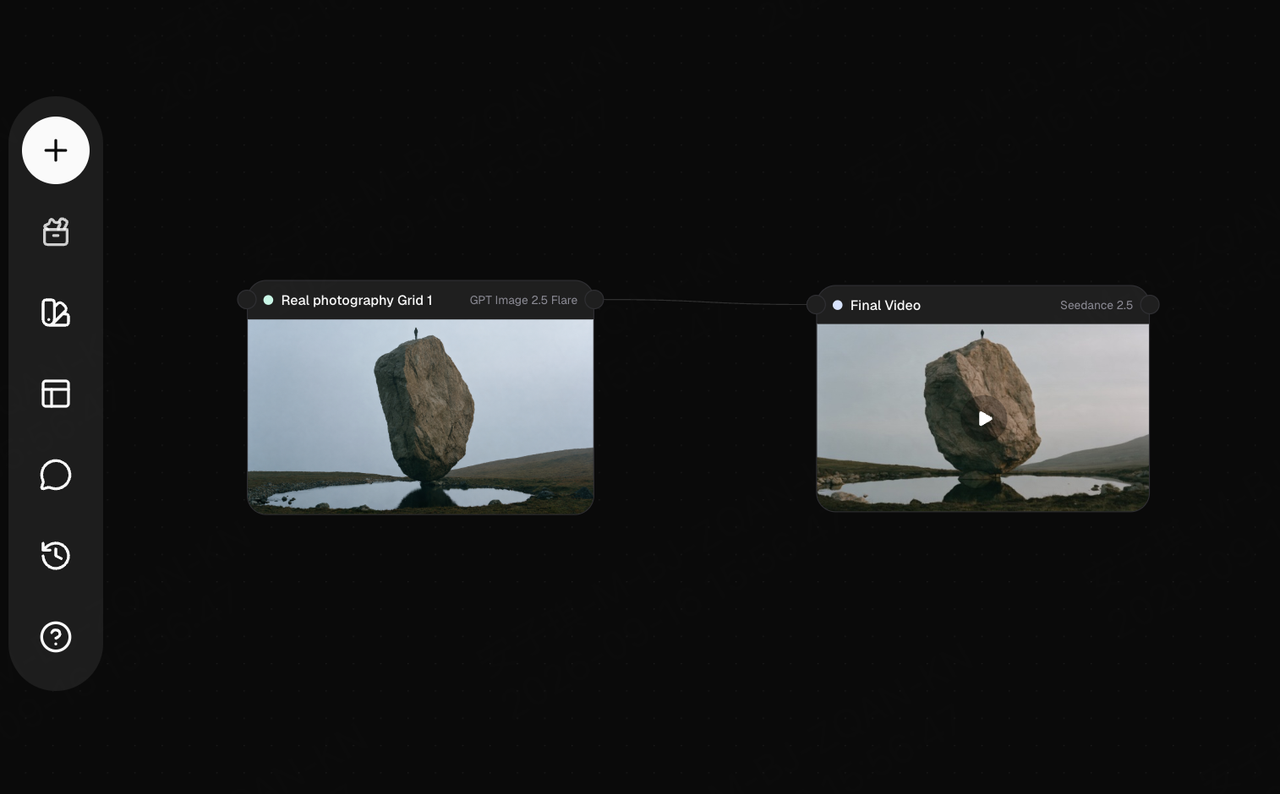
Используйте движение камеры для смещения акцента
После подключения изображения к генерации видео сосредоточьте промпт на том, как движется камера и что делает персонаж, вместо того чтобы снова описывать все изображение целиком.
Например:
- Камера медленно приближается к персонажу, переходя от общего плана окружения к более крупному плану.
- Камера движется вокруг персонажа, показывая его профиль и окружение.
- Персонаж поворачивается к камере для короткого представления.
Изображение определяет, как выглядит персонаж, а видео представляет этого персонажа аудитории. Одна визуальная идея может послужить основой как для обложки, так и для вступительной сцены.
Рабочий процесс 3: Превращение концептуальной сцены в тизер построения мира
Научно-фантастические города, фэнтезийная архитектура и футуристические базы могут делать больше, чем просто иллюстрировать концепт. Развейте их в видеоролики с исследованием сцен в Framia. Наезд камеры, движение в сторону или проход за элементами переднего плана позволяют зрителям ощутить глубину окружения, а не просто видеть статичный дизайн.
Этот подход подходит для демонстрации игровых концептов, питчей историй, тизеров построения мира и атмосферных клипов с окружением.
Разработайте сцену, которую камера сможет исследовать
При генерации с помощью GPT Image 2.5 не ограничивайтесь простым перечислением элементов, таких как город, космический корабль и пустыня. Опишите их положение и пропорции: что занимает передний план, где стоят здания и сколько места требуется небу.
Сохраняйте согласованность освещения, палитры и архитектурного стиля. Сначала создайте концептуальное изображение, которое работает само по себе, а затем используйте его для разработки динамичных кадров в Framia.
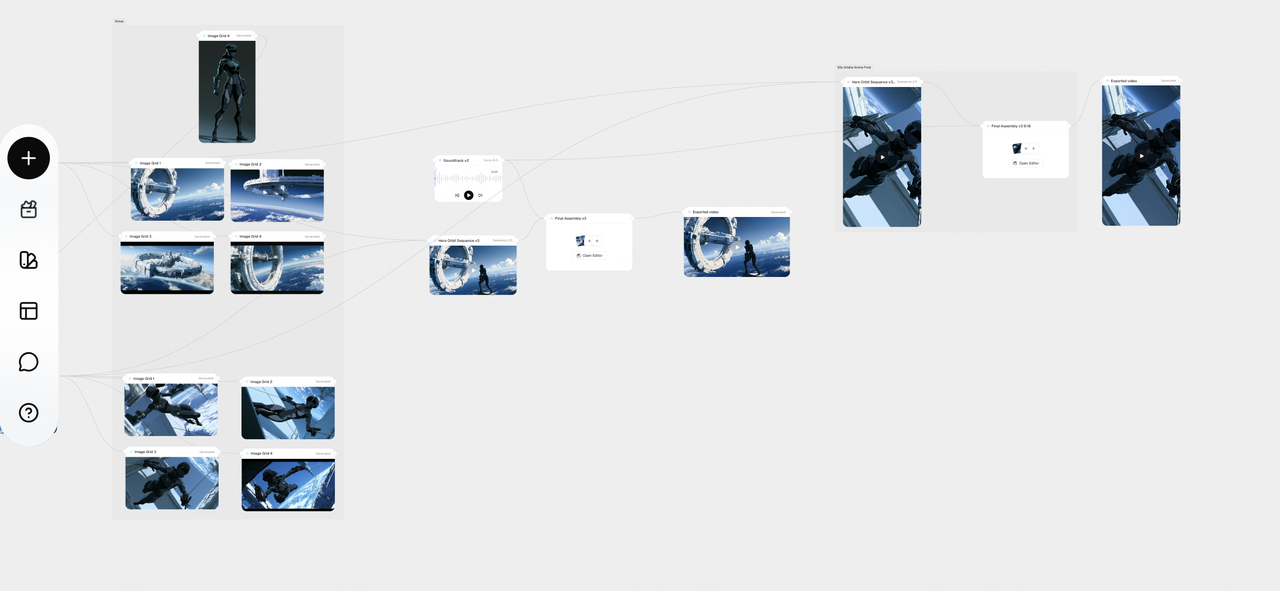
Проложите маршрут для камеры через окружение
Используя изображение в качестве видеореференса, укажите, куда камера смотрит в первую очередь и куда она движется дальше. Она может перемещаться от переднего плана к городу, двигаться вдоль улицы или удерживать ракурс, пока в кадр входит летящий объект.
Начните с одного изображения, чтобы создать законченный кадр сцены. Чтобы развернуть его в тизер, подготовьте дополнительные ракурсы в том же визуальном стиле, а затем продолжите генерацию и сборку кадров в Framia.
Концептуальное изображение может показать не только то, как выглядит мир, но и то, каково это — войти в него.
Рабочий процесс 4: Превращение изображения персонажа в демонстрацию действия
После того как вы разработали персонажа, сделайте следующий шаг, добавив бег, прыжки, приземление или повороты. Подключите сцену с персонажем из GPT Image 2.5 к рабочему процессу видео в Framia, чтобы превратить статический дизайн в экшен-тизер, презентацию игрового персонажа или кадр для короткометражного фильма.
Подготовьте изображение, оставляющее место для действия
По сравнению с обычным портретом, экшен-сцена требует более четкого позиционирования тела и пространственных связей. В GPT Image 2.5 укажите одежду персонажа, его экипировку, начальную позу и положение в окружении.
Для прыжка оставьте четкую связь между персонажем и точкой приземления. Для бега оставьте свободное место в направлении движения. Исходное изображение может работать как самостоятельный ключевой арт персонажа, одновременно задавая действию четкую отправную точку.
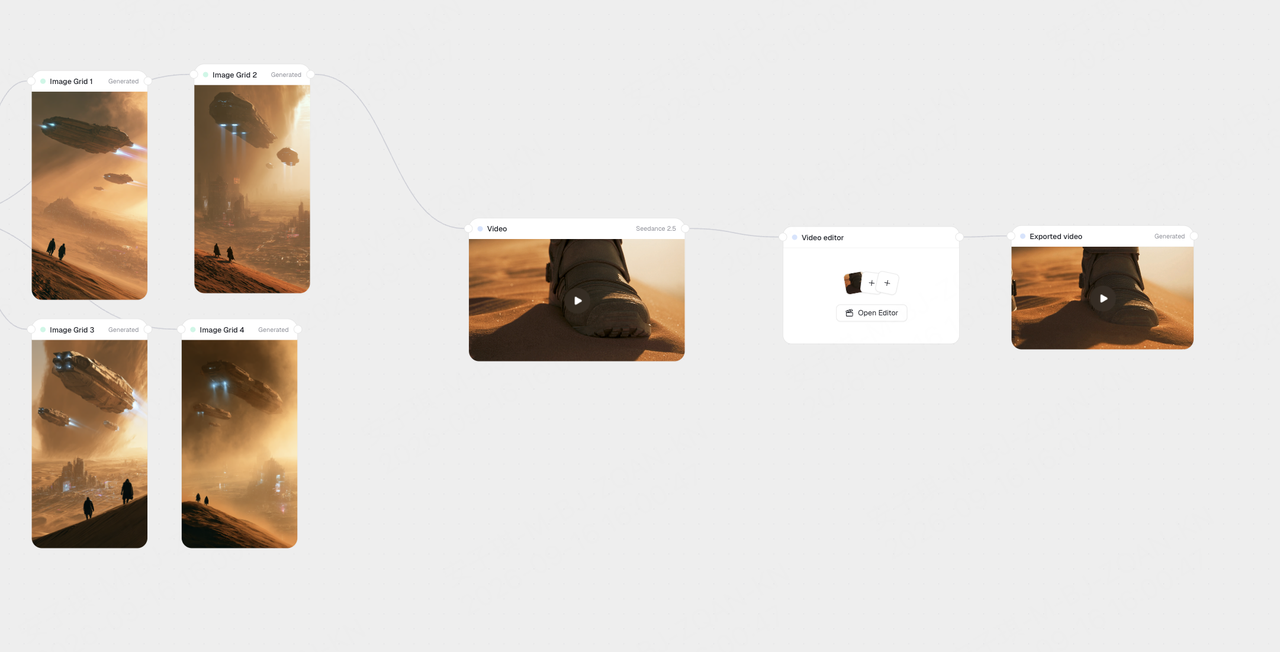
Опишите действие, затем добавьте направление движения камеры
Описывайте само движение в текстовом запросе для видео, а не полагайтесь только на такие слова, как «крутой» или «кинематографичный».
Начните с короткого действия:
- Персонаж бежит вперед, пока камера следует за ним сбоку.
- Персонаж прыгает к платформе, а камера следует за ним.
- Персонаж приземляется и встает, пока камера приближается.
Создавайте эти кадры на основе выбранного изображения персонажа в Framia, а затем выбирайте результаты для объединения в последовательность. Один и тот же дизайн персонажа может работать в статичной презентации и становиться более запоминающимся благодаря движению.
Промпты для GPT Image 2.5: Сначала создайте внешний вид, затем управляйте движением
Полезный промпт делает больше, чем просто называет объект. Он объясняет модели, почему это изображение стоит создать. Во всех этих четырех рабочих процессах важнейшие решения остаются прежними: фокусная точка, взаимосвязь между элементами, направление освещения и узнаваемый стиль.
| Для промпта GPT Image | Для этапа видео |
|---|---|
| Опишите внешний вид, позу и композицию. | Опишите действие и его направление. |
| Настройте освещение, палитру и материалы. | Выберите движение камеры и темп. |
| Сделайте важные визуальные связи понятными. | Решите, какую взаимосвязь должно раскрыть движение. |
Для сцены, вдохновленной живописью, стартовый промпт может выглядеть так:
Живописная сцена с сидящей фигурой рядом с овцой, одна рука лежит на ее плече. Мягкое боковое освещение, видимые мазки кисти, приглушенная сине-кремовая палитра и интимная композиция. Сделайте жест между двумя объектами фокусной точкой.
Затем задайте направление для анимированной версии:
Фигура плавно поворачивается к овце, когда та поднимает голову. Камера приближается в спокойном, размеренном темпе, удерживая взаимодействие в центре кадра.
Первый промпт создает изображение. Второй развивает момент внутри него. Сохраняйте связь между этими решениями в Framia, и вы получите более осмысленную отправную точку, чем попытка объяснить все в одном промпте. Чтобы узнать больше способов работы со статичными кадрами, изучите наше руководство по созданию промптов для изображений.
Цены на GPT Image 2.5 в сравнении с GPT Image 2
При переходе с GPT Image 2 на любой из вариантов GPT Image 2.5 тарифы на токены в опубликованном Standard API от OpenAI не увеличиваются. Вот сравнение:
| Статья расходов | GPT Image 2 | 2.5 Flare | 2.5 Sunburst |
|---|---|---|---|
| Ввод текста | $5.00 | $5.00 | $5.00 |
| Кэшированный ввод текста | $1.25 | $1.25 | $1.25 |
| Ввод изображения | $8.00 | $8.00 | $8.00 |
| Кэшированный ввод изображения | $2.00 | $2.00 | $2.00 |
| Вывод изображения | $30.00 | $30.00 | $30.00 |
Цены OpenAI Standard API указаны в долларах США за 1 миллион токенов, проверено 16 сентября 2026 года. Фактическая стоимость изображений зависит от использования; цены на генерацию видео и Framia рассчитываются отдельно. Официальный источник цен.
Выбирайте модель под творческую задачу: Flare для поиска идей повседневных изображений или Sunburst, когда ключевое значение имеет точное редактирование. Для проектов, созданных в Framia, используйте информацию о ценах и задачах, указанную в продукте, для планирования рабочего процесса.
Одна визуальная идея, несколько форматов в Framia
Сильное изображение не обязательно должно приводить только к одному результату. В Framia одно и то же визуальное направление может стать самостоятельным произведением искусства, горизонтальным видео, вертикальным контентом для соцсетей и обложкой для публикации.
Начните с результата GPT Image 2.5, который вы хотите сохранить. Используйте его в качестве визуального ориентира для других форматов контента вместо того, чтобы каждый раз заново создавать персонажа, стиль и окружение.
Например:
- Превратите живописное изображение в анимированный арт-контент.
- Используйте кинематографичный пейзаж и в качестве постера, и как заставку для видео.
- Разверните научно-фантастический концепт-арт в короткометражку, раскрывающую мир.
- Адаптируйте сцену с персонажем в горизонтальный и вертикальный динамичный контент.
Это продлевает творческую жизнь каждого сгенерированного изображения. Framia помогает вам разработать визуально согласованный набор ресурсов для различных издательских нужд на основе одной и той же идеи, вместо создания одного изолированного фрагмента контента.
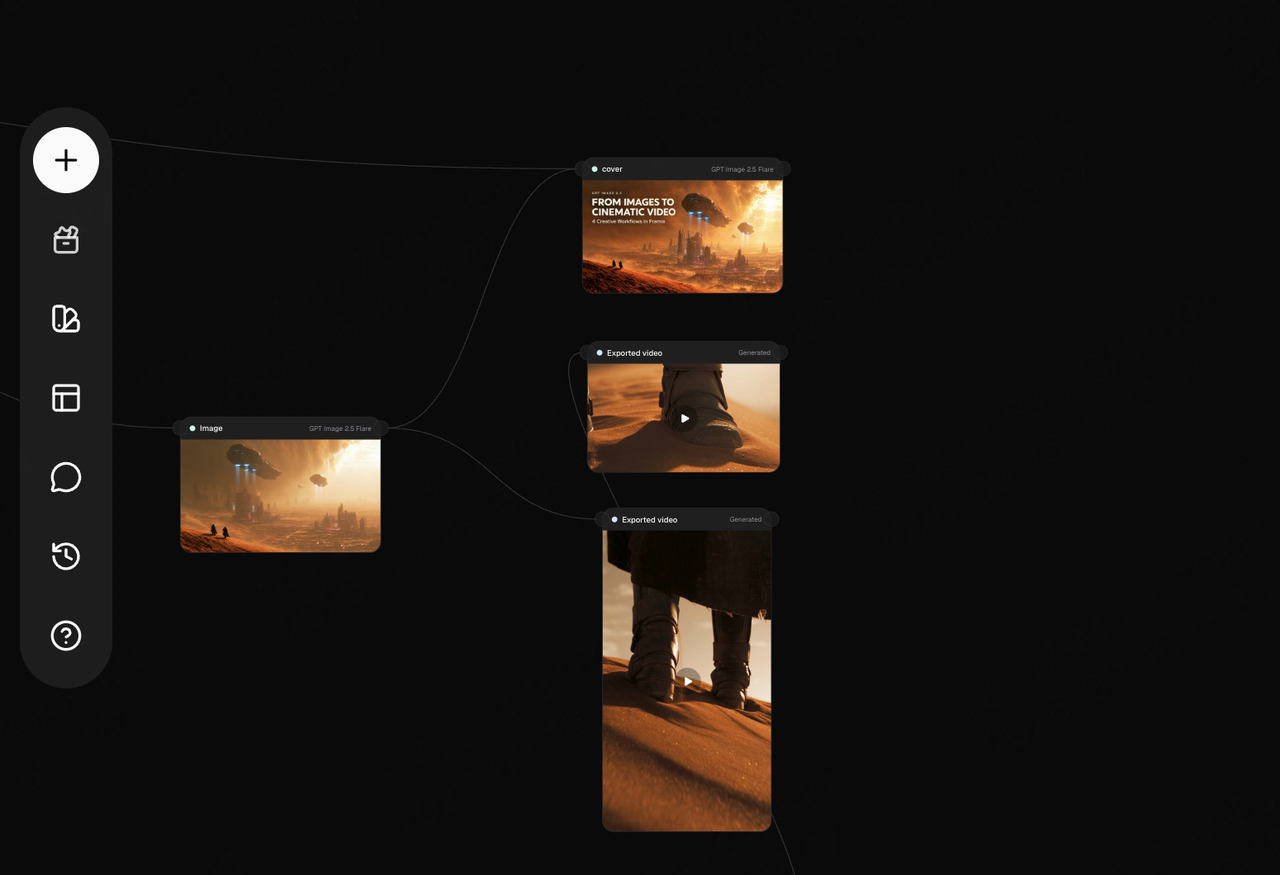
Начните творить в Framia. Выберите одно из четырех направлений, создайте изображение, которое захотите сохранить, и превратите его в работу, которой захочется поделиться.
FAQ
Что я могу создавать с помощью GPT Image 2.5, помимо исходных изображений для видео?
Используйте его для самостоятельных художественных работ, концептов персонажей, дизайна сцен, концептов постеров и визуального оформления обложек. То же самое выбранное изображение также может задать стиль для более крупного проекта в Framia.
Как превратить изображение GPT Image 2.5 в видео в Framia?
Начните с изображения, которое хотите развить, подключите его к этапу генерации видео и опишите действие и движение камеры. Скриншоты рабочего процесса выше показывают, как это изображение вписывается в каждый из представленных проектов.
Что мне выбрать: Flare или Sunburst?
OpenAI позиционирует Flare для быстрого и качественного создания повседневных изображений, а Sunburst — для рабочих процессов, где важнее всего точность редактирования. Делайте выбор в зависимости от того, исследуете ли вы визуальное направление или дорабатываете конкретное изображение.
Могу ли я сохранить изображение как самостоятельную работу?
Да. Относитесь к статичному изображению и видео как к двум результатам одного и того же творческого направления. Вы можете использовать статичное изображение в качестве обложки или визуального оформления для питча, а анимированную версию — как тизер или публикацию в социальных сетях.