 分享


一幅让你不由自主凑近观赏的画作。广袤风景之上的一抹孤影。一座在橙色尘埃中隐现的城市。最强大的 AI 创作在画面动起来之前,就能让你有所感悟。借助 Framia 中的 GPT Image 2.5,首先让这张图像值得驻足欣赏——然后再决定要将其推进到何种程度。
什么是 GPT Image 2.5?
GPT Image 2.5 是 OpenAI 的图像生成和编辑模型系列。Flare 专注于快速、高质量的日常创作;Sunburst 则强调编辑精度。在 Framia 中,这为您提供了富有表现力的艺术作品、角色概念和电影感场景的起点——以及一种将这些图像带入关联视频工作流的方法。
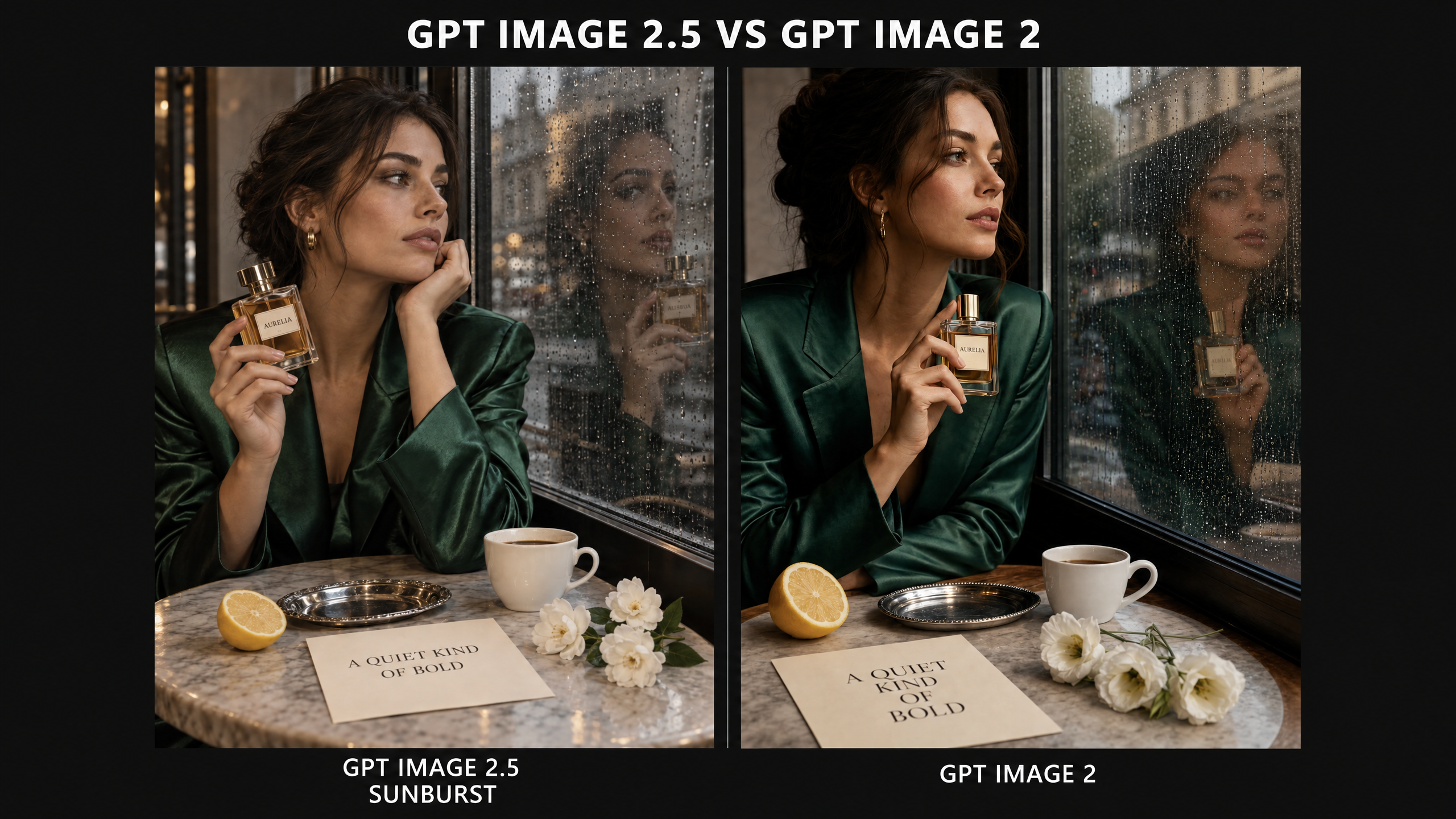
GPT Image 2.5 对比 GPT Image 2:根据创作任务进行选择
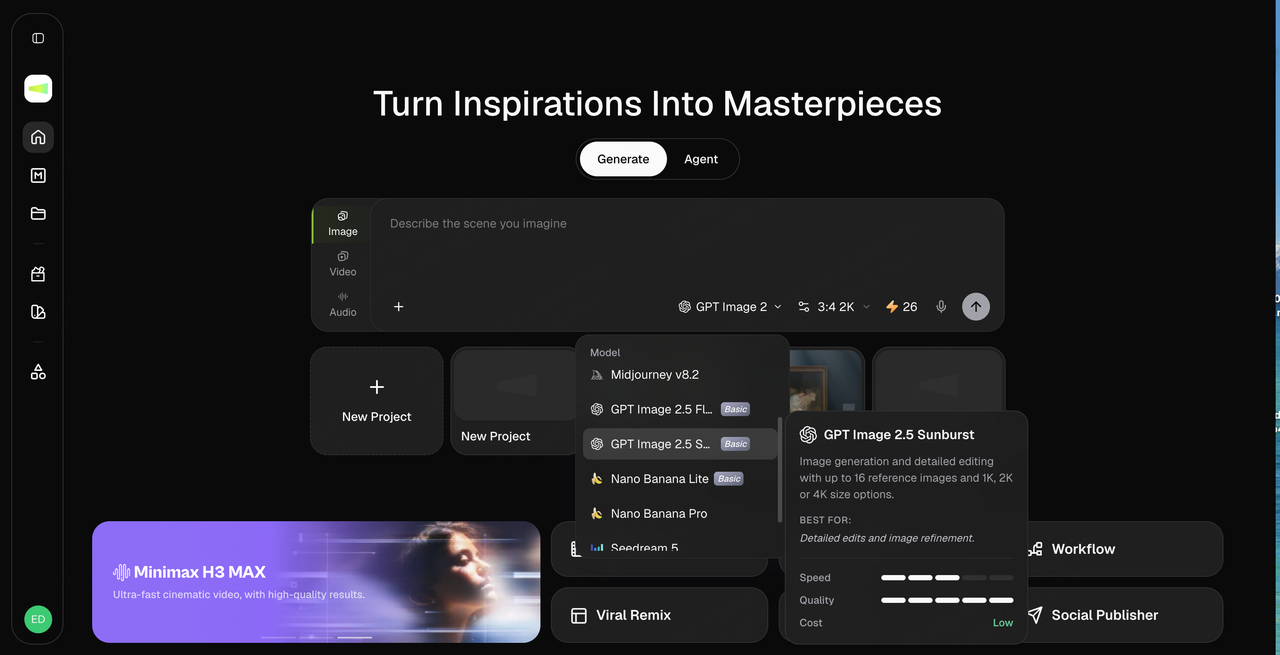
Image 2 已经结合了生成和编辑。GPT Image 2.5 为创作者提供了两个截然不同的选项:使用 Flare 探索视觉方向,或者在需要精确控制编辑时选择 Sunburst。当您从一个有趣的初步结果过渡到想要进一步构建的图像时,这是一个非常有用的区分。
| 创作考量 | GPT Image 2 | GPT Image 2.5 |
|---|---|---|
| 模型选择 | GPT Image 2 | Flare 和 Sunburst |
| OpenAI 的定位 | 快速、高质量的图像生成与编辑 | Flare 用于快速日常生成;Sunburst 用于编辑精度至关重要的工作流 |
| 图像处理 | 文本和图像输入、生成以及局部编辑 | 两种变体均支持文本和图像输入、生成以及局部编辑 |
| 标准 API Token 定价 | 与两种 2.5 变体的费率相同 | 与 Image 2 相比,已公布的标准 Token 费率没有增加 |
来源:OpenAI 的 Image 2、Flare 和 Sunburst 模型指南。
图像本身就已是完成的创意资产
在考虑动画之前,先问一个更简单的问题:这张图像能让人停下刷屏的指尖吗?
在以下四个示例中,视觉吸引力始于画面本身:柔和的笔触与亲密的姿态;巨大岩石映衬下的渺小身影;温暖的尘埃包裹着未来的天际线;轨道站框出的暗色剪影。每一幅都提供了不同的观赏点。
这正是 GPT Image 2.5 在视频之外值得关注的地方。使用它来塑造构图、开发角色、探索视觉风格或完善场景。选定的图像可以成为海报、概念艺术演示、封面视觉效果,或更大项目的基础。
Framia 为这张图片提供了下一步。保留您选择的视觉方向,将图像用作视频生成的参考,并围绕它构建动态。您不是在重新开始创意简报——而是在深化它。
如何在 Framia 中使用 GPT Image 2.5
将工作流设想为:设计图像 → 完善细节 → 添加动态 → 完成作品。在决定它应该如何运动之前,先决定你的创作应该长什么样。
1. 给图像一个清晰的创意简报
选择主题、氛围、视觉风格和预期用途。海报需要一个清晰易读的焦点;角色概念需要独特的外观;用于动画的图像则需要为动作留出空间的构图。
2. 生成图像并选择要使用的版本
使用 GPT Image 2.5 创建主体 and 场景。指定构图、光照、颜色和重要细节。对比结果,调整需要修改的地方,然后选择您想要使用的图像。将其保留为独立的视觉作品,或将其用作视频的输入。
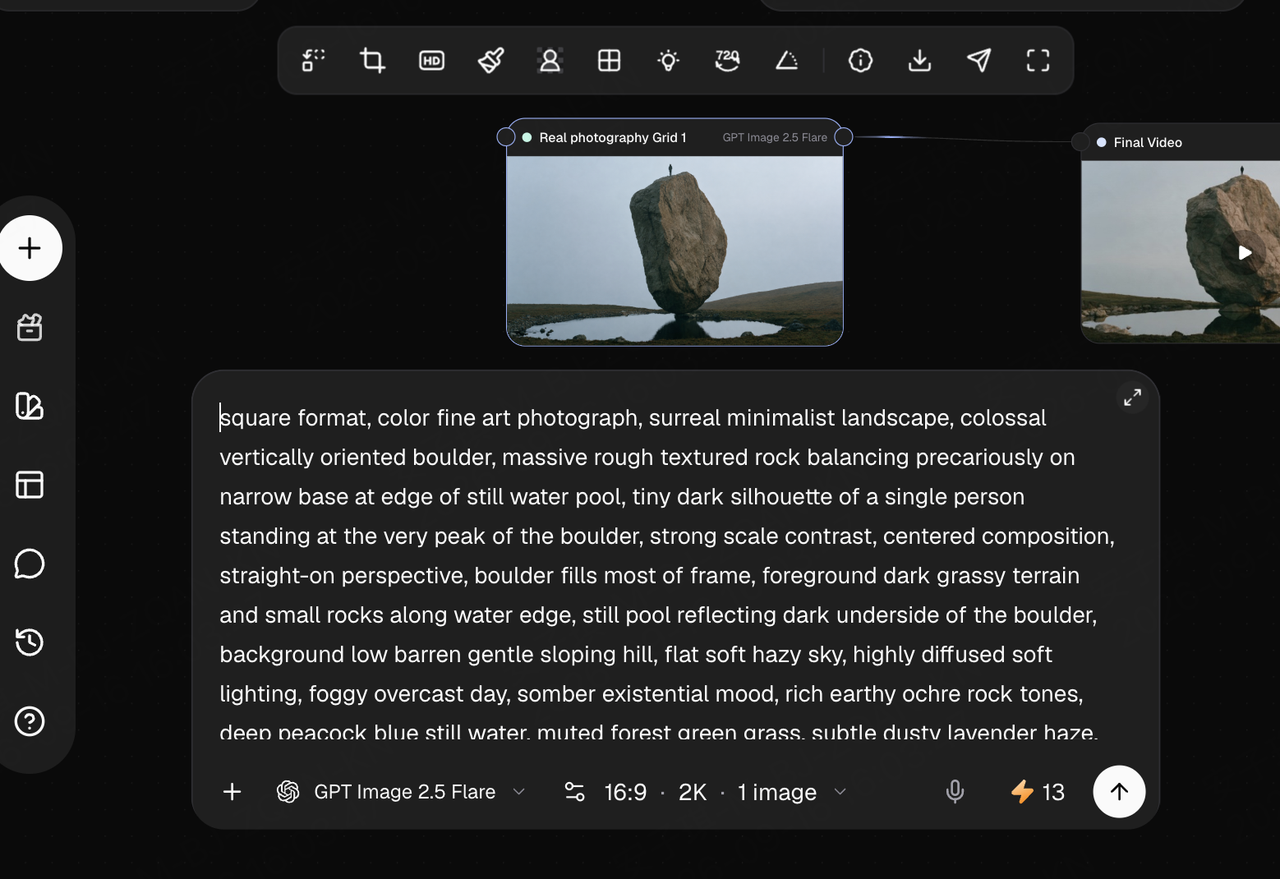
3. 生成视频并查看结果
将选定的图像用作 Framia 中视频阶段的参考。描述应该移动什么以及镜头应该如何移动。例如,为画作场景指定轻微的转头,或为风景指定镜头拉近。将外观指令保留在图像提示词中,将运动指令保留在视频提示词中。
生成片段,预览结果,并选择要保留的版本。如果作品包含多个镜头,请按顺序排列选定的片段。为目标格式准备最终输出,并保留原始图像用于封面、海报或单独的发布。
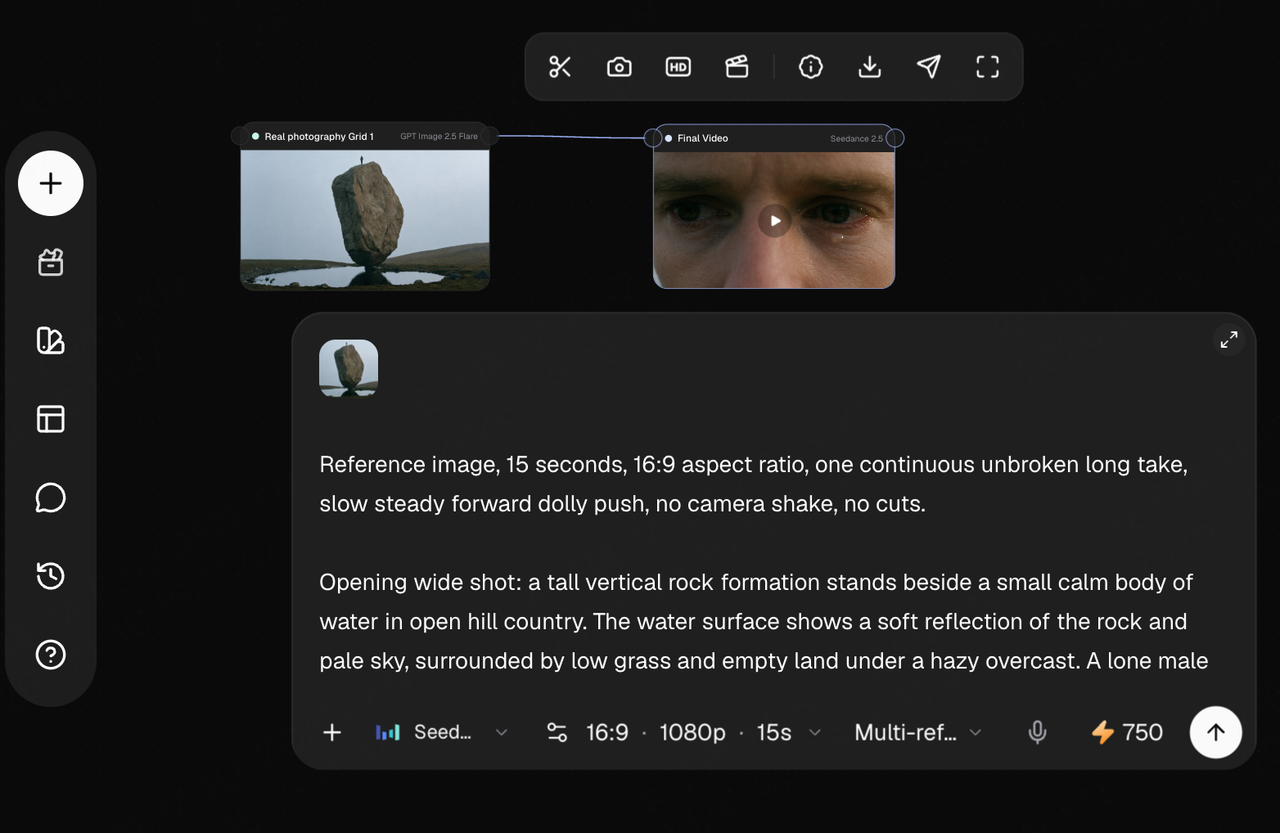
将 GPT Image 2.5 图像转化为视频的创意方法
工作流 1:将画作转化为动画艺术短片
使用 GPT Image 2.5 创建的画作不必局限于静止图像。将其导入 Framia 的图生视频工作流中,在镜头移动的同时添加细微的动作——转头、抬手、眼神的变化。将生成的结果用作动画封面、艺术展示或社交媒体短片。
先用 GPT Image 2.5 创建图片
首先定义艺术风格、主体姿势、光影和构图。要强调互动,请明确主体的方位和手势。要突出绘画质感,请在图像提示词中指定笔触、调色板和材质。
生成的图像已经可以用作封面或艺术主导的插图。当您在 Framia 中继续制作视频时,请基于其主体和风格进行构建,而不是重新设计整个场景。
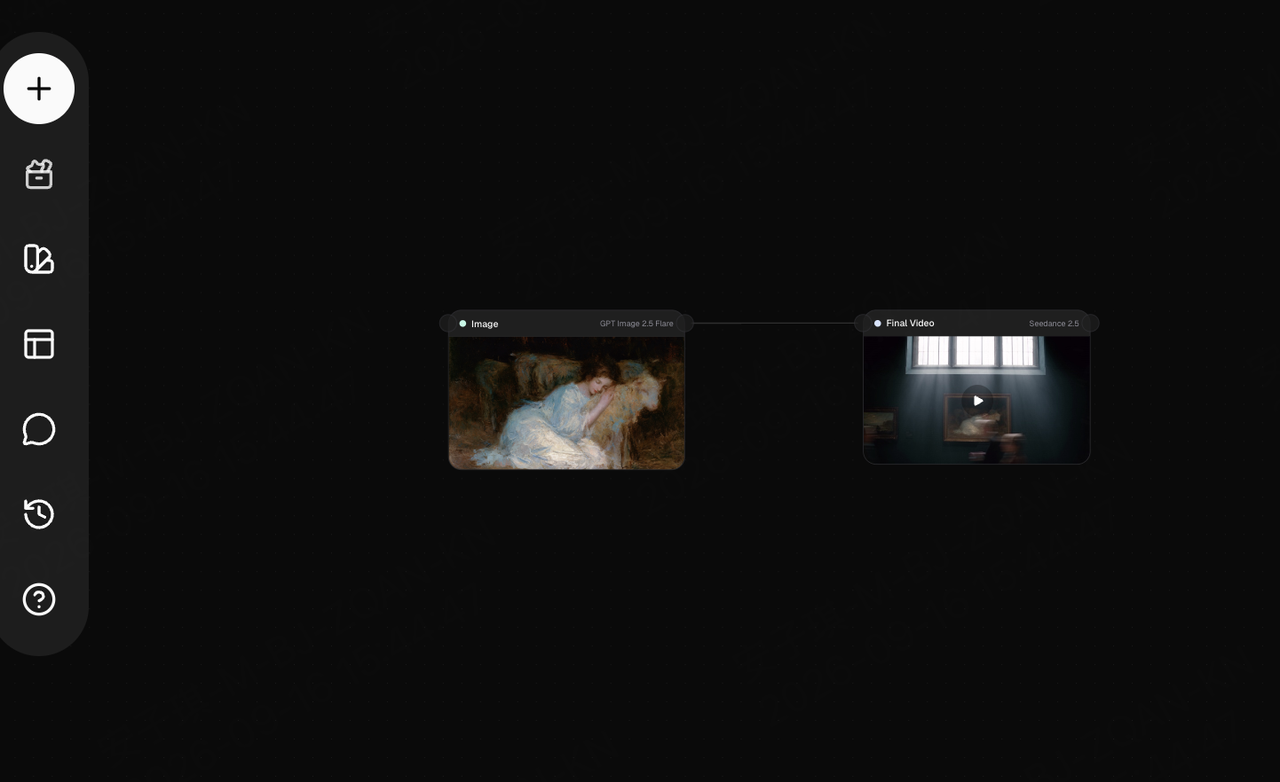
让画面中发生一个动作
将图像连接到视频节点,然后分别描述主体动作 and 镜头移动。例如,在镜头缓慢靠近时让人物转头,或者在人物做出回应时让动物抬起头。
这种方法不需要复杂的故事。一张完整的画面和一个清晰的动作就可以变成一部准备好展示的动画作品。
工作流 2:将角色场景转化为电影感开场
包含角色和环境的图像可以转化为镜头推入、角色转身或场景呈现。将其用于角色介绍、故事开场、音乐视频片头,或从静态海报发展而来的动态预告片。
在图像中定义角色和场景
在 GPT Image 2.5 中,同时描述角色的外观和周围环境:他们穿什么、站在哪里、面向哪个方向,以及他们周围的空间和光影。
对于从全景到特写的镜头移动,在初始构图中包含足够的环境以确立角色的比例。对于转身或侧面展现,请专注于姿势和面部特征。
在 Framia 中,在开发镜头运动之前,将所选图像用作视觉参考。这样,静态海报和动态序列就可以共享相同的角色设计。
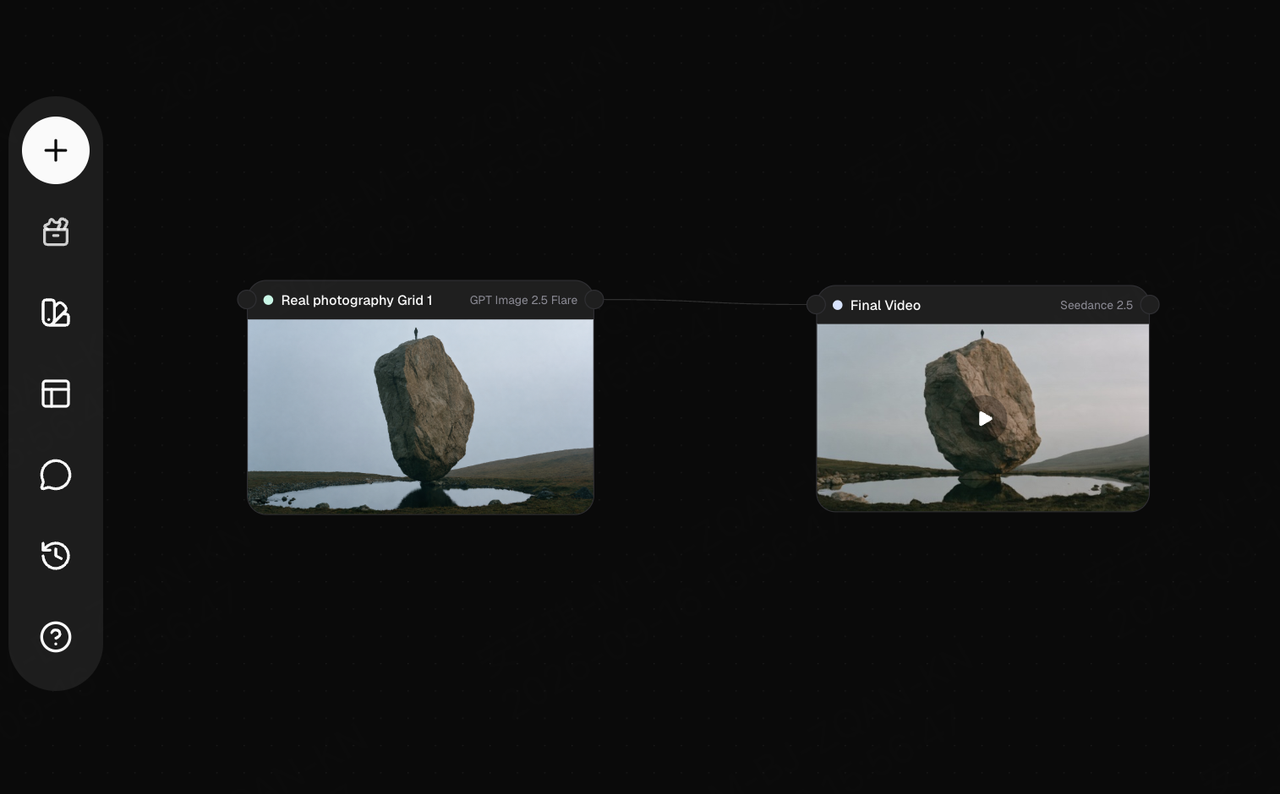
使用镜头移动来转移焦点
将图像连接到视频生成后,将提示词的重点放在镜头的移动方式和角色的动作上,而不是重新描述整个图像。
例如:
- 镜头缓慢靠近角色,从宽阔的环境视角过渡到更近的镜头。
- 镜头环绕角色移动,展示其侧面和周围环境。
- 角色转向镜头进行简短的介绍。
图像定义了角色的外观;视频则向观众介绍该角色。一个视觉创意可以同时支持封面和开场序列。
工作流 3:将概念场景转化为世界观预告片
科幻城市、奇幻建筑和未来主义基地不仅能用来展示概念。在 Framia 中将它们开发成场景探索视频。摄像机推近、横向移动或穿过前景元素后方,能让观众体验到环境的深度,而不仅仅是看到一张静态设计图。
这种方法适用于游戏概念展示、故事提案、世界观预告片以及氛围环境片段。
设计一个可供摄像机探索的场景
在使用 GPT Image 2.5 进行生成时,不要仅仅列出城市、航天器和沙漠等元素。描述它们的位置和比例:什么占据了前景,建筑物立在何处,以及天空需要多少空间。
保持光影、色调和建筑风格的一致性。首先创建一张本身效果就很出色的概念图像,然后使用它在 Framia 中开发动态镜头。
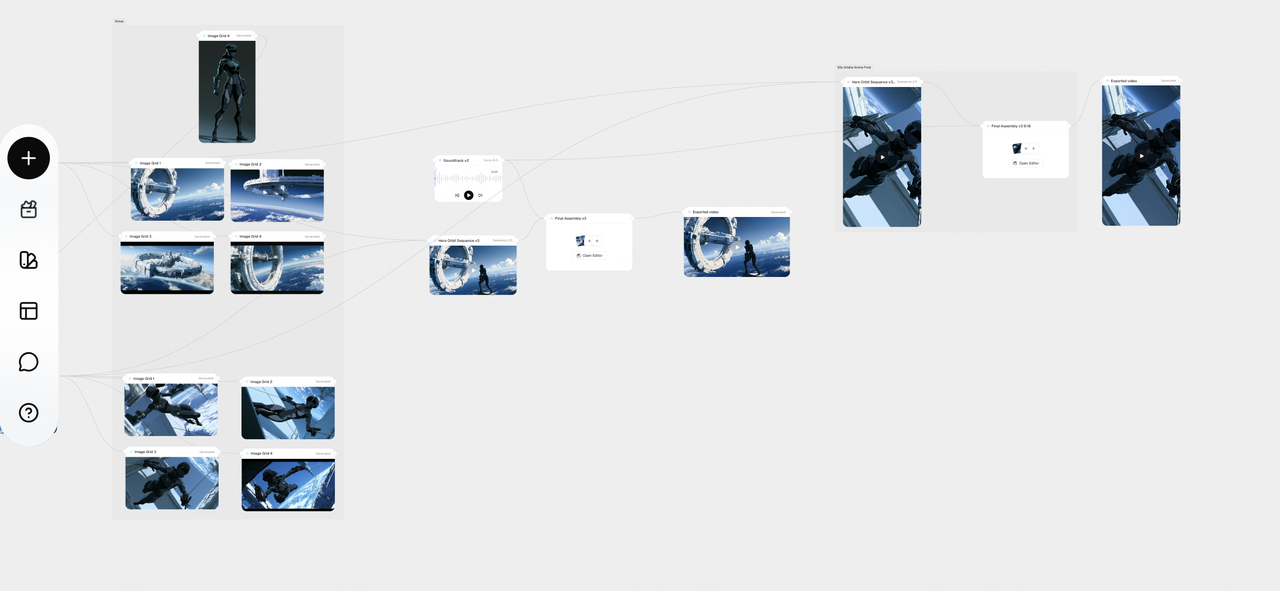
为摄像机规划一条穿过环境的路线
以该图像作为视频参考,指定摄像机首先注视的位置以及接下来的移动方向。它可能会从前景向城市移动、沿着街道移动,或者在飞行物进入画面时保持视角不变。
从单张图像开始,创建一个完整的场景镜头。若要将其扩展为预告片,请准备相同视觉风格的其他视角,然后继续在 Framia 中生成并组合这些镜头。
概念图像不仅可以展示这个世界的外观,还能展现进入其中的真实感受。
工作流 4:将角色图像转化为动作展示
设计好角色后,可以通过跑步、跳跃、着陆或转身等动作使其更进一步。将 GPT Image 2.5 角色场景连接到 Framia 的视频工作流中,从而将静态设计开发成动作预告片、游戏角色揭晓或短片镜头。
准备一张为动作留出空间的图像
与传统的肖像画相比,动作场景需要更清晰的身体姿态和空间关系。在 GPT Image 2.5 中,指定角色的服装、装备、起始姿势以及在周围环境中的位置。
对于跳跃,要在角色与着陆点之间留出清晰的关系。对于奔跑,要在移动方向上留出空间。源图像既可以作为独立的角色主视觉图,同时也能为动作提供一个清晰的起点。
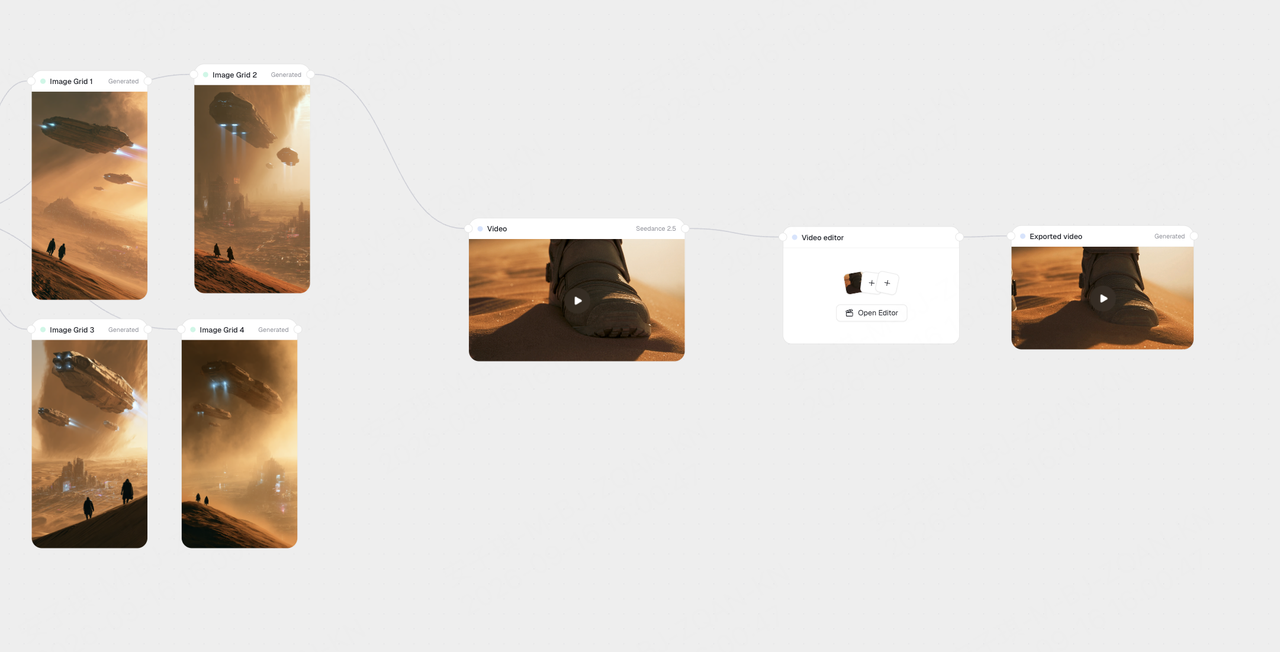
描述动作,然后添加摄像机方向
在视频提示词中描述动作本身,而不仅仅依赖于“酷炫”或“电影级”等词汇。
从一个简短的动作开始:
- 角色向前奔跑,同时摄像机从侧面进行跟拍。
- 角色跳向平台,同时摄像机进行跟随。
- 角色着陆并站起,同时摄像机拉近。
在 Framia 中围绕选定的角色图像开发这些镜头,然后选择结果以组合成序列。同一个角色设计既可以用于静态展示,也可以通过动态变得更令人难忘。
GPT Image 2.5 提示词:设计外观,然后引导动作
一个有用的提示词不仅仅是命名一个主体。它会告诉模型是什么让这张图像值得创建。在这四个工作流中,最重要的决定都是相同的:焦点、元素之间的关系、光照方向以及可识别的风格。
| 对于 GPT Image 提示词 | 对于视频阶段 |
|---|---|
| 描述外观、姿势和构图。 | 描述动作及其方向。 |
| 设置光照、调色板和材质。 | 选择相机运动和节奏。 |
| 明确重要的视觉关系。 | 决定动作应该揭示哪种关系。 |
对于一个受绘画启发的场景,提示词的开头可能是这样的:
一个绘画风格的场景,一个坐着的人物在一只羊旁边,一只手搭在它的肩膀上。柔和的侧光、可见的笔触、柔和的蓝白调色板以及亲密的构图。让两个主体之间的手势成为焦点。
然后给动态版本它自己的方向:
当羊抬起头时,人物轻轻地转向羊。相机以安静、从容的节奏移近,将互动保持在镜头的中心。
第一个提示词设计图像。第二个提示词开发其中的一个瞬间。在 Framia 中保持这些决定的关联,你就会拥有一个比要求一个提示词解释一切更有针对性的起点。要了解更多塑造静态图像的方法,请探索我们的 图像提示词指南。
GPT Image 2.5 定价对比 GPT Image 2
从 GPT Image 2 迁移到任一 GPT Image 2.5 变体时,OpenAI 公布的标准 API Token 费率没有增加。以下是对比:
| 计费项目 | GPT Image 2 | 2.5 Flare | 2.5 Sunburst |
|---|---|---|---|
| 文本输入 | $5.00 | $5.00 | $5.00 |
| 缓存文本输入 | $1.25 | $1.25 | $1.25 |
| 图像输入 | $8.00 | $8.00 | $8.00 |
| 缓存图像输入 | $2.00 | $2.00 | $2.00 |
| 图像输出 | $30.00 | $30.00 | $30.00 |
OpenAI 标准 API 定价,单位为每 100 万 Token 的美元数,于 2026 年 9 月 16 日核对。实际图像成本取决于使用情况;视频生成和 Framia 定价是分开的。 官方定价来源。
根据创作任务选择模型:Flare 用于探索日常图像创意,而 Sunburst 则适用于以精确编辑为核心的工作。对于在 Framia 中制作的项目,请使用产品中显示的定价和任务详情来规划你的工作流。
在 Framia 中实现一个视觉创意,多种格式
一个强大的图像不一定只能产生一种输出。在 Framia 中,相同的视觉方向可以变成一件独立艺术品、一部横屏视频、竖屏社交内容以及用于出版的封面图像。
从你想要保留的 GPT Image 2.5 结果开始。将其用作其他内容格式的视觉参考,而不是每次都重新设计角色、风格和场景。
例如:
- 将绘画风格的图像转化为动画艺术内容。
- 将电影般的风景既用作海报,又用作视频片头。
- 将科幻概念图像扩展为世界观构建短片。
- 将角色场景改编为横屏和竖屏的动作内容。
这赋予了每张生成的图像更长久的创作生命。Framia 帮助你围绕同一个创意开发一套视觉上一致的资产,以满足不同的发布需求,而不是只制作一个孤立的内容片段。
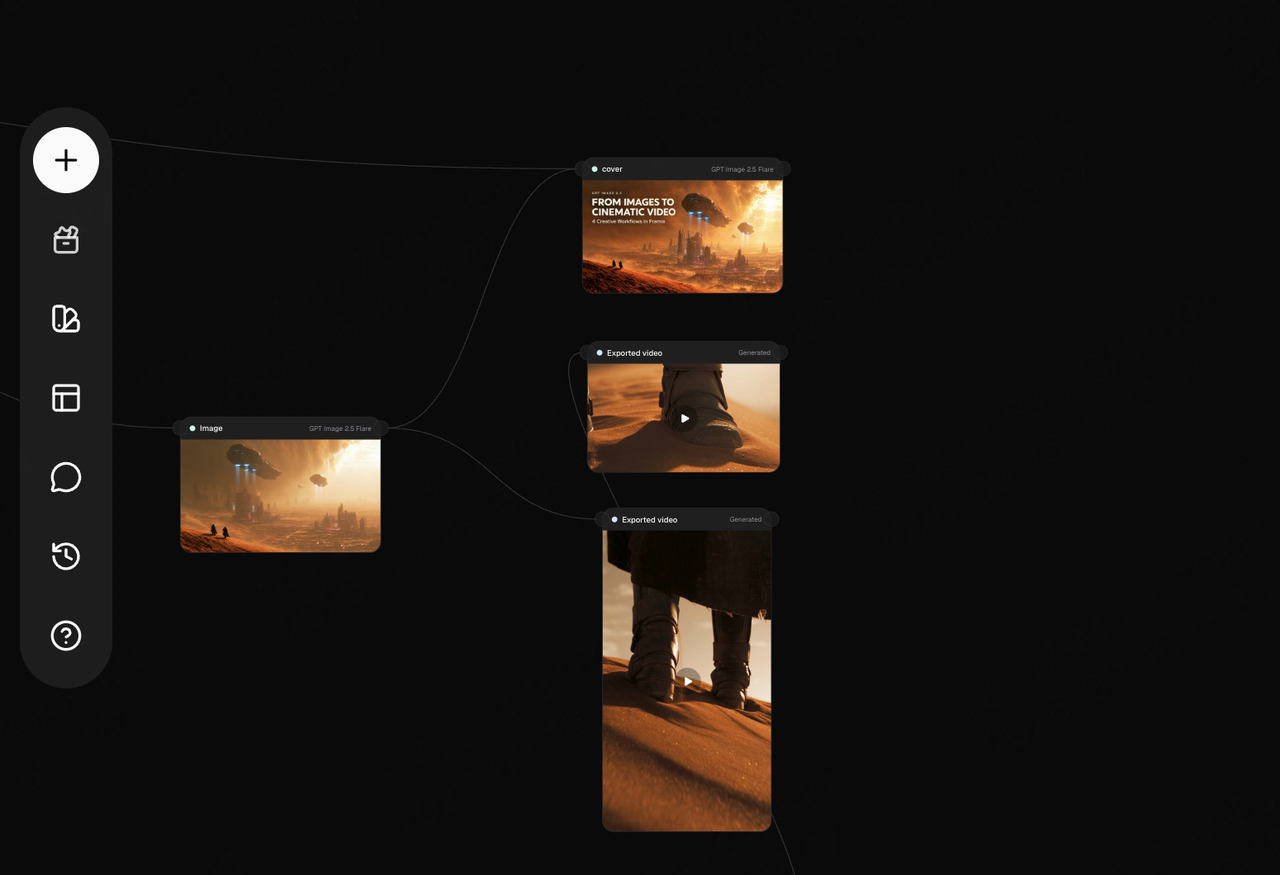
在 Framia 中开始创作. 选择四个方向之一,制作一张你想保留的图像,并将其转化为你想分享的作品。
常见问题
除了视频源图像,我还可以用 GPT Image 2.5 创建什么?
将其用于独立艺术作品、角色概念、场景设计、海报概念和封面视觉效果。在 Framia 中,同一张选定的图像还可以确立更大项目的风格。
如何在 Framia 中将 GPT Image 2.5 图像转化为视频?
从你想开发的图像开始,将其连接到视频生成阶段,并描述动作和镜头移动。上方的创意工作流截图展示了图片在每个特色项目中的位置。
我应该选择 Flare 还是 Sunburst?
OpenAI 将 Flare 定位为快速、高质量的日常图像生成,而将 Sunburst 定位为编辑精度至关重要的工作流。根据您是在探索视觉方向还是在微调特定图像来进行选择。
我可以将图像保留为独立作品吗?
是的。将静态图像和视频视为同一创意方向的两个输出。您可以将静态图像用作封面或推介视觉效果,而将动态版本用作预告片或社交帖子。