
创建引人注目的 YouTube 频道艺术图是建立强大品牌的最重要步骤之一。正确的 YouTube 频道艺术图尺寸 能确保您的横幅在移动端、桌面端和电视上完美显示,而不会出现难看的裁剪或模糊。
在 2026 年,YouTube 仍然建议上传 2560 x 1440 像素(16:9 宽高比)的频道横幅。这可以在保持关键元素在任何地方都可见的同时,为您提供最高的画质。无论您是需要适合游戏频道(PUBG、Jonathan-style 直播)的时尚黑色背景,还是充满活力的设计,确保尺寸正确对于专业性和更好的观众互动都至关重要。在本指南中,您将了解频道艺术图的准确尺寸、安全区和布局技巧。此外,我们还将讨论 Framia Pro 如何帮助您轻松设计出令人惊叹的频道艺术图。
什么是 YouTube 频道艺术图?
YouTube 频道艺术图(也称为 YouTube 横幅)是显示在频道页面顶部的巨大页眉图像。它是访问者首先看到的内容之一,因此是您频道品牌塑造的关键部分。
一个设计良好的横幅可以让人们一眼就了解您的定位、个性和上传日程。它应该与您的个人资料图片相得益彰,使用一致的品牌颜色和字体,而且最重要的是——尺寸要正确,这样它在任何设备上都不会显得拉伸、模糊或被裁剪。
YouTube 频道艺术图尺寸:官方尺寸
确保尺寸正确是不可妥协的。以下是您需要遵守的官方 YouTube 横幅尺寸 规范:
关键尺寸速查表:
- 推荐尺寸: 2560 x 1440 像素
- 最小上传尺寸: 2048 x 1152 像素
- 最大文件大小: 6 MB
- 宽高比: 16:9
- 支持的文件格式: JPG, PNG, BMP, GIF
这些数字看起来可能很大,但这是有充分理由的——YouTube 需要一张能够适应截然不同的屏幕尺寸(从小型智能手机到大型 4K 电视)的单一图像。
了解 YouTube 横幅安全区
这是许多创作者忽略的一点:在大多数设备上,您完整的 2560 x 1440 像素横幅永远不会完整显示。不同的屏幕类型对图像的裁剪方式不同,这就是为什么 YouTube 定义了安全区——无论使用何种设备,都能保证可见的区域。
安全区细分:
- 电视显示区域: 2560 x 1440 像素(完整图像可见)
- 桌面端显示区域: 约 2560 x 423 像素(横跨中心的宽条)
- 平板电脑显示区域: 约 1855 x 423 像素
- 移动端显示区域: 约 1546 x 423 像素
- 文本和徽标的标准安全区(所有设备): 1546 x 423 像素
- 最小安全区域: 1235 x 338 像素
最重要的规则:将所有文本、徽标和关键设计元素保留在 1546 x 423 像素的中央安全区内。该区域之外的任何内容在移动端或平板电脑屏幕上都可能会被裁剪。您仍然可以使用背景颜色、图案或装饰性视觉效果填充外部区域——只是不要在其中放置任何关键内容。
横幅之外:必备的 YouTube 尺寸
虽然横幅是你的“广告牌”,但其他视觉元素也有助于你频道的成功。
YouTube 缩略图尺寸
你的 YouTube 缩略图 可以说是吸引 YouTube 点击最强大的单一工具。在有人进入你的频道页面之前,他们就会在搜索结果、首页动态和推荐视频中看到你的缩略图。
官方 YouTube 缩略图尺寸 规范
- 推荐尺寸: 1280 x 720 像素
- 最小尺寸: 640 x 360 像素
- 宽高比: 16:9
- 最大文件大小: 2 MB
- 接受的文件格式: JPG, PNG, GIF, BMP
1280 x 720 像素的尺寸是最佳选择——既足够大,可以在高分辨率显示器上显得清晰,又足够小,可以保持文件大小易于管理。
YouTube 缩略图的最佳实践:
- 使用与背景对比度高、粗体且易读的文本
- 为了视觉清晰,最多坚持使用 2-3 种颜色
- 包含一个清晰、有表现力的脸部或物体作为焦点
- 让重要元素远离右下角,因为 YouTube 会在那里覆盖视频时长
- 在所有视频中保持风格一致,以便你的品牌能够被立即识别
一个强大的缩略图配上一个出色的标题,是实现增长的频道与停滞不前的频道之间的区别。每次都以正确的 YouTube 缩略图尺寸——1280 x 720 像素——来设计你的缩略图。
YouTube 视频尺寸:分辨率指南
YouTube 上的视频尺寸不仅仅关系到上传时的外观——它还直接影响视频质量、文件大小、压缩以及 YouTube 算法如何对待你的内容。以你的内容所允许的最高分辨率进行上传始终是更好的选择。
YouTube 视频尺寸和分辨率选项:
| 分辨率 | 名称 | 尺寸 |
| 4K 超高清 | 2160p | 3840 x 2160 像素 |
| 四倍高清 | 1440p | 2560 x 1440 像素 |
| 全高清 | 1080p | 1920 x 1080 像素 |
| 高清 | 720p | 1280 x 720 像素 |
| 标清 | 480p | 854 x 480 像素 |
| 低清 | 360p | 640 x 360 像素 |
| 极低清 | 240p | 426 x 240 像素 |
对大多数创作者来说,推荐的 YouTube 视频 尺寸是 1920 x 1080 像素(1080p 全高清)。它在视频质量和文件大小之间提供了极佳的平衡,并且 YouTube 的压缩机制也能很好地处理它。
如果你正在录制游戏实况、拍摄电影感画面,或者针对在大屏幕上观看的受众,请考虑以 1440p 或 4K 进行上传,YouTube 会奖励那些 上传更高分辨率视频的频道,给予其较温和的压缩,这通常会带来更好的视觉质量,即使观众在较低分辨率下观看也是如此。
其他 YouTube 视频规格:
- 宽高比: 16:9(标准);接受 4:3,但会显示黑边
- 最大文件大小: 256 GB 或 12 小时(以较小者为准)
- 接受的格式: MP4、MOV、AVI、WMV、FLV、WebM 等
- 推荐的视频编码格式: H.264
- 推荐的音频编码格式: AAC-LC,384 kbps 立体声
YouTube 头像
您的 YouTube 头像,也被称为频道图标,会显示在您的横幅旁、搜索结果中、评论区里,以及您发布的每部视频旁。它需要在非常小的尺寸下也看起来很棒。
- 推荐尺寸: 800 x 800 像素
- 最小尺寸: 98 x 98 像素
- 宽高比: 1:1(正方形)
- 文件格式: JPG、PNG、GIF(无动画)
- 最大文件大小: 4MB
如何使用 Framia Pro 创建完美的 YouTube 频道图片
使用 Framia Pro 的对话式 AI 智能体,创建高影响力的横幅变得毫不费力。您无需与复杂的设计软件作斗争,只需向 Design Agent 描述您的愿景。无论您需要专业的 YouTube 黑色横幅尺寸 美学还是动态的游戏布局,AI 都会处理技术精度,确保您的图形完美契合 2560 x 1440 像素的画布。使用 Intelligent Canvas,您可以实时微调元素——调整徽标、颜色和文本以保持在“安全区域”内。Framia Pro 确保您的频道图片在所有设备上都保持角色一致且视觉效果惊艳。
使用 Framia Pro 设计专业频道图片的步骤
使用 Framia Pro 创建专业的 YouTube 频道图片非常简单。按照以下简单步骤设计一个在移动设备、桌面设备和电视上看起来都很清晰的横幅。
第 1 步:描述您的横幅
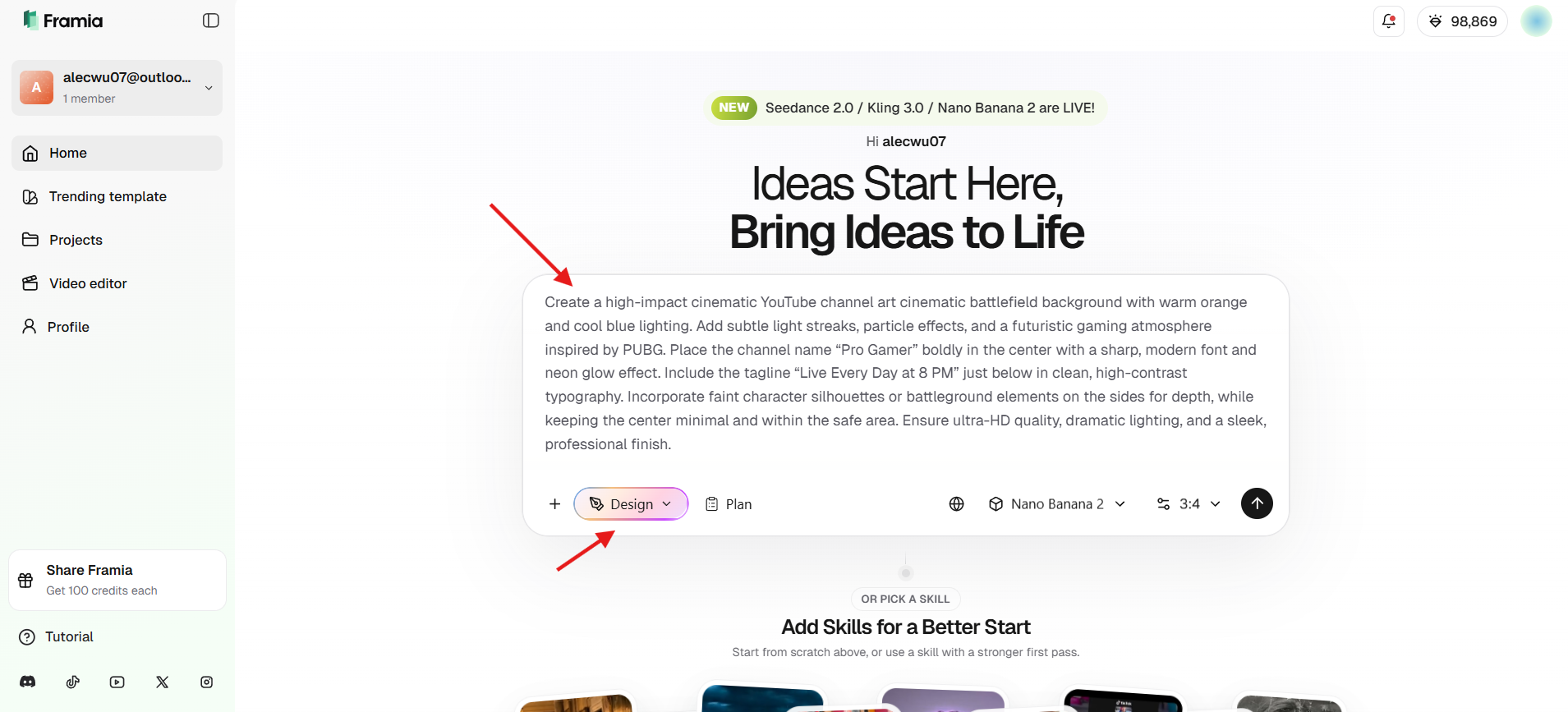
登录 Framia Pro。进入仪表板后,选择“Design Agent”,然后用简单的语言描述您的横幅。为了获得最佳效果,请包含您的定位、颜色、风格(例如:游戏、极简)以及徽标或标语等元素。如果需要,可以添加任何参考图片。
第 2 步:调整设置并生成
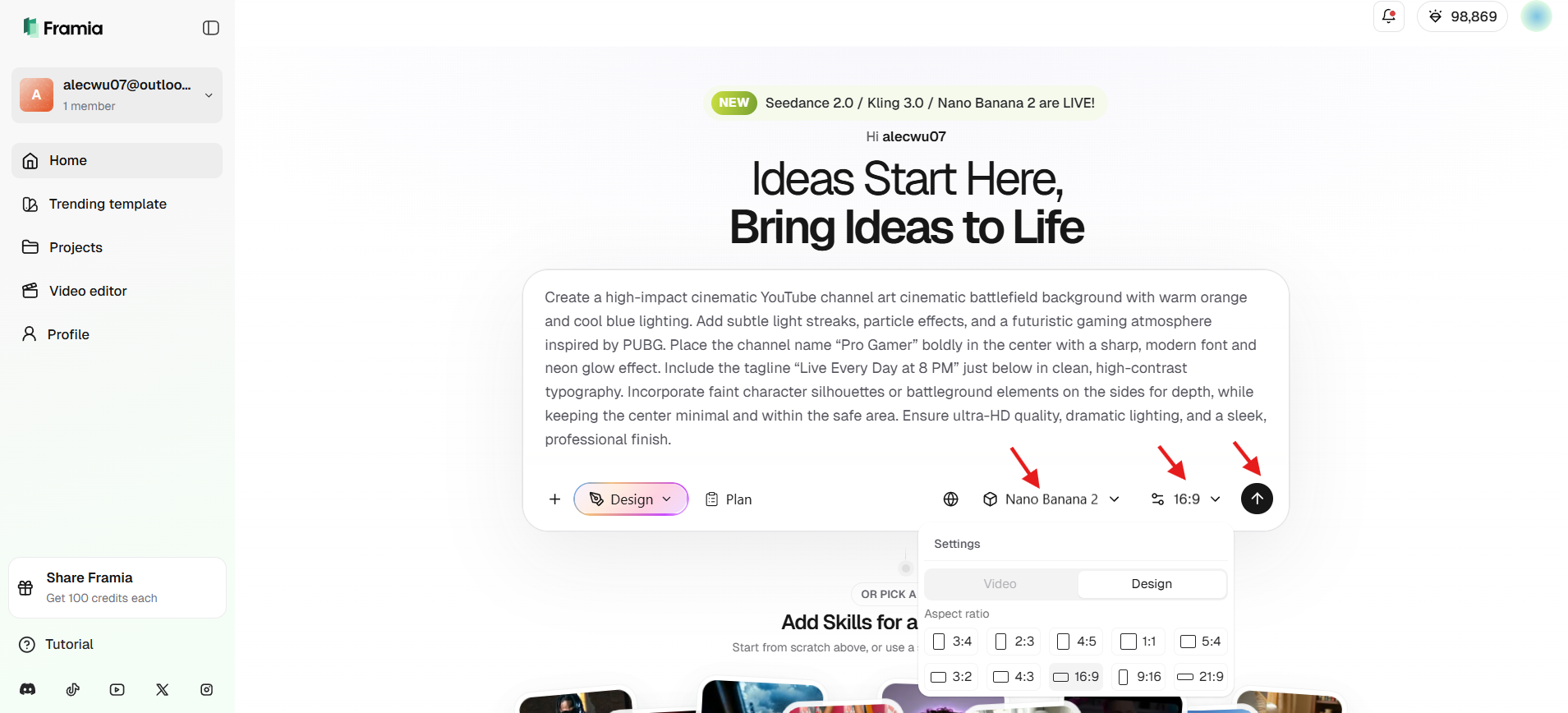
描述完成后,设置确切的尺寸。选择 16:9 的宽高比,从列表中选择图像模型,然后点击“Generate”。
第 3 步:微调并下载
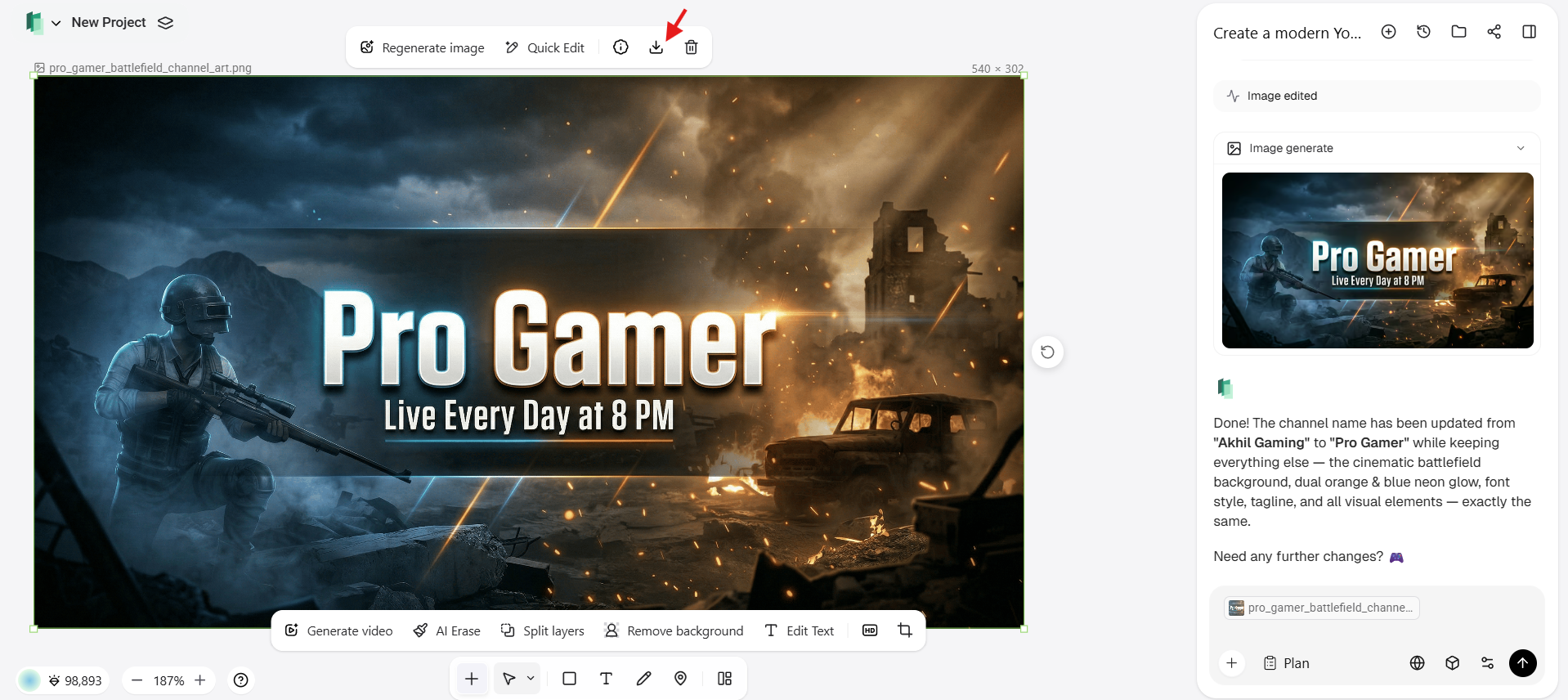
草稿出现在 Intelligent Canvas 上后,您可以进行最后的润色。使用聊天功能请求特定的修改,例如“将背景改为深黑色”或“调亮强调色”。满意后,下载高分辨率的横幅并将其上传到您的 YouTube 频道。
如何上传您的 YouTube 频道图片
一旦您的横幅按照正确的 YouTube 频道图片尺寸 设计完成,上传它只需不到两分钟。
- 访问 YouTube.com 并点击右上角的个人资料图标
- 选择 YouTube Studio
- 在左侧边栏中,点击“自定义”
- 前往“品牌”标签页
- 在“横幅图片”下,点击“上传”
- 选择您的 2560 x 1440 像素图片文件
- YouTube 将显示您的横幅在桌面设备、移动设备和电视上的效果预览
- 点击“完成”,然后点击“发布”
如果您的图片被拒绝,请检查它是否满足 2048 x 1152 像素的最低尺寸要求,且大小在 6 MB 以下。PNG 格式往往能提供最清晰的效果,适用于包含文字或徽标的横幅。
设计 YouTube 频道图片的最佳实践
要创建一张在巨大的 4K 电视和紧凑的智能手机屏幕上看起来都很棒的横幅,需要一种策略性的方法。为了确保您的 YouTube 频道图片尺寸 能够为您的品牌服务而不是适得其反,请遵循以下行业标准的最佳实践:
- 将内容保持在安全区域内: 始终将文字、徽标和呼吁引导等重要元素放置在安全区域(1546 x 423 像素)内,以防止在移动设备和较小屏幕上被裁剪。
- 使用高分辨率图片: 模糊的背景在大型电视屏幕上看起来尤其糟糕。始终使用达到或高于推荐分辨率的图片,并避免 放大低分辨率图片。使用 Framia Pro 的 AI 放大工具来保持您的图片清晰。
- 保持一致的品牌形象: 在您的横幅、缩略图和视频中使用相同的颜色、字体和风格,以建立强大且具辨识度的频道形象。
- 选择整洁且易读的排版: 避免杂乱的设计,使用粗体、清晰的字体,使您的信息即使在较小的屏幕上也能轻松阅读。
- 针对所有设备进行优化: 在移动设备、桌面设备和电视格式上预览您的横幅,以确保其正确显示并在所有地方保持视觉平衡。
结论
掌握 YouTube 频道图片尺寸 不仅仅是一项技术要求;它还能确保您的品牌信息清晰地传达给每一位观众,无论他们使用何种设备。通过坚持 2560 x 1440 像素的标准并尊重移动端安全区域,您可以消除尴尬裁剪和不专业布局的风险。
无论您是在设计高能的 PUBG YouTube 直播横幅布局 还是时尚、极简的 黑色背景 YouTube 横幅,正确的尺寸都为增长奠定了基础。借助 Framia Pro,您可以绕过传统设计工具的手动繁琐操作。我们的 AI 驱动平台为您处理像素级的精确度,让您可以专注于您最擅长的事情:创作令人惊叹的内容。
准备好改造您的频道了吗?立即前往 Framia Pro,开始设计您的专业 YouTube 资产吧。
常见问题
- 什么是正确的 YouTube 频道图片尺寸?
正确的 YouTube 频道图片尺寸 是 2560 x 1440 像素。这可以确保您的横幅在所有设备上正常显示。请将重要文字保持在 1546 x 423 像素的安全区域内,以避免在移动屏幕上出现裁剪问题。
- 为什么我的 YouTube 横幅会被裁剪?
您的 YouTube 横幅会被裁剪,是因为不同的设备会显示图像的不同部分。如果重要元素被放置在安全区域之外,它们可能无法在移动设备或较小的屏幕上正确显示。
- 如何让我的 YouTube 横幅看起来很专业?
要让您的横幅显得专业,请使用高分辨率,将元素保留在安全区域内,保持一致的品牌形象,并选择整洁的排版。像 Framia Pro 这样的工具可以帮助您快速轻松地创建精美的设计。
- 我应该多长时间更新一次我的 YouTube 频道图片?
每当您的品牌发生变化、在特别活动期间,或者为了推广新内容(无论是长视频还是在YouTube Shorts中)时,您都应该更新您的 YouTube 频道图片。定期更新可以让您的频道对新老观众都保持新鲜感和吸引力。使用 Framia Pro 可以快速轻松地创建更新的专业设计。
- YouTube 频道图片应该是什么格式?
YouTube 频道图片应以 JPG、PNG 或 GIF 格式(非动态)上传。为了获得更好的质量和清晰度,首选 PNG 格式,特别是如果您的设计包含文本、徽标或详细的图形。





