什麼是動作控制?
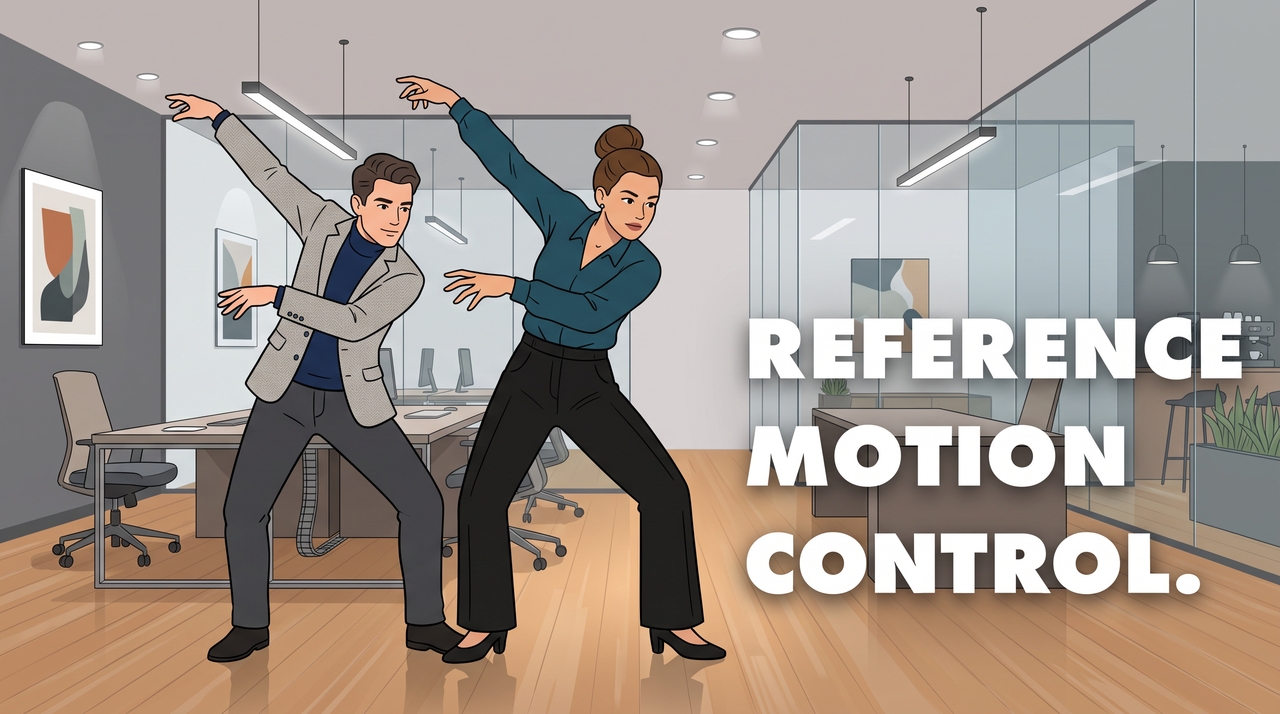
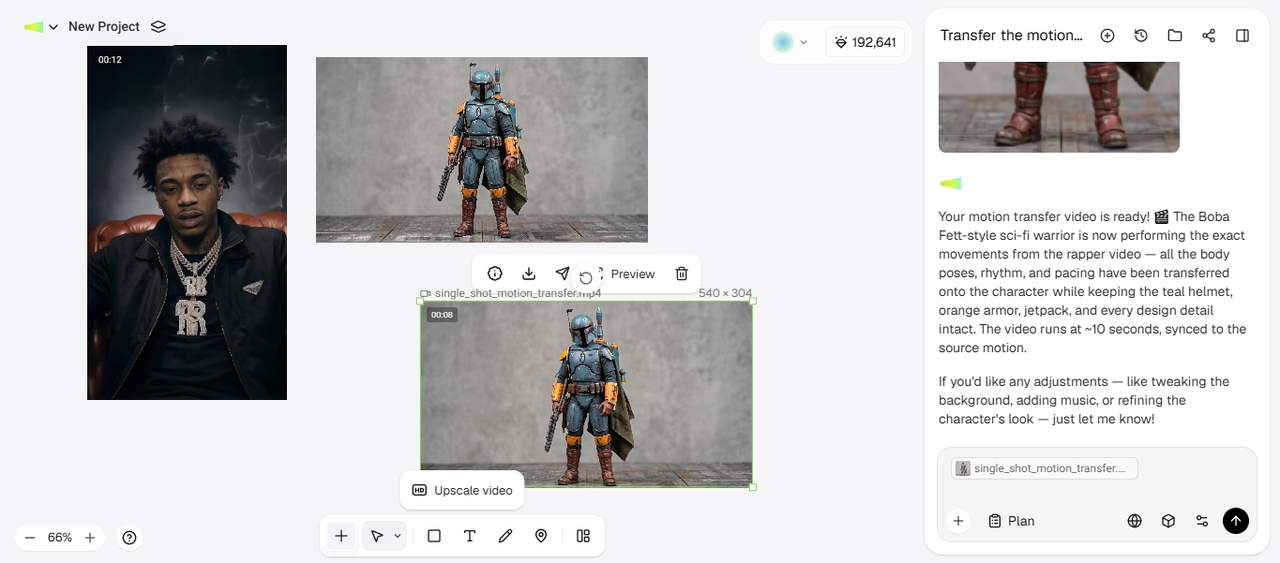
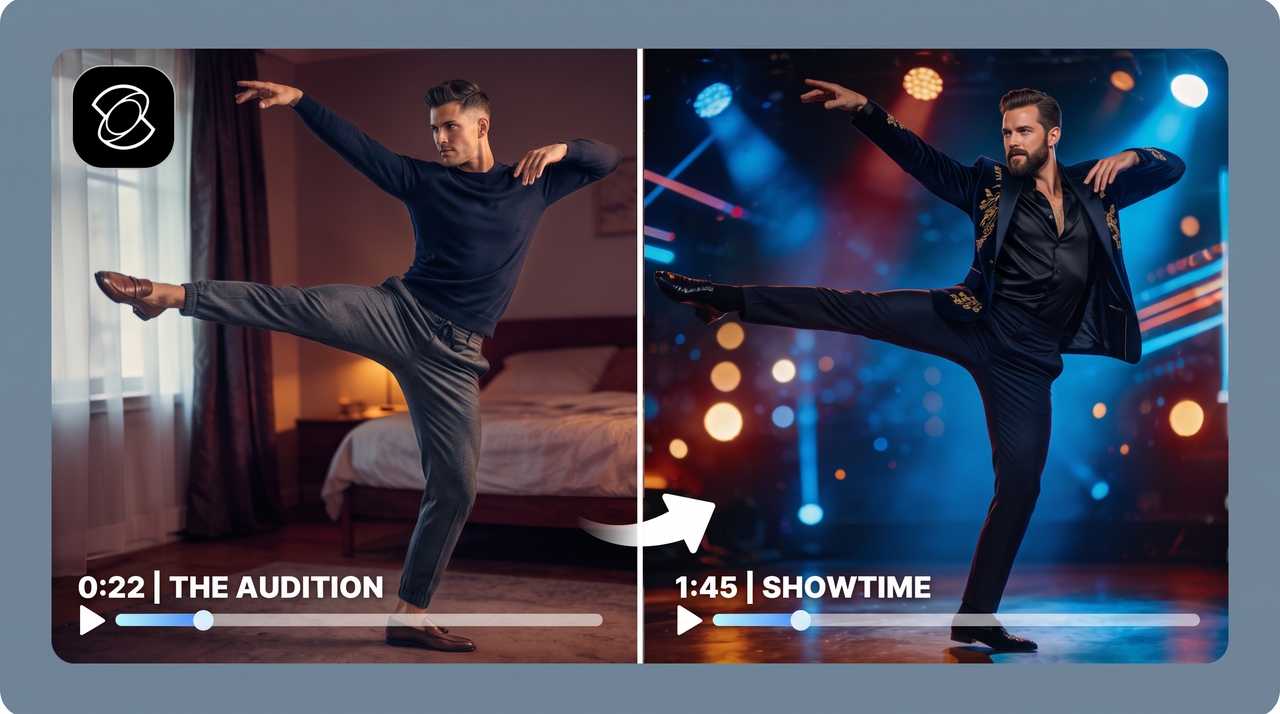
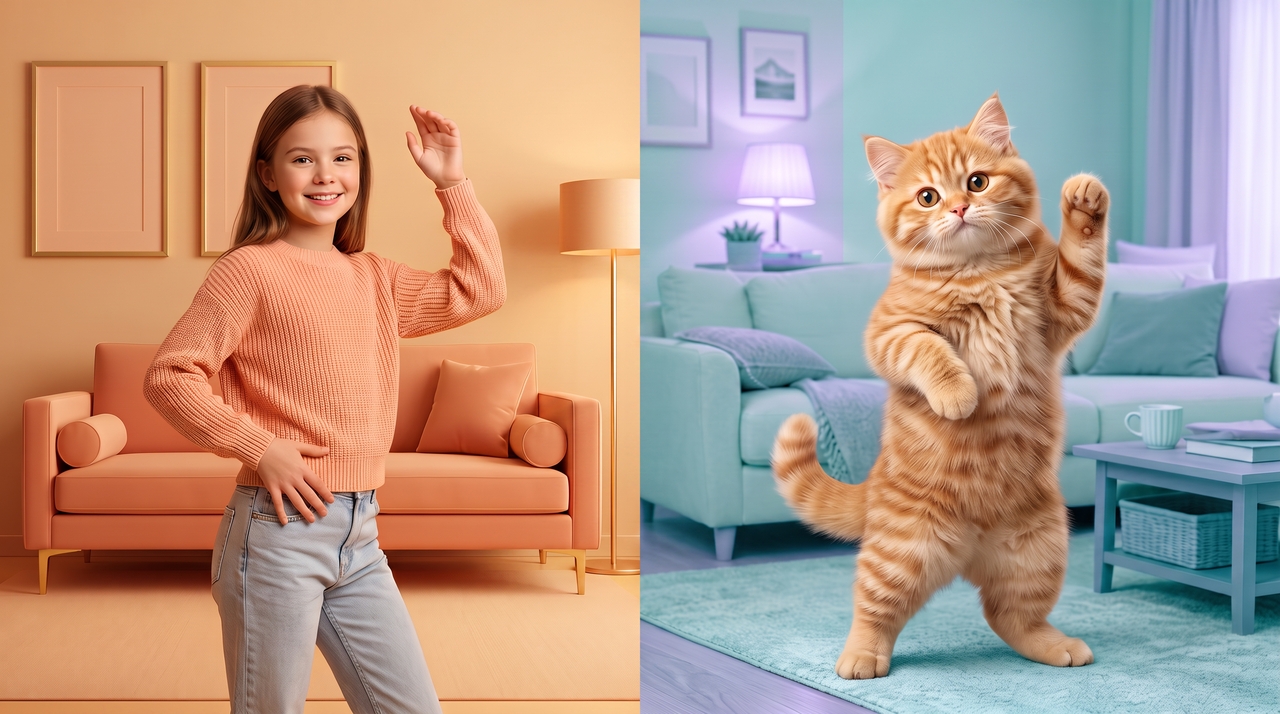
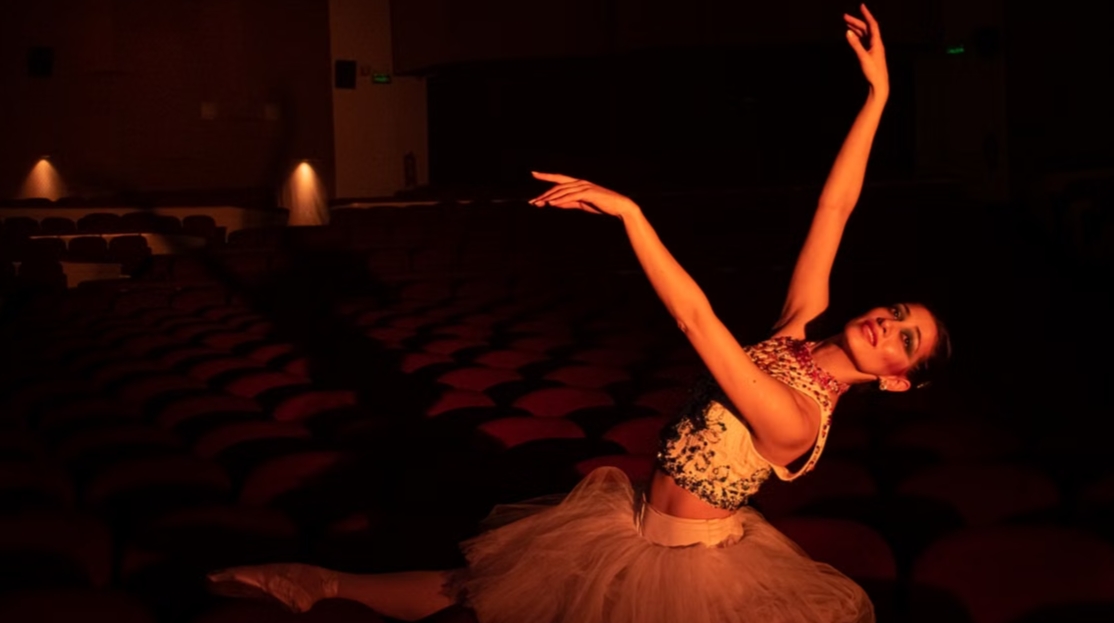
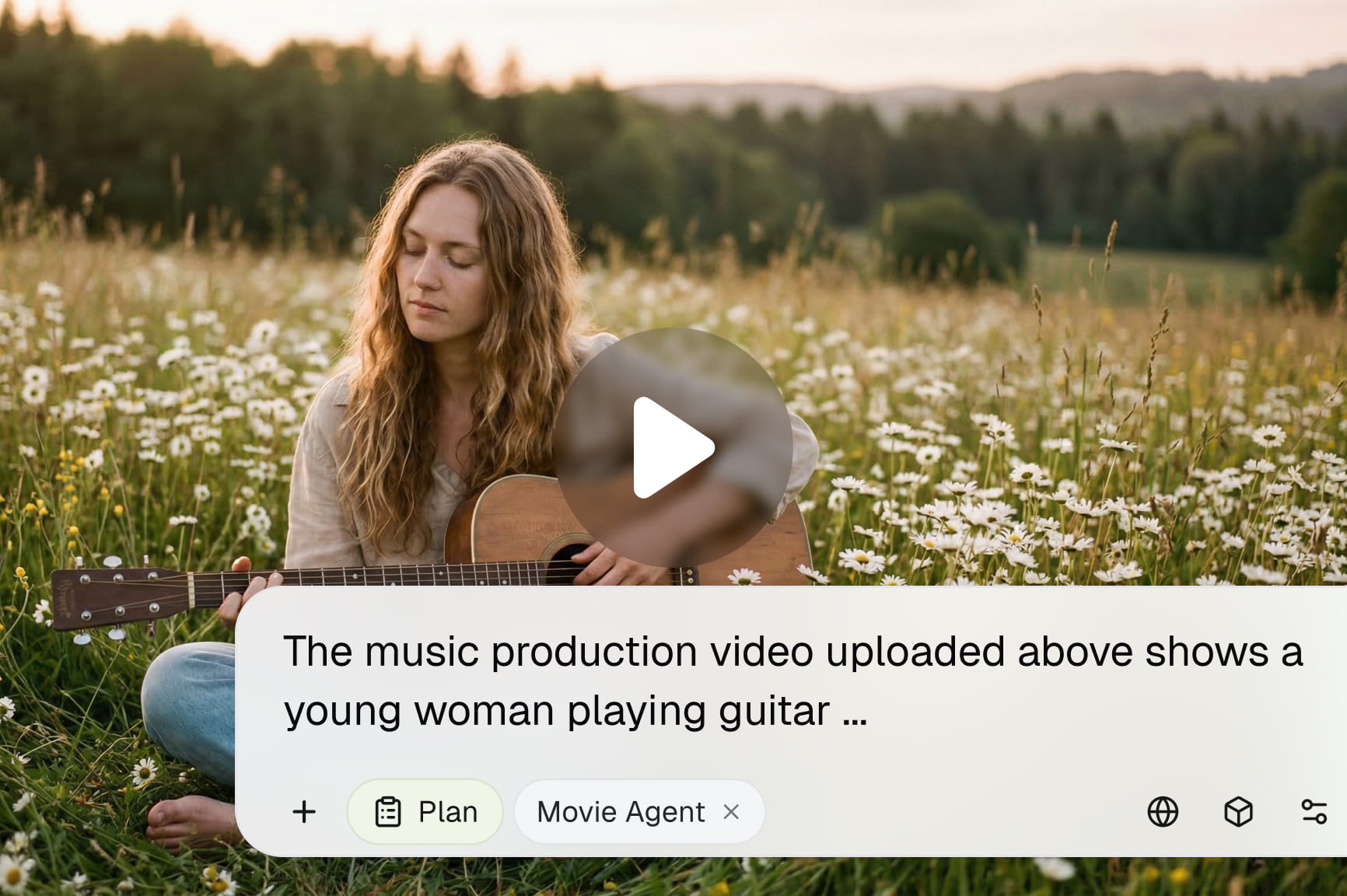
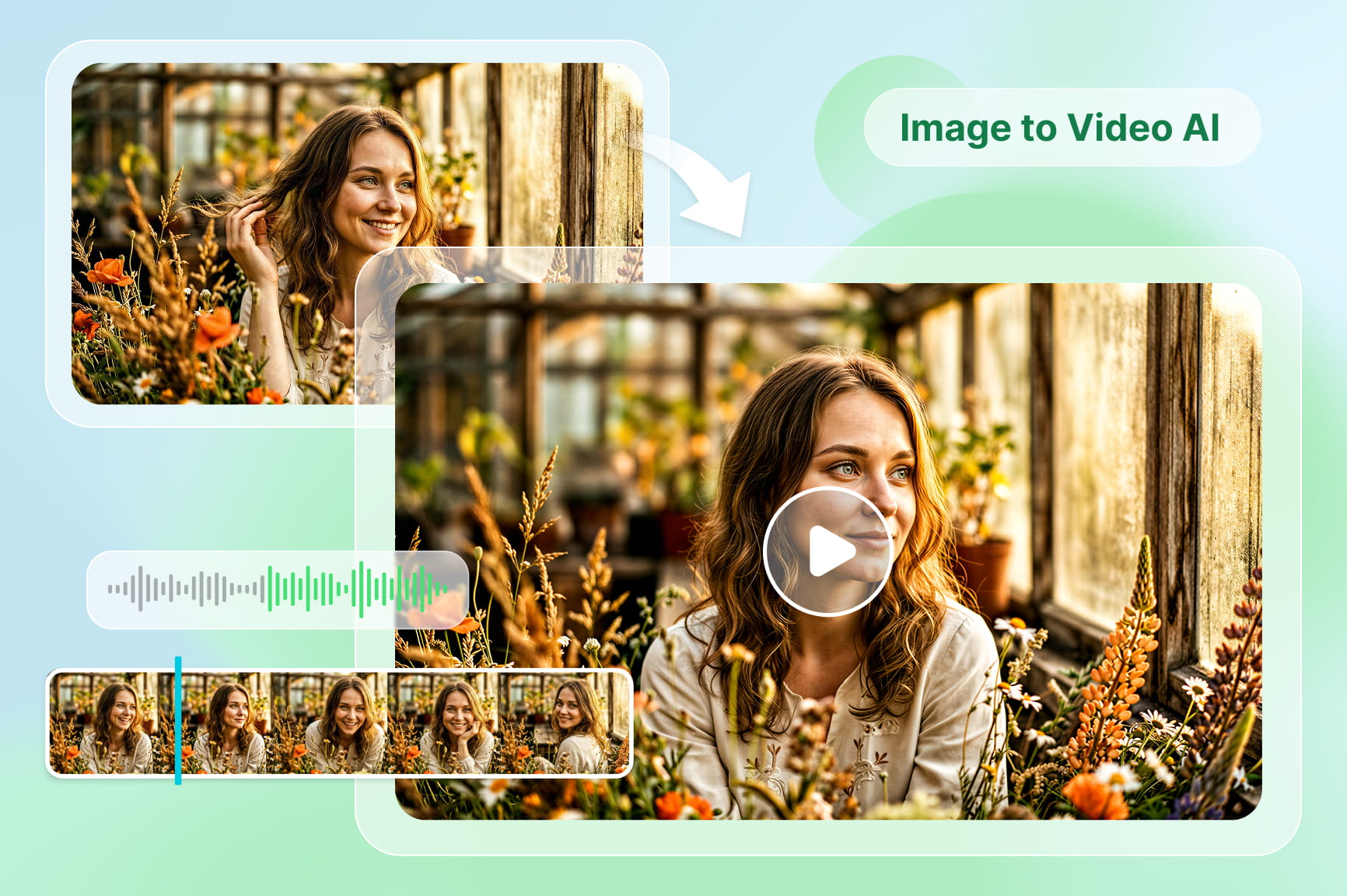
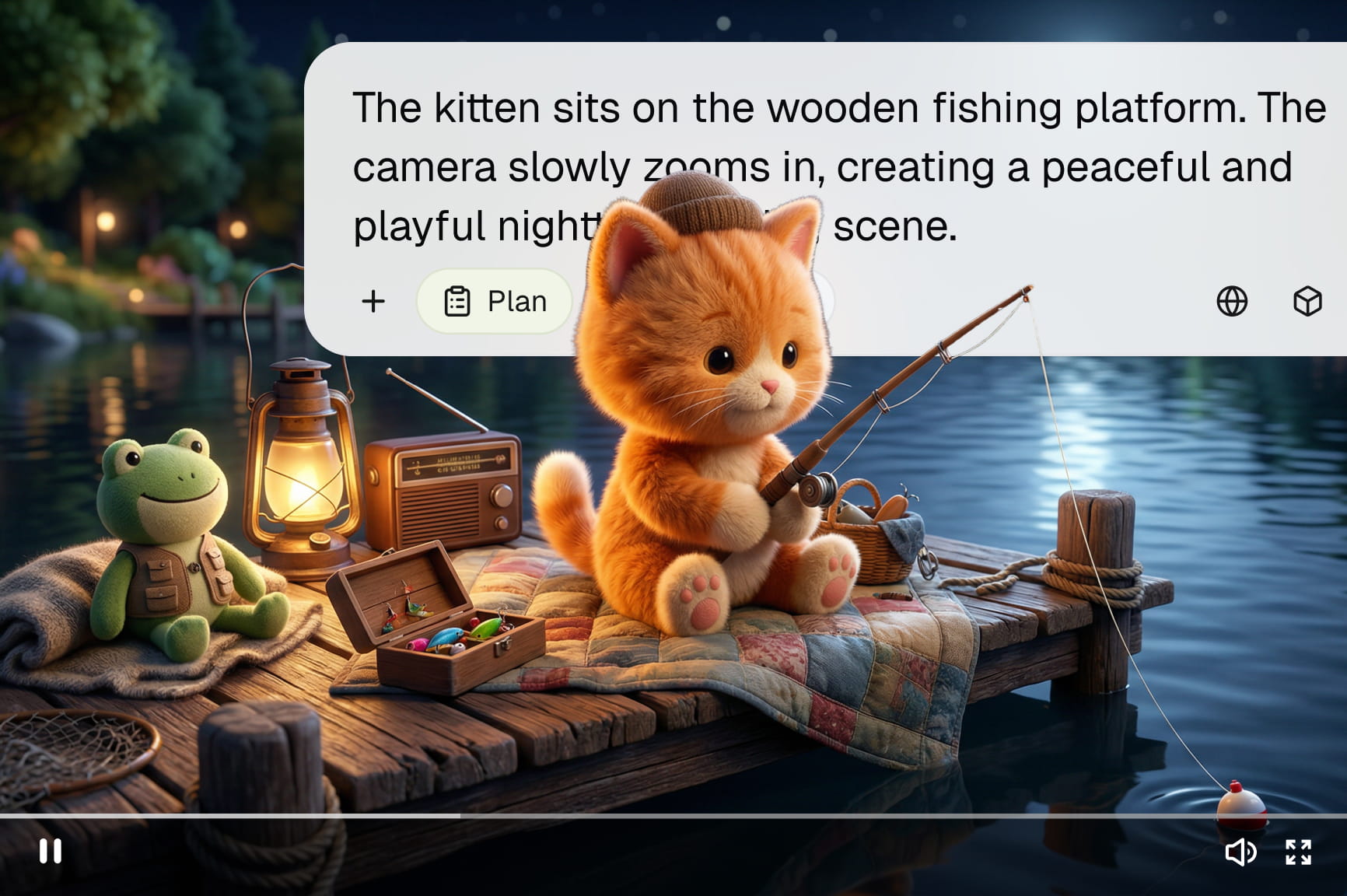
動作控制讓您能夠引導 AI 生成影片中主體、物體或鏡頭的移動方式。您不需要只依賴文字提示詞,而是可以提供參考影片或動作輸入來定義走路、跳舞、轉身、揮手或改變面部表情等動作。接著,AI 會在生成新影片時,將該動作套用到您選擇的角色或圖像上。 您可以使用 Framia Pro 上提供的 Kling 3.0 來創建具有受控動作的影片。上傳參考圖像、影片片段,並使用動作引導提示詞來指示主體在整個場景中的移動方式。這讓您對身體動作、手勢和鏡頭動作有更多的控制權,使其非常適合用於角色動畫、產品影片、社群媒體內容和創意場景。
如何透過簡單步驟掌握 AI 動作控制?
只需三個步驟,即可使用 Framia Pro 從參考影片轉移動作並創建角色動畫。
上傳您的參考影片
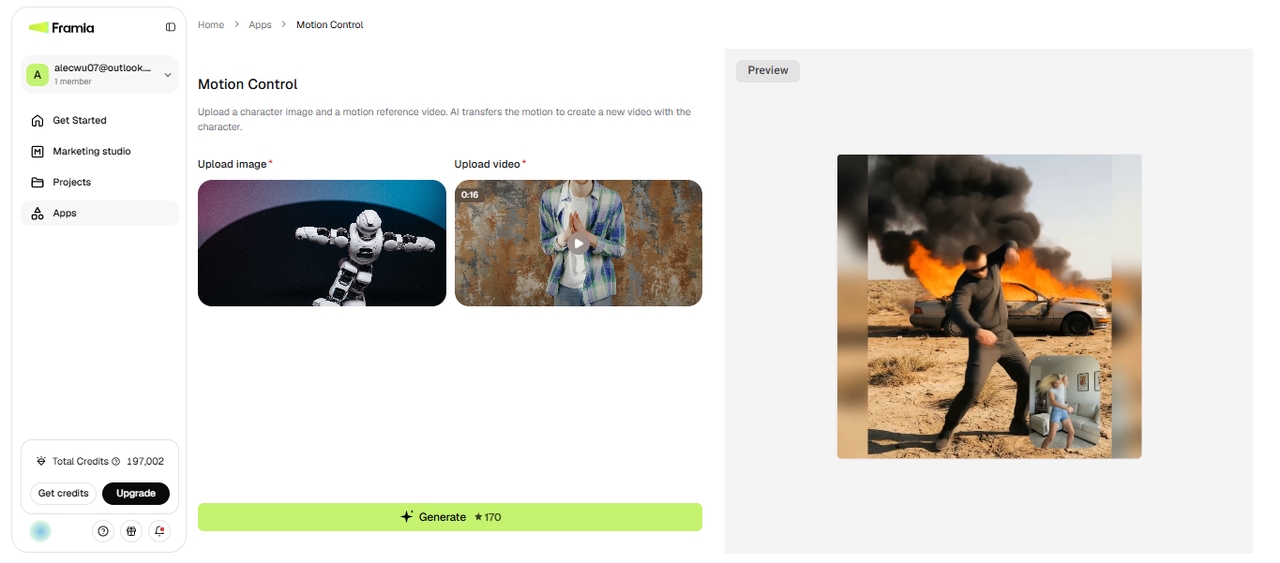
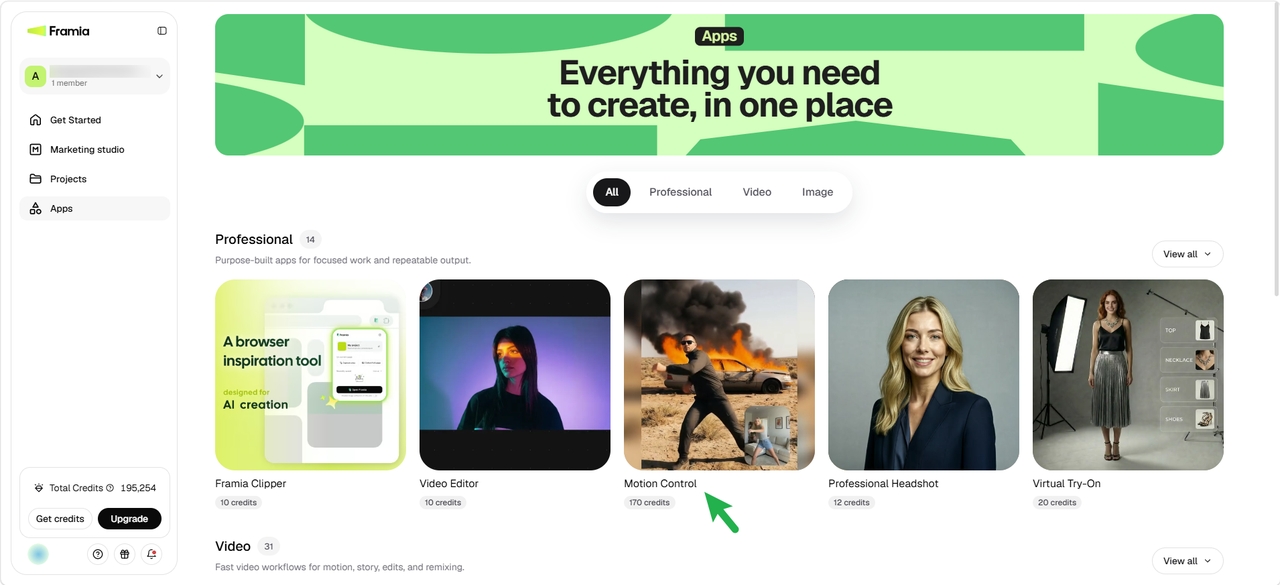
從 Framia Pro 左側面板中開啟 Apps,然後前往 Professional 或 Video。選擇 Motion Control 以開啟該工具。這將為您提供一個工作區,您可以在其中上傳您的角色圖像和參考影片。
創建動作控制 AI 影片
上傳您想要製作動畫的角色圖像,然後從您的電腦匯入動作參考影片。Framia Pro 會使用參考影片中的動作來為您的角色製作動畫。檔案準備就緒後,點擊 Generate 即可創建動作控制影片。
預覽並匯出您的影片
預覽生成的影片,檢查角色遵循參考動作的效果。如果結果看起來沒問題,請將製作完成的動作控制影片匯出到您的裝置。接著,您就可以將該片段用於社群媒體、創意專案或其他影片內容。
Kling AI 動作轉移在 Framia Pro 上是如何運作的?
在 Framia Pro 上使用 Kling 動作控制模型,將影片中的動作轉移到角色上。
開啟 Classic 畫布
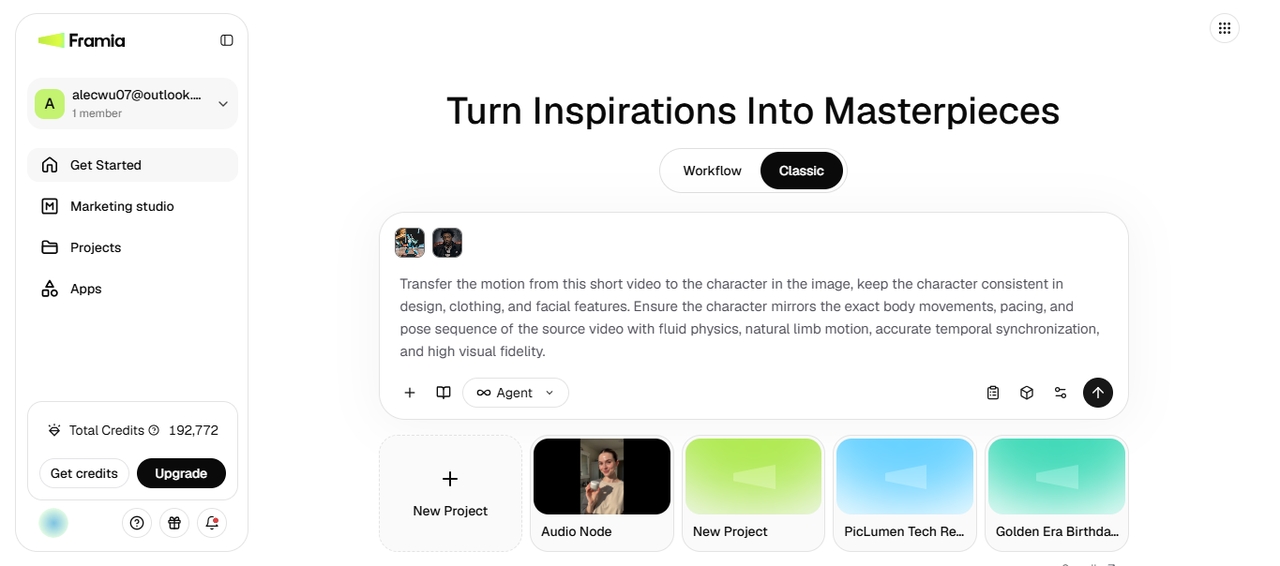
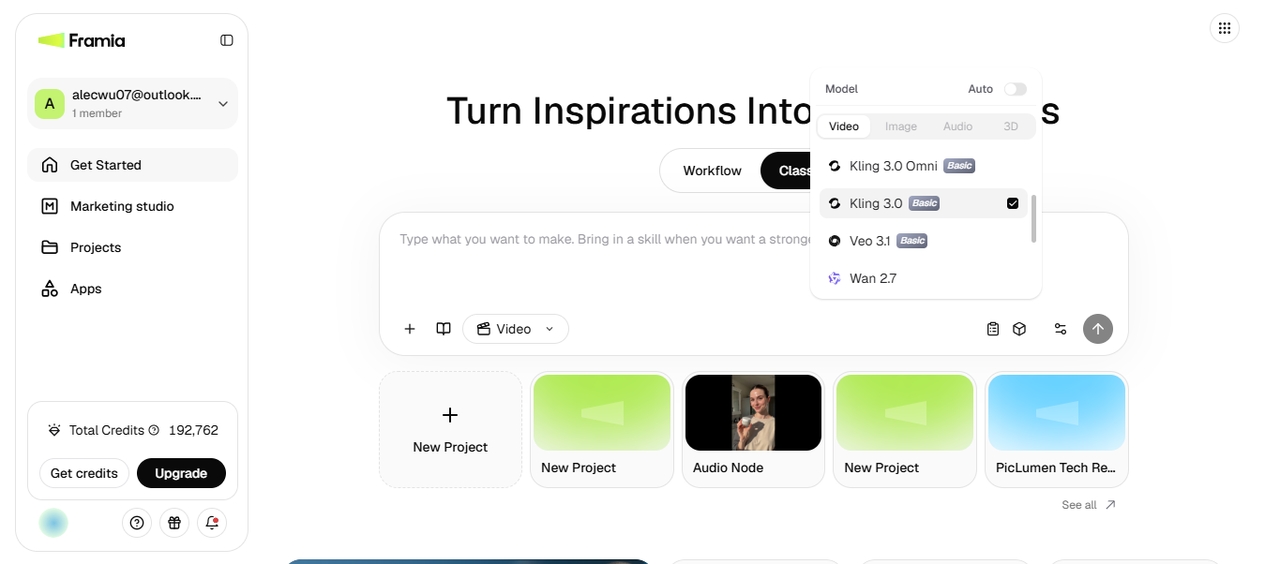
啟動 Framia Pro 並開啟畫布。選擇 Agent 或 Video 模式,然後為您的動作轉移專案選擇 Kling 2.6 或 Kling 3.0。這將設定畫布,以便根據您的參考動作建立動畫。
新增您的動作參考
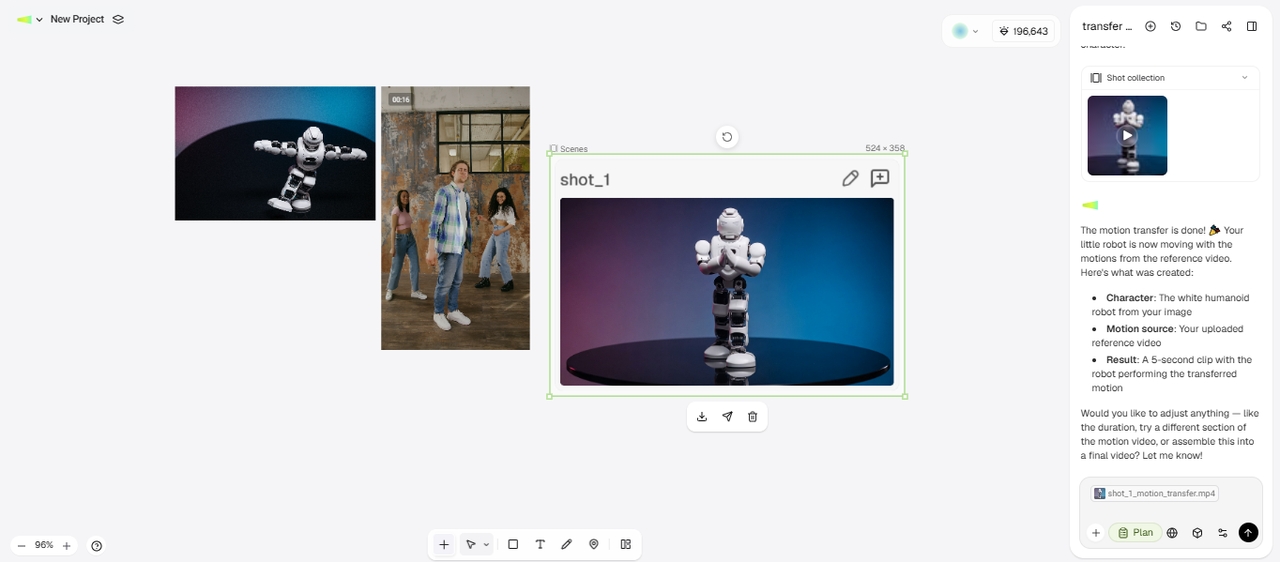
上傳您的動作參考影片,並匯入您想要製作動畫的角色。Kling 會使用該參考來引導角色的動作,包括姿勢和行為。在開始生成之前,請檢查您上傳的檔案,以確保它們與您的專案相符。
生成您的動作影片
開始生成並等待 Framia Pro 建立動作控制影片。檢視結果以查看角色跟隨參考動作的緊密程度。如果需要,進行任何修改,然後在結果就緒時匯出最終動畫。
逼真動作轉移所需的一切
透過動作轉移工具、靈活的控制和 AI 影片模型,建立自然的角色動作。
在任何角度保持主體一致
在套用不同的動作和鏡頭視角的同時,保持角色的外觀。Kling motion control 能在整個影片中保持重要細節的連結,這使得在不同位置和動作中創建具有相同主體的場景變得更加容易。
為什麼選擇 Framia Pro 進行 AI 動作轉移?
使用靈活的工作流程、多種模型和井然有序的專案工具來建立基於動作的影片。
易於使用的動作轉移應用程式
直接使用 Framia Pro 的動作控制應用程式,無需在平台之間切換。上傳您的參考影片和來源圖片,然後在同一個創作工作流程中將動作轉化為新的影片。
跳過複雜的提示詞撰寫
您不需要為每次動作轉移撰寫詳細的提示詞。讓參考影片引導動作,而您則專注於想要製作的角色、場景和創意方向。
從熱門混剪範本開始
使用現成的 熱門混剪範本,更快地重新製作熱門的動作影片格式。選擇一個範本,添加您自己的視覺效果,並建立新版本,而無需從頭開始構建工作流程。
重複使用自然動作而無需重新拍攝
將參考影片中現有的動作套用到新的角色或場景中。從錄製的動作中建立全新的動畫,而無需為每個想法、表演或創意專案重新安排拍攝。
與領先的 AI 影片模型協同工作
以視覺化方式整理創意專案
在同一個工作空間中管理您的影片、參考資料和生成的資產。在節點中安排想法、審查輸出,並在開發多個概念或版本時保持動作轉移專案井然有序。
為每個專案建立動作控制影片
將動作轉移應用於創意影片、行銷內容、教育和數位故事創作。
看看創作者如何使用動作控制 AI
了解創作者如何使用 Framia Pro 轉移動作並製作基於動作的影片。
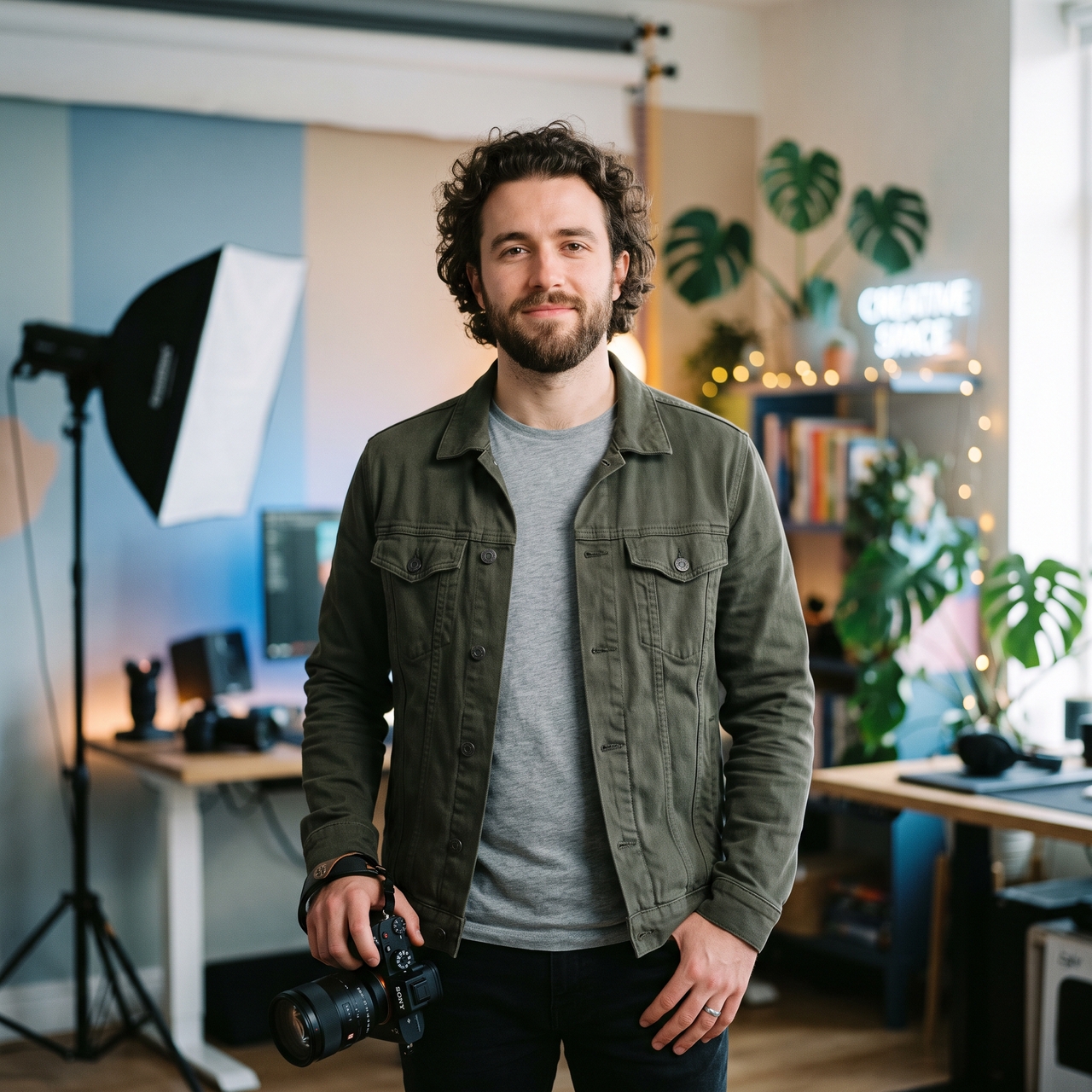
我使用 Framia Pro 將舞蹈動作轉移到我的原創角色上。這個過程讓我能夠更輕鬆地測試不同的動作、審查場景並製作短篇動畫,而無需從頭開始錄製每個動作。
Mia Reynolds
動畫創作者
我的團隊使用動畫角色製作社群影片。Framia Pro 為我們提供了一種簡單的方法來套用參考動作、調整場景,並為行銷活動準備不同的版本,而無需為每個創意安排新的拍攝。
Lucas Bennet
內容製作人
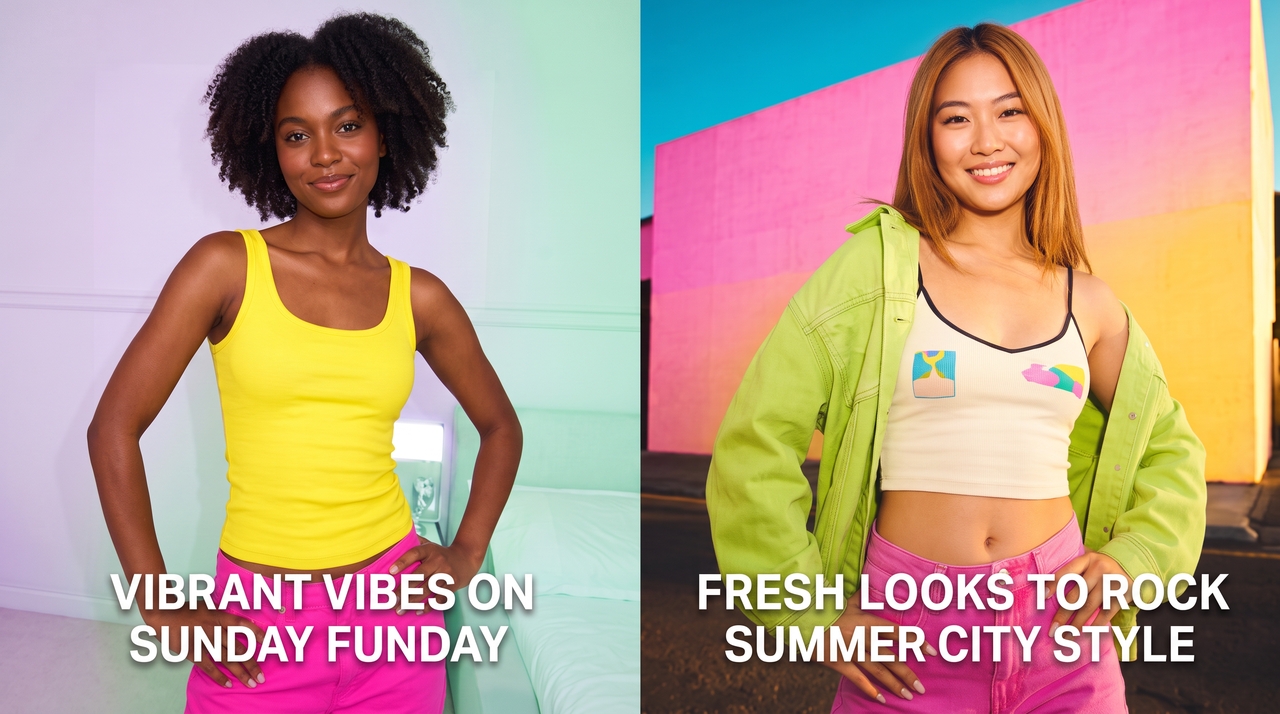
我利用動作轉移創建了數位時尚展示。Framia Pro 幫助我將行走和擺姿勢的動作套用到虛擬模特兒上。這使得透過創意影片向線上觀眾展示新系列變得更加容易。
Sophia Carter
時裝設計師
我從範例剪輯中測試了角色動作,並將其套用到我的設計中。Framia Pro 為我提供了一個在不同場景中建立逼真動作的起點,從而讓動畫製作過程變得更加輕鬆。
Ethan Brooks
遊戲開發者
我製作了帶有角色示範的動畫課程。Framia Pro 上的 AI 動作控制應用程式讓我能夠清晰地展示動作,這使得教學影片對學生來說更具吸引力,同時保持解釋簡單易懂。
Daniel Kim
教育工作者
我們的產品影片需要更具吸引力的呈現方式。Framia Pro 讓我們能夠將動作轉移到角色上、建立示範並更新場景,而無需為每個行銷概念拍攝新的表演。
Olivia Parker
行銷專家
我們整理了最重要的資訊,以協助您獲得最佳體驗。找不到您要找的內容嗎?聯絡我們
常見問題
什麼是動作控制?
動作控制是一種將動作從參考影片轉移到另一個角色、人物或主體的技術。在 AI 影片生成中,它允許您使用行走、舞蹈、擺姿勢或手勢等動作來引導新角色的動作。
哪款 AI 具有動作控制功能?
多個 AI 影片模型都提供動作控制或動作轉移功能,包括 Kling、Runway 和其他專業的影片生成模型。具體控制因模型而異。Framia Pro 支援使用 Kling 2.6 和 Kling 3.0 等受支援模型的動作控制工作流程。
AI 動作轉移是如何運作的?
AI 動作轉移會分析參考影片中的動作,並將這些動作套用到另一個角色或主體上。Framia Pro 使用動作控制工具在建立新影片輸出時匹配姿勢、手勢和身體動作。
什麼樣的影片適合作為動作轉移的參考影片?
好的參考影片具有清晰的動作、可見的主體、穩定的構圖以及人物周圍足夠的空間。當來源剪輯顯示完整的動作且沒有嚴重的遮擋或模糊的動作細節時,Framia Pro 的運作效果會更好。
我可以將此功能用於動漫或 3D 角色嗎?
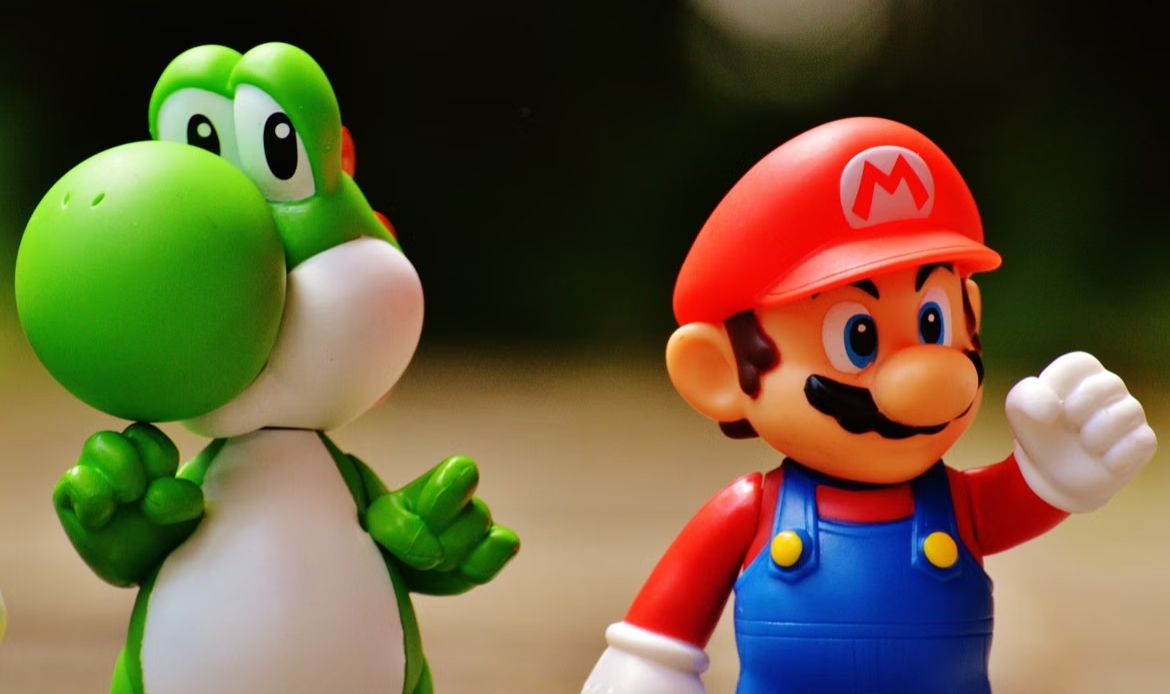
是的。Framia Pro 支援不同角色風格的動作轉移,包括動畫和數位角色。套用參考影片中的動作,以建立具有獨特設計、動作和故事敘述格式的場景。
如何防止角色的臉部變形?
使用清晰的角色參考、一致的設計和合適的動作剪輯。Framia Pro 在生成過程中保持角色細節的連結,而選擇乾淨的輸入則能改善臉部效果和整體影片品質。
我可以使用 AI 免費轉移動作嗎?
Framia Pro 根據可用的方案和使用限制提供免費選項。您可以測試動作控制功能、使用不同的 AI 影片生成模型、探索不同的設定,並根據您的影片創作需求選擇方案。
我可以轉移哪些類型的動作?
您可以轉移許多動作,包括行走、舞蹈、手勢、姿勢和表演動作。Framia Pro 讓創作者能夠將這些動作套用到角色上,用於動畫、示範、社群媒體貼文影片和創意專案。
還有其他問題嗎?
有任何問題或需要協助嗎?我們的團隊隨時為您提供協助!
使用 Framia Pro 製作動作控制影片!
使用 Framia Pro 將參考影片中的動作轉移到角色上。建立具有受控姿勢、動作和表情的逼真動作影片。