 Teilen


Hören Sie auf, Prompts von Grund auf neu zu erraten.
Im Jahr 2026 ist eine der schnellsten Methoden zur Verbesserung des AI-Bild-Promptings, rückwärts von Bildern auszugehen, die den Look bereits richtig treffen. Anstatt sich auf vage Begriffe wie „High-End“, „Cinematic“ oder „Street Style“ zu verlassen, hilft Ihnen Reverse Prompting dabei, die visuellen Entscheidungen zu identifizieren, die das Ergebnis tatsächlich prägen: Kamerawinkel, Komposition, Beleuchtung, Materialien, Styling und räumliche Beziehungen.
Diese Technik wird gemeinhin als image-to-prompt oder reverse image prompting bezeichnet. Sie beginnen mit einem Referenzbild, analysieren, was es visuell effektiv macht, und wandeln diese Beobachtungen in einen strukturierten Prompt um, den Sie für die AI-Bildgenerierung wiederverwenden, verfeinern und anpassen können.
Werfen Sie einen Blick auf das folgende Bild und den Prompt, der seine wichtigsten visuellen Elemente rekonstruiert.
Probieren Sie es aus: Kopieren Sie den Bild-Prompt unten, behalten Sie den Stil bei, der Ihnen gefällt, und passen Sie ihn an, um Ihre eigene Version zu erstellen.
In dieser Anleitung: Ein Reverse-Prompt-Beispiel · Drei Schritte mit Framia Clipper · Häufig gestellte Fragen
Vom Bild zum Prompt: Ein Beispiel für Reverse Prompting
Dieses Street-Style-Bild kombiniert eine Handtasche im Vordergrund, ein abgestimmtes Outfit und eine übertriebene Perspektive zu einer markanten Komposition. Um diesen Look zu erkunden, beginnen Sie mit einem vollständigen Bild-Prompt statt nur mit „ein Modemodell“.
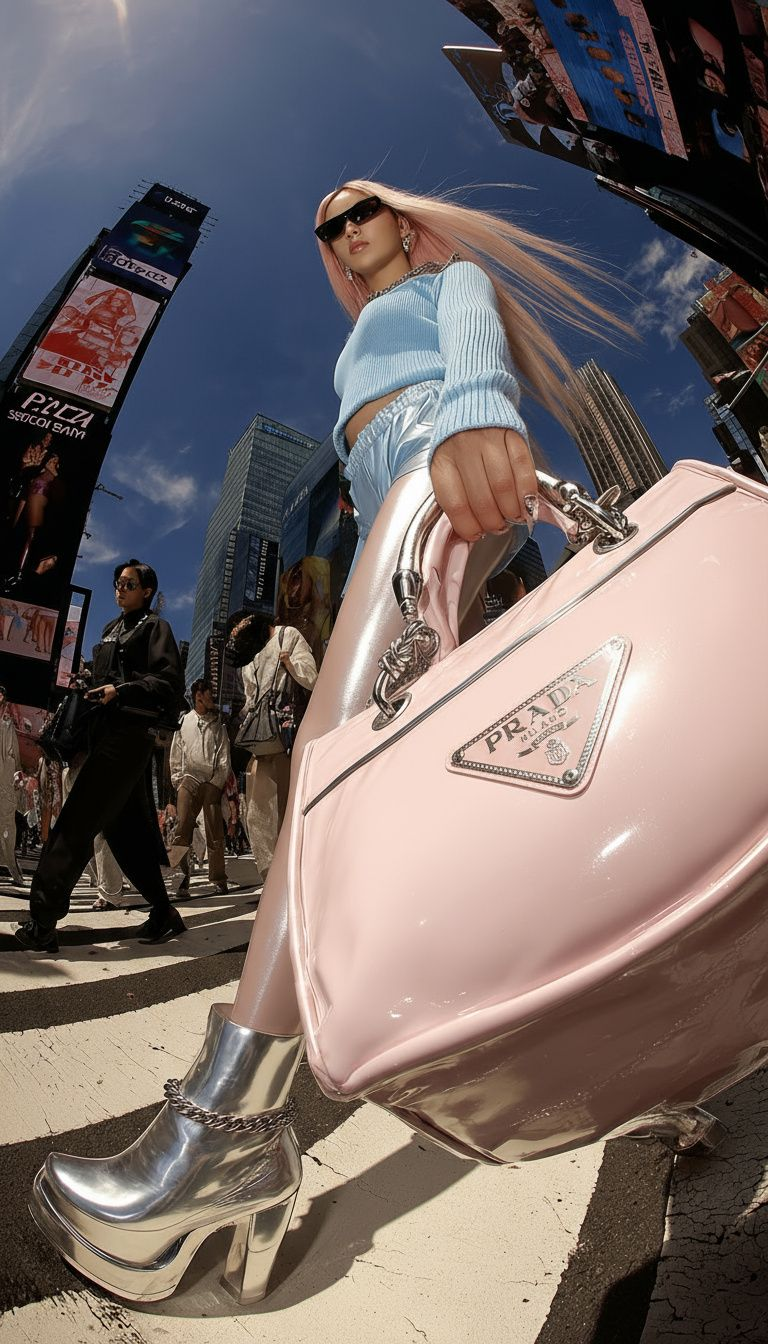
„Ein Modemodell, das eine rosa Handtasche hält“ sagt Ihnen, was auf dem Bild zu sehen ist, aber nicht, wie es fotografiert wurde, wo sich die Tasche im Bildausschnitt befindet oder wie die Beleuchtung ihre Textur zur Geltung bringt. Ein nützlicher Reverse-Bild-Prompt erfasst auch diese Details.
Hier ist ein bearbeiteter Bildgenerierungs-Prompt, der auf der Referenz und den im Screenshot sichtbaren Extraktionsergebnissen basiert:
Eine futuristische High-Fashion-Street-Fotografie in vertikaler Komposition, aufgenommen aus einem extrem niedrigen Winkel mit übertriebener Fischaugen-Weitwinkelperspektive. Ein Model mit langem, glattem, pastellrosa Haar und einer schmalen schwarzen Sonnenbrille steht auf einer belebten Stadtstraße und trägt ein hellblaues, geripptes, langärmeliges Crop-Top aus Strick, hellblaue Shorts und reflektierende, silberne Plateau-Stiefeletten mit silbernen Kettendetails. Sie hält eine große, glänzende, pastellrosa Handtasche nah an die Kamera, die den rechten Vordergrund dominiert, mit hellen Glanzlichtern auf den Metallgriffen und der glatten Oberfläche. Das Model ist zentriert, wobei der niedrige Blickwinkel durch ihre Beine und Stiefel eine übertriebene Tiefe erzeugt und ihr Haar zu einer Seite fließt. Hohe Gebäude, große Werbetafeln und Fußgänger füllen den Hintergrund unter einem tiefblauen Himmel. Helles Tageslicht erzeugt starke Kontraste und scharfe Schatten auf dem Gehweg. Betonen Sie die Farb- und Materialkontraste zwischen der rosa Tasche, dem hellblauen Outfit und den silbernen Stiefeln für einen kühnen, dynamischen Fashion-Editorial-Look.
Dies sind die Details, die das Bild prägen:
- „Extremer niedriger Winkel“ und „Fischaugen-Weitwinkelperspektive“ erklären die dramatischen Proportionen des Models, der Gebäude und der Objekte im Vordergrund.
- „Rosa Handtasche dominiert den rechten Vordergrund“ legt sowohl die Position der Tasche als auch ihr visuelles Gewicht fest, nicht nur ihre Farbe.
- „Hellblauer Strick“, „glänzende Handtasche“ und „reflektierende silberne Stiefel“ definieren die Farbpalette und die Texturen, anstatt sich auf ein vages Wort wie „stilvoll“ zu verlassen.
- „Helles Tageslicht“, „scharfe Schatten“ und „tiefblauer Himmel“ bestimmen die Beleuchtung und den Kontrast für eine klar definierte Straßenszene am Tag.
Dieser Prompt tut mehr, als nur ein Bild zu beschreiben. Behalten Sie den Kamerawinkel und die Fashion-Editorial-Stimmung bei und ändern Sie dann die Farbe der Handtasche, ihre Form oder das Outfit des Models. Eine einzige Beschreibung wird so zum Ausgangspunkt für verschiedene kreative Richtungen.
Aber was passiert, wenn Sie ein anderes Bild finden, das Ihnen gefällt? Müssen Sie die Komposition, die Beleuchtung und die Materialien jedes Mal aufs Neue analysieren?
Lassen Sie Framia Clipper Bilder für Sie per Reverse-Prompting analysieren
Nein. Framia Clipper kann diesen Teil automatisch erledigen: einen Prompt aus einem Webbild extrahieren und Sie das Ergebnis dann in Framia übernehmen lassen, um weiterzuarbeiten. Sie müssen nicht jeden Fotografie-Begriff kennen oder zuerst eine separate Analyse-Anweisung schreiben.
Das obige Beispiel zeigt, was aus einem Bild als Prompt werden kann. Lassen Sie uns nun dieselbe Referenz verwenden, um die Extraktion mit der Erweiterung durchzugehen und sie in eine neue kreative Richtung anzupassen.
Schritt 1: Installieren Sie Framia Clipper und öffnen Sie Ihr Referenzbild
Besuchen Sie Framia Clipper im Chrome Web Store, klicken Sie auf Hinzufügen, um es zu installieren, und melden Sie sich bei Framia an.
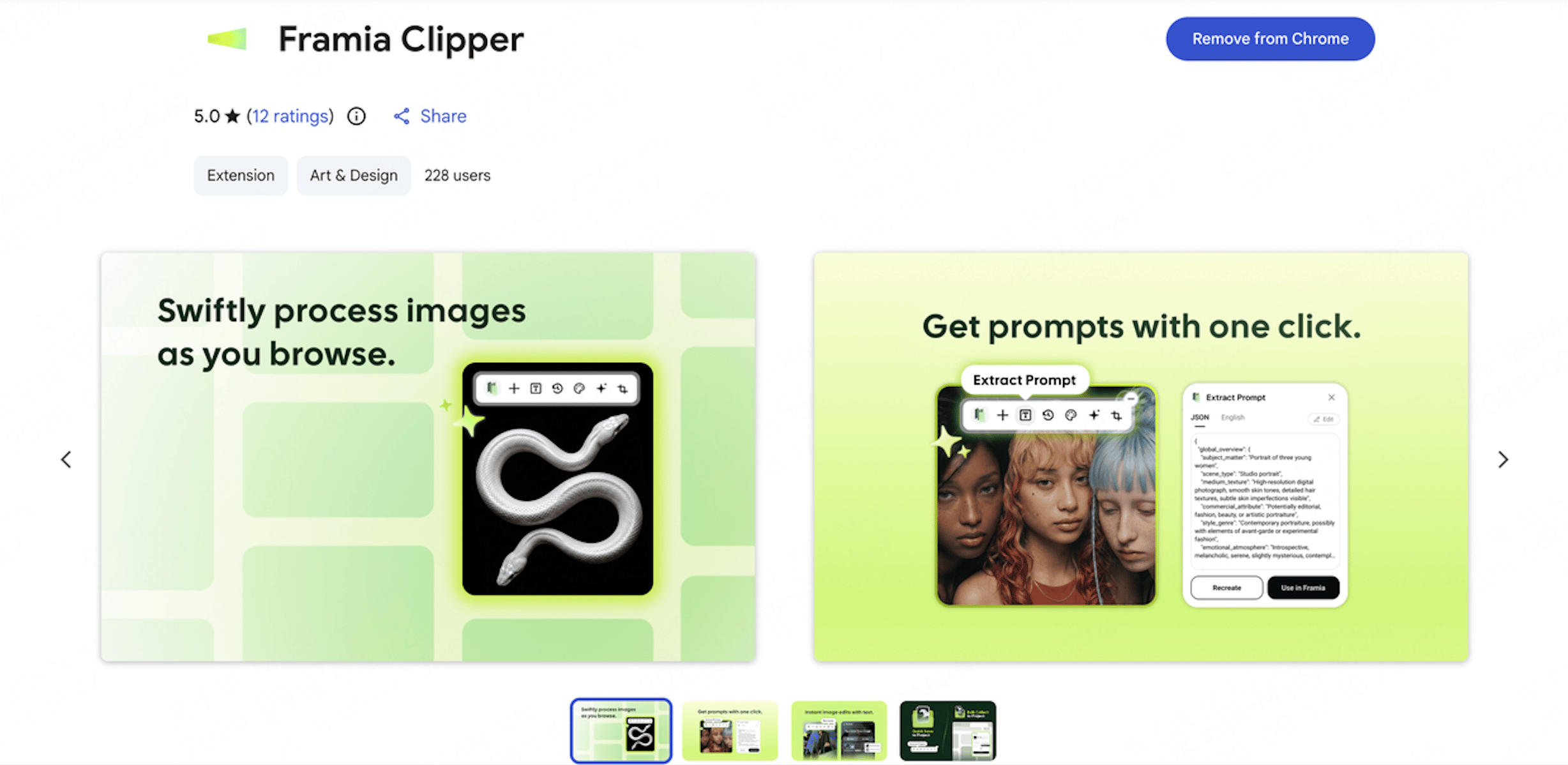
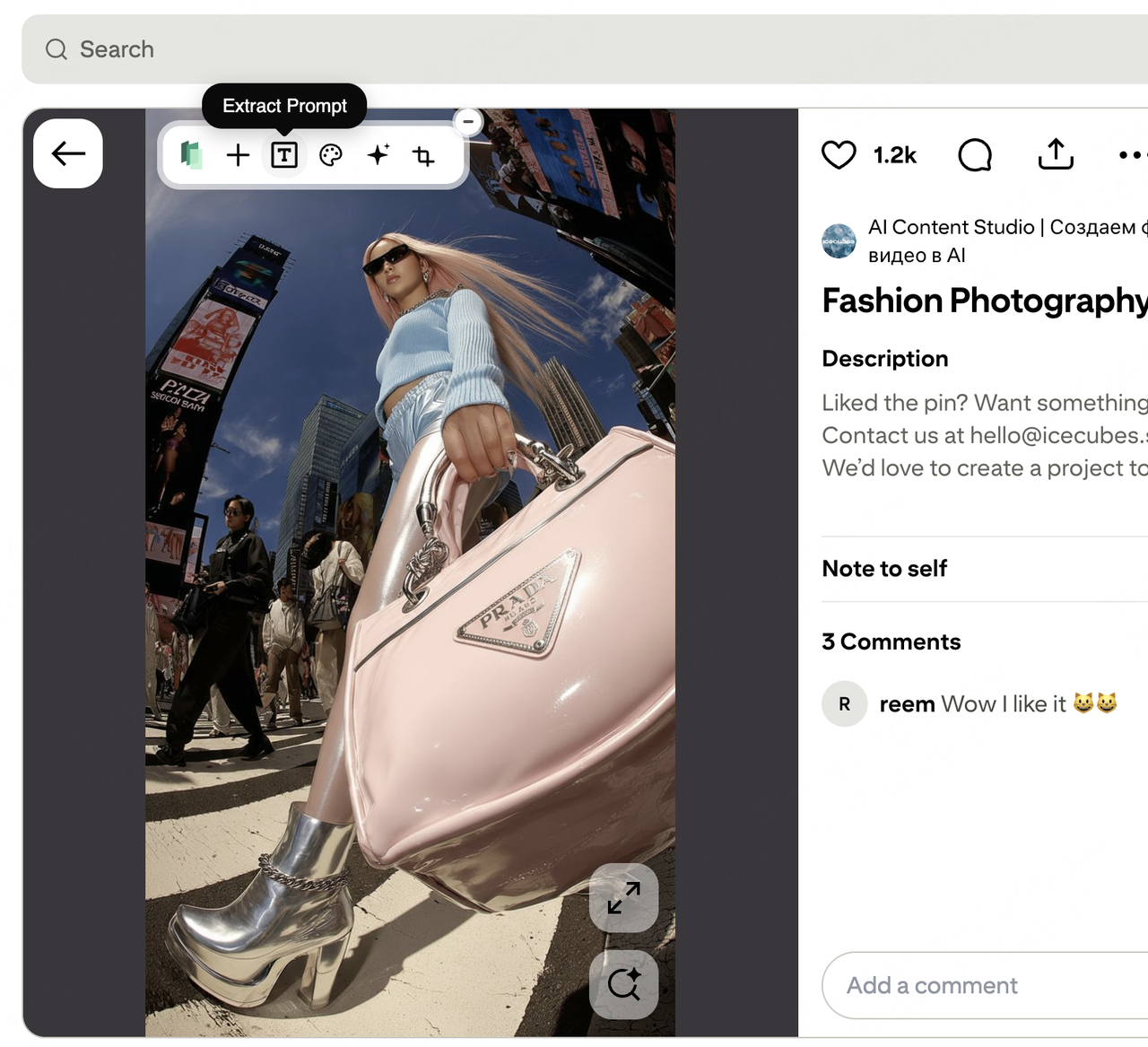
Öffnen Sie das Bild, das Sie verwenden möchten, in der Vollbildansicht und suchen Sie die schwebende Framia Clipper-Symbolleiste darüber.
Behalten Sie die Teile der Referenz bei, die für Ihr kreatives Ziel wichtig sind. Bei dieser Handtaschen-Aufnahme sind auch das Outfit des Models und die Gebäude wichtig: Zusammen bestimmen sie die Proportionen im Vordergrund, die räumliche Perspektive und die Materialkontraste.
Schritt 2: Den Bild-Prompt automatisch generieren
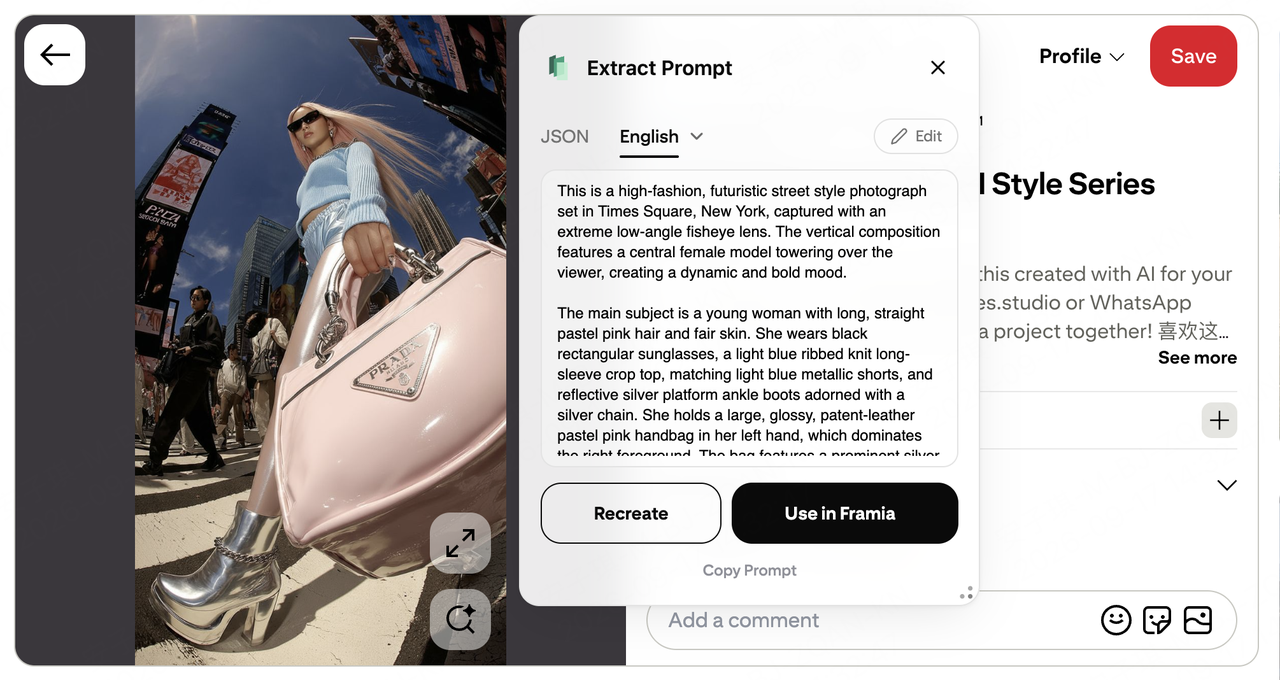
Klicken Sie auf das T-Symbol für Extract Prompt in der schwebenden Symbolleiste. Framia Clipper analysiert die Referenz und zeigt die extrahierte Beschreibung in einem Pop-up-Fenster an.
Wählen Sie English im Ergebnisfenster, um den englischen Prompt anzuzeigen. In diesem Beispiel beschreibt die Ausgabe nicht nur das Model und die Handtasche, sondern auch die extreme Froschperspektive mit Fischaugenobjektiv, den vertikalen Bildausschnitt, die Farben des Outfits und die Materialien der Schuhe.
Vergleichen Sie die Beschreibung mit der Referenz. Überprüfen Sie, ob sie das erfasst, was Sie beibehalten möchten, wie z. B. die Proportionen der Tasche im Vordergrund, den Kamerawinkel nach oben und das glänzende Finish. Klicken Sie auf Edit um den Wortlaut anzupassen, oder auf Copy Prompt um den Text zu kopieren.
Schritt 3: Klicken Sie auf Use in Framia und machen Sie es zu Ihrem eigenen
Klicken Sie auf die schwarze Schaltfläche Use in Framia im Ergebnisfenster, um mit Ihrem extrahierten Prompt weiterzuarbeiten.
Ändern Sie für Ihre erste Variation nur ein einziges Detail: Behalten Sie die Fischaugen-Komposition, das hellblaue Outfit und die silbernen Plateau-Stiefel bei, aber machen Sie die pinkfarbene Handtasche weinrot. Sie können die Änderung wie folgt beschreiben:
Ändern Sie die Handtasche im Vordergrund von Pastellrosa in Weinrot. Behalten Sie das glänzende Finish, die Metallgriffe und die großen Proportionen im rechten Vordergrund bei. Lassen Sie das Outfit des Models, die extreme Fischaugen-Komposition aus der Froschperspektive, den Stadthintergrund und die Tageslichtatmosphäre unverändert.
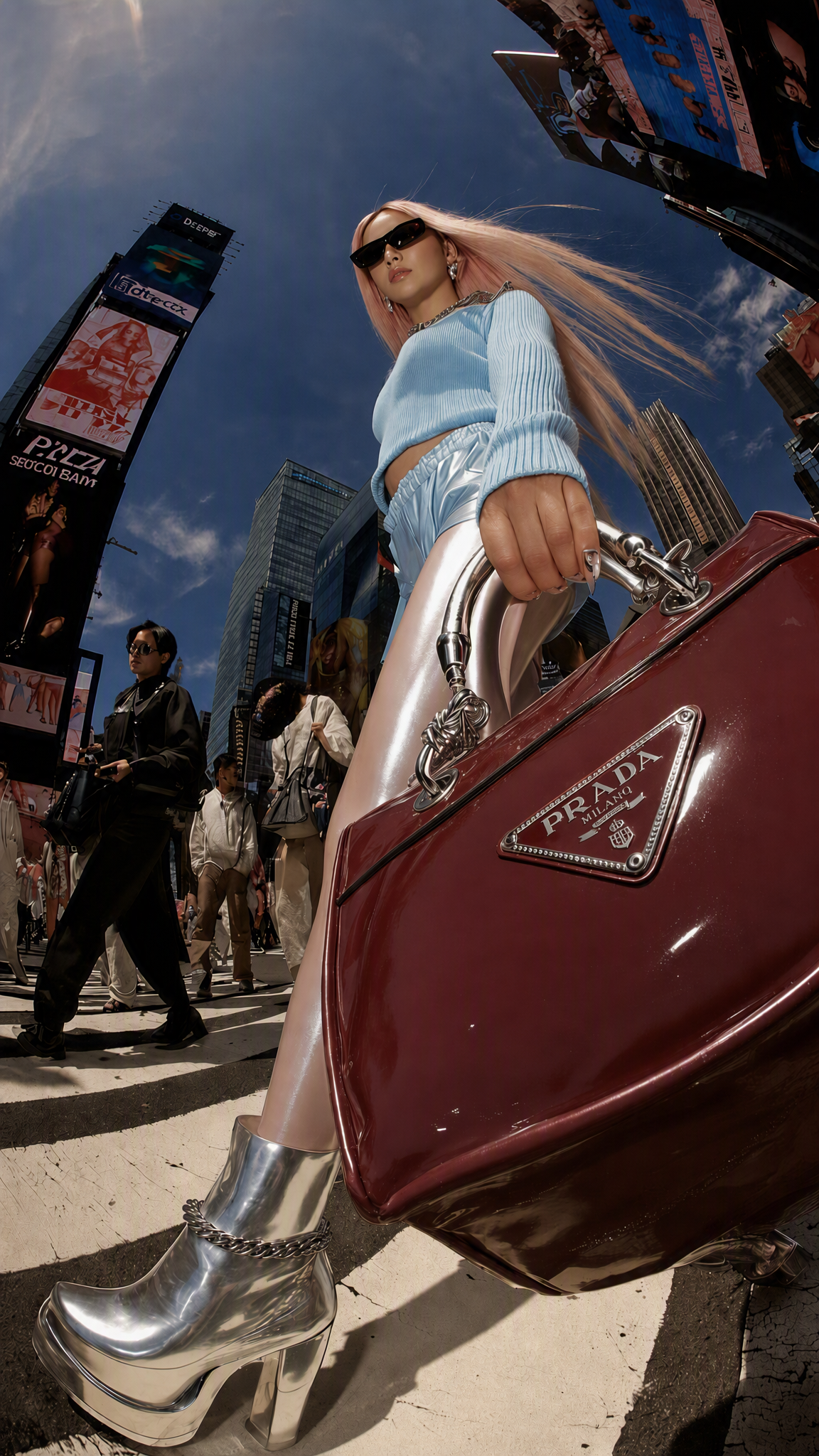
Eine andere Handtaschenfarbe ist ein erster Schritt, um die Referenz zu Ihrer eigenen zu machen. Nutzen Sie von dort aus denselben Prompt, um andere Taschenformen, Outfits oder Hintergründe zu erkunden und eine einzige Inspirationsquelle in verschiedene Richtungen zu lenken.
Wenn das Ergebnis verfeinert werden muss, konzentrieren Sie sich auf das Detail, das am wichtigsten ist. Betonen Sie die Tasche im Vordergrund stärker, wenn sie zu klein wirkt, oder fügen Sie Reflexionen und Highlights hinzu, wenn das Material flach aussieht. Behalten Sie bei, was Ihnen gefällt, und formen Sie den Rest schrittweise.
Das ist der Wert von Image-to-Prompt: Anstatt bei einem leeren Textfeld zu raten, verwandeln Sie ein Bild, das Sie lieben, in einen Ausgangspunkt, den Sie bearbeiten, testen und weiterentwickeln können. Lassen Sie Framia Clipper das Reverse Prompting übernehmen, und nutzen Sie dann Framia, um aus „Ich möchte so etwas Ähnliches erstellen“ Ihr nächstes Bild zu machen.
Probieren Sie Image Reverse Prompting mit Framia Clipper aus →
Image Reverse Prompt-Sammlung: 8 Vorlagen zum Speichern
Das Modebeispiel ist ein nützlicher Ausgangspunkt, aber worauf sollten Sie bei einem Produktfoto, einer Illustration oder einem 3D-Charakter achten? Jedes erfordert einen anderen Schwerpunkt. Typografie hängt von Buchstabenformen und Abständen ab; Fotografie von Blickwinkel und Licht; Charakterdesign von Proportionen und Silhouette. Diese acht Kategorien bieten Ihnen eine schnelle Auswahlmöglichkeit.
So verwenden Sie sie: Kombinieren Sie jede Vorlage mit einem Referenzbild. Dies sind Anleitungen zur Analyse eines Bildes, keine fertigen Generierungs-Prompts, die ohne ein solches funktionieren. Sie können auch die Fokus-Spalte verwenden, um einen von Framia extrahierten Prompt zu überprüfen. Die achte Vorlage ist eine separate Aufgabe zur Erstellung von Infografiken, im Gegensatz zur Textextraktion in den ersten sieben.
| Bildtyp / Zweck | Worauf zu achten ist | Kopierfertige Reverse-Prompt-Vorlage |
|---|---|---|
| 1. Allgemeine Bilder — eine brauchbare Beschreibung erhalten | Fokuspunkt, räumliche Beziehungen, markante Details | Verwandeln Sie diese Referenz in ein kurzes Briefing zur Bildgenerierung. Identifizieren Sie die drei Merkmale, die das Erscheinungsbild am stärksten prägen, und schreiben Sie dann einen zusammenhängenden Prompt, der das Hauptmotiv, die Umgebung, die Anordnung und den visuellen Charakter abdeckt. Nutzen Sie nur sichtbare Belege und entfernen Sie vage Lobpreisungen, damit die Beschreibung eine praktische Anleitung für ein neues Bild bietet. |
| 2. Typografie und Logos — die visuelle Sprache identifizieren | Buchstabenformen, Abstände, Text-Symbol-Beziehungen, Oberflächeneffekte | Analysieren Sie den Schriftzug oder die Wortmarke in dieser Referenz. Erklären Sie die Geometrie, den Strichrhythmus, den Zeichenabstand und die Beziehung zu grafischen Elementen. Erstellen Sie einen Design-Prompt um die Farben, die Oberflächenbehandlung und den Hintergrund. Ersetzen Sie den Wortlaut durch [IHR MARKENNAME] und beziehen Sie sich dabei auf die visuellen Qualitäten, anstatt eine Kopie der bestehenden Markenidentität anzufordern. |
| 3. Landschaften und Umgebungen — Atmosphäre und Raum beschreiben | Tiefenebenen, visueller Pfad, Wetter, Distanz | Schlüsseln Sie dieses Bild als Briefing für einen Umgebungsdesigner auf. Wo steigt das Auge ein, was nimmt den Vordergrund, den Mittelgrund und den Hintergrund ein, und wie verbinden Licht und Atmosphäre diese Bereiche? Schreiben Sie einen Prompt zur Umgebungsgenerierung, der diese Beziehungen, Landschafts- oder Gebäudesilhouetten, Farbschichten und Wettersignale beibehält, ohne den genauen Ort zu erraten. |
| 4. Fotografie — Porträts, Mode und Produkte | Blickwinkel, Perspektive, Pose, Beleuchtung, Fokus, Materialien | Übersetzen Sie diese Fotografie in ein umsetzbares Aufnahme-Briefing. Beschreiben Sie die Pose oder Anordnung des Motivs, die Kameraposition, den Bildausschnitt, scharfe und unscharfe Bereiche, die Hauptlichtrichtung und das Erscheinungsbild des Materials, und kombinieren Sie diese zu einem Prompt in natürlicher Sprache. Drücken Sie Objektiveigenschaften durch sichtbare Effekte wie einen Weitwinkel-Look oder eine geringe Schärfentiefe aus. Listen Sie alle vorgeschlagenen Einstellungen separat auf, anstatt sie als originale Aufnahmedaten darzustellen. |
| 5. Illustration — beschreiben, wie das Bild gezeichnet ist | Linien, Farbblöcke, Pinselstrich, Formvereinfachung, Erzählung | Erklären Sie, wie diese Illustration ihren Stil durch Linien, Farbblöcke und Markierungen aufbaut. Beschreiben Sie die Kantenbehandlung, den Umgang mit Schatten, Formübertreibungen und den visuellen Rhythmus, und schreiben Sie dann einen Prompt zur Illustrationsgenerierung. Bewahren Sie das Motiv und die Emotion, indem Sie beobachtbare Zeichentechniken verwenden, anstatt den Namen des Künstlers zu erraten. |
| 6. 3D-Renderings — Form und Oberfläche beschreiben | Silhouette, Kanten, Rauheit, Reflexionen, räumliche Beleuchtung | Konvertieren Sie diese 3D-Referenz in ein Modellierungs- und Rendering-Briefing. Identifizieren Sie die Grundformen, die Kantenrundung, matte, transparente oder reflektierende Oberflächen und die Beleuchtung, die ihnen Volumen verleiht. Schreiben Sie einen Generierungs-Prompt, der die Beziehungen zwischen Form, Material und Hintergrund betont. Behandeln Sie die Software oder die Rendering-Engine nicht als bekannte Fakten. |
| 7. Charaktere und Designer-Spielzeuge — markante Merkmale erfassen | Silhouette, Kopf-zu-Körper-Verhältnis, Ausdruck, Kleidung, Spielzeug-Finish | Schreiben Sie ein Design-Briefing für den Charakter in dieser Referenz. Finden Sie die markantesten Elemente in seiner Silhouette, seinen Proportionen, seinem Gesicht, seiner Pose und seinem Outfit, und kombinieren Sie diese zu einem Prompt zur Charaktergenerierung. Wenn es wie ein physisches Spielzeug aussieht, beziehen Sie das Oberflächen-Finish und die Präsentationsumgebung mit ein. Listen Sie Farben oder Accessoires, die geändert werden könnten, um eine neue Charakterrichtung zu entwickeln, separat auf. |
| 8. Infografik zur visuellen Aufschlüsselung — die Argumentation zeigen | Bild-zu-Beschreibung-Verbindungen, Lesereihenfolge, finaler Prompt | Erstellen Sie auf der Grundlage dieser Referenz eine Lernkarte für das Image Reverse Prompting. Platzieren Sie die Referenz links und kurze Notizen rechts, strukturiert als „was ist sichtbar – wie man es beschreibt – warum es wichtig ist“. Erklären Sie das Motiv, den Raum, das Licht und die Oberflächen, und fügen Sie unten einen kombinierten Generierungs-Prompt hinzu. Verbinden Sie Notizen über Nummern mit Bildbereichen, halten Sie den Text lesbar und das Layout großzügig, und unterscheiden Sie Beobachtungen von kreativen Empfehlungen. |
Beginnen Sie bei der Handtaschen-Aufnahme in diesem Artikel mit der Kategorie Fotografie: Blickwinkel, Proportionen im Vordergrund und Tageslicht kommen zuerst, gefolgt vom Outfit und den Taschenmaterialien. Richten Sie bei einer Illustration Ihre Aufmerksamkeit auf Linien und Farbblöcke. Es geht nicht darum, die längste Anleitung zu schreiben; es geht darum zu identifizieren, was dieses bestimmte Bild erhaltenswert macht.
Zu viel zum Merken? Lassen Sie ein einziges Tool das Reverse Prompting übernehmen. Anstatt jedes Mal eine Kategorie auszuwählen und Anleitungen zusammenzustellen, nutzen Sie Framia Clipper, um einen Prompt direkt aus Ihrer Referenz zu extrahieren. Wählen Sie ein Bild aus, überprüfen Sie das Ergebnis und klicken Sie auf Use in Framia. Sparen Sie Ihre Aufmerksamkeit für die Farben, Formen und Ideen auf, die Sie zu Ihren eigenen machen möchten.
Überspringen Sie die Vorlagen — Reverse-Prompting mit Framia Clipper →
Häufig gestellte Fragen
Was ist Image-to-Prompt?
Image-to-Prompt verwandelt sichtbare Details in einem Bild in eine Textbeschreibung für die KI-Bildgenerierung. Ein nützliches Ergebnis deckt das Motiv, die Umgebung, die Komposition, die Beleuchtung, die Farben und den Stil ab, anstatt einfach nur zu benennen, was abgebildet ist.
Was ist Reverse-Image-Prompting?
Reverse-Image-Prompting beginnt mit einem bestehenden Bild und arbeitet sich rückwärts zu einem Prompt vor, der es beschreibt. Anstatt ganz von vorne zu schreiben, erhalten Sie eine bearbeitbare Beschreibung, die Ihr nächstes Bild anleiten kann.
Was beinhaltet ein guter Bild-Prompt?
Beginnen Sie mit dem Motiv und fügen Sie dann Komposition, Beleuchtung, Farben und Materialien hinzu. „Eine glänzende rosa Handtasche nah an der Kamera, die den rechten Vordergrund dominiert“ ist spezifischer als „eine schöne Tasche“. Die Fischaugen-Perspektive aus einem niedrigen Winkel, das hellblaue Outfit und die silbernen Stiefel definieren ebenfalls den Stil dieses Beispiels.
Kann Image-to-Prompt den exakten Original-Prompt wiederherstellen?
Nein. Reverse-Prompting erstellt eine Beschreibung aus dem sichtbaren Bild; es liest nicht die verborgene Eingabe des ursprünglichen Erstellers. Das Ergebnis ist ein Ausgangspunkt für eine neue Kreation, kein wiederhergestellter Quell-Prompt.
Welche Arten von Bildern eignen sich am besten für Reverse-Prompting?
Wählen Sie Bilder mit einem klaren Motiv, sichtbarer Beleuchtung und Texturen sowie einer gut lesbaren Komposition. Ein fokussiertes Porträt, eine Produktaufnahme oder eine Straßenszene bieten eine klarere kreative Richtung als ein verschwommener Screenshot voller irrelevanter Benutzeroberflächenelemente.
Wie verwende ich den extrahierten Prompt in Framia?
Verwenden Sie die extrahierte Beschreibung als Ausgangspunkt für die Bildgenerierung in einem Framia-Projekt. Passen Sie das Motiv oder die visuellen Details an, generieren Sie eine Version und verfeinern Sie die Formulierung für das, was Sie ändern möchten. Sie können die Referenz auch zum Vergleich in Ihrem Projekt behalten.
Warum sieht mein neues Bild anders aus als die Referenz?
Ein Text-Prompt beschreibt eine Szene, anstatt jeden Pixel festzulegen. Das Modell, die Einstellungen und die Formulierung beeinflussen alle das Ergebnis. Vergleichen Sie zuerst Motiv, Komposition und Beleuchtung und überarbeiten Sie dann den auffälligsten Unterschied.
Wie kann ich den Stil beibehalten, aber das Motiv ändern?
Behalten Sie Kamerawinkel, Komposition, Beleuchtung und Materialbeschreibungen bei, während Sie das Motiv und die damit verbundenen Details ändern. Versuchen Sie für dieses Street-Style-Setup, die rosa Tasche in Weinrot zu ändern, bevor Sie mit einer anderen Form experimentieren. Die Beibehaltung der Proportionen im Vordergrund und der Highlights des Tageslichts hilft dabei, die visuelle Richtung fortzuführen.
Kann ich ein Web-Bild automatisch in einen Prompt umwandeln?
Ja. Framia Clipper erfasst ausgewählte Web-Bilder und verbindet sie mit der Prompt-Extraktion in Framia. Sie können dann die Beschreibung bearbeiten und etwas Neues generieren, ohne einen Zwischenschritt in einem separaten KI-Chat-Tool durchführen zu müssen.