Framia Pro Inpaint: Bestes kostenloses KI-Bild-Inpainting

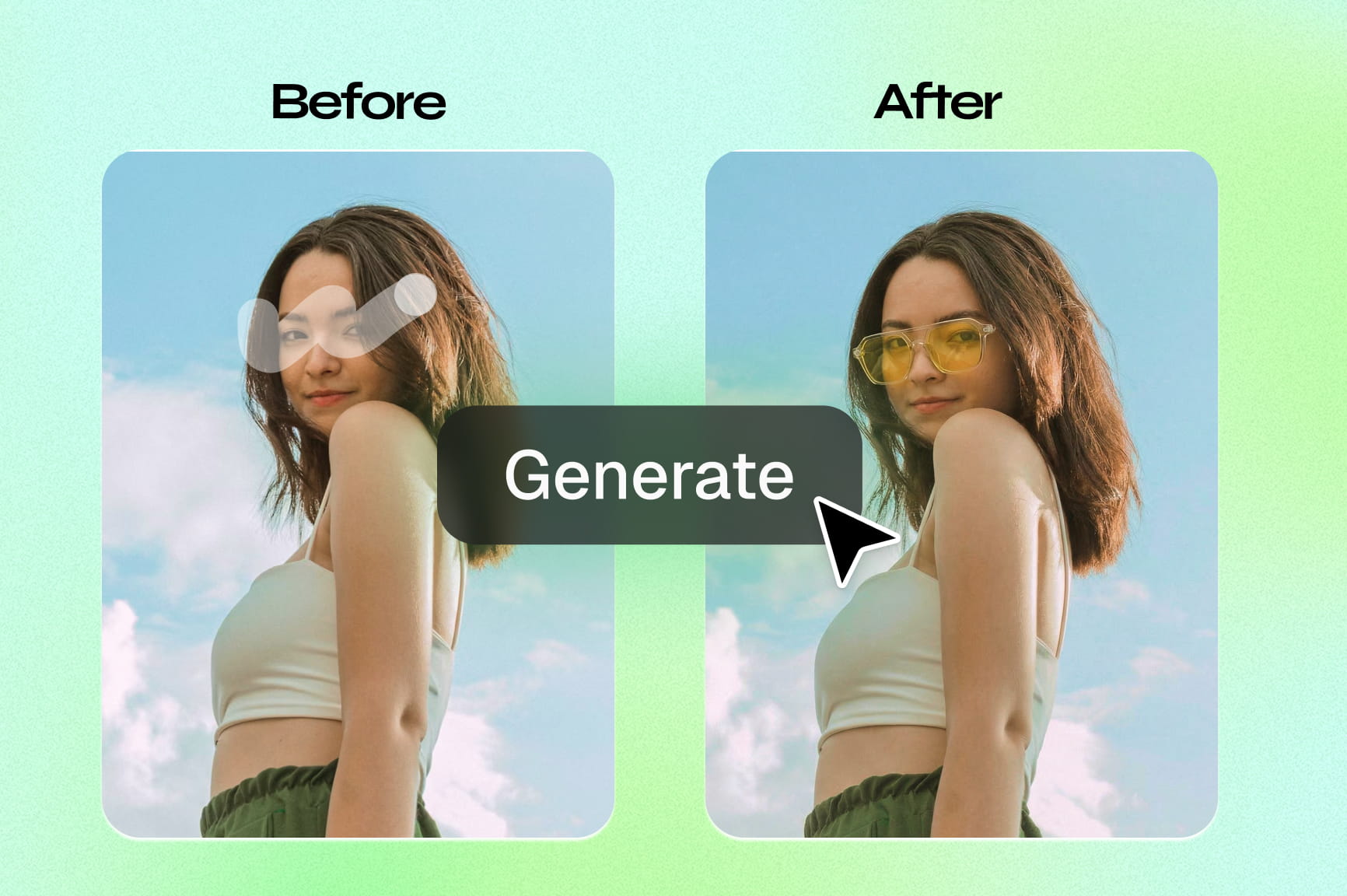
Pinseln Sie über einen beliebigen Bereich eines Fotos, beschreiben Sie die Änderung, und Framia Pro baut ihn so wieder auf, dass er sich an die umgebende Beleuchtung und Textur anpasst

Bilder hochladenZum Durchsuchen klicken oder Datei hierher ziehen
Kostenloses KI-Inpaint Online

Was ist Inpainting?

Inpainting ist eine KI-Technik, die ausgewählte Bereiche eines Bildes ersetzt oder entfernt, indem sie neue Pixel generiert, die zu den umgebenden Farben, Texturen, Lichtverhältnissen und Kanten passen. Im Gegensatz zu Klon- oder Weichzeichner-Werkzeugen erstellt es neue Inhalte, anstatt einfach vorhandene Pixel zu kopieren. Framia Pro nutzt KI-Inpainting, um unerwünschte Elemente zu entfernen und gezielte Bildbearbeitungen vorzunehmen, während das Ergebnis visuell konsistent mit dem Original bleibt.

Wie man Bilder online kostenlos mit KI inpainted?

Schritt 1: Laden Sie Ihr Bild hoch und geben Sie Ihren Inpainting-Prompt ein
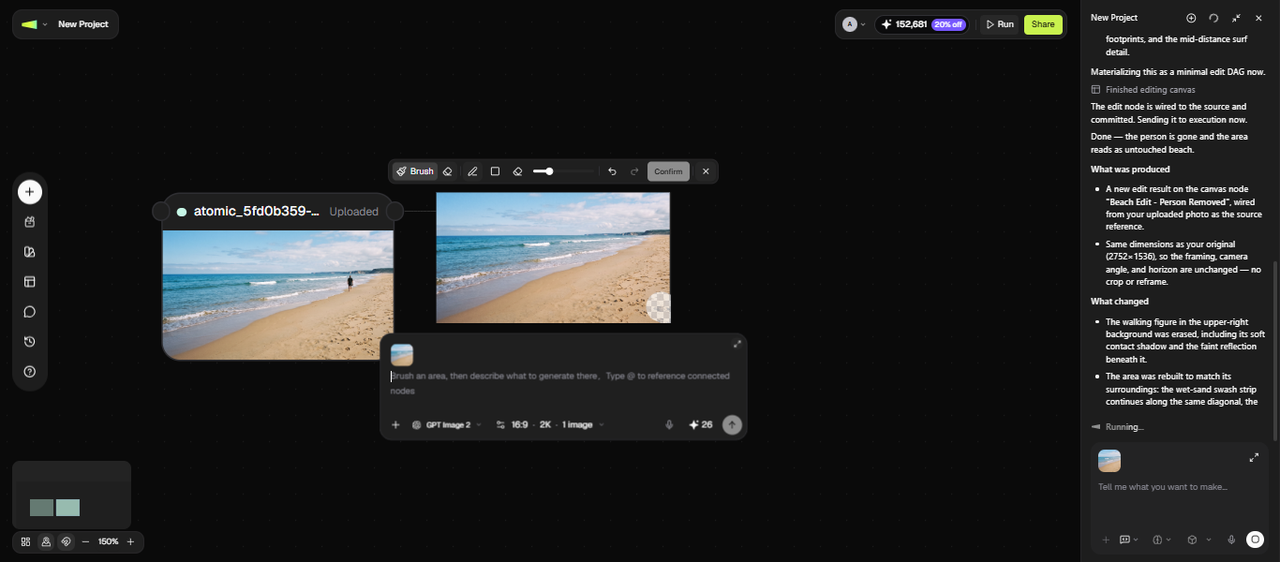
Öffnen Sie Framia Pro und starten Sie ein neues Projekt auf der Workflow-Leinwand. Klicken Sie auf „+“ und laden Sie das Foto hoch, das Sie bearbeiten möchten. Beschreiben Sie im Prompt-Feld die gewünschte Änderung im Detail, zum Beispiel: „Entferne die im Hintergrund rechts stehende Person. Fülle den Bereich mit sauberem Strandsand und Meer, passend zur vorhandenen Beleuchtung und Wellentextur.“ Wählen Sie Ihr Bildmodell aus dem Menü „Models“ aus, stellen Sie den Reasoning-Modus auf Balance, Fast oder High ein und drücken Sie Enter. Framia Pro schreibt den Generierungsplan und verbindet die Image-Nodes automatisch.
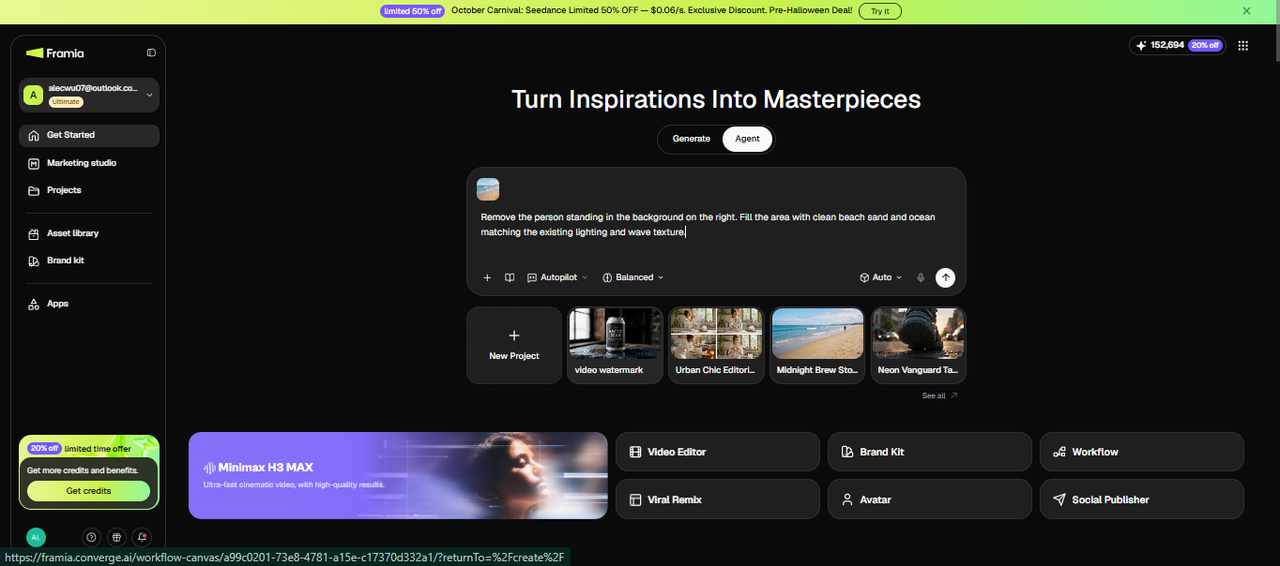
Schritt 1: Laden Sie Ihr Bild hoch und geben Sie Ihren Inpainting-Prompt ein
Schritt 2: Überprüfen Sie den generierten Image-Node und verfeinern Sie ihn mit der lokalen Bearbeitung
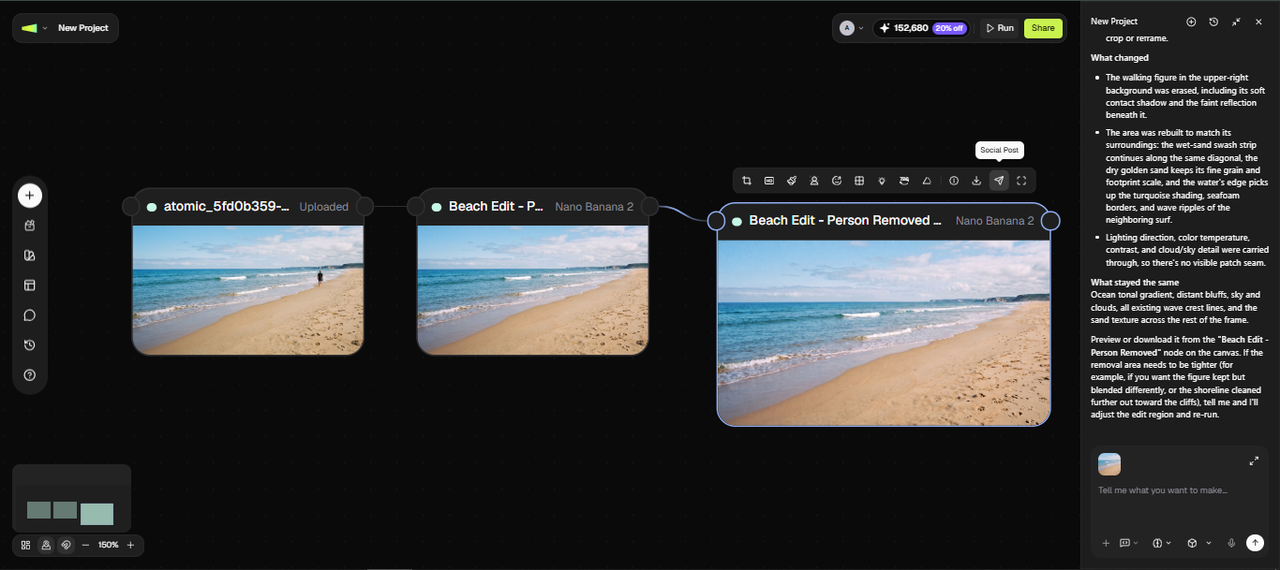
Die Leinwand generiert einen Image-Node mit dem Inpainting-Ergebnis. Öffnen Sie ihn und überprüfen Sie den maskierten Bereich, um den Kantenübergang, die Texturanpassung und die Beleuchtung in der rekonstruierten Region zu begutachten. Wenn noch etwas nachgebessert werden muss, verwenden Sie das Local Edit-Werkzeug. Pinseln Sie über den spezifischen Bereich, der angepasst werden muss, geben Sie einen verfeinerten Prompt für diesen Abschnitt ein und klicken Sie auf Generate. Ein neuer Image-Node erscheint mit der angewendeten Korrektur. Der Rest des Bildes bleibt unberührt.
Schritt 2: Überprüfen Sie den generierten Image-Node und verfeinern Sie ihn mit der lokalen Bearbeitung
Schritt 3: Weitere Bearbeitungen anwenden und herunterladen oder veröffentlichen
Sobald das Inpainting-Ergebnis Ihren Vorstellungen entspricht, bietet Ihnen die Leinwand mehrere nächste Schritte, ohne dass Sie den Arbeitsbereich verlassen müssen. Skalieren Sie das Bild auf 4K hoch, wenden Sie ein Relight an, um die Lichtrichtung anzupassen, erstellen Sie ein Panorama oder verknüpfen Sie das bearbeitete Bild mit einem Video-Node. Wenn das Ergebnis fertig ist, laden Sie es in voller Auflösung herunter oder veröffentlichen Sie es direkt von der Leinwand auf Ihrer Plattform.
Schritt 3: Weitere Bearbeitungen anwenden und herunterladen oder veröffentlichen

Hauptmerkmale des leistungsstarken AI-Inpainting-Tools von Framia Pro

Das AI-Inpainting von Framia Pro bietet schnelle, nahtlose Bearbeitungen mit intelligenter Überblendung. Verwandeln Sie Bilder in Sekundenschnelle durch einfache Pinsel- und Prompt-Aktionen.

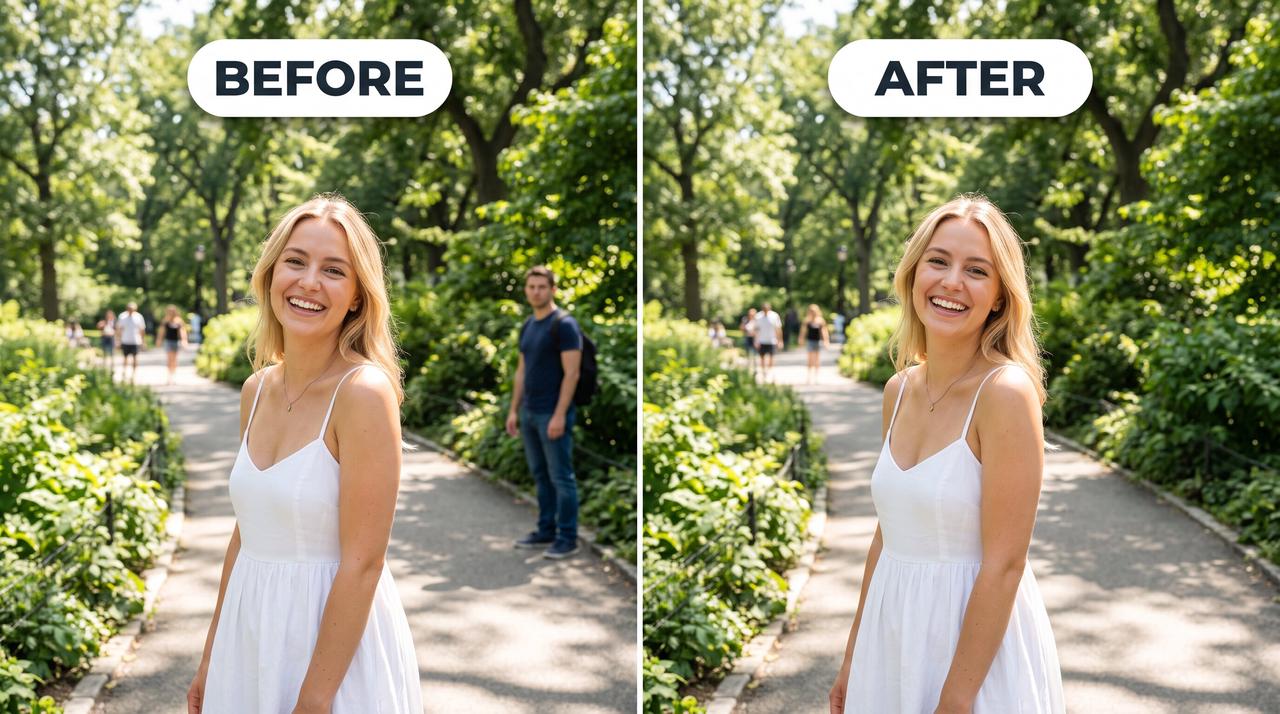
Unerwünschte Personen oder Objekte entfernen

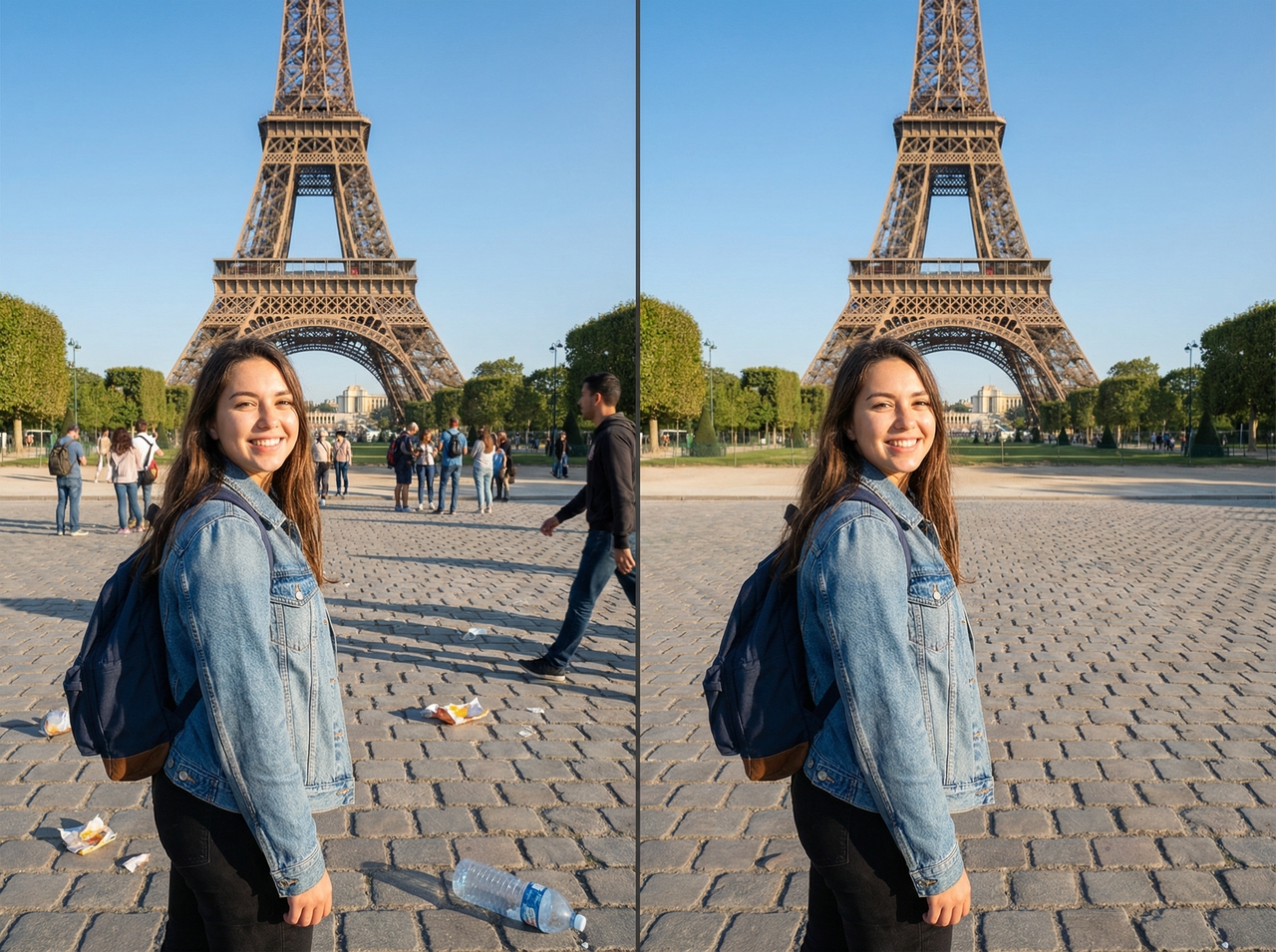
Das AI-Inpainting von Framia Pro bietet eine nahtlose Lösung für die Objektentfernung, mit der Sie Fotobomber, störende Hintergrundelemente, Wasserzeichen oder Personen im Handumdrehen aus Fotohintergründen löschen können. Das Tool füllt entfernte Bereiche intelligent und ohne Artefakte aus. Perfekt für Urlaubsfotos, Produktbilder oder Familienporträts – die Ergebnisse wirken nahtlos, sauber und professionell, ganz ohne manuelle Nachbearbeitung oder Bearbeitungskenntnisse.

Unerwünschte Personen oder Objekte entfernen
Inpainting oder Ersetzen durch einfachen Text

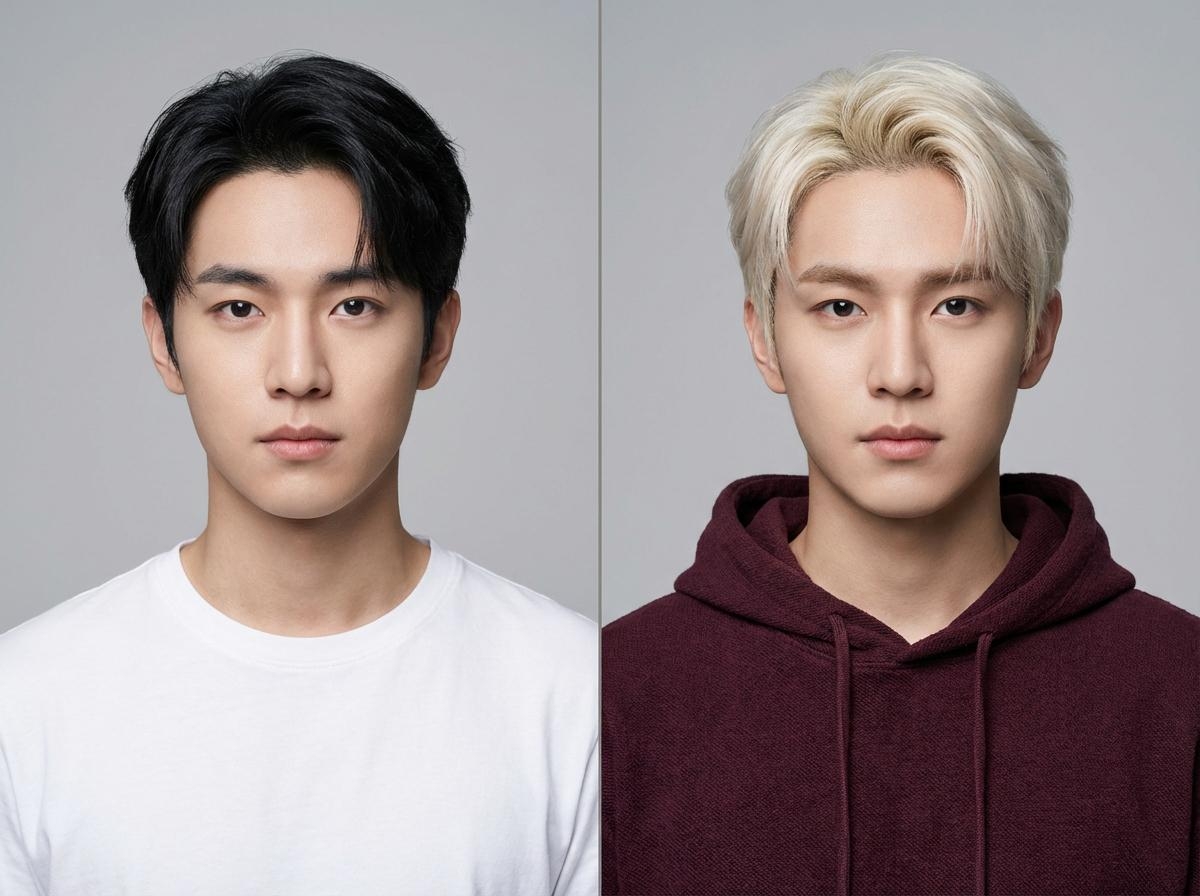
Inpainting oder Ersetzen durch einfachen Text

Mit dem AI image editor von Framia Pro können Sie jeden Teil Ihres Bildes verwandeln, indem Sie einfach beschreiben, was Sie sehen möchten. Maskieren Sie einen Bereich und nutzen Sie Text-Prompts, um Objekte zu ersetzen, Outfits zu wechseln, Hintergründe zu ändern oder die Haarfarbe auf Fotos ganz natürlich und ohne harte Kanten oder künstliche Töne anzupassen. Die AI fügt neue Elemente nahtlos ein und ermöglicht präzise Neugestaltungen sowie kreative Änderungen mit Ergebnissen in Profiqualität.

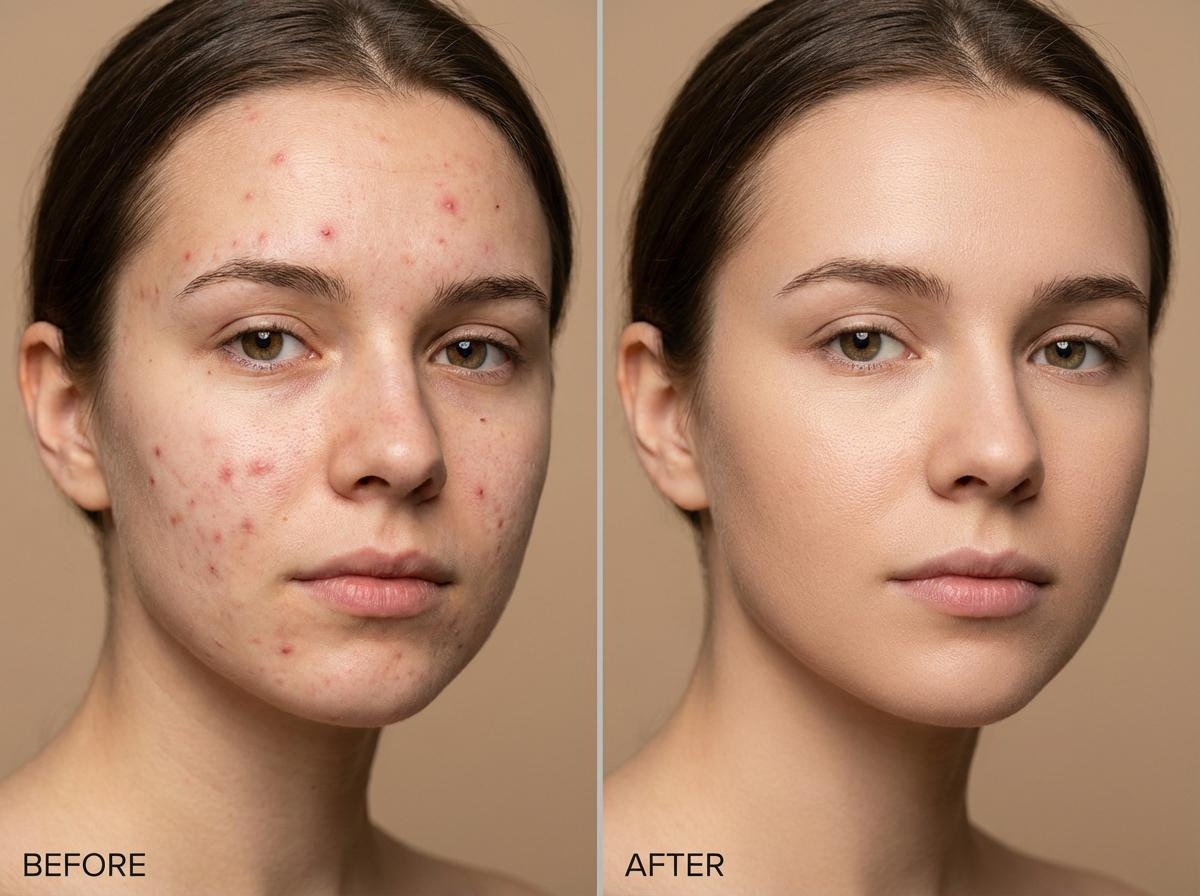
Makel beheben & Ihre Haut verbessern

Erzielen Sie Ergebnisse bei der Gesichts-retusche in Studioqualität, während die einzigartigen, authentischen Merkmale des Motivs erhalten bleiben. Es entfernt Akne, Hautunreinheiten, Falten, Narben und unebenmäßige Hauttöne ohne übermäßige Glättung oder künstliche Effekte. Ideal für Selfies, Porträtfotos und Porträts verbessert die KI das Selbstbewusstsein und die Klarheit, während die Gesichtszüge authentisch, schmeichelhaft und dem Originalmotiv treu bleiben.

Makel beheben & Ihre Haut verbessern
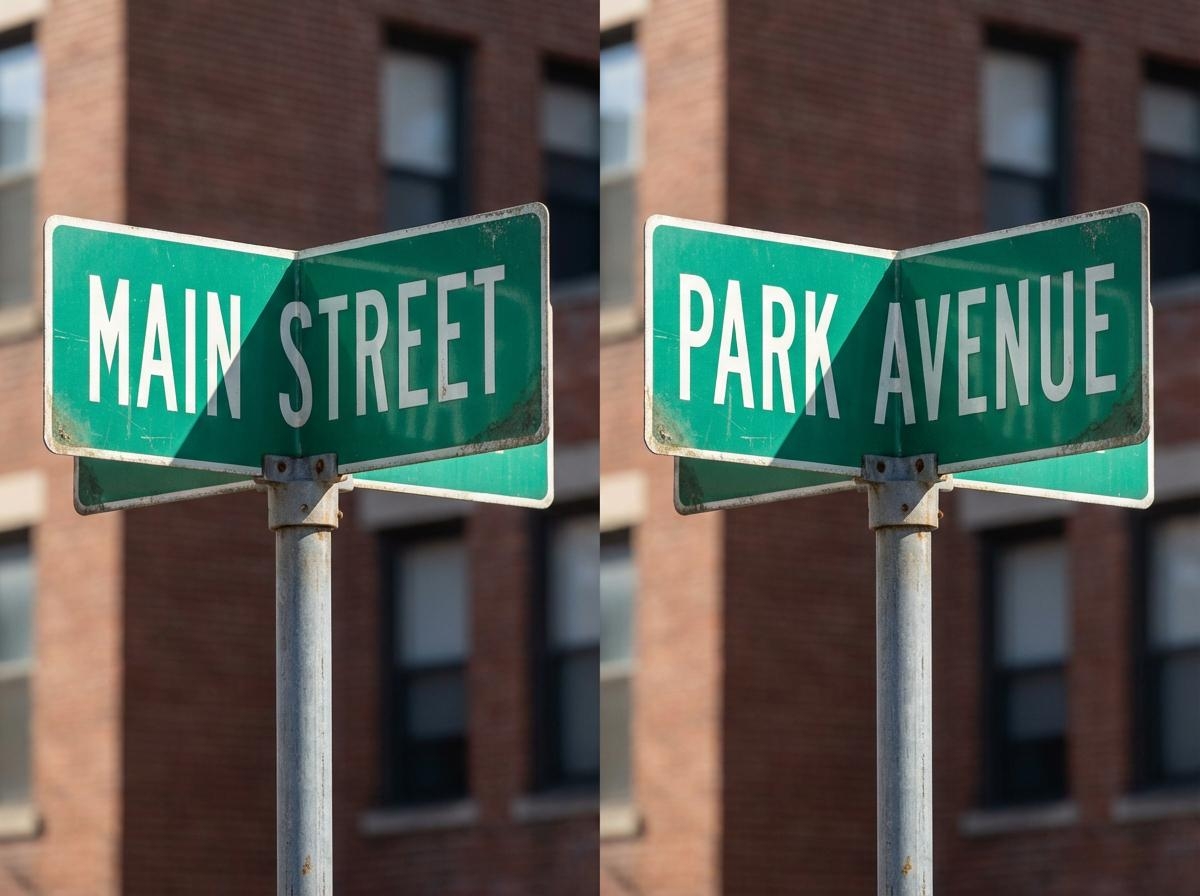
Text in einem Foto mühelos bearbeiten

Text in einem Foto mühelos bearbeiten

Das Bearbeiten von Text in Fotos ist mit der KI-Inpainting-Technologie von Framia Pro einfach und effektiv. Maskieren und entfernen Sie unerwünschte Wasserzeichen, Bildunterschriften, Logos oder Schilder ganz einfach und ersetzen Sie sie mithilfe intuitiver Prompts durch neuen Text oder Markenelemente. Perfekt zum Bereinigen von Memes, Screenshots, Marketingmaterialien und allen Inhalten, die eine nahtlose Textintegration oder -entfernung erfordern.

KI-Fotobearbeitungs-Suite für jeden Anwendungsfall

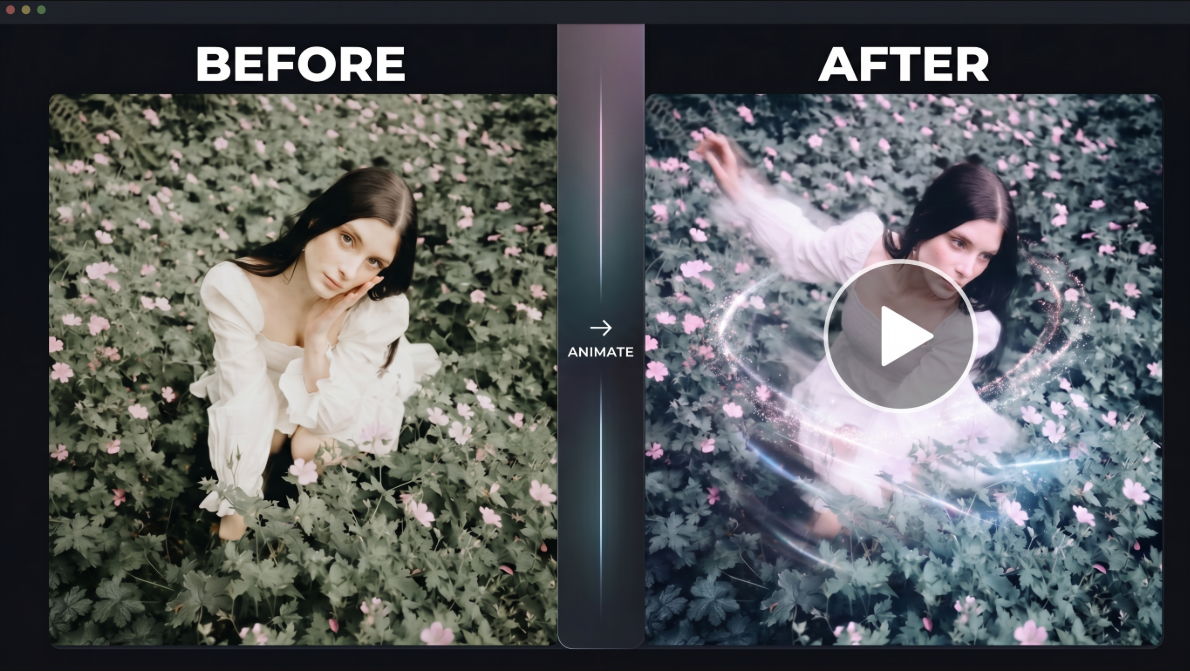
Als umfassender Design Agent unterstützt Framia Pro Ihren gesamten kreativen Workflow mit kostenlosem Zugang zu KI-Inpainting. Über das Inpainting hinaus können Sie visuelle Inhalte von Grund auf neu erstellen, Ebenen aufteilen und KI-generierte Designs in vollständig bearbeitbare Ebenen umwandeln. Verschieben, skalieren und passen Sie jedes Element an und animieren Sie Designs in dynamische Videos. High-End-Funktionen wie der Hintergrundentferner und der Bild-Upscaler sorgen dafür, dass jedes Projekt verfeinert und bereit für die professionelle Verbreitung ist.

KI-Fotobearbeitungs-Suite für jeden Anwendungsfall

Entdecken Sie, was Sie mit AI Inpainting bearbeiten können

Von schnellen Korrekturen bis hin zu kompletten kreativen Projekten – Framia Pro meistert jedes Szenario mit unbegrenztem Potenzial und ohne Einschränkungen.

Unerwünschte Person aus Foto entfernen

Prompt: Entferne die im Hintergrund rechts stehende Person, natürliche Beleuchtung. Fülle den entfernten Bereich natürlich aus, sodass der Hintergrund sauber und nahtlos aussieht. #Objektentfernung #SaubereBearbeitung

- Unerwünschte Person aus Foto entfernen
- Geschlossene Augen auf Foto öffnen

Geschlossene Augen auf Foto öffnen

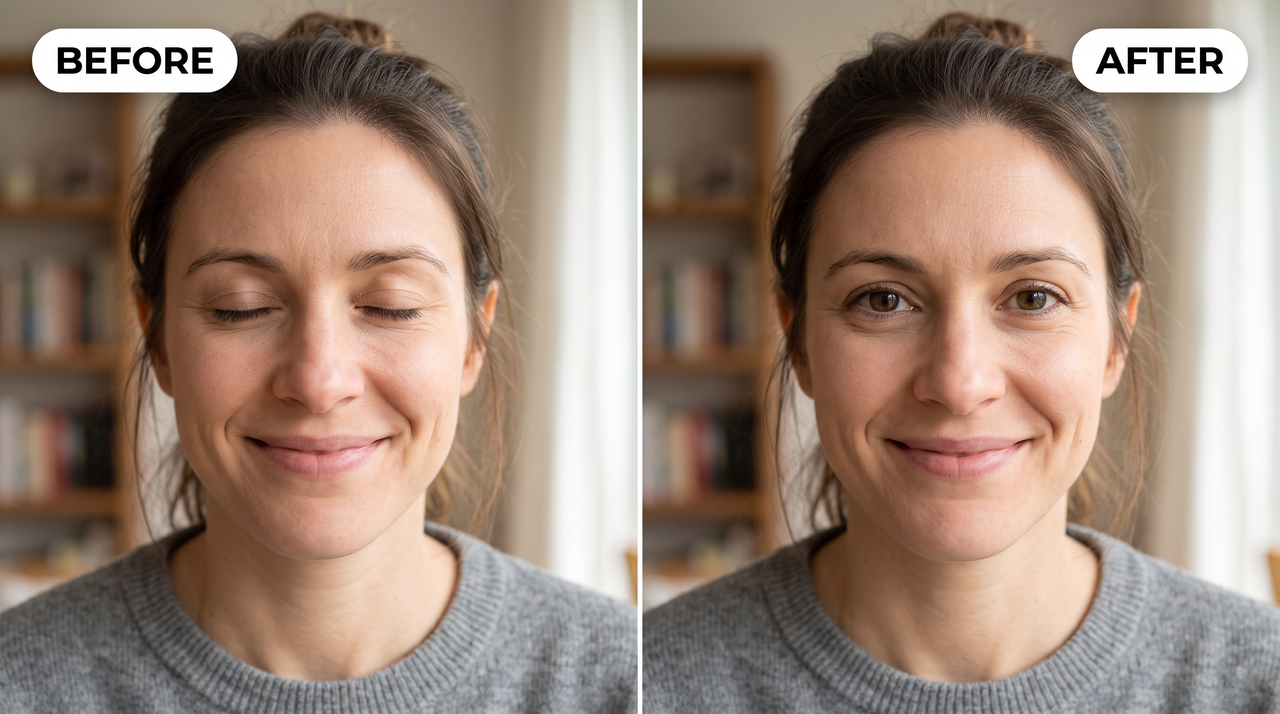
Prompt: Öffne die geschlossenen Augen der Person auf natürliche Weise, so als ob ein Blinzeln in einen entspannten, offenen Blick übergeht. Behalte exakt dieselben Gesichtszüge, denselben Ausdruck, dieselbe Hauttextur, denselben Hautton, dieselben Poren, feine Unvollkommenheiten, dieselbe Lichtrichtung und Schatten, dieselbe Augenfarbe, Irisdetails und den allgemeinen Realismus bei. Keine Übertreibung, kein Plastik-Look, weiche, natürliche Augenlider und Reflexionen, die zur Beleuchtung des Fotos passen. #AugenÖffnen #PorträtKorrektur #AugenRetusche

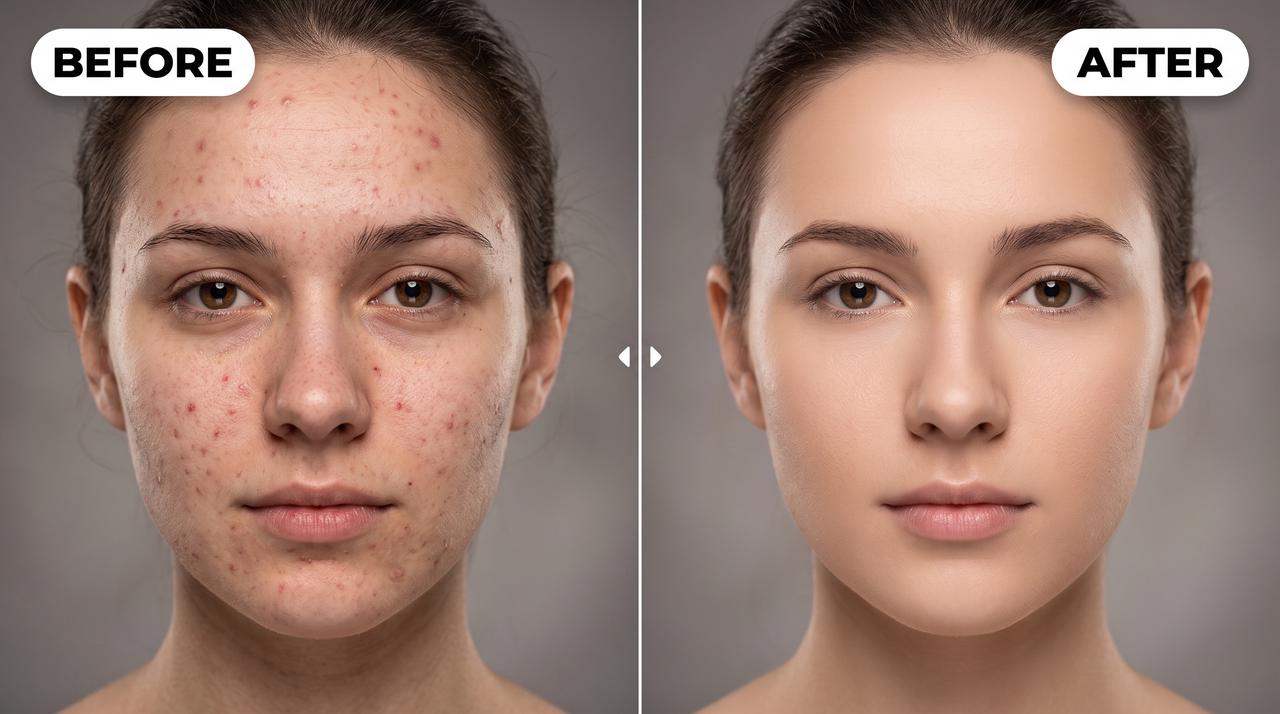
Porträt retuschieren/Hautunreinheiten korrigieren

Prompt: Glatte Haut, Akne, Hautunreinheiten, dunkle Flecken und kleine Falten entfernen, natürliche Hautstruktur und realistisches Aussehen beibehalten, kein übermäßiges Glätten. #RetouchPortrait #FixSkin #SkinRetouch

- Porträt retuschieren/Hautunreinheiten korrigieren
- Accessoire (Kappe) zu Person auf dem Foto hinzufügen

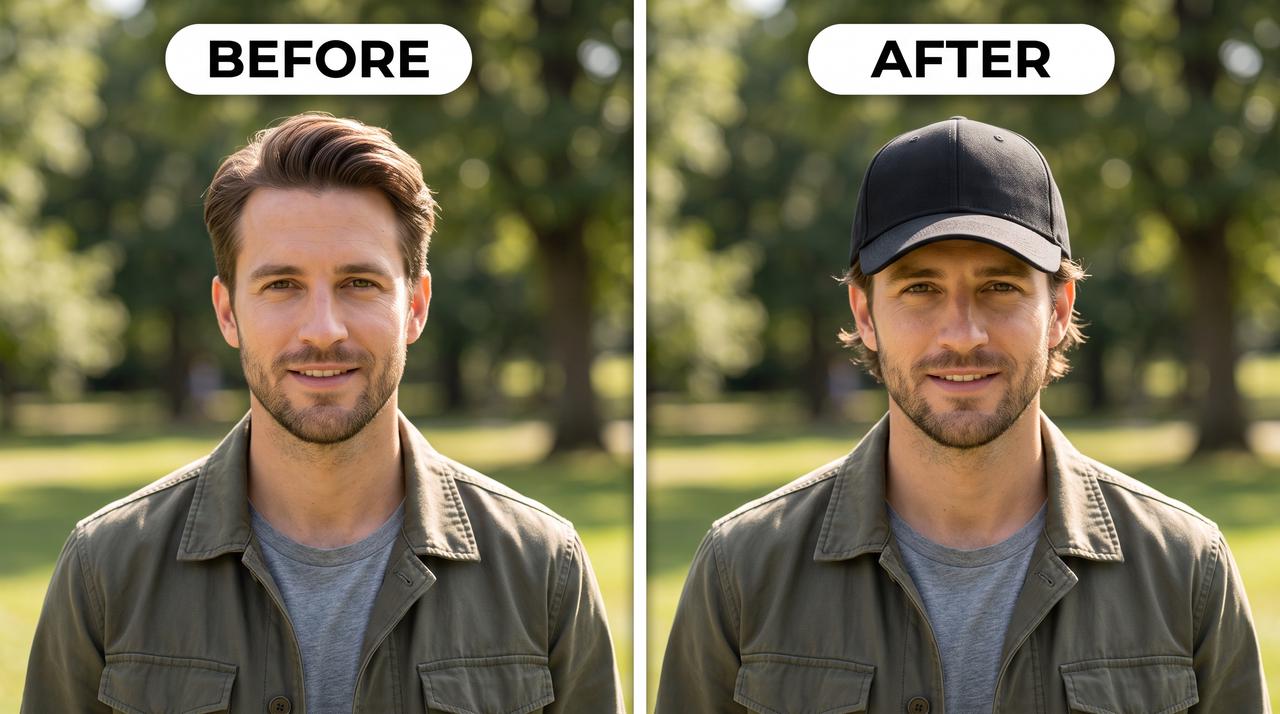
Accessoire (Kappe) zu Person auf dem Foto hinzufügen

Prompt: Eine klassische schwarze Baseballkappe auf dem Kopf der Person hinzufügen, realistischer Sitz und Stoffstruktur, leicht gebogene Krempe, passend zur vorhandenen Lichtrichtung und den Schatten im Gesicht, natürliches Haar, das darunter hervorlugt, falls sichtbar, nahtloser Übergang zu Haut und Haar, keine Verzerrung, fotorealistisch. #AddCap #AccessoryEdit

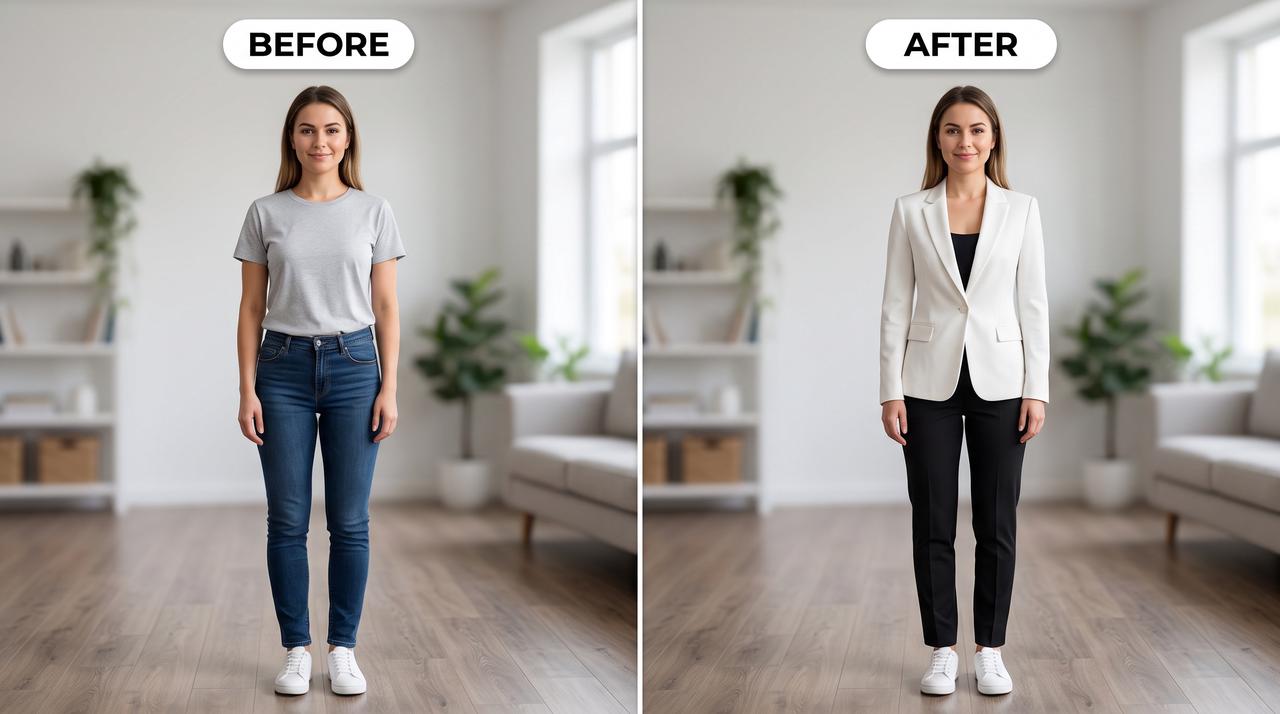
Outfit/Kleidung auf dem Foto ändern

Ersetze das aktuelle Outfit durch einen eleganten weißen Blazer und eine schwarze Hose, moderne maßgeschneiderte Passform, realistische Stoffstruktur, Licht und Schatten passend zur Pose. #OutfitChange #ClothingSwapAI

- Outfit/Kleidung auf dem Foto ändern
- Hintergrund austauschen

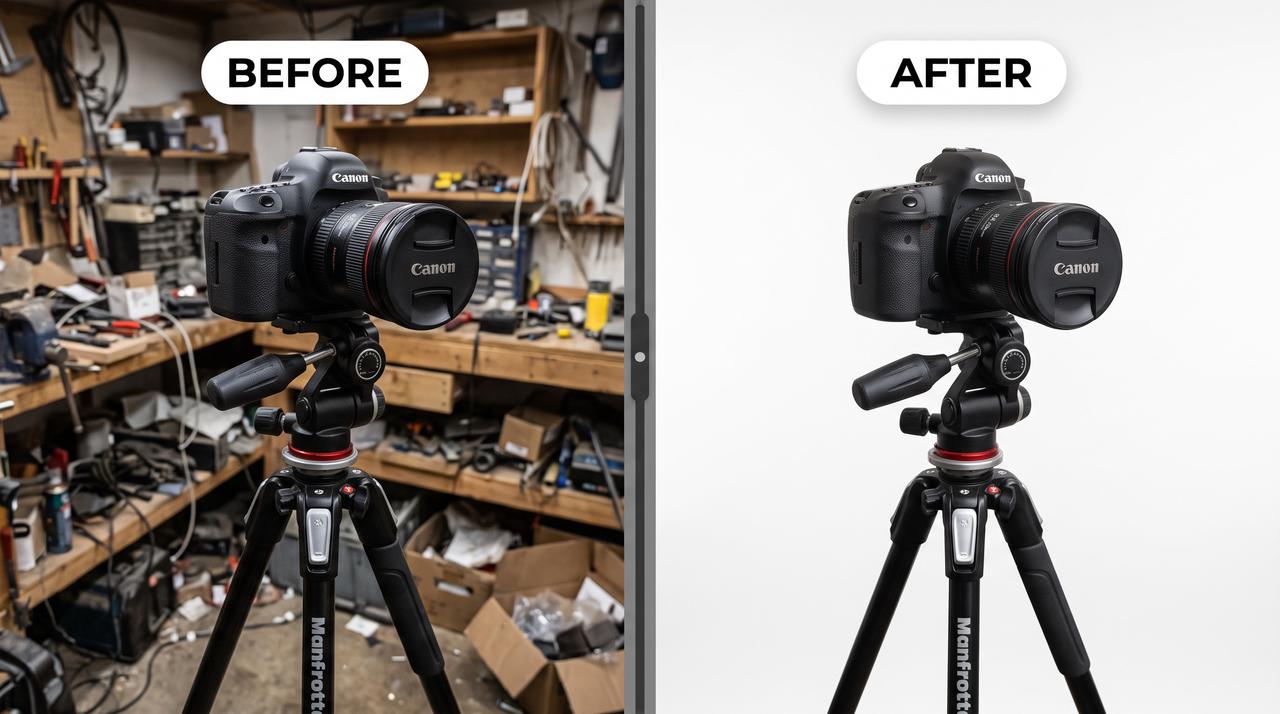
Hintergrund austauschen

Prompt: Ersetze den Hintergrund durch einen sauberen, weißen, nahtlosen Studiohintergrund, weiche, gleichmäßige Beleuchtung, keine Schatten oder Objekte, professioneller Produktfotografie-Stil, hohe Auflösung, scharfer Fokus auf die Kamera. #BackgroundSwap #ReplaceBackground

Warum das kostenlose KI-Bild-Inpainting-Tool von Framia Pro nutzen?

Framia Pro kombiniert Einfachheit, Geschwindigkeit und Profi-Qualität im Browser. Starte kostenlos und setze grenzenlose Kreativität frei.

Behalte deine Arbeit an einem Ort
Behalte Bildgenerierung, Inpainting, Retusche, Upscaling und zugehörige Bearbeitungsaufgaben im selben Arbeitsbereich. Du kannst zwischen diesen Aufgaben wechseln, ohne wiederholt separate Anwendungen öffnen oder Dateien über verschiedene Tools hinweg verwalten zu müssen.
Ersetze komplexe manuelle Bearbeitung
Ersetze detaillierte manuelle Bildbearbeitung durch eine einfache Pinselauswahl und Textbeschreibung. Nutze unser KI-Inpainting-Tool, um den Bereich auszuwählen, den du ändern möchtest, beschreibe das Ergebnis und generiere die Bearbeitung, ohne mehrere Schritte durchlaufen zu müssen.
Top-Modelle, ein Tarif
Bleibe kreativ am Puls der Zeit mit über 20 aktuellen Modellen wie Nano Banana 2 and Midjourney v8.2. Ein einziges Abonnement deckt alles ab und liefert professionelle Ergebnisse, ohne den Anschluss zu verlieren.
Mühelose & fotorealistische Ergebnisse
Framia Pro liefert fotorealistische Ergebnisse mithilfe fortschrittlicher KI, die Beleuchtung, Schatten, Texturen, Hauttöne und Umgebung perfekt anpasst. Gesichtsretusche, Outfit-Wechsel und Hintergrund-Austausche wirken natürlich, geschliffen und professionell.
Entdecke verschiedene Versionen
Entdecke verschiedene Ergebnisse desselben Bildes, indem du deinen Prompt änderst und neue Versionen generierst. Dies erleichtert es, Ideen zu vergleichen und zu entscheiden, welches Ergebnis am besten funktioniert, bevor du mit dem Rest deines Projekts fortfährst.

Erfahre, warum Benutzer von Framia Pro KI-Inpainting begeistert sind

Kreative lieben Geschwindigkeit, Qualität und Einfachheit. Echte Nutzer berichten, wie Framia Pro ihren Arbeitsalltag verändert.

"Framia Pro hat mich überrascht – die Benutzeroberfläche ist so unkompliziert, dass ich auch ohne Design-Hintergrund sofort loslegen konnte. Ich kann mühelos Personen aus Fotohintergründen entfernen oder kleine Schönheitsfehler beheben, indem ich einfach über den Bereich pinsle und einen Prompt eingebe. Die Möglichkeit, sofort neu zu generieren, bis es perfekt ist, plus kostenlose Downloads in hoher Auflösung, hat die Art und Weise, wie ich visuelle Inhalte für Artikel und Social-Media-Inhalte erstelle, komplett verändert." ★★★★★
K. Jordan
K. Jordan
Freiberuflicher Autor
"Als jemand, der den ganzen Tag mit Profi-Tools arbeitet, hätte ich nicht erwartet, beeindruckt zu sein – aber Framia Pro liefert überraschend sauberes, schnelles Bild-Inpainting und kreative Variationen. Es ist ideal für schnelle Kundenvorschauen, das Testen alternativer Looks oder das Beheben kleiner Probleme am Set, wie das Entfernen einer störenden Reflexion. Keine Installation, sofortige Ergebnisse und völlig kostenloser Einstieg – es fügt sich perfekt in meinen professionellen Workflow ein." ★★★★★
G. Rivera
G. Rivera
Werbefotograf
"Dieses Tool hat mir so viel Zeit bei der Produktfotografie gespart. Früher musste ich zwischen mehreren Apps hin- und herwechseln, um die Beleuchtung zu korrigieren oder störende Elemente zu entfernen, aber jetzt kann ich eine nahtlose Fotoretusche oder einen Hintergrundwechsel an einem Ort durchführen. Das Prompt-System und die schnellen Vorschauen lassen mich Stile schnell testen, ohne Stunden zu verschwenden. Für jeden, der ein kleines Unternehmen führt, ist Framia Pro ein echter Lebensretter." ★★★★★
M. Sterling
M. Sterling
E-Commerce-Gründer
"Ich hatte erwartet, dass komplexe KI-Bearbeitung eine steile Lernkurve hat, aber diese Plattform hat das Gegenteil bewiesen. Der Prozess ist unglaublich intuitiv: Man lädt einfach seine Datei hoch, wählt den zu ändernden Bereich aus und sieht zu, wie die Ergebnisse erscheinen, ohne dass man auch nur ein einziges Tutorial benötigt. Die Vielfalt der verfügbaren Modelle gibt mir die Flexibilität, die ich für meine Projekte brauche, und die Sofort-Vorlagen verhindern, dass ich während des kreativen Prozesses stecken bleibe." ★★★★★
D. Miller
D. Miller
Student
"Das Inpainting von Framia Pro ist ein Game-Changer für meinen Workflow. Ich muss häufig störende Elemente entfernen, Elemente austauschen oder kleine Details in Mockups und Kunden-Visuals korrigieren, ohne den Kontext oder die Qualität zu verlieren. Die Maskierung ist präzise, Prompts sind intuitiv und die KI blendet Licht, Schatten und Texturen so natürlich ein, dass die Bearbeitungen wie von Hand gemacht aussehen. Kein Wechseln mehr zu Photoshop für schnelle Korrekturen – es ist schnell, browserbasiert und kostenlos zu starten. Ich generiere einfach ein paar Mal neu, bis es pixelgenau ist. Für jeden Designer, der professionelles Inpainting ohne Aufwand sucht, liefert Framia Pro." ★★★★★
Alex P.
Alex P.
UI/UX-Designer
"Framia Pro ist für meine Thumbnails und Video-Stills unverzichtbar geworden. Mit dem Inpainting kann ich unerwünschtes Hintergrundrauschen entfernen, Text-Overlays hinzufügen oder Szenen in Sekundenschnelle komplett verändern – und das alles bei gleichbleibender Beleuchtung und konsistentem Stil für meine Marke. Besonders gut gefällt mir, wie es detaillierte Prompts wie 'dramatische Beleuchtung mit filmischem Gefühl hinzufügen' ohne Artefakte verarbeitet. Kostenloser Einstieg, superschnelle Generierung und die Möglichkeit, schnell zu iterieren, bedeuten, dass ich spontan mit Ideen experimentieren und schneller bessere Inhalte veröffentlichen kann. Es ist, als hätte man einen sofortigen kreativen Partner." ★★★★★
K. Nguyen
K. Nguyen
Content Creator & YouTuber

FAQs

Wie funktioniert KI-Inpainting?
Inpainting ist eine KI-Technik, die maskierte Bereiche füllt, indem sie umgebende Pixel, Texturen und Lichtverhältnisse analysiert. Mit dem Inpaint von Framia Pro können Sie ganz einfach Outfits wechseln, feine Details bearbeiten oder Objekte austauschen, indem Sie einfach eine Maske auftragen und Anweisungen für sofortige, nahtlose Bearbeitungen in professioneller Qualität geben.
Ist das KI-Inpainting von Framia Pro kostenlos?
Framia Pro bietet einen begrenzten kostenlosen Zugang über Anmeldeguthaben, während eine intensivere Nutzung und zusätzliche Funktionen über kostenpflichtige Pläne verfügbar sind. Die genaue Anzahl der für das Inpainting verfügbaren Credits kann vom aktuellen Modell und Ihrem Konto abhängen. Überprüfen Sie vor dem Generieren die in Framia angezeigten Credit-Kosten.
Was ist der Unterschied zwischen Inpainting und Outpainting?
Inpainting bearbeitet das Innere eines Bildes, während Outpainting die Ränder erweitert. Framia Pro handhabt beides nahtlos in seiner Intelligent Canvas – maskieren Sie einen Bereich, sagen Sie, was geändert werden soll, und es wird sofort aktualisiert. Zudem generiert es Bilder, Videos, Musik oder jede Art von Asset auf einer Canvas.
Kann ich jedes beliebige Objekt aus einem Foto entfernen?
Ja, die KI von Framia Pro kann fast jedes Objekt entfernen, von Personen und Photobombern bis hin zum Entfernen von Wasserzeichen und störenden Elementen. Maskieren Sie einfach den Bereich und fordern Sie eine natürliche Füllung für nahtlose, professionelle Ergebnisse an.
Kann KI-Inpainting alte, beschädigte Fotos wiederherstellen?
Absolut, da Framia Pro eine kostenlose Online-Restaurierung alter Fotos anbietet, indem Kratzer, Risse und verblasste Stellen intelligent rekonstruiert werden. Streichen Sie einfach über die beschädigten Bereiche und weisen Sie die KI an, scharfe Details und realistische Texturen wiederherzustellen.
Wie sollte ich meinen Prompt für die besten Ergebnisse schreiben?
Verwenden Sie klare, detaillierte Prompts, die die Änderung beschreiben und Realismus-Hinweise wie Beleuchtung, Textur und Stil enthalten. Zum Beispiel hilft „ein natürliches Lächeln und eine dezente Zahnspange hinzufügen“ der KI, präzise und qualitativ hochwertige Bearbeitungen zu liefern.
Wie funktioniert Inpainting mit Stable Diffusion?
Stable Diffusion unterstützt Inpainting über Image-to-Image-Workflows, bei denen Sie ein Bild hochladen, den zu ändernden Bereich maskieren und einen Prompt für den Ersatz eingeben. Die genauen Schritte hängen jedoch von der verwendeten Stable Diffusion-Benutzeroberfläche oder -Plattform ab. Framia Pro bietet einen eigenen pinselbasierten KI-Inpainting-Workflow, sodass Sie einen Bereich auswählen, die Änderung beschreiben und die Bearbeitung generieren können.
Verringert Inpainting die ursprüngliche Bildauflösung?
Nein. Framia Pro generiert die Füllung in derselben Auflösung wie das hochgeladene Bild. Der rekonstruierte Bereich entspricht der Pixeldichte des umgebenden Fotos, und der Download wird in voller Auflösung ohne Komprimierung exportiert.
Welche Arten von Bearbeitungen funktionieren am besten mit KI-Inpainting?
Inpainting funktioniert am besten bei Bearbeitungen, bei denen die Änderung auf einen bestimmten Bereich beschränkt ist und die Umgebung der KI genügend Kontext bietet, um eine natürliche Rekonstruktion vorzunehmen. Das Entfernen von Objekten, Hautretusche, Hintergrundwechsel, Outfit-Änderungen, Textentfernung und das Hinzufügen von Accessoires liefern alle saubere Ergebnisse.

Entdecken Sie weitere Funktionen

Schalten Sie fortschrittliche Tools frei und bringen Sie Ihre Kreativität mit Framia Pro noch weiter.

Kostenloses KI-Inpaint online: Beliebigen Bereich eines Bildes auswählen & bearbeiten