Bild in Video mit KI verwandeln

Erwecken Sie Porträts zum Leben, verleihen Sie Produktfotos einen neuen Blickwinkel und bringen Sie illustrierte Geschichten in Bewegung. Laden Sie ein Bild hoch, beschreiben Sie, was als Nächstes passiert, und erstellen Sie kostenlos Videos mit der Bild-zu-Video-KI von Framia Pro.

Bilder hochladenZum Durchsuchen klicken oder Datei hierher ziehen

Hauptmerkmale des KI-Bild-zu-Video-Generators von Framia Pro

Verwandeln Sie einfache Bilder, ob JPGs oder PNGs, in fesselnde Videos, die die Aufmerksamkeit der Zuschauer auf sich ziehen.

Skizzen und Fotos in filmisches B-Roll-Material verwandeln

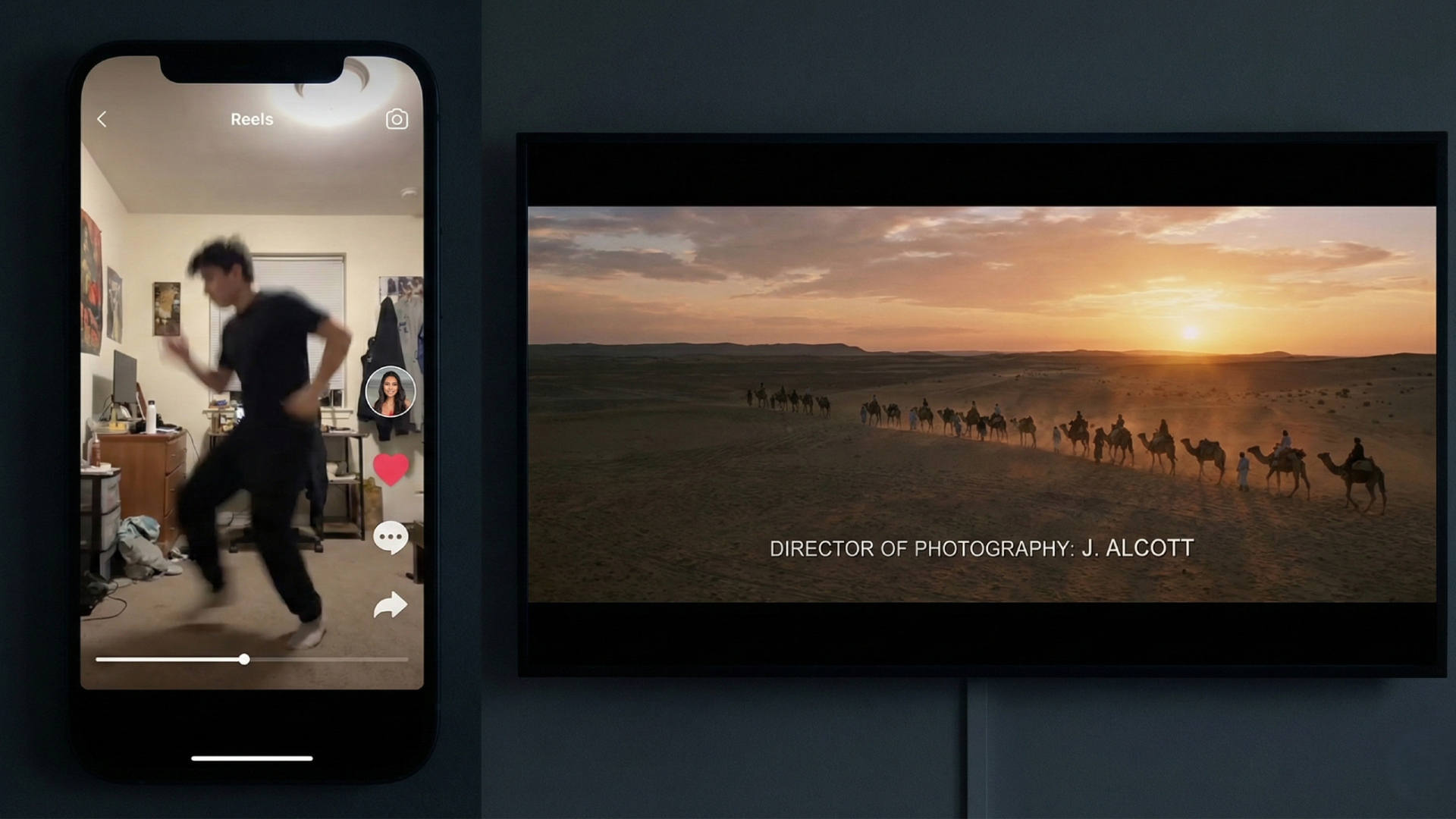
Laden Sie ein Foto, eine Skizze oder eine Illustration in den KI-Bild-zu-Video-Generator von Framia hoch und beschreiben Sie, wie sich das Motiv oder die Kamera bewegen soll. Lassen Sie eine Figur durch eine Szene radeln oder führen Sie die Kamera nach vorne, um ein Standbild in eine bewegte Aufnahme für Ihren nächsten Kurzfilm oder Ihre nächste Geschichte zu verwandeln.

Wählen Sie spezifische KI-Experten für verschiedene Stile

Wählen Sie spezifische KI-Experten für verschiedene Stile

Wählen Sie einen Agenten für das Projekt, das Sie erstellen möchten: „Shorts-Agent“ für Social-Videos oder Movie-Agent für Filmprojekte. Beschreiben Sie dann die Bewegung, die Stimmung und das Tempo, das Sie in Ihrem Prompt wünschen.

Spezialeffekte ohne technische Vorkenntnisse hinzufügen

Beschreiben Sie Effekte wie Flammen, ziehenden Rauch oder wechselndes Licht in Ihrem Prompt, um einem Standbild eine dramatischere Wirkung zu verleihen. Generieren Sie eine Version und verfeinern Sie dann im Dialog, wie der Effekt in Ihrer Szene erscheint.

Geschwindigkeit und Musik mit einfachen Befehlen steuern

Geschwindigkeit und Musik mit einfachen Befehlen steuern

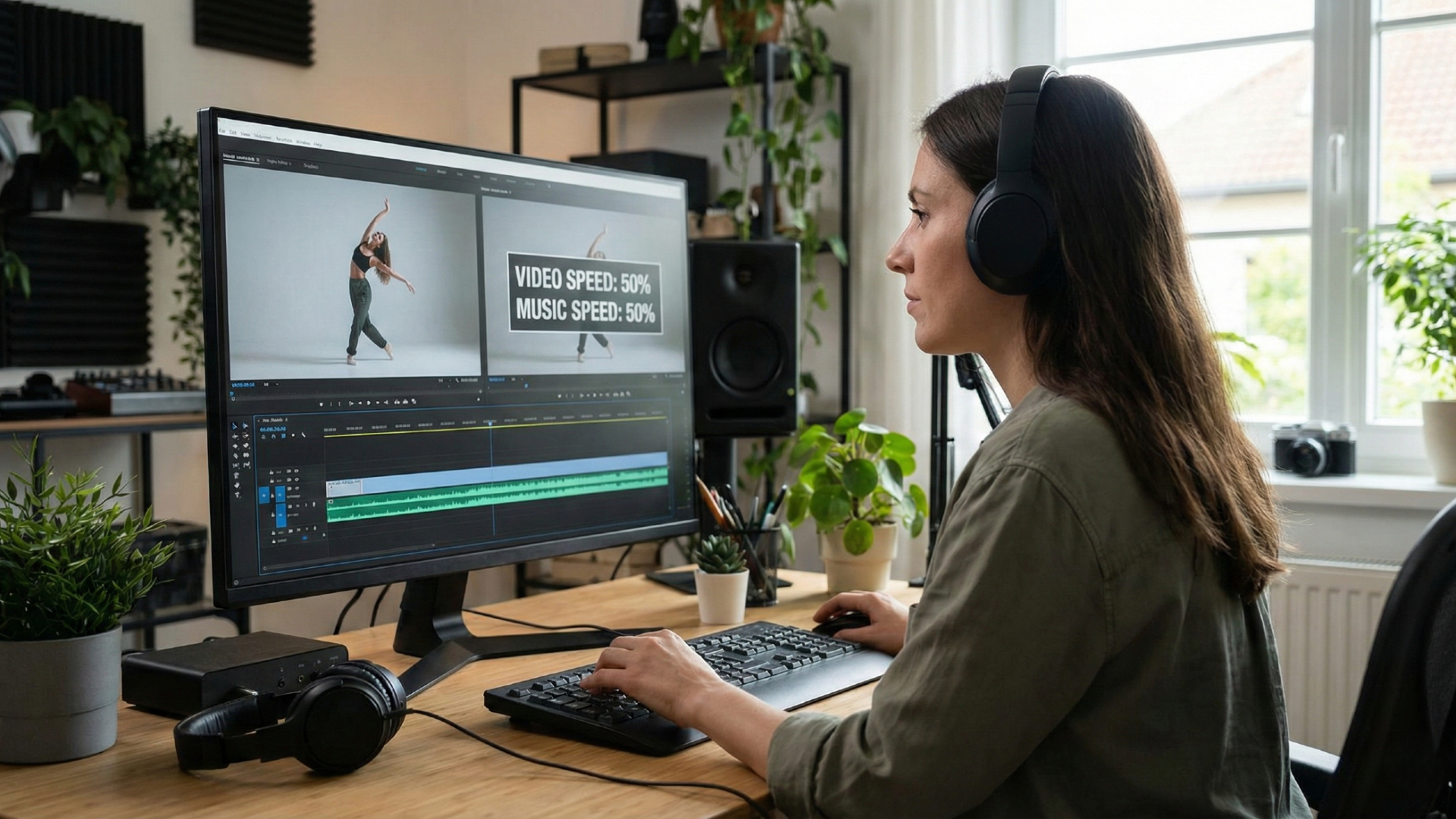
Beschreiben Sie nach der Generierung Ihres Videos das gewünschte Tempo und die musikalische Stimmung, z. B. „den Anfang straffer gestalten“ oder „fröhliche Hintergrundmusik verwenden“. Verfeinern Sie dies in Framia Pro weiter, damit Bild und Ton gemeinsam die Geschichte erzählen.

Charaktere und Markengesichter konsistent halten

Verwenden Sie denselben Charakter oder dasselbe Markenbild als Referenz und übertragen Sie Outfit, Frisur und Gesamtstil in jede Szene. Bauen Sie Ihre Aufnahmen um einen wiedererkennbaren Look herum auf, um einer Reihe von Videos eine stärkere visuelle Identität zu verleihen.

Wie verwendet man den KI-Bild-zu-Video-Generator von Framia Pro online?

Erwecken Sie jedes Foto mit dem kostenlosen KI-Bild-zu-Video-Generator-Tool von Framia zum Leben, indem Sie den unten beschriebenen empfohlenen Schritten folgen.

Schritt 1: Framia Pro aufrufen
Registrieren Sie sich oder melden Sie sich bei Framia Pro an und öffnen Sie dann den KI-Bild-zu-Video-Generator.
Schritt 2: Hochladen & anpassen
Wählen Sie einen Video-Agenten und ein Modell, laden Sie Ihr Bild hoch und beschreiben Sie, wie sich das Motiv oder die Kamera bewegen soll. Versuchen Sie „die Person dreht langsam den Kopf, während sich die Kamera sanft nähert“, und legen Sie dann Ihr Seitenverhältnis und die Dauer fest.
Schritt 3: Generieren, Vorschau anzeigen und herunterladen
Generieren Sie Ihr Video und sehen Sie sich das Ergebnis in der Vorschau an. Beschreiben Sie alle Änderungen, die Sie vornehmen möchten, und laden Sie dann die fertige Version herunter.

Warum Framia Pro für Bild-zu-Video-KI wählen

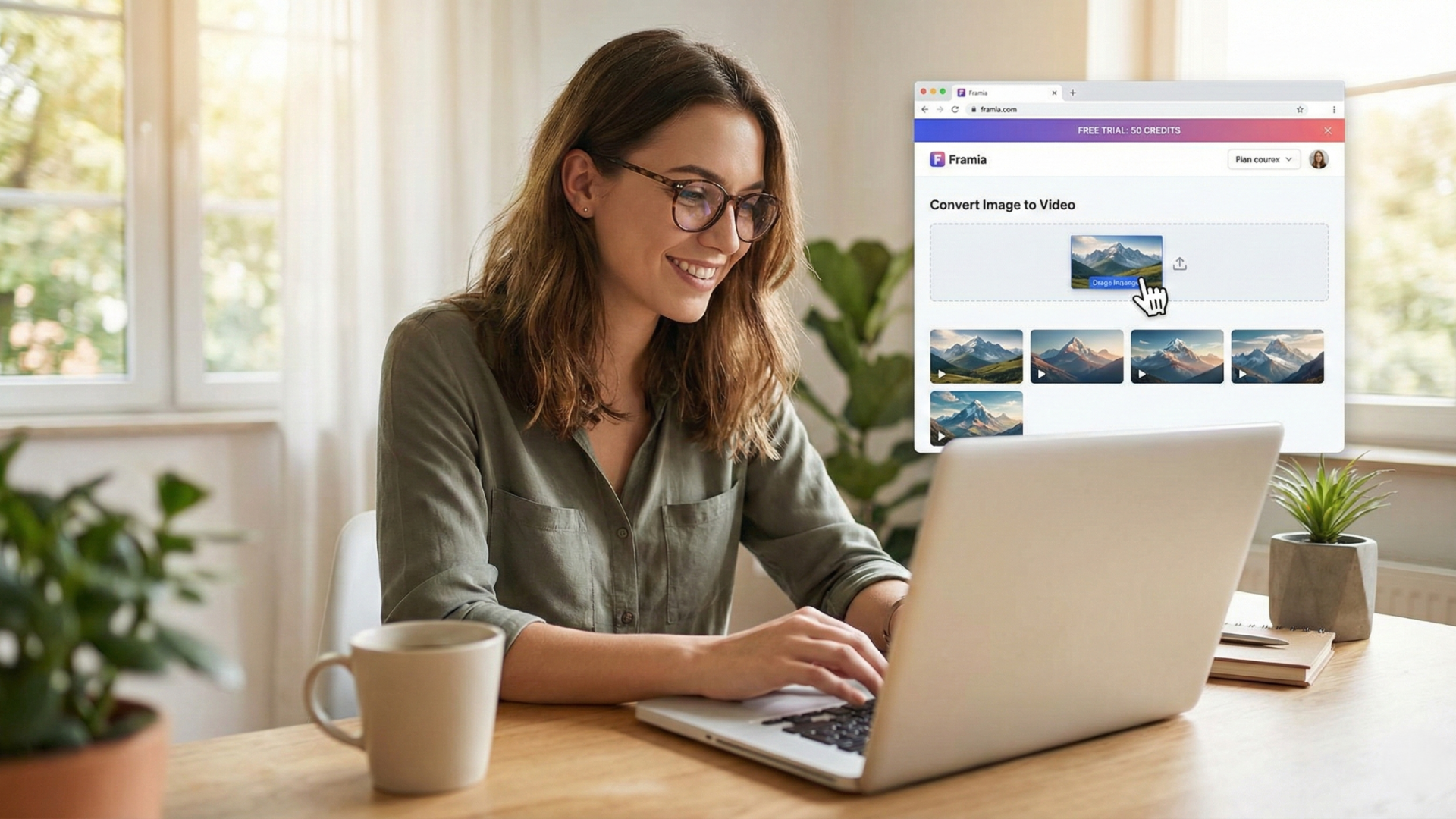
Framia Pro bietet eine leistungsstarke Einstiegsmöglichkeit, um die KI-Videogenerierung ohne Vorabkosten zu erkunden.

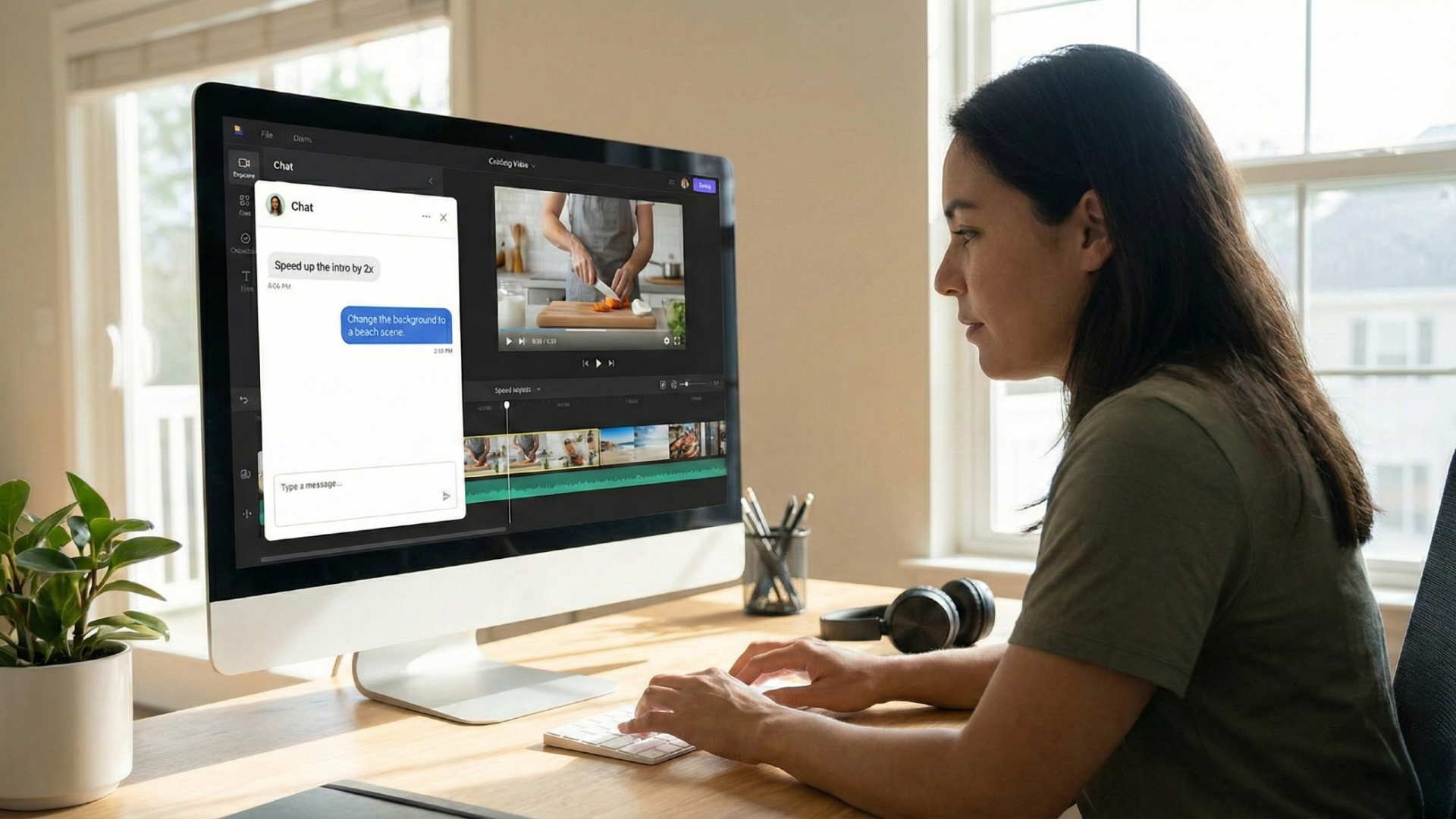
Bearbeiten Sie Ihre Videos, indem Sie einfach mit der KI sprechen

Sehen Sie sich eine Vorschau Ihres Videos an und sagen Sie der KI, was Sie ändern möchten. Verfeinern Sie die Szene in Ihren eigenen Worten, sodass jede Überarbeitung Ihrer kreativen Richtung folgt.
Bearbeiten Sie Ihre Videos, indem Sie einfach mit der KI sprechen
Probieren Sie die professionelle Videoerstellung kostenlos aus

Probieren Sie die professionelle Videoerstellung kostenlos aus

Starten Sie Ihre kostenlose Testversion für Bild-zu-Video-KI mit kostenlosem Guthaben. Laden Sie ein eigenes Foto hoch, probieren Sie einen Motion-Prompt aus und erkunden Sie eine kreative Richtung, bevor Sie entscheiden, was Sie als Nächstes erstellen möchten.

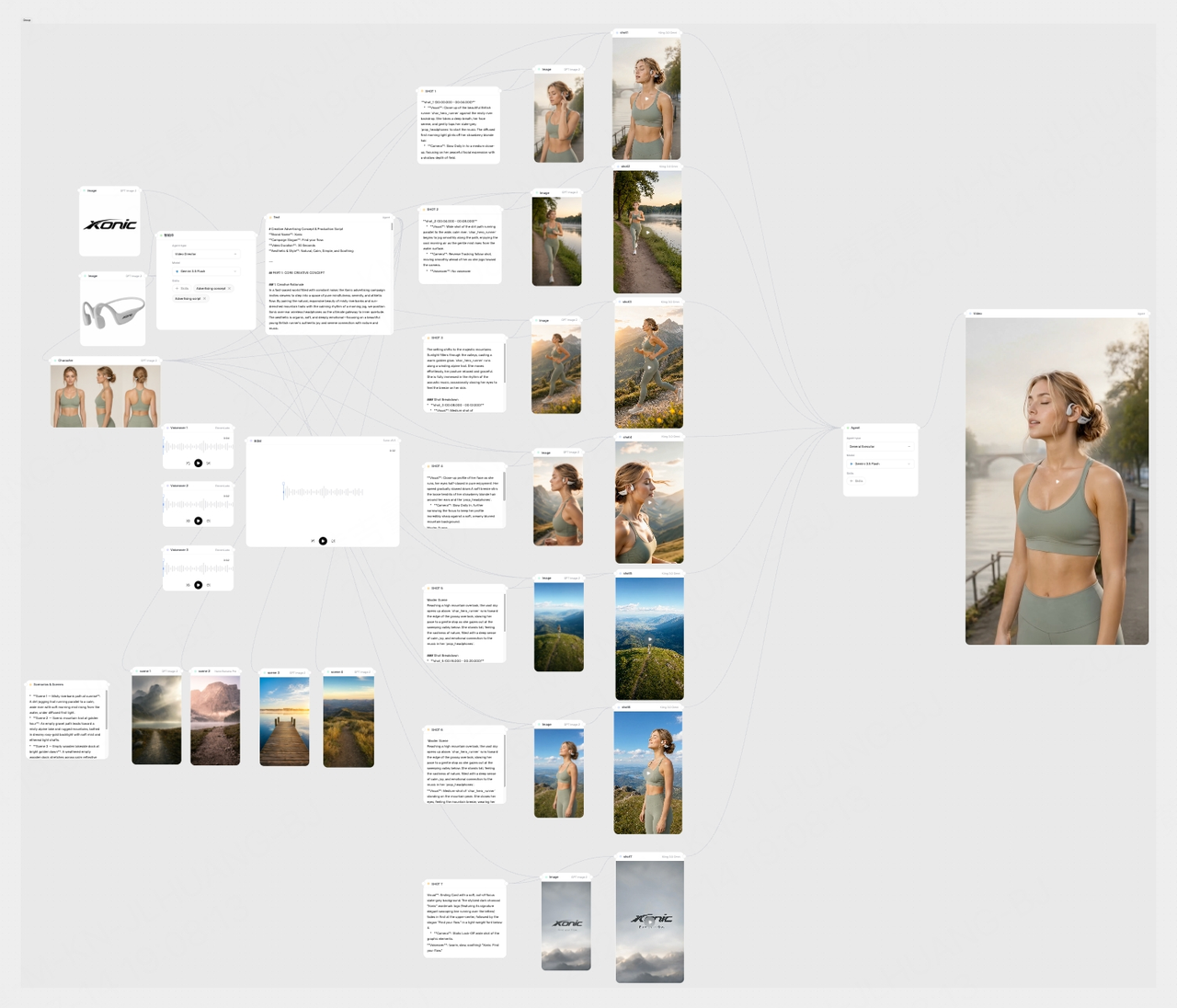
Erstellen Sie ein fertiges Video aus Ihren bildgenerierten Aufnahmen

Bringen Sie Ihre bildgenerierten Aufnahmen in ein Videoprojekt, arrangieren Sie Szenen, passen Sie das Tempo an und fügen Sie Musik hinzu. Beginnen Sie mit einem Bild und entwickeln Sie es zu einem Social-Media-Clip, einer Produktpräsentation oder einer visuellen Geschichte.
Erstellen Sie in wenigen Minuten komplette Videos aus Bildern

Anwendungsfälle des Bild-zu-Video-KI-Tools von Framia Pro

Nutzen Sie die Foto-zu-Video-KI von Framia, um Urlaubsfotos, Produktbilder, Story-Illustrationen und Porträts in bewegte Bilder zu verwandeln. Finden Sie einen Ausgangspunkt für Ihren nächsten Social-Media-Clip, Ihre Produktpräsentation oder Ihren kreativen Pitch.

Urlaubsfotos zum Leben erwecken

Fügen Sie einem Urlaubsfoto Motivbewegungen, Umgebungsbewegungen oder eine Kamerabewegung hinzu und lassen Sie einen Moment Ihrer Reise wieder aufleben. Nutzen Sie den Clip als Eröffnungsszene, Übergang in einem Reisevideo oder als Social-Media-Post.

Produktfotos in Präsentationsvideos verwandeln

Beginnen Sie mit einem Produktfoto und beschreiben Sie, wie sich die Kamera nähern, darüber schwenken oder ein Detail enthüllen soll. Verleihen Sie einem statischen Produktbild eine auffälligere Präsentation für Angebote, Social-Media-Inhalte oder eine Vorschau auf ein Werbekonzept.

Ein Porträt animieren

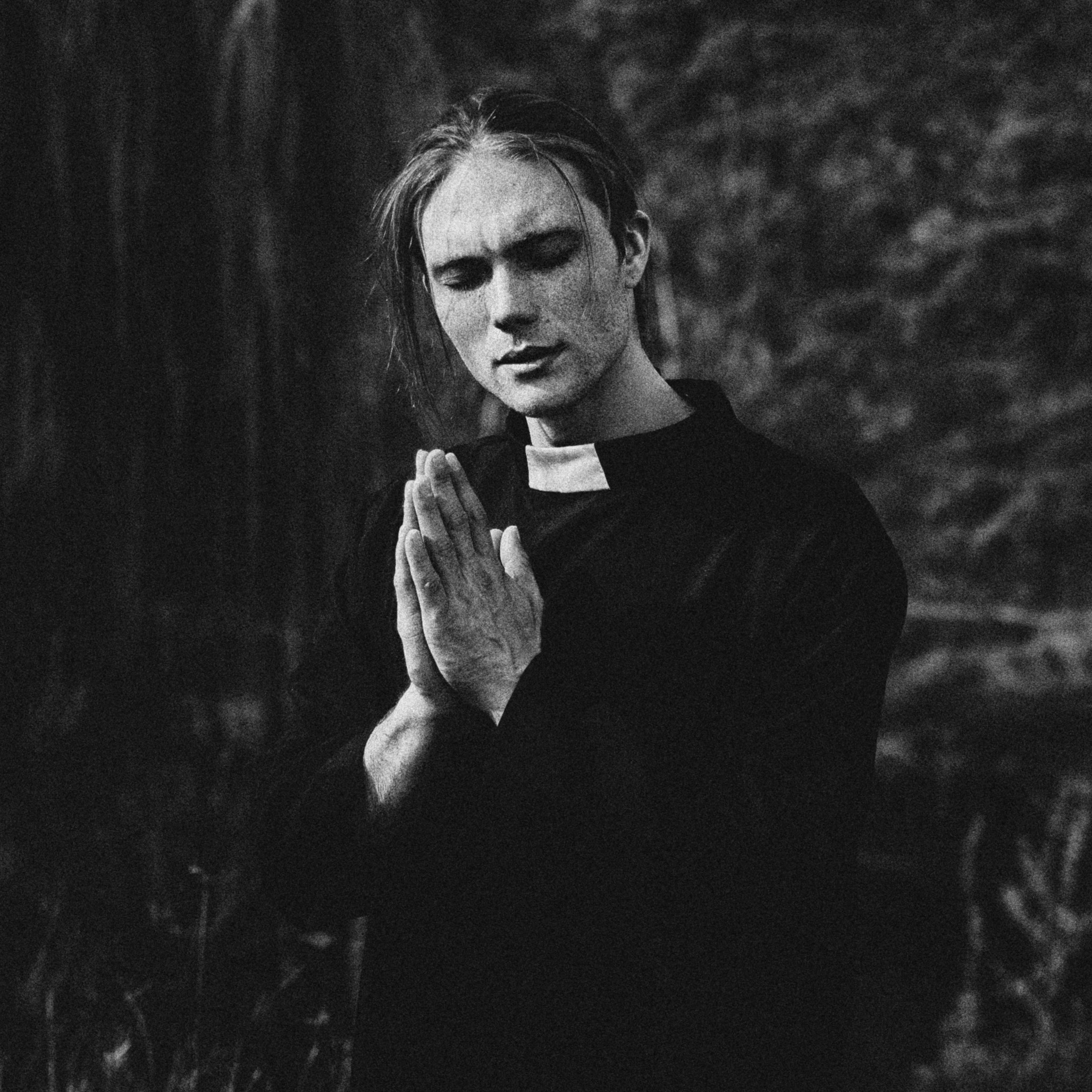
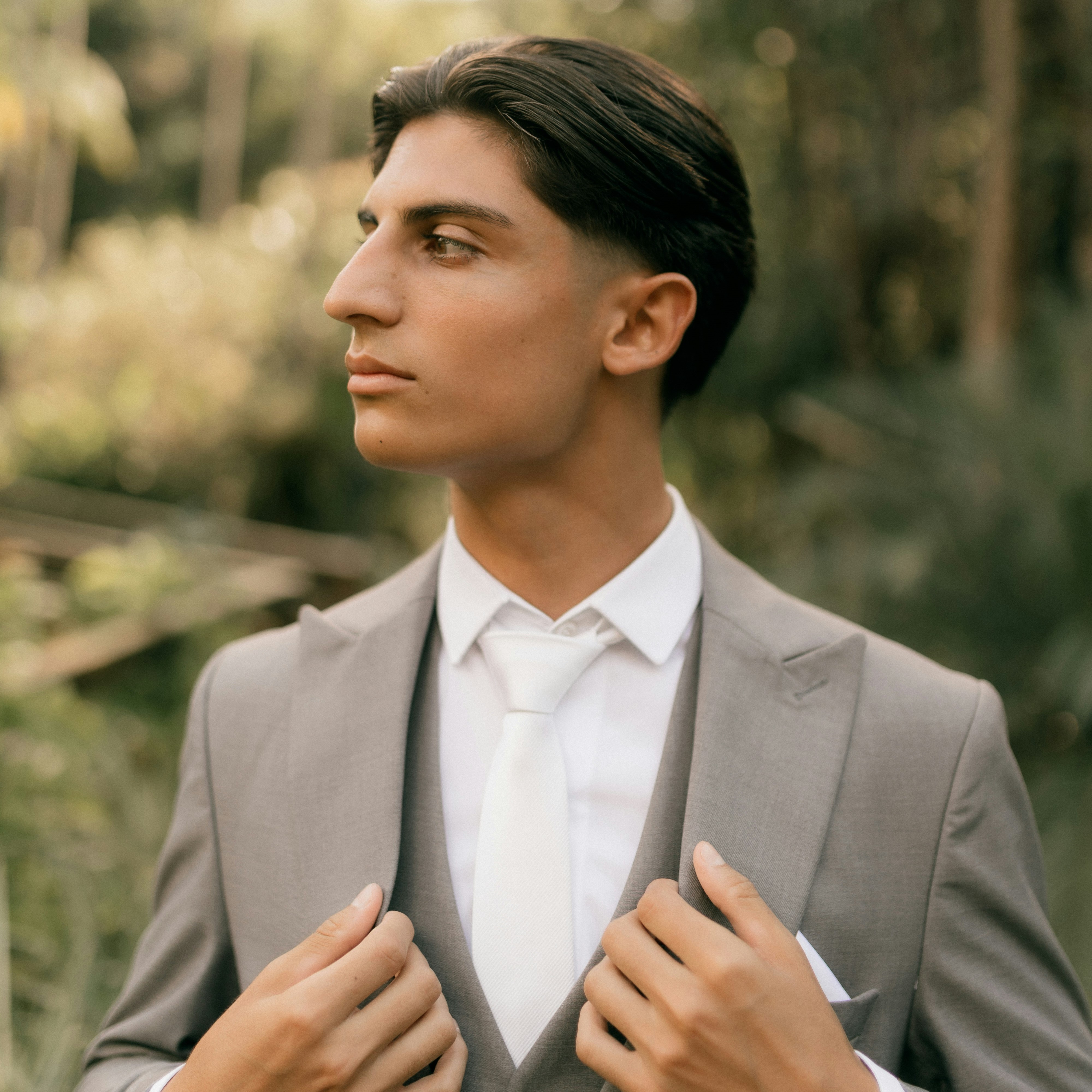
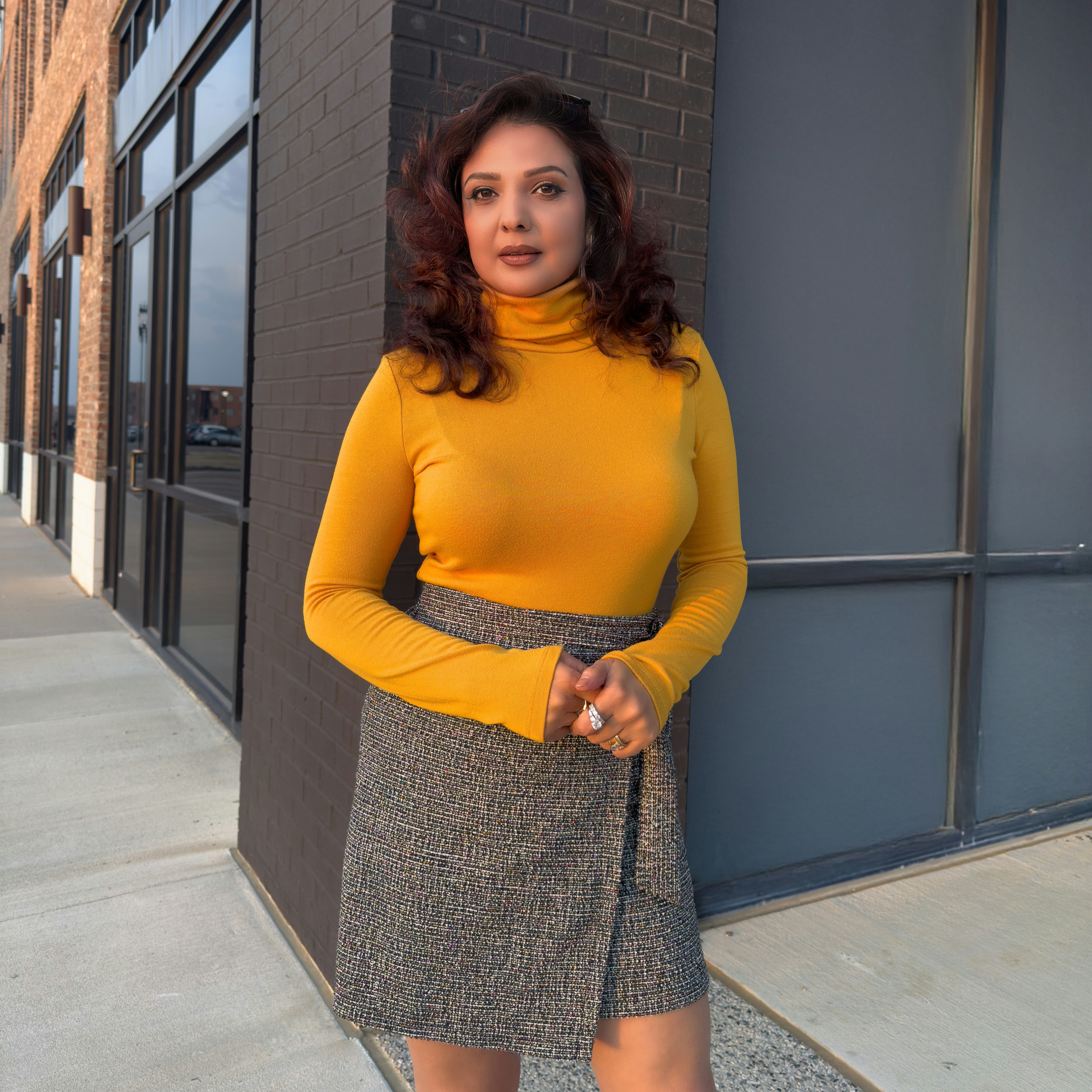
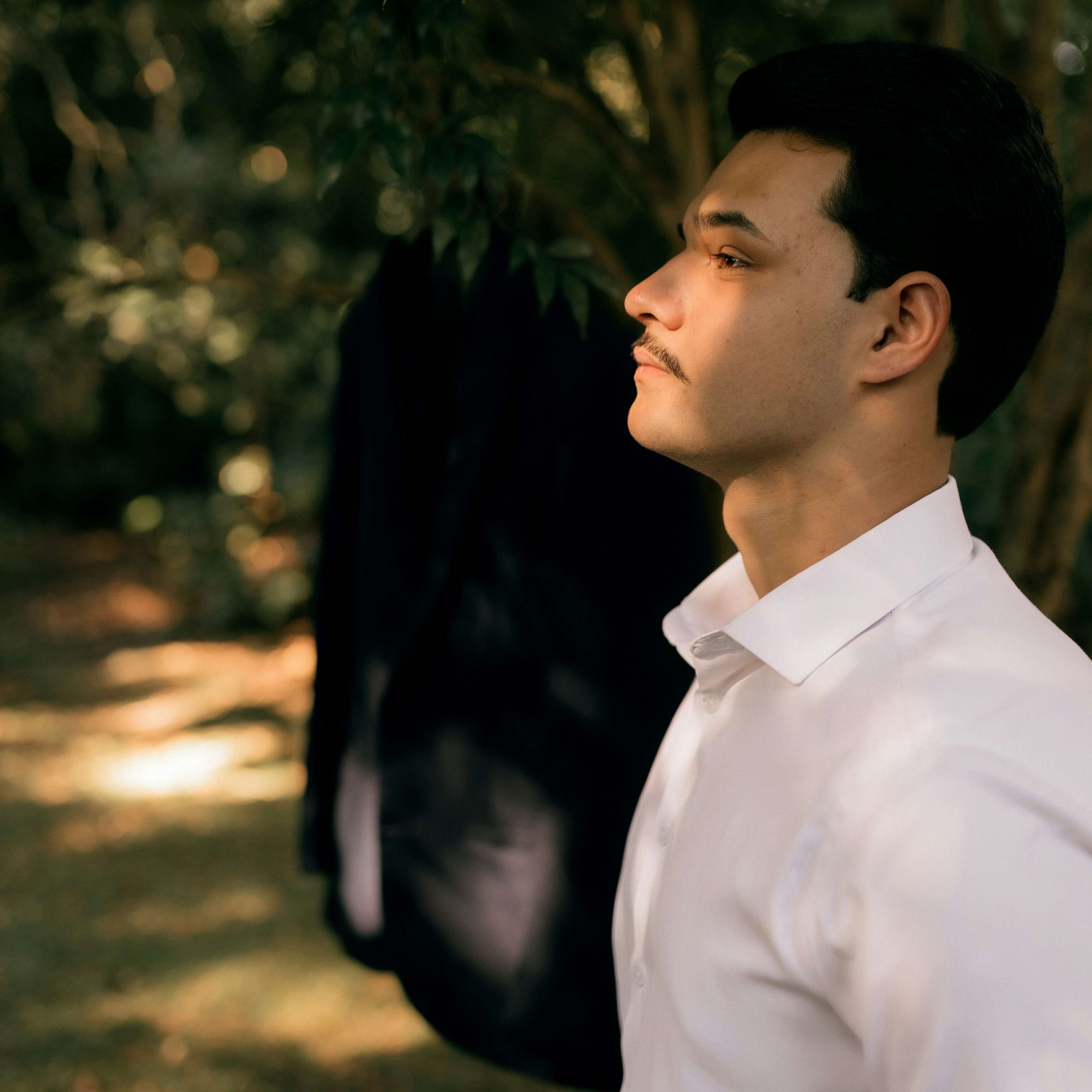
Laden Sie ein Porträt hoch und beschreiben Sie eine einfache Aktion, wie das Drehen zur Kamera, ein Lächeln oder das Schweifen des Blicks. Verwandeln Sie ein stilles Gesicht in eine kurze animierte Einführung für einen Charakter oder einen Social-Media-Beitrag.

Sprechende Avatar-Köpfe

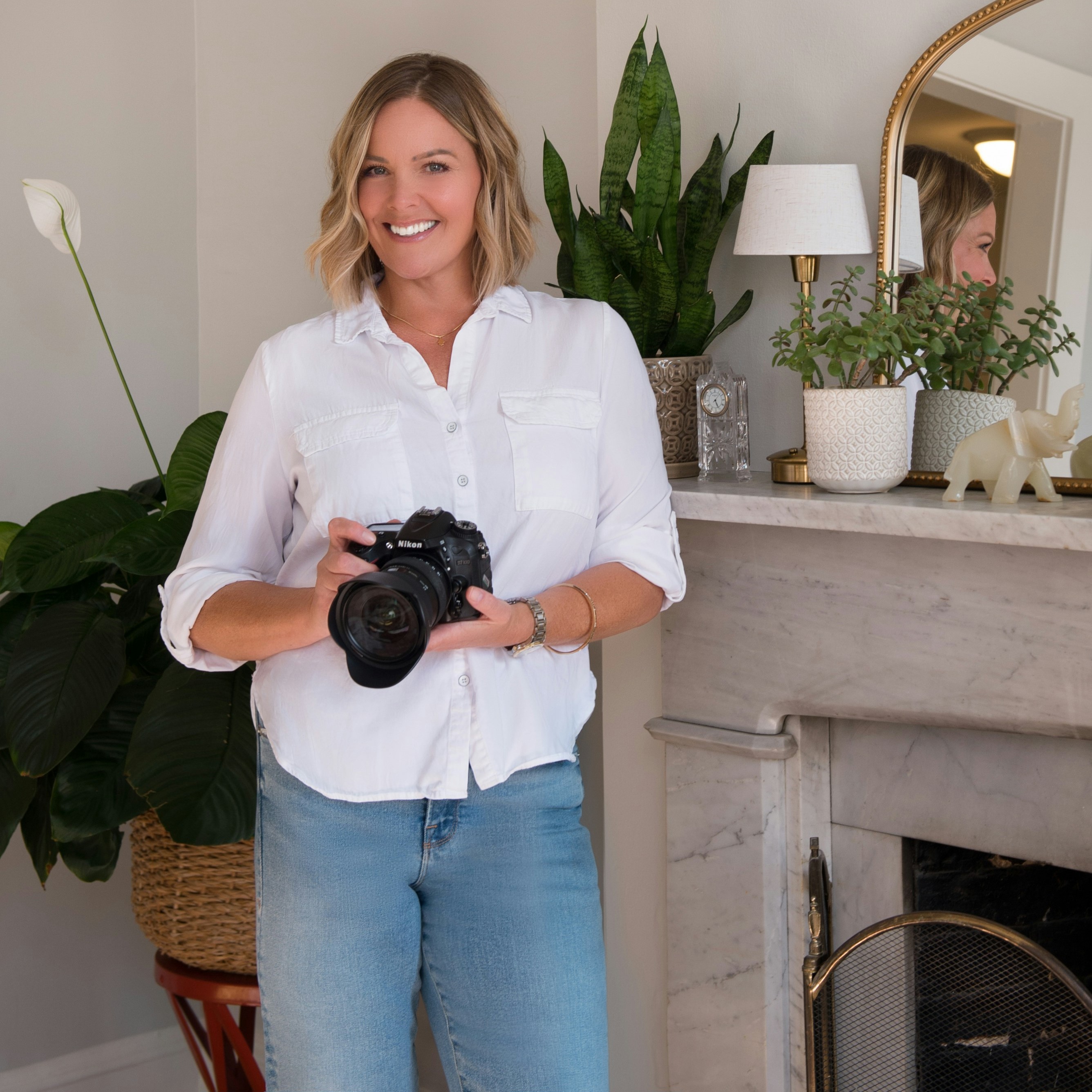
Verwandeln Sie jedes Porträt in einen ansprechenden Sprecher für Ihre Marke. Durch das Hochladen eines Bildes und eines Skripts generiert die KI natürliche Kopfbewegungen und Gesichtsausdrücke, um Ihre Botschaft effektiv zu vermitteln.

Kamerabewegung zu Architekturfotos hinzufügen

Bringen Sie Gebäudeaußenansichten und Stadtfotos in Bewegung. Beschreiben Sie eine Neigung nach oben, ein sanftes Heranzoomen oder eine seitliche Kamerabewegung, um Aufnahmen für Architektur-Präsentationen, Stadtvideos und Design-Präsentationen zu erstellen.

Tipps zur Nutzung des Bild-zu-Video-Generierungstools von Framia Pro

Wählen Sie einen Shorts- oder Movie-Agenten für Ihr Projekt und beschreiben Sie dann die Bewegung und das Tempo in Ihrem Prompt. Egal, ob Sie einen Social-Media-Clip oder eine Markengeschichte erstellen, formulieren Sie die gewünschte Stimmung genau aus.

Beginnen Sie mit einer hochauflösenden Charakterreferenz
Um die beste Konsistenz zu gewährleisten, laden Sie immer ein klares, hochauflösendes Porträt Ihres Charakters oder Maskottchens hoch. Dies bietet der KI eine solide Grundlage für Gesichtsdetails und Texturen, was es erheblich erleichtert, deren Identität über verschiedene generierte Szenen hinweg beizubehalten.
Verwenden Sie spezifische Beschreibungen im Regiemodus
Wenn Sie Konversationsbefehle verwenden, beschreiben Sie die gewünschten Bewegungen so detailliert wie möglich. Anstatt „lass sie sich bewegen“ zu sagen, versuchen Sie es mit „lassen Sie den Charakter langsam den Kopf nach links drehen und dabei lächeln“, was der KI eine klarere Anleitung gibt.
Kombinieren Sie Styleguides mit Charakterfotos
Laden Sie für Markeninhalte einen Styleguide oder eine Farbpalette zusammen mit Ihrem Charakterfoto hoch. Dies hilft der KI zu verstehen, dass nicht nur der Charakter konsistent bleiben soll, sondern auch die Hintergrundfarben und die Beleuchtung der spezifischen Ästhetik Ihrer Marke entsprechen sollten.
Nutzen Sie das Interventions-Tool für kleinere Korrekturen
Wenn Sie bemerken, dass die Merkmale eines Charakters während einer Generierung abzuweichen beginnen, nutzen Sie sofort die „Interventions“-Funktion. Das Pausieren des Prozesses, um Anweisungen wie „Haarfarbe dunkel halten“ erneut zu formulieren, kann den Clip retten, ohne dass er von vorne generiert werden muss.
Passen Sie den KI-Agenten an Ihren Inhaltstyp an
Wählen Sie immer den Agenten, der zu Ihrem Ausgabeformat passt, wenn Sie versuchen, KI-Videos mit Bild-zu-Video-Tools zu erstellen. Wenn Sie eine seriöse Markengeschichte erstellen, verwenden Sie den „Movie Agent“, um sicherzustellen, dass die Bewegungen des Charakters langsam und bedacht sind, anstatt der hochenergetischen, schnellen Bewegungen, die typisch für den „Shorts Agent“ sind.

Was Nutzer über das KI-Bild-zu-Video-Tool von Framia Pro sagen

Früher habe ich etwa eine Stunde gebraucht, um einen 15-sekündigen Social-Media-Clip zu erstellen. Mit Framia würde ich für dieselbe Art von Clip etwa 40 Minuten einplanen, einschließlich Generierung, zwei Änderungsrunden und dem finalen Download. Ich konnte die gewünschten Änderungen einfach beschreiben, anstatt die Bearbeitung von vorne zu beginnen.

Als Social Media Manager haben die KI-zentrierten Tools von Framia meine Arbeitsweise komplett verändert. Ich sage der KI einfach, sie soll die Beleuchtung anpassen oder die Übergänge beschleunigen, und es passiert sofort. Es ist viel schneller als die traditionellen Bearbeitungstools, die ich zuvor verwendet habe.
Sarah Lively
Sarah Lively
Social Media Manager
Für ein 30-sekündiges Konzeptvideo würde ich mit einem Referenzfoto beginnen und drei 5-sekündige B-Roll-Aufnahmen ausprobieren: eine Weitwinkelaufnahme, eine Detailaufnahme und ein langsames Heranfahren. Vielleicht behalte ich zwei und überarbeite die dritte. Das würde mir ein paar visuelle Optionen zum Testen geben, bevor ich einen Dreh plane.
Luca Rossi
Luca Rossi
Unabhängiger Filmemacher
Unser Markenmaskottchen mit anderen KI-Tools konsistent zu halten, war unmöglich, bis ich Framia fand. Die Funktion zur Charakterkonsistenz sorgt dafür, dass jedes Video einheitlich und professionell aussieht. Es ist die perfekte Lösung für unsere E-Commerce-Marketingkampagnen und hilft uns, echtes Kundenvertrauen aufzubauen.
David Miller
David Miller
E-Commerce-Gründer
Löschen Sie „With the sexy AI image to video feature“, sodass der Satz mit „I just upload an image“ beginnt. Dies ist eine redaktionelle Löschung, kein neu erhaltenes Kundenzitat.
Elena Schmidt
Elena Schmidt
Content Creator
Ich liebe es, meine handgezeichneten Skizzen hochladen zu können und zuzusehen, wie sie zum Leben erweckt werden. Die Art und Weise, wie die KI Ebenen trennt, um 3D-Tiefe zu erzeugen, ist atemberaubend. Dadurch sehen meine Storyboards wie fertige Produkte aus, was meine Kunden bei Projekt-Pitches wirklich beeindruckt.
Marcus Thorne
Marcus Thorne
Concept Artist
Die Nutzung von Framia zur Erstellung von Architektur-Rundgängen hat das Engagement für meine Immobilienanzeigen erheblich gesteigert. Ich verwandle einfache Raumfotos in immersive Videos, die es Kunden ermöglichen, den Raum zu spüren. Die Depth-Mapping-Technologie lässt jede Tour ohne Aufwand wie eine professionelle 3D-Produktion aussehen.
Sophie Dubois
Sophie Dubois
Immobilienmaklerin
Wir haben die wichtigsten Informationen zusammengestellt, um Ihnen zu helfen, das Beste aus Ihrer Erfahrung herauszuholen. Können Sie nicht finden, wonach Sie suchen?Kontaktieren Sie uns

Häufig gestellte Fragen zu Bild-zu-Video-KI

Kann ich die Bild-zu-Video-KI von Framia kostenlos ausprobieren?
Ja. Framia stellt kostenlose Credits zur Verfügung, damit Sie die Bild-zu-Video-KI ausprobieren können. Loggen Sie sich ein, laden Sie ein Bild hoch und beginnen Sie mit der Generierung. Für weitere Projekte überprüfen Sie Ihr Konto auf verfügbare Credits und Tarifoptionen.
Was ist Bild-zu-Video-KI?
Bild-zu-Video-KI beginnt mit einem Standbild und generiert Objektbewegungen, Umgebungsbewegungen oder Kamerabewegungen. Laden Sie in Framia Pro ein Foto oder eine Illustration hoch, beschreiben Sie, was als Nächstes passieren soll, und generieren und verfeinern Sie Ihr Video.
Wie kann ich Bewegungen in einem Porträt natürlicher wirken lassen?
Wählen Sie ein gut beleuchtetes Bild mit einem deutlich sichtbaren Gesicht und beginnen Sie mit einer einfachen Aktion, wie einem Kopfdrehen oder einem Lächeln. Beschreiben Sie die Richtung der Bewegung, vermeiden Sie es, zu viele Änderungen auf einmal hinzuzufügen, und verfeinern Sie das Ergebnis nach der Vorschau.
Wie verwandle ich ein Produktfoto in ein Präsentationsvideo?
Laden Sie ein klares Produktbild hoch und beschreiben Sie den gewünschten Winkel oder die Kamerabewegung, wie ein langsames Heranfahren oder einen seitlichen Schwenk. Prüfen Sie die Produktdetails in der Vorschau und verfeinern Sie den Clip für eine Produktpräsentation oder ein Social-Media-Showcase.
Kann ich das generierte Video bearbeiten oder Musik hinzufügen?
Ja. Nach der Vorschau Ihres aus einem Bild generierten Videos können Sie in Framia Pro mit Anweisungen für die gewünschten Änderungen fortfahren. Verfeinern Sie die visuelle Darstellung und das Tempo, fügen Sie Musik zu Ihrem Projekt hinzu und laden Sie die fertige Version herunter.

Haben Sie noch Fragen?

Haben Fragen oder benötigen Sie Unterstützung? Unser Team ist für Sie da!

Probiere unseren KI-Bild-zu-Video-Generator kostenlos aus!

Verwandle Fotos in Videos mit Framia. Wähle ein Foto aus, das du zum Leben erwecken möchtest, beschreibe, was als Nächstes passiert, und beginne mit der Erstellung deines nächsten Videos.
Bild-zu-Video-KI: Videos aus Bildern erstellen