Bester kostenloser KI-Bildeditor

Entfernen Sie schnell Hintergründe, ändern Sie die Augenfarbe, korrigieren Sie Schönheitsfehler, aktualisieren Sie Frisuren und exportieren Sie hochauflösende Bilder direkt aus Ihrem Browser.

Bilder hochladenZum Durchsuchen klicken oder Datei hierher ziehen
Bester kostenloser KI-Bildeditor

Was bietet der KI-Bildeditor von Framia Pro?

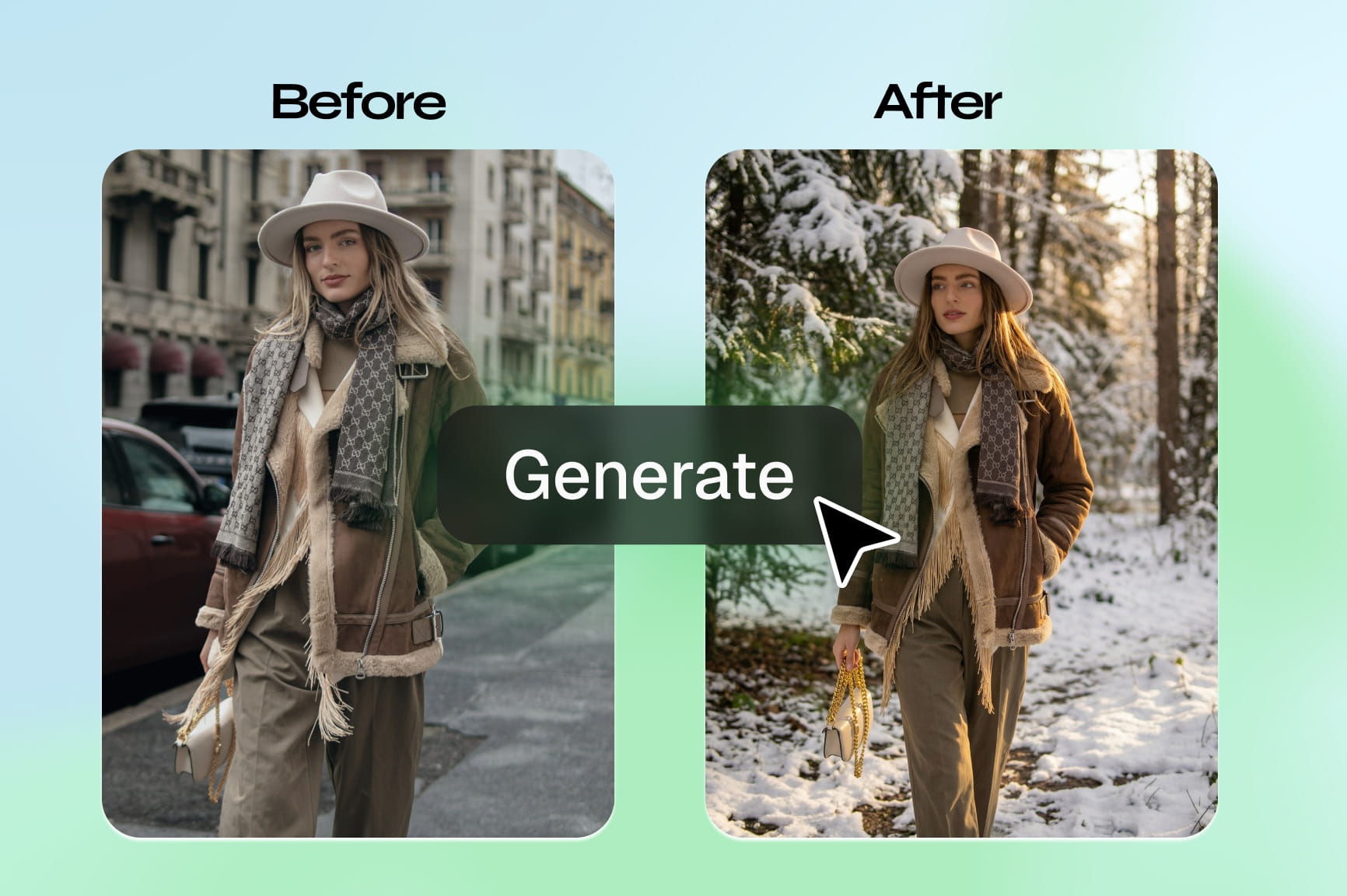
Bearbeiten, verfeinern und skalieren Sie Fotos mithilfe von Text-Prompts im KI-Bildeditor von Framia Pro, der von einem Multi-Modell-KI-System unterstützt wird.

Nutzen Sie KI, um Fotos mit Prompts zu bearbeiten und zu verfeinern

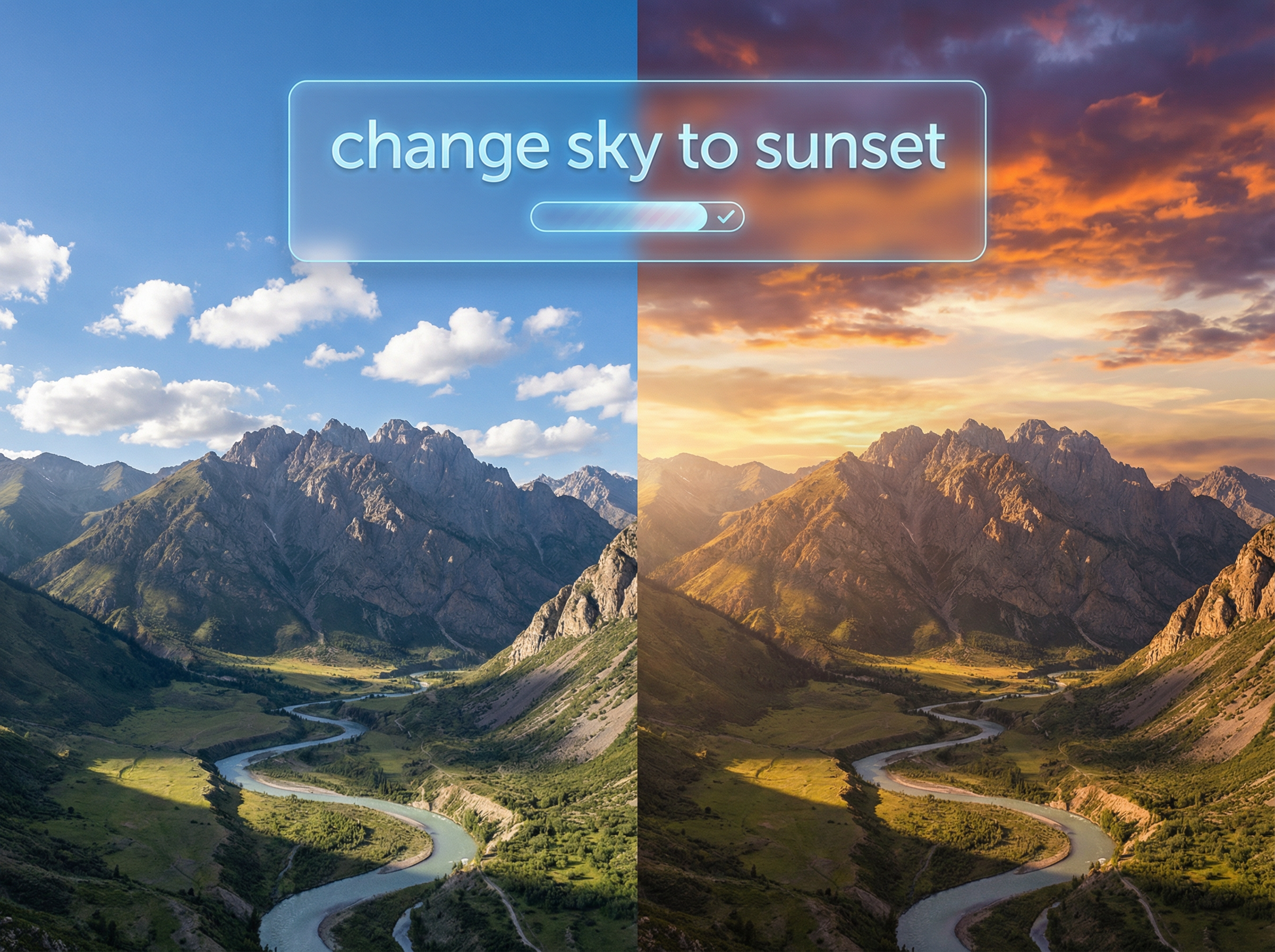
Geben Sie einen Prompt ein, um die gewünschten Bearbeitungen zu beschreiben, und die KI wendet die Änderung sofort an. Die Plattform nutzt verschiedene KI-Modelle, um komplexe Anweisungen in natürlicher Sprache mit hoher Prompt-Treue zu interpretieren und Details in Bereichen außerhalb des bearbeiteten Bereichs zu bewahren.

Nutzen Sie KI, um Fotos mit Prompts zu bearbeiten und zu verfeinern
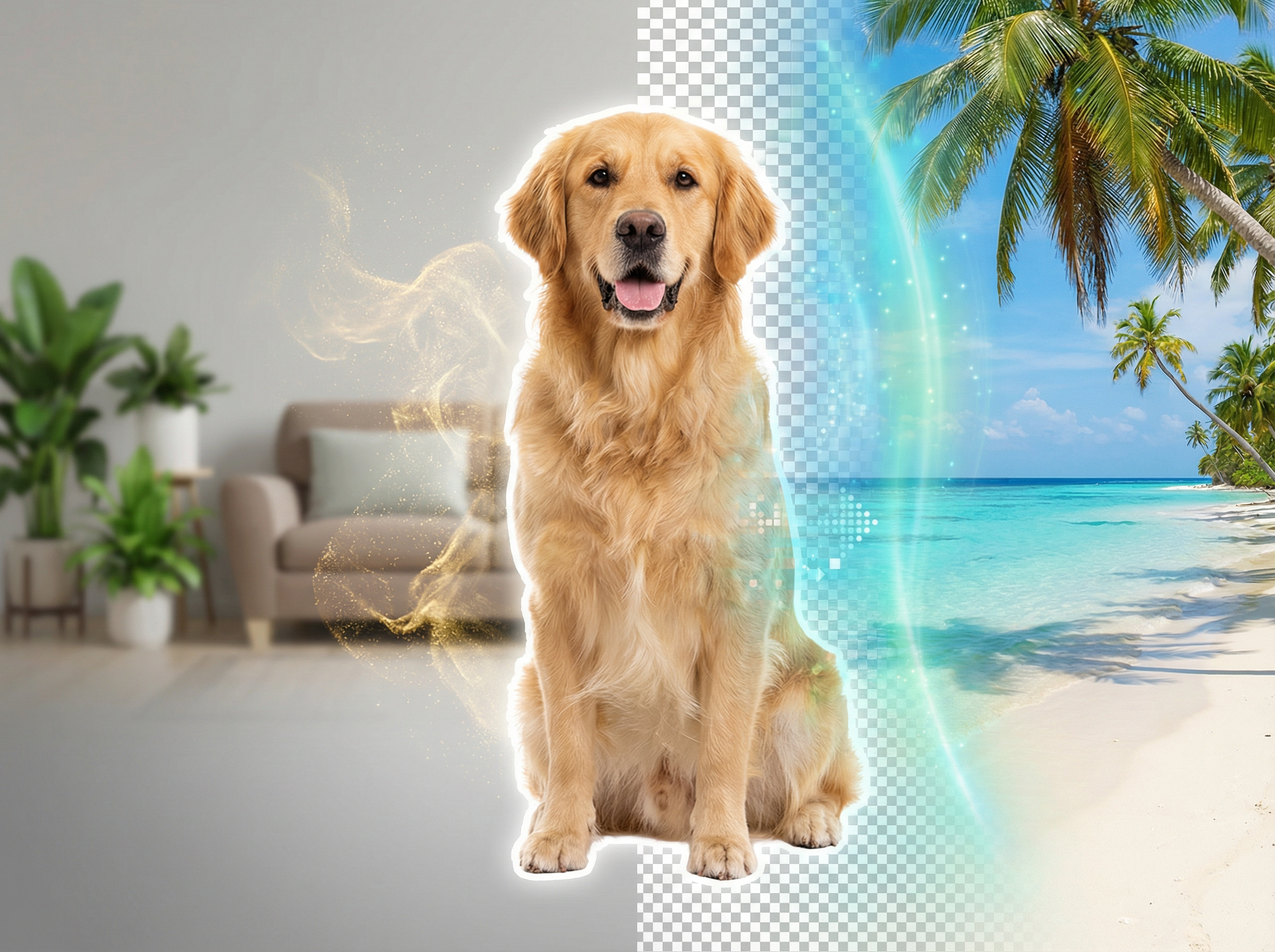
Hintergründe automatisch entfernen oder ersetzen

Hintergründe automatisch entfernen oder ersetzen

Wählen Sie ein beliebiges Foto aus, und unser KI-Bildkorrektur-Tool isoliert das Hauptmotiv, um den Hintergrund zu entfernen – mit Präzision entlang feiner Kanten, einschließlich Haaren und Fell. Ersetzen Sie ihn durch eine Volltonfarbe, eine KI-generierte Szene oder ein benutzerdefiniertes hochgeladenes Bild für ein sauberes Ergebnis.

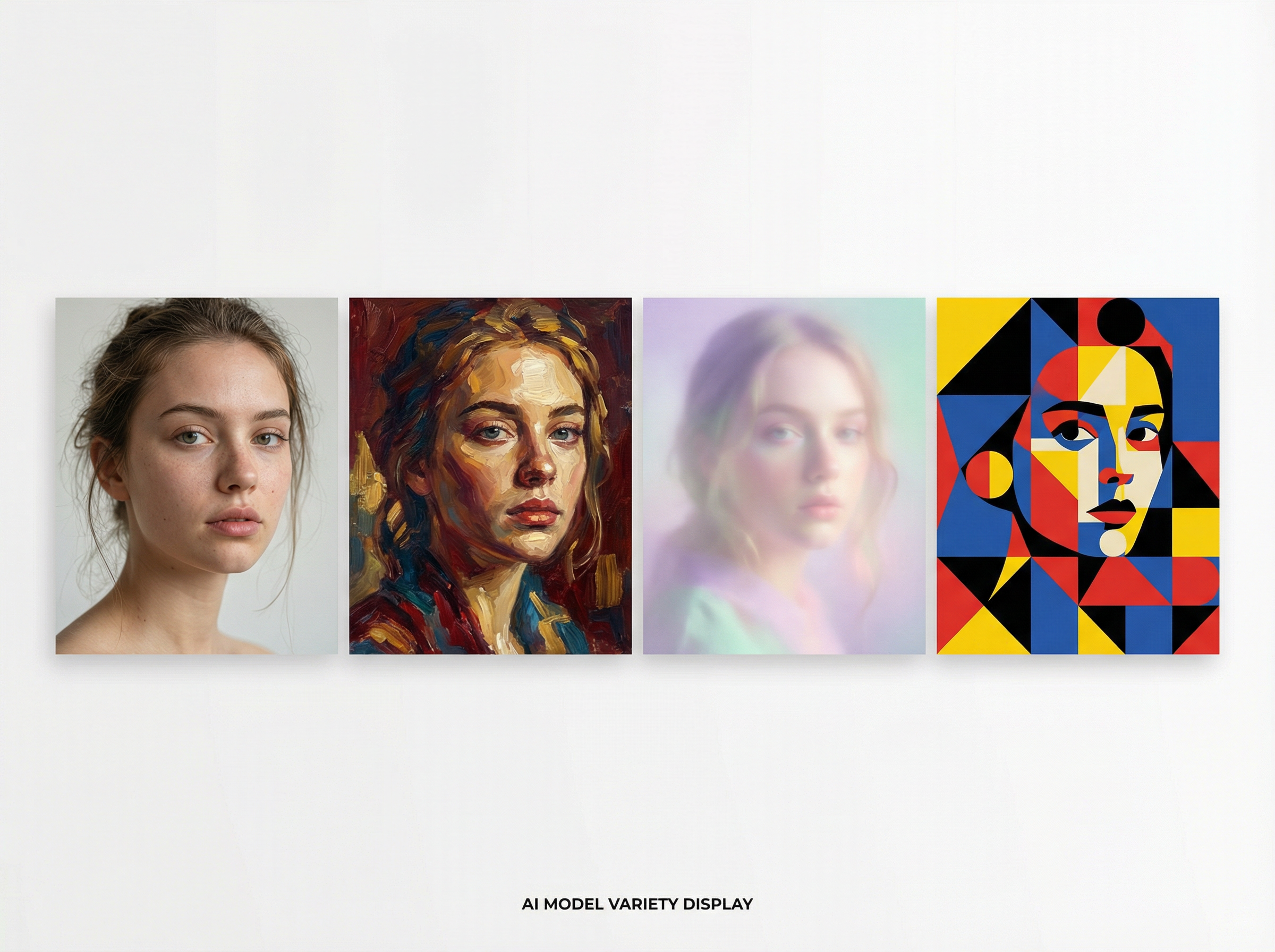
Greifen Sie auf verschiedene visuelle Modelle für unterschiedliche Ästhetiken zu

Wählen Sie aus Nano Banana Pro, Seedream 5.0, Flux Max, Midjourney v7 oder Qwen Image, um Ihre Bilder zu bearbeiten. Jedes Modell liefert ein anderes Ergebnis. Wählen Sie also dasjenige aus, das zu Ihrem Projekt passt, und wechseln Sie an jedem beliebigen Punkt während der Bearbeitung.

Greifen Sie auf verschiedene visuelle Modelle für unterschiedliche Ästhetiken zu
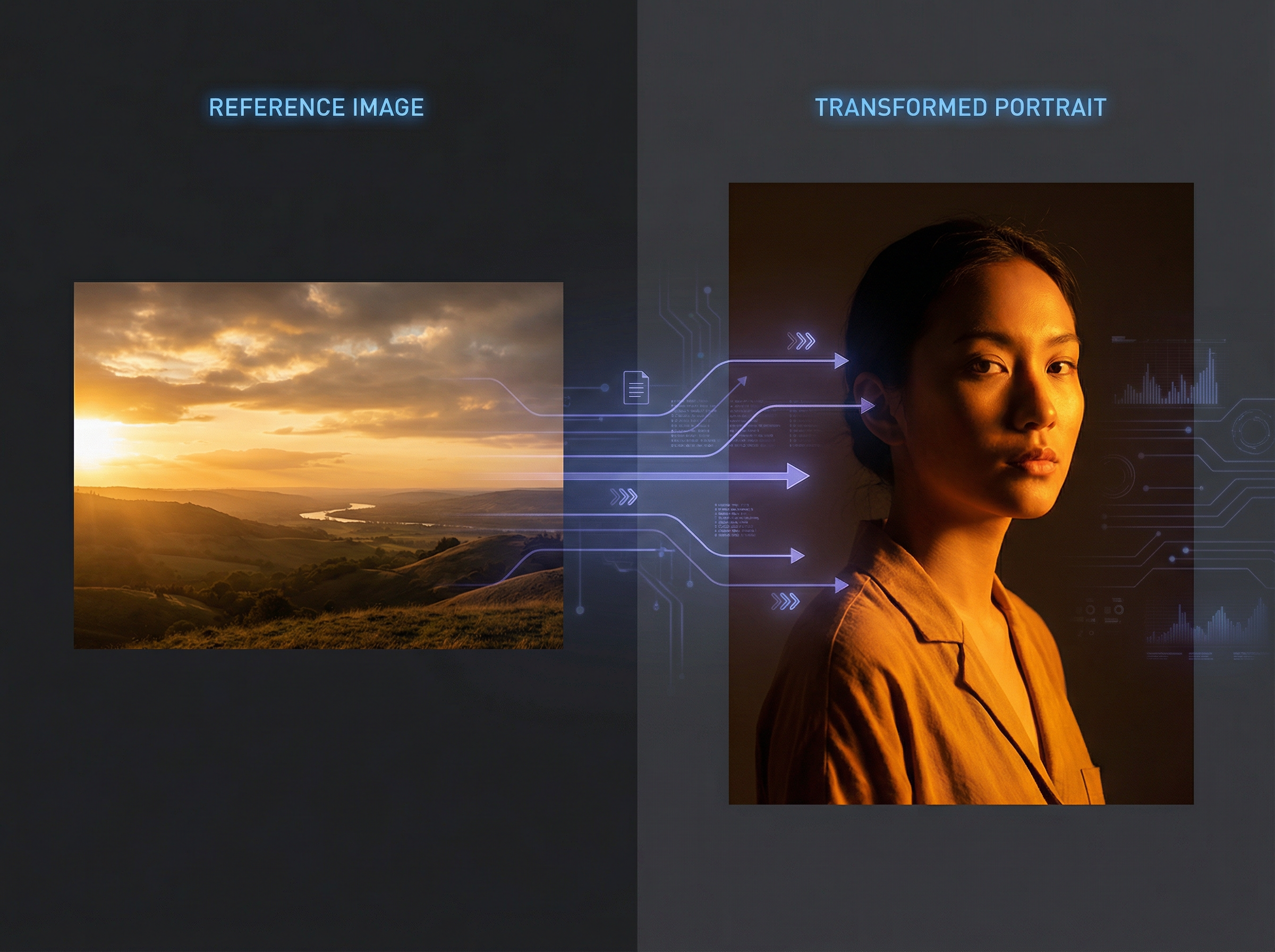
Referenzbild hochladen, um die KI-Bearbeitung zu steuern

Referenzbild hochladen, um die KI-Bearbeitung zu steuern

Verwenden Sie Referenzfotos, und der kostenlose Online-KI-Fotoeditor von Framia Pro extrahiert Gesichtszüge, Farbpalette und strukturelle Details und wendet sie auf das bearbeitete Ergebnis an. Die Modelle bewahren Referenzcharaktere oder -objekte konsistent in verschiedenen Winkeln, Szenen und Umgebungen.

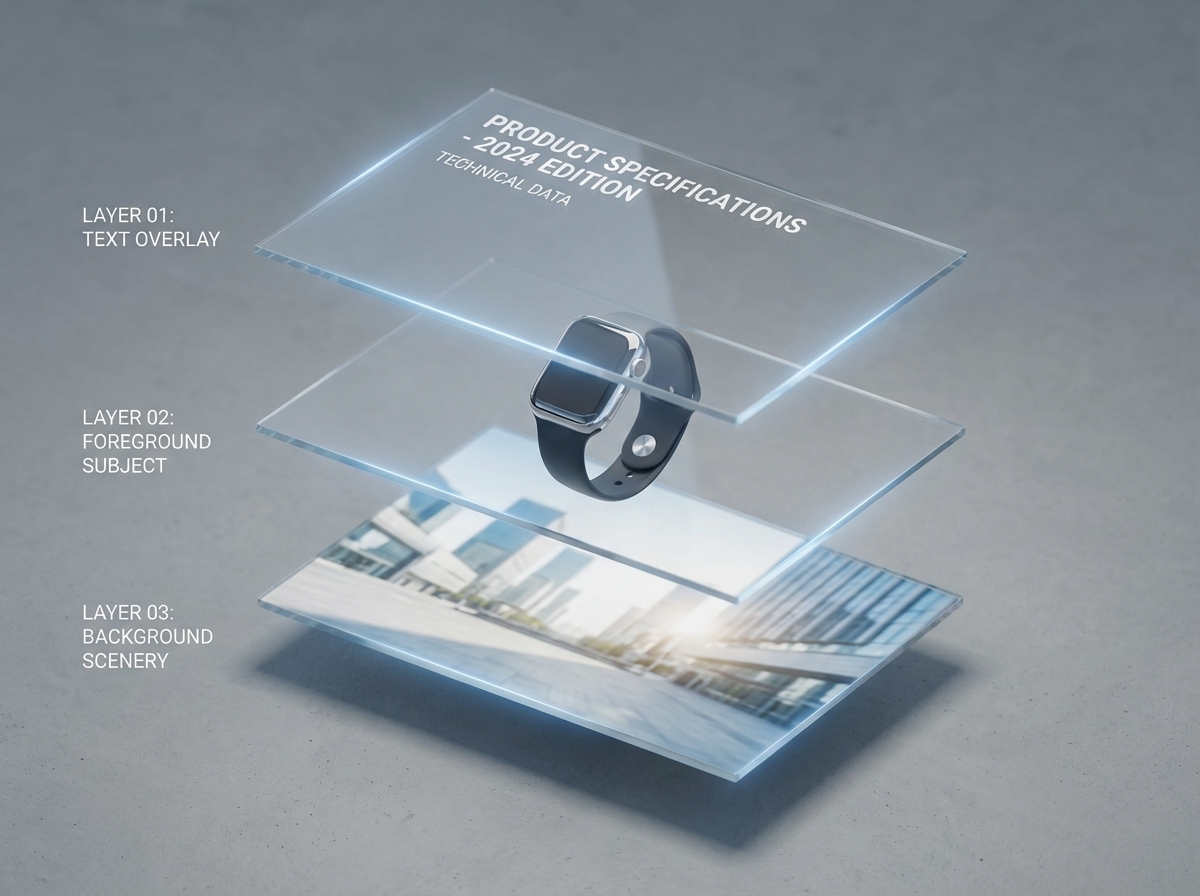
Bild und Text für die Bearbeitung in Ebenen aufteilen

Teilen Sie ein Foto in separate Ebenen für Text-Overlays, Hintergrundelemente und Vordergrundmotive auf. Positionieren Sie eine Ebene neu oder passen Sie sie an, während die übrigen Elemente gesperrt bleiben, was die Korrekturzeit bei der Bearbeitung bestimmter Abschnitte eines Designs mit mehreren Elementen verkürzt.

Bild und Text für die Bearbeitung in Ebenen aufteilen
Auflösung von Fotos ohne Qualitätsverlust erhöhen

Auflösung von Fotos ohne Qualitätsverlust erhöhen

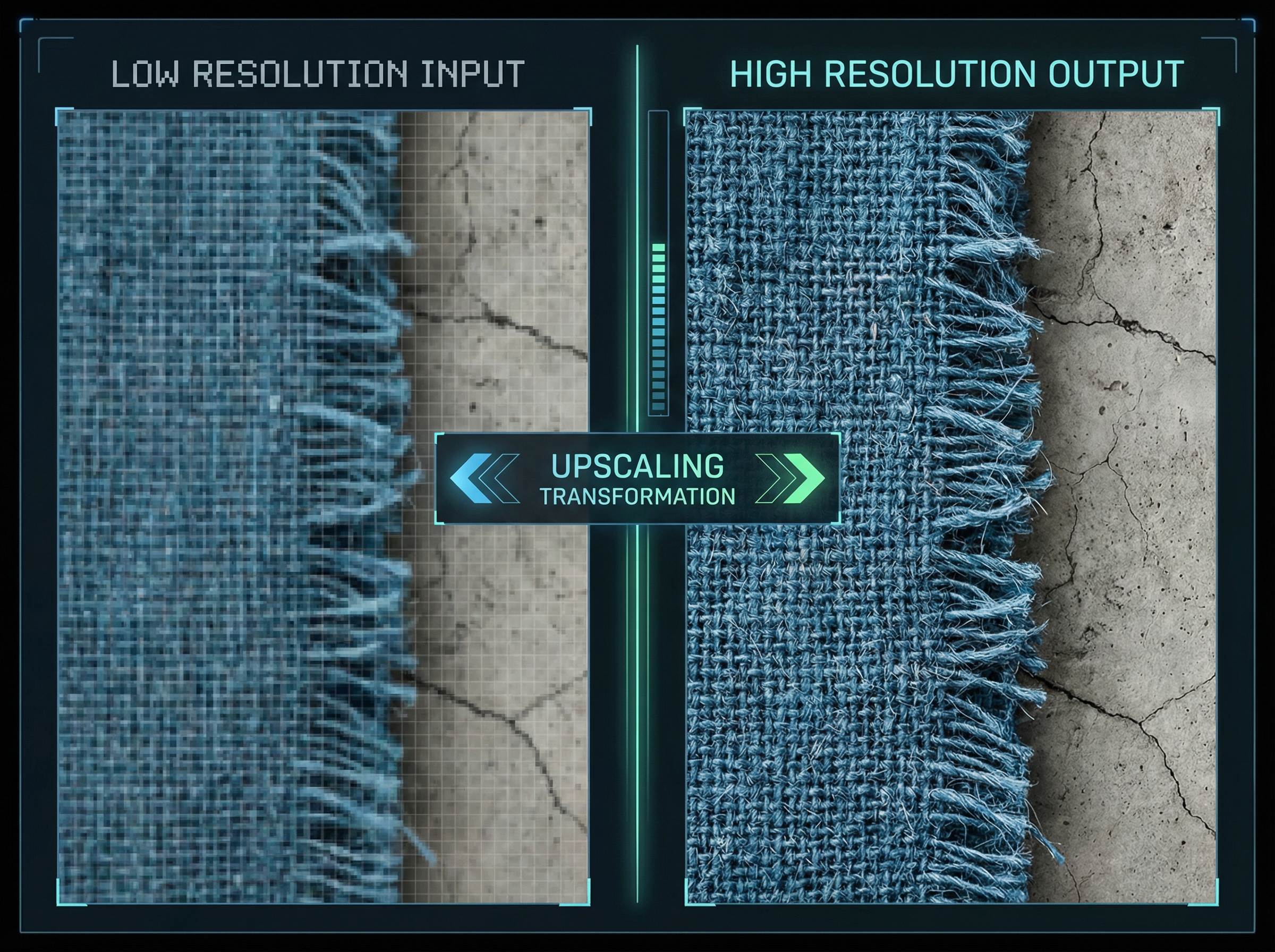
Laden Sie ein Foto mit niedriger Auflösung hoch, und Framia Pro rekonstruiert feine Texturen, schärft Kanten und skaliert das Bild auf das 4-Fache seiner Originalgröße. Unser KI-Bildeditor unterstützt eine Ausgabeauflösung von bis zu 4K, um Dateien zu erstellen, die für den Großformatdruck und kommerzielle Displays geeignet sind.

Warum den KI-gestützten Bildeditor von Framia Pro verwenden?

Bearbeiten Sie jedes Foto mit einem Text-Prompt, wählen Sie aus KI-Modellen und exportieren Sie eine saubere, hochauflösende Datei mit dem KI-Bildeditor mit Prompt von Framia Pro.

Konsistente Bildqualität
Erhalten Sie bei jeder Bearbeitung scharfe, detaillierte Ergebnisse durch den Einsatz von KI-Modellen. Die KI wendet Änderungen auf Pixelebene an, sodass Farbe, Textur und Schärfe bei jeder von Ihnen generierten Version konsistent bleiben.
Schnelle professionelle Ergebnisse
Geben Sie ein, was Sie ändern möchten, und erhalten Sie in kürzester Zeit ein fertiges Bild. Jedes Ergebnis ist sauber, hochauflösend und bereit für soziale Medien, kommerzielle Projekte oder den Druck.
Verschiedene KI-Stile ausprobieren
Lassen Sie dasselbe Foto durch Midjourney v7, Flux Max oder Qwen Image laufen, um zu sehen, wie jedes Modell es unterschiedlich interpretiert. Vergleichen Sie Farbabstufungen, Texturen und visuelle Stile nebeneinander, bevor Sie sich für einen endgültigen Look entscheiden.
Überall online bearbeiten
Öffnen Sie den kostenlosen KI-Fotoeditor in jedem Browser auf jedem Gerät und beginnen Sie sofort mit der Bearbeitung. Keine Downloads, keine Registrierung und keine Softwareinstallation. Öffnen Sie einfach das Tool und fangen Sie direkt an, an Ihrem Foto zu arbeiten.
Visuelle Interaktion steigern
Beheben Sie Schönheitsfehler, ändern Sie die Augenfarbe und entfernen Sie unerwünschte Elemente in einem Foto mit einem einzigen Text-Prompt. Jede Bearbeitung zielt nur auf den von Ihnen beschriebenen Bereich ab, sodass der Rest des Bildes unberührt bleibt.

Wie bearbeitet man Bilder mit KI mit Framia Pro?

Befolgen Sie die folgenden Schritte, um mit Framia Pro zu starten und Ihre Bilder mithilfe eines einfachen Text-Prompts zu bearbeiten:

Schritt 1: Prompt
Registrieren Sie sich und öffnen Sie den Framia Pro Bild-Agenten. Laden Sie Ihr Foto hoch und beschreiben Sie die gewünschten Bearbeitungen im Prompt-Feld.
Schritt 2: Bilder mit KI bearbeiten
Wählen Sie ein KI-Modell (oder lassen Sie es auf Auto), stellen Sie das Seitenverhältnis ein und klicken Sie auf „Generieren“. Framia scannt das Bild und wendet die Bearbeitungen automatisch an.
Schritt 3: Überprüfen & exportieren
Vorschau des Ergebnisses anzeigen und bei Bedarf Quick Edit oder Ein-Klick-Tools (Hintergrundentfernung, Objektradierer) verwenden. Wenn Sie fertig sind, klicken Sie auf „Herunterladen“.

Beispielhafte Bearbeitungen mit dem KI-Bildeditor von Framia Pro

Geben Sie einen Prompt in den Editor ein und sehen Sie zu, wie die KI präzise Änderungen an Ihrem Foto vornimmt. Hier sind fünf Bearbeitungen, die Sie sofort ausführen können.

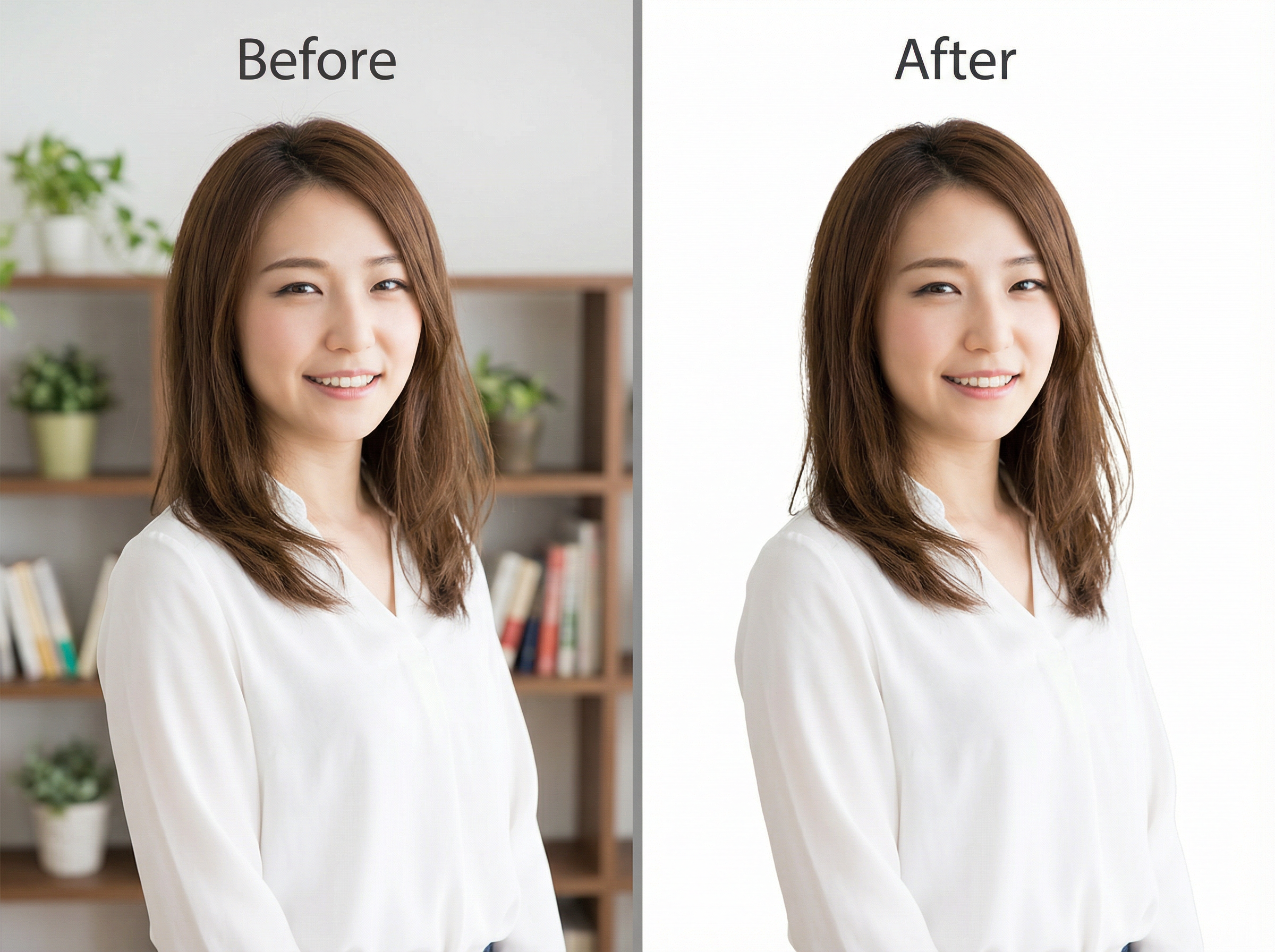
Hintergrund entfernen

Entfernen Sie den Hintergrund vollständig aus diesem Porträtfoto. Ersetzen Sie ihn durch einen sauberen, schlichten weißen Studiohintergrund. Halten Sie alle Kanten scharf, selbst die einzelnen Haarsträhnen und die Konturen der Kleidung. Verwischen oder beschneiden Sie keinen Teil des Motivs.

Hintergrund entfernen
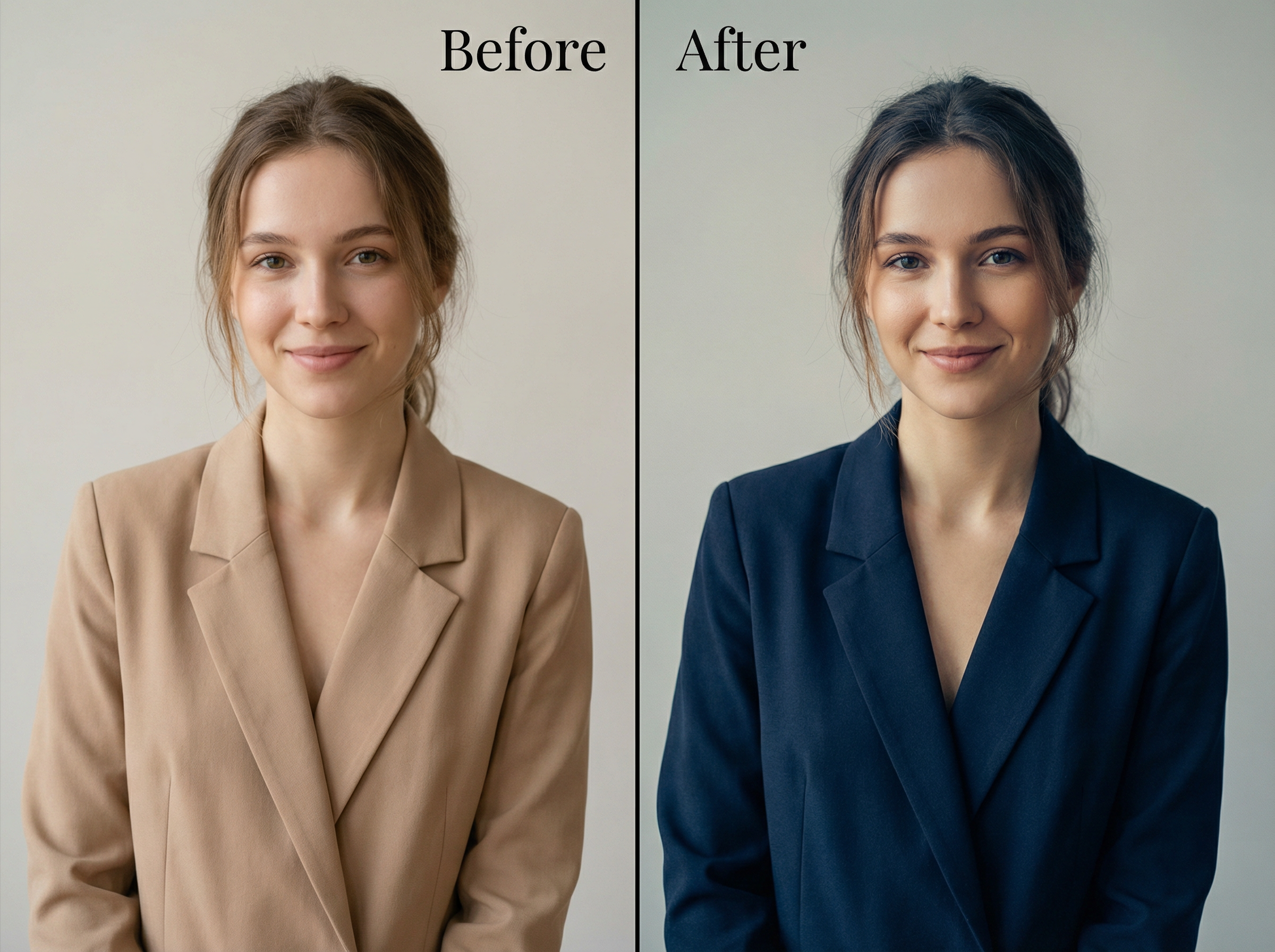
Stil oder Farbe ändern

Stil oder Farbe ändern

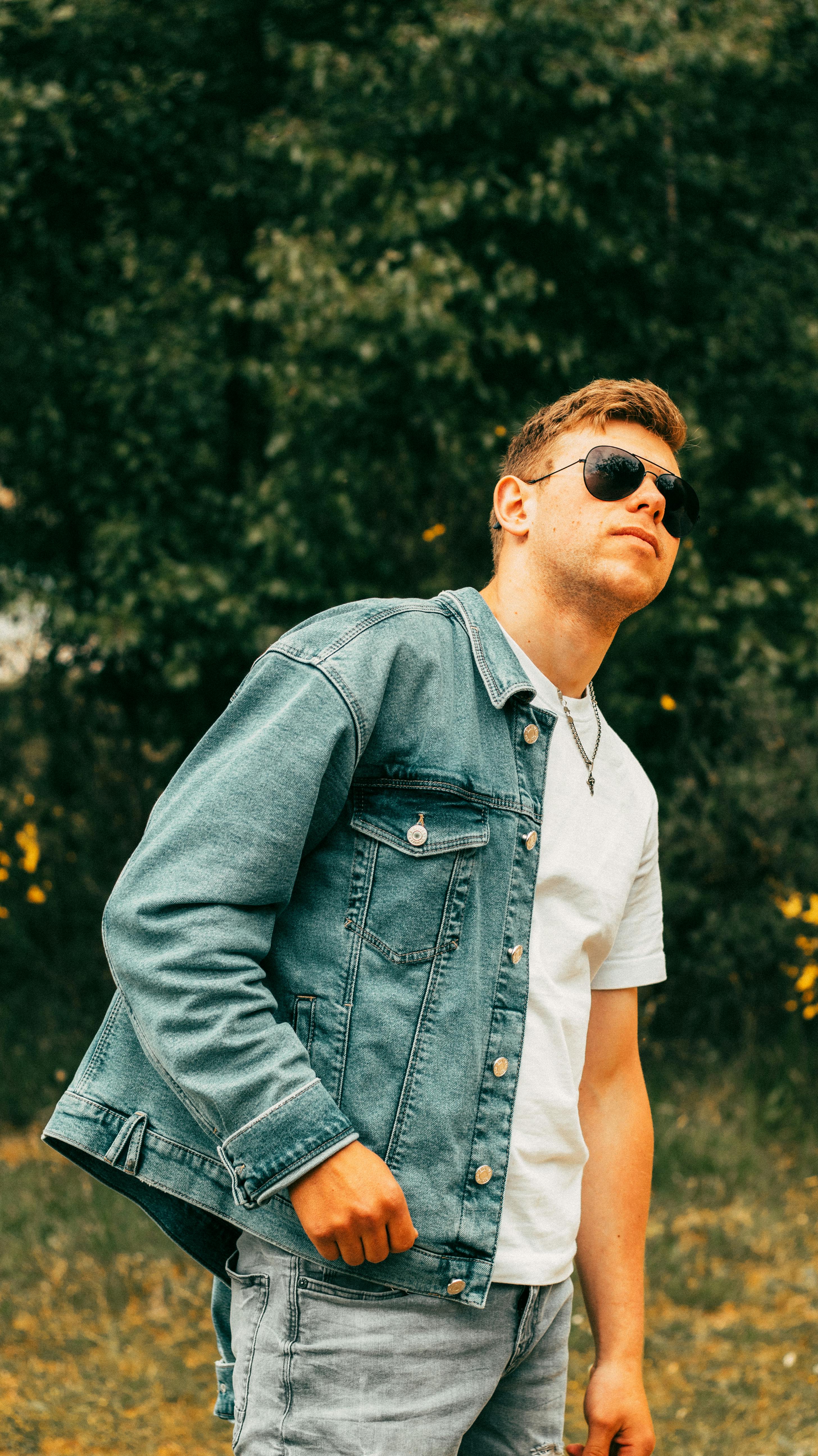
Ändere die Jackenfarbe in ein tiefes Marineblau. Wende eine weiche, filmische Farbkorrektur auf das gesamte Foto an, mit kühleren Schatten und warmen Mitteltönen. Stelle sicher, dass der Hautton, der Hintergrund und alle anderen Kleidungsfarben genau so bleiben, wie sie im Original sind.

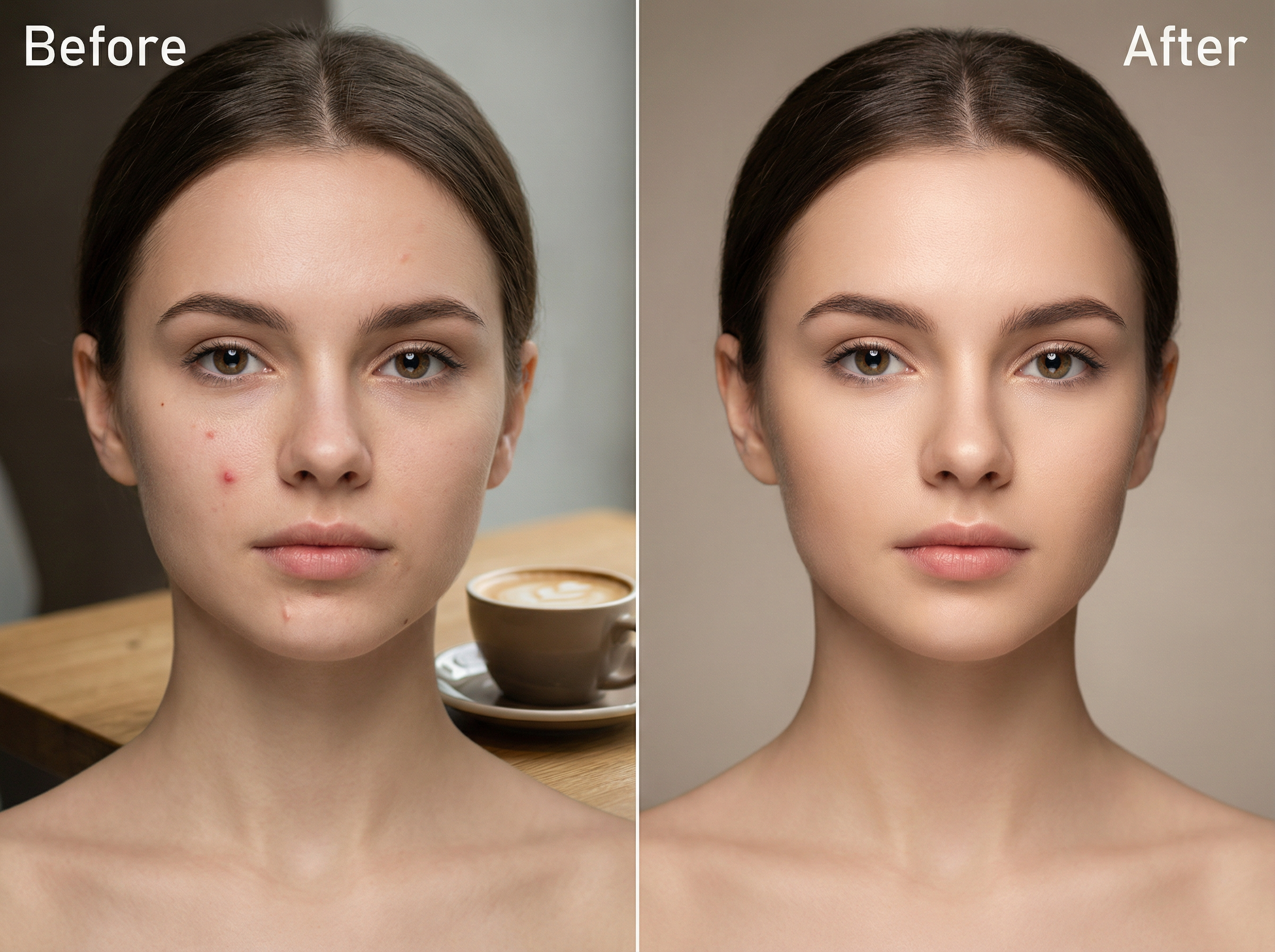
Objekte oder Hautunreinheiten entfernen

Entferne die Hautunreinheit auf der linken Wange und die kleine Narbe in der Nähe des Kinns. Entferne außerdem die Kaffeetasse, die im Hintergrund auf dem Tisch steht. Fülle jeden entfernten Bereich mit einer Textur, die sich natürlich an die umgebende Haut und Oberfläche anpasst.

Objekte oder Hautunreinheiten entfernen
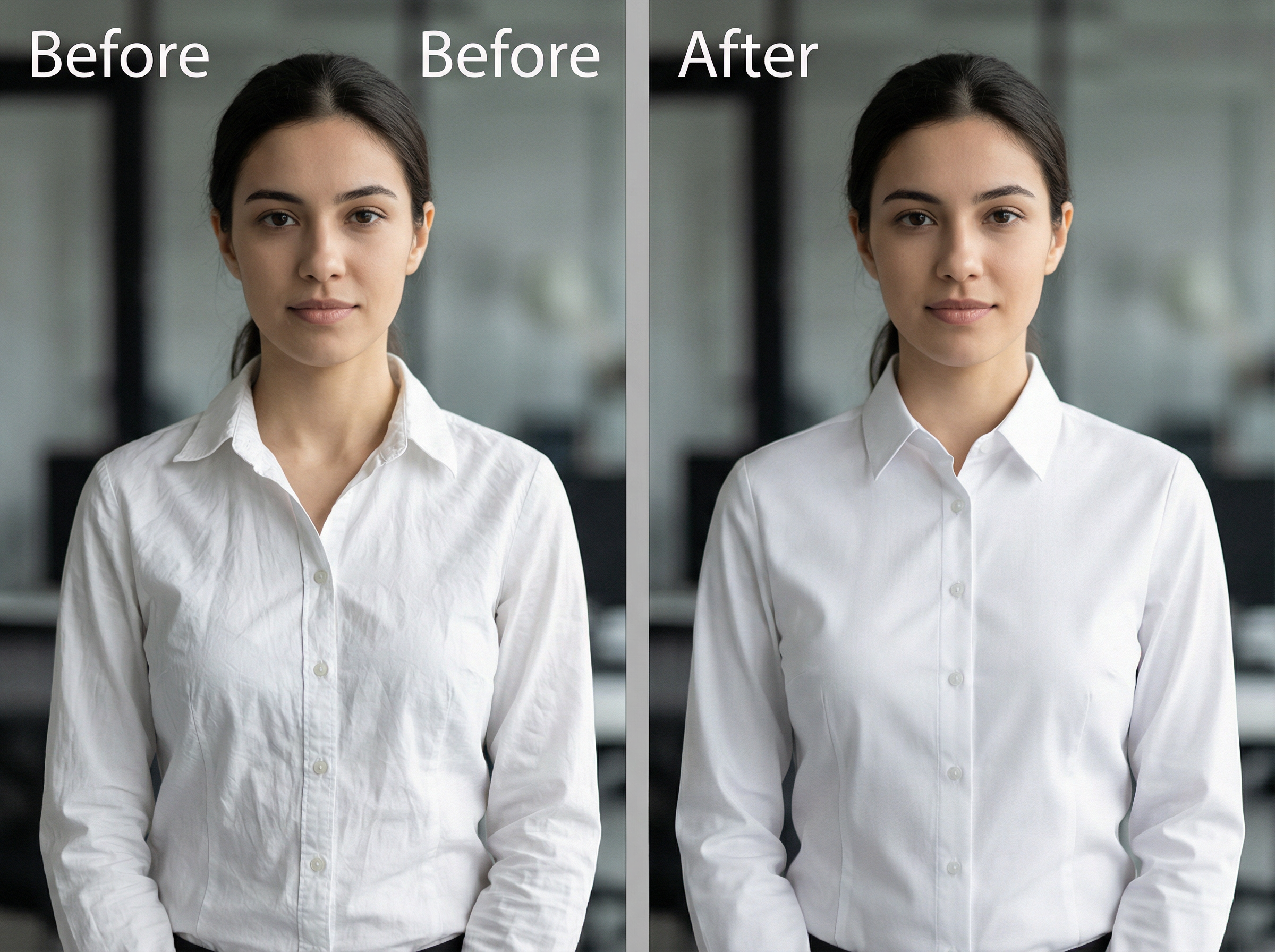
Kleidung korrigieren

Kleidung korrigieren

Glätte alle sichtbaren Falten und Knitterfalten auf dem weißen Hemd. Richte den Kragen auf und glätte die vordere Knopfleiste. Halte die ursprüngliche Stofffarbe, das Muster und die Nahtdetails vollständig intakt. Verändere nicht die Passform oder Silhouette des Hemdes.

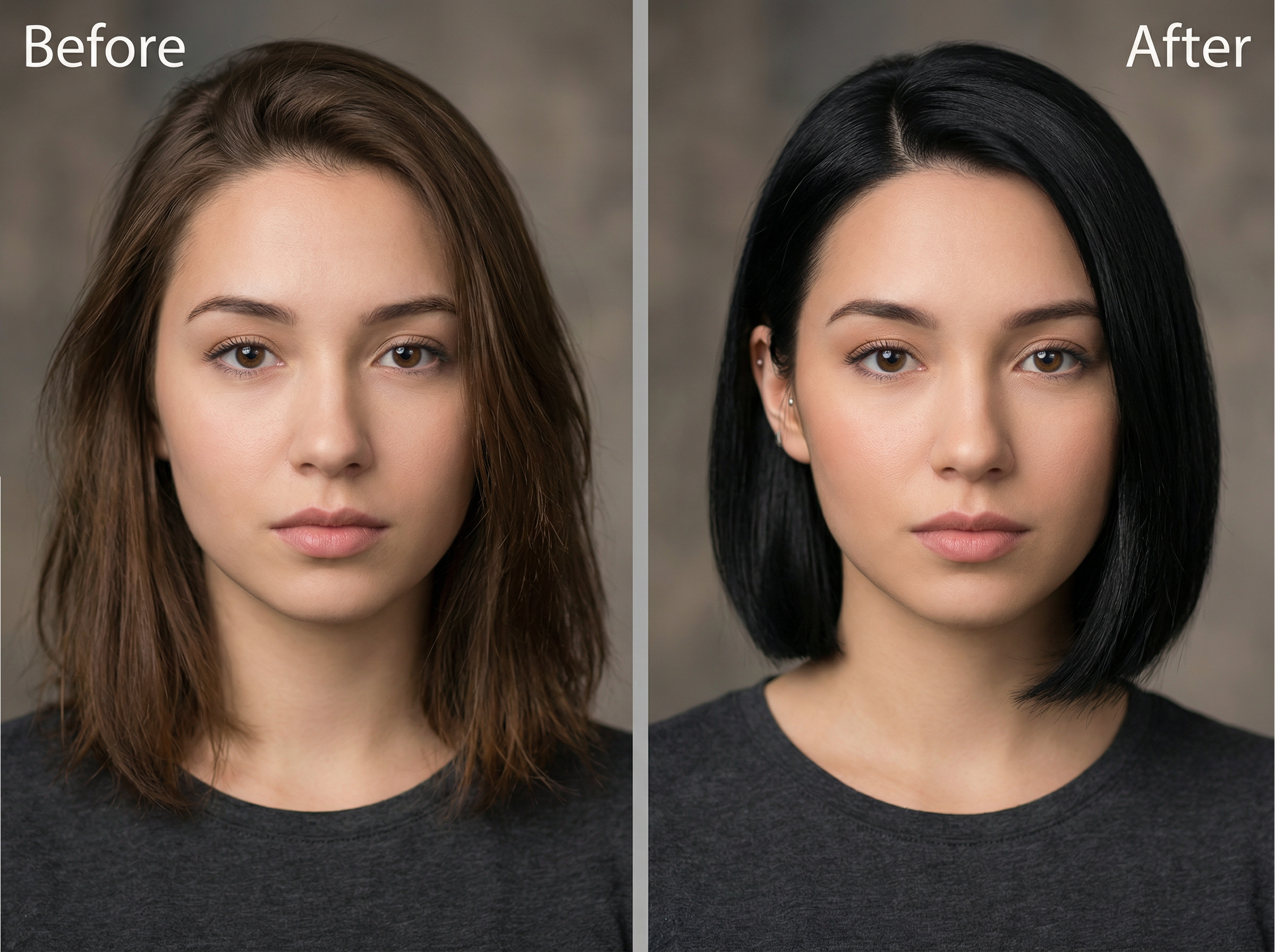
Frisur aktualisieren

Ändere die Frisur zu einem kurzen Bob-Schnitt mit einem sauberen Seitenscheitel auf der linken Seite. Dunkle die Haarfarbe zu einem natürlichen Schwarz ab. Blende die neue Frisur natürlich entlang des Haaransatzes und um die Ohren ein, ohne das Gesicht oder den Hintergrund zu verändern.

Frisur aktualisieren

Entdecke die realen Anwendungsfälle für den AI-Bildeditor von Framia Pro

Erhalte sauberere Fotos, schärfere Details und hochwertige visuelle Inhalte, indem du den kostenlosen AI-Bildeditor von Framia Pro die Bearbeitungen übernehmen lässt, die früher Stunden gedauert haben.

Visuelle Inhalte für Blogs und Beiträge erstellen
Lade ein Rohfoto hoch, gib einen Stil-Prompt ein und erhalte ein fertiges Bild, das für jedes Blog-Layout formatiert und verfeinert ist. Die KI bearbeitet Bilder, um die Beleuchtung anzupassen, störende Elemente zu entfernen und das Motiv zu schärfen, damit es zum visuellen Ton deines Inhalts passt.
Saubere Produktfotos erstellen
Entferne unruhige Hintergründe, behebe Beleuchtungsungenauigkeiten und retuschiere Oberflächendetails auf jedem Produktbild mit einem einzigen Text-Prompt. Exportiere ein sauberes Foto in Studioqualität für ein E-Commerce-Angebot oder einen Markenkatalog.
Fotos für Präsentationen verbessern
Nimm ein unscharfes oder niedrig aufgelöstes Foto und skaliere es auf das Vierfache seiner Originalgröße hoch, ohne an Schärfe zu verlieren. Jede Folie erhält ein gestochen scharfes Bild in Profiqualität, das auch auf großen Bildschirmen und hochauflösenden Displays überzeugt.
Social-Media-Grafiken entwerfen
Füge Textebenen hinzu, passe Farben an, tausche Hintergründe aus und wende KI-generierte Stile direkt auf der Arbeitsfläche auf jedes Foto an. Exportiere plattformspezifische Abmessungen für Instagram, LinkedIn oder X in einer einzigen Sitzung.
Thumbnails für Videos erstellen
Isoliere ein Motiv, schärfe Gesichtsdetails und lege fetten Text auf einen kontrastreichen Hintergrund, um ein klickwürdiges Thumbnail zu erstellen. Die KI sorgt für präzise Kanten, sodass das fertige Bild bei jeder Anzeigegröße professionell aussieht.

Warum Creator den AI-Bildeditor von Framia Pro lieben

Creator nutzen den AI-Bildeditor von Framia Pro, um die Bearbeitungszeit zu verkürzen, sauberere visuelle Inhalte zu erstellen und komplexe Bearbeitungen mit einem einzigen Text-Prompt durchzuführen. Hier ist, was fünf Creator nach der Nutzung bei echten Projekten gesagt haben.

Ich habe mit Framia Pro eine ganze Reihe von Blog-Fotos in weniger als 20 Minuten bearbeitet. Ich habe einen Prompt eingegeben, um jeden Hintergrund zu entfernen, und einen weiteren, um die Beleuchtung zu korrigieren. Jedes Bild wurde scharf und konsistent. Früher habe ich zwei Stunden gebraucht, um dieselbe Arbeit manuell in Photoshop zu erledigen.
Susan M.
Susan M.
Content Creator
Ich nehme meine Produktfotos selbst auf dem Küchentisch auf und habe dann Framia Pro verwendet, um den Hintergrund zu entfernen und durch Weiß zu ersetzen. Jedes Foto sah aus wie eine professionelle Studioaufnahme. Die Conversions meiner Produktangebote sind gestiegen, nachdem ich die neuen Bilder eingefügt habe.
Daniel R.
Daniel R.
E-Commerce-Verkäufer
Ich erstelle Grafiken für vier Marken-Accounts. Ich habe Framia Pro verwendet, um Fotos für jede Marke in einer einzigen Sitzung in der Größe anzupassen, umzufärben und zu retuschieren. Ich habe für jede Marke das KI-Modell gewechselt, die Ästhetik der jeweiligen Marke getroffen und eine ganze Woche voller Grafiken an einem einzigen Nachmittag fertiggestellt. Ich könnte dieses Arbeitspensum auf keine andere Weise bewältigen.
Katherine W.
Katherine W.
Social Media Manager
Meine Thumbnails wurden ignoriert. Ich habe Framia Pro verwendet, um mein Gesicht zu isolieren, den Kontrast hochzudrehen und einen scharfen Hintergrund hinzuzufügen. Die KI hat jede Kante sauber gehalten. Meine Klickrate ist gestiegen und hoch geblieben. Jedes Thumbnail, das ich jetzt poste, läuft durch dieses Tool.
James T.
James T.
YouTuber
Ein Kunde hat mir 40 Porträts übergeben, bei denen Hautunreinheiten entfernt und die Haare retuschiert werden mussten. Ich habe die gesamte Charge mit Text-Prompts durch Framia Pro laufen lassen. Jedes Ergebnis war sauber, präzise und bereit zur Auslieferung. Mein Kunde hat absolut keinen Unterschied zur manuellen Retusche bemerkt. Ich war in einem Bruchteil der Zeit fertig.
Lena V.
Lena V.
Freiberufliche Fotografin
Wir haben die wichtigsten Informationen zusammengestellt, damit Sie das Beste aus Ihrer Erfahrung herausholen können. Finden Sie nicht, wonach Sie suchen?Kontaktieren Sie uns

Häufig gestellte Fragen

Kann ich die Augenfarbe in einem Foto online kostenlos mit Framia Pro ändern?
Laden Sie Ihr Foto hoch, geben Sie einen Prompt wie „Augenfarbe in Grün ändern“ ein, und Framia Pro verwendet KI, um die Änderung direkt auf die Iris anzuwenden, während der Rest des Gesichts unberührt bleibt.
Kann ich einen KI-Bildeditor mit einem Prompt online verwenden?
Öffnen Sie Framia Pro in Ihrem Browser, laden Sie ein beliebiges Bild hoch und geben Sie genau ein, was Sie ändern möchten. Die KI liest Ihren Prompt und wendet die Bearbeitung in Sekundenschnelle auf den angegebenen Bereich an.
Wie bearbeitet man ein Bild mit KI auf Framia Pro?
Der Prozess ist ganz einfach. Laden Sie einfach ein Foto auf Framia Pro hoch, wählen Sie ein KI-Modell aus und geben Sie eine Beschreibung der Bearbeitung ein. Die KI verarbeitet Ihre Anweisung und liefert ein verfeinertes Bild, das zum Download bereitsteht.
Gibt es einen KI-Bildeditor ohne Anmeldung?
Es gibt zwar viele Tools, mit denen Sie Ihre Bilder ohne Anmeldung bearbeiten können. Aber die Kernfunktionen sind in der Regel hinter einem registrierten Konto oder einem kostenpflichtigen Abonnement gesperrt.
Kann ein KI-Bildveränderer Merkmale verändern?
Ja. Geben Sie einen Prompt ein, der das spezifische Merkmal beschreibt, das Sie ändern möchten, wie z. B. Kieferform, Hautton oder Gesichtsbehaarung, und Framia Pro modifiziert präzise nur diesen Bereich.
Wie verwende ich den Haarentfernungs-Fotoeditor auf Framia Pro?
Laden Sie Ihr Foto hoch und geben Sie einen Prompt wie „Haare aus dem Hintergrund um das Motiv herum entfernen“ ein. Die KI erkennt abstehende Strähnen und löscht sie, während die vollständige Frisur des Motivs intakt bleibt.

Haben Sie noch Fragen?

Haben Sie Fragen oder benötigen Sie Unterstützung? Unser Team ist für Sie da!

Testen Sie den KI-Bildeditor von Framia Pro kostenlos!

Erstellen, verfeinern und transformieren Sie jedes Foto in Sekundenschnelle mit dem KI-Bildeditor von Framia Pro. Geben Sie einfach Ihren Prompt ein und lassen Sie die KI den Rest erledigen.

KI-Bildeditor online: Fotos bearbeiten, retuschieren, transformieren