Kostenloser KI-Bildgenerator online

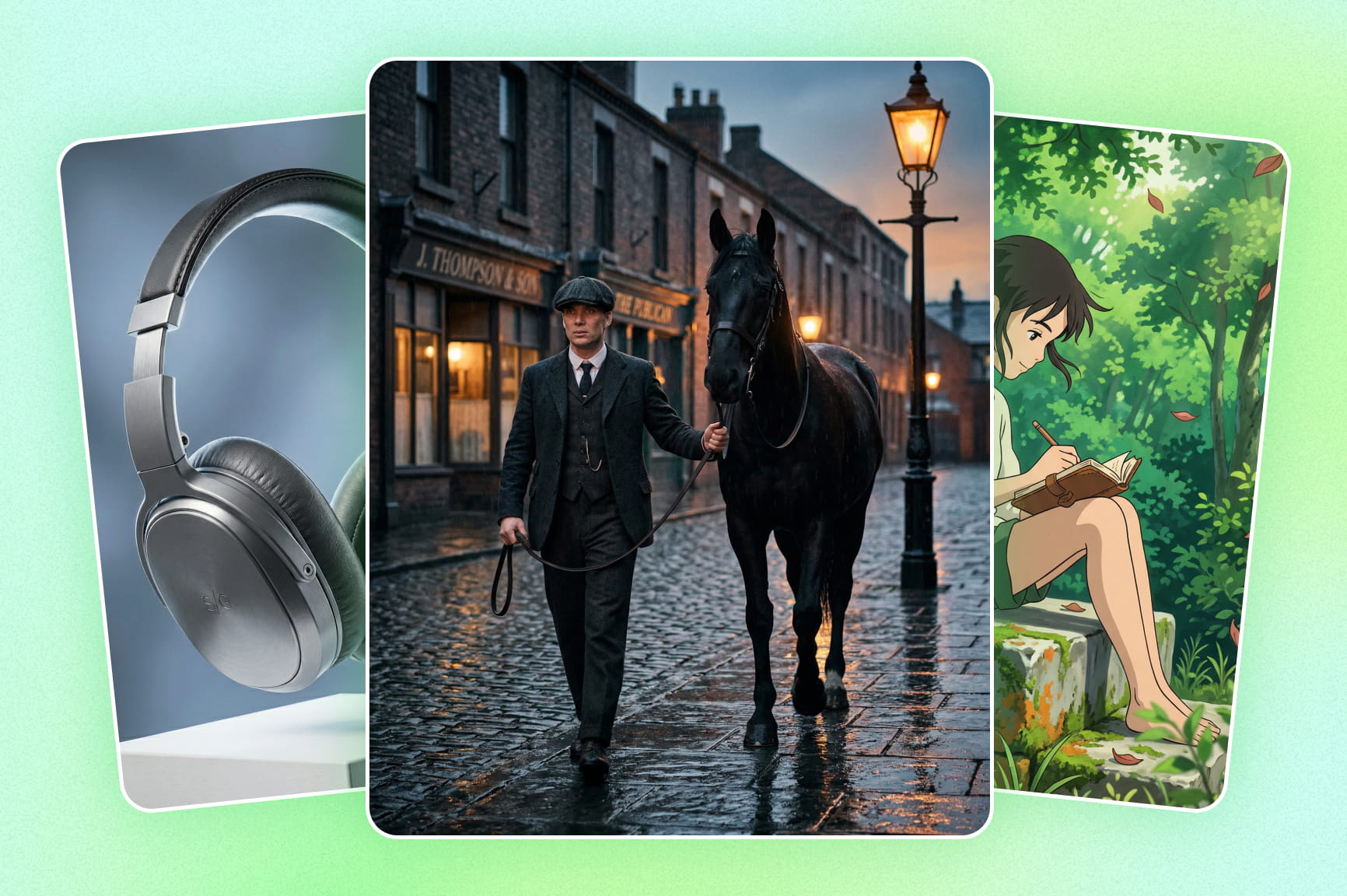
Verwandeln Sie einen Text-Prompt oder ein Referenzfoto in Produktaufnahmen, Porträts und Illustrationen. Der KI-Bildgenerator von Framia Pro ermöglicht es Ihnen, KI-generierte Bilder per Chat zu verfeinern. Melden Sie sich an, um mit kostenlosem Guthaben zu starten.

Bilder hochladenZum Durchsuchen klicken oder Datei hierher ziehen
Kostenloser KI-Bildgenerator online

Kernfunktionen des kostenlosen KI-Bildgenerators von Framia Pro

Erstellen Sie einen ersten Entwurf und passen Sie dann dessen Ebenen, Details und Layout im selben Arbeitsbereich an.

Designs in bearbeitbare Ebenen verwandeln

Trennen Sie Ihre KI-generierten Bilder in bearbeitbare Ebenen auf. Verschieben, vergrößern oder entfernen Sie einzelne Elemente, ohne das gesamte Layout neu erstellen zu müssen.

Designs in bearbeitbare Ebenen verwandeln
Bilder in jedem Stil schnell generieren

Fotos und Illustrationen generieren

Nutzen Sie den KI-Kunstgenerator von Framia, um Anime-Szenen, Illustrationen oder realistische Fotos zu erstellen. Wählen Sie ein Modell und beschreiben Sie den gewünschten Stil, das Motiv und die Beleuchtung.

Bilder per Chat bearbeiten

Beschreiben Sie die gewünschte Änderung: Fügen Sie ein rotes Banner hinzu, ändern Sie die Größe eines Logos oder passen Sie den Hintergrund an. Arbeiten Sie am aktuellen Design weiter, anstatt jedes Mal einen neuen Prompt zu starten.

Sofortige Bearbeitung durch interaktiven Chat
Integrieren Sie Ihre Marke nahtlos überall

Fügen Sie Ihre Produkt- und Marken-Assets hinzu

Nutzen Sie Image-to-Image-KI, um eine Szene um Ihr Produktfoto herum aufzubauen. Fügen Sie Ihr Logo hinzu und passen Sie Farben und Text an die Kampagne an.

Designs für mehrere Plattformen exportieren

Bereiten Sie Versionen für Instagram Stories, YouTube-Thumbnails und Facebook-Anzeigen vor. Passen Sie die Größe und das Layout für jedes Format an und exportieren Sie dann die Bilder.

Designs für mehrere Plattformen exportieren

Warum den KI-Bildgenerator von Framia Pro nutzen?

Neu hier? Melden Sie sich an, um Startguthaben zu erhalten und den kostenlosen KI-Bildgenerator auszuprobieren. Ihr erstes Ergebnis bleibt im Projekt und ist bereit für Bearbeitungen.

Wählen Sie ein Modell für das Bild, das Sie sich vorstellen
Ein Porträt und eine Illustration erfordern möglicherweise unterschiedliche Modelle. Der KI-Fotogenerator von Framia bietet Ihnen die Wahl im selben Projekt, sodass Sie ein anderes Modell ausprobieren können, wenn der erste Look nicht stimmt.
Generierung und Bearbeitung an einem Ort halten
Das erste Rendering ist selten die endgültige Version. Mit diesem KI-Bildgenerator können Sie das Ergebnis auf der Leinwand belassen und mit der Bearbeitung fortfahren, anstatt es herunterzuladen, nur um es woanders zu öffnen.
Den Bereich nachbessern, der Bearbeitung benötigt
Ihnen gefällt die Komposition, aber nicht das Objekt in der Ecke? Pinseln Sie über diesen Bereich. Für eine Layoutänderung arbeiten Sie an der entsprechenden Ebene und lassen den Rest unverändert.
Eigene Marken-Assets einbringen
Behalten Sie Ihre Produktfotos und Ihr Logo im Projekt. Wenn Sie ein weiteres Kampagnenbild erstellen, stehen diese Assets zusammen mit den von Ihnen gewählten Farben wieder zur Verfügung.
Bilder per einfachem Chat verfeinern
Geben Sie ein, was Sie einem Designer sagen würden: „Machen Sie den Hintergrund wärmer“ oder „Das Logo ist zu groß“. Überprüfen Sie die neue Version und bitten Sie bei Bedarf um eine weitere Anpassung.
Ein Design, verschiedene Größen
Ein quadratischer Beitrag passt nicht unverändert in ein breites Banner. Erstellen Sie eine weitere Version im Projekt und passen Sie dann den Ausschnitt und den Text an den tatsächlich verfügbaren Platz an.

Wie verwendet man den KI-Bildgenerator von Framia Pro online?

Schritt 1: Wählen Sie Ihr bevorzugtes Bildmodell
Wählen Sie nach der Anmeldung ein Bildmodell aus. Geben Sie für Text-zu-Bild-KI einen Prompt wie „eine Keramiktasse auf einem Holztisch, Morgenlicht“ ein. Wenn Sie bereits ein Foto als Grundlage haben, laden Sie es für Bild-zu-Bild-KI hoch. Klicken Sie auf Generieren.
Schritt 2: Bitten Sie um eine Bearbeitung
Sehen Sie sich das erste Ergebnis an und wählen Sie eine Sache aus, die Sie ändern möchten. Sie könnten beispielsweise „Verschiebe das Logo nach oben rechts“ eingeben. Um an einem kleinen Teil des Bildes zu arbeiten, wählen Sie diesen Bereich mit dem Pinsel-Werkzeug aus.
Schritt 3: Laden Sie das fertige Bild herunter
Überprüfen Sie das Bild in der Größe, in der Sie es verwenden möchten. Wenn Ausschnitt, Text und Details stimmen, klicken Sie auf Herunterladen, um eine Kopie auf Ihrem Gerät zu speichern.

Erstellt mit dem KI-Bildgenerator von Framia Pro

Eine Hautpflegeflasche im Sonnenuntergang, ein Neon-Festival-Poster, ein Café-Post an einem Regentag. Diese Beispiele zeigen einige Richtungen, die Sie einschlagen können, mit der Möglichkeit, die Details im Nachhinein zu ändern.

Hautpflegeprodukt auf einem Marmorpodest

Nutzen Sie Image-to-Image-KI mit Ihrem Hautpflegeprodukt-Foto, um eine Szene auf einem Marmorpodest in weichem Sonnenuntergangslicht zu erstellen. Verfeinern Sie den Hintergrund und die Platzierung per Chat.

Minimalistische moderne Produktpräsentationsseite
Ansprechender Social-Media-Werbeflyer

Ansprechender Social-Media-Werbeflyer

Erstellen Sie ein Neon-Musikfestival-Poster mit dem KI-Kunstgenerator von Framia. Teilen Sie das Design in Ebenen auf, um die Veranstaltungsdaten zu aktualisieren, Text zu verschieben oder die Hintergrundfarben anzupassen.

Professionelles Corporate-LinkedIn-Event-Banner

Erstellen Sie eine helle Büroszene mit einem Team um einen Besprechungstisch. Nutzen Sie die Pinselwerkzeuge, um störende Hintergrundobjekte zu ersetzen, bevor Sie das Bild für Ihr LinkedIn-Event-Banner vorbereiten.

Professionelles Corporate-LinkedIn-Event-Banner
Fesselnde E-Commerce-Mode-Werbekampagne

Fesselnde E-Commerce-Mode-Werbekampagne

Nutzen Sie den KI-Fotogenerator, um eine Sommermodeszene auf einer sonnenbeschienenen Kopfsteinpflasterstraße zu erstellen. Fügen Sie Ihre Produktreferenz hinzu und passen Sie das Styling und die Farben für die Kollektion an.

Dynamisches YouTube-Thumbnail für Gamer

Ein roter Titelstreifen befindet sich über dem Sci-Fi-Kampf, um die Worte von der Action zu trennen. Bitten Sie den Chat, den Streifen hinzuzufügen, und überprüfen Sie das Thumbnail in kleiner Größe, bevor Sie sich für die Beschriftung entscheiden.

Dynamisches YouTube-Thumbnail für Gamer
Atmosphärische Grafik eines lokalen Cafés

Kaffeehaus-Post an einem Regentag

Regen am Fenster und warmes Licht im Inneren verleihen diesem Café-Bild seine herbstliche Stimmung. Die vertikale Version lässt Platz für eine Überschrift über der Tasse; der quadratische Zuschnitt erfordert eine andere Textposition. Nehmen Sie diese Anpassungen vor, bevor Sie die einzelnen Versionen exportieren.

Wer nutzt den KI-Bildgenerator von Framia Pro?

Einige Projekte beginnen mit einem Produktfoto. Andere beginnen mit einem Werbebriefing oder einem Artikel, der ein Cover benötigt. Hier erfahren Sie, wie sich Framia in diese Arbeit einfügt.

Marketingteams und Agenturen
Ein Werbebriefing benötigt oft mehrere Versionen, bevor sich ein Team für eine entscheidet. Nutzen Sie den KI-Bildgenerator, um einen anderen Hintergrund oder ein anderes Überschriften-Layout auszuprobieren, während die Marken-Assets erhalten bleiben. Diese Optionen früher in Tests einzubringen, kann helfen, die Kundenakquisitionskosten zu senken.
Online-Shop-Besitzer
Sie haben ein Produktfoto, benötigen aber etwas, das über den einfachen Hintergrund hinausgeht. Probieren Sie mit Image-to-Image-KI den Artikel auf einem Badezimmerregal, einer Küchentheke oder einem Tisch im Freien aus. Überprüfen Sie die Produktdetails, bevor Sie das Ergebnis in einem Angebot verwenden.
Creator und Blogger
Ein Stockfoto ist vielleicht nah an Ihrem Thema, drückt aber nicht genau das aus, was Sie meinen. Geben Sie dem KI-Bildgenerator die Szene aus Ihrem Artikel und arbeiten Sie dann an dem Ergebnis, bis es zum Beitrag passt. Das kann ein Coverbild, eine diagrammartige Illustration oder ein Thumbnail sein.

Was Creator über den KI-Bildgenerator von Framia Pro sagen

Ebenen, Chat-Bearbeitungen und verschiedene Exportgrößen werden in diesen Berichten über die Arbeit mit einem KI-Bildgenerator erwähnt. Der Fokus liegt darauf, was mit KI-generierten Bildern nach dem ersten Rendering geschieht.

„Ich habe normalerweise jede Woche etwa 12 Bilder zu bearbeiten. Wenn eine Überschrift an der falschen Stelle ist, verschiebe ich lieber diese Ebene, als ein neues Bild zu generieren. Eine kleine Layoutänderung, die mich früher etwa 20 Minuten gekostet hat, dauert jetzt eher 15.“
Camille Dubois
Camille Dubois
Lead Graphic Designer
„Bei einem kürzlichen Set von 4 Designs habe ich den Chat genutzt, um Hintergrundfarben zu ändern und Logos in der Größe anzupassen. Die Anpassungen dauerten insgesamt etwa 25 Minuten, einschließlich der Überprüfung jedes Ergebnisses. Ich konnte einfach an den Designs weiterarbeiten, die ich bereits hatte.“
Laurent Peeters
Laurent Peeters
Creative Director
„Normalerweise bereite ich 3 Versionen eines Kampagnenbildes vor: eine Instagram Story, eine Facebook-Anzeige und ein YouTube-Thumbnail. Die Vorbereitung des Sets dauert in Framia etwa 30 Minuten, im Vergleich zu etwa 40 Minuten zuvor. Das beinhaltet das Anpassen des Zuschnitts und des Textes für jedes Format.“
Sophie Lefèvre
Sophie Lefèvre
Social Media Manager
Die pixelgenaue Präzision des integrierten Pinsel-Werkzeugs ist hervorragend. Wenn eine KI ein kleines visuelles Artefakt erzeugt, muss ich nicht mehr das gesamte Bild komplett verwerfen. Ich übermale den Fehler einfach mühelos und korrigiere ihn perfekt.
Mathieu De Smet
Mathieu De Smet
Digital Artist
Die strikte Einhaltung der Markenkonsistenz war bei anderen KI-Tools immer mein größtes Kopfzerbrechen. Framia Pro ermöglicht eine nahtlose Logoplatzierung und die exakte Integration von Farbpaletten über mehrere Generationen hinweg gleichzeitig. Unsere visuelle Unternehmensidentität bleibt bei jeder einzelnen Marketingkampagne mühelos makellos sauber.
Élodie Martin
Élodie Martin
Brand Manager
Der direkte Zugriff auf Premium-Generierungsmodelle wie Seadream 4.5 und Nano Banana 2 auf einer einzigen, einheitlichen Plattform ist genial. Die Flexibilität, die Rendering-Engines je nach gewünschtem künstlerischen Stil nahtlos zu wechseln, macht diese Software absolut unglaublich wertvoll.
Antoine Maes
Antoine Maes
Senior Art Director
Wir haben die wichtigsten Informationen zusammengestellt, damit Sie das Beste aus Ihrer Erfahrung herausholen können. Finden Sie nicht, wonach Sie suchen?Kontaktieren Sie uns

Häufig gestellte Fragen zum KI-Bildgenerator

Ist Framia ein kostenloser KI-Bildgenerator?
Ja. Neue Konten erhalten kostenlose Credits, um die Bildgenerierung auszuprobieren. Melden Sie sich an, um Ihre Credits zu nutzen; die weitere Generierung hängt von Ihrem Guthaben und Ihrem Tarif ab. Auf der Preisseite finden Sie die aktuellen Optionen.
Kann ich Framia als KI-Bildgenerator auf Basis eines Bildes verwenden?
Ja. Laden Sie das Foto hoch, mit dem Sie arbeiten möchten, und teilen Sie Framia mit, was sich ändern soll. Bei einer Produktaufnahme könnte das bedeuten, dass die Flasche beibehalten und ein einfacher Hintergrund durch ein Badezimmerregal ersetzt wird.
Unterstützt Framia Bilder im Anime-Stil?
Ja. Schreiben Sie den Stil zusammen mit dem Charakter und der Szene in Ihren Prompt. Ein Referenzbild ist nützlich, wenn Sie eine bestimmte Farbpalette oder einen bestimmten Zeichenstil im Sinn haben; die Ergebnisse variieren je nach gewähltem Modell.
Was sollte ich in einen Prompt für ein realistisches Foto schreiben?
Geben Sie ihm etwas, das Sie tatsächlich fotografieren könnten: zum Beispiel „ein Leinenhemd neben einem Fenster an einem bewölkten Tag“. Das spezifiziert das Material und das Licht. Überprüfen Sie kleine Details im Ergebnis, insbesondere Hände, Beschriftungen und Reflexionen, und bearbeiten Sie alles, was unpassend aussieht.
Wie kann ich einen Charakter in einer anderen Szene wiederverwenden?
Verwenden Sie dasselbe Referenzfoto und wiederholen Sie die Details, die den Charakter identifizieren, wie z. B. einen Kurzhaarschnitt, eine runde Brille oder einen grünen Mantel. Ändern Sie die Szene im Prompt. Vergleichen Sie das neue Ergebnis mit der Referenz, da ein Gesicht oder Outfit zwischen den Generierungen immer noch leicht abweichen kann.
Was ist, wenn ich nur einen Teil des Bildes ändern möchte?
Wählen Sie für ein Objekt oder einen kleinen Bereich den Bereich mit dem Pinsel-Werkzeug aus und beschreiben Sie den Ersatz. Versuchen Sie es bei einer Überschrift oder einem anderen separaten Element mit dessen Ebene. Sie können auch im Chat nach einer Änderung fragen; es ist nicht erforderlich, das erste Ergebnis herunterzuladen, bevor Sie fortfahren.

Haben Sie noch Fragen?

Haben Sie Fragen oder benötigen Sie Unterstützung? Unser Team ist für Sie da!

Erstellen Sie surreale KI-generierte Bilder mit Framia Pro!

Mit dem KI-Bildgenerator von Framia Pro können Sie jetzt Bilder erstellen, die einzigartig, fesselnd und perfekt für soziale Medien sind.

KI-Bildgenerator für Fotos & Kunst | Framia