
Bild online weichzeichnen mit KI

Verwandeln Sie Fotos sofort mit unserem KI-Bild-Weichzeichner-Tool. Zeichnen Sie Gesichter, Hintergründe oder sensible Details weich und fügen Sie professionelle Weichzeichnungseffekte hinzu.

Bilder hochladenZum Durchsuchen klicken oder Datei hierher ziehen
Bild online weichzeichnen mit KI

Was ist ein Bild-Weichzeichner-Tool?

Ein Bild-Weichzeichner-Tool ist ein Online- oder KI-gestütztes Tool, mit dem Sie Teile eines Bildes oder das gesamte Bild weichzeichnen können. Es kann Gesichter, Hintergründe, Text oder andere Details weichzeichnen, um die Privatsphäre zu schützen oder einen bestimmten visuellen Effekt zu erzielen. Einige Tools ermöglichen es Ihnen, den weichzuzeichnenden Bereich auszuwählen, die Weichzeichnungsstärke anzupassen und das bearbeitete Bild zu speichern.

Showcase: Sehen Sie, was Sie mit unserem KI-Bild-Weichzeichner-Tool erstellen können

Entdecken Sie echte Beispiele für KI-gestütztes Weichzeichnen von Bildern – atemberaubende Porträts, saubere Hintergründe und professionelle Ergebnisse, die in Sekundenschnelle erstellt wurden

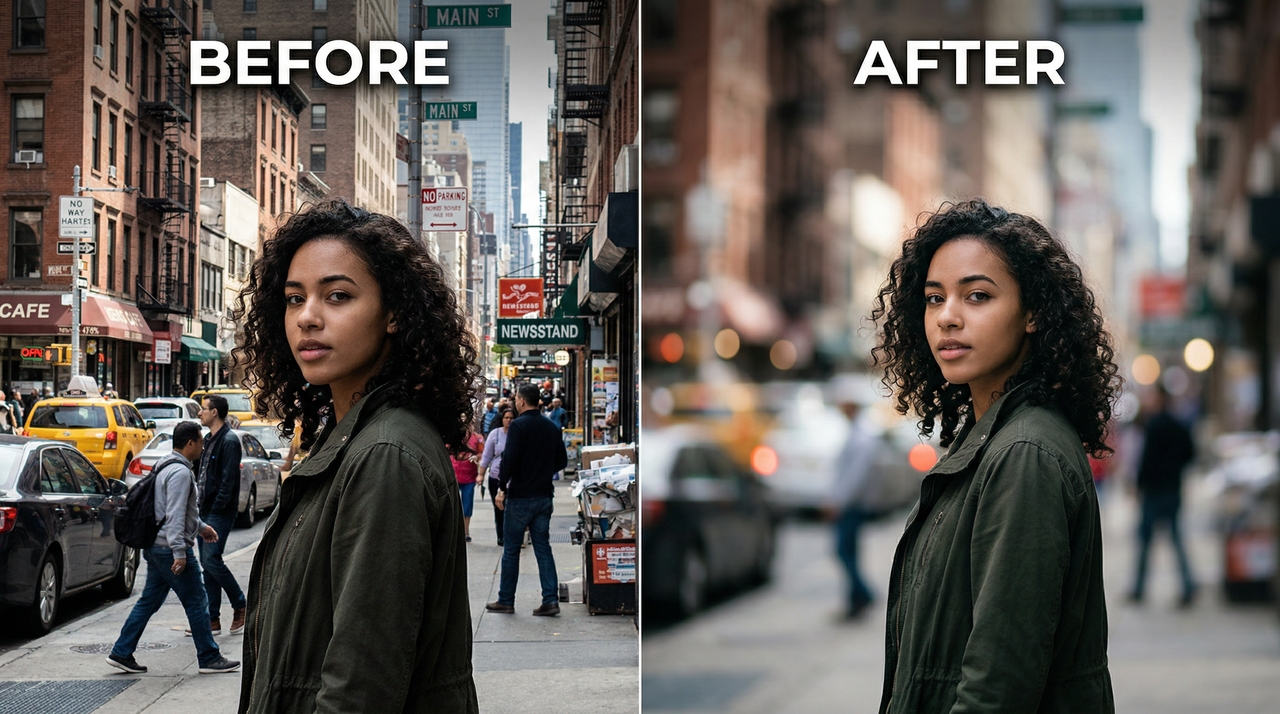
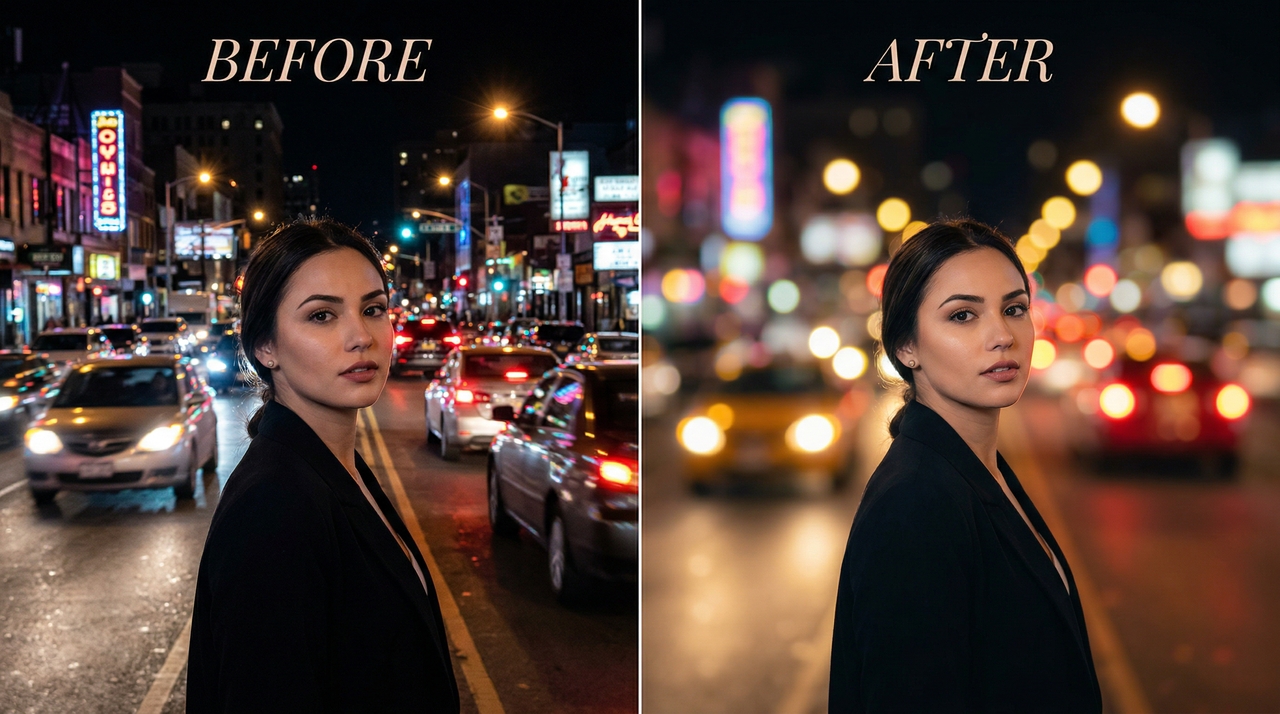
Straßenporträt

Ein Straßenporträt mit einem belebten städtischen Hintergrund, der in ein weiches, cremiges Bokeh verwandelt wurde. Das Motiv bleibt scharf und definiert, während alle Ablenkungen im Hintergrund auf natürliche Weise verblassen – für ein sauberes, kinoreifes Ergebnis in der Straßenfotografie.

Straßenporträt
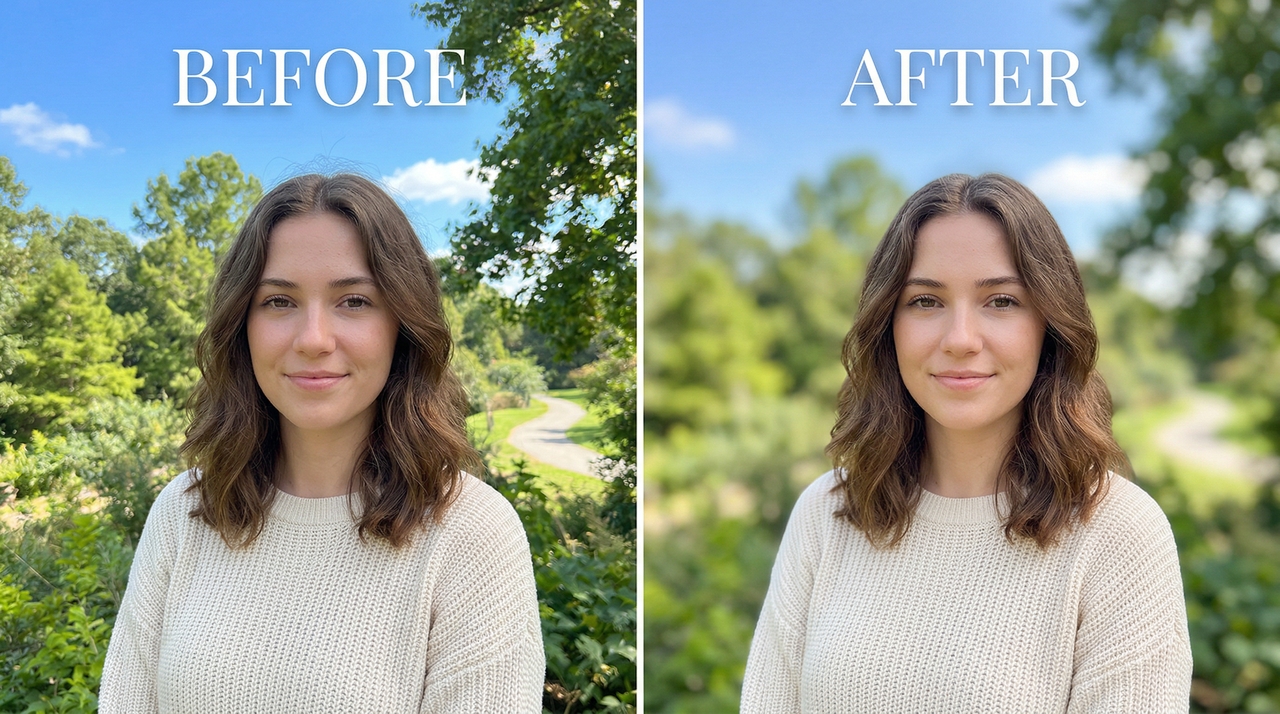
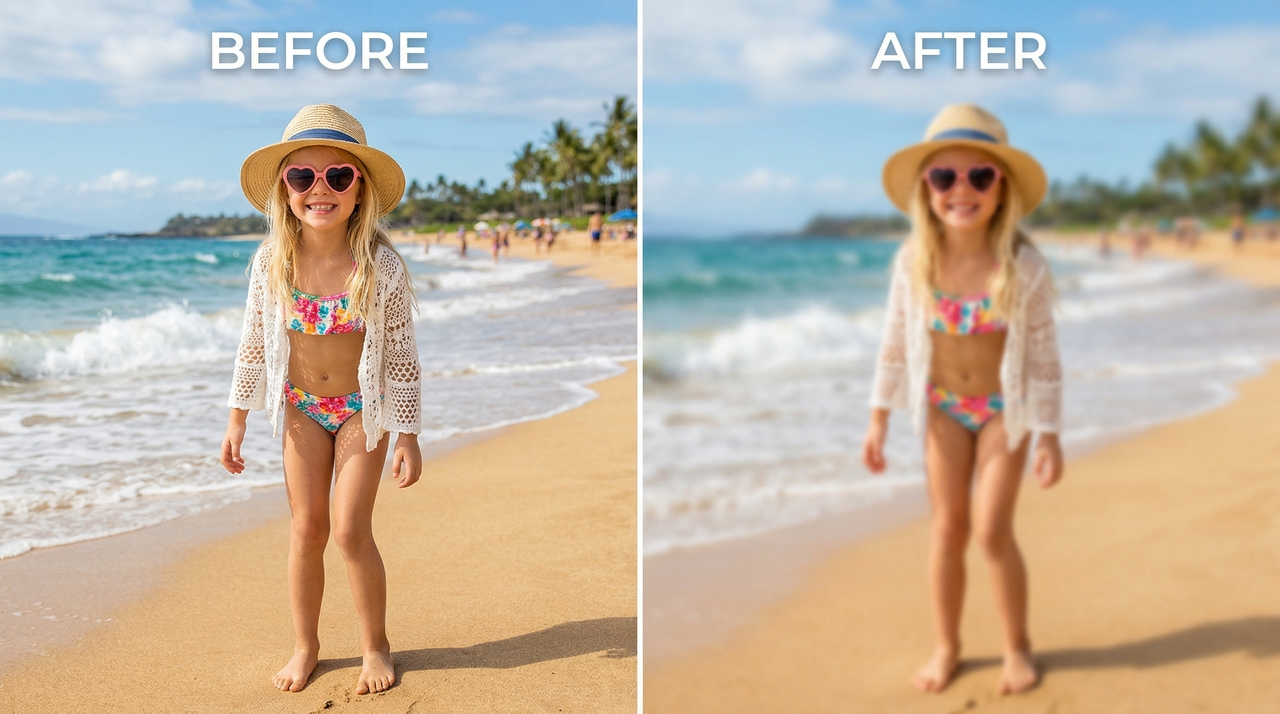
Outdoor-Porträt

Outdoor-Porträt

Ein lässiges Outdoor-Porträt mit einem hellen, natürlichen Hintergrund, der mithilfe von KI sanft weichgezeichnet wurde. Das Gesicht und die Haare des Motivs bleiben gestochen scharf und detailreich, was einen eleganten redaktionellen Look erzeugt, der sich perfekt für soziale Medien und persönliches Branding eignet.

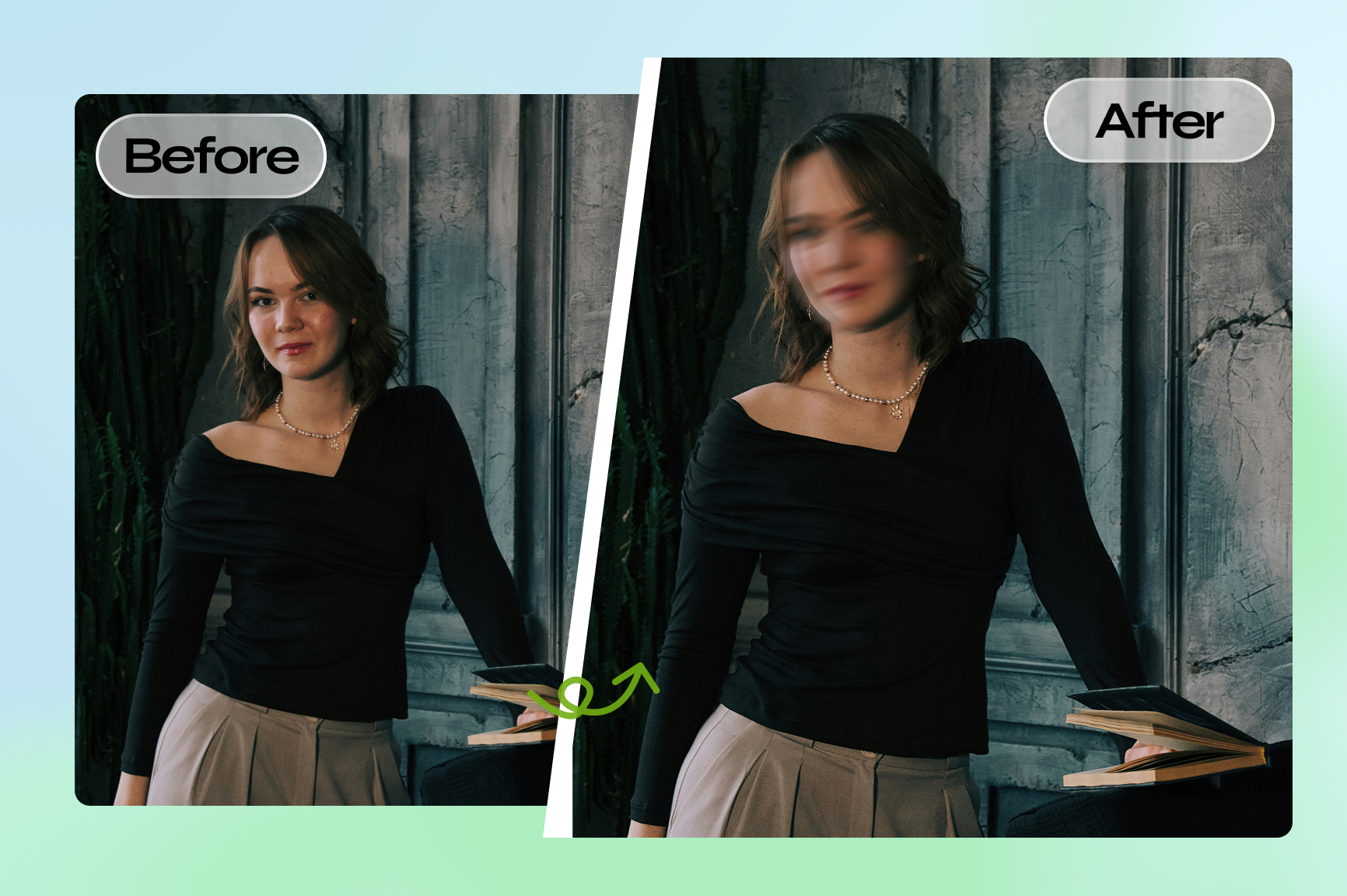
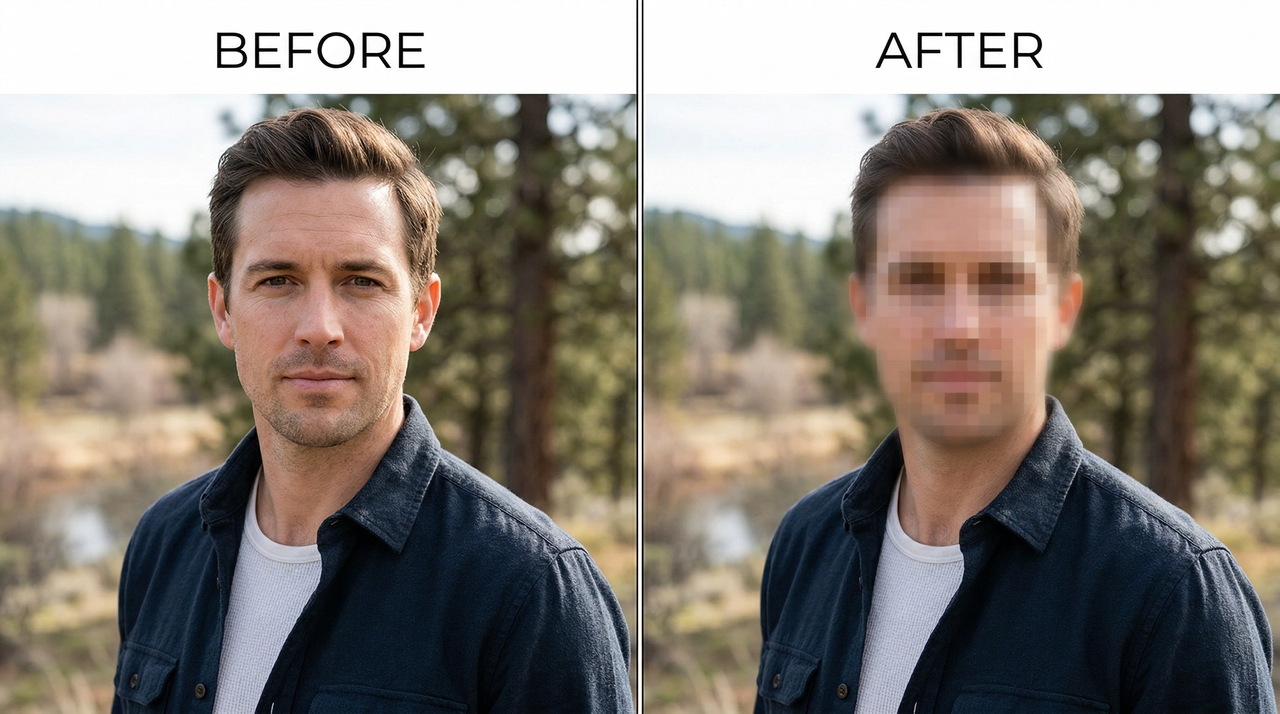
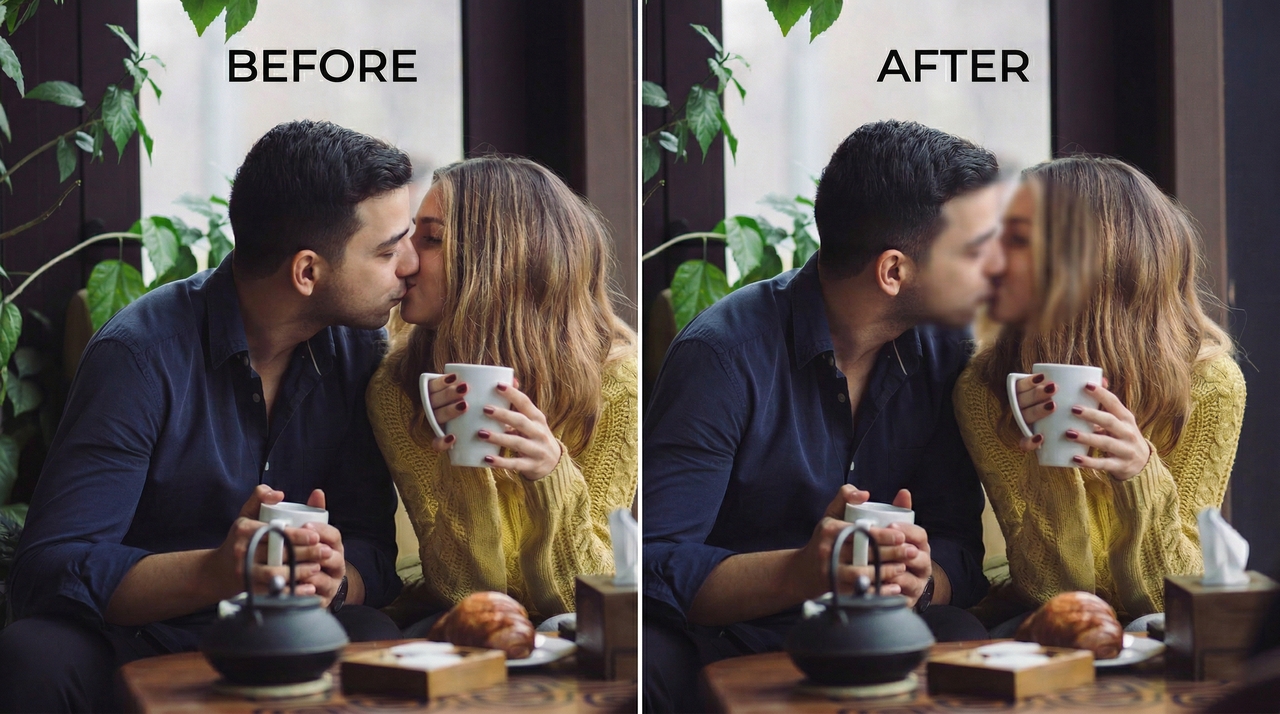
Privatsphäre-Weichzeichnung

Ein Porträt, bei dem das Gesicht des Motivs zum vollständigen Schutz der Privatsphäre komplett weichgezeichnet ist. Der Hintergrund, die Kleidung und die Umgebung bleiben perfekt scharf und ungestört – ideal, um Gruppenfotos oder nutzergenerierte Inhalte öffentlich online zu teilen.

Privatsphäre-Weichzeichnung

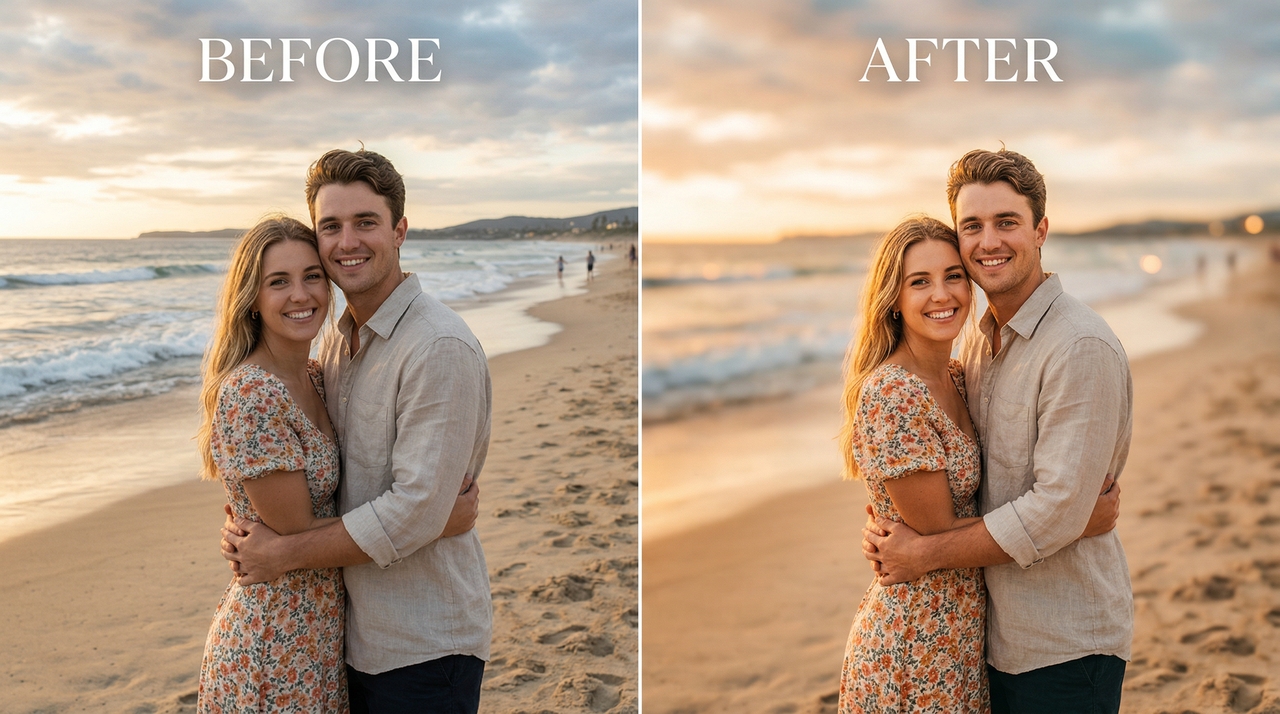
Strandporträt

Ein Strandporträt eines Paares, bei dem das Meer und der Himmel hinter dem Motiv sanft verschwommen sind. Warme Töne, ein weicher Tiefenschärfe-Effekt und ein verträumtes Finish – so ist es sofort bereit für Instagram und Social-Media-Inhalte.

Strandporträt
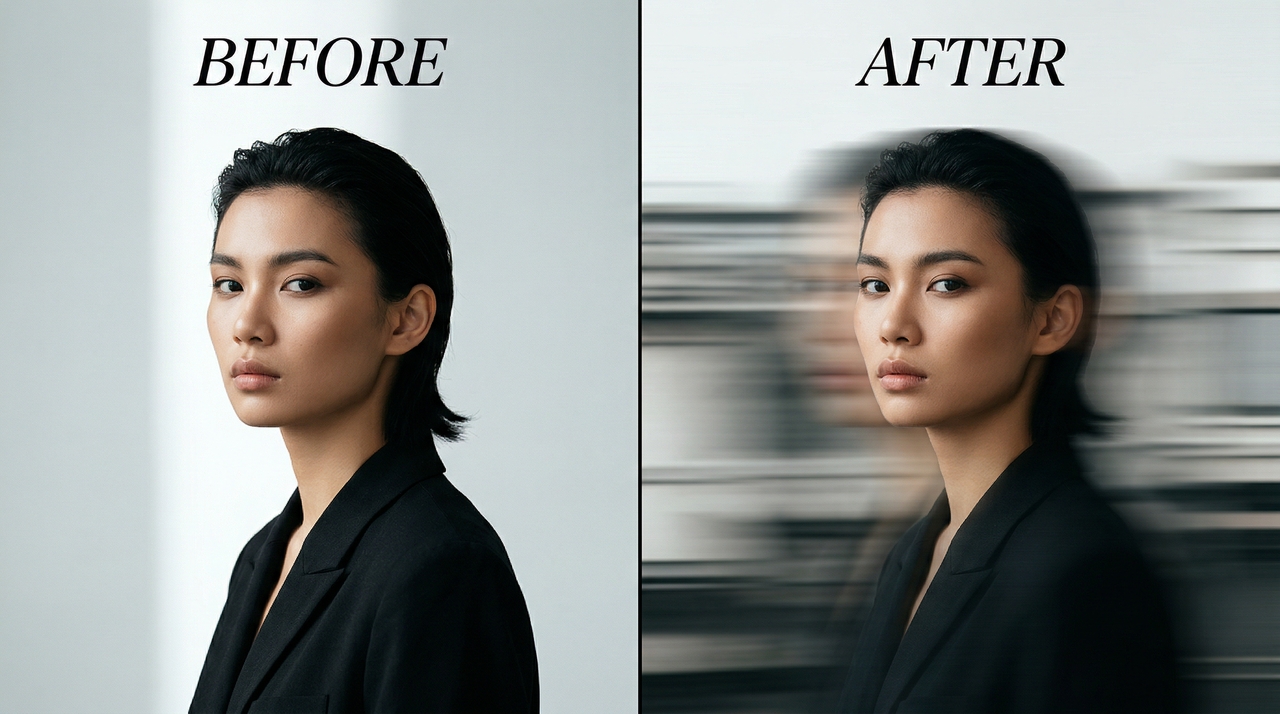
Kinoreifer Bewegungsunschärfe-Effekt

Kinoreifer Bewegungsunschärfe-Effekt

Ein Porträt, das durch eine dramatische, kinoreife Bewegungsunschärfe verwandelt wurde – es verleiht einem ansonsten statischen Bild Geschwindigkeit, Energie und kreative Tiefe und eignet sich perfekt für redaktionelle und künstlerische Inhalte.

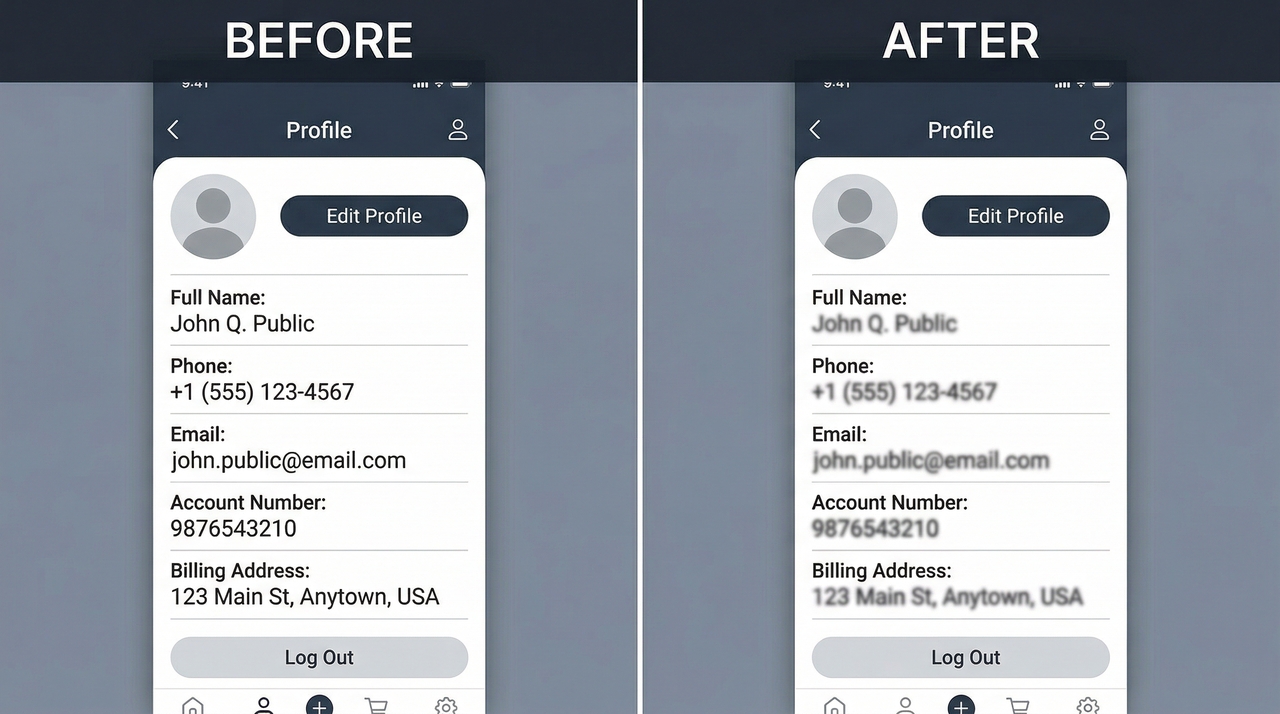
Sensible Details in Screenshots weichzeichnen

Zeichnen Sie Text, Telefonnummern, E-Mail-Adressen, Kontodaten oder private Informationen in Screenshots weich, während der Rest des Bildes für ein sicheres Teilen lesbar und klar bleibt.

Sensible Details in Screenshots weichzeichnen
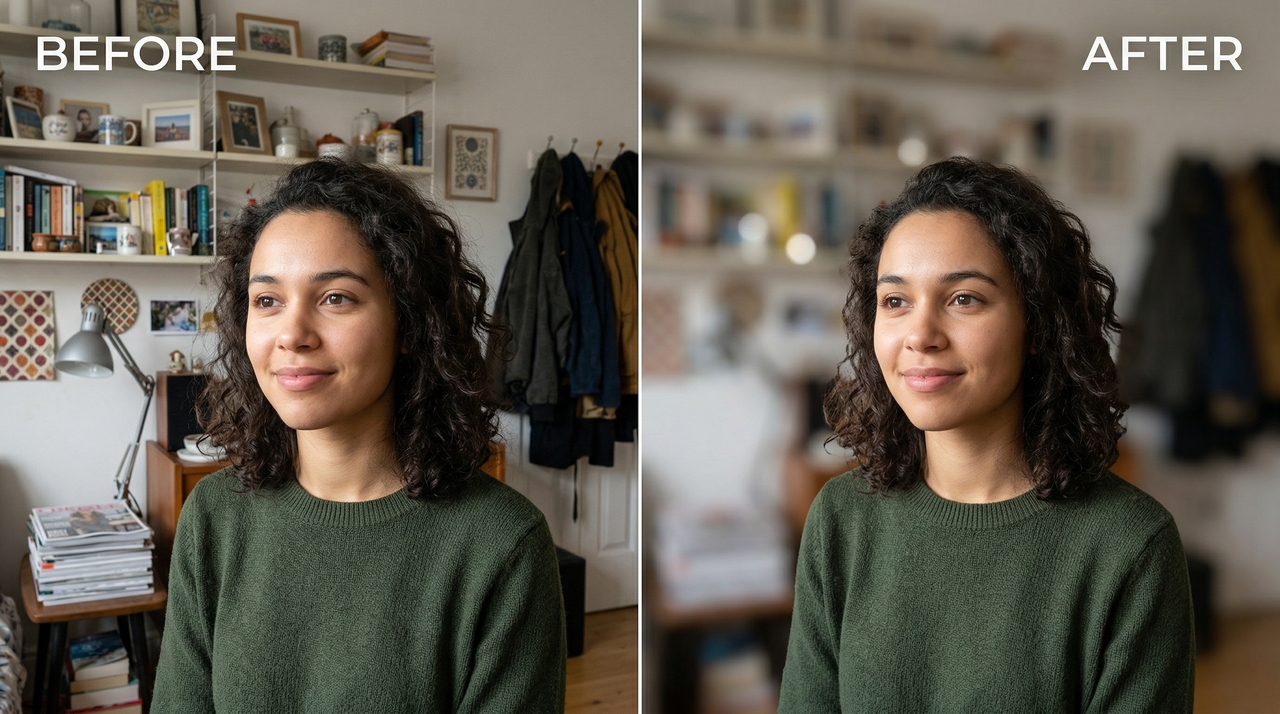
Minimalistisches Porträt

Minimalistisches Porträt

Ein minimalistisches Porträt, bei dem alle störenden Hintergrundelemente durch präzise KI-Unschärfe entfernt wurden. Ein klares, weiches Bokeh rückt das Motiv in den Mittelpunkt – für ein beeindruckendes, ablenkungsfreies Bild, das in jedem kreativen Kontext funktioniert.

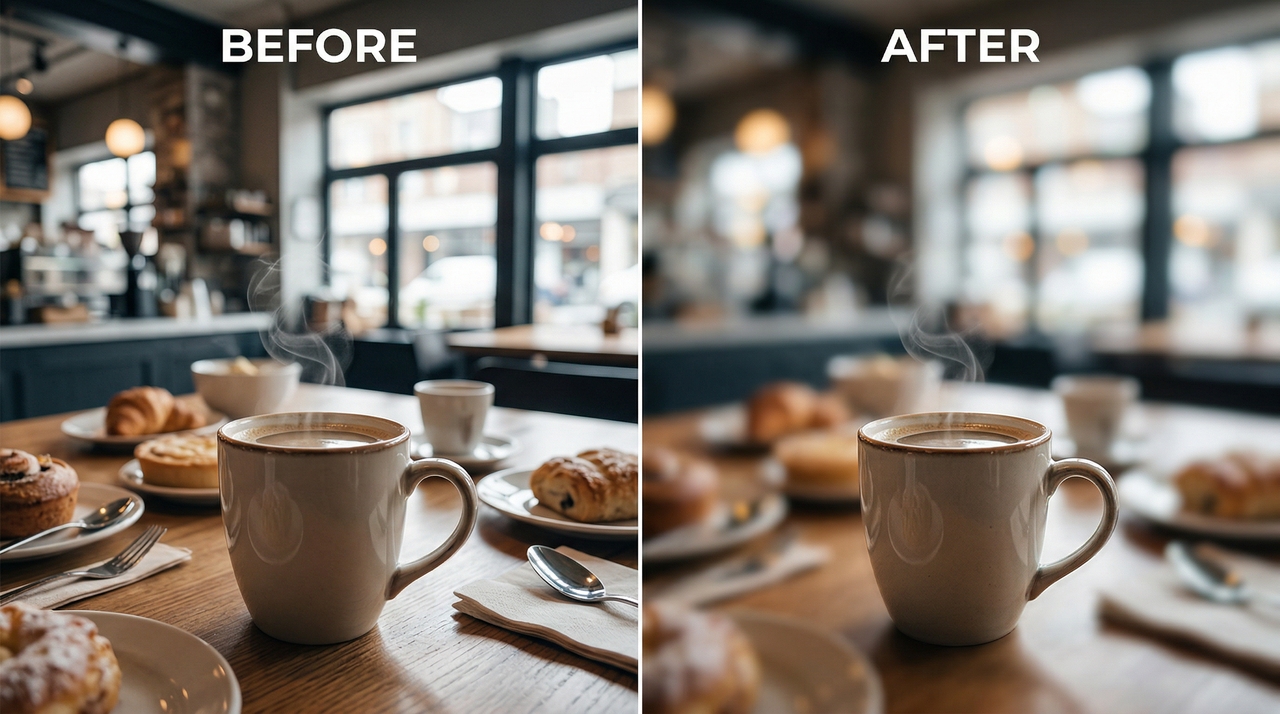
Produkt-Hintergrundunschärfe

Ein Produktfoto mit einem unruhigen Hintergrund, der in eine sanft verschwommene Kulisse verwandelt wurde. Das Produkt bleibt scharf und detailreich – perfekt für E-Commerce-Angebote, Online-Shops und Marktplätze, auf denen Klarheit die Conversions steigert.

Produkt-Hintergrundunschärfe

Was Framia Pro zum besten Tool für Bildunschärfe macht

Entdecken Sie die leistungsstarken KI-Funktionen, die Framia Pro zum intelligentesten und präzisesten Online-Tool für Bildunschärfe machen.

Bilder sofort mit Prompts weichzeichnen

Laden Sie Ihr Foto hoch und geben Sie eine einfache Beschreibung ein wie "Den Hintergrund sanft weichzeichnen, während das Motiv scharf bleibt." Unterstützt durch fortschrittliche Bildmodelle wie Nano Banana 2 und Gemini 3.1 erstellt die KI von Framia Pro sofort natürliche, hochwertige Bildweichzeichnungseffekte.

Bilder sofort mit Prompts weichzeichnen
Fortschrittliche KI-gestützte Bildhintergrund-Weichzeichnung

Fortschrittliche KI-gestützte Bildhintergrund-Weichzeichnung

Die KI von Framia Pro erkennt Ihr Motiv automatisch und zeichnet nur den Bildhintergrund weich – für einen sanften, natürlichen Bokeh-Effekt, ganz ohne manuelle Auswahl, Maskierung oder Erfahrung in der Bildbearbeitung. Funktioniert sofort bei Porträts, Produktaufnahmen und Urlaubsfotos.

Bilder mit KI-gestützter Präzision weichzeichnen

Framia Pro erkennt Kanten und Texturen in jedem Teil Ihres Bildes intelligent und wendet die Weichzeichnung mit punktgenauer Präzision an, während die natürliche Qualität erhalten bleibt – so sieht jedes Ergebnis professionell gestaltet, sauber und visuell scharf aus.

Bilder mit KI-gestützter Präzision weichzeichnen
Vollständige Bildunschärfe für kreative Projekte

Vollständige Bildunschärfe für kreative Projekte

Wenden Sie eine gleichmäßige Unschärfe auf Ihr gesamtes Foto an, um verträumte, abstrakte Hintergründe für Präsentationen, Social-Media-Grafiken, UI-Mockups und Marken-Inhalte zu erstellen. Ein Klick auf Framia Pro verwandelt jedes Bild in eine atemberaubende, ablenkungsfreie visuelle Leinwand.

So weichzeichnen Sie ein Bild mit Framia Pro

Schritt 1: Laden Sie Ihr Foto hoch
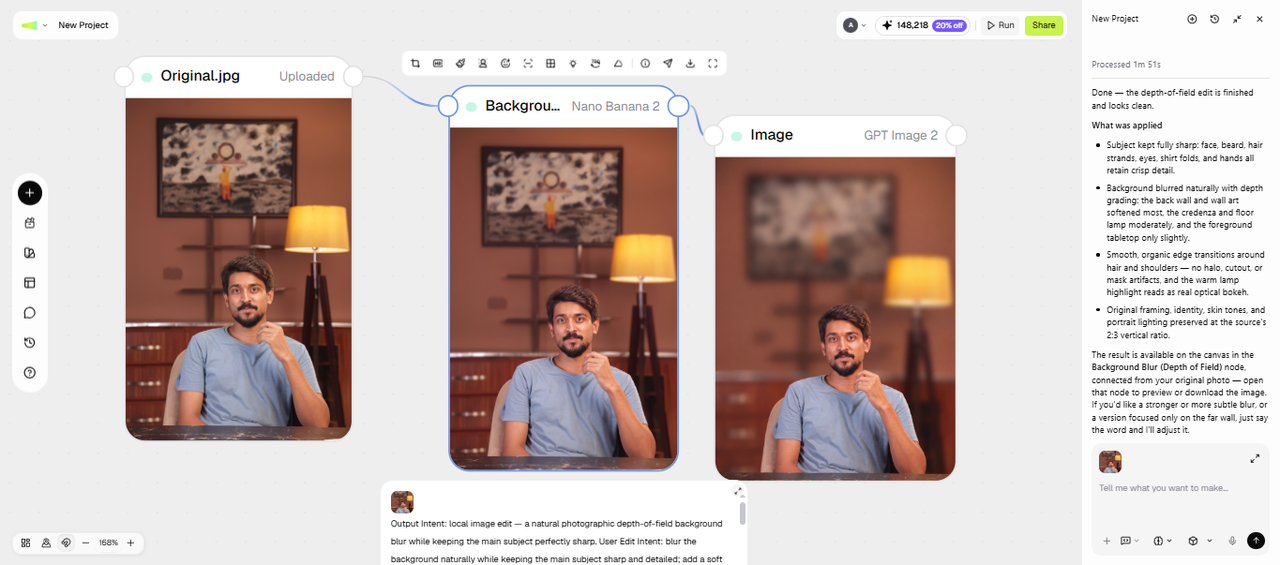
Öffnen Sie das Agent Canvas im Framia Pro-Dashboard und starten Sie ein neues Projekt. Beschreiben Sie, was Sie weichzeichnen möchten (einen Hintergrund, ein Gesicht oder eine Textzeile), und fügen Sie Ihr Foto hinzu. Wählen Sie eine Fähigkeit aus dem Menü „Skills“, wählen Sie ein Modell unter „Select models“, stellen Sie den Argumentationsmodus und Autopilot ein und drücken Sie dann Enter.
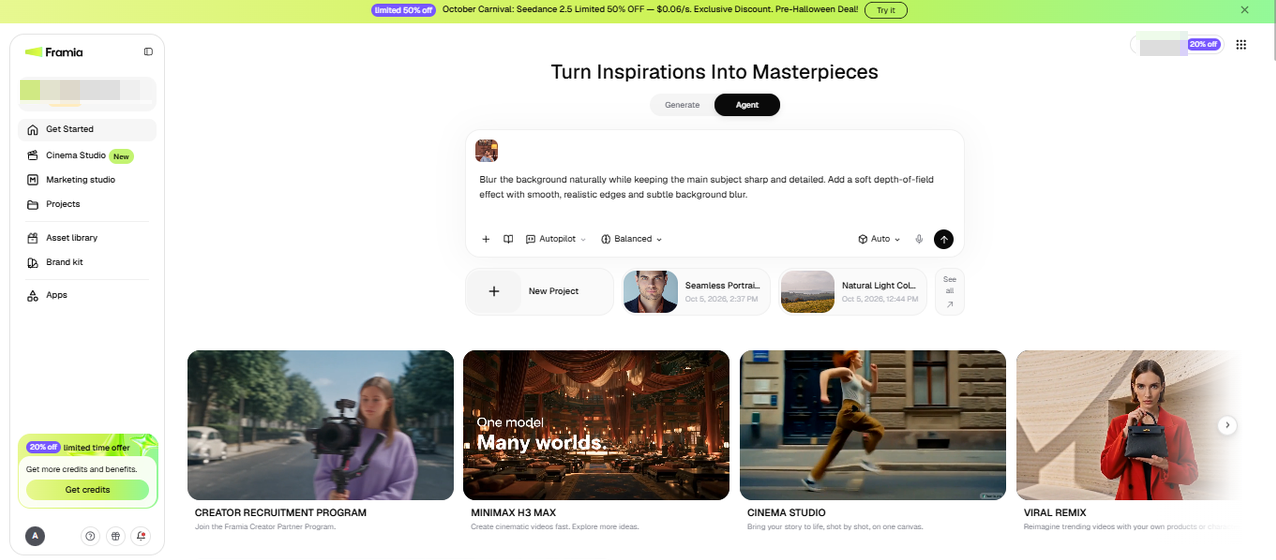
Schritt 1: Laden Sie Ihr Foto hoch
Schritt 2: Passen Sie den Node an
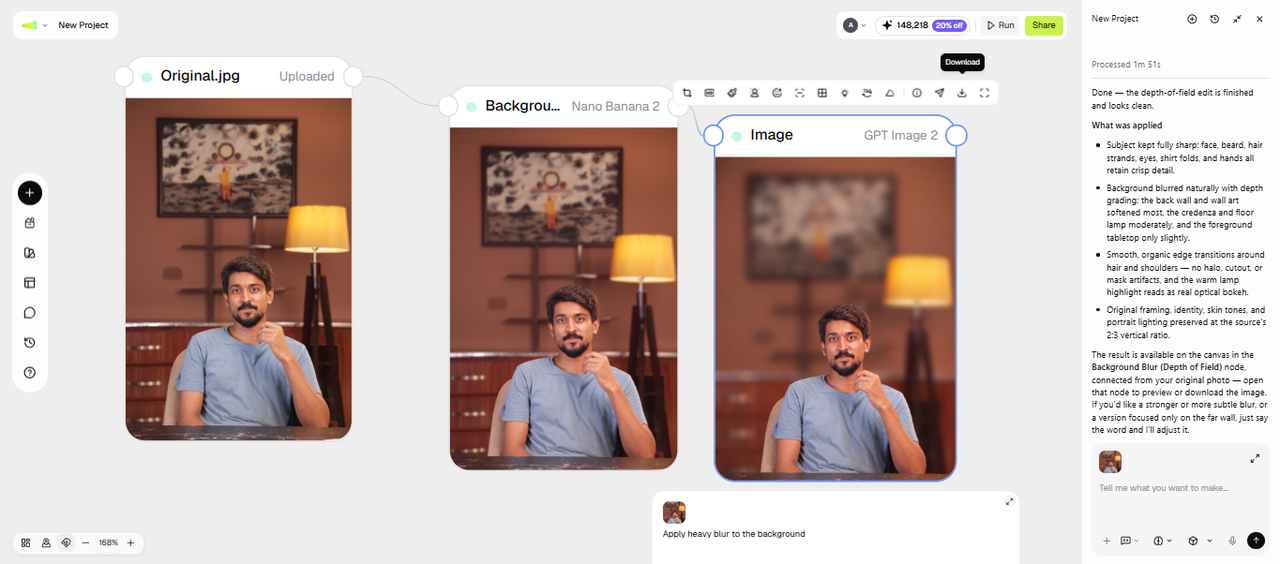
Sobald der Node erscheint, formen Sie ihn um Ihr Foto herum. Verfeinern Sie den Prompt, wenn die Unschärfe stärker sein oder einen kleineren Bereich abdecken soll, und fügen Sie zusätzliche Image-Nodes hinzu, um einige Versionen nebeneinander zu testen, wie z. B. eine weiche Hintergrundunschärfe oder eine stärkere.
Schritt 2: Passen Sie den Node an
Schritt 3: Bearbeiten & herunterladen
Vergleichen Sie die Ergebnisse nebeneinander und nutzen Sie die Symbolleiste, um ein Bild hochzuskalieren, ein Raster zu erstellen, die Szene neu zu beleuchten oder den Blickwinkel anzupassen. Für gezielte Änderungen wählen Sie „Local Edit“, streichen Sie über den Bereich, den Sie ändern möchten, und geben Sie einen Prompt ein. Wenn Sie mit dem Ergebnis zufrieden sind, klicken Sie auf „Download“, um es zu speichern, oder auf „Share“, um es online zu teilen.
Schritt 3: Bearbeiten & herunterladen

Warum Bilder mit Framia Pro weichzeichnen?

Entdecken Sie diese Vorteile, um zu sehen, warum Framia Pro die intelligenteste Wahl für das Weichzeichnen von Bildern mit KI-gestützter Geschwindigkeit, Präzision und Kreativität ist.

Erzielen Sie natürliche, professionelle Ergebnisse
Unterstützt durch fortschrittliche Bildmodelle erzeugt der Bildweichzeichner von Framia Pro realistische Tiefenschärfe- und Weichzeichnungseffekte, die aussehen, als wären sie mit einer High-End-Kamera aufgenommen worden – keine Fotografie-Kenntnisse erforderlich.
Privatsphäre mühelos schützen
Machen Sie Gesichter, Namen, Adressen, Nummernschilder und andere sensible Details in Screenshots, Dokumenten oder persönlichen Fotos unkenntlich, bevor Sie sie online teilen. Verwenden Sie einen einfachen KI-Prompt, um private Informationen zu verbergen, und überprüfen Sie dann die Ergebnisse, um sicherzustellen, dass sensible Details angemessen verborgen sind.
Unterstützung mehrerer Bildtypen
Framia Pro unterstützt alle Bildtypen – Porträts von Telefonen, Produktaufnahmen von Kameras, Screenshots oder Social-Media-Bilder. Was auch immer Sie hochladen, die KI liefert jedes Mal eine saubere, präzise Unschärfe.
Schnelleres Arbeiten auf jedem Gerät
Keine Downloads oder komplexen Tools erforderlich. Zeichnen Sie Bilder sofort online von Ihrem Telefon, Tablet oder Desktop-Browser aus weich, mit schneller Verarbeitung, hochauflösenden Ergebnissen und sauberen Exporten, die überall geteilt oder verwendet werden können.

Entwickelt für jeden Creator, jeden Anwendungsfall

Entdecken Sie, wie Creator, Marketer, Fotografen und Unternehmen Framia Pro täglich nutzen, um Bilder unscharf zu machen und ihre visuellen Inhalte aufzuwerten.

1. Datenschutz & Identitätsschutz
Verpixeln Sie Gesichter, persönliche Daten und sensible Informationen, bevor Sie Fotos oder Screenshots öffentlich teilen. Bleiben Sie konform, schützen Sie die Identität Ihres Publikums und teilen Sie Inhalte sicher, ohne private oder vertrauliche Informationen preiszugeben.
2. Porträt- & Fotografiebearbeitung
Verpixeln Sie störende Hintergründe und erzeugen Sie einen natürlichen Tiefenschärfeeffekt bei jedem Porträt. Verleihen Sie jedem Foto ein professionelles Finish in Studioqualität, ohne teure Ausrüstung, komplexe Software oder fortgeschrittene Fotografie- und Bearbeitungskenntnisse.
3. Erstellung von Social-Media-Inhalten
Lassen Sie jeden Instagram-, LinkedIn- und Twitter-Post mit KI-Hintergrundunschärfe visuell herausstechen. Erstellen Sie fesselnde Inhalte, die wie professionell aufgenommen aussehen – ohne einen Fotografen zu engagieren oder Stunden in einem Bildbearbeitungsprogramm zu verbringen.
4. E-Commerce-Produktfotografie
Isolieren Sie Ihre Produkte von unruhigen Hintergründen mit einer sauberen, professionellen Unschärfe. Steigern Sie das Engagement, bauen Sie Kundenvertrauen auf und erhöhen Sie die Conversions, indem Sie jedes Produkt mit scharfem Fokus und ablenkungsfreier Klarheit präsentieren.
5. Geschäftliche & professionelle Porträtfotos
Erstellen Sie polierte, LinkedIn-taugliche Porträtfotos, indem Sie unordentliche Büro- oder Außenhintergründe unscharf machen. Präsentieren Sie ein sauberes, professionelles Image, das Glaubwürdigkeit aufbaut, einen starken ersten Eindruck hinterlässt und auf jeder professionellen Plattform heraussticht.
Wir haben die wichtigsten Informationen zusammengestellt, damit Sie das Beste aus Ihrer Erfahrung herausholen können. Finden Sie nicht, wonach Sie suchen?Kontaktieren Sie uns

Häufig gestellte Fragen zum Bildunschärfe-Tool

Kann ich bestimmte Teile eines Bildes mit KI unscharf machen?
Ja. Mit Framia Pro können Sie Bildtext, bestimmte Gesichter oder einfach nur den Hintergrund unscharf machen, indem Sie einfach im Prompt beschreiben, was Sie möchten. Die KI wendet eine präzise, saubere Unschärfe genau dort an, wo sie benötigt wird.
Wird die Unschärfe meine Bildqualität verringern?
Nein. Framia Pro verarbeitet Ihr Bild in voller Auflösung. Nur der ausgewählte Unschärfebereich wird verändert – der Rest Ihres Bildes bleibt absolut scharf, knackig und von hoher Qualität.
Kann ich ein Bild auf meinem Handy unscharf machen?
Ja. Framia Pro läuft vollständig in Ihrem Browser – kein App-Download erforderlich. Laden Sie Ihr Bild hoch, geben Sie einen detaillierten Prompt ein und laden Sie Ihr unscharfes Bild sofort direkt von jedem mobilen Gerät herunter.
Ist das Bildunschärfe-Tool kostenlos?
Framia Pro bietet neuen Benutzern kostenlose Credits, um ein Bild online unscharf zu machen. Für unbegrenzten Zugriff auf Premium-Modelle und wasserzeichenfreie 4K-Downloads sind erschwingliche Monatsabonnements verfügbar.
Wie mache ich ein Foto online unscharf?
Laden Sie Ihr Foto bei Framia Pro hoch, beschreiben Sie den Bereich, den Sie unscharf machen möchten, und führen Sie den Bild-Workflow aus. Sie können ein Gesicht, einen Hintergrund, ein Objekt oder ein anderes ausgewähltes Detail unscharf machen, ohne das gesamte Bild zu bearbeiten.
Kann ich ein Bild unscharf machen, ohne das Hauptmotiv unscharf zu machen?
Ja. Sagen Sie der KI, dass sie den Hintergrund unscharf machen soll, während das Hauptmotiv erhalten bleibt. Dies funktioniert gut bei Porträts, Produktfotos und anderen Bildern, bei denen der Vordergrund klar bleiben soll.
Wofür kann ich einen Bildunschärfeeffekt verwenden?
Sie können einen Bildunschärfeeffekt verwenden, um private Details auszublenden, störende Hintergründe abzumildern, Tiefenschärfe zu erzeugen oder Fotos Bewegung und künstlerische Effekte zu verleihen. Derselbe Ansatz funktioniert auch bei Porträts, Screenshots und Produktbildern.
Was ist der Unterschied zwischen Hintergrundunschärfe und Bewegungsunschärfe?
Hintergrundunschärfe mildert Bereiche hinter oder um das Hauptmotiv ab, um ein Gefühl von Tiefe zu erzeugen. Bewegungsunschärfe erzeugt Streifen oder weichgezeichnete Kanten, um Bewegung zu suggerieren. Die Ergebnisse hängen vom Prompt und dem verwendeten Bildmodell ab.
Kann ich steuern, wie stark der Unschärfeeffekt ist?
Sie können die Unschärfestärke in Ihrem Prompt beschreiben, indem Sie Begriffe wie „leichte Hintergrundunschärfe“ oder „starke Gaußsche Unschärfe“ verwenden. Überprüfen Sie das Ergebnis und passen Sie Ihren Prompt an, wenn der Effekt zu stark oder zu schwach ist.
Kann ich die Unschärfe später wieder aus einem Bild entfernen?
Sie können ein KI-Bildtool verwenden, um Unschärfe zu reduzieren und die Bildklarheit zu verbessern. Laden Sie Ihr Foto hoch, wenden Sie die verfügbaren Verbesserungsfunktionen an und überprüfen Sie das Ergebnis. Framia Pro bietet kostenlose Credits, um die KI-Bildfunktionen zu erkunden, wobei kostenpflichtige Pläne für die weitere Nutzung verfügbar sind.

Haben Sie noch Fragen?

Haben Sie Fragen oder benötigen Sie Unterstützung? Unser Team ist für Sie da!

Beginnen Sie mit dem Weichzeichnen von Bildern online mit Framia Pro

Laden Sie Ihr Foto hoch, beschreiben Sie Ihre Vision und lassen Sie die KI den Rest erledigen.

Bild online einfach weichzeichnen – Weichzeichnungseffekte zu Fotos hinzufügen