AI Video Upscaler für klare Ergebnisse

Skaliere deine Videos jetzt mit Framia Pro hoch. Konvertiere Clips in 1080p oder 4K, entferne Rauschen, schärfe Details und verbessere Bewegungen für flüssige, hochwertige Ergebnisse.

Kostenlos starten

Editor wird vorbereitet…

Was ist ein AI Video Upscaler?

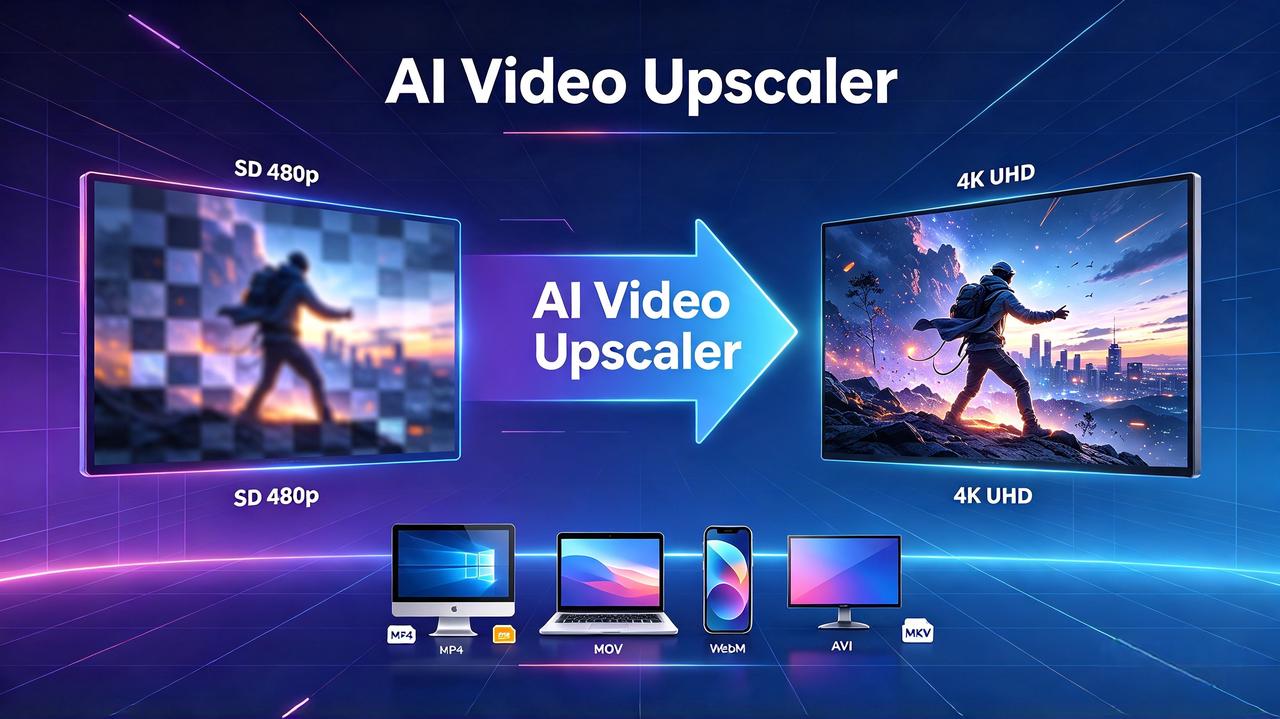
Ein AI Video Upscaler ist ein Tool, das künstliche Intelligenz nutzt, um die Auflösung eines Videos zu erhöhen und gleichzeitig visuelle Details zu bewahren und wiederherzustellen. Es analysiert den Inhalt und prognostiziert feinere Details wie Kanten, Texturen, Gesichtszüge und Muster. Du kannst einen AI Upscaler verwenden, um ein hochauflösenderes, schärferes Video aus einer Version mit niedriger Auflösung für Websites, soziale Medien, Drucke oder andere Projekte zu erstellen. Einige Upscaler können auch Unschärfe, Kompressionsartefakte und Rauschen reduzieren und gleichzeitig die allgemeine Klarheit verbessern.

Was zeichnet den AI Video Upscaler von Framia Pro aus?

Werte Clips mit geringer Qualität in klare HD- oder 4K-Videos auf, indem du AI-Modelle verwendest, die Details schärfen, Rauschen beheben und Bewegungen verbessern!

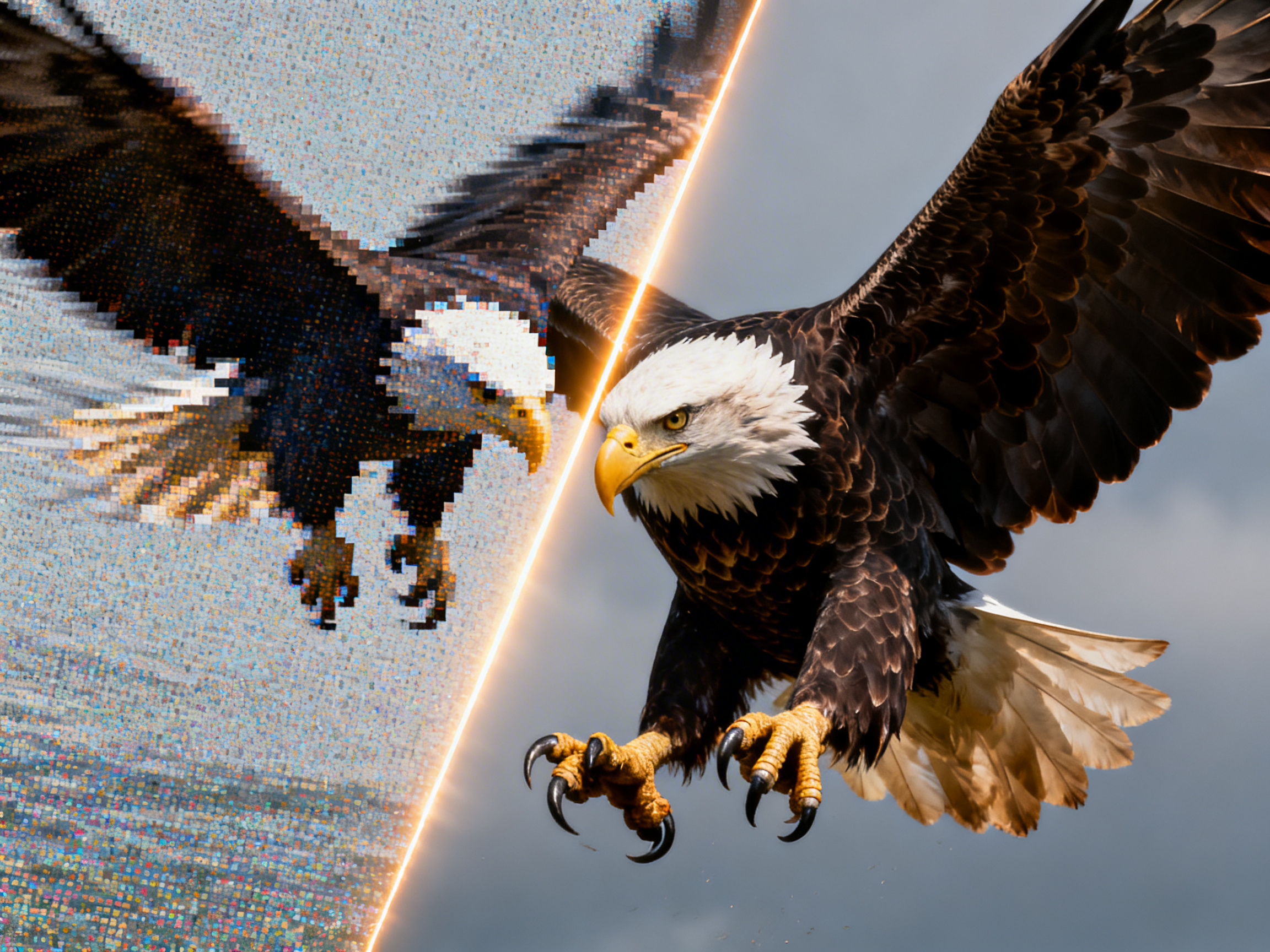
Verlorene Details in jedem Frame wiederherstellen

Erhöhen Sie die Videoauflösung mit trainierten Modellen wie Sora 2, Veo 3.1 und Seedance 2.0, die fehlende Pixel hinzufügen. Das System analysiert jeden Frame und stellt Kanten und Texturen wieder her, sodass Gesichter, Text und Objekte bei der Wiedergabe auf größeren Bildschirmen schärfer erscheinen.

Verlorene Details in jedem Frame wiederherstellen
Natürliche Farben und Kontraste verbessern

Natürliche Farben und Kontraste verbessern

Bringen Sie mit unserem AI-Video-Upscaler Farbe in mattes oder verblasstes Bildmaterial zurück. Er prüft jeden Frame, passt Farbtöne an und verbessert den Kontrast mit fortschrittlichen Werkzeugen zur Farbkorrektur. Szenen wirken natürlicher, mit besserer Wärme und Tiefe, die der ursprünglichen Beleuchtung entsprechen.

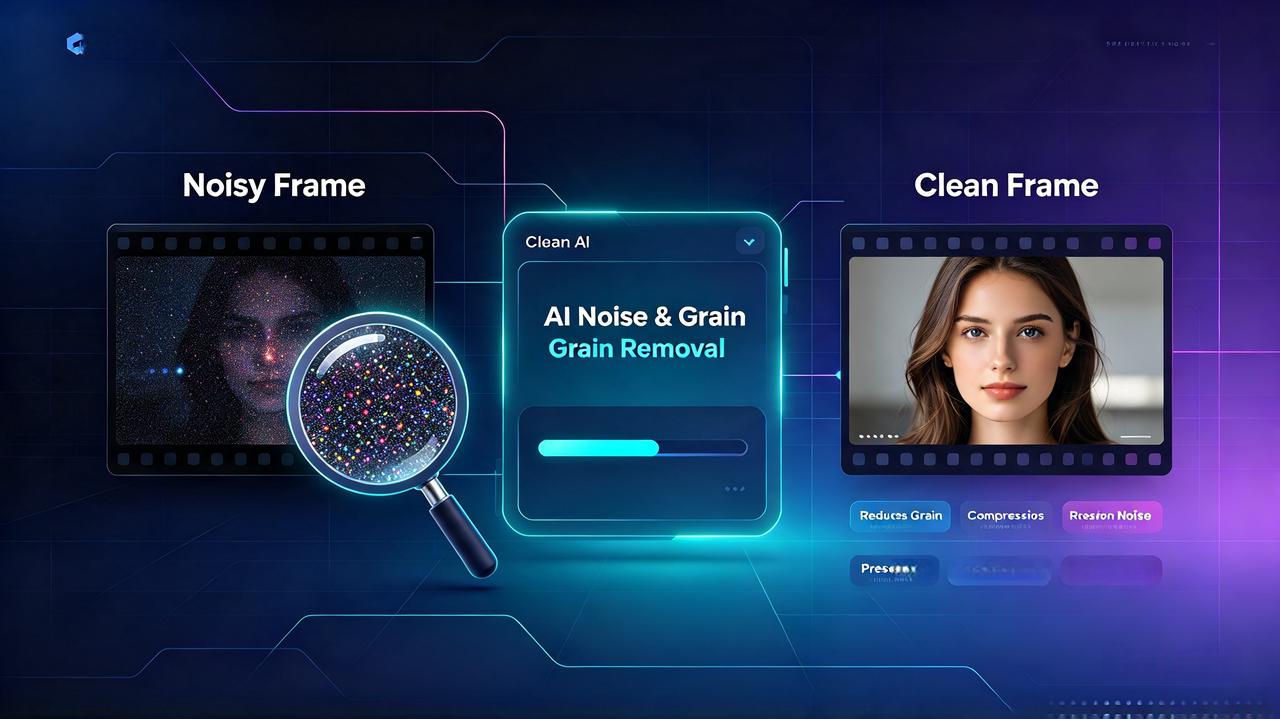
Rauschen und Körnung in Clips entfernen

Reduzieren Sie digitales Rauschen und Kompressionsartefakte in jedem Clip mit unserem besten AI-Video-Upscaler. Er trennt unerwünschte Körnung von natürlicher Filmtextur, sodass Sie beides unabhängig voneinander reduzieren können. Selbst Drohnenaufnahmen, Handyvideos und altes Bildmaterial erscheinen schärfer.

Rauschen und Körnung in Clips entfernen
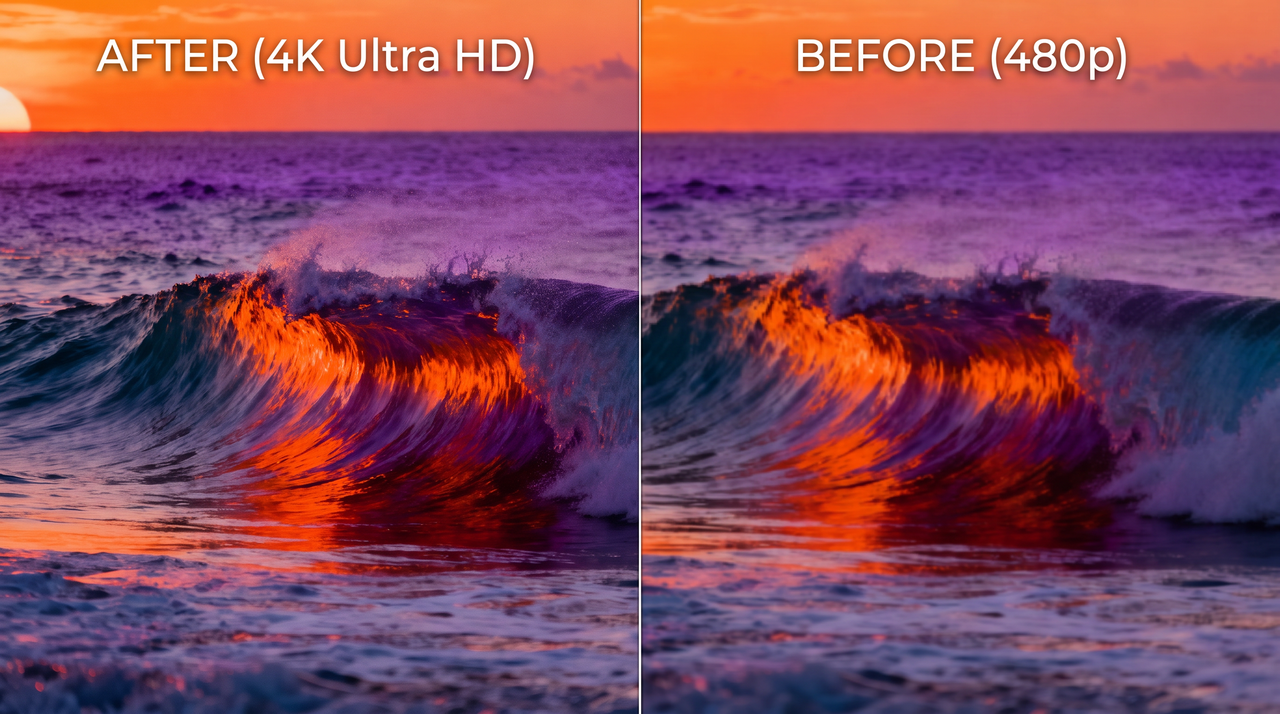
Auf kinoreife 4K-HD-Qualität hochskalieren

Auf kinoreife 4K-HD-Qualität hochskalieren

Skalieren Sie jedes Video von 240p auf volles 4K hoch. Die KI fügt echte Pixeldaten hinzu, anstatt vorhandene zu strecken, und nutzt dabei Super-Resolution-Modelle, die auf Millionen von Frames trainiert wurden. Wählen Sie eine Ausgabe in 720p, 1080p oder 4K, passend zu Ihrer Plattform.

Verschiedene Videoformate ganz einfach unterstützen

Laden Sie MP4-, MOV-, WebM-, AVI- oder MKV-Dateien direkt hoch, ohne sie vor der Verarbeitung konvertieren zu müssen. Ihre Clips behalten die gleiche Qualität, aber jeder Frame wird verbessert. Bildrate und Seitenverhältnis bleiben gleich, sodass Sie sie direkt für die Wiedergabe oder Freigabe exportieren können.

Verschiedene Videoformate ganz einfach unterstützen
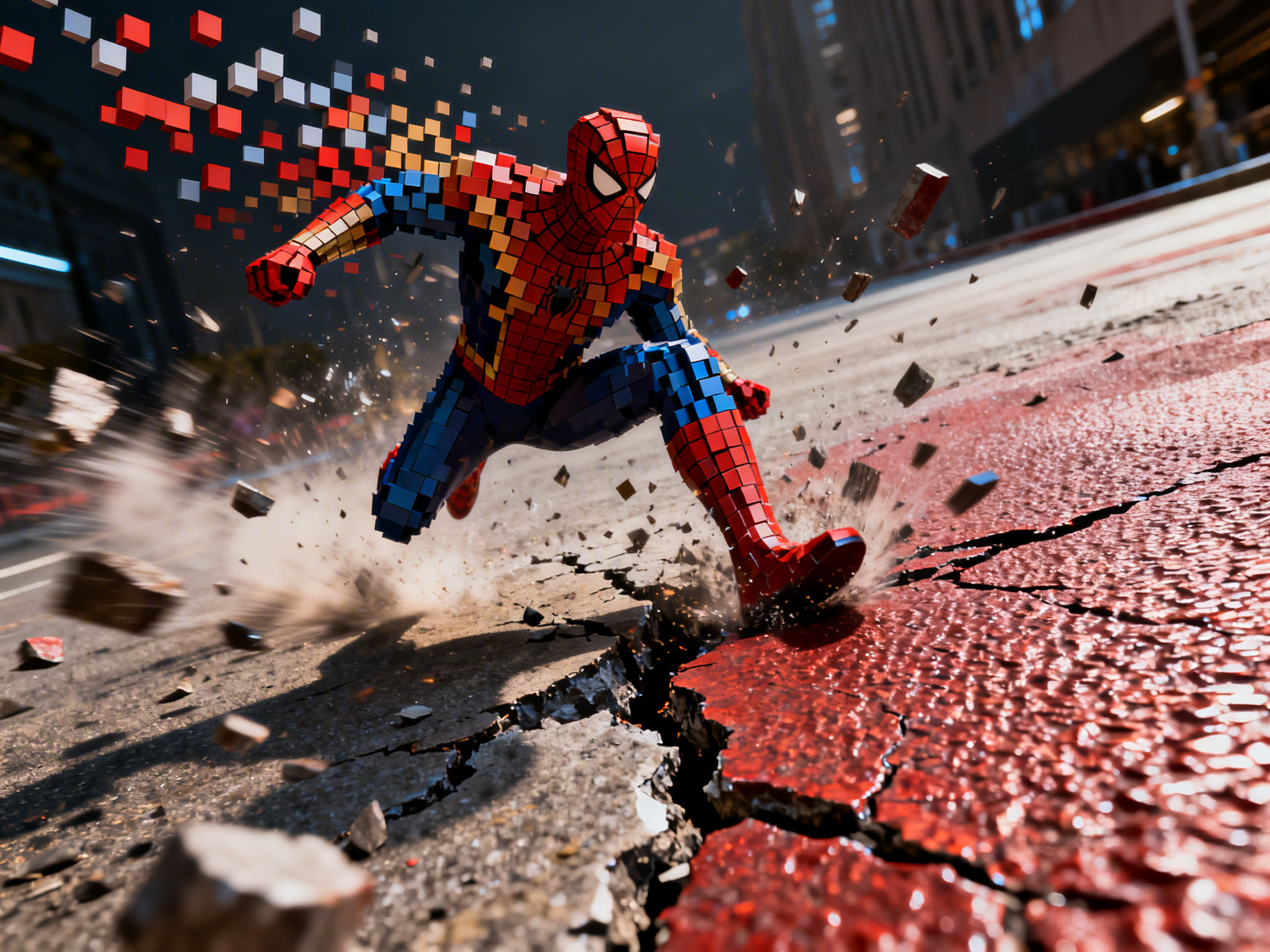
Bewegungen beim Hochskalieren flüssig halten

Bewegungen beim Hochskalieren flüssig halten

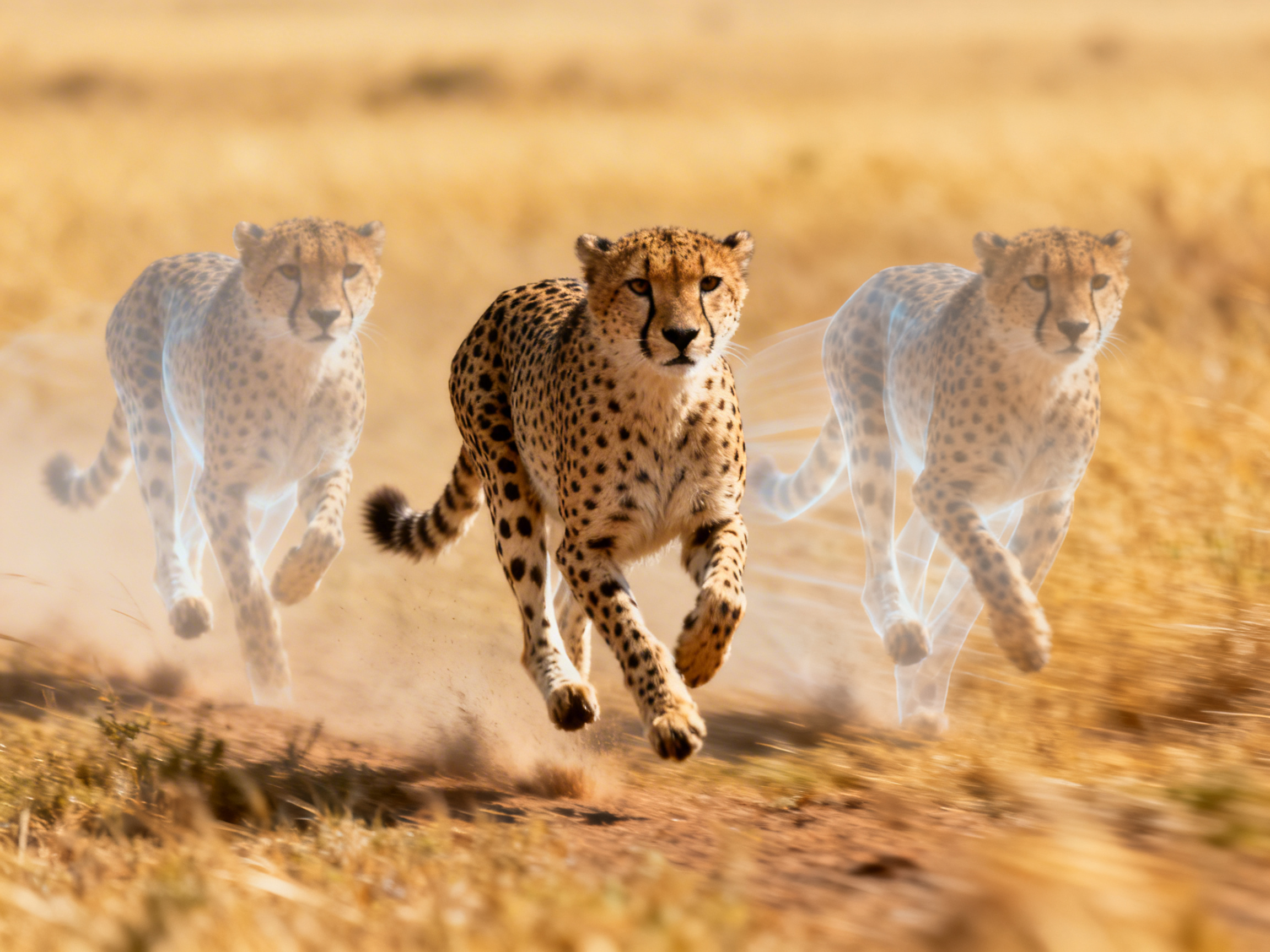
Nutzen Sie temporale Interpolation, um die Bildrate von 24 fps auf 60 fps zu erhöhen, oder erstellen Sie dramatische Effekte mit Zeitlupenvideo-Verbesserungen. Die KI analysiert aufeinanderfolgende Frames, berechnet die dazwischenliegenden Bewegungspfade und erstellt neue Frames, die sich in den natürlichen Bewegungsablauf einfügen.

Wie man KI verwendet, um ein Video mit Framia Pro hochzuskalieren?

Sie können diesen drei schnellen Schritten folgen, um KI zu verwenden, um Videos mit Framia Pro auf 4K-Qualität hochzuskalieren:

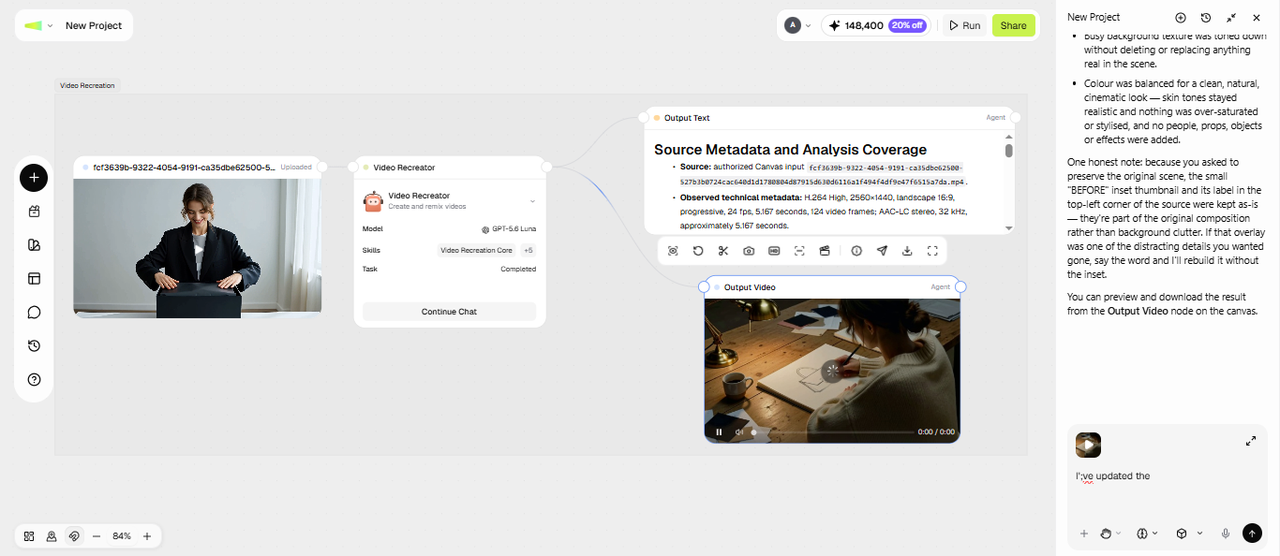
Schritt 1: Agent Canvas öffnen
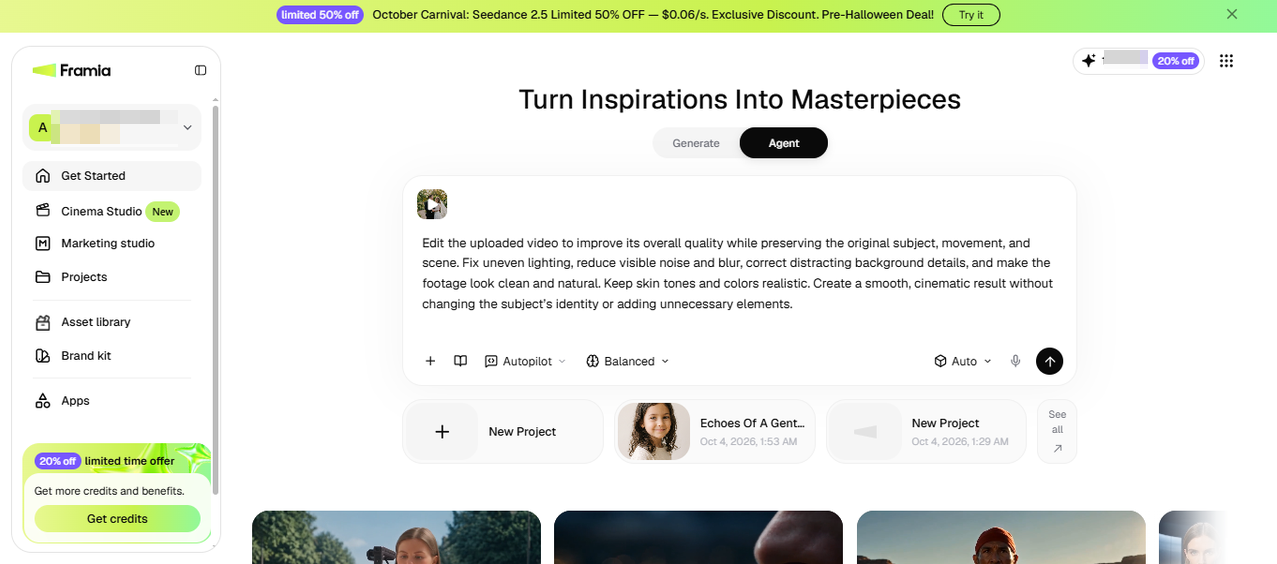
Öffnen Sie Agent Canvas über das Framia Pro-Dashboard und starten Sie ein neues Projekt. Beschreiben Sie den Clip, die Beleuchtung und die Mängel, die Sie beheben möchten. Fügen Sie danach Ihr Quellvideo als Referenz hinzu, wählen Sie eine Fähigkeit aus dem Skills-Menü und wählen Sie ein Modell unter Select models aus.
Schritt 1: Agent Canvas öffnen
Schritt 2: Jedes Node einrichten
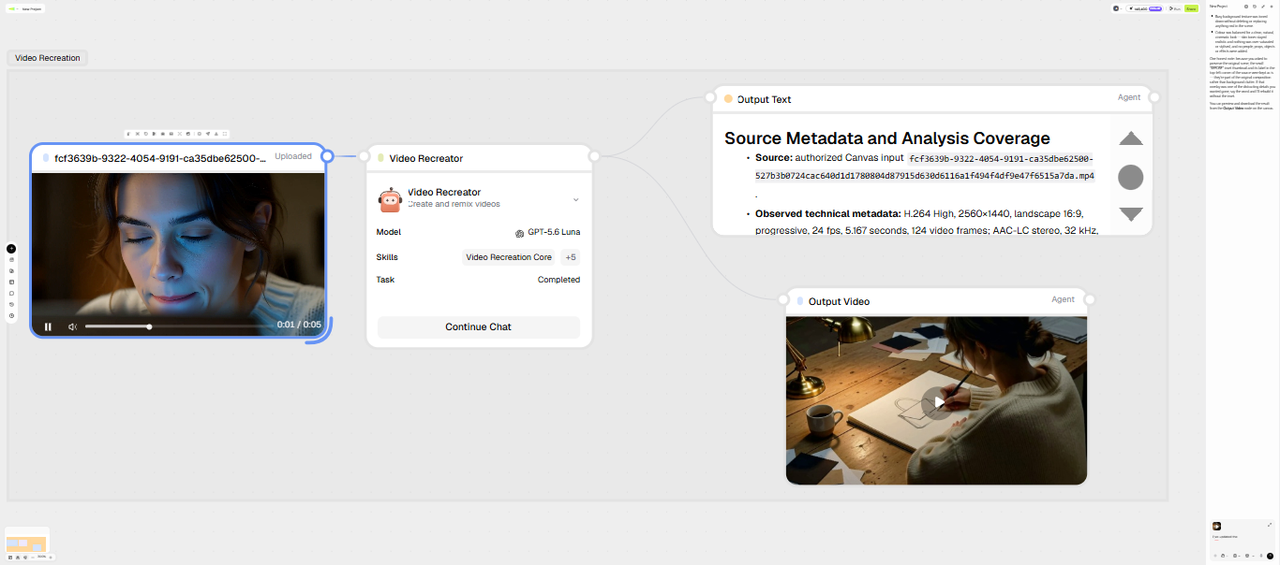
Stellen Sie den Reasoning-Modus und Autopilot ein und drücken Sie dann Enter, um die KI Ihr Video hochskalieren zu lassen. Framia Pro ruft die Video-Recreator-Fähigkeit auf, schreibt ein vollständiges Skript in das erste Text-Node und ordnet verbundene Video-Nodes darum herum an. Ihre Nodes werden auf dem Canvas angezeigt, also ist es an der Zeit, sie an Ihr Bildmaterial anzupassen. Stellen Sie das Seitenverhältnis, die Cliplänge und die Auflösung auf dem Video-Node ein. Sobald das erledigt ist, fügen Sie zusätzliche Video-Nodes für weitere Versionen hinzu.
Schritt 2: Jedes Node einrichten
Schritt 3: Bearbeiten und exportieren
Sie können auch auf HD klicken und 2K oder 4K wählen, um die Auflösung weiter zu erhöhen. Öffnen Sie schließlich Ihre Favoriten im integrierten Video Editor, schneiden Sie sie zu, ordnen Sie sie an und fügen Sie Untertitel oder Musik hinzu. Zeigen Sie eine Vorschau der Sequenz an, exportieren Sie dann das fertige Video oder veröffentlichen Sie es in den sozialen Medien.
Schritt 3: Bearbeiten und exportieren

Warum sollten Sie sich für den KI-Video-Upscaler von Framia Pro entscheiden?

Verbessern Sie Videos sofort mit unserem KI-Video-Upscaler für scharfe, hochauflösende Ergebnisse in wenigen Minuten.

Keine Bearbeitungskenntnisse erforderlich
Verbessern Sie jeden Videoclip ohne Vorkenntnisse in der Videobearbeitung mit Framia Pro. Sie können Einstellungen schnell anpassen und mit minimalem Aufwand scharfes, detailliertes Bildmaterial erhalten. Dadurch erreicht Ihr Inhalt sofort höhere Qualitätsstandards.
Funktioniert direkt im Browser
Greifen Sie über jeden modernen Browser ohne Installation auf das Tool zu. Laden Sie einfach Ihre Clips hoch, geben Sie einen Text-Prompt ein und entfernen Sie bei Bedarf sogar Videohintergründe vor der Verarbeitung. Framia Pro analysiert jeden Frame und verbessert seine Qualität in kürzester Zeit
Schnelle Verarbeitung mit KI-Modellen
Fortschrittliche KI ermöglicht es Ihnen, Videos in nur wenigen Minuten hochzuskalieren. Sie analysiert Ihr Video, findet unscharfe Stellen und behebt diese selbstständig. Sie erhalten eine höhere Auflösung und eine flüssigere Wiedergabe, ohne manuelle Änderungen vornehmen zu müssen.
Saubere Ausgabe bereit für die Veröffentlichung
Exportieren Sie Videos mit scharfen Details, natürlichen Farben und flüssigen Bewegungen. Framia Pro entfernt Rauschen und Kompressionsartefakte, sodass Text, Objekte und Hintergründe klar bleiben. Das fertige Video eignet sich gut für Archive, Social-Media-Beiträge und professionelle Präsentationen.
Unterstützt verschiedene Videoformate
Sie können mit verschiedenen Videoformaten arbeiten, während Sie den 4K-KI-Video-Upscaler von Framia Pro verwenden. Die KI liest jeden Typ nativ, wendet die Verbesserung an und exportiert in mehrere Formate, die für die Wiedergabe, Bearbeitungssoftware oder Online-Plattformen geeignet sind. Dies gewährleistet nahtlose Kompatibilität und qualitativ hochwertige Ergebnisse.
Einfache Schritte vom Upload bis zum Export
Wenn Sie Framia Pro verwenden, können Sie Clips in drei Schritten verarbeiten. Sie müssen sich nicht mit einem unübersichtlichen Dashboard auseinandersetzen, um die Auflösung und Qualität Ihres Videos zu verbessern. Einfach hochladen, Prompt eingeben und das war's.

Was können Sie mit dem Framia Pro KI-Video-Upscaler tun?

Verbessern Sie die Qualität und Schärfe jedes Videos mit unserem KI-Video-Upscaler auf Framia Pro!

Social-Media-Videoqualität verbessern
Verbessern Sie Videos für jede Plattform, indem Sie Schärfe und Helligkeit verfeinern. Unser KI-Video-Upscaling-Tool passt Frame-Details und Farben an, um klare 1080p- oder 4K-Inhalte zu erstellen, die Aufmerksamkeit erregen und in mobilen und Desktop-Feeds flüssig abgespielt werden.
Altes oder beschädigtes Bildmaterial wiederherstellen
Stellen Sie unscharfe oder beeinträchtigte Aufnahmen mithilfe von KI-Video-Upscaling wieder her. Es entfernt schnell Rauschen, rekonstruiert Details und behebt Kompressionsartefakte. Auf diese Weise erhalten Sie sauberes Bildmaterial aus Ihren Archivclips, Heimvideos oder gescannten Aufnahmen.
Marketing- und Werbevideos vorbereiten
Werten Sie die Qualität von Werbeclips mit unserem Online-KI-Video-Upscaler auf 1080p auf. Er verbessert Bewegungen, gleicht Farben aus und schärft Details, sodass Ihre Anzeigen in sozialen Medien, auf Websites und in Präsentationen klar aussehen.
Anime- und Animationsclips aufwerten
Verfeinern Sie animierte Sequenzen, indem Sie Umrisse schärfen und Farbbereiche glätten. Unser kostenloser KI-Video-Upscaler stellt gestochen scharfe Linien wieder her, verbessert Frame-Übergänge und erhöht die Auflösung. Dadurch werden Ihre Anime oder Motion Graphics in 4K oder 1080p detaillierter.
Bildschirmaufnahmen und Tutorials verbessern
Skalieren Sie Anleitungsvideos mit unserer besten KI-Video-Upscaler-Funktion auf Framia Pro hoch. Sie reduziert Unschärfe, verfeinert Text- und UI-Elemente und sorgt für flüssige Bewegungen. Sie können Tutorials, Webinare oder Demos erstellen, die leicht zu verfolgen und visuell präzise sind.
Videoqualität für Online-Kurse verbessern
Verbessern Sie die Klarheit von Lehrvideos mit dem 4K-KI-Video-Upscaler von Framia Pro. Machen Sie Folien, Screencasts und aufgezeichnete Lektionen besser, indem Sie Kanten schärfen, Details zurückbringen und die Auflösung erhöhen, sodass jeder Schritt, jedes Diagramm und jede Grafik für die Schüler klar erkennbar ist.


Was Nutzer über den AI-Video-Upscaler von Framia Pro sagen

Das sagen die Leute über unseren intelligenten AI-Video-Upscaler!

Ich habe Framia Pro für meine Vlog-Clips ausprobiert und es hat großartig funktioniert. Die AI hat Details geschärft, Rauschen reduziert und die Auflösung erhöht. 1080p- und 4K-Clips sahen viel klarer aus und die Wiedergabe war auf jedem Gerät flüssig.
James Miller
James Miller
Filmmaker
Framia Pro hat die Bearbeitung von Social-Media-Clips wirklich einfach gemacht. Es hat Kanten geschärft, Unschärfe beseitigt und alles schnell verarbeitet. Kurze Videos sahen viel sauberer aus als bei meinen Versuchen mit einfachen Editoren, und der gesamte Workflow war einfach und stressfrei.
Sarah Lee
Sarah Lee
Content Creator
Das Upscaling auf 4K mit Framia Pro fühlte sich überraschend einfach an. Die AI hat das Rauschen entfernt und die Bewegungen flüssig gehalten. Selbst spontane Aufnahmen verbesserten sich sofort, und ich musste nichts manuell anpassen. Die Ergebnisse waren solide und sahen professionell aus.
Mark Robinson
Mark Robinson
Video Editor
Ich habe Framia Pro für YouTube-Clips verwendet, und der Unterschied war deutlich. Die Auflösung verbesserte sich, die Farben blieben konsistent und kleine Details kamen besser zur Geltung. Einige winzige Anpassungen halfen, aber insgesamt lieferte die AI schnell sauberere, schärfere und ansehnlichere Clips.
Emily Zhang
Emily Zhang
Social Media Manager
Framia Pro hat meinen alten Clips einen frischen Look verliehen. Die Bewegung blieb flüssig und die meiste Unschärfe verschwand. Aufnahmen mit niedriger Auflösung sahen plötzlich modern und gestochen scharf aus, perfekt zum Teilen auf Bildschirmen aller Größen ohne zusätzliche Bearbeitungsschritte.
Alex Torres
Alex Torres
Independent Creator
Ich fand es toll, Framia Pro für animierte Sequenzen zu verwenden. Die Farben blieben originalgetreu und die Auflösung wurde erhöht. Die AI hat nicht nur die Pixel gestreckt, sondern die Clips auch klarer, flüssiger und so aussehen lassen, wie sie eigentlich sein sollten.
Ethan Brooks
Ethan Brooks
Animator
Wir haben die wichtigsten Informationen zusammengestellt, damit Sie das Beste aus Ihrer Erfahrung herausholen können. Finden Sie nicht, wonach Sie suchen?Kontaktieren Sie uns

Häufig gestellte Fragen zum AI-Video-Upscaler

Ist der AI-Video-Upscaler von Framia Pro einfach zu bedienen?
Ja, mit Framia Pro ist das Hochskalieren von Videos ganz einfach. Laden Sie einfach Ihren Clip hoch, geben Sie einen Prompt ein, wählen Sie die Ausgabeauflösung und lassen Sie die AI die Verarbeitung übernehmen.
Wie skaliert man Videos mit AI auf 4K hoch?
Laden Sie Ihr Video bei Framia Pro hoch, wählen Sie 4K als Ausgabe und starten Sie die Verarbeitung. Die AI analysiert jedes Frame, ergänzt fehlende Details und liefert Ihnen ein klares, qualitativ hochwertiges Video.
Funktioniert AI-Video-Upscaling wirklich?
Framia Pro verwendet AI-Modelle, um Details wiederherzustellen, Kanten zu schärfen und Rauschen zu reduzieren. Sie können wackelige Aufnahmen stabilisieren, bevor Sie sie hochskalieren, um noch flüssigere Ergebnisse zu erzielen.
Verändert das AI-Video-Upscaling mein Color Grading?
Framia Pro bewahrt die Originalfarben, während die Klarheit verbessert wird. Kleinere Anpassungen optimieren Helligkeit, Kontrast und Sättigung auf natürliche Weise, aber die AI behält den ursprünglichen Look Ihres Videos bei, ohne den beabsichtigten Stil zu verändern.
Welche Videoformate akzeptiert Framia Pro?
Framia Pro unterstützt Uploads in den Formaten MP4, MOV und AVI. Die AI behält Frameraten, Auflösung und Seitenverhältnis bei, sodass Sie Videos hochskalieren und exportieren können, die mit Streaming-, Bearbeitungs- oder Sharing-Plattformen kompatibel sind.
Wie lange dauert ein AI-Video-Upscaler?
Die Verarbeitungszeit in Framia Pro hängt von der Länge und Auflösung des Videos ab. Kurze Clips sind in wenigen Sekunden fertig, während längere 4K-Dateien einige Minuten dauern.
Gibt es einen kostenlosen AI-Video-Upscaler ohne Wasserzeichen?
Ja, Sie können Framia Pro mit kostenlosen Credits testen. Die verfügbaren Credits und Download-Optionen hängen von Ihrem Tarif ab. Prüfen Sie daher die aktuellen Preise und Exportbedingungen, um zu bestätigen, ob Downloads ohne Wasserzeichen enthalten sind.
Was ist the beste AI-Video-Upscaler für Social-Media-Clips?
Die beste Wahl hängt von Ihrem Ausgangsmaterial ab. Achten Sie auf eine Ausgabe von bis zu 4K, Rauschunterdrückung und einen einfachen Export. Framia Pro bietet ein browserbasiertes Tool zur Videohochskalierung, das diese Funktionen vereint. Dies macht es zu einer idealen Option für Creator, die Inhalte für TikTok, Instagram Reels und YouTube Shorts vorbereiten. Sie können Framia Pro verwenden, um die Klarheit geeigneter Aufnahmen vor der Veröffentlichung zu verbessern, damit Ihre Videos auf verschiedenen Bildschirmen schärfer aussehen.
Kann ich ein Video online auf 1080p hochskalieren?
Ja. Sie können ein Video online mit einem kompatiblen AI-Video-Upscaler auf 1080p hochskalieren. Mit Framia Pro können Sie das browserbasierte Tool verwenden, um die Videoauflösung zu verbessern, ohne eine Desktop-Software installieren zu müssen. Wählen Sie die verfügbaren Ausgabeeinstellungen, die zu Ihren Aufnahmen und der beabsichtigten Plattform passen, und überprüfen Sie dann das Ergebnis auf Framia Pro auf unerwünschte Unschärfe, Rauschen oder künstlich wirkende Details.
Funktioniert es bei Anime und Bildschirmaufnahmen?
Ja, das tut es. Animierte Clips erhalten schärfere Umrisse und glattere Farbbereiche, und Bildschirmaufnahmen erhalten klareren Text und deutlichere Benutzeroberflächenelemente.

Haben Sie noch Fragen?

Haben Sie Fragen oder benötigen Sie Unterstützung? Unser Team ist für Sie da!

Starten Sie noch heute mit dem Hochskalieren Ihrer Videos!

Verbessern Sie Ihre Videos sofort mit dem AI-Video-Upscaler von Framia Pro. Konvertieren Sie Clips online in 1080p oder 4K, entfernen Sie Rauschen und schärfen Sie Details.

AI-Video-Upscaler online | Videos auf 1080p & 4K hochskalieren