Augenfarbe online ändern

Ändern Sie die Augenfarbe auf Fotos mit KI-Tools, die Porträts bearbeiten, Augentöne anpassen und Gesichtsdetails online verfeinern.

Bilder hochladenZum Durchsuchen klicken oder Datei hierher ziehen
Augenfarbe online ändern

Was ist ein KI-Augenfarbenwechsler

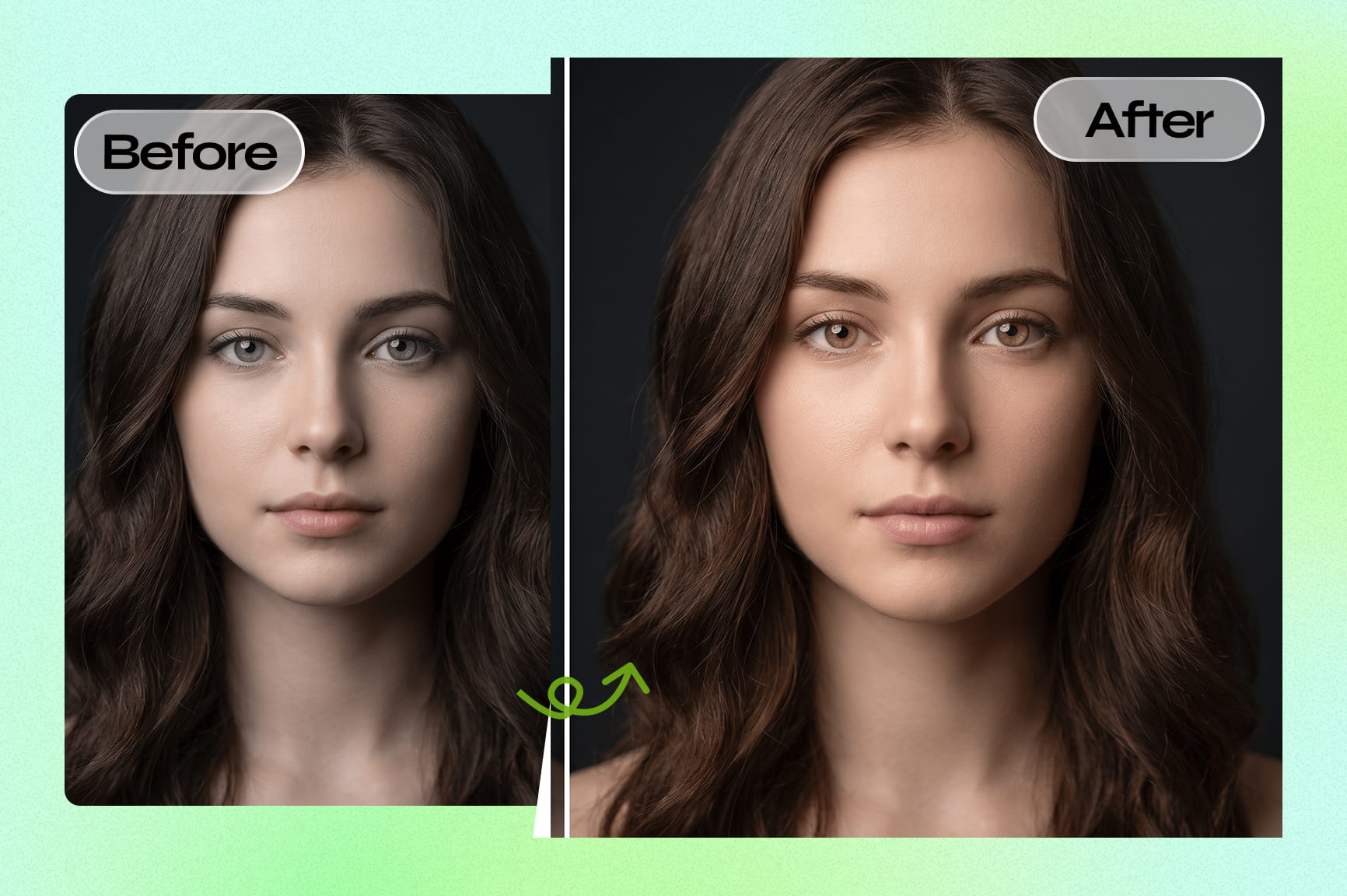
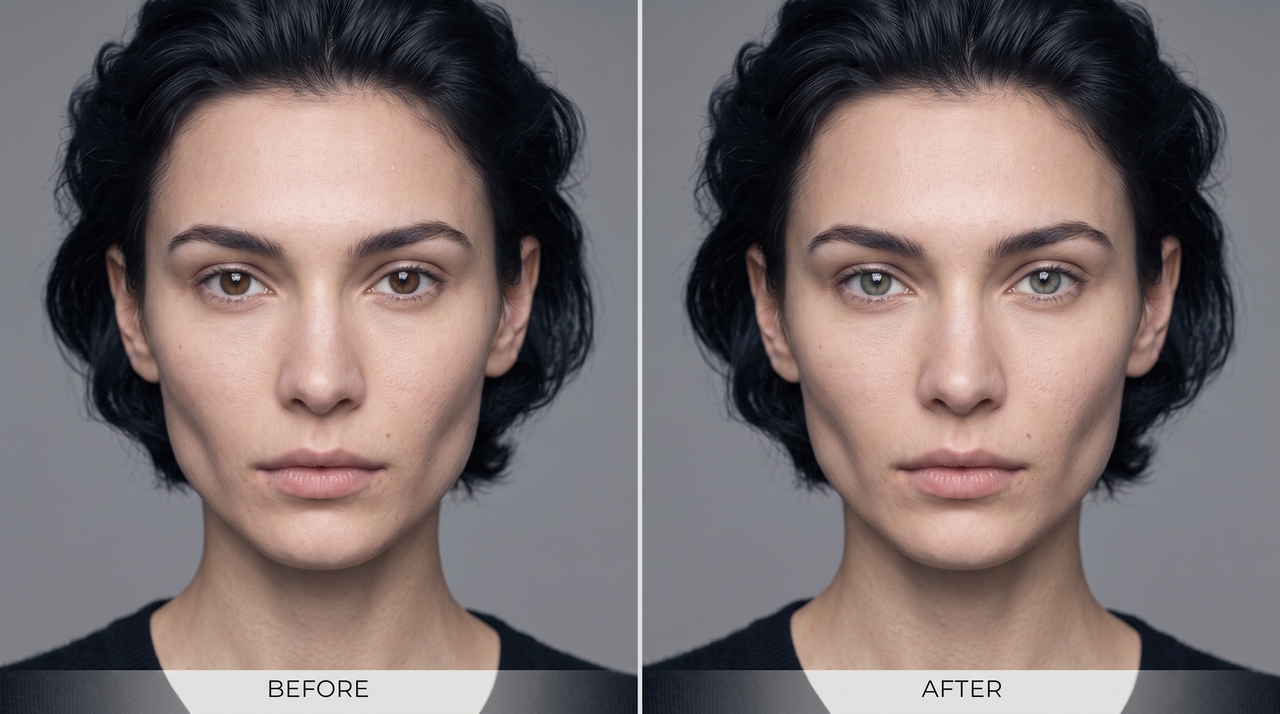
Ein KI-Augenfarbenwechsler ist ein Tool, das künstliche Intelligenz nutzt, um die Iris auf einem Foto zu erkennen und umzufärben, ohne andere Bereiche des Bildes zu verändern. Die KI führt zuerst eine Gesichtserkennung durch und isoliert dann die Iris von Pupille, Lederhaut, Wimpern und der umgebenden Haut. Sobald dieser Bereich erfasst ist, wendet sie den neuen Farbton an und berücksichtigt dabei die vorhandene Beleuchtung, Tiefe und Textur des Fotos, damit das Ergebnis natürlich und nicht aufgemalt wirkt. Ein einfacher Filter überspringt all dies und legt lediglich eine flache Farbe über den Augenbereich, weshalb filterbasierte Bearbeitungen bei genauerem Hinsehen oft künstlich wirken. Speziell in Framia Pro beschreiben Sie den Farbton in einfachem Text, das Modell liest die Irisgeometrie aus dem Porträt und die Bearbeitung wird basierend auf dieser Beschreibung ausgeführt, ohne dass Sie eine Auswahl zeichnen oder einen Schieberegler anpassen müssen.

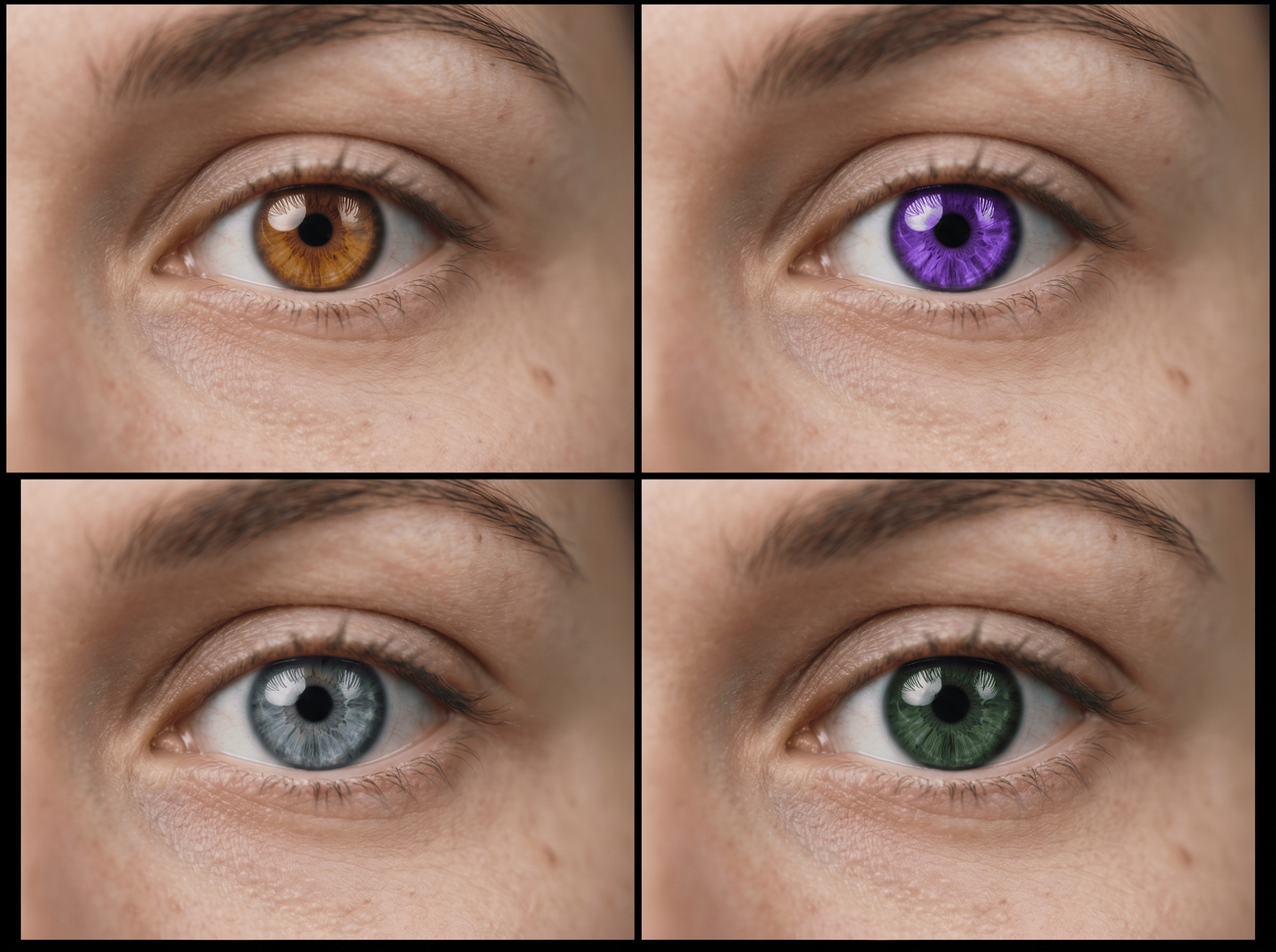
Von natürlichem Haselnussbraun bis zu lebhaftem Violett: Entdecken Sie die Galerie

  1. Ändern Sie die Augenfarbe in Smaragdgrün mit natürlicher Iris-Textur, subtiler Tiefe und weichen Lichtreflexen. Bewahren Sie den ursprünglichen Hautton, die Haare, die Gesichtszüge, die Beleuchtung und den Hintergrund.
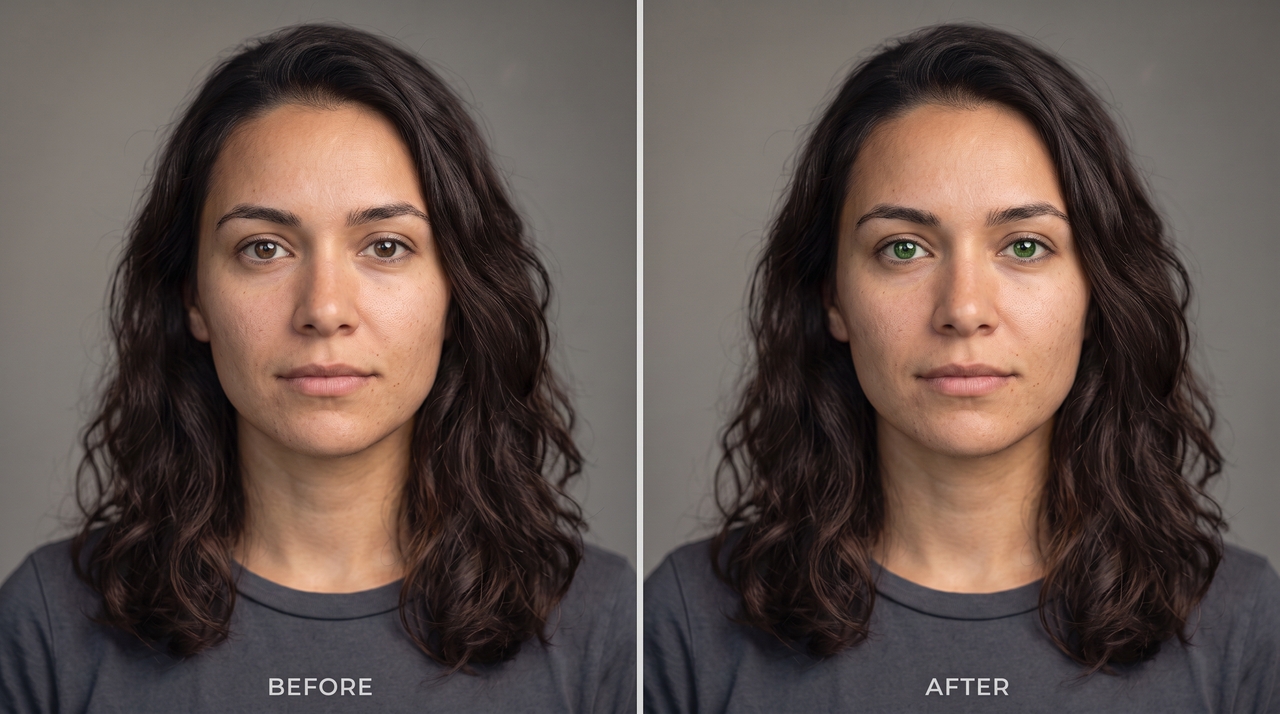
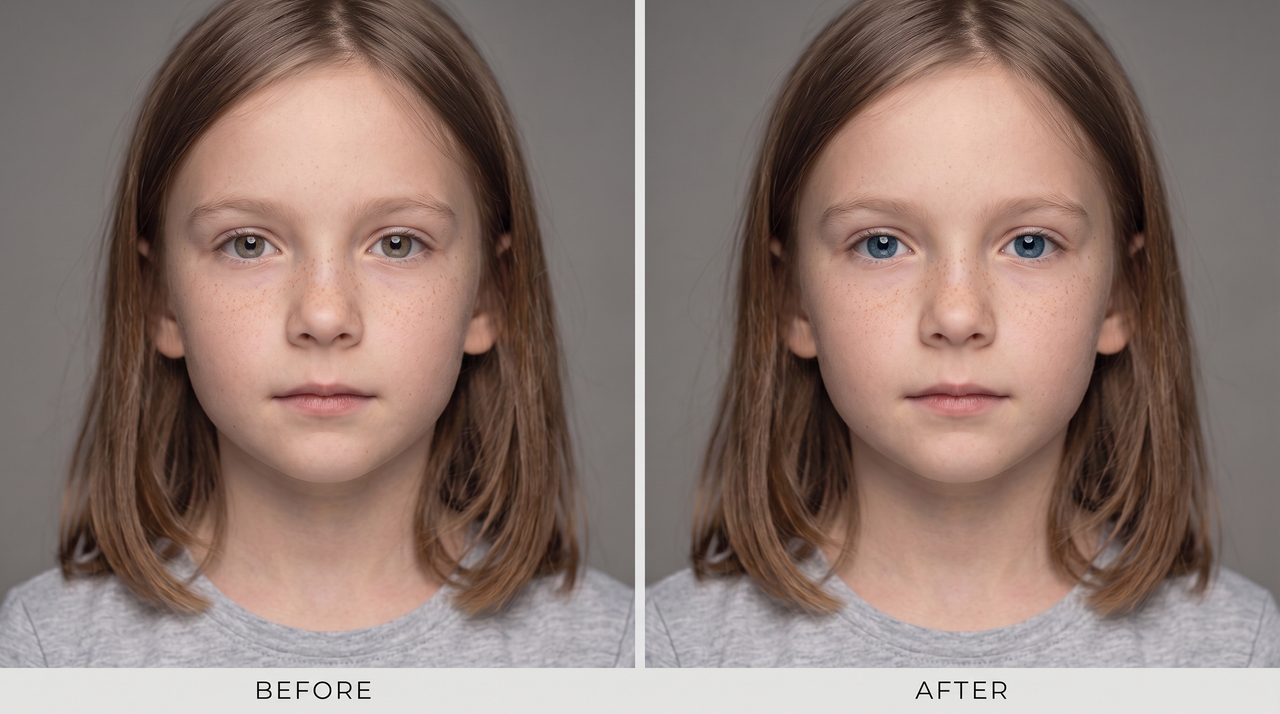
  1. Ändern Sie die Augenfarbe in tiefes Ozeanblau mit detaillierten Iris-Mustern und realistischen Reflexionen. Bewahren Sie das Gesicht, die Hautstruktur, die Haare, den Ausdruck, die Beleuchtung und den Hintergrund genau so, wie sie sind.
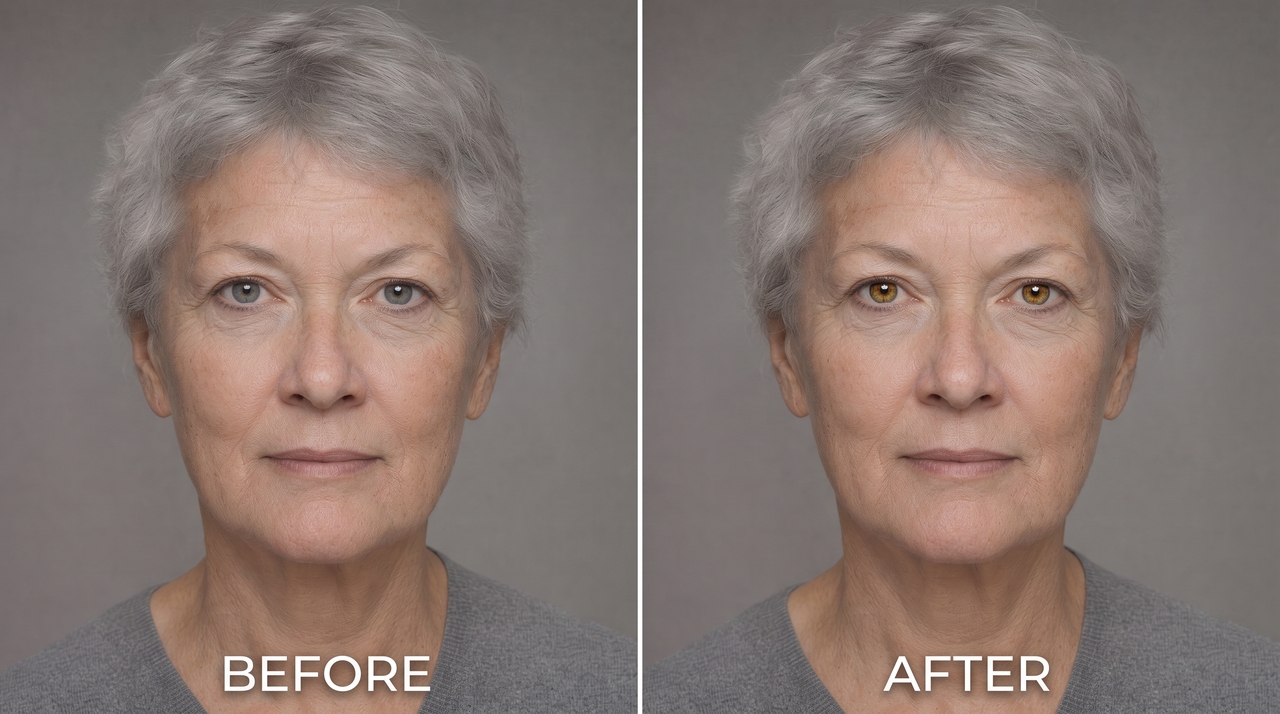
  1. Ändern Sie die Augenfarbe in warmes Bernstein mit goldbraunen Iris-Details und natürlichen Lichtreflexen. Bewahren Sie die ursprünglichen Gesichtszüge, den Hautton, das Make-up, die Haare, Schatten und den Hintergrund.
  1. Ändern Sie die Augenfarbe in sanftes Graugrün mit realistischen Iris-Fasern, natürlicher Tiefe und subtilen Lichtreflexen. Verändern Sie weder das Gesicht, die Haut, die Haare, den Ausdruck, die Kleidung noch den Hintergrund der Person.
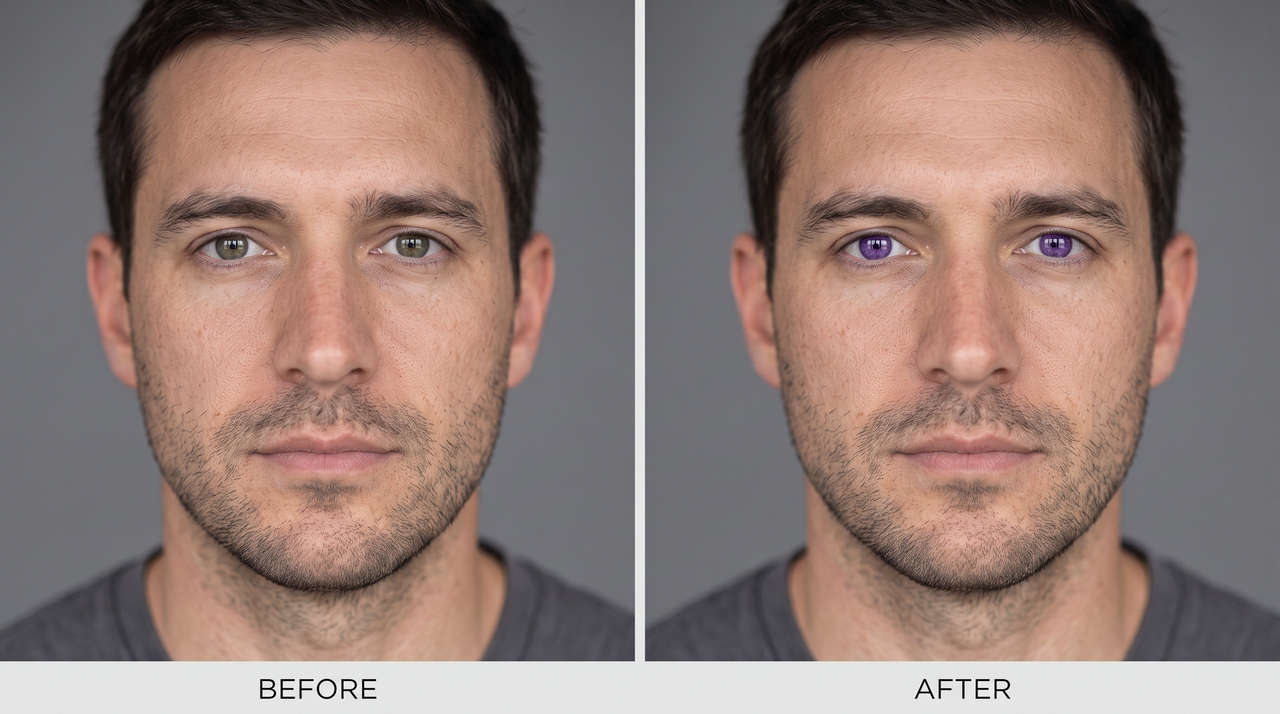
  1. Ändern Sie die Augenfarbe in lebhaftes Violett, während die realistische Iris-Textur, natürliche Schatten und Lichtreflexe erhalten bleiben. Lassen Sie das ursprüngliche Gesicht, die Haut, die Haare, das Make-up, den Ausdruck und den Hintergrund unverändert.
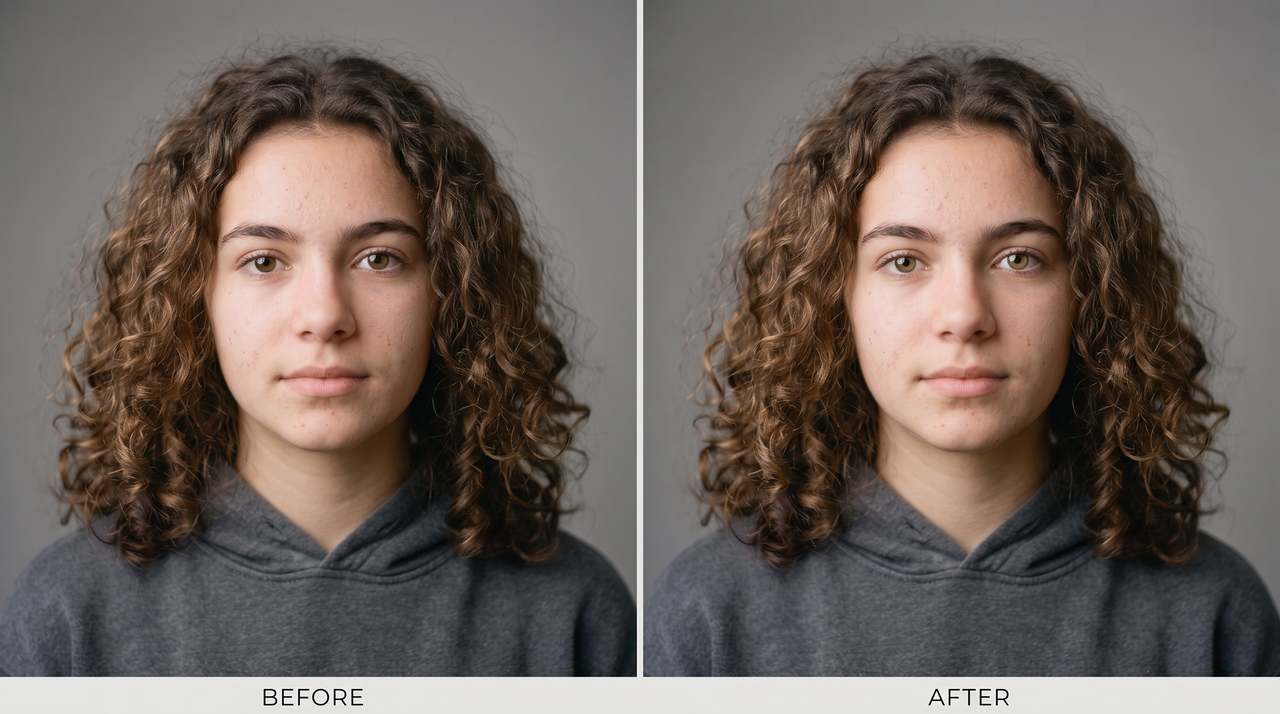
  1. Ändern Sie die Augenfarbe in helles Haselnussbraun mit einer natürlichen Mischung aus Grün-, Braun- und Goldtönen. Bewahren Sie die ursprünglichen Iris-Details, Gesichtszüge, Hautstruktur, Beleuchtung, den Ausdruck, die Haare und den Hintergrund.

Funktionen, die jeden Blick unvergesslich machen

Verwandeln Sie ein einzelnes Porträt in einen echten Blickfang mit Tools, mit denen Sie die Augenfarbe in Ihren Aufnahmen bearbeiten, in der Vorschau anzeigen und synchronisieren können.

Augenfarbe mithilfe von KI-Gesichtserkennung auf Porträts bearbeiten

Laden Sie ein beliebiges Porträt hoch und verwenden Sie Seedream 4.5, Nano Banana 2 oder MidJourney v7, um die Gesichtsstruktur zu lesen, jedes Bild einzeln zu scannen und den Irisbereich basierend auf der ursprünglichen Beleuchtung und der bereits im Bild vorhandenen Gesichtsgeometrie präzise anzusteuern.
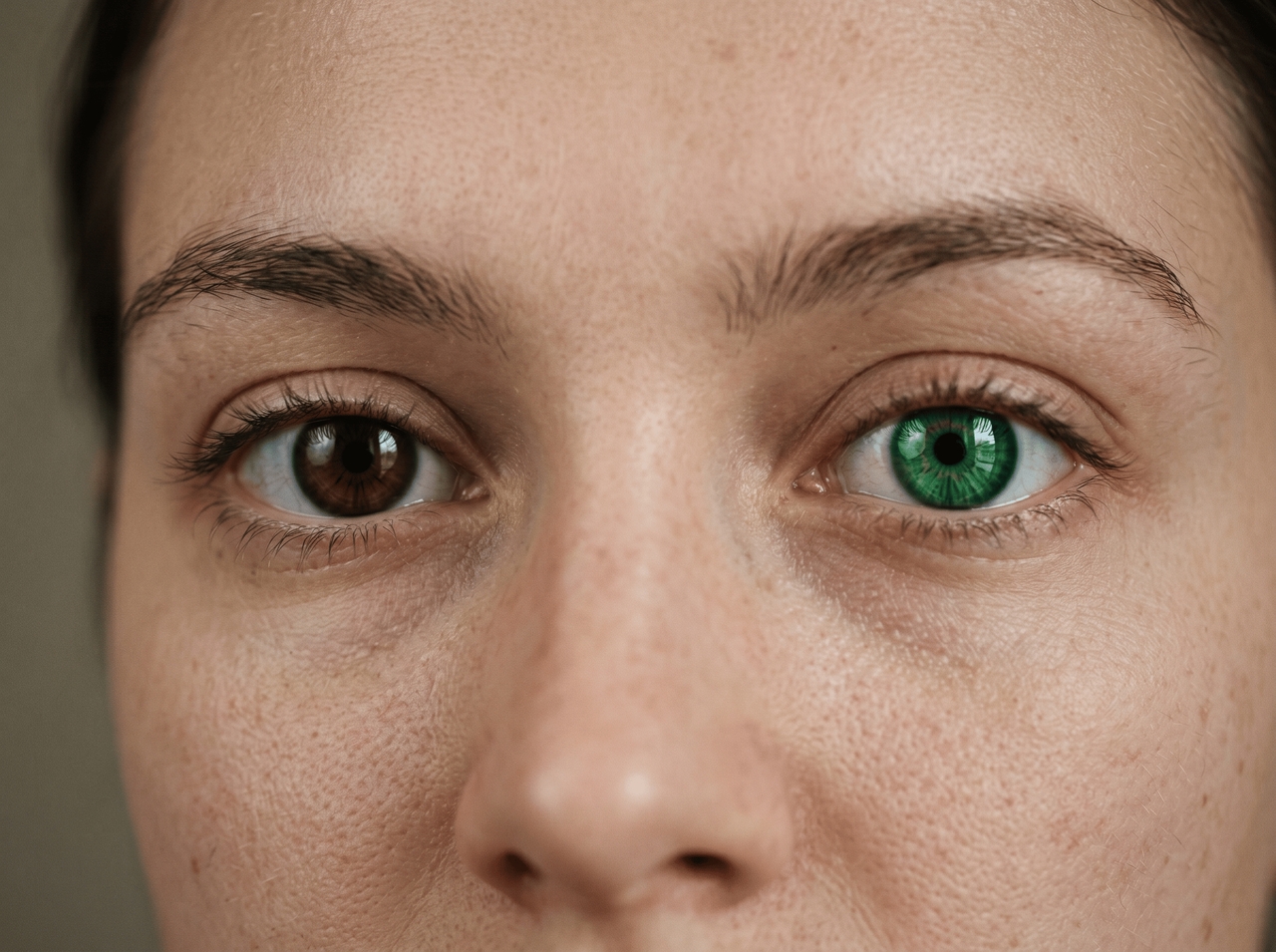
Augenfarbe mithilfe von KI-Gesichtserkennung auf Porträts bearbeiten
Unterstützung für subtile oder kräftige Änderungen der Augenfarbe

Unterstützung für subtile oder kräftige Änderungen der Augenfarbe

Geben Sie im Prompt-Feld alles von „warmem Bernstein“ bis „elektrischem Violett“ ein, und die KI wendet es an. Die Bildgenerierungs-Modelle verarbeiten sowohl feine Nuancen als auch dramatische Farbwechsel, sodass das Ergebnis genau dem entspricht, was Sie beschrieben haben.

Echtzeit-Vorschau vor dem Speichern des finalen Bildes

Sehen Sie die aktualisierte Augenfarbe sofort auf Ihrem Foto angewendet, bevor Sie sich festlegen, während Sie unseren kostenlosen Augenfarben-Wechsler nutzen. Verfeinern Sie den Prompt, führen Sie die Anpassung erneut aus und klicken Sie erst dann auf das Download-Symbol, wenn das Ergebnis genau Ihren Vorstellungen entspricht.
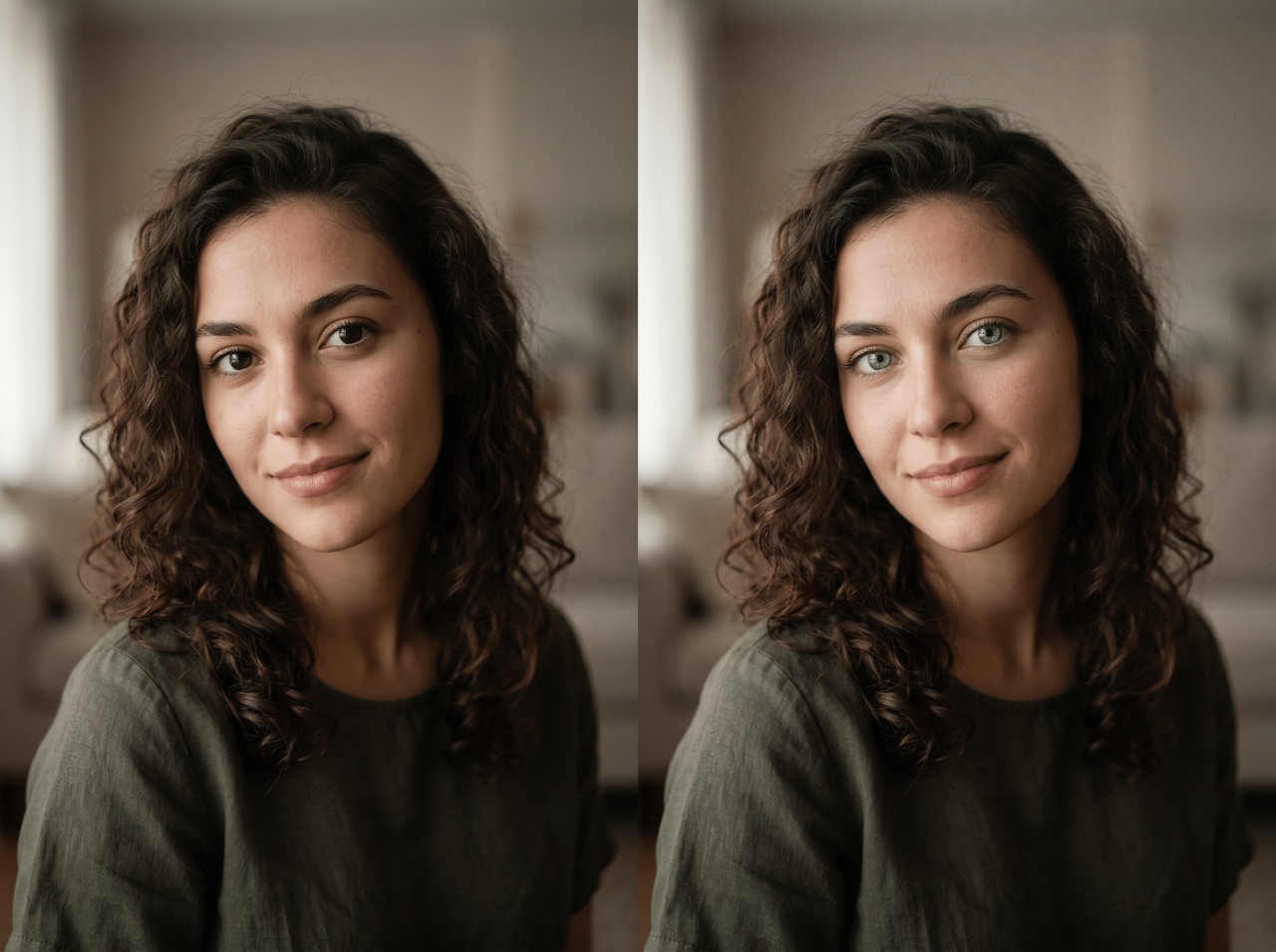
Echtzeit-Vorschau vor dem Speichern des finalen Bildes
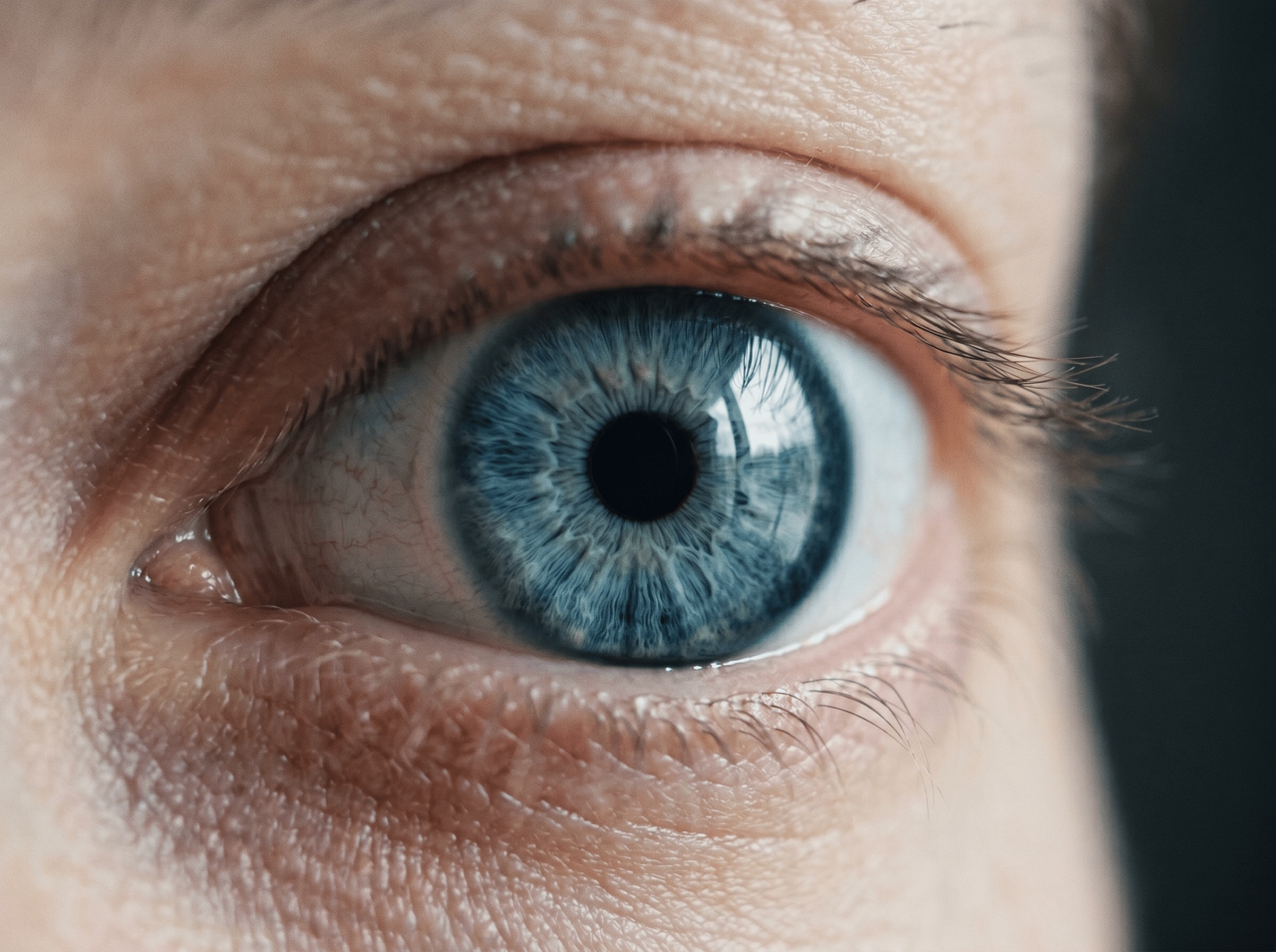
Iris-Textur und Reflexion bewahren

Iris-Textur und Reflexion bewahren

Ändern Sie die Augenfarbe in einem Foto, ohne das zu beeinträchtigen, was Augen echt aussehen lässt. Das Iris-Muster, Lichtreflexionen und die Tiefe bleiben unter der neuen Farbe erhalten, sodass das finale Bild natürlich und nicht digital gemalt wirkt.

Dieselbe Augenfarbe auf mehrere Fotos anwenden

Reihen Sie Ihre Porträt-Stapelverarbeitung in Framia Pro ein, geben Sie den Prompt zur Änderung der Augenfarbe einmal ein und lassen Sie die KI ihn auf jedes Bild anwenden. Jedes Foto erhält den Farbton angepasst an die eigenen Lichtverhältnisse, ohne dass Einstellungen erneut eingegeben werden müssen.

Dieselbe Augenfarbe auf mehrere Fotos anwenden

In drei Schritten vom Upload zum Wow-Effekt

Ihre neue Augenfarbe ist nur einen Prompt entfernt. Laden Sie Ihr Bild hoch, generieren Sie das Ergebnis und laden Sie es in drei einfachen Schritten herunter:

Schritt 1: Foto hochladen und Skill auswählen
Öffnen Sie Framia Pro und klicken Sie auf „+“, um ein neues Projekt auf dem Workflow-Canvas zu starten. Laden Sie ein Nahaufnahme-Porträt hoch, auf dem die Augen vollständig sichtbar und gut ausgeleuchtet sind. Verwenden Sie für ein Beauty-Szenario eine saubere Modellaufnahme bei weichem Frontlicht. Wählen Sie Design Planner aus dem Skills-Menü, wählen Sie Ihr Bildmodell und stellen Sie den Reasoning-Modus ein.
Schritt 2: Farbton auswählen und generieren
Geben Sie Ihre Zielfarbe in das Prompt-Feld ein. Für einen Kontaktlinsentest liefert eine Formulierung wie „Augenfarbe in tiefes Ozeanblau ändern, natürliche Tiefe, gleiche Beleuchtung wie im Original“ der KI genügend Details, um die vorhandenen Schatten des Fotos anzupassen. Klicken Sie dann auf „Generieren“. Der Image-Node verbindet sich und führt die Bearbeitung automatisch aus.
Schritt 3: Bearbeitetes Foto herunterladen
Klicken Sie auf das Ergebnis auf dem Canvas. Nutzen Sie den Chat-Editor, um den Farbton anzupassen („etwas wärmer“, „mehr graugrün“), oder klicken Sie auf Grid Split Crop, um ein Auge für eine Detailprüfung freizustellen. Für eine komplette Kontaktlinsen-Produktlinie duplizieren Sie den Node, ändern den Farbton in jeder Kopie und führen alle Varianten in einem Batch aus. Exportieren Sie das Bild in voller Auflösung, sobald jede Farbvariante freigegeben ist.

Augen zu bearbeiten hat sich vor Framia Pro noch nie so mühelos angefühlt

Tauschen Sie die Augenfarbe aus, sehen Sie sich eine Vorschau an und laden Sie eine realistische Änderung der Augenfarbe in Sekundenschnelle mit Framia Pro herunter. Keine Filter, keine Schieberegler, kein Rätselraten.

Vor dem Kauf farbiger Kontaktlinsen ausprobieren
Neugierig auf Blau, Grün, Haselnussbraun oder ungewöhnliche Farbtöne? Ändern Sie zuerst Ihre Augenfarbe auf einem Foto, um eine Vorstellung davon zu bekommen, wie verschiedene Optionen aussehen könnten, bevor Sie farbige Kontaktlinsen kaufen.
Das endgültige Erscheinungsbild kontrollieren
Beschreiben Sie den gewünschten Farbton, die Nuance und den Gesamtlook, anstatt nur aus festen voreingestellten Filtern auszuwählen. Sie können spezifischere Anweisungen geben und das Ergebnis in Richtung des von Ihnen gewünschten Erscheinungsbildes steuern.
Verschiedene Looks entdecken
Probieren Sie mehrere Augenfarben auf demselben Foto aus und vergleichen Sie die Ergebnisse, ohne jedes Mal von vorne anfangen zu müssen. Verbinden Sie Nodes, um Variationen aus einer Quelle zu erstellen, was es einfacher macht, subtile oder dramatische Änderungen nebeneinander zu vergleichen.
Direkt im Browser arbeiten
Nutzen Sie unseren KI-Augenfarben-Wechsler online, ohne Desktop-Software zu installieren oder ein separates Bearbeitungs-Setup zu verwalten. Dies erleichtert das Arbeiten von verschiedenen Geräten aus, während der Bearbeitungsprozess im selben browserbasierten Arbeitsbereich konzentriert bleibt.

Ein Tool, unzählige Gründe, es zu nutzen

Einmal hochladen, schnell bearbeiten und Ergebnisse bei der Augenfarbe erzielen, die tatsächlich in Ihren Workflow passen.

Creator & Influencer
Retuschieren Sie Ihre Fotos, um die Augenfarbe direkt in Framia Pro zu ändern, bevor Sie Ihr Reel-Thumbnail oder Profilbild exportieren. Testen Sie fünf verschiedene Farbtöne in wenigen Minuten, wählen Sie den aus, der zu Ihrer Ästhetik passt, und laden Sie ihn auf Ihr Gerät herunter.
Fotografen
Ändern Sie die Augenfarbe kostenlos online, um Ihrem Kunden ein vollständig retuschiertes Porträt zu liefern. Geben Sie den Farbton in das Prompt-Feld ein, lassen Sie die KI ihn an die Originalbeleuchtung anpassen und fügen Sie ihn als saubere Bearbeitung in die endgültige Galerie ein. Fotografen können auch das Blickkontakt-Tool von Framia Pro verwenden, um den Blickkontakt des Motivs auf Fotos zu korrigieren.
Cosplayer
Passen Sie die exakte Augenfarbe Ihres Charakters aus einem Referenzbild mit einem einzigen Text-Prompt an. Unser Augenfarben-Wechsler auf Fotos liest die Iris-Details, wendet den Farbton präzise an und sorgt für ein realistisches Ergebnis.
Model-Portfolios
Zeigen Sie Kunden mit dem Batch-Tool von Framia Pro mehrere Augenfarbvarianten aus einem einzigen Shooting. Bei jeder Variante wird der Farbton an die jeweilige Beleuchtung angepasst, sodass das gesamte Set konsistent wirkt.
E-Commerce- & Beauty-Marken
Visualisieren Sie Kontaktlinsen-Farbtöne auf einem echten Gesicht mit unserem Augenfarben-Wechsler, bevor Sie Kampagnen-Assets erstellen. Er wendet jede Farbvariante so präzise auf ein Model-Porträt an, dass Käufer beurteilen können, wie das Produkt beim Tragen aussieht.
Persönlicher Spaß
Probieren Sie Elektroblau, tiefes Bernstein oder Silber auf Ihrem eigenen Selfie aus, um zu sehen, was Ihnen steht. Das Tool zur Änderung der Augenfarbe von Framia Pro liefert in Sekundenschnelle ein realistisches Ergebnis auf dem Intelligent Canvas – ganz ohne Verpflichtung.

Beliebt bei Creatorn, Editoren und neugierigen Köpfen

Sehen Sie, was Creator, Fotografen und alltägliche Nutzer nach ihrer ersten Bearbeitung sagen.

Ich habe für ein Selfie „zu eisgrau wechseln“ eingegeben, und die Iris-Textur blieb völlig intakt. Dieses Ergebnis hat mich wirklich überrascht. Jetzt läuft jedes Thumbnail zuerst durch Framia Pro, und meine Interaktionsrate steigt seitdem kontinuierlich an.
Zara Hollins
Zara Hollins
Lifestyle-Influencer
Anpassungen der Augenfarbe haben früher pro Sitzung eine zusätzliche Stunde in Lightroom gefressen. Framia Pro verkürzt das auf zwei Minuten. Die KI liest die vorhandene Beleuchtung im Bild, und das Ergebnis fügt sich so natürlich ein, dass Kunden es nie infrage stellen.
Callum Reeves
Callum Reeves
Porträtfotograf
Habe dreimal die falschen Kontaktlinsen für dasselbe Kostüm bestellt. Dann habe ich Framia Pro gefunden, den exakten Farbton aus der Charakterreferenz eingegeben, und es passte perfekt. Jetzt teste ich jeden Look zuerst, bevor irgendetwas gekauft wird.
Mia Svensson
Mia Svensson
Cosplay-Creator
Unsere Beauty-Kampagnen benötigten zehn Farbvarianten aus einem einzigen Model-Shooting. Das Batch-Tool von Framia Pro lieferte das gesamte Set in einem Durchgang, und jedes Porträt wurde an seine eigene Beleuchtung angepasst. Die Kunden haben die Decks freigegeben, und die Korrekturrunden haben praktisch aufgehört.
Theo Marchetti
Theo Marchetti
Freiberuflicher Art Director
Ich habe aus reiner Neugier mit einem Selfie angefangen und eine Stunde damit verbracht, Bernstein, Violett, Ozeanblau und ein Silber auszuprobieren, das ich im echten Leben nie tragen würde. Jeder Farbton sah auf meinem echten Gesicht glaubwürdig aus. Das kam unerwartet, und jetzt ist es eine wöchentliche Gewohnheit.
Dani Okafor
Dani Okafor
Content Creator & Vlogger
Kunden zu zeigen, wie ein Kontaktlinsen-Farbton auf einem echten Gesicht aussieht, bedeutete früher, für jede Farbvariante Models zu buchen. Ein Porträt, ein Prompt pro Farbton, und die Produktseiten konvertieren jetzt spürbar besser als zuvor.
Remy Lafontaine
Remy Lafontaine
E-Commerce-Beauty-Verkäufer
Wir haben die wichtigsten Informationen zusammengestellt, damit Sie das Beste aus Ihrer Erfahrung herausholen können. Finden Sie nicht, wonach Sie suchen?Kontaktieren Sie uns

Häufig gestellte Fragen

Wie ändert man die Augenfarbe auf einem Foto ohne Bearbeitungskenntnisse?
Geben Sie den gewünschten Farbton in das Prompt-Feld von Framia Pro ein, laden Sie Ihr Porträt hoch und klicken Sie auf Generieren. Die KI kümmert sich um die Iris-Erkennung, die Lichtanpassung und den Farbauftrag.
Kann ich die Augenfarbe auf einem Foto ändern und sie trotzdem natürlich aussehen lassen?
Ja. Framia Pro liest die bereits im Bild vorhandene Iris-Textur, Tiefe und Lichtreflexionen, bevor eine neue Farbe aufgetragen wird, sodass das Ergebnis in der Augenstruktur liegt und nicht wie eine darübergelegte Schicht wirkt.
Was beinhaltet das Ändern der Augenfarbe auf einem Foto eigentlich?
Die KI segmentiert die Iris, passt den neuen Farbton an die vorhandene Beleuchtung an und fügt ihn in die ursprüngliche Textur ein. Framia Pro führt diesen gesamten Prozess basierend auf einem einzigen Text-Prompt aus.
Warum ändert sich meine Augenfarbe bei der Bearbeitung auf verschiedenen Fotos unterschiedlich?
Da jedes Foto eine andere Beleuchtung und andere Schatten aufweist, wirkt derselbe Farbton auf jedem Bild anders. Sie können Framia Pro für bessere Ergebnisse ausprobieren.
Gibt es einen kostenlosen Augenfarben-Wechsler, der tatsächlich realistische Ergebnisse liefert?
Framia Pro schenkt Ihnen bei der Registrierung 200 kostenlose Credits, damit Sie sofort mit der Bearbeitung beginnen können. Die KI nutzt fortschrittliche Modelle, um realistische Änderungen der Augenfarbe vorzunehmen.
Was macht einen KI-Augenfarben-Wechsler besser als einen einfachen Filter?
Filter legen flache Farbschichten über das Bild, die die Tiefe der Iris und die Beleuchtung ignorieren. Die KI liest jedes Auge, passt den Farbton an die vorhandenen Schatten des Fotos an und liefert ein Ergebnis, das absolut echt aussieht.
Kann ich den Augenfarben-Wechsler von Framia Pro für ein Gruppenfoto verwenden?
Die KI erkennt einzelne Gesichter in einer Gruppenaufnahme und zielt auf jede Iris separat ab. Für beste Ergebnisse verwenden Sie ein Foto, auf dem alle Personen nach vorne blicken und die Augen frei sind, damit die Erkennung die Irisgeometrie jeder Person sauber erfassen kann.
Beeinflusst die Bearbeitung irgendetwas außerhalb des Iris-Bereichs?
Nein. Die KI von Framia Pro segmentiert die Iris, bevor eine neue Farbe aufgetragen wird, sodass Haut, Wimpern, das Augenweiß und der Hintergrund völlig unberührt bleiben. Sollte der umliegende Bereich jemals beeinträchtigt wirken, lässt sich dies beim nächsten Durchlauf korrigieren, indem Sie Ihren Prompt auf „nur Iris“ (iris only) beschränken.

Haben Sie noch Fragen?

Haben Sie Fragen oder benötigen Sie Unterstützung? Unser Team ist für Sie da!

Augen bearbeiten. Die Geschichte verändern

Laden Sie ein beliebiges Porträt hoch, geben Sie einen Farbton ein, und die KI von Framia Pro liefert in Sekundenschnelle eine realistische Änderung der Augenfarbe.


Augenfarben-Wechsler online: Neue Augenfarben in Fotos ausprobieren