Video online kostenlos drehen

Drehen Sie seitliche Clips, korrigieren Sie vertikale Aufnahmen und neigen Sie Videos online mit nur wenigen Klicks. Saubere Bearbeitungen und KI-Tools stehen in einem Editor bereit.

Kostenlos starten

Wie dreht man ein Video, das seitlich aufgenommen wurde?

Laden Sie Ihren Clip hoch, stellen Sie den Winkel ein und exportieren Sie eine saubere Datei. Keine Installationen, keine Account-Schranken, keine verschwendete Zeit.

Laden Sie Ihr Video hoch
Öffnen Sie Framia Pro, wählen Sie den Video Agent und ziehen Sie den seitlichen oder auf dem Kopf stehenden Clip hinein, den Sie korrigieren möchten.
Stellen Sie Ihren Drehwinkel ein
Geben Sie den Winkel im Prompt ein, wählen Sie Ihr Modell, das Seitenverhältnis, die Auflösung sowie die Dauer und klicken Sie dann auf Generieren.
Exportieren Sie Ihr gedrehtes Video
Sehen Sie sich den korrigierten Clip in der Vorschau an, tauschen Sie bei Bedarf Szenen aus oder passen Sie den Frame an, und laden Sie das fertige gedrehte Video direkt von der Arbeitsfläche herunter.

Magisches Drehen: Funktionen, für die Ihre Clips Ihnen danken werden

Haben Sie einen seitlichen Clip? Korrigieren Sie ihn, bauen Sie ihn neu auf und exportieren Sie ihn in hoher Qualität mit den erweiterten Funktionen von Framia Pro!

Videos um 90°, 180° oder einen beliebigen benutzerdefinierten Winkel drehen

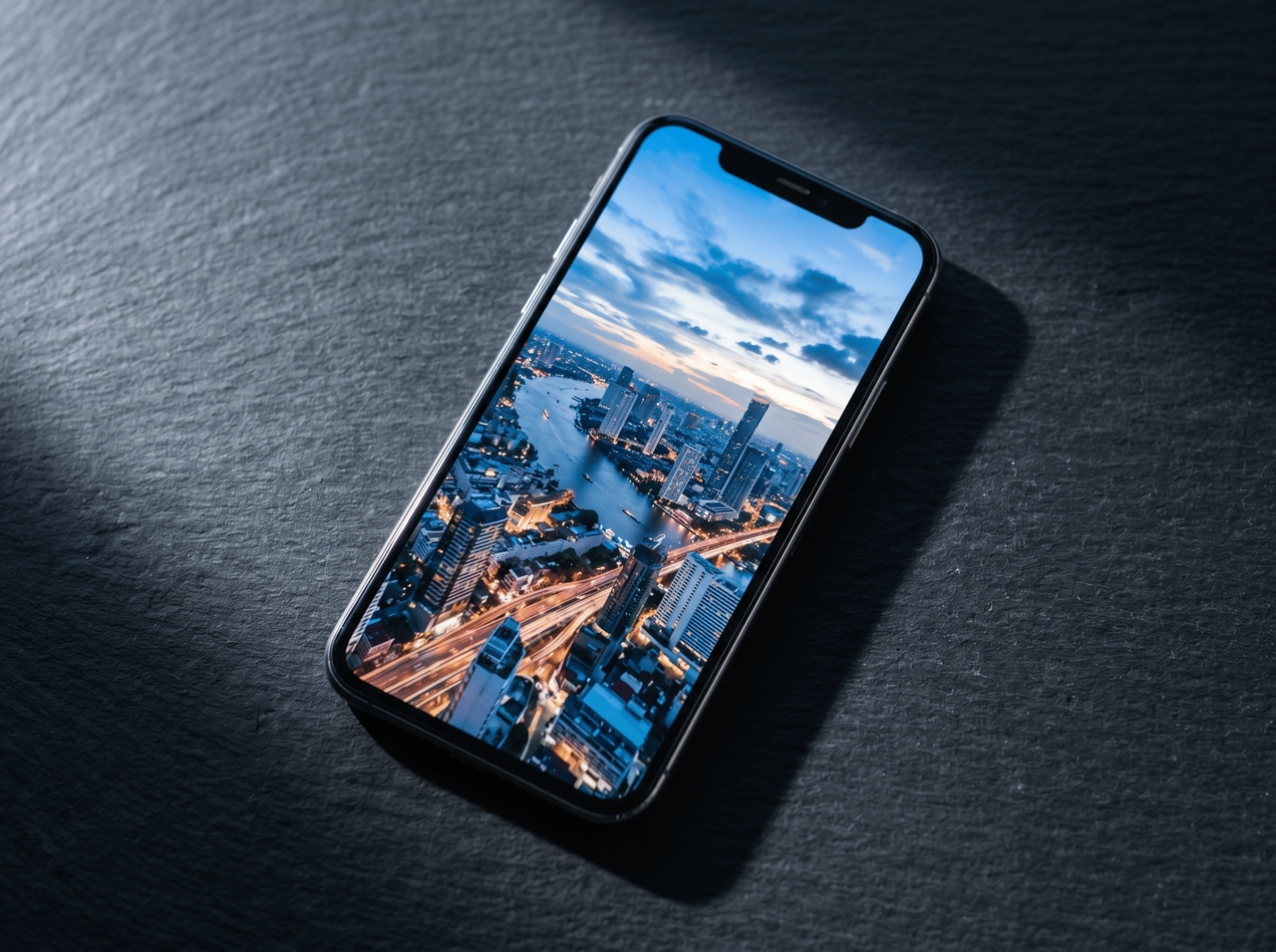
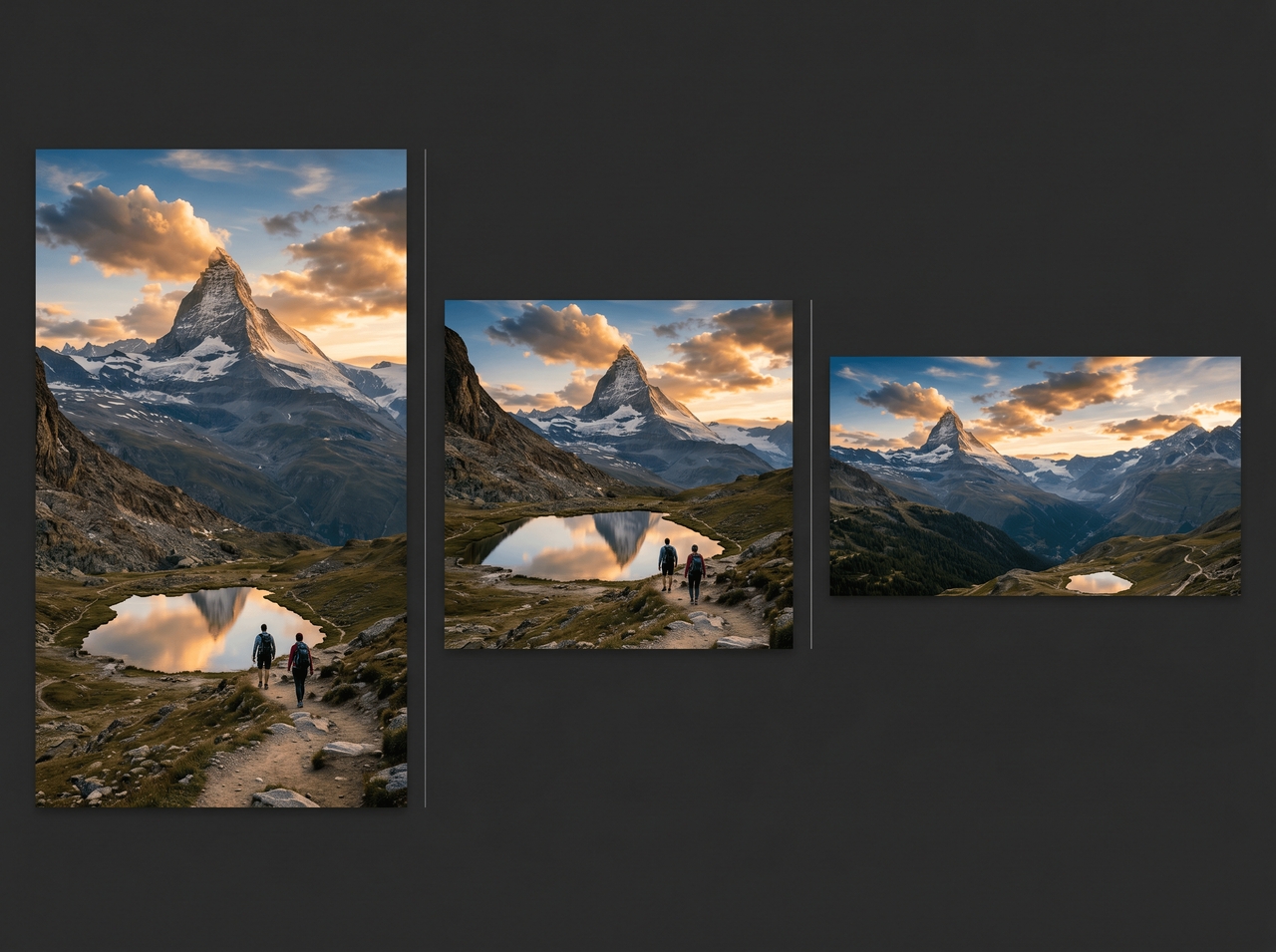
Geben Sie einen Drehbefehl in den Prompt ein, wählen Sie Ihr Seitenverhältnis (9:16, 16:9 oder 1:1) und die KI korrigiert die Ausrichtung. Ein Hochkant-Clip wurde seitlich aufgenommen? Er wird gedreht, die Bildrate bleibt erhalten und es wird ein sauberes Video exportiert, ohne die Qualität zu beeinträchtigen.
Videos um 90°, 180° oder einen beliebigen benutzerdefinierten Winkel drehen
Regeneriert Ihr Video in jedem Format

Regeneriert Ihr Video in jedem Format

Beschreiben Sie die Änderung im Prompt-Feld, wählen Sie Ihr Modell, die Dauer und die Auflösung aus und klicken Sie dann auf Generieren. Unser Video-Rotator erstellt den Clip basierend auf Ihren Anweisungen neu. Sie erhalten neue Szenen, ein angepasstes Tempo und ein Ausgabeformat, das Ihren Anforderungen entspricht.

Die weggeschnittenen Szenen mithilfe von KI per Inpainting ergänzen

Pinseln Sie über den Bereich, geben Sie ein, was ihn ersetzen soll, und lassen Sie die KI die Szene neu aufbauen. Abgeschnittene Ränder, fehlende Hintergründe und entfernte Objekte werden mit passender Beleuchtung, Textur und Tiefe gefüllt, sodass sich die Bearbeitung nahtlos in die Aufnahme einfügt.

Die weggeschnittenen Szenen mithilfe von KI per Inpainting ergänzen
Bearbeite deine Videos durch Text-Prompts

Bearbeite deine Videos durch Text-Prompts

Gib ein, was du geändert haben möchtest, oder öffne das Video im Storyboard-Editor, um Szenen mit unserem Online-Video-Rotator zu schneiden, auszutauschen oder neu zu generieren. Keine Menüs, durch die man sich wühlen muss, keine Timeline, die man durchsuchen muss. Die KI übernimmt die Bearbeitung allein auf Basis der Anweisung.

Skaliere Videos schnell auf 4K-Auflösung hoch

Wähle die 4K-Ausgabe, und das Online-Tool zum Drehen von Videos von Framia Pro analysiert jeden Frame mithilfe von Sora 2, Veo 3.1 und Seedance 2.0. Kanten werden schärfer, Bildrauschen verschwindet und die exportierte Datei wird auf jedem Bildschirm gestochen scharf abgespielt, ohne dass der gesamte Clip neu generiert werden muss.

Skaliere Videos schnell auf 4K-Auflösung hoch

Drehen, neigen, fertig: Warum du Framia Pro verwenden solltest, um ein Video online zu drehen

Querformatige oder falsch ausgerichtete Clips passieren. Behebe sie schnell, exportiere sie sauber und widme dich mit Framia Pro wieder der Erstellung von mehr Inhalten!

Läuft vollständig im Browser
Öffne Framia in einem beliebigen Browser, gib deinen Prompt ein und der Editor läuft ohne einen einzigen Download. Keine Installationen, keine Erweiterungen, keine App-Stores. Das Ganze (Drehen, Bearbeiten, Exportieren) findet direkt in dem Tab statt, den du bereits geöffnet hast.
Unterstützt 20+ KI-Modelle
Wähle das Modell, das zur Aufgabe passt. Sora 2, Veo 3.1, Kling 3.0, Seedance 2.0 und über 20 andere sind in einem einzigen Abonnement enthalten. Wechsle zwischen ihnen direkt aus demselben Prompt-Feld, ohne mit separaten Konten zu jonglieren oder für jedes einzeln zu bezahlen.
Exportiert in Originalauflösung
Lade dein gedrehtes Video mit Framia Pro in derselben Auflösung herunter, mit der es hochgeladen wurde. Bildrate und Seitenverhältnis bleiben exakt so, wie sie waren. Was herauskommt, entspricht dem, was du aufgenommen hast, nur richtig herum gedreht.

Wer dreht gerade Videos mit Framia Pro?

Creator reparieren Clips schnell online, drehen Formate und passen Winkel für verschiedene Plattformen mit Framia Pro an!

Seitlich aufgenommene Handy-Videos korrigieren
Handy-Videos, die auf der Seite aufgenommen wurden, sehen auf jedem Bildschirm falsch aus. Drehe das Video kostenlos online mit Framia Pro, und der Clip wird korrekt abgespielt, ohne dass jemand merkt, dass er jemals falsch herum gefilmt wurde.
Hochformat-Clips für YouTube drehen
Hochformat-Aufnahmen auf einer Querformat-Plattform schrumpfen zu einem schmalen Streifen mit schwarzen Balken auf beiden Seiten. Drehe das Video mit Framia Pro, und das gesamte Bild füllt sich so aus, wie YouTube es tatsächlich anzeigt.
GoPro-Winkelfehler korrigieren
Action-Kameras neigen sich auf eine Weise, die man erst bei der Wiedergabe bemerkt. Du kannst Framia Pro verwenden, um das MP4-Video zu drehen, um den Horizont zu korrigieren und die Aufnahmen absichtlich statt überstürzt oder schlecht montiert aussehen zu lassen.
TikToks für Reels neu formatieren
Ein TikTok-Video, das vertikal funktioniert, kann auf Reels genauso gut ankommen. Drehe und rahme es mit dem kostenlosen Online-Video-Rotator von Framia Pro neu ein, und derselbe Inhalt passt auf eine völlig andere Plattform.
Gespiegelte Bildschirmaufzeichnungs-Demos korrigieren
Einige Bildschirmrekorder nehmen versehentlich eine umgedrehte oder gespiegelte Ansicht auf. Du kannst das kostenlose Online-Tool zum Drehen von Videos von Framia Pro verwenden, um die Richtung zu korrigieren, sodass der Text richtig zu lesen ist und die exemplarische Vorgehensweise für die Zuschauer tatsächlich Sinn ergibt.
Clips für die Lieferung an Kunden vorbereiten
Schräge Aufnahmen in einer endgültigen Lieferung wirken unachtsam. Du kannst das kostenlose Video-Rotations-Tool von Framia Pro verwenden, um jeden Clip vor dem Verpacken des Projekts zu korrigieren. Der endgültige Export sieht genau so aus, wie der Kunde es erwartet hat.

Echte Stimmen: Feedback, das Creator jeden Tag teilen

Creator sprechen. Das sagen sie über Framia Pro.

Mein Kunde hat mir GoPro-Aufnahmen geschickt, die in einem seltsamen Winkel aufgenommen wurden. Framia hat das mit wenigen Klicks geregelt. Die exportierte Datei war sauber, die Auflösung blieb erhalten, und mein Kunde hatte keine Ahnung, dass jemals etwas nicht stimmte.
Mia Thornton
Mia Thornton
Freiberuflicher Video-Editor
Ehrlich gesagt dachte ich, ich müsste einen ganzen Vlog neu aufnehmen, weil mein Handy alles seitlich gefilmt hat. Ich habe es auf Framia hochgeladen, kostenlos online gedreht, und es war fertig, noch bevor ich meinen Kaffee ausgetrunken hatte.
Jake Okafor
Jake Okafor
YouTube-Creator
Wir bereiten jede Woche TikToks für Reels auf, und die Ausrichtung passt nie richtig. Framia hat diesen gesamten Teil des Workflows gelöst. Jetzt lädt das Team das Video einfach hoch und dreht es, und der Clip geht direkt in den Content-Kalender.
Sofia Reyes
Sofia Reyes
Social Media Manager
Bildschirmaufzeichnungen, die ich für eine Kundendemo aufgenommen habe, waren gespiegelt. Jeder Textblock war rückwärts zu lesen. Ich habe sie durch den kostenlosen Online-Video-Rotator von Framia laufen lassen, und jedes einzelne Bild wurde korrekt umgedreht. Sah scharf aus, pünktlich geliefert, keine unangenehmen Erklärungen nötig.
Callum Fischer
Callum Fischer
Motion Designer
Ich war skeptisch, was Videobearbeitung im Browser angeht. Habe Framia trotzdem ausprobiert, und das Tool zum Drehen von MP4-Videos hat einfach funktioniert – ohne Verzögerung, ohne Wasserzeichen, ohne Unsinn. Es hat eine große Datei verarbeitet, ohne sich ein einziges Mal zu beschweren. Allein das war es wert, ein Lesezeichen zu setzen.
Nora Vance
Nora Vance
Content Strategist
Hochformat-Aufnahmen, die vertikal gefilmt wurden, sahen auf dem YouTube-Kanal schrecklich aus. Framia hat alles in einer einzigen Sitzung gedreht und neu eingerahmt. Der gesamte Stapel war schneller fertig, als ich früher gebraucht habe, um meine alte Bearbeitungssoftware überhaupt zu öffnen.
Theo Bergmann
Theo Bergmann
Brand Videographer
Wir haben die wichtigsten Informationen zusammengestellt, damit Sie das Beste aus Ihrer Erfahrung herausholen können. Finden Sie nicht, wonach Sie suchen?Kontaktieren Sie uns

Häufig gestellte Fragen

Wie drehe ich ein aufgenommenes Video?
Lade deinen aufgenommenen Clip in den video agent von Framia Pro hoch, gib den Rotationswinkel in das Prompt-Feld ein und lade die korrigierte Datei herunter. Das Ganze läuft im Browser, ohne dass Software benötigt wird.
Kann ich YouTube-Videos nach dem Hochladen drehen?
YouTube erlaubt es nicht, Videos nach dem Hochladen zu drehen. Lade den Clip zuerst herunter, lasse ihn durch den kostenlosen Online-Video-Rotator von Framia Pro laufen und lade die korrigierte Version dann erneut hoch.
Wie neigt man ein Video?
Öffne Framia Pro, lade deinen Clip hoch und gib den benötigten Neigungswinkel im Prompt ein. Wähle deine Auflösung und das Seitenverhältnis aus und exportiere das angepasste Video direkt aus dem Browser.
Gibt es eine kostenlose Möglichkeit, Videos zu drehen?
Mit Framia Pro kannst du Videos kostenlos online drehen, ohne Software herunterzuladen. Lade den Clip hoch, stelle den Winkel ein und lade einen sauberen Export ohne Wasserzeichen herunter.
Ist der Video-Rotator von Framia Pro kostenlos?
Ja. Das Drehen von Videos auf Framia Pro ist kostenlos. Lade deine MP4- oder MOV-Datei hoch, drehe sie und lade das Ergebnis herunter, ohne vorher zu bezahlen oder ein Konto zu erstellen.
Wie ändert man ein Hochformat-Video in ein Querformat-Video?
Lade den Hochformat-Clip auf Framia Pro hoch, drehe ihn im Prompt um 90 Grad und stelle dann das Seitenverhältnis auf 16:9 ein. Das Video wird im Querformat exportiert und passt auf jede Breitbild-Plattform.

Haben Sie noch Fragen?

Haben Sie Fragen oder benötigen Sie Unterstützung? Unser Team ist für Sie da!

Drehe jeden Clip nach deinen Wünschen

Korrigiere seitliche Videos, Neigungswinkel und bearbeite smarter mit KI-Videotools an einem Ort

Video online kostenlos drehen: Seitliche Clips in Sekundenschnelle korrigieren