Schneeeffekt zu Video hinzufügen

Verwandeln Sie Clips in verschneite Winterszenen mit KI-Schneefall, treibenden Flocken, Schneesturmbewegungen und kinematografischen Kaltwettereffekten.

Kostenlos starten

Erstellen Sie verschneite Szenen in drei schnellen Schritten

Einen Schneeeffekt mit KI zu einem Video hinzuzufügen, geht schneller als es klingt. So funktioniert es auf Framia Pro in drei Schritten.

Video hochladen
Öffnen Sie Framia Pro, wählen Sie den Video-Agenten, laden Sie Ihr vorhandenes Bildmaterial hoch und geben Sie einen Prompt ein, der die Schneeatmosphäre, Intensität oder Winterstimmung beschreibt.
Modell auswählen und generieren
Klicken Sie auf „Modell auswählen“, wählen Sie ein Videomodell, legen Sie Auflösung, Dauer und Seitenverhältnis fest und klicken Sie dann auf „Generieren“, um den KI-Schneeeffekt anzuwenden.
Bearbeiten und herunterladen
Sehen Sie sich das Schneefall-Ergebnis in der Vorschau an, verfeinern Sie bestimmte Szenen über den Chat oder den Storyboard-Editor und exportieren Sie das fertige Video auf Ihr Gerät.

Winterzauber: Funktionen gehüllt in Schneefall und kinematografische Kälte

Erstellen Sie Videos mit Schneeeffekt mithilfe von KI-Tools, die Text, Clips und Bilder in Winterszenen mit Bewegung, Licht und Schneefalleffekten verwandeln.

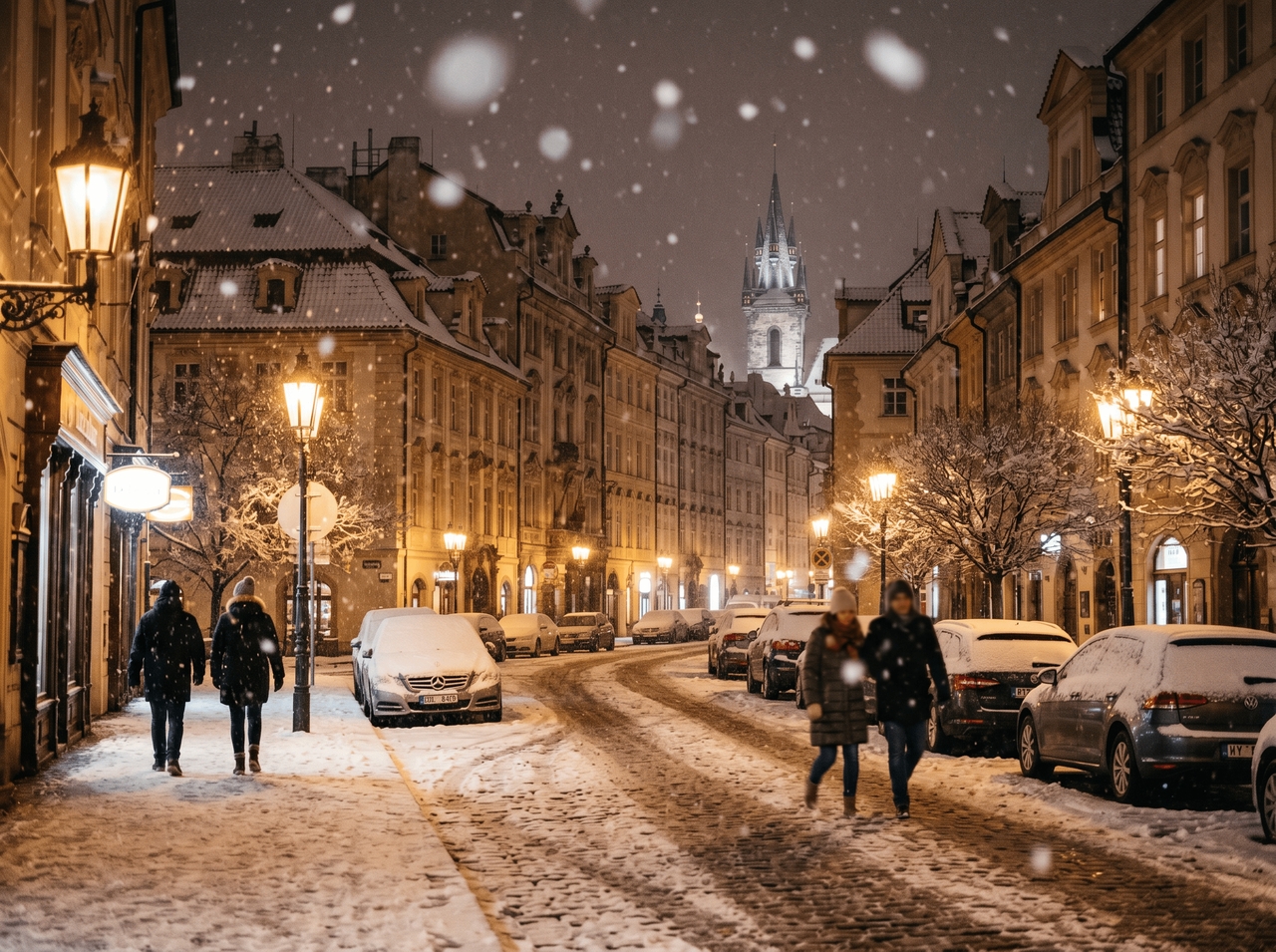
Legen Sie realistische Schnee-Overlays über jedes Video

Laden Sie Ihren Clip hoch und erklären Sie die Bearbeitungen für den Schneeeffekt. Framia Pro verwendet Kling 3.0, Veo 3.1, Sora 2 oder Seedance 2.0, was Tiefe und Beleuchtung liest und den Effekt dort erzeugt, wo er in der Szene tatsächlich Sinn ergibt.
Legen Sie realistische Schnee-Overlays über jedes Video
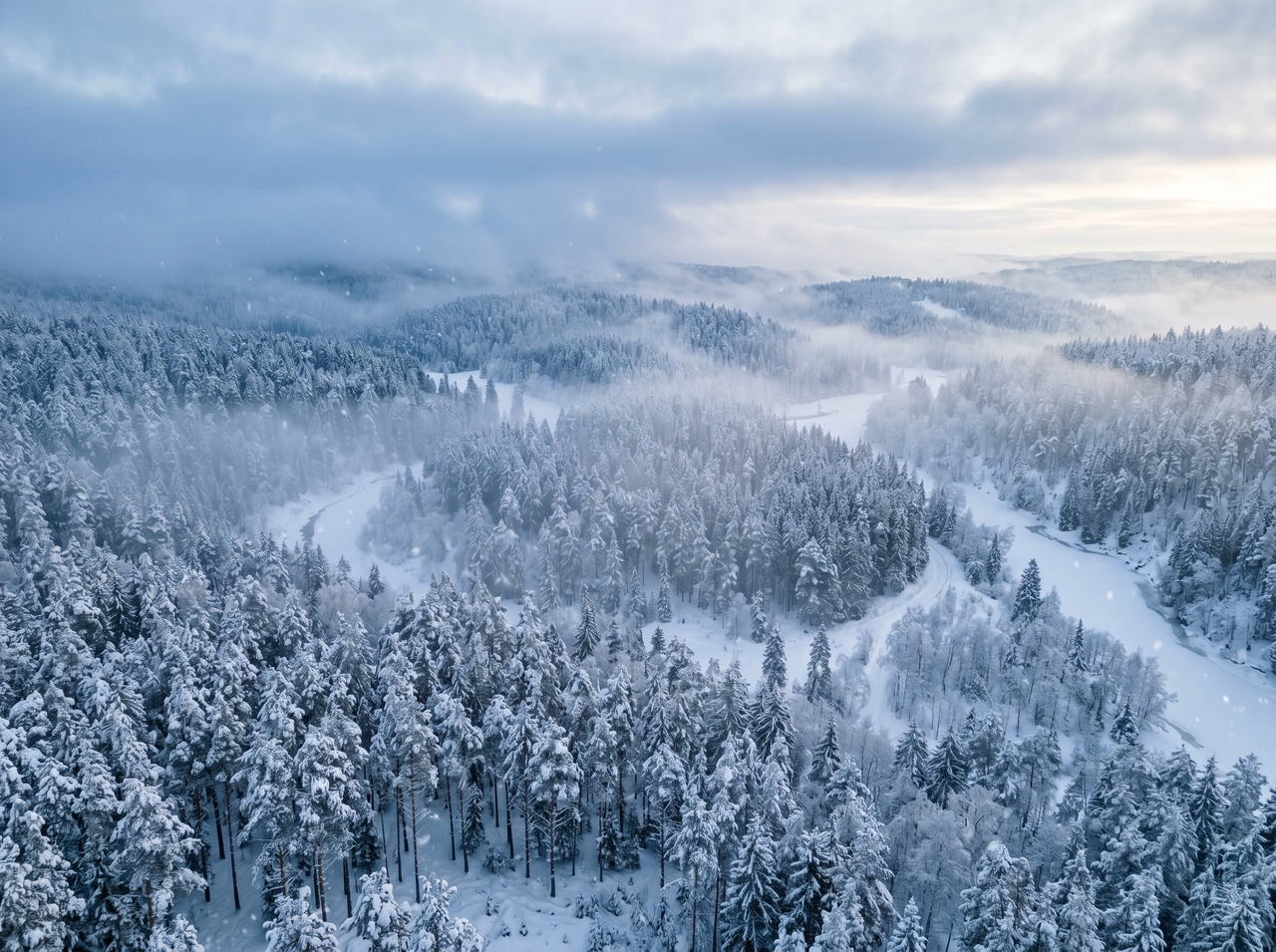
Generieren Sie Schneefall-Videos aus Text-Prompts

Generieren Sie Schneefall-Videos aus Text-Prompts

Geben Sie Ihren Prompt ein und wählen Sie Ihr Modell, das Seitenverhältnis (9:16, 16:9 oder 1:1), die Auflösung und die Dauer aus, bevor Sie auf Generieren klicken. Sie können auch ein Referenzbild hochladen und die Websuche aktivieren, damit die KI den aktuellen Kontext einbezieht.

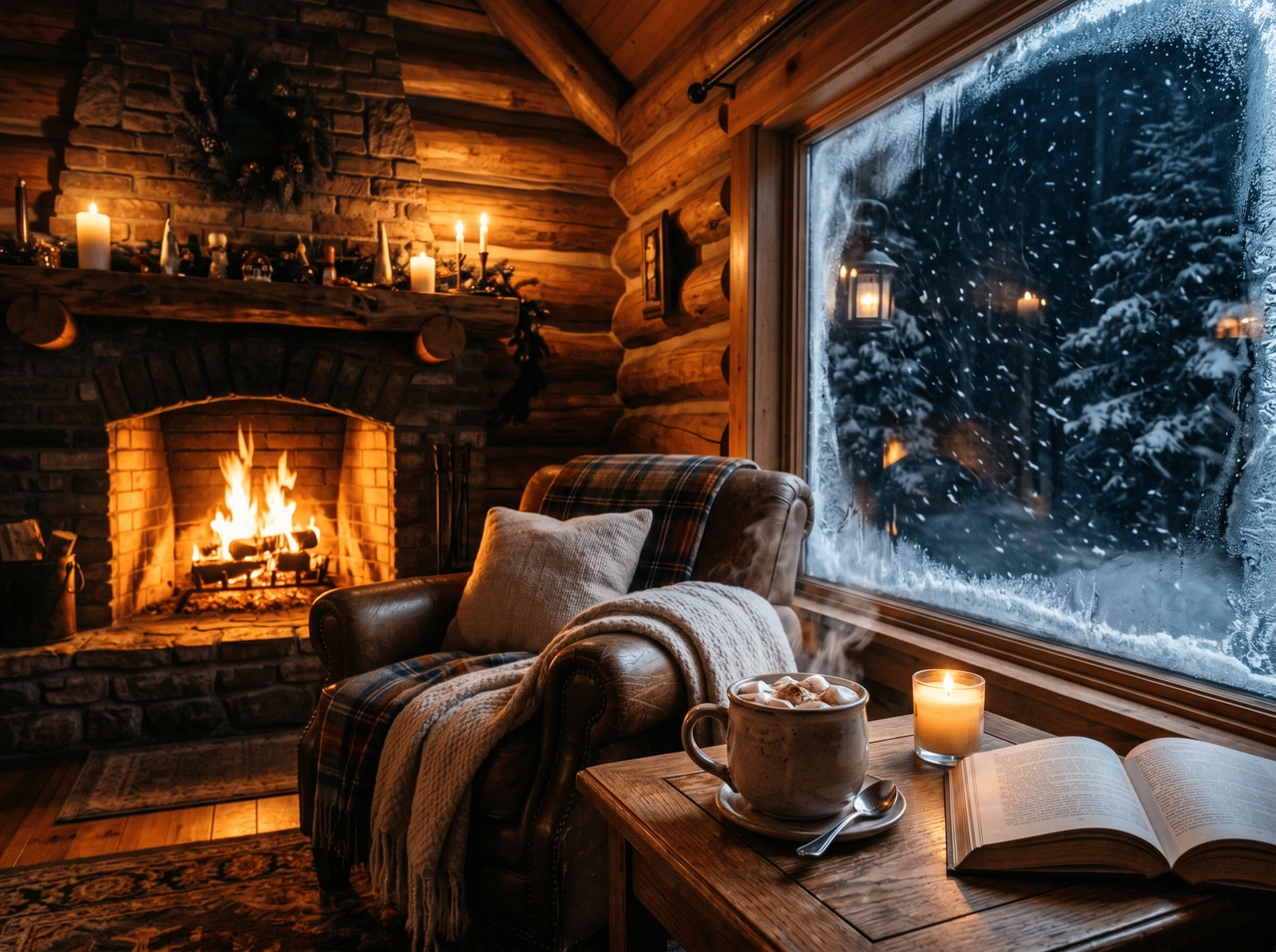
Regenerieren Sie Clips durch einfache Chat-Bearbeitungen

Haben Sie eine Einstellung entdeckt, in der der KI-Schneeeffekt unpassend aussieht? Geben Sie die gewünschte Änderung direkt im Chat ein. Der Editor aktualisiert diesen spezifischen Clip und lässt den Rest Ihres Videos mit dem Schneeeffekt unberührt.
Regenerieren Sie Clips durch einfache Chat-Bearbeitungen
Legen Sie KI-Audio über Ihr Video mit Schneeeffekt

Legen Sie KI-Audio über Ihr Video mit Schneeeffekt

Fügen Sie Soundtracks mit KI-Musikgenerierungsmodellen wie Suno v5 oder Mureka für Hintergrundmusik oder winterliche Umgebungstöne hinzu. Audiospuren passen sich dem Timing der Szenen an, sodass Ihr kostenloses Video mit fallendem Schnee zu den Tonänderungen in kalten oder windigen Abschnitten passt.

Bearbeiten Sie Videoszenen mit KI-Bearbeitungswerkzeugen

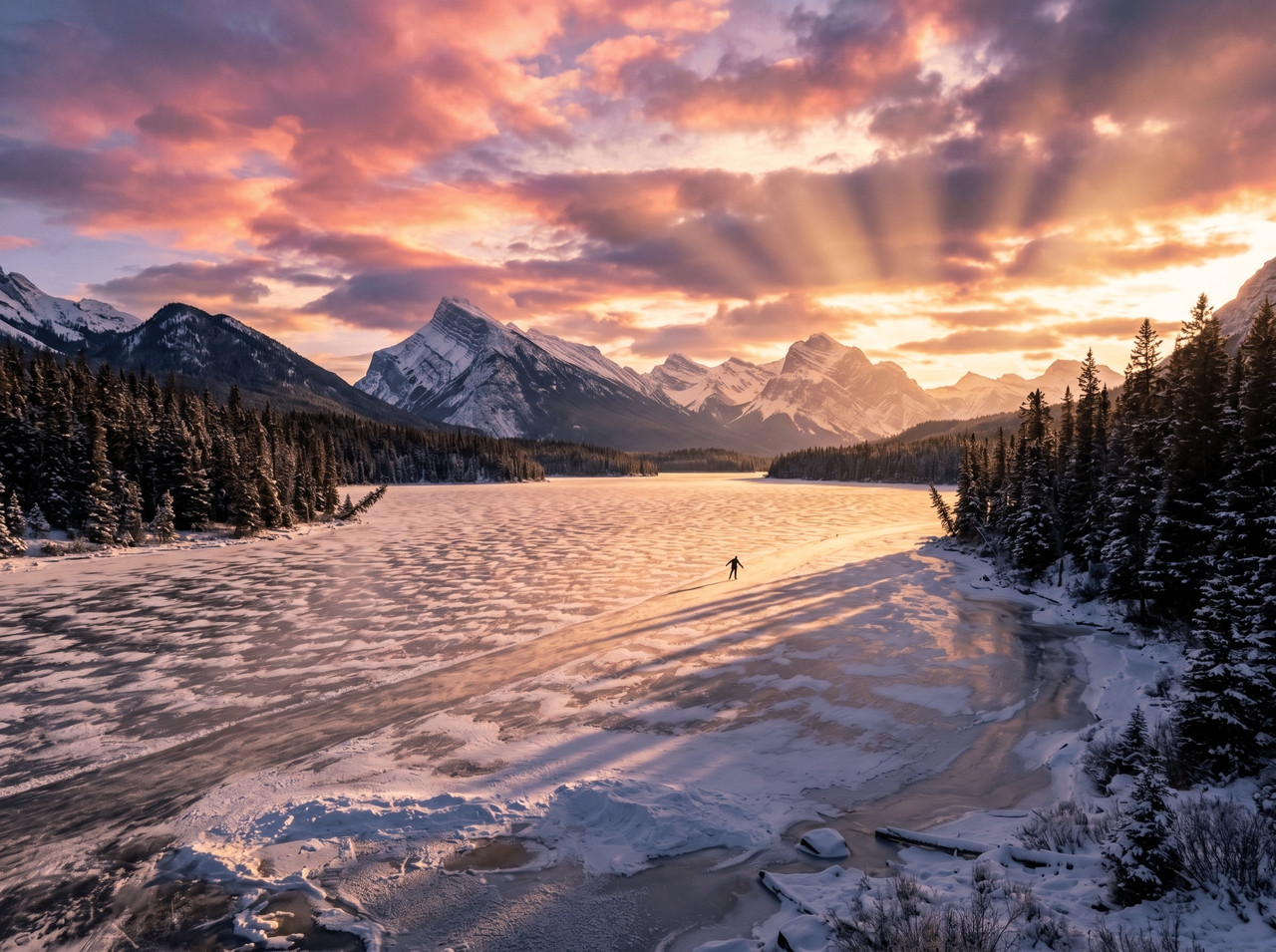
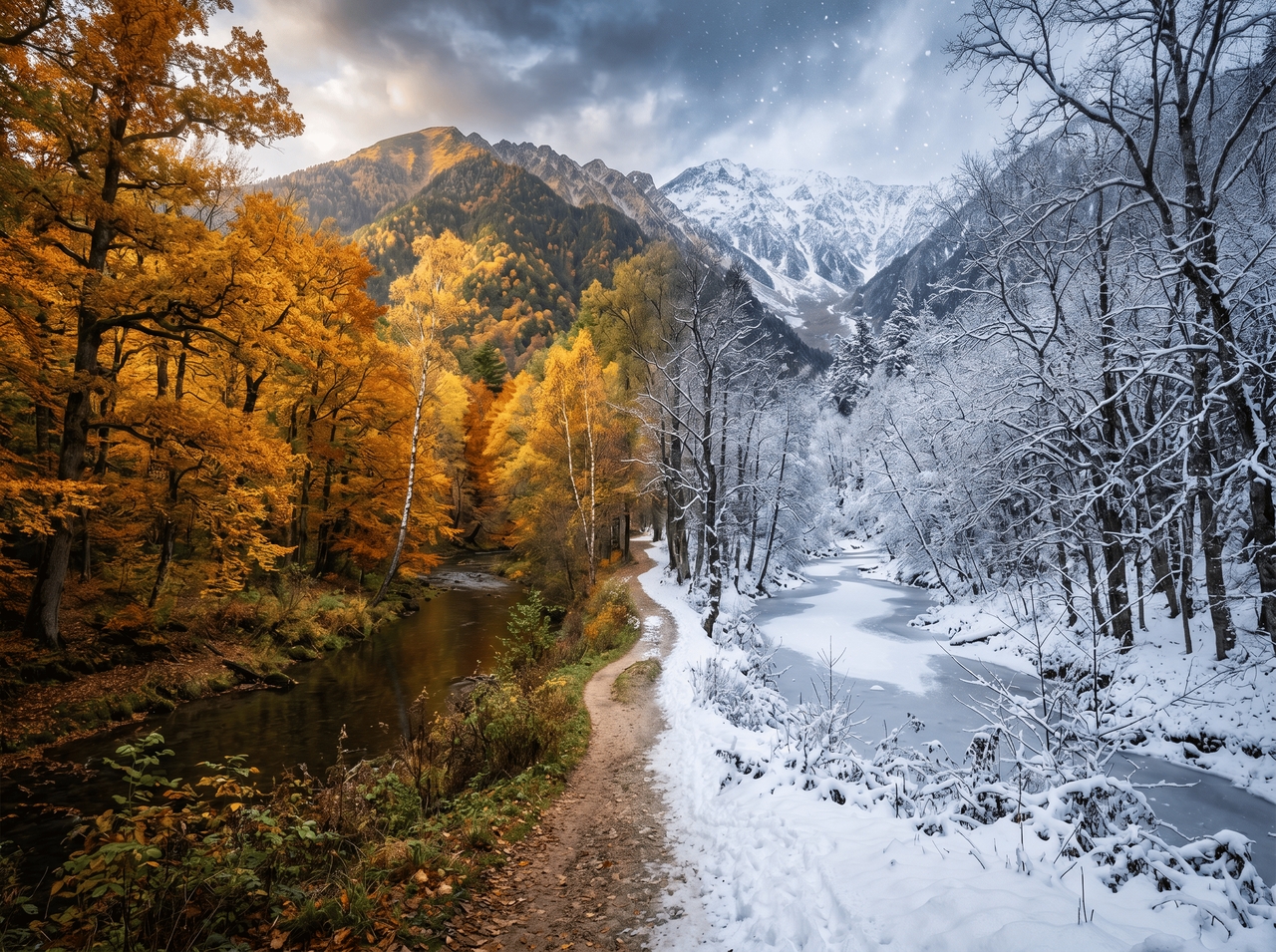
Öffnen Sie den Storyboard-Video-Editor und ziehen Sie Szenen in die gewünschte Reihenfolge. Nutzen Sie SmartSplit, um die KI Szenen automatisch schneiden zu lassen, oder schneiden Sie manuell an jedem beliebigen Frame. Generieren Sie eine schwache Aufnahme neu, tauschen Sie sie aus und fügen Sie im selben Schritt synchronisierte Untertitel hinzu.
Bearbeiten Sie Videoszenen mit KI-Bearbeitungswerkzeugen
Nutzen Sie ganz einfach KI, um jeden Winter-Clip neu zu gestalten

Nutzen Sie ganz einfach KI, um jeden Winter-Clip neu zu gestalten

Fügen Sie vorhandenes Bildmaterial hinzu und beschreiben Sie die Winteratmosphäre, die Sie anstreben. Die KI gestaltet die Szene neu, passt den visuellen Ton an und gibt einen verschneiten Videohintergrund aus, der Ihrer Richtung entspricht, ohne dass Sie eine einzige Ebene oder Maske berühren müssen.

Winter-Edits in HD- und 4K-Qualität exportieren

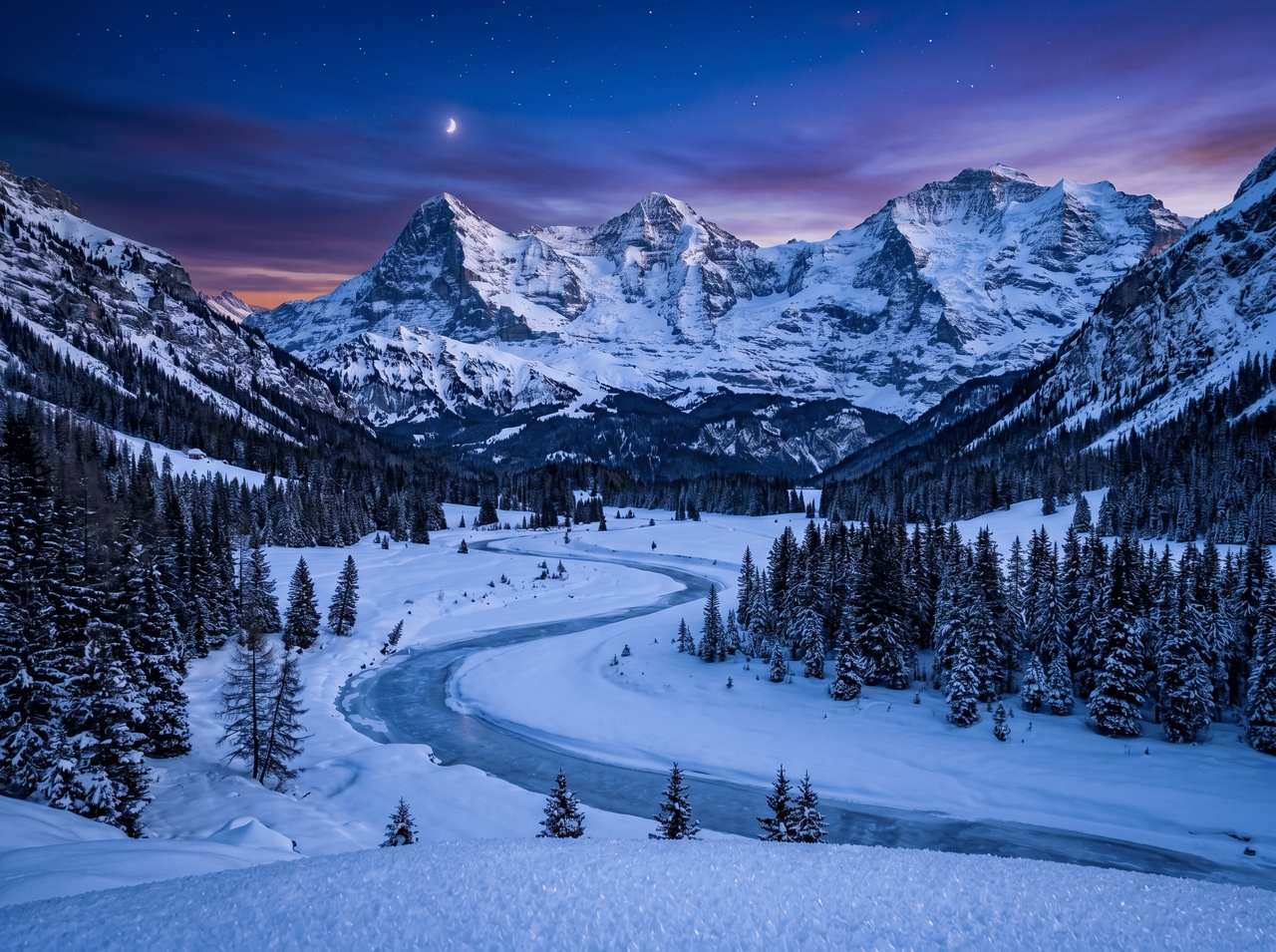
Sobald dein Schneeeffekt-Video fertig ist, exportiere es sauber. Framia Pro gibt Videos in der von dir gewählten Auflösung bis zu 4K aus. Audio, Untertitel und visuelle Elemente bleiben beim Download synchron, sodass du sie schnell auf jeder Plattform posten kannst.
Winter-Edits in HD- und 4K-Qualität exportieren

Schneefall-Träume: Die KI-Winter-Videogalerie von Framia Pro

"Starker Schneefall bedeckt eine ruhige Straße in New York bei Nacht mit leuchtenden Schaufenstern und kinoreicher Kamerabewegung."

"Weiche Schneeflocken, die um eine Holzhütte in den Bergen treiben, mit warmer Innenbeleuchtung und gemütlicher Winteratmosphäre."

"Verschneite Waldszene im Anime-Stil mit leuchtenden Schneepartikeln, verträumter Beleuchtung und langsamer kinoreifer Bewegung."

"Mächtiger Schneesturm, der sich durch eine futuristische Stadtstraße bewegt, mit eisigem Nebel, Windbewegung und dramatischer Beleuchtung."

"Romantische Winterparkszene mit sanftem Schneefall, verschwommenen Lichtern und kinoreifer Tiefenschärfe."

"Schneefall über einem gefrorenen See bei Sonnenuntergang mit realistischen Reflexionen und ruhiger, kinoreifer Bewegung."

"Weihnachtlicher Schneefall vor einem geschmückten Haus mit warmen Lichtern, verschneiten Bäumen und einer friedlichen Winterstimmung."

"Reisender, der durch starken Schneefall in einem Bergdorf geht, mit realistischer Schneebewegung und filmischen Schatten."

Was können Sie mit einem Schnee-Effekt auf Videos erstellen?

Schnee verwandelt gewöhnliches Bildmaterial in etwas, bei dem die Leute tatsächlich innehalten, um es anzusehen. Hier ist, wofür Creator es verwenden.

Feiertags-Promos und Anzeigen
Fügen Sie saisonalen Anzeigen und Feiertags-Markenmarketing-Clips Schnee-Effekt-Videoebenen hinzu, bei denen winterliche visuelle Elemente zu den Produktgeschichten passen. Zuschauer bauen schnell eine Verbindung zu winterlichen Anzeigen auf, und diese emotionale Anziehungskraft zeigt sich meist auch in den Klickraten.
Filmische Winter-Intros
Verwenden Sie den Schnee-Effekt auf Videos, um filmische Sequenzen mit sanften oder starken Schneefall-Visuals zu eröffnen. Schnee bewegt sich durch die Frames, während sich die Lichtquellen in der Szene verändern. Dies eignet sich gut für Film-Intros, Reise-Openings und storybasierte Videoprojekte mit Winterthemen.
Festliche Social-Media-Reels
Kurze Videoinhalte mit dem Effekt eines Schneesturms werden während der Feiertage häufiger gespeichert. Sie können Framia Pro verwenden, um Schneeflocken über einen trendigen Audio-Clip zu legen, um eine festliche Stimmung zu erzeugen, ohne dass ein komplettes Produktions-Setup erforderlich ist.
Saisonale Produktpräsentationen
Wenden Sie in Framia Pro einen Hintergrund mit fallendem Schnee auf Ihre Videos an, um Produkte in einer winterlichen Umgebung zu platzieren. Dies eignet sich für Bekleidungs-Drops, Geschenkartikel und saisonale Kollektionen, die in Online-Shops und Social Feeds gezeigt werden.
Verschneite Reise-Vlogs
Nicht jede Reise findet im Winter statt. Sie können Framia Pro verwenden, um Videos mit einem Schnee-Effekt zu versehen, um Aufnahmen bei warmem Wetter eine kalte und stimmungsvolle Atmosphäre zu verleihen, die zu winterlichen Veröffentlichungsplänen und dem saisonalen Interesse des Publikums passt.
Weihnachts-Grußvideos
Fügen Sie Ihren persönlichen oder gebrandeten Grüßen während der Festtage mit Framia Pro einen Videohintergrund mit fallendem Schnee hinzu. Dies eignet sich für Videobotschaften, Social-Media-Beiträge, und kurze saisonale Grüße, die mit dem Publikum geteilt werden.

Was sagen Nutzer über die KI-Schnee-Effekte von Framia Pro?

Echte Menschen, echte Anwendungsfälle. Das haben sie gesagt, nachdem sie mit Framia Pro einen Schnee-Effekt zu ihrem Video hinzugefügt haben.


Ehrlich gesagt habe ich nicht viel erwartet. Einen kurzen Prompt eingegeben, Kling 3.0 ausgewählt und einen Videohintergrund mit fallendem Schnee erhalten, der tatsächlich filmisch aussah. Untertitel in derselben Sitzung hinzugefügt. Nie wieder einen anderen Tab geöffnet.
Zoe Hartwell
Zoe Hartwell
Content Creator
Mein Kunde brauchte bis Freitag eine Weihnachtsanzeige. Ich habe den Schneefall-Effekt mit Framia Pro zum Inhalt hinzugefügt, ihn mit Suno v5 vertont und in 9:16 für Reels exportiert. Der Kunde dachte, wir hätten ein Produktionsteam engagiert. Haben wir nicht.
Marcus Delgado
Marcus Delgado
Social Media Manager
Ich hatte bereits vorhandenes Reise-Bildmaterial, das einen winterlichen Repost-Ansatz brauchte. Habe es durch Framia Pro laufen lassen, einen verschneiten Videohintergrund hinzugefügt, und es wirkte völlig anders. Hat den gesamten Content-Kalender für Dezember gerettet.
Freya Andersen
Freya Andersen
Freelance-Videografin
Der Storyboard-Editor hat mich überzeugt. Ich habe drei Szenen zusammengeschnitten, diejenige neu generiert, die nicht passte, und einen Schnee-Effekt separat auf die Videoclips gelegt. Dieses Maß an Kontrolle in einem Browser-Tool überrascht mich immer noch.
Caleb Ostrowski
Caleb Ostrowski
YouTube Creator
Habe den Schneefall-Videoeffekt mit Framia Pro für eine saisonale Hautpflege-Kampagne verwendet. Ein Referenzbild für die Overlay-Richtung hochgeladen, Veo 3.1 ausgewählt, und das Ergebnis entsprach auf Anhieb der Markenästhetik. Das passiert selten.
Nina Ferreira
Nina Ferreira
Digital Marketer
Ich brauchte einen Schneeeffekt für eine winterliche Intro-Szene, hatte aber kein Budget für einen Drehort. Habe ihn mit Framia Pro aus einem Text-Prompt generiert, den passenden Ton darübergelegt, und das gesamte Opening fühlte sich an wie etwas, für das man bezahlen würde, um es zu sehen.
Tyler Beaumont
Tyler Beaumont
Kurzfilm-Regisseur
Wir haben die wichtigsten Informationen zusammengestellt, damit Sie das Beste aus Ihrer Erfahrung herausholen können. Finden Sie nicht, wonach Sie suchen?Kontaktieren Sie uns

Häufig gestellte Fragen

Was versteht man unter dem Schneefalleffekt?
Ein Schneefalleffekt legt animierte Schneepartikel über Videomaterial, um eine winterliche Atmosphäre zu schaffen. Framia Pro generiert dies mithilfe von KI, sodass der Schnee Tiefe und Beleuchtung in Ihrer tatsächlichen Szene erkennt.
Kann ich online kostenlos einen Schneeeffekt zu einem Video hinzufügen?
Ja. Framia Pro bietet einen kostenlosen Plan, mit dem Sie einen Clip hochladen, einen Schneeeffekt auf das Video anwenden und es exportieren können, ohne Software herunterzuladen oder im Voraus zu bezahlen.
Kann ich Szenen ersetzen, nachdem ich mit Framia Pro Schneefall hinzugefügt habe?
Absolut. Öffnen Sie den Storyboard-Editor, teilen Sie den Clip, den Sie austauschen möchten, und ersetzen Sie nur diesen Abschnitt. Der Rest Ihres Schneefall-Videos bleibt genau so, wie er war.
Wie füge ich online einen Schneeeffekt zu einem Video hinzu?
Laden Sie Ihr Video auf Framia Pro hoch, geben Sie Ihren Prompt ein, wählen Sie ein Videomodell, die Auflösung, Dauer und das Format aus und klicken Sie dann auf Generieren. Editieren Sie Ihr Bild oder Video per Chat oder über den Storyboard-Videoeditor und exportieren Sie es auf Ihr Gerät.
Kann ich einen Video-Hintergrund mit fallendem Schnee von Grund auf neu generieren?
Ja. Geben Sie eine Beschreibung in Framia Pro ein, wählen Sie Seedance 2.0 oder Hailuo, legen Sie Ihr Seitenverhältnis und die Dauer fest, und es generiert einen vollständigen Video-Hintergrund mit fallendem Schnee allein aus dem Prompt.
Welche Videoformate funktionieren für das Hinzufügen eines Schneefalleffekts?
Framia Pro akzeptiert MP4, MOV, AVI, MKV und WebM. Nachdem Sie Ihren Schneefall-Videoeffekt hinzugefügt und über das Storyboard oder den Chat bearbeitet haben, exportieren Sie ihn wieder als MP4 in der von Ihnen gewählten Auflösung.

Haben Sie noch Fragen?

Haben Sie Fragen oder benötigen Sie Unterstützung? Unser Team ist für Sie da!

Schneeeffekt-Videos mit KI erstellen

Legen Sie realistischen Schneefall über jedes Online-Video. Keine Downloads, kein Timeline-Stress. Einfach Winter, sofort!
Realistischen Schneeeffekt online zu Video hinzufügen