Kostenloser KI-Discord-Banner-Maker

Erstellen Sie im Handumdrehen benutzerdefinierte Discord-Server- und Profil-Banner mit unserem KI-Discord-Banner-Maker – beschreiben Sie Ihr Design und generieren Sie es in Sekundenschnelle.

Bilder hochladenZum Durchsuchen klicken oder Datei hierher ziehen
Kostenloser KI-Discord-Banner-Maker

Was ist ein Discord-Banner-Maker?

Ein Discord-Banner-Maker erstellt benutzerdefinierte Banner für Discord-Server oder -Profile. Server-Banner erfordern Level 2 Boosts (7 Boosts) oder Level 3 (14 Boosts) für animierte GIFs. Discord empfiehlt 960×540 px (16:9), wobei auch 1920×1080 unterstützt wird. Halten Sie die oberen 48 px einfach. Profil-Banner erfordern Nitro, unterstützen PNG, JPG oder GIF und müssen mindestens 680×240 px groß und unter 10 MB schwer sein. Ein KI-Discord-Banner-Maker wie Framia Pro ermöglicht es Ihnen, Designs aus Text-Prompts zu generieren.

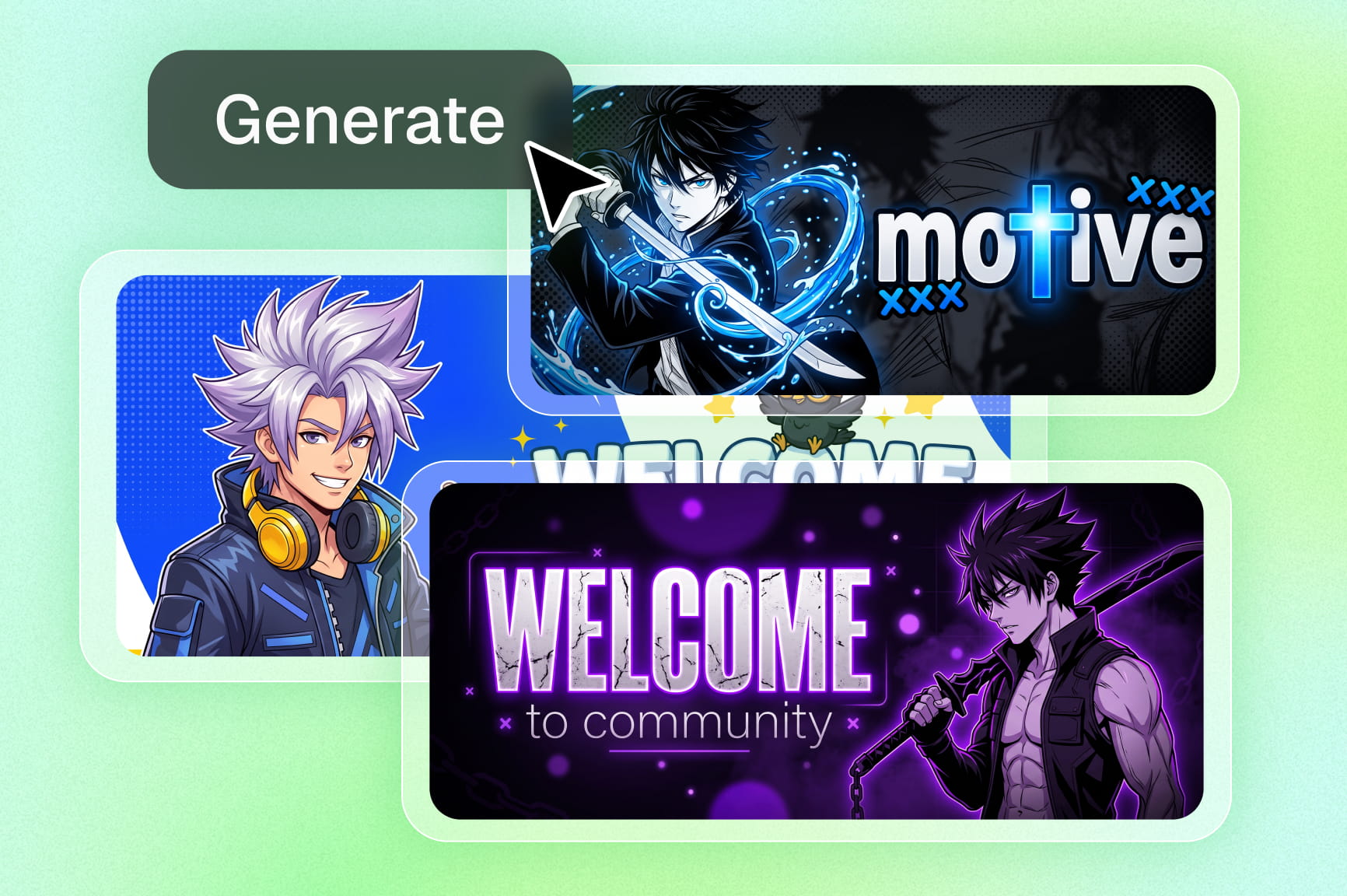
Mit Framia Pro generierte Discord-Banner

Wie erstellt man ein Discord-Banner mit Framia Pro?

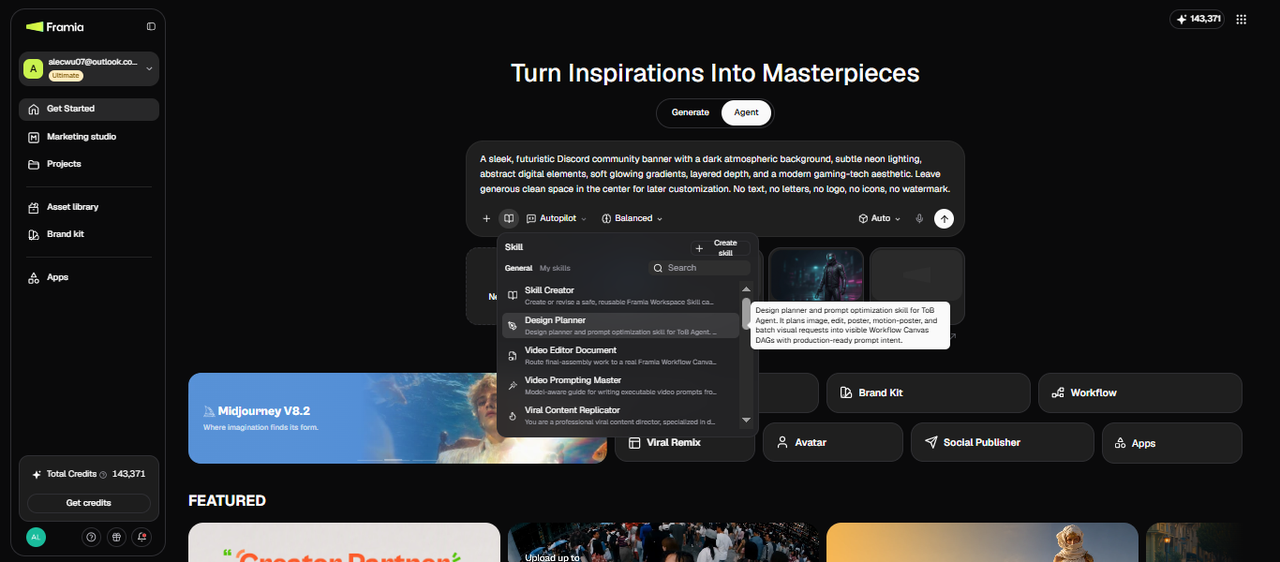
Schritt 1: Öffnen Sie das Agent-Canvas und beschreiben Sie Ihr Banner
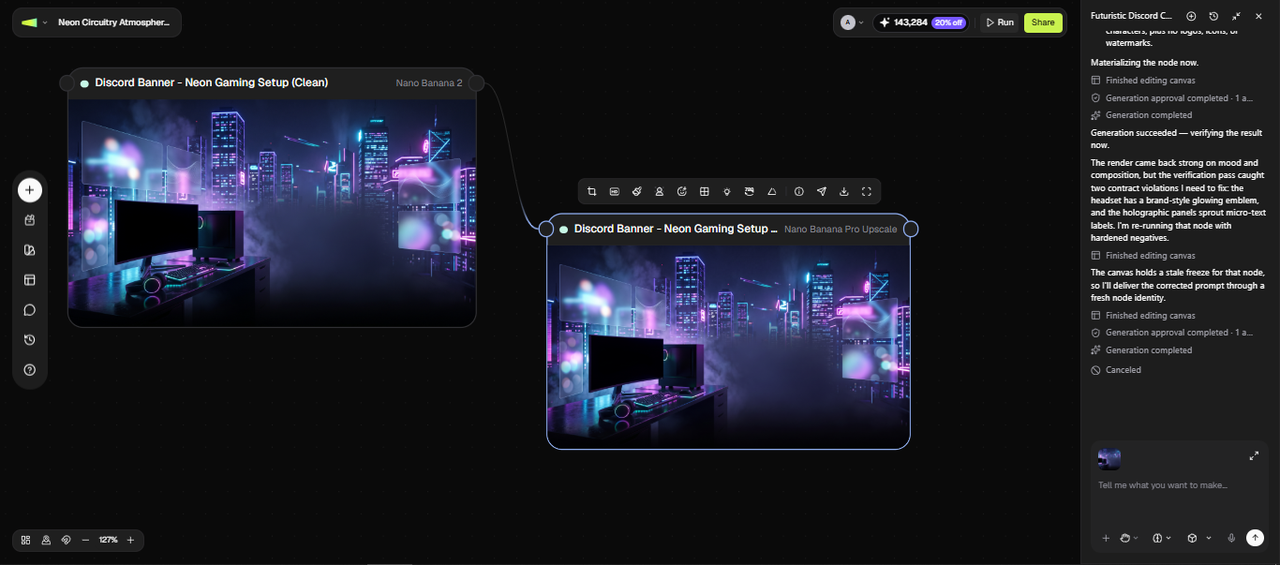
Öffnen Sie im Framia Pro-Dashboard das Agent-Canvas und starten Sie ein neues Bildprojekt. Beschreiben Sie im Prompt-Feld Ihr Banner im Detail: Stil, Stimmung, Farbpalette und den benötigten Bannertyp. Verwenden Sie für das Gaming-Szenario: „Ein elegantes, futuristisches Discord-Community-Banner mit einem dunklen, atmosphärischen Hintergrund, dezenter Neonbeleuchtung, abstrakten digitalen Elementen, sanft leuchtenden Farbverläufen, geschichteter Tiefe und einer modernen Gaming-Tech-Ästhetik. Lassen Sie in der Mitte großzügig freien Platz für spätere Anpassungen. Kein Text, keine Buchstaben, kein Logo, keine Symbole, kein Wasserzeichen.“ Wählen Sie aus dem Skills-Menü den Design Planner aus, wählen Sie Ihr Bildmodell, stellen Sie den Reasoning-Modus auf Balance, Fast oder Ultra ein und klicken Sie auf Generieren.
Schritt 1: Öffnen Sie das Agent-Canvas und beschreiben Sie Ihr Banner
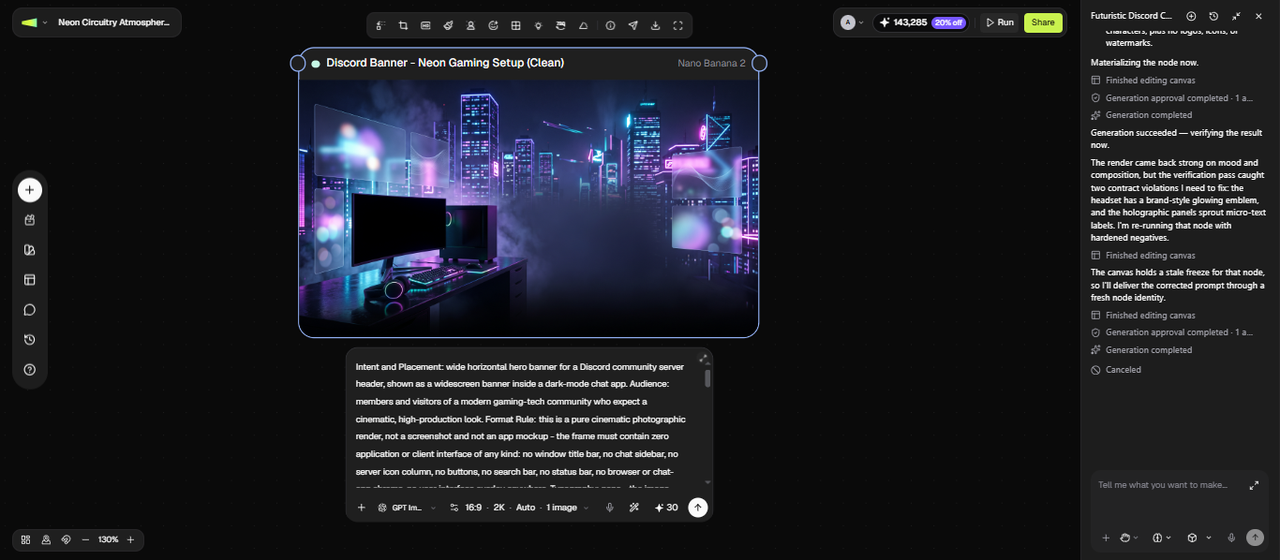
Schritt 2: Überprüfen Sie den Image-Node
Warten Sie, bis Framia Pro den Image-Node mit dem Prompt verbindet, den es aus Ihrer Beschreibung erstellt hat. Überprüfen Sie das Seitenverhältnis (stellen Sie es bei Bedarf auf 16:9 für ein Server-Banner ein) und klicken Sie dann auf Run, um den Node erneut auszuführen. Die KI liest Ihren Stil-Prompt, wendet die Farbpalette und Stimmung an und rendert das Banner in den richtigen Abmessungen.
Schritt 2: Überprüfen Sie den Image-Node
Schritt 3: Verfeinern Sie das Design über den Chat-Editor und exportieren Sie es
Stellen Sie sicher, dass wichtige Elemente, wie z. B. Fokuspunkte, im mittleren vertikalen Bereich liegen, da Discord die äußeren Ränder in der Kanal-Seitenleiste abschneidet. Wenn etwas nicht passt, geben Sie eine Folgeanweisung im Chat-Editor ein. Sobald das Ergebnis fertig ist, klicken Sie bei Bedarf auf HD, um es hochzuskalieren, und laden Sie das Banner herunter.
Schritt 3: Verfeinern Sie das Design über den Chat-Editor und exportieren Sie es

Warum Framia Pro als Ihren Discord-Banner-Ersteller wählen?

Geben Sie sich nicht mit Vorlagen zufrieden, die jeder schon gesehen hat. Nutzen Sie den KI-Bildgenerator von Framia Pro, um originelle, KI-gestützte Banner zu erstellen, die auffallen.

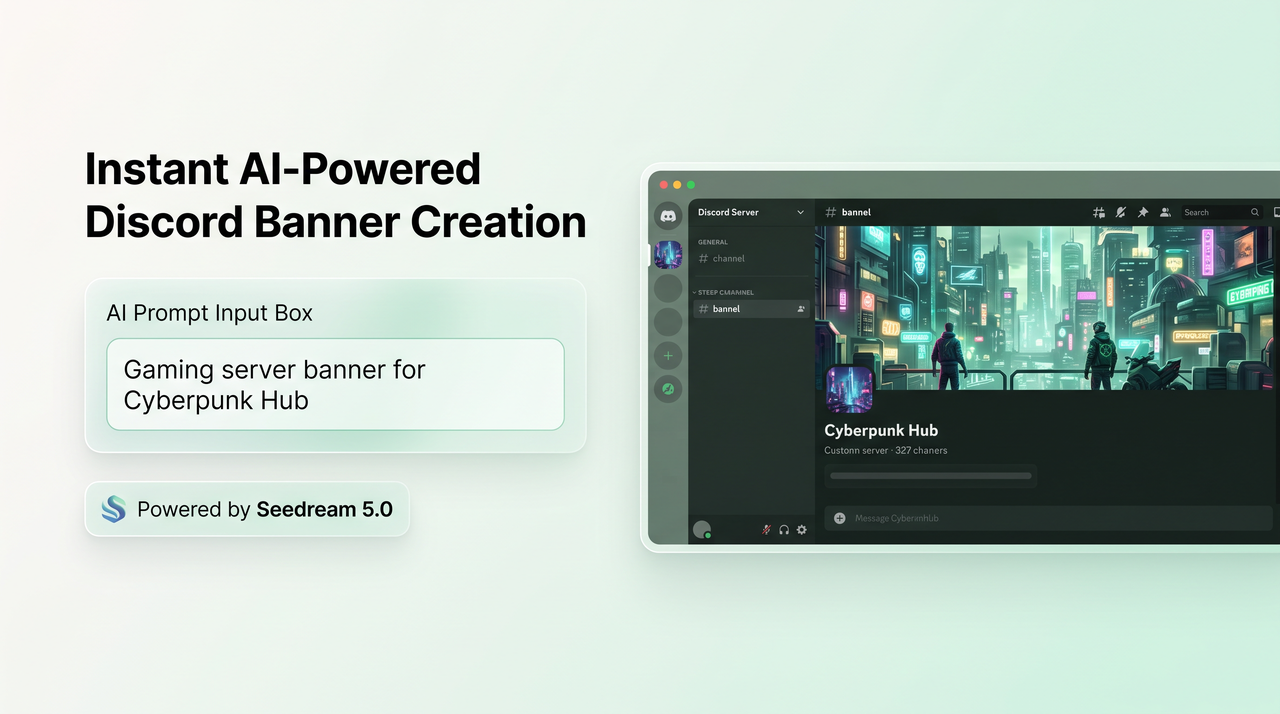
Sofortige KI-gestützte Erstellung von Discord-Bannern

Keine Design-Kenntnisse? Kein Problem. Beschreiben Sie einfach Ihren Server — Gaming-Hub, Buchclub, Anime-Community — und Framia Pro verbindet erstklassige KI-Bildmodelle wie Seedream 5.0, um sofort ein professionelles, maßgeschneidertes Discord-Banner zu erstellen, das Ihre Mitglieder direkt anspricht.

Sofortige KI-gestützte Erstellung von Discord-Bannern
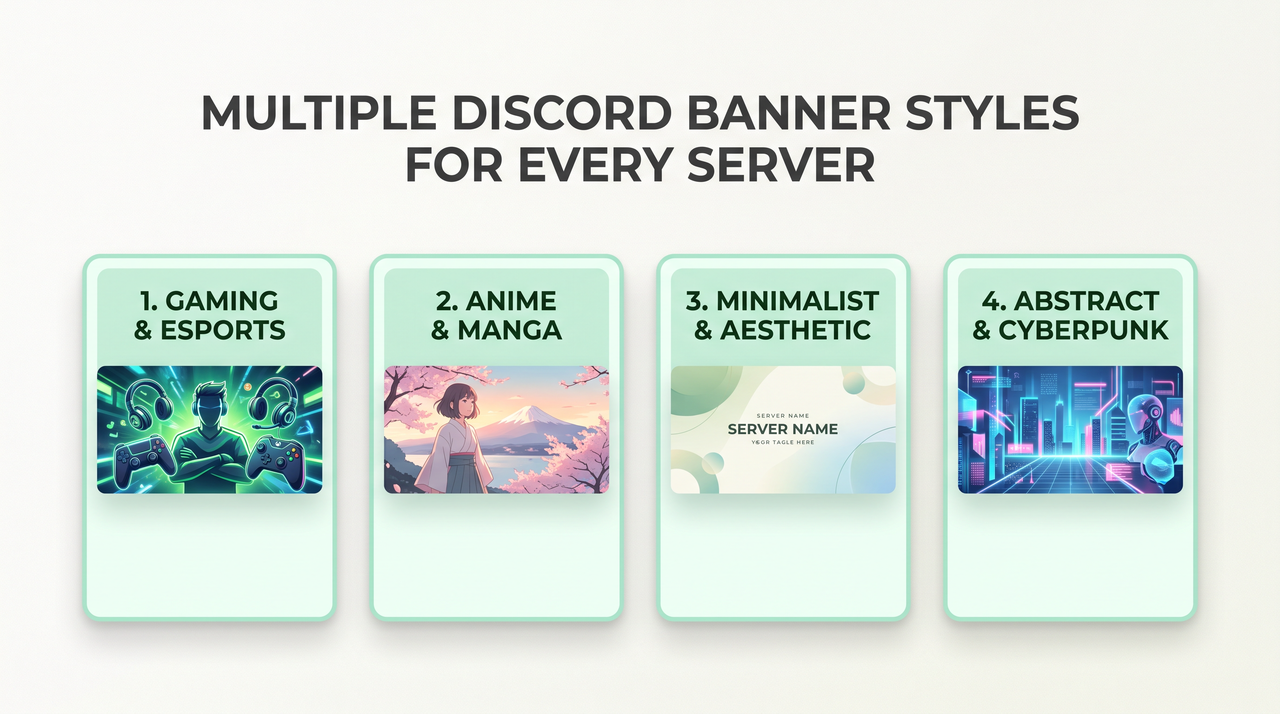
Mehrere Discord-Banner-Stile für jeden Server

Mehrere Discord-Banner-Stile für jeden Server

Erstellen Sie ästhetische, minimalistische, Anime-, Gaming-, professionelle oder abstrakte Banner — jedes davon vollständig anpassbar, um der Identität Ihrer Discord-Community zu entsprechen. Egal, ob Ihr Server entspannt oder wettbewerbsorientiert ist, Framia Pro hat einen Banner-Stil, der perfekt passt.

Banner mit Referenzbildern erstellen

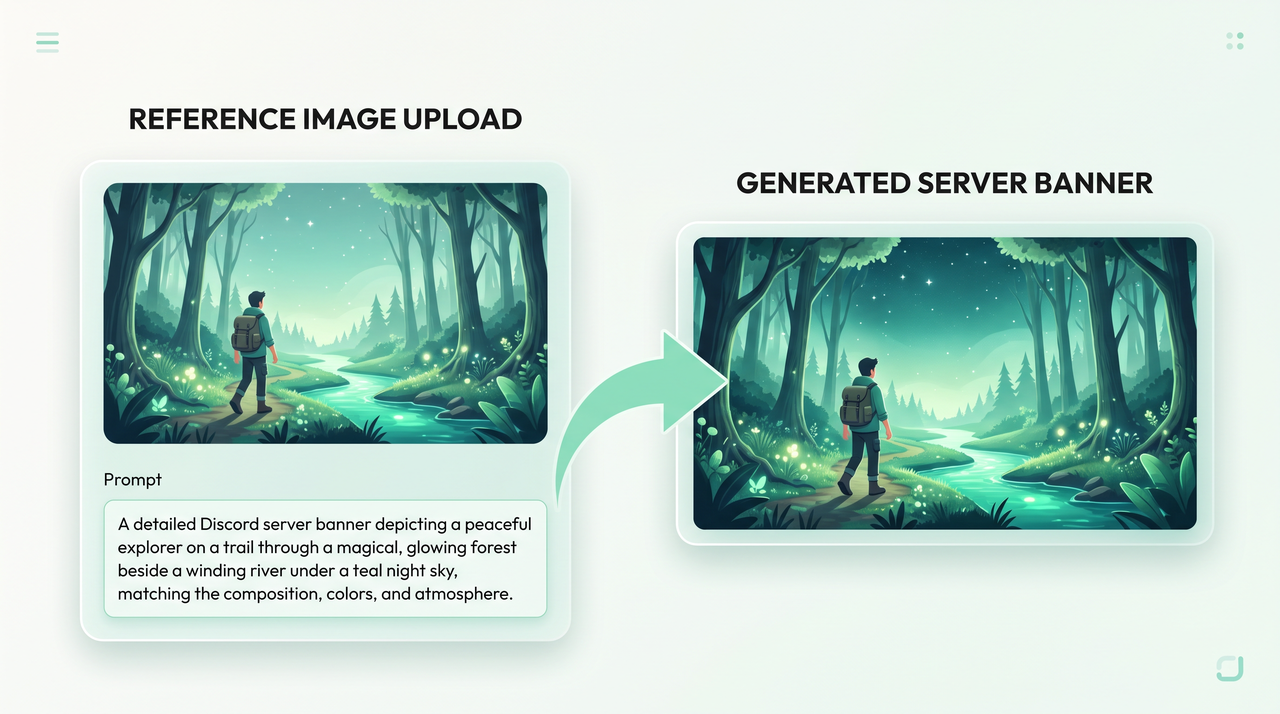
Laden Sie ein Referenzbild hoch, wenn der neue Banner einem bestimmten Thema, Charakter, einer Komposition oder einer visuellen Richtung folgen soll. Verwenden Sie das Bild zusammen mit Ihrem Prompt, um das Kunstwerk zu steuern, anstatt sich nur auf Textanweisungen zu verlassen.

Banner mit benutzerdefiniertem Text personalisieren
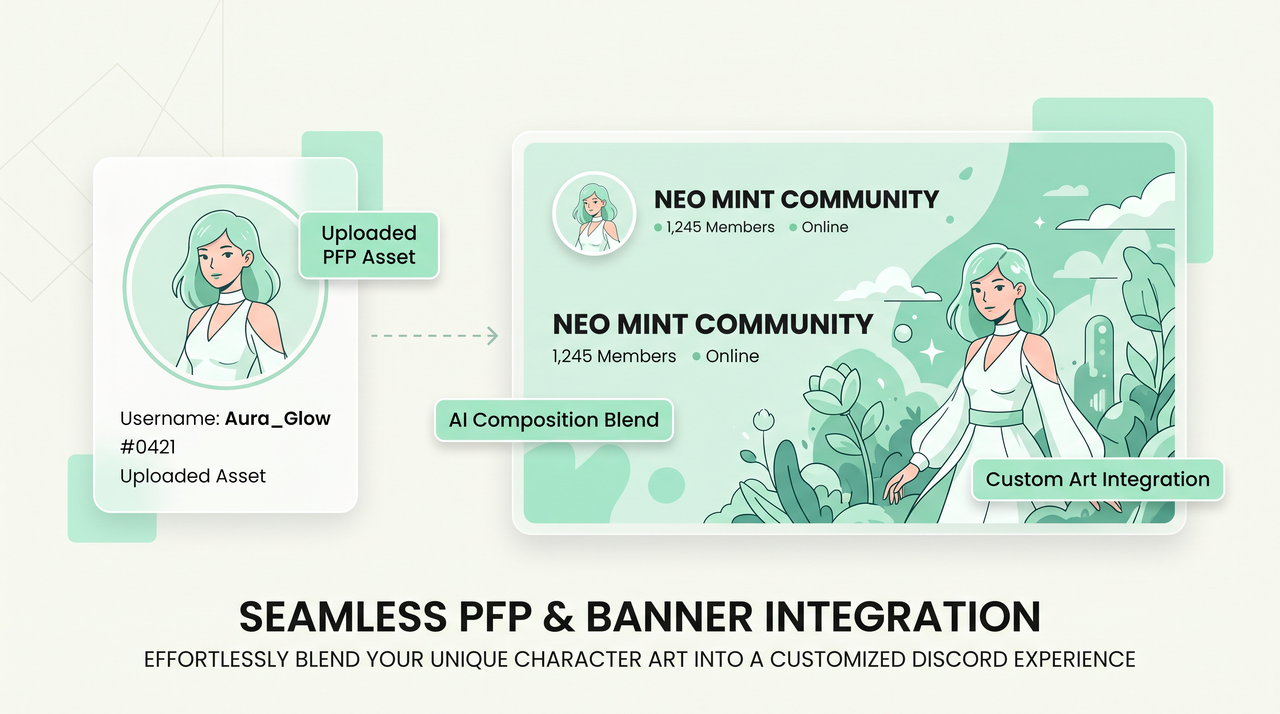
Nahtlose Integration von Marken-Assets und PFPs

Nahtlose Integration von Marken-Assets und PFPs

Fügen Sie spezifische Charaktergrafiken, Produktbilder oder PFP-Kunstwerke hinzu, die im endgültigen Banner erscheinen sollen. Ihre hochgeladenen Assets werden Teil der Komposition, während Ihr Prompt deren Platzierung, umgebende Elemente und das Gesamtdesign steuert.

Wie wählt man die richtige Discord-Bannergröße und das richtige Layout aus?

Discord-Server- und Profil-Banner verwenden unterschiedliche Abmessungen, wählen Sie das Format also vor dem Generieren aus.

Abmessungen für Server-Banner
Verwenden Sie 16:9 bei 960×540 px für einen Discord-Server-Banner. Ein Bild mit 1920×1080 px funktioniert ebenfalls, da Discord es beim Hochladen anpasst. Halten Sie die oberen 48 px visuell schlicht und vermeiden Sie es, Logos oder Text im Kunstwerk zu platzieren.
Abmessungen für Profil-Banner
Verwenden Sie mindestens 680×240 px für einen Discord-Profil-Banner. Nitro-Mitglieder können PNG-, JPG- oder animierte GIF-Dateien unter 10 MB hochladen. Da Discord beim Hochladen einen Zuschneideschritt anbietet, platzieren Sie das Hauptmotiv so, dass es nach dem Zuschneiden sichtbar bleibt.
Planen Sie das Layout um den Zuschnitt herum
Halten Sie den Hauptcharakter, das Produkt oder das Hauptmotiv in der Nähe des zentralen Bereichs der Komposition. Lassen Sie um wichtige Details herum etwas Freiraum, damit die Benutzeroberfläche und der Zuschnitt von Discord diese nicht verbergen. Vermeiden Sie bei Server-Bannern unruhige Kunstwerke in der Nähe des oberen Rands.

Entdecken Sie Anwendungsfälle des Banner-Machers von Framia Pro für Discord

Entdecken Sie, wie Creator, Communities und Marken Framia Pro nutzen, um herausragende Discord-Banner zu entwerfen, die jeden Server unübersehbar machen.

Gaming-Server
Erstellen Sie Gaming-Banner passend zum Genre Ihres Servers, Ihren Lieblingsspielen, Charakteren, Farben oder dem Community-Thema. Generieren Sie futuristische Städte, Fantasy-Umgebungen, Rennszenen, von E-Sports inspirierte Kunstwerke oder dunkle Gaming-Hintergründe, die genau zur Atmosphäre Ihrer Discord-Community passen.
Marken- & Business-Server
Entwerfen Sie professionelle Discord-Banner passend zu Ihrem Unternehmensthema, Ihren bevorzugten Farben, Produkten oder Ihrer Branche. Generieren Sie klare Hintergründe und relevante visuelle Elemente für professionelle Communities, Kundengruppen, private Teams, Creator-Unternehmen oder markenorientierte Discord-Bereiche.
Anime- & Fan-Communities
Generieren Sie von Anime inspirierte Discord-Banner mit individuellen Charakteren, farbenfrohen Umgebungen, dramatischer Beleuchtung oder Fantasy-Szenarien. Beschreiben Sie die Szene und die visuelle Richtung, die Sie sich wünschen, und verfeinern Sie das generierte Kunstwerk, bis es perfekt zu Ihrer Fan-Community oder Ihrem persönlichen Discord-Profil passt.
Streaming- & Content-Creator-Server
Entwerfen Sie Banner, die zum Vibe Ihres Kanals passen, und vergrößern Sie Ihre Community auf Discord. Egal, ob Sie Spiele, Musik oder Vlogs streamen – ein großartiges Banner signalisiert neuen Mitgliedern, dass es sich lohnt, auf Ihrem Server zu bleiben.
Ästhetische Chill- und Study-Hubs
Schaffen Sie eine entspannte Atmosphäre, in der Ihre Mitglieder gerne verweilen. Nutzen Sie unseren ästhetischen Discord-Banner-Macher, um Lofi-, Vaporwave- oder von der Natur inspirierte Landschaften zu generieren. Diese beruhigenden visuellen Elemente helfen dabei, die richtige Stimmung für Lerngruppen, Musikräume oder lockere Chats zu erzeugen.
Discord Nitro Profil-Personalisierung
Nitro-Nutzer können den Standard-Profilhintergrund durch etwas ganz Persönliches ersetzen. Nutzen Sie Framia Pro als Ihren Discord-Profil-Banner-Macher, um mit nur einem Prompt Kunstwerke zu generieren, die Ihre Persönlichkeit, Ihre Interessen oder Ihre kreative Identität widerspiegeln.

Beliebt bei Discord-Creatoren, Community-Managern und Server-Besitzern

Sehen Sie, warum Tausende von Discord-Server-Besitzern, Creatoren und Community-Managern auf Framia Pro vertrauen, um Banner zu entwerfen, die ihre Server zum Strahlen bringen.

"Framia Pro hat das Aussehen meines Servers komplett verändert. Ich habe den Vibe meiner Gaming-Community beschrieben und in Sekundenschnelle ein atemberaubendes Banner erhalten. Meine Mitglieder haben das Upgrade sofort bemerkt – dadurch fühlt sich der gesamte Server viel professioneller an."
Tyler M
Tyler M
Gaming-Server-Admin
"Als Inhaberin eines Kleinunternehmens musste mein Discord-Server professionell aussehen, ohne dass ich einen Designer einstellen musste. Der KI-Discord-Banner-Macher von Framia Pro hat sofort ein sauberes, markengerechtes Banner geliefert. Es passt perfekt zur Ästhetik unserer Website."
Sarah K.
Sarah K.
Inhaberin eines Kleinunternehmens
Die Funktion für animierte Banner ist ein echter Gamechanger. Mein Nitro-Profil sieht jetzt unglaublich aus – die Leute fragen mich ständig, wie ich das gemacht habe. Ich sage ihnen einfach Framia Pro, und sie sind erstaunt, dass so etwas Gutes anfangs kostenlos ist."
Priya D
Priya D
Discord Nitro-Nutzer
"Bei einem Lern-Server mit 10.000 Mitgliedern zählt der erste Eindruck. Framia Pro hat mir geholfen, ein sauberes, minimalistisches Banner zu erstellen, das sofort vermittelt, worum es in unserer Community geht. Neue Mitglieder sprechen mich ständig darauf an."
 Sofia L.
Sofia L.
Gründerin einer Lern-Community
"Ich verwalte Discord-Server für mehrere Streaming-Kunden, und Framia Pro ist zu einem unverzichtbaren Teil meines Workflows geworden. Schnell, konsistent und die Qualität ist wirklich beeindruckend. Es spart mir jede Woche Stunden."
Jordan W
Jordan W
Social Media Manager
Ich habe jeden Discord-Banner-Generator da draußen ausprobiert. Framia Pro ist auf einem ganz anderen Level. Die KI versteht ästhetische Stile wirklich – das Banner für meinen Anime-Server ist genau so geworden, wie ich es mir vorgestellt habe. Es lohnt sich absolut."
 Kenji R
Kenji R
Anime-Community-Moderator
Wir haben die wichtigsten Informationen zusammengestellt, damit Sie das Beste aus Ihrer Erfahrung herausholen können. Finden Sie nicht, wonach Sie suchen?Kontaktieren Sie uns

Häufig gestellte Fragen zum Discord-Banner-Macher

Welche Dateigrößen und Formate akzeptiert Discord für Banner?
Die Upload-Limits von Discord können je nach Banner-Typ und Account-Features variieren. Halten Sie die Datei bei animierten Bannern innerhalb des von Discord angegebenen Limits von 10 MB. PNG, JPG und GIF sind gängige Formate für Banner-Uploads, wobei GIF für Animationen verwendet wird.
Sollte ich Text auf ein Discord-Server-Banner setzen?
Vermeiden Sie es, wichtigen Text oder Logos auf einem Discord-Server-Banner zu platzieren. Discord empfiehlt, die oberen 48 Pixel einfach zu halten und auf langen Text oder Logos zu verzichten. Nutzen Sie stattdessen die Server-Oberfläche für Informationen, die lesbar bleiben müssen.
Kann ich meine eigenen Bilder oder Logos auf das Banner hochladen?
Ja. Framia Pro unterstützt das Hochladen von Assets, einschließlich Charakter-Grafiken, Markenlogos und Referenzbildern. Die KI fügt Ihre hochgeladenen Assets nahtlos in das Banner-Design ein, um ein harmonisches Ergebnis zu erzielen.
Gibt es einen kostenlosen Discord-Banner-Macher?
Framia Pro schenkt Ihnen bei der Registrierung kostenlose Credits. Sie können Discord-Banner generieren und herunterladen, bevor Sie sich für ein kostenpflichtiges Abonnement entscheiden. Einige Generierungsoptionen verbrauchen je nach gewähltem Modell und gewählter Auflösung mehr Credits als andere.
Kann ich KI-generierte Discord-Banner kommerziell nutzen?
Die kommerzielle Nutzung hängt von den aktuellen Bedingungen von Framia Pro und der Lizenz des KI-Modells ab, das zur Erstellung des Kunstwerks verwendet wurde. Überprüfen Sie diese Bedingungen, bevor Sie ein Banner für ein Unternehmen oder eine kostenpflichtige Community verwenden.
Kann ich ein animiertes Discord-Banner erstellen?
Ja. Discord unterstützt animierte GIF-Server-Banner für Server auf Boost-Level 3 (14 Boosts) und animierte Profil-Banner für Nitro-Abonnenten. Erstellen Sie zunächst Ihr Banner-Design in Framia Pro und nutzen Sie dann ein verfügbares KI-Videomodell, um einen kurzen animierten Clip zu generieren. Konvertieren Sie den Clip mithilfe eines GIF-Konverters in das GIF-Format, überprüfen Sie die aktuellen Dateigrößen- und Upload-Beschränkungen von Discord und laden Sie das GIF in den entsprechenden Banner-Einstellungen hoch. Prüfen Sie das Ergebnis in der Vorschau, um sicherzustellen, dass die Animation korrekt aussieht und in den Banner-Bereich passt.
Wo erscheint das Banner auf einem Discord-Server und was wird abgeschnitten?
Ein Discord-Server-Banner erscheint oben in der Kanalliste. Discord empfiehlt ein Bild von mindestens 960 × 540 Pixeln im Seitenverhältnis 16:9 und passt die Größe größerer Bilder beim Hochladen automatisch an. Der sichtbare Bereich kann variieren, je nachdem, wie das Banner angezeigt wird. Prüfen Sie Ihr Bild daher nach dem Hochladen in der Vorschau. Um die besten Ergebnisse zu erzielen, halten Sie die Komposition ausgewogen und vermeiden Sie es, wichtige visuelle Details in der Nähe der Ränder zu platzieren.
Sind meine Discord-Banner-Uploads privat?
Überprüfen Sie die aktuellen Datenschutz- und Datennutzungsbedingungen des Tools, bevor Sie private Bilder, Logos oder andere sensible Assets hochladen.

Haben Sie noch Fragen?

Haben Sie Fragen oder benötigen Sie Unterstützung? Unser Team ist für Sie da!

Erstelle dein Discord-Banner mit Framia Pro

Gestalte atemberaubende, KI-gestützte Discord-Banner in Sekundenschnelle — kostenlos starten, keine Designkenntnisse erforderlich.

Discord-Banner-Ersteller – Gestalte individuelle Server-Grafiken mit KI