
Puntos clave
- Siga la fórmula de prompt de siete bloques: Sujeto → Acción → Entorno → Cámara → Estilo → Audio → Indicaciones de calidad para obtener videos de Seedance 2.5 más precisos.
- Mantenga los prompts específicos y organizados. Las descripciones claras del sujeto, el movimiento, el entorno y la dirección de la cámara producen mejores resultados que los prompts largos y vagos.
- Divida las escenas complejas en tomas separadas en lugar de combinar múltiples acciones en un solo prompt para evitar resultados inconsistentes.
- Use ejemplos como guía para diferentes tipos de video, incluyendo anuncios de productos, escenas cinematográficas, clips de diálogo y contenido para redes sociales.
- Seedance 2.5 admite hasta 50 referencias multimodales, incluyendo imágenes, videos, audio y recursos 3D, lo que ayuda a mantener la consistencia de la escena y los personajes.
- En Framia Pro, puede generar videos de Seedance 2.5 a través del Video Agent para una creación rápida o el Workflow Canvas para un control más detallado.
Seedance 2.5 es un modelo de video de IA sólido, pero sus resultados dependen de cómo escriba sus prompts. Un prompt vago le dará un video vago, mientras que uno claro lo acercará a lo que imaginó. Esta guía de prompts de Seedance 2.5 lo guía a través de la estructura exacta que funciona. Aprenderá qué detalles importan, qué palabras confunden al modelo y cómo pequeños ajustes cambian el resultado. Al final, sabrá cómo convertir una idea general en una descripción que le brinde la toma que realmente desea.
Entenda cómo Seedance 2.5 lee sus prompts
Seedance 2.5 no solo convierte una línea de texto en un video. Lee su prompt de video de IA como una escena completa, con un sujeto, una acción, un entorno y un movimiento de cámara trabajando todos juntos a la vez. Ese es un gran cambio con respecto a las herramientas más antiguas, donde se describían objetos y se esperaba que el modelo descifrara el resto.
La estructura importa aquí más que el recuento de palabras. Un prompt corto con partes claras (quién está en la toma, qué está haciendo, cómo se mueve la cámara y qué atmósfera transmite) supera a un párrafo largo lleno de adjetivos adicionales y sin un orden real.
El modelo también ve su escena como una historia completa, no como una lista de elementos separados. Cuando describe a una persona caminando bajo la lluvia bajo luces de neón, conecta a la persona, el movimiento, el clima y la iluminación en una sola imagen en movimiento, en lugar de generar cada pieza por separado.
Para obtener resultados consistentes, debe proporcionarle detalles específicos en el orden correcto: primero el sujeto, luego la acción, luego la cámara y la iluminación. Si usa palabras vagas como "agradable" o "genial", deja demasiado a la imaginación, y ahí es cuando los clips suelen salir aleatorios o desviados del objetivo.
El mismo principio se aplica a diferentes modelos de generación de IA. Por ejemplo, aprender a estructurar prompts en una guía de prompts de Veo 3 puede ayudar a los creadores a comprender mejor cómo los modelos de video de IA interpretan el movimiento de la cámara, las escenas y los detalles cinematográficos.
La fórmula principal de prompt de Seedance 2.5
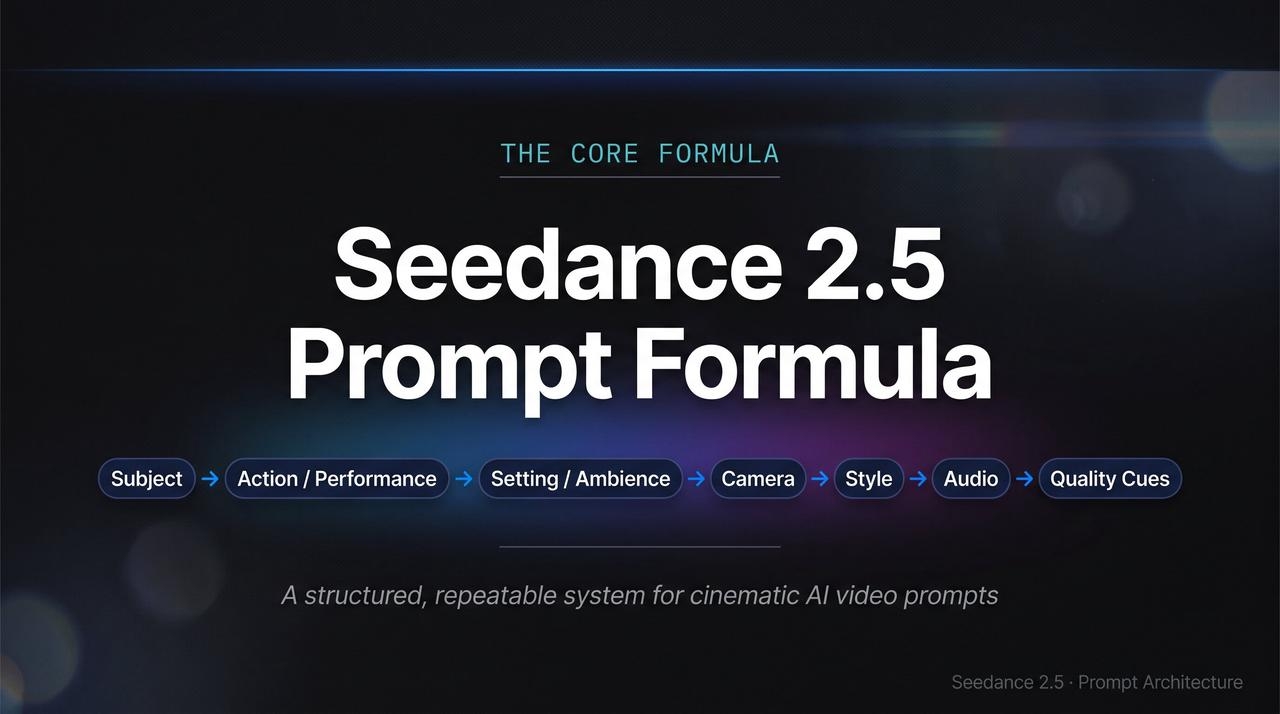
Un prompt sólido de Seedance 2.5 sigue siete bloques, y cada uno le dice al modelo algo diferente. Si se salta un bloque, el modelo llena el vacío por su cuenta, que es donde un video suele salirse del guion. Aquí está la fórmula que mantiene cada parte funcionando en conjunto:
Sujeto → Acción/Interpretación → Entorno/Atmósfera → Cámara → Estilo → Audio → Indicaciones de calidad
Si está comenzando con una idea general, un generador de prompts de IA puede ayudar a expandir conceptos simples en prompts de video más detallados al agregar sujetos, entornos, direcciones de cámara y referencias de estilo.
La tabla de mapeo de prompts de 7 bloques
| Bloque | Propósito | Qué escribir (Ejemplos) |
| 1. Sujeto | Define el punto focal principal | Una arquitecta de 30 años con un cuello de tortuga gris oscuro |
| 2. Acción / Interpretación | Describe el movimiento, los gestos o las expresiones | Gira la cabeza hacia la ventana, sonríe sutilmente y toma un sorbo de café |
| 3. Entorno / Atmósfera | Establece la ubicación física | Oficina moderna mojada por la lluvia en Tokio al atardecer, con las luces de la ciudad desdibujándose |
| 4. Movimiento de cámara | Controla la acción de la lente y el encuadre | Toma de seguimiento lenta que se mueve de izquierda a derecha, primer plano medio |
| 5. Iluminación y estilo | Establece la gradación de color y la iluminación | Iluminación de contorno cálida y cinematográfica, neblina volumétrica suave, grano de película de 35 mm |
| 6. Audio y diálogo | Dirige los efectos de sonido nativos o el habla | Lluvia suave golpeando el vidrio, música de jazz de fondo, diálogo: "Comenzamos mañana." |
| 7. Restricciones de calidad | Establece parámetros técnicos | 60 FPS, movimiento suave, sin deformación de personajes, enfoque nítido |
Nota: También puede usar prompts negativos para decirle a los modelos de IA qué evitar, lo que ayuda a reducir problemas como objetos no deseados, artefactos visuales, rostros distorsionados o detalles inconsistentes.
Nota: Seedance 2.5 acepta hasta 50 recursos de referencia en una sola generación, y ese conjunto puede incluir imágenes, clips de video, archivos de audio e incluso modelos de diseño 3D. Cada referencia cumple una función diferente, por lo que ayuda etiquetar qué está cargando y por qué.
Paso a paso: Cómo escribir un prompt de Seedance 2.5
Una vez que conoces los siete bloques, la siguiente parte es llenar cada uno con el tipo de detalle adecuado. Aquí te mostramos cómo trabajar en un prompt de principio a fin.
Describe el sujeto
Cada prompt comienza con una respuesta clara a una pregunta: ¿de quién o de qué trata este video? No digas simplemente "una mujer" o "un producto". Dale al modelo algo de lo que aferrarse, como su rango de edad, qué lleva puesto o la forma y el color exactos del producto. Piénsalo de la manera en que le describirías a alguien a un amigo que nunca lo ha conocido. Cuanto más específico seas aquí, menos tendrá que adivinar el modelo, y adivinar es usualmente donde las cosas se vuelven inestables.
Al usar referencias de imágenes, las descripciones visuales detalladas son especialmente importantes. Técnicas similares utilizadas en guía de prompts de Nano Banana pueden ayudarte a definir personajes, objetos y estilos visuales con mayor precisión antes de convertirlos en videos de IA.
Añade acciones y movimiento
Aquí es donde muchos prompts de Seedance 2.5 fallan. La gente intenta meter tres o cuatro acciones en una sola frase, y el modelo termina confundido sobre cuál priorizar. Elige un verbo claro y mantente con él. "Camina hacia la cámara" te da un resultado limpio. "Camina, luego se gira, luego saluda, luego sonríe" te da un desastre. Si quieres una secuencia de acciones, divídela en tomas separadas en lugar de una sola línea saturada.
Define el entorno
Tu escenario hace más trabajo de lo que la mayoría de la gente cree. Decir "afuera" no le dice casi nada al modelo, pero "una calle lluviosa de noche" ya pinta la mitad de la imagen, como el pavimento mojado, la luz tenue, el ambiente. Añade la hora del día y un detalle de la ubicación, y el modelo completará el resto con mucha más precisión.
Controla el movimiento de la cámara
La mayoría de los creadores se saltan este bloque constantemente, y a menudo es la razón por la que un clip se ve plano o amateur. Nombra el tipo de toma (primer plano, toma abierta) y añade un movimiento si deseas uno, como un acercamiento lento o una toma de seguimiento. Incluso un solo detalle de la cámara cambia lo viva que se siente una escena.
Especifica la iluminación y el estilo
La luz establece el ambiente antes que cualquier otra cosa en el encuadre. Describe de dónde viene la luz y qué tono transmite, cálido y suave, o duro y frío. Luego nombra el estilo visual que buscas, como cinematográfico, animado o estilo documental, para que el modelo no use algo genérico por defecto.
Incluye audio y diálogo
Seedance 2.5 genera el sonido y la imagen en el mismo paso, así que no trates el audio como algo secundario. Pon cualquier línea hablada entre comillas y describe el sonido de fondo o el tono de la música que deseas que se escuche por debajo.
Añade restricciones de calidad
Guarda los detalles técnicos para el final. La resolución, la relación de aspecto y la duración del clip pertenecen aquí, separados de tu descripción creativa, para que no se pierdan ni se traten accidentalmente como parte de la escena misma.
Tabla de comparación rápida de "prompt débil vs fuerte"
Pequeños cambios en la redacción marcan una diferencia mayor de lo que la mayoría de la gente espera. Aquí tienes un vistazo rápido a cómo unos pocos detalles adicionales convierten un Seedance prompt plano en uno que realmente se renderiza bien:
| Prompt débil | Prompt fuerte |
| Una mujer camina en una ciudad | Una mujer con un abrigo rojo camina por una calle lluviosa de Tokio de noche, toma de seguimiento, reflejos de neón en el pavimento, iluminación cinematográfica |
| Un auto conduciendo | Un descapotable rojo clásico conduce a lo largo de una carretera costera al atardecer, toma de dron alejándose, luz dorada cálida, música ambiental suave |
| Persona hablando | Un chef con un delantal blanco dice "¡Pedido listo!" sobre el sonido de una cocina concurrida, primer plano, iluminación cálida de restaurante |
Ejemplos de prompts de Seedance 2.5 para diferentes videos
La fórmula tiene más sentido una vez que la ves funcionar en prompts reales. Aquí te mostramos cómo cambian los mismos siete bloques dependiendo de lo que estés creando.
Videos de productos/anuncios
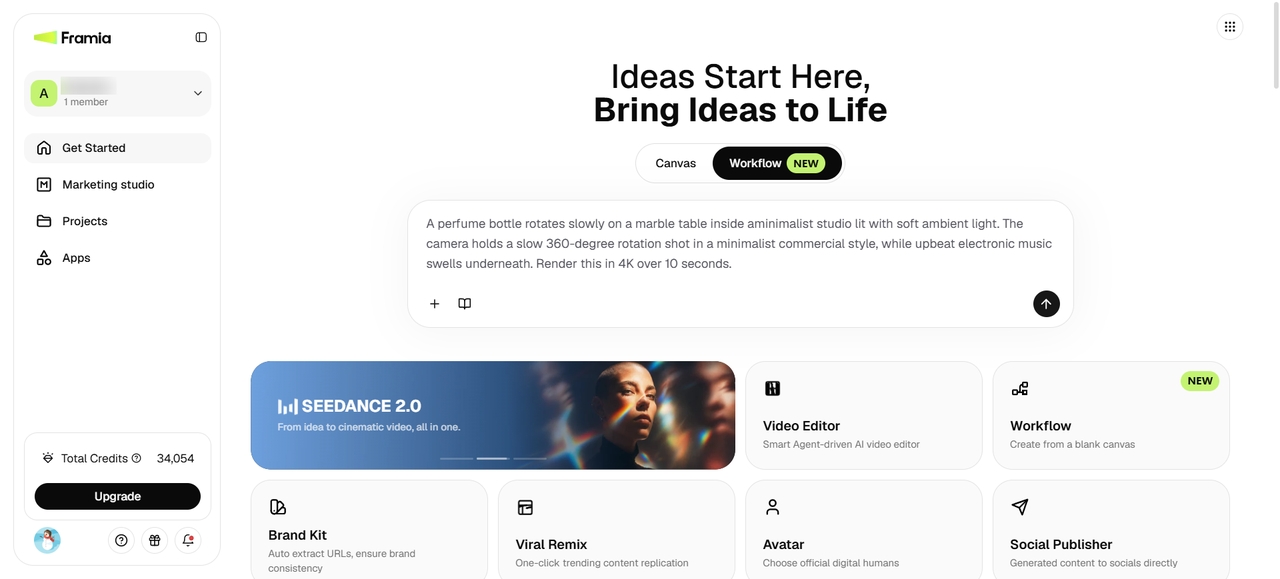
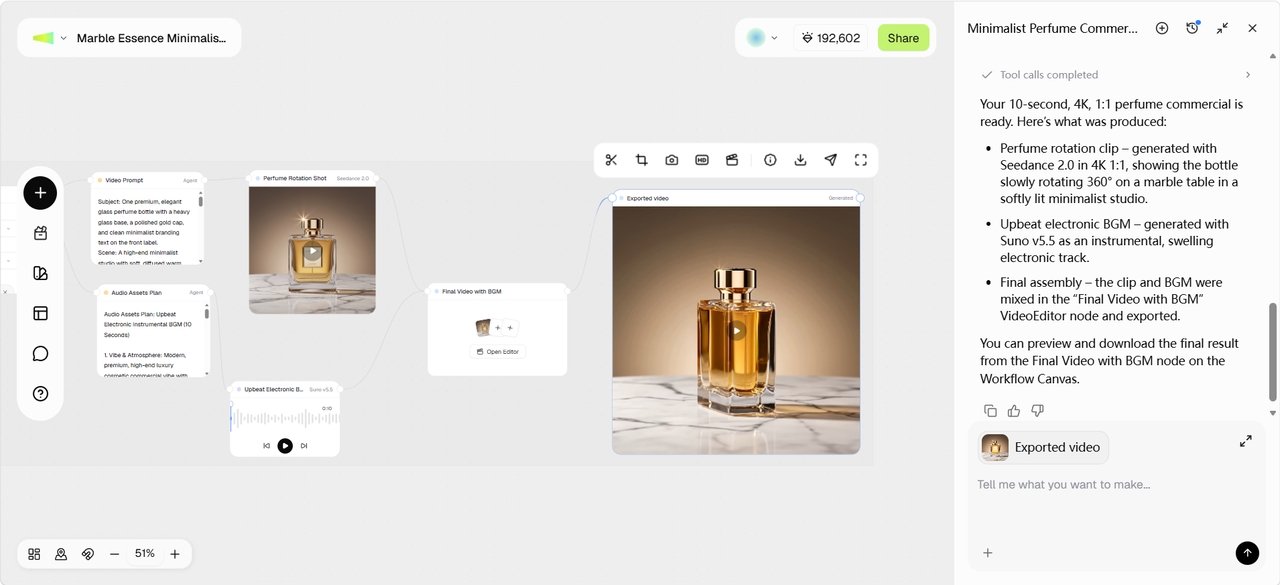
Un elegante altavoz inalámbrico negro mate gira lentamente sobre una mesa de mármol dentro de un estudio minimalista iluminado con una luz ambiental suave. La cámara mantiene una toma lenta de rotación de 360 grados en un estilo comercial minimalista, mientras que una música electrónica alegre va subiendo de volumen por debajo. Renderiza esto en 4K durante 10 segundos.
Tomas cinematográficas/de cortometrajes
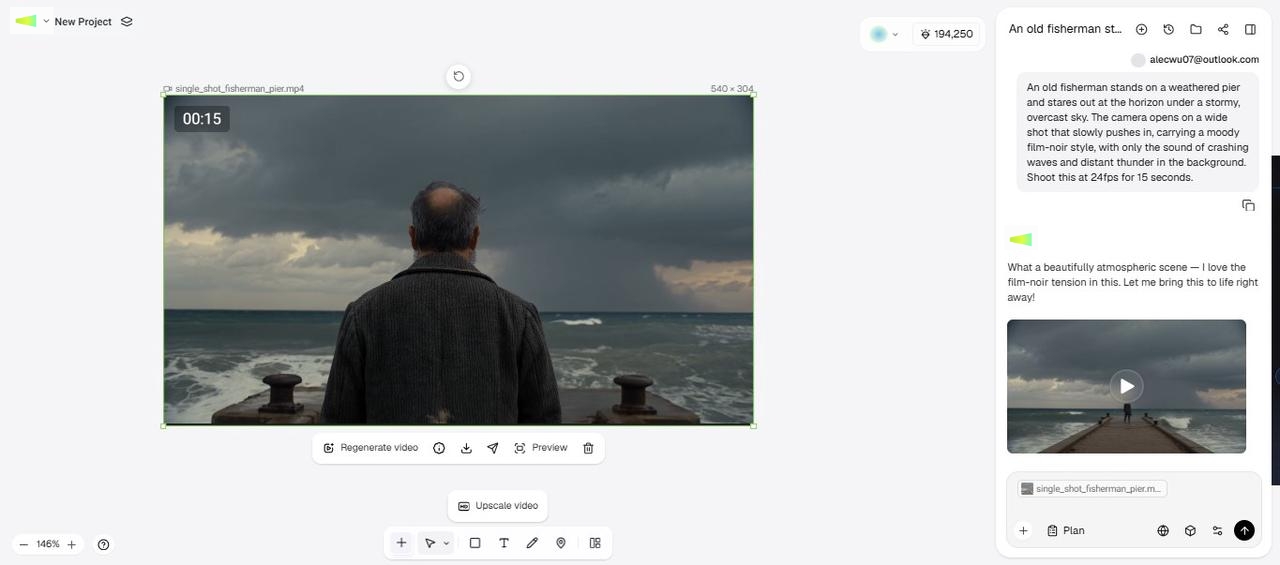
Un viejo pescador se para en un muelle desgastado por el clima y mira hacia el horizonte bajo un cielo tormentoso y nublado. La cámara se abre en un plano amplio que se acerca lentamente, con un estilo melancólico de cine negro, con solo el sonido de las olas rompiendo y truenos distantes de fondo. Graba esto a 24 fps durante 15 segundos.
Escenas basadas en personajes/diálogos
Un joven barista vaporiza leche detrás del mostrador de una cafetería concurrida, luego mira hacia arriba y dice: "Un latte de leche de avena, enseguida sale". La cámara mantiene un primer plano medio bajo una cálida iluminación de cafetería, con el zumbido de fondo de las máquinas de espresso y una charla tranquila llenando la escena. Mantén este clip en 8 segundos.
Para los creadores que producen contenido para plataformas como YouTube, combinar prompts estructurados con probados prompts de IA para crear videos virales en YouTube puede ayudar a generar escenas más atractivas y mejorar la retención de la audiencia.
Clips de estilo social/UGC
Una mujer se prueba un nuevo producto para el cuidado de la piel frente al espejo de su baño, iluminada por la luz natural del día. Lo graba cámara en mano con una estética casual de TikTok y dice: "Muy bien, chicos, este es mi nuevo favorito". Entrega esto a 720p en 10 segundos.
Una vez que tus prompts de Seedance 2 estén listos, el siguiente paso es elegir una plataforma que los ejecute sin problemas, y ahí es exactamente donde entra Framia Pro.
¿Cómo generar rápidamente videos de Seedance 2.5 de forma gratuita en Framia Pro?
Framia Pro tiene un agente de video de IA que incluye Seedance 2.5 junto con Veo 3.1, Kling y otros modelos de video líderes, para que puedas cambiar entre modelos sin salir del mismo espacio de trabajo. La plataforma elimina la necesidad de la configuración de desarrollador que generalmente conlleva acceder a un modelo a través de su propia API. También tiene una biblioteca de proyectos integrada que mantiene cada video generado organizado en un solo lugar. El sistema basado en créditos te permite usar múltiples modelos bajo una sola cuenta en lugar de gestionar suscripciones separadas.
¿Pasos para acceder a Seedance 2.5 con el Video Agent de Framia Pro?
El Video Agent es la ruta más rápida si prefieres describir tu idea con palabras sencillas en lugar de construir un flujo de trabajo nodo por nodo.
Paso 1: Abre el Video Agent desde tu panel de control
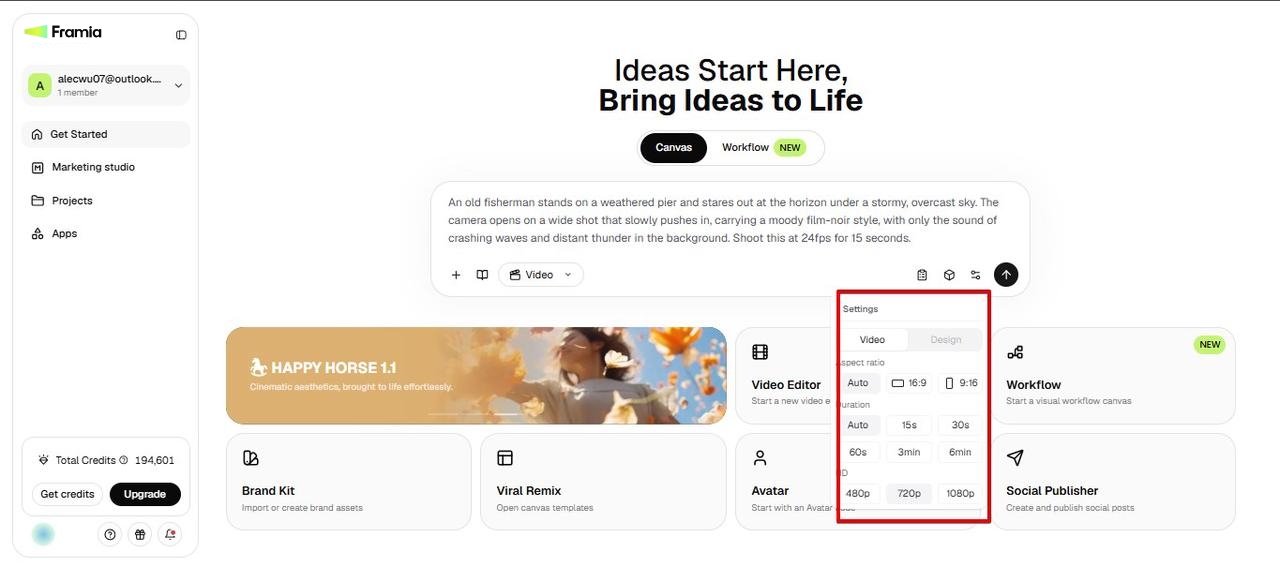
Inicia sesión en tu cuenta de Framia Pro y dirígete a la página de inicio, luego selecciona "Video" en el menú desplegable del Canvas en el panel de control principal. Esto le indica a Framia que estás generando un video en lugar de una imagen o un recurso de diseño.
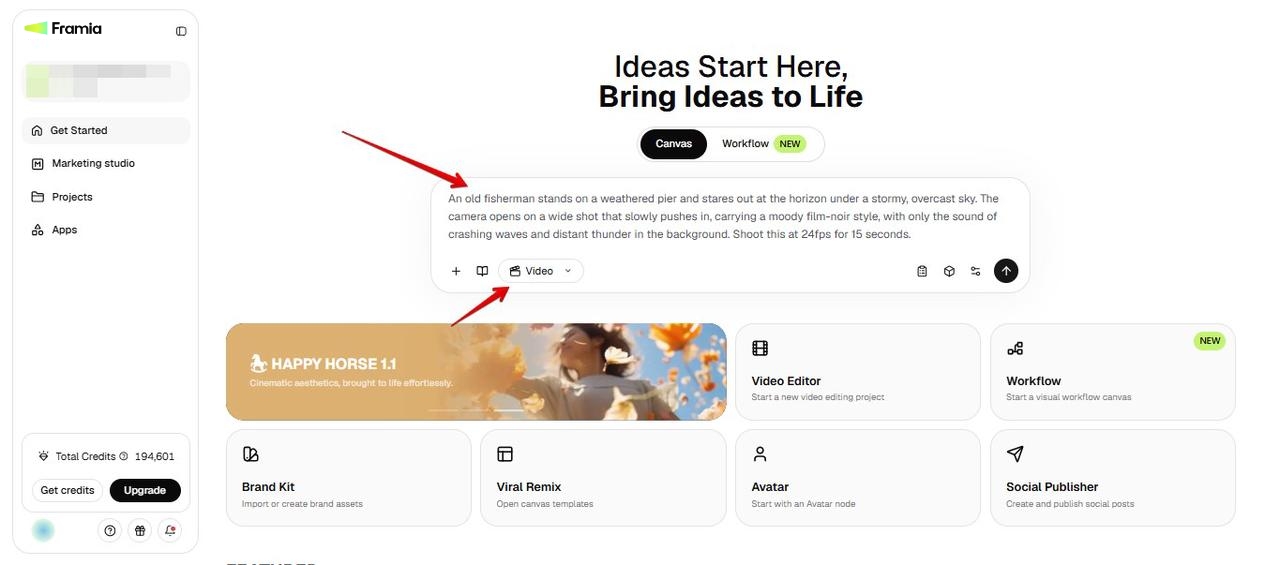
Paso 2: Elige Seedance 2.5 como tu modelo
Haz clic en "Select Model" para elegir el modelo de IA Seedance 2.5 de la lista de opciones. Este paso decide qué motor renderiza tu clip final, así que hazlo coincidir con el modelo en torno al cual planificaste tu prompt. Ve a "Settings" para elegir la relación de aspecto, la duración y la calidad del video.
Paso 3: Introduce tu prompt y genera
Escribe tu prompt estructurado en la casilla de chat y asegúrate de seguir el orden de sujeto a indicaciones de calidad que creaste anteriormente, luego presiona Generate. El Agent planifica la ejecución y entrega tu clip directamente al canvas, donde puedes revisarlo o solicitar revisiones en el mismo chat.
¿Pasos para usar Seedance 2.5 en el Workflow Canvas de Framia Pro?
Si deseas un control más práctico sobre cada parte de la generación, el Workflow Canvas te lo ofrece a nivel de nodo.
Paso 1: Abre Workflow desde el panel principal
En tu página de inicio de Framia Pro, ve a la pestaña Workflow. Añade un prompt que describa el concepto de tu video y asegúrate de que siga el orden de sujeto a indicaciones de calidad cubierto anteriormente. Haz clic en + para subir archivos adjuntos, como imágenes de referencia o archivos de audio, para guiar la generación.
Paso 2: Desarrolla tu flujo de trabajo de video
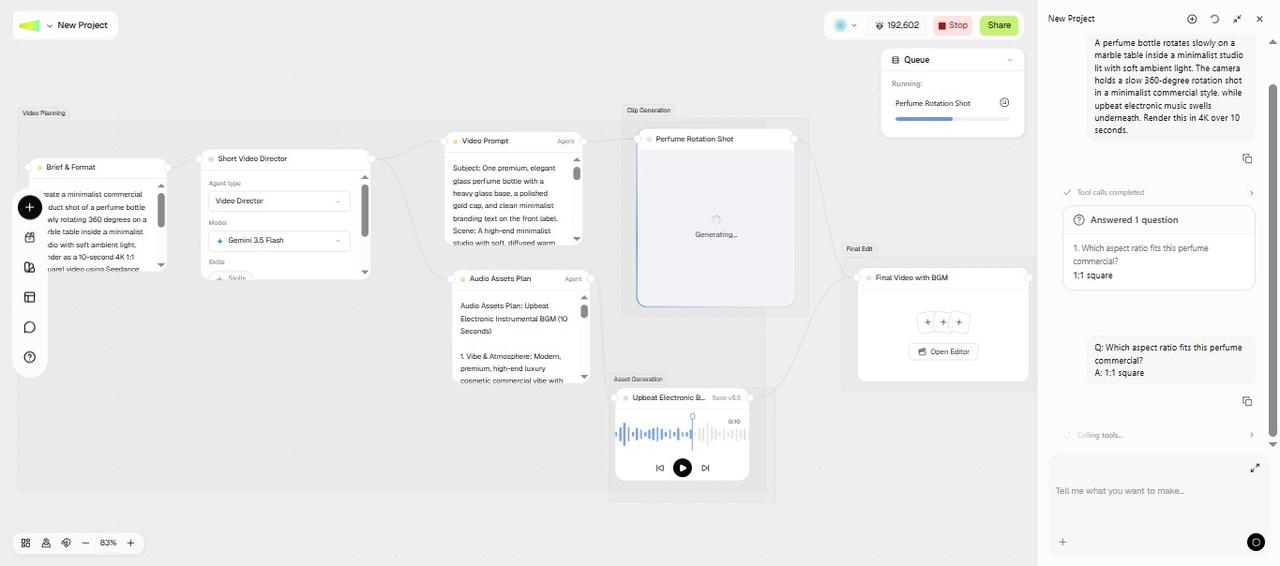
Framia Pro reúne un flujo de trabajo conectado para la planificación de video, generación de recursos, generación de clips y ediciones finales. Simplemente puedes revisar lo que se genera y ajustar los nodos individuales para que coincidan con tu dirección creativa. Te permite refinar aún más el prompt para cambiar el ángulo de la cámara, el ambiente de iluminación o el ritmo, manteniendo el mismo sujeto y acción. No solo eso, sino que también puedes cambiar la imagen, recortar o actualizar el audio, y ajustar la configuración de generación de video para que el resultado se mantenga fiel a lo que planeaste originalmente.
Paso 3: Genera y exporta tu video terminado
Una vez configurado el flujo de trabajo, Framia Pro renderiza tu clip siguiendo el prompt y las referencias que introdujiste en cada nodo. Puedes abrir el video en el Editor de Video para añadir subtítulos, recortar escenas o regenerar secciones. Cuando hayas terminado, haz clic en Exportar para guardar el clip en tu dispositivo.
¿Qué obtienes con Seedance 2.5 en Framia Pro?
Seedance 2.5 trae una serie de mejoras que cambian lo que realmente es posible en una sola generación, y cada una de ellas aparece directamente dentro de tu flujo de trabajo de Framia Pro.
- Generación nativa de toma única de 30 segundos
Un clip completo se renderiza en una sola pasada de hasta 30 segundos, el doble del límite de aproximadamente 15 segundos de Seedance 2.0. Eso significa que una apertura, un compás intermedio y un fotograma de cierre provienen de la misma generación, por lo que no es necesario unir dos clips y esperar que la transición se mantenga.
- Hasta 50 entradas de referencia multimodales
Un solo proyecto puede extraer de hasta 50 referencias a la vez, abarcando imágenes, clips de video y archivos de audio. Cada referencia fija una parte diferente de la escena: el rostro de un personaje, la forma de un producto, un movimiento de cámara específico, de modo que un video con múltiples sujetos se mantiene consistente en lugar de desviarse entre tomas.
- Control de flujo de trabajo 3D y de pantalla verde
Seedance 2.5 admite flujos de trabajo de producción avanzados con referencias de modelos blancos en 3D y transformación de metraje en pantalla verde. Combinado con un movimiento de cámara preciso, bloqueo de actuación y control de escena, ayuda a los creadores a convertir conceptos previsualizados en videos cinematográficos completos.
- Tomas macro cinematográficas y primeros planos detallados
Seedance 2.5 ofrece tomas macro de estilo cinematográfico con un control de enfoque preciso, profundidad de campo realista y texturas detalladas. Ayuda a los creadores a capturar detalles de productos, expresiones de personajes y escenas a pequeña escala con un estilo visual más cinematográfico.
- Edición a nivel de región (dentro del clip)
Cuando una parte de un fotograma no queda del todo bien, no tienes que regenerar todo el clip para solucionarlo. La edición a nivel de región te permite redibujar solo esa sección mientras el resto de la toma permanece intacto, lo que ahorra tanto tiempo como créditos.
- Generación de audio nativa
Seedance 2.5 en Framia Pro genera video y sonido en una sola pasada en lugar de agregarse como un paso separado más tarde. Debido a eso, el diálogo, el tono ambiental y la música de fondo se mantienen sincronizados con lo que sucede en la pantalla, por lo que nada se siente fuera de ritmo o desincronizado.
- Consistencia de toma de larga duración
En el tiempo de ejecución completo de 30 segundos, los personajes mantienen la misma cara, vestimenta y entorno desde el primer fotograma hasta el último. Esto resuelve una de las frustraciones más comunes con los modelos de video de IA anteriores, donde la apariencia de un sujeto cambiaba o se deformaba a medida que el clip se hacía más largo.
Conclusión
Eso es todo para esta guía de prompts de Seedance 2.5. La idea central a tener en cuenta es simple: la estructura supera a la astucia. Asegúrate de nombrar primero a tu sujeto, luego tu acción, y nunca omitas el movimiento de cámara, ya que ese es el bloque que la mayoría de la gente olvida. Etiqueta cada referencia según lo que debe hacer y acostúmbrate a redactar a una resolución más baja antes de pasar a 4K completo. Una vez que estés listo para ver cómo se compara Seedance con otros modelos, puedes usar Framia Pro para probar tus prompts y generar tu primer clip. Incluso te permite generar imágenes, audio y guiones para tu video. ¡Pruébalo ahora!
Preguntas frecuentes
- ¿Cómo escribo un buen prompt de Seedance 2.5?
Un buen prompt sigue la estructura de siete bloques tratada anteriormente: sujeto, acción, entorno, cámara, estilo, audio e indicaciones de calidad, en ese orden. Framia Pro te permite probar esta estructura rápidamente dentro del Video Agent o del Workflow Canvas, para que puedas ver qué cambia con cada ajuste. Para obtener más orientación sobre cómo escribir prompts de IA efectivos, explora nuestras guías sobre cómo escribir prompts para generadores de imágenes y otras técnicas de prompts de IA.
- ¿Cuál es la diferencia entre los prompts de Seedance 2.0 y 2.5?
Seedance 2.0 funciona con un tiempo de ejecución más corto y alrededor de una docena de entradas de referencia, mientras que Seedance 2.5 se extiende a un clip completo de toma única de 30 segundos y acepta hasta 50 referencias entre imágenes, video y audio. Ese espacio adicional significa que los prompts de 2.5 pueden albergar escenas más complejas y de múltiples ritmos sin perder la consistencia a mitad de camino. Ambos modelos se encuentran junto a Kling 3.0, Wan 2.7 y Veo 3.1 dentro de Framia Pro, para que puedas elegir el que mejor se adapte a la duración y complejidad de tu proyecto.
- ¿Cuántas referencias puedo usar en un prompt de Seedance 2.5?
Seedance 2.5 acepta hasta 50 entradas de referencia en una sola generación, combinando imágenes, clips de video y archivos de audio. Cada referencia fija un detalle diferente: una cara, un producto, un movimiento de cámara, de modo que una escena con múltiples sujetos se mantiene unida en lugar de dispersarse. En Framia Pro, subes estos directamente en tus nodos de Text, Image o Music Generation antes de conectarlos a tu nodo de Video.
- ¿Qué tan largo debe ser un prompt de Seedance?
La mayoría de los prompts de Seedance funcionan mejor entre 120 y 280 palabras, ya que los prompts más cortos tienden a dejar demasiado a la imaginación, mientras que los mucho más largos pueden sepultar los detalles principales. Dentro de Framia Pro, puedes redactar, probar y ajustar la longitud del prompt directamente en el lienzo de Marketing Studio antes de comprometerte con un renderizado completo de 30 segundos.
- ¿Dónde puedo ejecutar Seedance 2.5 de forma gratuita?
Framia Pro ofrece a los nuevos usuarios su primer proyecto de forma gratuita, lo cual es suficiente para probar un prompt de Seedance 2.5 de principio a fin. Puedes acceder al modelo a través del Video Agent o del Workflow Canvas, sin necesidad de una cuenta de desarrollador independiente o una clave API.





