 Partager


Points clés à retenir
- Framia Pro : Idéal pour les créateurs, les spécialistes du marketing, les agences et les équipes d'e-commerce qui ont besoin de la création d'images et de vidéos par IA dans un seul espace de travail.
- DaVinci Resolve s'adresse aux monteurs qui ont besoin d'un contrôle détaillé de la timeline, des couleurs, des effets et de l'audio. Sa version gratuite reste disponible, tandis que DaVinci Resolve Studio est proposé au prix de 295 $.
- Filmora : Convient aux créateurs qui recherchent un éditeur de bureau plus simple avec des outils et des modèles assistés par IA.
- Final Cut Pro : Conçu pour les utilisateurs de Mac et d'iPad qui souhaitent un éditeur vidéo Apple complet.
- Adobe Premiere Pro : Convient aux monteurs professionnels qui ont besoin d'un contrôle détaillé de la timeline et d'un large ensemble d'outils de montage.
- Canva : Utile pour les spécialistes du marketing et les équipes qui combinent la vidéo courte avec le design graphique.
- VEED : Fonctionne bien pour la création de vidéos sociales et marketing basées sur le navigateur.
- InShot : Se concentre sur le montage mobile rapide pour le contenu court.
- Movavi Video Editor : Offre un montage sur ordinateur avec des outils d'IA de base et une interface plus simple.
- Slate Teams : Se concentre sur le contenu social de marque et les flux de travail en équipe.
CapCut reste un choix pratique pour le montage de formats courts, mais ce n'est pas la seule option. La bonne alternative dépend de vos besoins : timeline traditionnelle, montage mobile, étalonnage professionnel, montage basé sur le texte ou vidéo générée par IA.
Pour cette comparaison, j'ai examiné les versions actuelles de 10 alternatives en utilisant les mêmes critères d'évaluation : support de plateforme, contrôle du montage, fonctionnalités d'IA, options de génération de contenu, flux de travail d'exportation, tarification et type de créateur ciblé par chaque produit. J'ai également inclus Framia Pro car il adopte une approche différente des éditeurs traditionnels.
L'essor de CapCut et pourquoi les créateurs explorent des alternatives
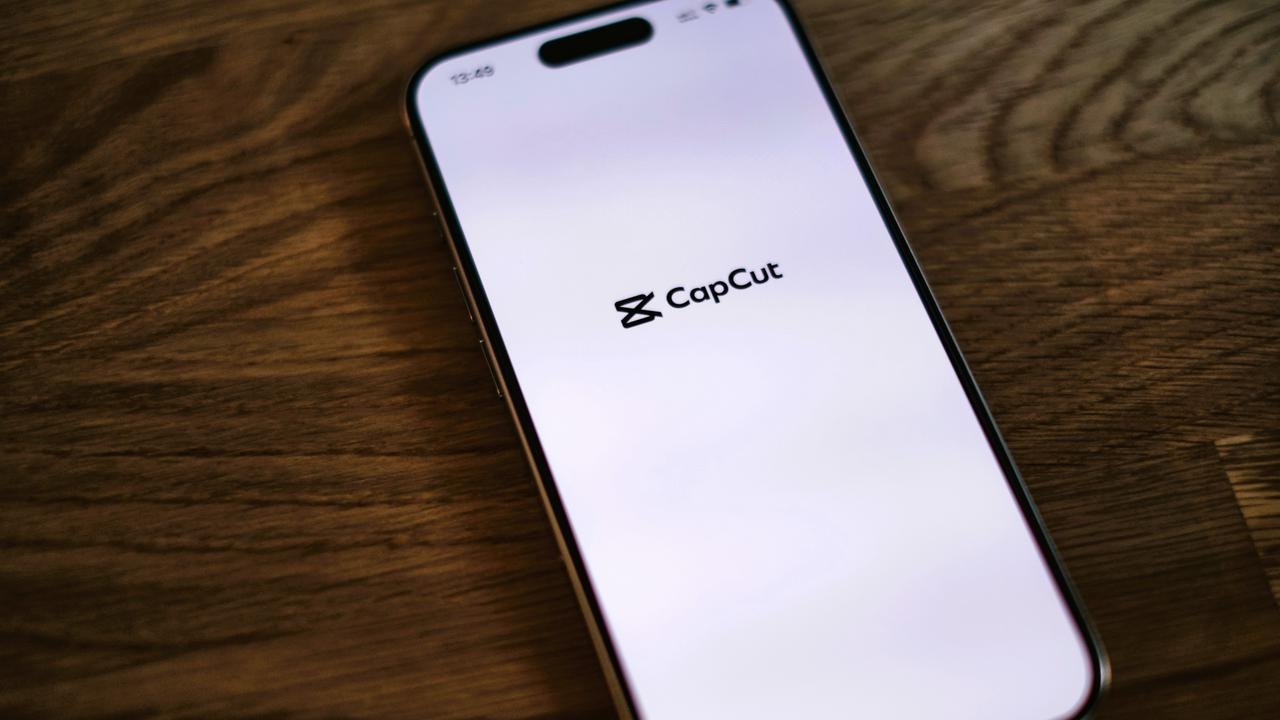
CapCut, développé by ByteDance, la société mère de TikTok, est une plateforme de montage vidéo pour les créateurs sur les réseaux sociaux, les petites entreprises, les spécialistes du marketing et d'autres utilisateurs qui recherchent des outils de montage accessibles. Elle prend en charge des contenus tels que les vidéos TikTok, Instagram Reels, les vidéos YouTube et les tutoriels grâce à des fonctionnalités telles que des modèles, des musiques tendances, des sous-titres automatiques, la suppression de l'arrière-plan et le montage par glisser-déposer. Cependant, certains utilisateurs recherchent des alternatives à CapCut lorsqu'ils ont besoin de fonctionnalités de montage plus spécialisées, de meilleures performances sur ordinateur, d'options de confidentialité différentes ou d'outils d'IA plus avancés.
Fonctionnalités essentielles à rechercher dans une alternative à CapCut
La question principale n'est pas de savoir quel éditeur a la plus longue liste de fonctionnalités. Il s'agit de savoir si l'outil correspond au type de contenu que vous produisez réellement.
Pour cette comparaison, j'ai utilisé six critères :
- Plateforme : Ordinateur, mobile, web ou une combinaison.
- Contrôle du montage : Montage sur timeline, découpage, transitions, audio, effets et contrôles plus avancés.
- Création par IA : Vidéo générative, génération d'images, avatars, sous-titres, outils audio ou montage par IA.
- Flux de travail : Si le produit se concentre sur le montage de séquences existantes ou s'il peut également générer de nouveaux éléments créatifs.
- Exportation : Résolution, restrictions de filigrane, options de format et prise en charge de la publication sur les réseaux sociaux.
- Prix : Le prix d'abonnement ou d'achat réel annoncé plutôt qu'une étiquette vague « gratuit + payant ».
Cette distinction est importante car les alternatives à CapCut entrent dans des catégories très différentes. Un éditeur professionnel tel que DaVinci Resolve ne résout pas exactement le même problème qu'une plateforme de contenu IA basée sur un navigateur.
Top 10 des alternatives à CapCut que vous devriez essayer en 2026
Naviguer dans le marché encombré des éditeurs vidéo peut être écrasant. Pour vous aider à mettre à niveau votre boîte à outils créative, j'ai compilé une liste ultime des meilleures alternatives à CapCut disponibles aujourd'hui.
Comment ai-je choisi les meilleures alternatives à CapCut ?
J'ai comparé chaque outil en utilisant les mêmes critères fondamentaux : prise en charge de la plateforme, contrôles d'édition, fonctionnalités d'IA, flux de travail, tarification, options d'exportation et type de créateur auquel il convient. J'ai testé chaque éditeur à travers un projet vidéo pratique plutôt que de juger les fonctionnalités uniquement à partir de la liste des fonctionnalités.
Pour chaque outil, j'ai créé ou édité une courte vidéo d'e-commerce. Pour les éditeurs traditionnels, j'ai utilisé les séquences vidéo fournies et j'ai traité le brief comme une tâche de montage. Pour les outils axés sur l'IA, j'ai utilisé le brief comme une tâche de génération lorsque la plateforme prenait en charge ce flux de travail.
J'ai testé les principales étapes de montage disponibles dans chaque outil, notamment le découpage des clips, l'ajout de texte, l'application de transitions, l'ajustement des couleurs, l'ajout d'audio, l'utilisation d'effets et l'exportation de la vidéo finale. J'ai également vérifié la disponibilité de la plateforme, les restrictions d'exportation, les filigranes et d'autres limites apparues lors du test.
| Outil | Plateforme | Tarification | Vidéo IA & Génération | Contrôle de montage | Idéal pour | Principale limitation |
| Framia Pro | Web | 16 $ le premier mois, puis 20 $/mois | Plusieurs modèles d'images et de vidéos IA, avatars IA, UGC, vidéos de produits | Montage assisté par IA et flux de travail créatifs | Publicités IA, vidéos de produits, UGC et contenu marketing | Moins adapté au montage détaillé image par image |
| Filmora | Desktop, Web, Mobile | 9,99 $ par mois | Outils de montage et de génération IA | Avancé | YouTubers et créateurs généraux | Certaines fonctionnalités avancées nécessitent un abonnement payant |
| DaVinci Resolve | Desktop | Gratuit ; Studio 295 $ paiement unique | Fonctionnalités de montage assisté par IA | Avancé | Montage professionnel, couleur, VFX et audio | Courbe d'apprentissage plus raide |
| Canva | Web, Mobile | Gratuit ; les abonnements payants commencent à 18 $ par mois | Outils de vidéo et de conception IA | De base à intermédiaire | Spécialistes du marketing et petites entreprises | Contrôle limité de la timeline avancée |
| Final Cut Pro | Mac, iPad | 299,99 $ paiement unique ; Apple Creator Studio à partir de 12,99 $/mois | Fonctionnalités assistées par IA | Avancé | Utilisateurs d'Apple et monteurs professionnels | Appareils Apple uniquement |
| InShot | Mobile | Gratuit ; Pro disponible | Les fonctionnalités assistées par IA varient | De base à intermédiaire | Créateurs de TikTok, Reels et Shorts | Non adapté aux projets complexes |
| VEED | Web | Gratuit ; les abonnements payants commencent à partir de 20 $/utilisateur | Outils de vidéo et de montage IA | Intermédiaire | Équipes de médias sociaux et de marketing | Moins de contrôle que les éditeurs professionnels |
| Adobe Premiere Pro | Desktop | 22,99 $/mois | Montage assisté par IA | Avancé | Monteurs professionnels | Abonnement requis |
| Movavi | Desktop | 19,95 $/mois | Montage assisté par IA | Intermédiaire | Débutants et créateurs occasionnels | Moins de contrôles professionnels |
| Slate Teams | Web | Tarification personnalisée | Création de contenu social alimentée par l'IA | Intermédiaire | Équipes de marque et de médias sociaux | Plus axé sur les flux de travail d'équipe et de marque que sur le montage professionnel traditionnel |
- Framia Pro
Plateforme : Web
Tarification : L'offre Basic est à 16 $ pour le premier mois, puis 20 $/mois. Elle comprend 300 crédits plus 10 crédits bonus par jour.
Idéal pour : Les spécialistes du marketing, les agences, les équipes d'e-commerce, les créateurs et les entreprises produisant des vidéos IA, des publicités de produits, de l'UGC, des avatars et du contenu de marque.
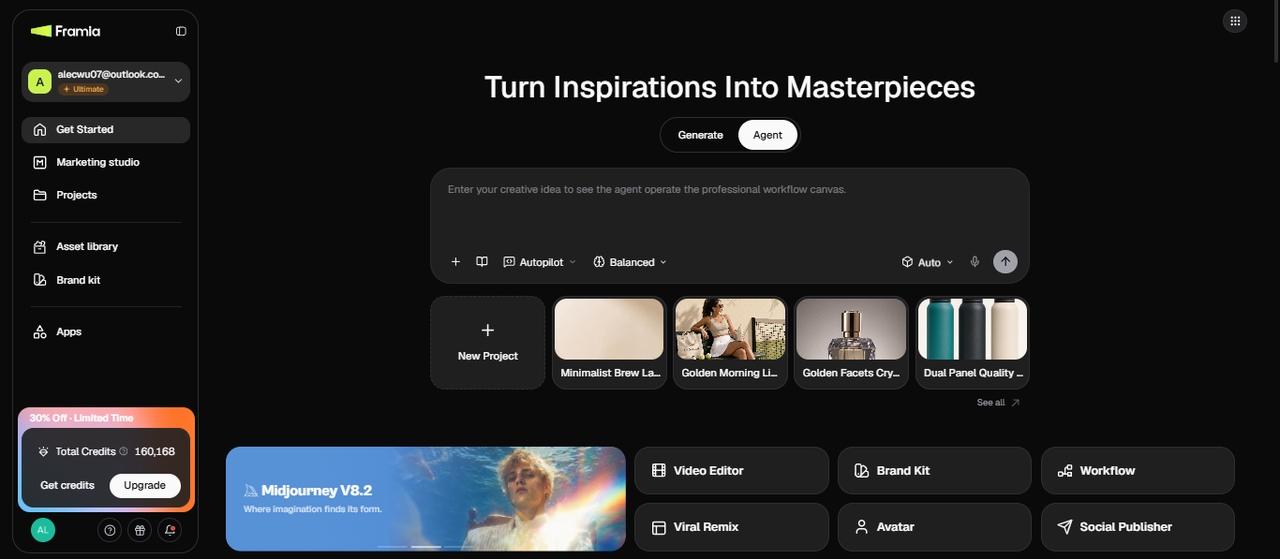
Framia Pro adopte une approche différente de CapCut. Il peut commencer par un produit, une idée, un prompt, une image de référence ou un brief de campagne. Son flux de travail actuel rassemble plusieurs modèles d'images et de modèles vidéo dans un seul espace de travail, ce qui le rend utile pour créer des vidéos de produits, de l'UGC, des publicités, des avatars et d'autres contenus marketing.
Expérience de test :
Pour un test de publicité de baskets, Framia Pro a commencé avec l'image du produit et le brief, puis a généré un gros plan du produit, une scène de course lifestyle et un plan final du produit. Vous pouvez tester différents modèles vidéo par rapport au même brief créatif.
Contrairement à un éditeur vidéo traditionnel, Framia Pro est utile lorsque les séquences doivent encore être créées. Il est moins adapté au montage détaillé image par image que Premiere Pro ou DaVinci Resolve.
Fonctionnalités clés :
- Compétences vidéo spécialisées : Utilisez le Shorts Video Director dédié pour des explications rapides ou Movie Director pour une narration cinématographique époustouflante, complétée par des dialogues profondément émotionnels et captivants.
- Automatisation complète des SOP : Générez automatiquement des scripts affinés, des storyboards détaillés, un B-roll parfait avec conscience du contexte, et une musique de fond parfaitement synchronisée sans aucun effort manuel.
- Timeline de storyboard visuelle : Modifiez sans effort avec une timeline visuelle, en utilisant des outils assistés par agent pour régénérer de manière sélective des plans individuels insatisfaisants sans jamais recommencer le projet.
- Calques de conception séparés : Transformez les conceptions générées par l'IA en éléments entièrement modifiables, vous permettant de déplacer séparément, de redimensionner précisément et de supprimer proprement le texte ou les arrière-clans.
Avantages
- Gain de temps : Réduit les flux de travail traditionnels de régénération vidéo d'un pourcentage étonnant de quatre-vingts pour cent.
- Cohérence : Maintient des personnages identiques dans plusieurs plans vidéo cinématographiques générés.
- Édition par chat : Saisissez simplement des commandes pour corriger facilement des segments ciblés sans régénération.
- Omnicanal : Redimensionne automatiquement le contenu visuel généré parfaitement pour chaque plateforme sociale.
Inconvénients
- Légère courbe : Le volume impressionnant d'outils IA avancés nécessite une brève prise en main.
- Filmora
Plateforme : Bureau, Web, Mobile Tarification : Les forfaits payants commencent à 9,99/mois Idéal pour : YouTubers et créateurs sociaux
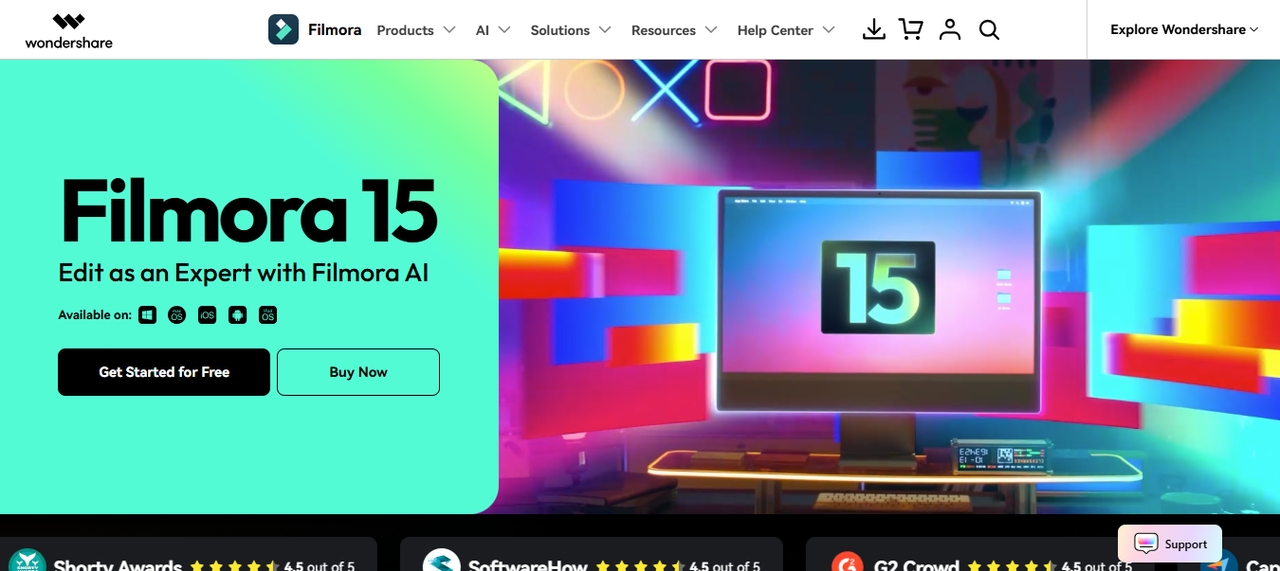
Filmora provient de Wondershare et se situe entre les éditeurs mobiles basiques et les logiciels de bureau plus lourds comme Premiere Pro ou DaVinci Resolve. Il fonctionne sur bureau, web et mobile, et la version gratuite exporte avec un filigrane, de sorte que la plupart des créateurs finissent par opter pour un forfait payant lorsqu'ils souhaitent des exportations propres. L'éditeur s'adresse aux personnes qui publient régulièrement sur YouTube ou les plateformes sociales et qui souhaitent une courbe d'apprentissage plus courte que celle des outils standards de l'industrie.
Expérience de test :
J'ai importé la courte vidéo d'e-commerce, ajouté des coupes, du texte, des transitions et quelques effets, puis exporté le projet. Le flux de travail d'édition était simple, et j'ai pu transformer les clips bruts en une vidéo courte finalisée avec le texte et les transitions demandés. L'exportation gratuite a ajouté un grand filigrane à la vidéo finale, bien que la séquence exportée ait par ailleurs conservé la qualité et la résolution attendues. J'ai également vérifié le fichier exporté pour comparer sa qualité avec la source. La principale limitation que j'ai trouvée était le filigrane sur l'exportation gratuite, ce qui rend la version gratuite inadaptée à un téléchargement final propre.
Fonctionnalités clés :
- Détourer des objets avec l'IA : Effacez les objets indésirables ou remplacez entièrement un arrière-plan, sans écran vert ni masquage manuel requis.
- Transformez instantanément des clips bruts en un premier montage : Téléchargez vos séquences et le logiciel assemble automatiquement une vidéo avec une musique de fond choisie pour vous.
- Copiez l'étalonnage des couleurs entre les clips en un clic : Extrayez les paramètres de couleur exacts d'un plan et appliquez-les à un autre pour un aspect harmonisé.
- Suivez automatiquement les sujets en mouvement : Attachez du texte, des graphiques ou des effets à un sujet et faites-les suivre son mouvement à travers le cadre.
Avantages
- L'interface regroupe les outils de manière à ce que les nouveaux monteurs puissent les trouver sans tutoriel.
- La bibliothèque d'effets et de transitions est mise à jour souvent, de sorte qu'elle ne semble pas dépassée après un an.
- La vitesse de rendu tient la route sur les ordinateurs portables de milieu de gamme, pas seulement sur les machines haut de gamme.
- Les projets se synchronisent entre le bureau et le mobile, vous pouvez donc commencer le montage sur un appareil et le terminer sur un autre.
Inconvénients
- Le filigrane et les limites d'exportation de la version gratuite poussent la plupart des utilisateurs vers un abonnement en l'espace de quelques projets.
- DaVinci Resolve
Plateforme : Windows, Mac, Linux, iPad Tarification : Gratuit ; Studio 295 $ en paiement unique Idéal pour : Montage professionnel, couleur, VFX et audio
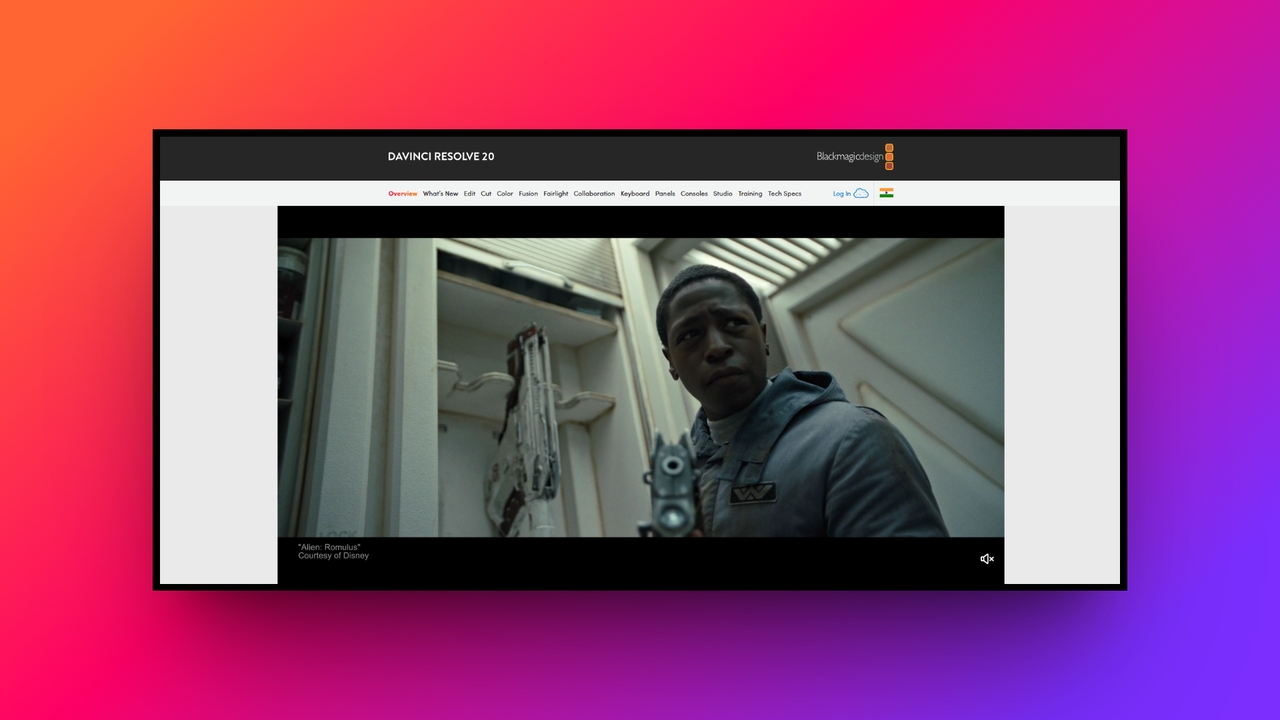
Blackmagic Design conçoit DaVinci Resolve, et la version gratuite inclut déjà le montage, la correction colorimétrique, les effets visuels et les outils audio dans une seule application, ce qui est inhabituel pour un logiciel gratuit. La version gratuite prend en charge le montage et la finalisation jusqu'à l'Ultra HD 3840 × 2160 jusqu'à 60 ips. Studio ajoute le DaVinci Neural Engine et des fonctionnalités d'IA supplémentaires.
Expérience de test :
J'ai importé la même courte vidéo d'e-commerce utilisée tout au long de mon test d'alternatives à CapCut et j'ai vérifié le découpage de base, l'étalonnage des couleurs, les transitions et la lecture sur le même système que celui utilisé pour les autres éditeurs. J'ai pu produire un montage 4K finalisé avec des coupes, des transitions et un look étalonné, avec beaucoup plus de contrôle sur les couleurs que les éditeurs plus simples du test. L'exportation finale a conservé la résolution 4K et s'est lue correctement après le rendu. La lecture 4K n'était pas fluide lors de mon test sans médias optimisés ou proxys, en particulier lorsque des effets plus lourds étaient ajoutés. DaVinci Resolve prend en charge les flux de travail proxy pour les situations où le système ne peut pas gérer les médias en temps réel, j'ai donc traité le problème de lecture comme une observation de test plutôt que comme une limitation fixe du logiciel.
Fonctionnalités clés :
- Étalonner les couleurs avec des outils basés sur des nœuds : Créez des corrections colorimétriques via des nœuds connectés plutôt qu'une simple pile de curseurs, ce qui vous donne plus de contrôle sur des parties spécifiques de l'image.
- Mixer l'audio dans Fairlight : Gérez le mixage audio multipiste, l'égalisation et la réduction du bruit dans une page audio dédiée sans exporter vers une autre application.
- Créer des VFX dans Fusion : Composez des effets visuels et des animations graphiques sur un canevas basé sur des nœuds intégré à la même timeline.
- Travailler sur une timeline partagée : Plusieurs monteurs, étalonneurs et ingénieurs du son peuvent ouvrir le même projet et y travailler en même temps.
Avantages
- Le tarif unique de 295 $ de la version Studio remplace ce qui serait un abonnement mensuel ailleurs.
- Les outils d'étalonnage des couleurs correspondent à ceux utilisés sur les longs métrages, et non à une version allégée.
- Le montage, la couleur, les VFX, les animations graphiques et l'audio sont disponibles au sein de la même application.
Inconvénients
- Le grand nombre d'outils professionnels peut prendre du temps à apprendre si vous débutez dans le montage vidéo.
- Certaines fonctionnalités d'IA avancées et d'autres outils ne sont disponibles que dans la version payante Studio.
- Canva
Plateforme : Web, Mobile Tarification : Gratuit ; les forfaits payants commencent à 18 $/mois Idéal pour : Les spécialistes du marketing et les petites entreprises
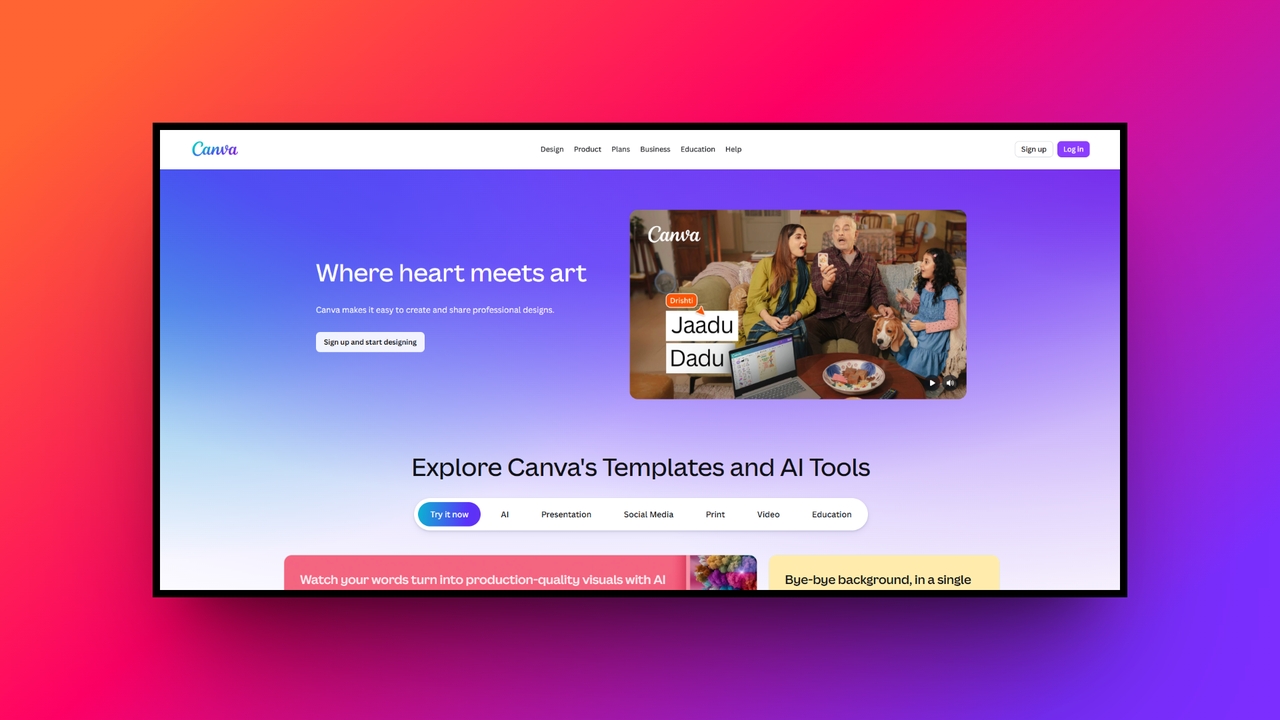
Canva a commencé comme un outil de conception graphique et a ajouté le montage vidéo plus tard, il convient donc mieux aux personnes qui l'utilisent déjà pour les graphiques de réseaux sociaux et souhaitent avoir la vidéo au même endroit. Cette alternative à CapCut est disponible sur le web, Windows, Mac et mobile, vous pouvez donc passer d'un appareil à l'autre tout en travaillant sur les mêmes projets. Ses outils vidéo sont plus axés sur le contenu social et le montage accessible que sur les contrôles plus approfondis que l'on trouve dans les éditeurs professionnels dédiés.
Expérience de test :
J'ai commencé avec un modèle de vidéo et j'ai remplacé les clips d'illustration par mon propre clip d'e-commerce. J'ai ajouté du texte, des animations, de la musique et plusieurs éléments de timeline avant d'exporter le projet pour produire une vidéo promotionnelle finalisée de style réseau social. La vidéo exportée était prête pour une utilisation en ligne, les éléments du modèle, le texte et la musique apparaissant correctement dans le fichier final. Le flux de travail de base était facile à suivre, mais j'ai trouvé que le contrôle était moins détaillé pour certaines tâches de montage que dans les éditeurs vidéo dédiés. La limitation spécifique était le manque de contrôles de timeline plus approfondis pour des modifications précises.
Fonctionnalités clés :
- Démarrer à partir d'un modèle : Choisissez parmi des modèles dimensionnés pour Reels, TikTok ou YouTube au lieu de créer une mise en page à partir de zéro.
- Appliquer automatiquement votre kit de marque : Enregistrez vos polices, couleurs et logo une seule fois, puis appliquez-les aux nouvelles vidéos sans avoir à les configurer à chaque fois.
- Modifiez avec les outils IA de Magic Studio : supprimez les arrière-plans, générez des sous-titres ou synchronisez des clips sur un rythme à l'aide des fonctionnalités IA intégrées.
- Collaborez en temps réel : les membres de l'équipe peuvent commenter, modifier et approuver un projet à partir du même fichier partagé.
Avantages
- La bibliothèque de médias comprend des millions de clips vidéo, de photos et de pistes audio sous un seul abonnement.
- Les projets s'enregistrent automatiquement dans le cloud, ce qui vous permet de passer d'un ordinateur portable à un téléphone en plein montage.
- Les kits de marque réduisent le temps passé à réinitialiser les polices et les couleurs sur chaque nouvelle vidéo.
- La courbe d'apprentissage est suffisamment courte pour que quelqu'un puisse publier une vidéo terminée le jour même où il ouvre l'application.
Inconvénients
- La timeline ne prend pas en charge l'animation d'images clés image par image, de sorte qu'un travail de mouvement précis n'est pas possible ici.
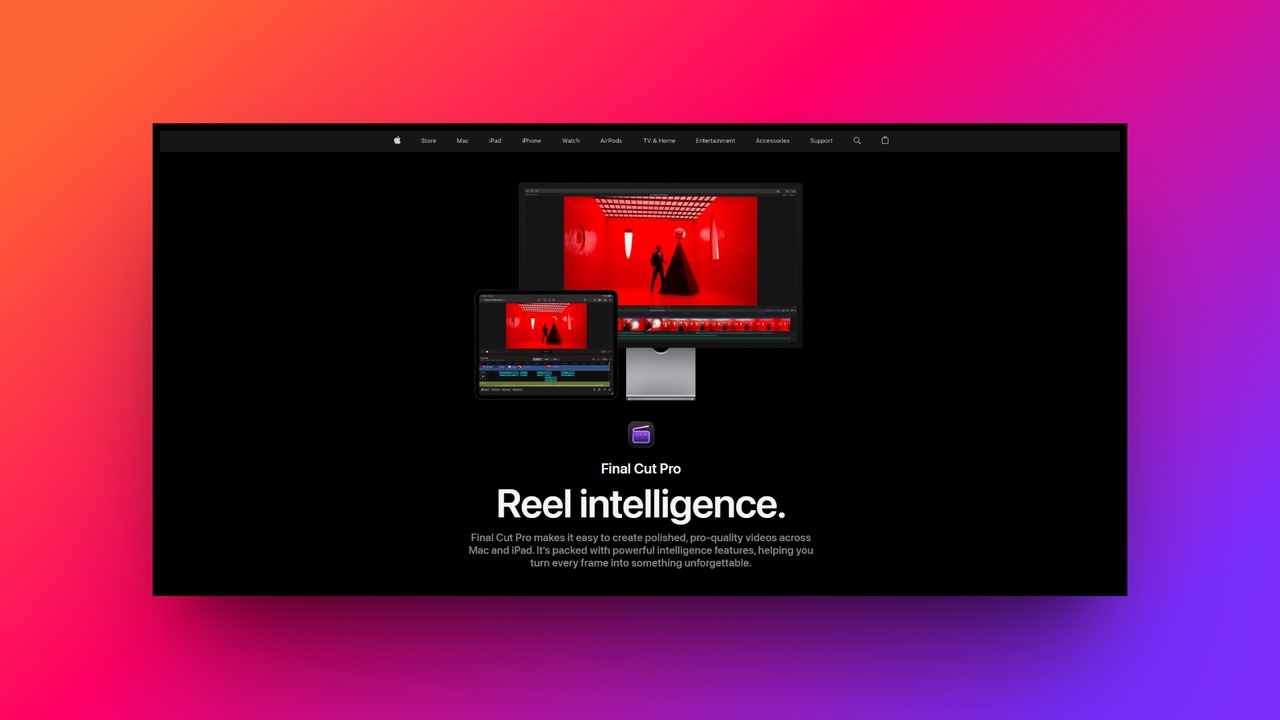
- Final Cut Pro
Plateforme : Mac, iPad Tarif : achat unique de 299,99 $ ou Apple Creator Studio à partir de 12,99 $/mois Idéal pour : les utilisateurs d'Apple et les monteurs professionnels
Apple conçoit Final Cut Pro exclusivement pour Mac and iPad, ce n'est donc pas une option si vous faites du montage sur Windows. Le prix d'achat unique le distingue de la plupart des éditeurs professionnels, qui fonctionnent généralement par abonnement. Cette alternative à CapCut est conçue pour les monteurs qui travaillent déjà au sein de l'écosystème Apple et souhaitent des vitesses de rendu liées au matériel Apple Silicon.
Expérience de test :
J'ai importé la même vidéo d'e-commerce et testé le découpage, les transitions, les pistes audio et la lecture avant de procéder au rendu du projet. J'ai pu transformer les rushes en une vidéo 4K finale avec plusieurs clips, transitions et audio superposé, et les rushes ont été lus de manière fluide pendant mon test. L'exportation finale a conservé la qualité 4K de la source, tandis que le rendu a été rapide sur le Mac que j'ai utilisé. J'ai également testé le placement des clips et de l'audio sur la timeline. La principale limite était la prise en charge de la plateforme, car Final Cut Pro nécessitant du matériel Apple, les utilisateurs de Windows ne peuvent pas utiliser le même flux de travail.
Fonctionnalités clés :
- Organisez les clips sur une timeline magnétique : les clips s'ajustent automatiquement les uns aux autres, de sorte que le fait de raccourcir un clip ne laisse pas d'espace vide derrière lui.
- Synchronisez des séquences multicaméras : alignez et passez d'un angle de caméra à l'autre à partir de la même session d'enregistrement.
- Suivez des objets pour le texte et les effets : déposez du texte ou un effet de couleur sur un sujet en mouvement et faites-le suivre automatiquement le mouvement du sujet.
- Ajustez la profondeur de champ après le tournage : utilisez le mode Cinématique sur les séquences iPhone pour modifier les points de mise au point pendant le montage plutôt qu'au moment du tournage.
Avantages
- La vitesse de rendu sur Apple Silicon surpasse celle de nombreux éditeurs prenant en charge à la fois Mac et Windows.
- Le paiement unique évite le coût mensuel facturé par la plupart des éditeurs professionnels.
- L'attribution de mots-clés facilite la recherche dans une grande bibliothèque de médias par type de plan ou par sujet.
- Il s'intègre directement avec Logic Pro et d'autres logiciels de production Apple.
Inconvénients
- Il ne fonctionne que sur Mac and iPad, donc passer à des utilisateurs de Windows ou travailler avec eux n'est pas une option.
- InShot
Plateforme : iOS, Android Tarification : Gratuit ; Pro disponible via des achats intégrés Idéal pour : TikTok, Reels et Shorts
InShot est exclusivement mobile, conçu pour le montage directement sur un téléphone plutôt que d'exporter d'abord les séquences vers un ordinateur. Cette alternative à CapCut cible les personnes qui créent de courtes vidéos verticales pour TikTok, Reels ou Shorts et qui souhaitent filmer, monter et publier sans quitter leur téléphone.
Expérience de test :
J'ai utilisé le même brief vidéo d'e-commerce sur un téléphone et j'ai importé les clips fournis dans l'application. J'ai ensuite testé le découpage, le texte, les transitions, la musique et les effets de base. J'ai pu transformer les séquences en une vidéo promotionnelle verticale finalisée avec le texte, la musique, les transitions et les effets requis. Le fichier exporté était formaté pour du contenu social court et conservait les modifications et les superpositions. La principale limitation était que le montage multi-piste et le masquage étaient plus restreints que dans CapCut.
Fonctionnalités clés :
- Redimensionner pour n'importe quelle plateforme en un seul geste : Basculez entre les formats d'image prédéfinis pour TikTok, Reels ou YouTube Shorts au lieu de recadrer manuellement.
- Animer du texte et des autocollants avec des images clés : Ajoutez du mouvement au texte, aux autocollants et aux superpositions d'incrustation d'image (picture-in-picture) à l'aide de commandes d'images clés conçues pour les écrans tactiles.
- Ajuster la vitesse avec un outil de courbe : Créez des sections de ralenti ou d'accéléré en ajustant une courbe de vitesse plutôt qu'un simple multiplicateur fixe.
- Utiliser la bibliothèque de musique et de sons intégrée : Importez des pistes et des effets sonores libres de droits, ou enregistrez une voix off, sans quitter l'application.
Avantages
- Faire le montage entièrement sur un téléphone signifie qu'il n'y a pas de transfert de fichiers entre appareils.
- Les préréglages d'exportation correspondent à ce que TikTok, Reels et Shorts attendent, de sorte que les problèmes de formatage sont rares.
- L'interface est suffisamment simple pour qu'un nouvel utilisateur puisse terminer un montage en une seule session.
- La bibliothèque d'autocollants et d'émojis est mise à jour fréquemment.
Inconvénients
- L'écran d'un téléphone rend le montage multi-piste étroit dès qu'un projet comporte plus de deux couches.
- Veed.io
Plateforme : Web Tarification : Offre gratuite ; les abonnements payants commencent à 20 $ par utilisateur et par mois Idéal pour : Les équipes de réseaux sociaux et de marketing
Veed.io fonctionne entièrement dans le navigateur, il n'y a donc rien à installer, ce qui est important pour les équipes travaillant sur différents ordinateurs ou systèmes d'exploitation. Il est principalement connu pour la précision de ses sous-titres et son nettoyage audio, et s'adresse aux podcasteurs et aux équipes de marketing produisant du contenu de manière régulière plutôt qu'à des projets vidéo ponctuels.
Expérience de test :
J'ai téléchargé la même vidéo d'e-commerce sur Veed.io via son éditeur de navigateur et j'ai testé le découpage, les sous-titres, le texte, la musique et les effets de base. Les mêmes séquences ont été transformées en une vidéo sociale finalisée avec des sous-titres et d'autres modifications sans installer de logiciel de bureau. J'ai ensuite rendu le projet pour vérifier le résultat final et le placement des sous-titres. Le flux de travail sur navigateur était pratique, mais les performances sont devenues plus lentes à mesure que j'ajoutais des séquences et des éléments. Cette performance basée sur le navigateur a été la principale limitation que j'ai remarquée lors du test.
Fonctionnalités clés :
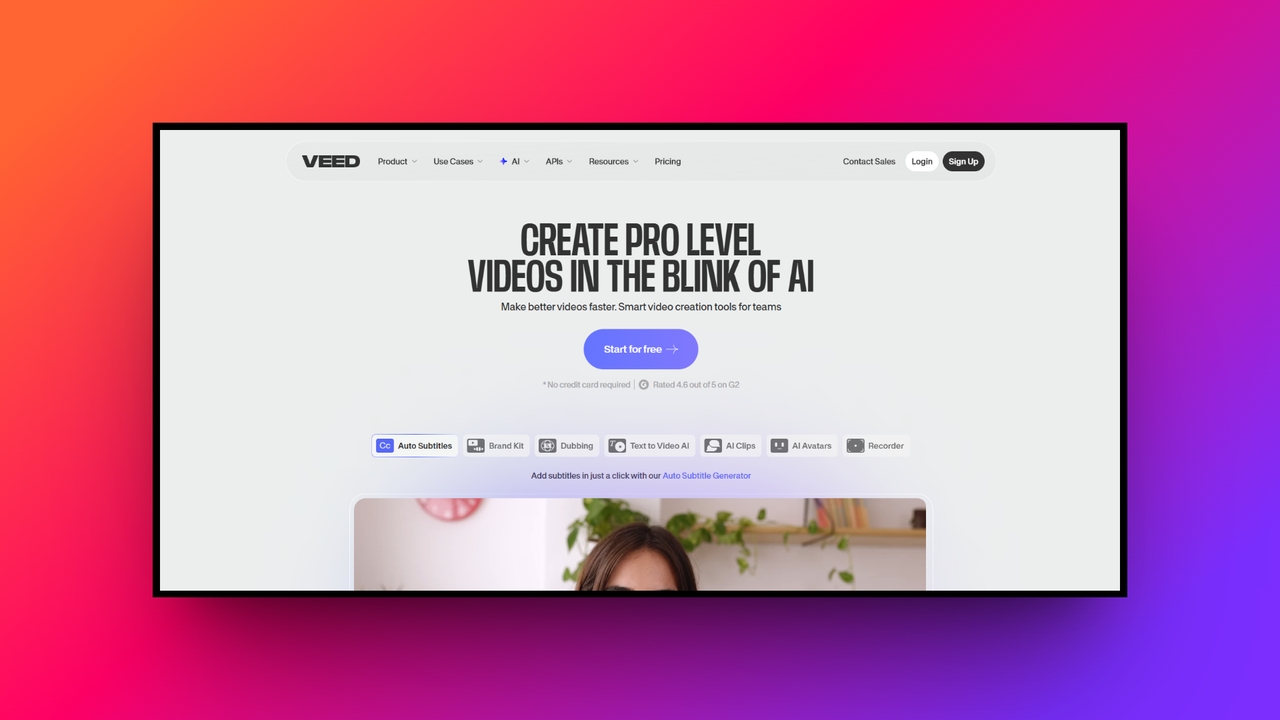
- Générer et traduire des sous-titres automatiquement : Créez des sous-titres en un clic et traduisez-les dans d'autres langues sans avoir à les retaper.
- Nettoyer l'audio avec l'IA : Supprimez le bruit de fond, les bourdonnements ou les interférences du vent d'une piste vocale.
- Enregistrer votre écran et votre webcam ensemble : Capturez un enregistrement d'écran avec la webcam et l'audio du micro en même temps, utile pour les tutoriels.
- Enregistrer les éléments de marque pour réutilisation : Stockez votre logo, vos polices et votre palette de couleurs pour que chaque exportation conserve la même apparence.
Avantages
- Rien à télécharger ni à mettre à jour signifie qu'il fonctionne de la même manière sur n'importe quel ordinateur équipé d'un navigateur.
- La précision des sous-titres se maintient dans plusieurs langues, pas seulement en anglais.
- Le partage d'un lien de projet permet aux membres de l'équipe de le réviser sans télécharger le fichier.
- Les modèles de podcast et de réseaux sociaux réduisent le temps de configuration pour les formats de contenu récurrents.
Inconvénients
- Le rendu et la lecture dépendent d'une connexion Internet stable, il est donc en difficulté hors ligne ou avec un Wi-Fi faible.
- Adobe Premiere Pro
Plateforme : Windows, Mac Tarif : $22.99/mois pour l'application individuelle Idéal pour : Les monteurs professionnels et les équipes de production
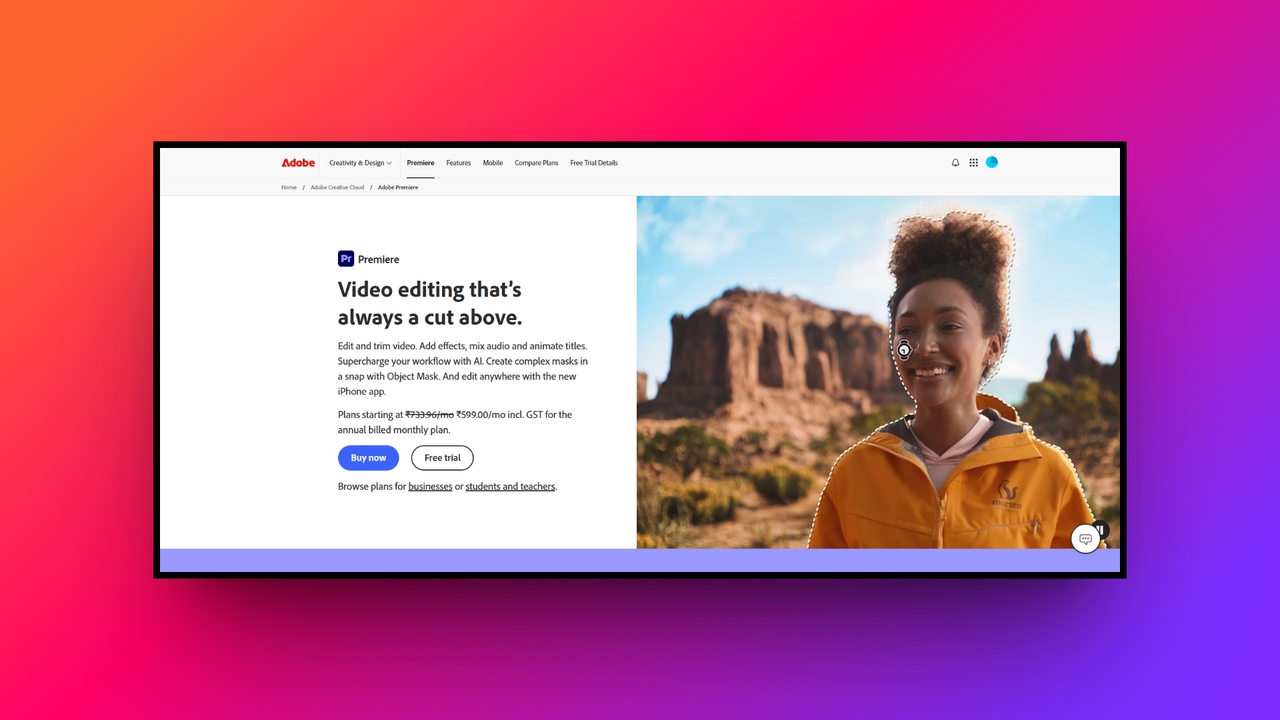
Premiere Pro est le logiciel de montage le plus utilisé par les productions cinématographiques et télévisuelles, et c'est également le logiciel le plus mentionné dans les offres d'emploi pour les postes de montage. Il ne fonctionne que sur ordinateur de bureau, et son abonnement se connecte au reste des applications Creative Cloud d'Adobe, il convient donc aux personnes qui utilisent déjà Photoshop ou After Effects. La courbe d'apprentissage est plus raide que celle des logiciels grand public de cette liste.
Expérience de test :
J'ai importé la même vidéo d'e-commerce, puis j'ai vérifié les commandes de découpe, d'effets, de transitions, d'audio, de couleur et de lecture de Premiere Pro. J'ai pu produire un montage 4K finalisé avec des ajustements détaillés sur la timeline et exporter le projet terminé à la résolution prévue. Le principal problème est apparu lorsque j'ai ajouté des effets plus lourds, ce qui a rendu la lecture moins réactive sur mon système. Les fichiers proxy ont permis d'améliorer la lecture, mais les exigences de performance restent plus élevées que celles d'alternatives plus simples comme CapCut.
Fonctionnalités clés :
- Modifier en supprimant du texte d'une transcription : Coupez une vidéo en supprimant des mots d'une transcription générée automatiquement au lieu de parcourir la timeline.
- Recadrer automatiquement les séquences : Détectez le sujet principal dans un plan et gardez-le centré lorsque vous modifiez le rapport d'aspect.
- Étalonner avec les roues chromatiques Lumetri : Ajustez les couleurs à l'aide des commandes de roue et de courbe conçues pour un étalonnage de niveau diffusion.
- Envoyer des clips vers After Effects sans rendu : Déplacez un clip dans After Effects pour un travail d'effets visuels et ramenez-le sans avoir à l'exporter au préalable.
Avantages
- La boîte à outils couvre le travail sur la couleur, l'audio et les effets qui nécessiterait des applications distinctes ailleurs.
- Dynamic Link avec After Effects et Photoshop élimine l'étape de rendu et de réimportation.
- Il prend en charge presque tous les formats de fichiers vidéo que vous importeriez depuis un appareil photo ou un téléphone.
Inconvénients
- Le coût de 22,99 $/mois finit par chiffrer pour quelqu'un qui fait du montage par loisir plutôt que par profession.
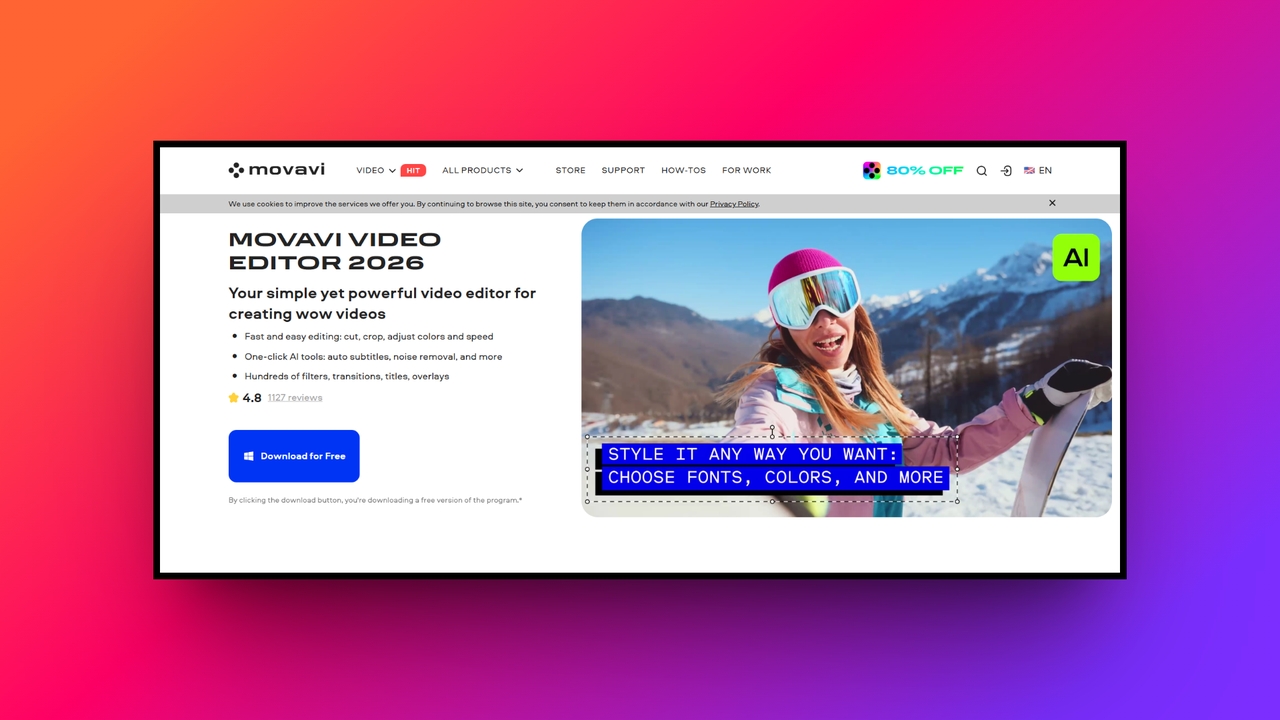
- Movavi Video Editor
Plateforme : Windows, Mac Tarification : 19,95 $/mois
Idéal pour : les débutants, les éducateurs et les créateurs occasionnels
Movavi se situe en dessous de Premiere Pro et DaVinci Resolve en termes de complexité, ciblant les personnes qui souhaitent une vidéo finalisée sans avoir à apprendre une interface professionnelle. Cette alternative à CapCut fonctionne à la fois sur Mac et Windows, et elle est souvent choisie par des enseignants, des vlogueurs familiaux et des YouTubers occasionnels qui font du montage de temps en temps plutôt que quotidiennement.
Expérience de test :
J'ai utilisé la même courte vidéo d'e-commerce pour Movavi et j'ai testé le découpage, les transitions, le texte, les ajustements de couleur, les effets et la suppression de l'arrière-plan par IA. Les séquences fournies ont été transformées en une courte vidéo finalisée avec des titres, des transitions, des changements de couleur et des effets avant que je ne teste l'exportation. La version d'essai a ajouté un filigrane et a imposé des restrictions sur la vidéo exportée, ce qui m'a empêché de produire un fichier final propre et sans restriction. La principale limitation résidait donc dans les restrictions d'exportation de la version d'essai plutôt que dans le flux de travail de montage de base.
Fonctionnalités clés :
- Supprimer les arrière-plans sans fond vert : Remplacez un arrière-plan terne par une image ou un calque transparent grâce à la détection par IA.
- Nettoyer automatiquement l'audio bruyant : Éliminez le bruit de la circulation, du vent ou de l'électricité statique d'un enregistrement sans ajustements manuels de l'égaliseur.
- Appliquer des effets en les faisant glisser sur la timeline : Ajoutez des filtres, des transitions et des titres directement sur un clip sans ouvrir de menu séparé.
- Créer une intro à partir d'un modèle : Créez une séquence d'ouverture personnalisée pour une chaîne à l'aide de modèles prédéfinis.
Avantages
- L'interface prend moins de temps à apprendre que celle de Premiere Pro ou DaVinci Resolve.
- Les vitesses d'exportation restent rapides, même sur des ordinateurs plus anciens ou de milieu de gamme.
- Une option de licence à vie signifie que vous n'êtes pas bloqué dans un abonnement récurrent.
- La bibliothèque d'autocollants et de transitions offre de la variété aux créateurs occasionnels sans téléchargements supplémentaires.
Inconvénients
- Les outils d'étalonnage des couleurs sont limités par rapport à ce que proposent Premiere Pro ou DaVinci Resolve.
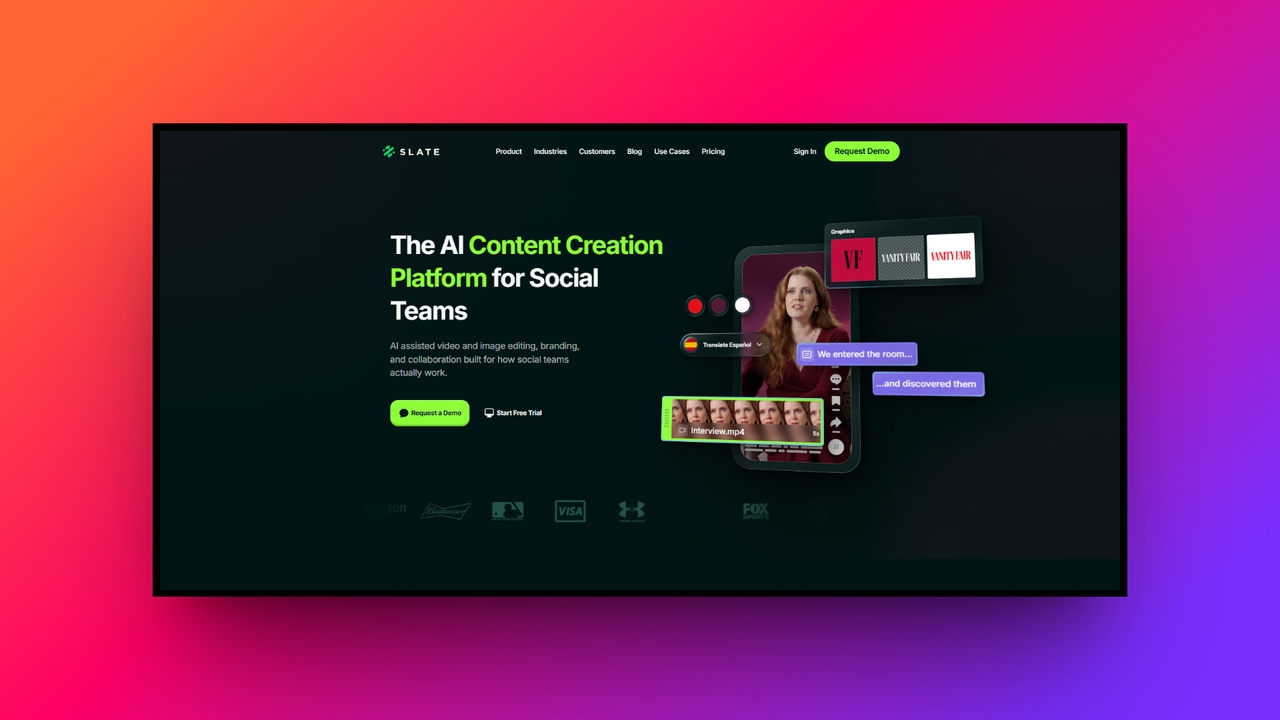
- Slate Teams
Plateforme : Web
Tarification : 99 $ par utilisateur/mois
Idéal pour : Les équipes de marque, de marketing et de réseaux sociaux
Slate Teams est tarifé et conçu pour les entreprises, et non pour les créateurs individuels, à 99 $ par utilisateur par mois. Il se concentre sur le maintien de la cohérence de l'identité visuelle d'une marque pour l'ensemble d'une équipe marketing, plutôt que d'offrir le type d'outils de montage généraux que l'on trouve dans Premiere Pro ou Filmora. Il convient aux organisations comptant plusieurs personnes publiant du contenu sur les réseaux sociaux qui ont besoin d'un contrôle partagé sur les polices, les couleurs et les logos.
Expérience de test :
J'ai utilisé le même brief vidéo e-commerce pour Slate Teams et j'ai téléchargé la vidéo ainsi que les éléments de marque tels que les logos, les polices et les couleurs. La plateforme m'a permis de créer une version de la vidéo aux couleurs de la marque en utilisant les éléments stockés, ce qui l'a rendue plus axée sur le maintien de la présentation de la marque que sur un montage vidéo détaillé. J'ai vérifié le contenu final et son exportation pour un usage sur les réseaux sociaux, puis j'ai également testé le flux de travail sur mobile. La principale limite était que l'expérience mobile offrait moins d'options de montage que le flux de travail sur ordinateur.
Fonctionnalités clés :
- Stocker les éléments de marque dans un hub unique : conservez les polices, les logos et les codes couleur hexadécimaux dans un portail partagé plutôt que de les disperser sur des ordinateurs individuels.
- Appliquer des superpositions de marque aux vidéos : ajoutez des filigranes, des tiers inférieurs et des bordures qui correspondent à l'identité visuelle d'une entreprise.
- Prévisualiser les zones de sécurité des plateformes : voyez où les éléments d'interface utilisateur d'une plateforme se superposeront à votre vidéo afin que le texte et les graphiques ne soient pas masqués.
- Réviser et approuver le contenu en équipe : permettez à plusieurs membres de l'équipe de créer, réviser et approuver des vidéos dans un espace de travail partagé unique.
Avantages
- Montage vidéo et édition d'images assistés par IA.
- Éléments de marque et contrôles de marque pour les équipes de réseaux sociaux.
- Outils de collaboration et de révision de projets.
- Les sous-titres par IA et un éditeur IA sont inclus dans le forfait Pro.
- Conçu spécifiquement pour les flux de travail de contenu sur les réseaux sociaux.
Inconvénients
- Le forfait Pro à 99 $/utilisateur/mois s'adresse aux équipes plutôt qu'aux créateurs individuels soucieux de leur budget.
- Les fonctionnalités d'entreprise nécessitent un devis personnalisé.
- Son orientation vers le contenu pour réseaux sociaux le rend moins adapté à une post-production professionnelle détaillée.
Conseils et astuces essentiels pour choisir la meilleure alternative à CapCut
Le choix d'une alternative à CapCut dépend de votre appareil, du type de contenu, de vos compétences en montage et des fonctionnalités requises.
- Vérifiez votre matériel : Les ordinateurs portables plus anciens peuvent mieux fonctionner avec des éditeurs web ou mobiles légers qu'avec des logiciels de bureau exigeants.
- Prenez en compte votre plateforme : Choisissez des applications mobiles pour TikTok et les contenus courts similaires, ou des éditeurs de bureau pour les longues vidéos YouTube.
- Vérifiez la courbe d'apprentissage : Choisissez un outil qui correspond à vos compétences en montage et au temps dont vous disposez.
- Examinez la bibliothèque de ressources : La musique, les effets sonores et les transitions intégrés peuvent réduire le besoin de ressources supplémentaires.
- Recherchez des fonctionnalités d'IA : Les sous-titres automatiques, la suppression de l'arrière-plan et le nettoyage audio peuvent simplifier les tâches de montage courantes.
En conclusion
La bonne alternative à CapCut dépend de ce que vous attendez de votre éditeur. DaVinci Resolve et Premiere Pro conviennent à une post-production détaillée. Final Cut Pro convient aux utilisateurs d'Apple qui souhaitent un flux de travail de montage professionnel. InShot se concentre sur le contenu mobile, tandis que Canva et VEED conviennent aux travaux de réseaux sociaux et de marketing.
Pour les créateurs qui ont besoin de plus qu'un montage vidéo traditionnel, Framia Pro offre un flux de travail différent. Sa valeur réside dans l'intégration de la création de contenu par IA dans le même processus, plutôt que de nécessiter des outils distincts pour différentes tâches créatives.
FAQ
Existe-t-il des applications mobiles similaires à CapCut qui proposent des outils professionnels ?
Les applications similaires à CapCut incluent InShot, Filmora, Canva, VEED et d'autres éditeurs. La bonne option dépend de si vous avez besoin d'un montage mobile, d'un accès par navigateur, d'une post-production professionnelle ou de la création de contenu par IA.
Quelle est la plus fiable alternative à CapCut pour PC pour les utilisateurs ?
DaVinci Resolve, Filmora, Movavi Video Editor et Adobe Premiere Pro prennent tous en charge les flux de travail sur ordinateur. Comparez leurs commandes de montage, leurs tarifs, leur configuration système requise et leur courbe d'apprentissage avant d'en choisir un.
Existe-t-il une alternative à CapCut en ligne qui ne nécessite pas de télécharger de logiciel ?
Absolument. Framia Pro est une alternative à CapCut en ligne de premier ordre, offrant une automatisation complète. Veed.io est une autre excellente option sur navigateur, réputée pour ses fonctionnalités de sous-titrage automatique ultra-rapides et d'enregistrement d'écran.
Quel logiciel de montage comme CapCut est le meilleur pour les débutants complets ?
Canva et le logiciel de montage vidéo Movavi sont de fantastiques options. Ce logiciel de montage comme CapCut offre des interfaces glisser-déposer intuitives et de vastes bibliothèques de modèles, ce qui le rend parfait pour les débutants complets.
Quelles alternatives à CapCut prennent en charge la génération de vidéos par IA ?
Plusieurs options incluent des fonctionnalités vidéo d'IA, mais les outils disponibles varient selon la plateforme. Framia Pro se concentre fortement sur les vidéos, images, UGC, avatars et contenus de produits générés par IA.
Puis-je passer de CapCut à un autre outil sans changer tout mon flux de travail ?
Généralement, oui. La transition est plus facile lorsque l'alternative prend en charge votre plateforme préférée, vos formats de fichiers, vos commandes de montage et vos paramètres d'exportation. Des outils plus spécialisés peuvent nécessiter quelques modifications du flux de travail.
Quelles alternatives à CapCut fonctionnent hors ligne ?
Les éditeurs de bureau tels que DaVinci Resolve, Filmora, Final Cut Pro, Premiere Pro et Movavi peuvent prendre en charge le montage hors ligne. Les outils en ligne ont besoin d'une connexion Internet pour leurs flux de travail principaux.
Quelle alternative à CapCut prend en charge les plug-ins tiers ?
La prise en charge des plug-ins varie, mais Adobe Premiere Pro et DaVinci Resolve prennent en charge les plug-ins tiers pour les effets, les transitions, l'audio et d'autres outils de montage.