 Partager


Un tableau qui vous incite à vous approcher. Une silhouette solitaire au-dessus d'un vaste paysage. Une ville émergeant à travers une poussière orange. Les créations d'IA les plus fortes vous font ressentir quelque chose avant même que tout mouvement ne commence. Avec GPT Image 2.5 dans Framia, commencez par rendre cette image digne d'intérêt—puis décidez jusqu'où vous voulez aller.
Qu'est-ce que GPT Image 2.5 ?
GPT Image 2.5 est la famille de modèles de génération et d'édition d'images d'OpenAI. Flare se concentre sur une création quotidienne rapide et de haute qualité ; Sunburst met l'accent sur la précision de l'édition. Dans Framia, cela vous donne un point de départ pour des œuvres d'art expressives, des concepts de personnages et des scènes cinématographiques—et un moyen de transposer ces images dans un flux de travail vidéo connecté.
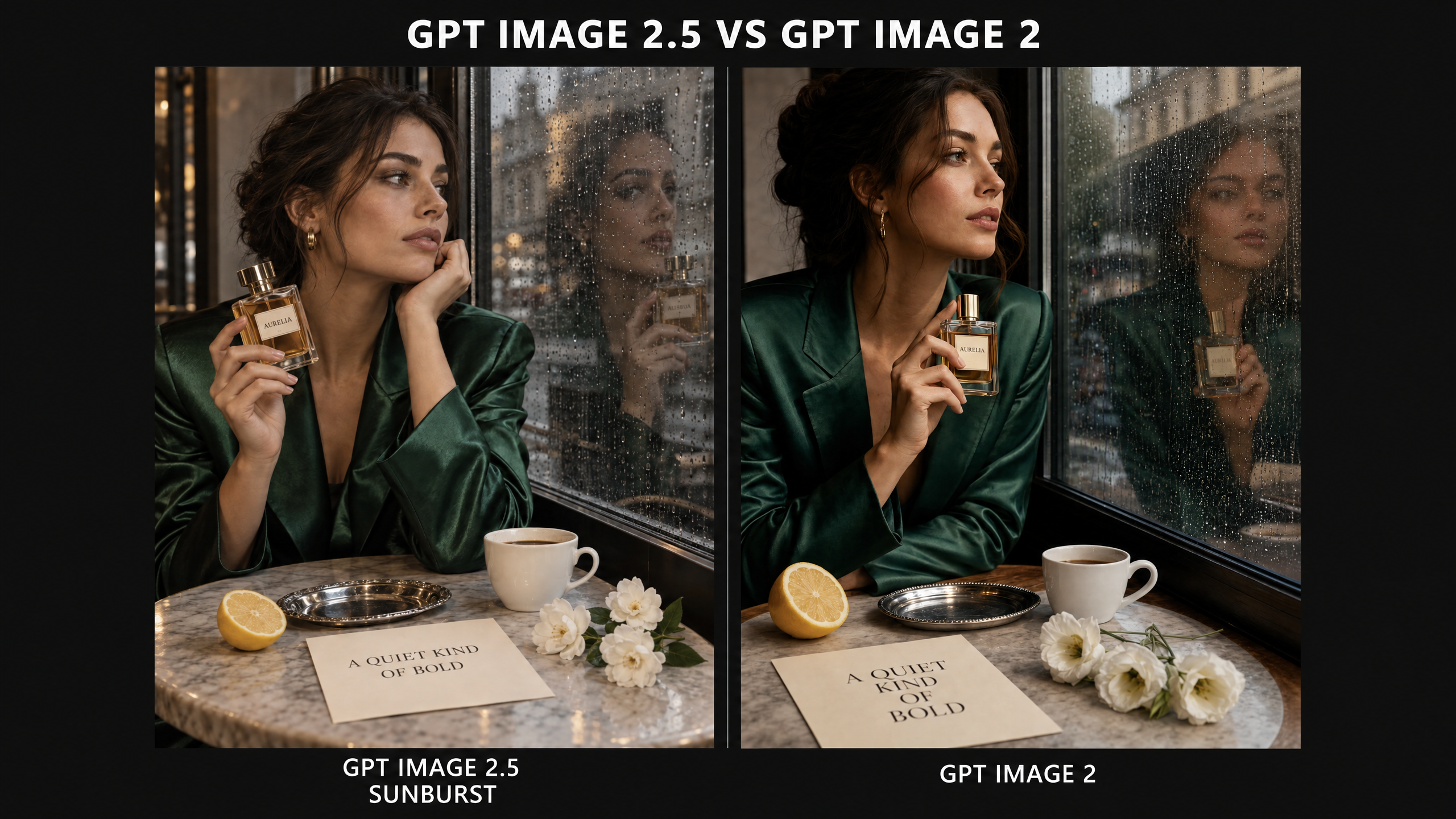
GPT Image 2.5 vs GPT Image 2 : Choisir pour le travail créatif
Image 2 combine déjà la génération et l'édition. GPT Image 2.5 offre aux créateurs deux options distinctes : explorer des directions visuelles avec Flare, ou choisir Sunburst lorsqu'une édition soigneusement contrôlée est la priorité. C'est une distinction utile lorsque vous passez d'un premier résultat intéressant à une image sur laquelle vous souhaitez vous appuyer.
| Considération créative | GPT Image 2 | GPT Image 2.5 |
|---|---|---|
| Choix du modèle | GPT Image 2 | Flare et Sunburst |
| Positionnement d'OpenAI | Génération et édition d'images rapides et de haute qualité | Flare pour une génération quotidienne rapide ; Sunburst pour les flux de travail où la précision de l'édition importe le plus |
| Travailler avec des images | Entrées de texte et d'image, génération et édition locale | Entrées de texte et d'image, génération et édition locale dans les deux variantes |
| Tarification standard des jetons API | Mêmes tarifs que les deux variantes 2.5 | Aucune augmentation des tarifs publiés des jetons Standard par rapport à Image 2 |
Sources : les guides des modèles Image 2, Flare et Sunburst d'OpenAI.
L'image est déjà un actif créatif fini
Avant de penser à l'animation, posez-vous une question plus simple : cette image inciterait-elle quelqu'un à s'arrêter de faire défiler ?
Dans les quatre exemples ci-dessous, l'attrait visuel commence par l'image elle-même : des coups de pinceau doux et un geste intime ; une silhouette minuscule contre un rocher énorme ; une poussière chaude enveloppant une ligne d'horizon futuriste ; une silhouette sombre encadrée par une station orbitale. Chacune offre quelque chose de différent à regarder.
C'est là que GPT Image 2.5 mérite de l'attention au-delà de la vidéo. Utilisez-le pour façonner la composition, développer un personnage, explorer un style visuel ou affiner une scène. Une image sélectionnée peut devenir une affiche, une présentation de concept-art, un visuel de couverture ou la base d'un projet plus vaste.
Framia offre à cette image une étape suivante. Conservez la direction visuelle que vous avez choisie, utilisez l'image comme référence pour la génération de vidéo et construisez le mouvement autour d'elle. Vous ne recommencez pas le brief créatif—vous le développez.
Comment utiliser GPT Image 2.5 dans Framia
Pensez au flux de travail comme suit : concevoir l'image → affiner les détails → ajouter du mouvement → finaliser l'œuvre. Décidez de l'apparence de votre création avant de décider de la manière dont elle doit bouger.
1. Donnez à l'image un brief créatif clair
Choisissez le sujet, l'ambiance, le style visuel et l'utilisation prévue. Une affiche a besoin d'un point focal lisible ; un concept de personnage a besoin d'une apparence distinctive ; une image destinée à l'animation a besoin d'une composition qui laisse de la place pour l'action.
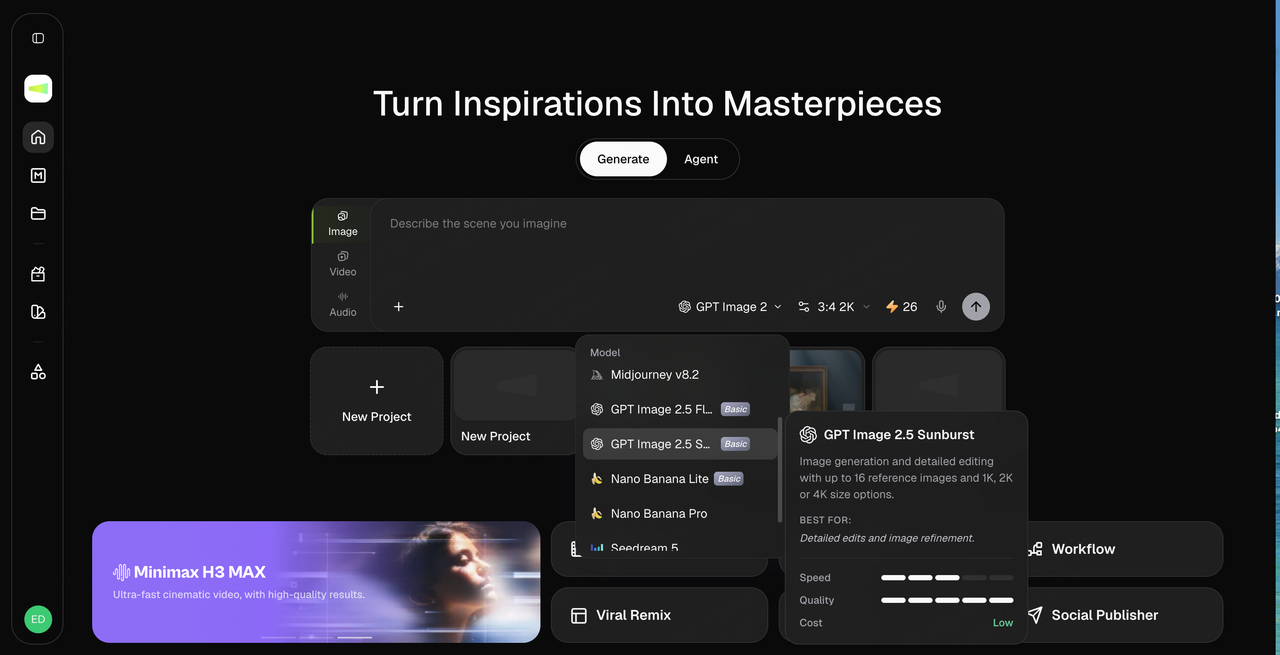
2. Générez l'image et choisissez la version à utiliser
Utilisez GPT Image 2.5 pour créer le sujet et le décor. Spécifiez la composition, l'éclairage, les couleurs et les détails importants. Comparez les résultats, ajustez ce qui doit être modifié et sélectionnez l'image que vous souhaitez utiliser. Conservez-la comme un visuel autonome ou utilisez-la comme entrée pour votre vidéo.
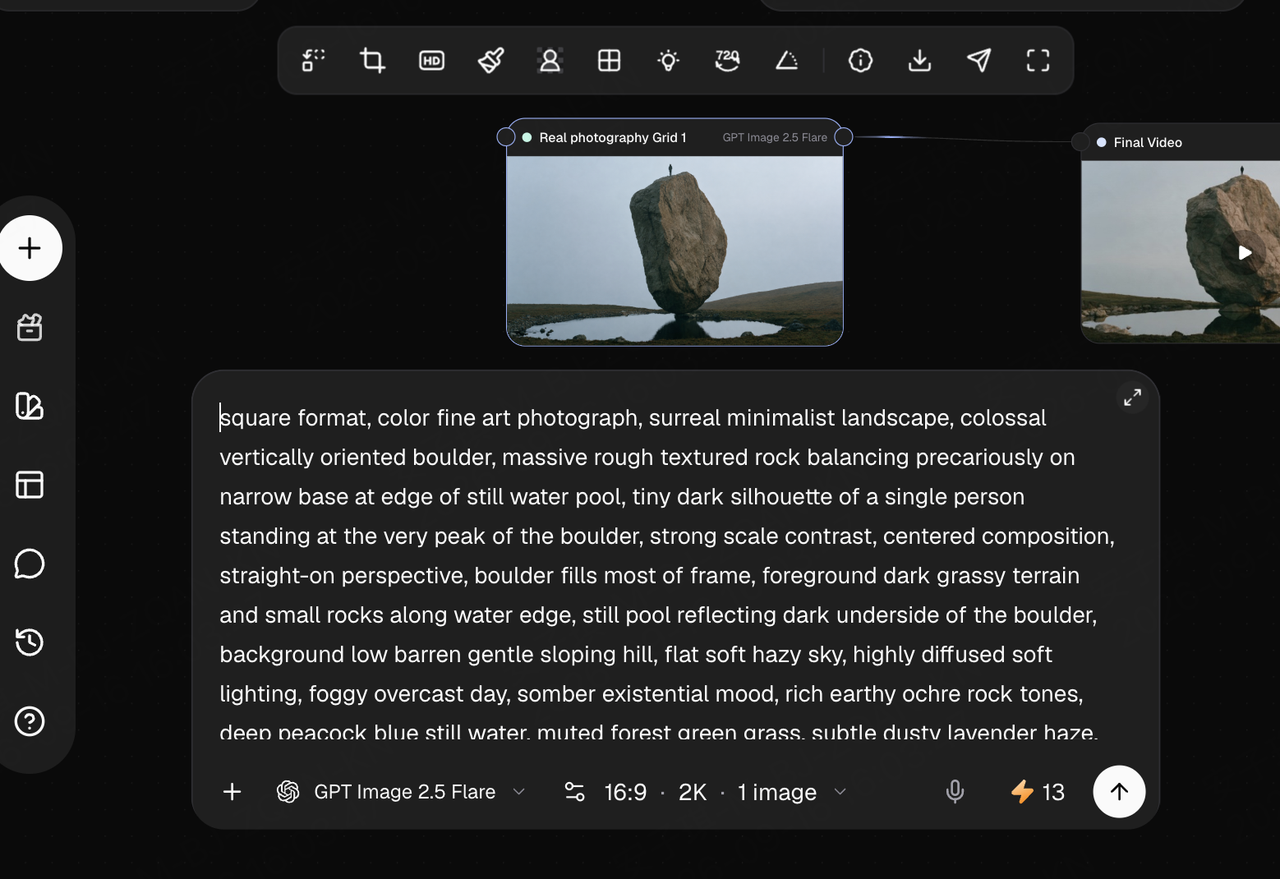
3. Générez la vidéo et examinez le résultat
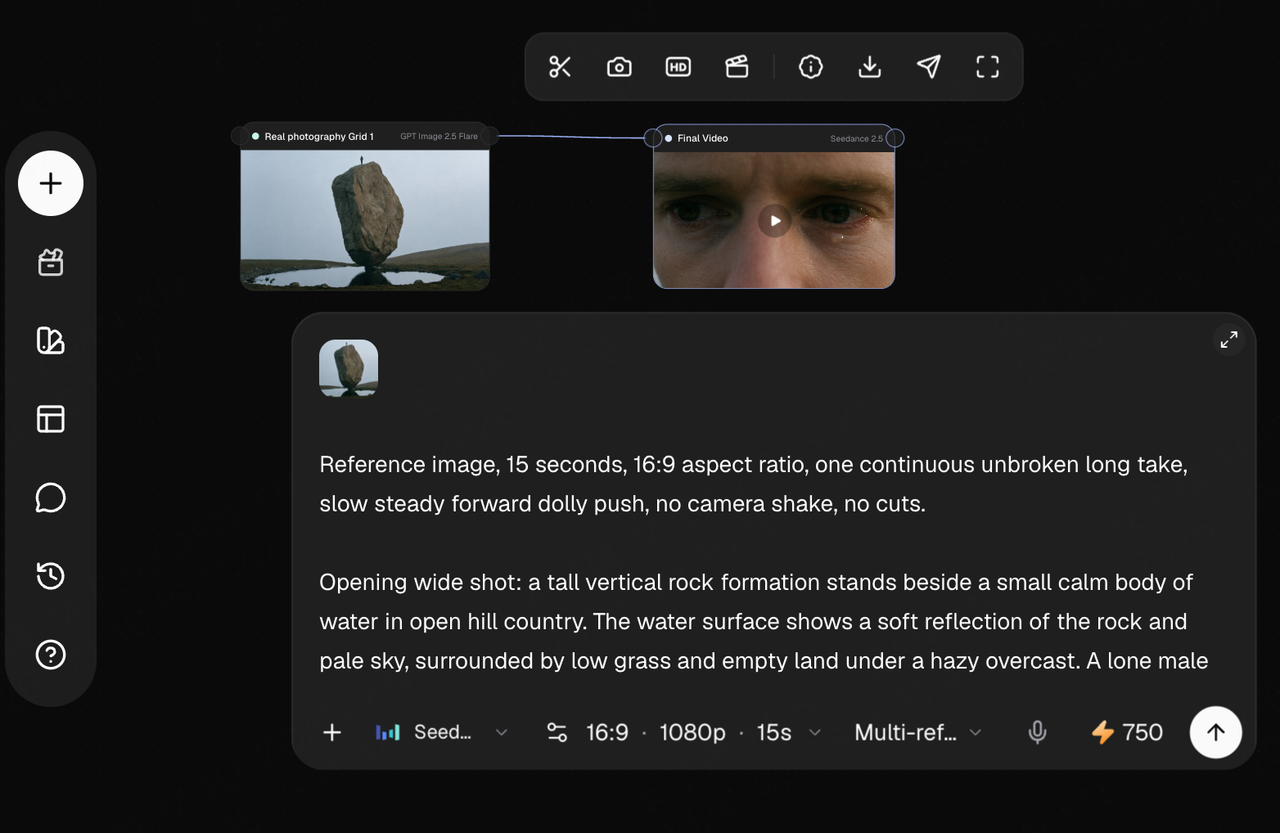
Utilisez l'image sélectionnée comme référence pour l'étape vidéo dans Framia. Décrivez ce qui doit bouger et comment la caméra doit se déplacer. For exemple, spécifiez un léger mouvement de tête pour la scène du tableau ou un rapprochement de caméra pour le paysage. Conservez les instructions d'apparence dans le prompt d'image et les instructions de mouvement dans le prompt vidéo.
Générez le clip, prévisualisez le résultat et choisissez la version à conserver. Si l'œuvre contient plusieurs plans, organisez les clips sélectionnés dans l'ordre. Préparez le rendu final pour son format de destination, et conservez l'image originale pour une couverture, une affiche ou une publication séparée.
Manières créatives de transformer des images GPT Image 2.5 en vidéos
Workflow 1 : Transformer une peinture en un clip d'art animé
Une peinture créée avec GPT Image 2.5 n'a pas à rester une image fixe. Intégrez-la dans le workflow image-vers-vidéo de Framia pour ajouter de petites actions — un mouvement de tête, une main levée, un changement de regard — ainsi qu'un mouvement de caméra. Utilisez le résultat comme couverture animée, vitrine artistique ou clip pour les réseaux sociaux.
Créez d'abord l'image avec GPT Image 2.5
Commencez par définir le style artistique, les poses des sujets, l'éclairage et la composition. Pour mettre l'accent sur une interaction, rendez clairs les positions et les gestes des sujets. Pour souligner un aspect peint, spécifiez le travail au pinceau, la palette et les matériaux dans le prompt de l'image.
L'image résultante peut déjà servir de couverture ou d'illustration artistique. Lorsque vous passez à la vidéo dans Framia, appuyez-vous sur ses sujets et son style plutôt que de reconcevoir l'intégralité de la scène.
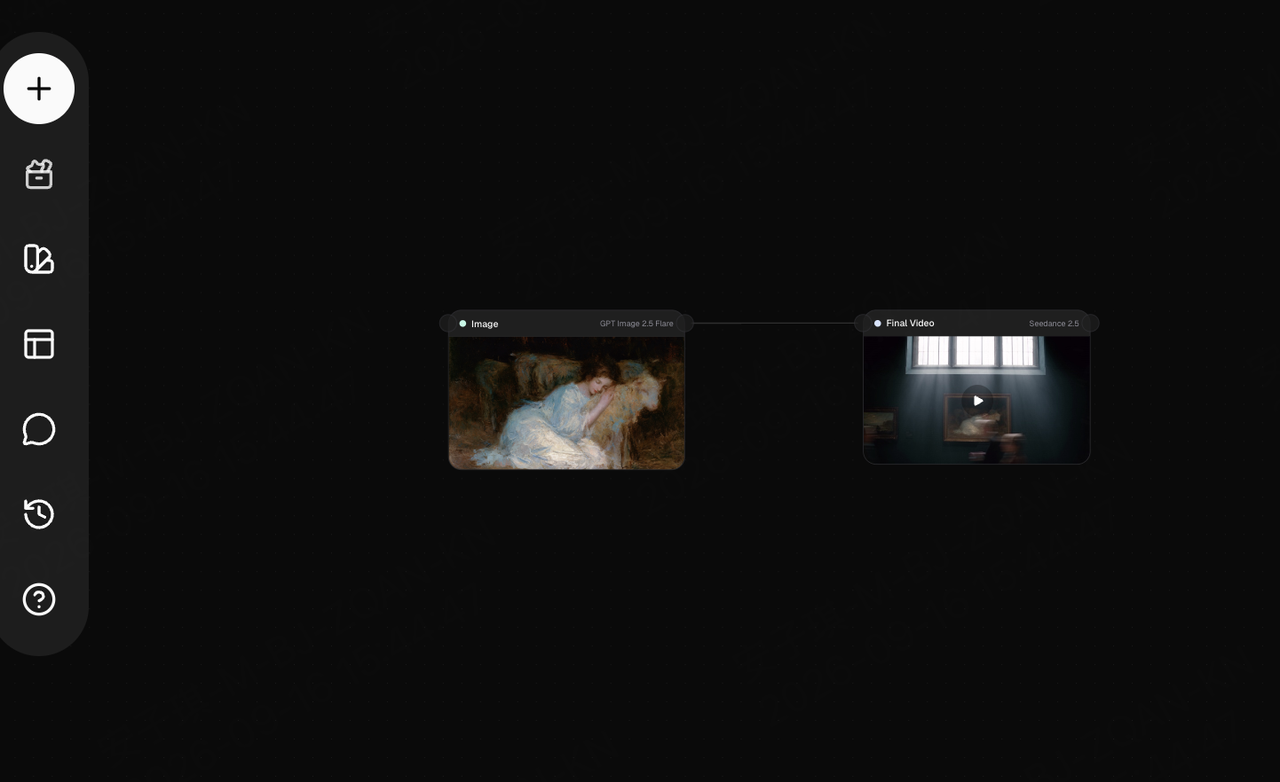
Faites se produire une action au sein de l'image
Connectez l'image à un nœud vidéo, puis décrivez séparément l'action du sujet et le mouvement de la caméra. For exemple, faites tourner la tête d'une personne pendant que la caméra s'approche lentement, ou laissez un animal lever la tête pendant que la personne réagit.
Cette approche ne nécessite pas d'histoire compliquée. Une image complète et une action claire peuvent devenir une œuvre animée prête à être présentée.
Workflow 2 : Transformer une scène de personnage en une ouverture cinématographique
Une image contenant un personnage et un environnement peut devenir un zoom avant de la caméra, un demi-tour du personnage ou une révélation de scène. Utilisez-la pour une introduction de personnage, une ouverture d'histoire, une intro de clip musical ou un teaser animé développé à partir d'une affiche statique.
Définissez le personnage et le décor dans l'image
Dans GPT Image 2.5, décrivez ensemble l'apparence du personnage et son environnement : ce qu'il porte, où il se tient, dans quelle direction il regarde, ainsi que l'espace et l'éclairage qui l'entourent.
Pour un mouvement de caméra allant d'un plan large à un plan serré, incluez suffisamment d'environnement dans la composition de départ pour établir l'échelle du personnage. Pour un demi-tour ou une révélation de profil, concentrez-vous sur la pose et les traits du visage.
Dans Framia, utilisez l'image sélectionnée comme référence visuelle avant de développer le travail de caméra. L'affiche statique et la séquence animée peuvent ainsi partager le même design de personnage.
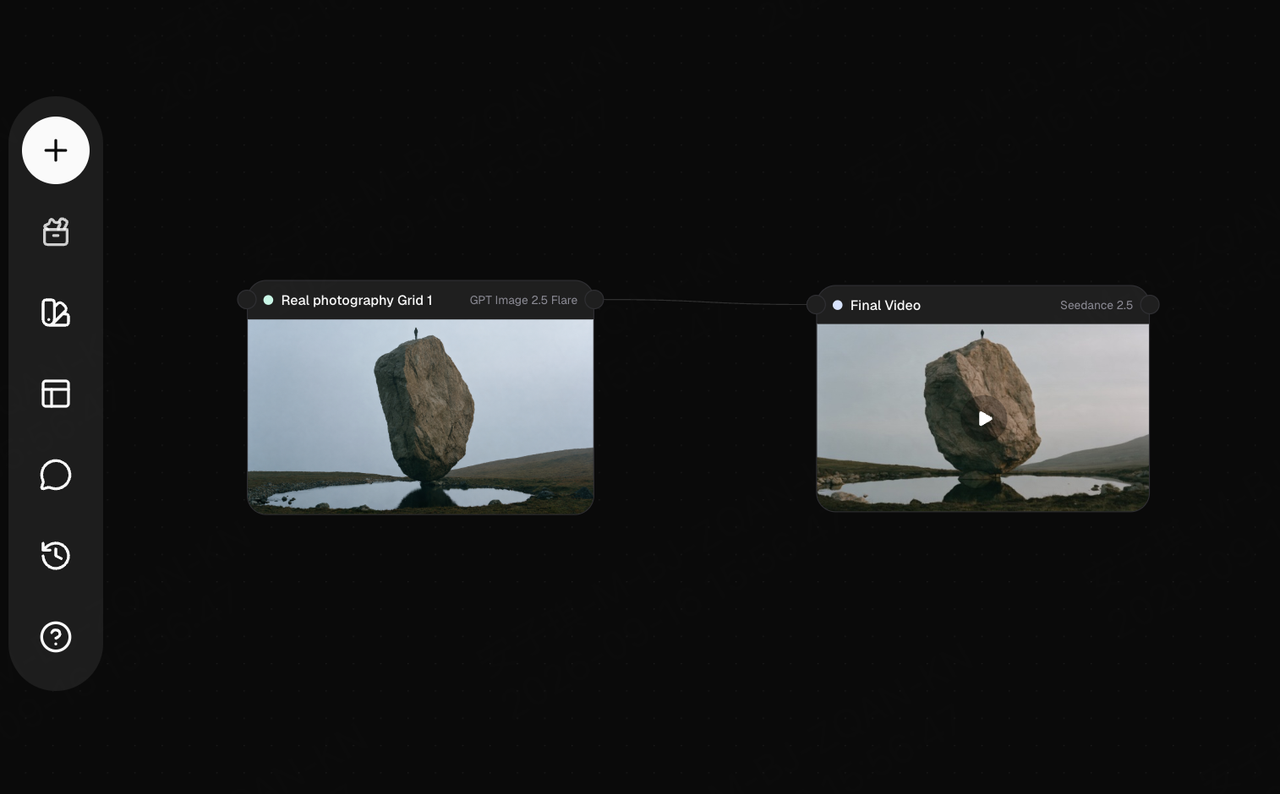
Utilisez le mouvement de caméra pour déplacer la mise au point
Après avoir connecté l'image à la génération vidéo, concentrez le prompt sur la façon dont la caméra se déplace et sur ce que fait le personnage, plutôt que de décrire à nouveau l'image entière.
Par exemple :
- La caméra s'approche lentement du personnage, passant d'une vue environnementale large à un plan plus serré.
- La caméra tourne autour du personnage pour montrer son profil et son environnement.
- Le personnage se tourne vers la caméra pour une courte introduction.
L'image définit l'apparence du personnage ; la vidéo présente ce personnage au public. Une seule idée visuelle peut servir à la fois de couverture et de séquence d'ouverture.
Workflow 3 : Transformer une scène conceptuelle en un teaser de création d'univers
Les villes de science-fiction, l'architecture fantastique et les bases futuristes peuvent faire plus que simplement illustrer un concept. Développez-les en vidéos d'exploration de scène dans Framia. Un zoom avant de la caméra, un mouvement latéral ou un passage derrière des éléments de premier plan permettent aux spectateurs de ressentir la profondeur du décor au lieu de seulement voir un design statique.
Cette approche convient aux présentations de concepts de jeux, aux pitchs d'histoires, aux teasers de création d'univers et aux clips d'environnements atmosphériques.
Concevoir une scène que la caméra peut explorer
Lors de la génération avec GPT Image 2.5, allez au-delà de la simple liste d'éléments tels qu'une ville, un vaisseau spatial et un désert. Décrivez leurs positions et leurs proportions : ce qui occupe le premier plan, où se trouvent les bâtiments et de quel espace le ciel a besoin.
Gardez la lumière, la palette et le style architectural cohérents. Créez d'abord une image conceptuelle qui fonctionne seule, puis utilisez-la pour développer des plans en mouvement dans Framia.
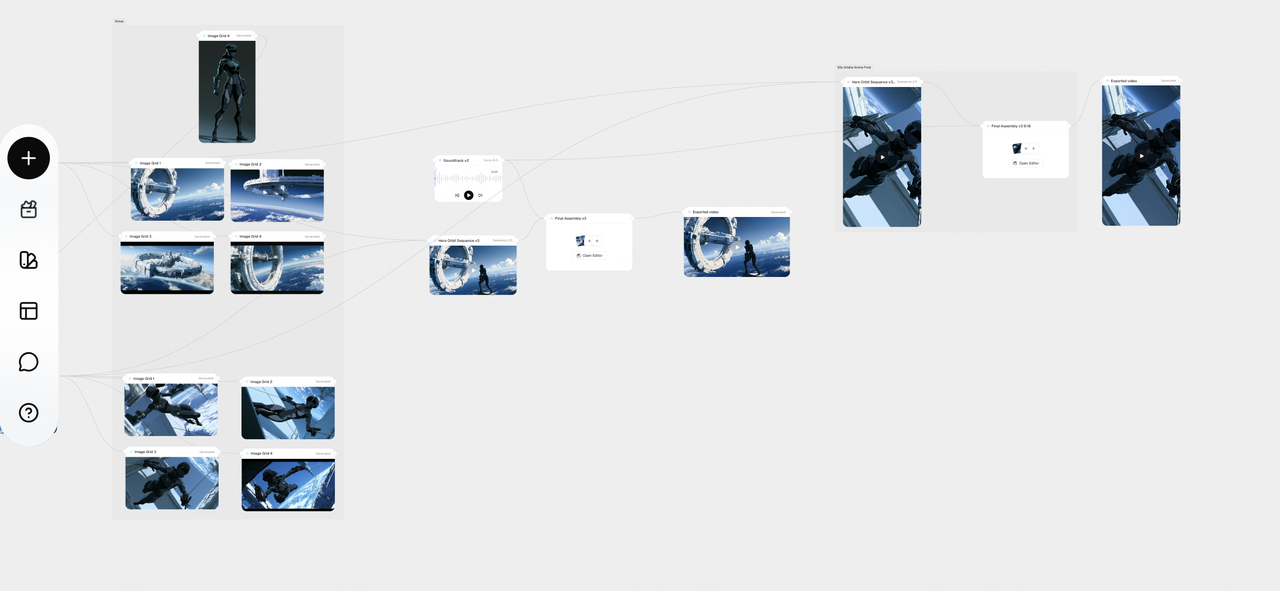
Donner à la caméra un itinéraire à travers le décor
Avec l'image comme référence vidéo, spécifiez où la caméra regarde en premier et où elle se déplace ensuite. Elle peut voyager du premier plan vers la ville, se déplacer le long d'une rue, ou maintenir la vue alors qu'un objet volant entre dans le cadre.
Commencez avec une seule image pour créer un plan de scène complet. Pour le transformer en teaser, préparez des points de vue supplémentaires dans le même style visuel, puis continuez à générer et à assembler les plans dans Framia.
L'image conceptuelle peut montrer non seulement à quoi ressemble le monde, mais aussi ce que l'on ressent en y pénétrant.
Workflow 4 : Transformer une image de personnage en une présentation d'action
Une fois que vous avez conçu un personnage, allez plus loin en le faisant courir, sauter, atterrir ou se tourner. Connectez une scène de personnage de GPT Image 2.5 au workflow vidéo de Framia pour transformer un design statique en un teaser d'action, une révélation de personnage de jeu ou un plan de court-métrage.
Préparer une image qui laisse de l'espace à l'action
Par rapport à un portrait classique, une scène d'action nécessite un positionnement corporel et des relations spatiales plus clairs. Dans GPT Image 2.5, spécifiez les vêtements du personnage, son équipement, sa pose de départ et sa position dans l'environnement.
Pour un saut, laissez une relation claire entre le personnage et le point de réception. Pour une course, laissez de l'espace dans la direction du déplacement. L'image source peut fonctionner comme une illustration clé de personnage autonome tout en donnant à l'action un point de départ clair.
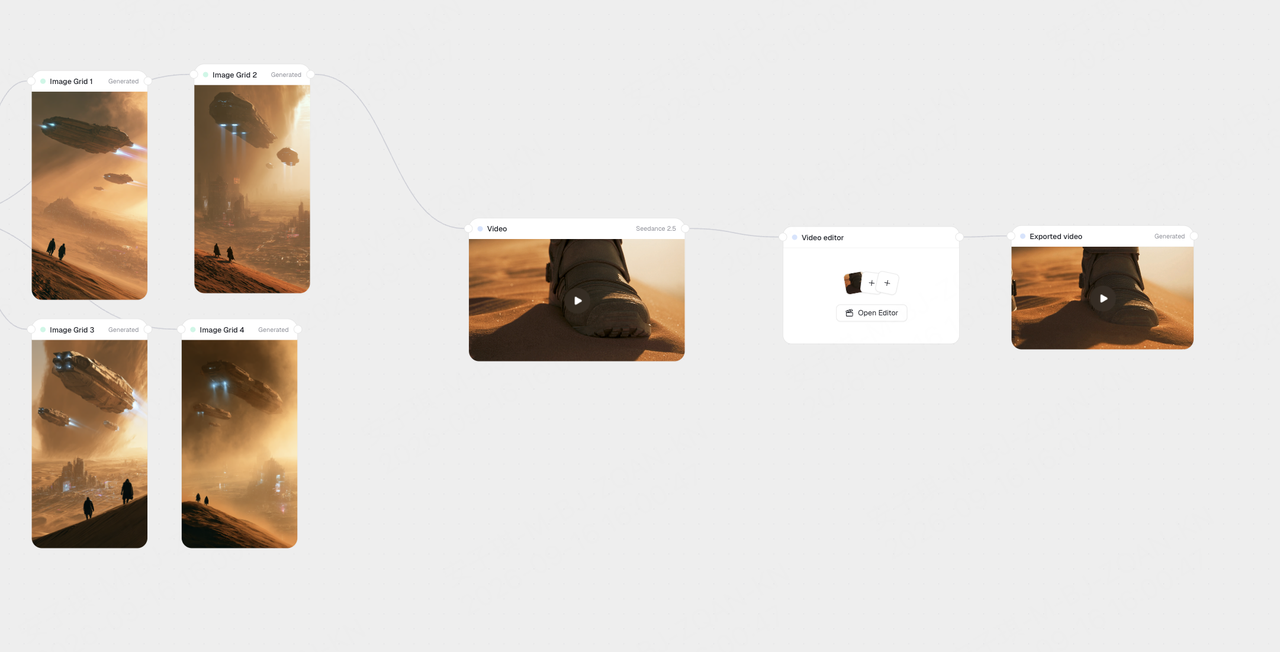
Décrire l'action, puis ajouter la direction de la caméra
Décrivez le mouvement lui-même dans le prompt vidéo, plutôt que de vous fier uniquement à des mots comme « cool » ou « cinématographique ».
Commencez par une action courte :
- Le personnage court vers l'avant pendant que la caméra effectue un travelling latéral.
- Le personnage saute vers une plateforme tandis que la caméra le suit.
- Le personnage atterrit et se relève pendant que la caméra se rapproche.
Développez ces plans autour de l'image du personnage sélectionné dans Framia, puis choisissez les résultats à assembler en une séquence. Le même design de personnage peut fonctionner dans une présentation statique et devenir plus mémorable grâce au mouvement.
Prompts GPT Image 2.5 : Concevez l'aspect visuel, puis dirigez le mouvement
Un prompt utile fait plus que nommer un sujet. Il indique au modèle ce qui rend l'image digne d'être créée. À travers ces quatre flux de travail, les décisions les plus importantes sont les mêmes : un point focal, une relation entre les éléments, une direction de la lumière et un style reconnaissable.
| Pour le prompt GPT Image | Pour l'étape vidéo |
|---|---|
| Décrivez l'apparence, la pose et la composition. | Décrivez l'action et sa direction. |
| Définissez l'éclairage, la palette et les matériaux. | Choisissez le mouvement de la caméra et le rythme. |
| Rendez claires les relations visuelles importantes. | Décidez quelle relation le mouvement doit révéler. |
Pour une scène inspirée d'une peinture, un début de prompt pourrait ressembler à ceci :
Une scène picturale d'un personnage assis à côté d'un mouton, une main posée sur son épaule. Éclairage latéral doux, coups de pinceau visibles, palette feutrée de bleu et crème, et composition intime. Faites du geste entre les deux sujets le point focal.
Donnez ensuite à la version en mouvement sa propre direction :
Le personnage se tourne doucement vers le mouton alors que celui-ci lève la tête. La caméra se rapproche à un rythme calme et délibéré, maintenant l'interaction au centre du plan.
Le premier prompt conçoit l'image. Le second développe un moment au sein de celle-ci. Gardez ces décisions connectées dans Framia, et vous disposerez d'un point de départ plus pertinent que de demander à un seul prompt de tout expliquer. Pour découvrir d'autres façons de façonner l'image fixe, explorez notre guide de prompting d'image.
Tarification de GPT Image 2.5 vs GPT Image 2
Il n'y a pas d'augmentation des tarifs des jetons de l'API Standard publiés par OpenAI lors du passage de GPT Image 2 à l'une ou l'autre des variantes de GPT Image 2.5. Voici la comparaison :
| Élément de facturation | GPT Image 2 | 2.5 Flare | 2.5 Sunburst |
|---|---|---|---|
| Entrée de texte | $5.00 | $5.00 | $5.00 |
| Entrée de texte mise en cache | $1.25 | $1.25 | $1.25 |
| Entrée d'image | $8.00 | $8.00 | $8.00 |
| Entrée d'image mise en cache | $2.00 | $2.00 | $2.00 |
| Sortie d'image | $30.00 | $30.00 | $30.00 |
Tarifs de l'API Standard d'OpenAI en USD pour 1 million de jetons, vérifiés le 16 septembre 2026. Les coûts réels des images dépendent de l'utilisation ; la génération de vidéos et les tarifs de Framia sont distincts. Source officielle des tarifs.
Choisissez le modèle en fonction de la tâche créative : Flare pour explorer des idées d'images du quotidien, ou Sunburst lorsque l'édition précise est au cœur du travail. Pour les projets réalisés dans Framia, utilisez les détails de tarification et de tâche affichés dans le produit pour planifier votre flux de travail.
Une idée visuelle, plusieurs formats dans Framia
Une image forte ne doit pas nécessairement mener à un seul résultat. Dans Framia, la même direction visuelle peut devenir une œuvre d'art autonome, une vidéo au format paysage, du contenu vertical pour les réseaux sociaux et une image de couverture pour l'édition.
Commencez par le résultat GPT Image 2.5 que vous souhaitez conserver. Utilisez-le comme référence visuelle pour d'autres formats de contenu au lieu de reconcevoir le personnage, le style et le décor à chaque fois.
Par exemple :
- Transformez une image picturale en contenu artistique animé.
- Utilisez un paysage cinématographique à la fois comme affiche et comme ouverture de vidéo.
- Développez une image de concept de science-fiction en un court-métrage de construction d'univers.
- Adaptez une scène de personnage en contenu d'action horizontal et vertical.
Cela donne à chaque image générée une vie créative plus longue. Framia vous aide à développer un ensemble d'actifs visuellement cohérents pour différents besoins de publication autour de la même idée, au lieu de produire un élément de contenu isolé.
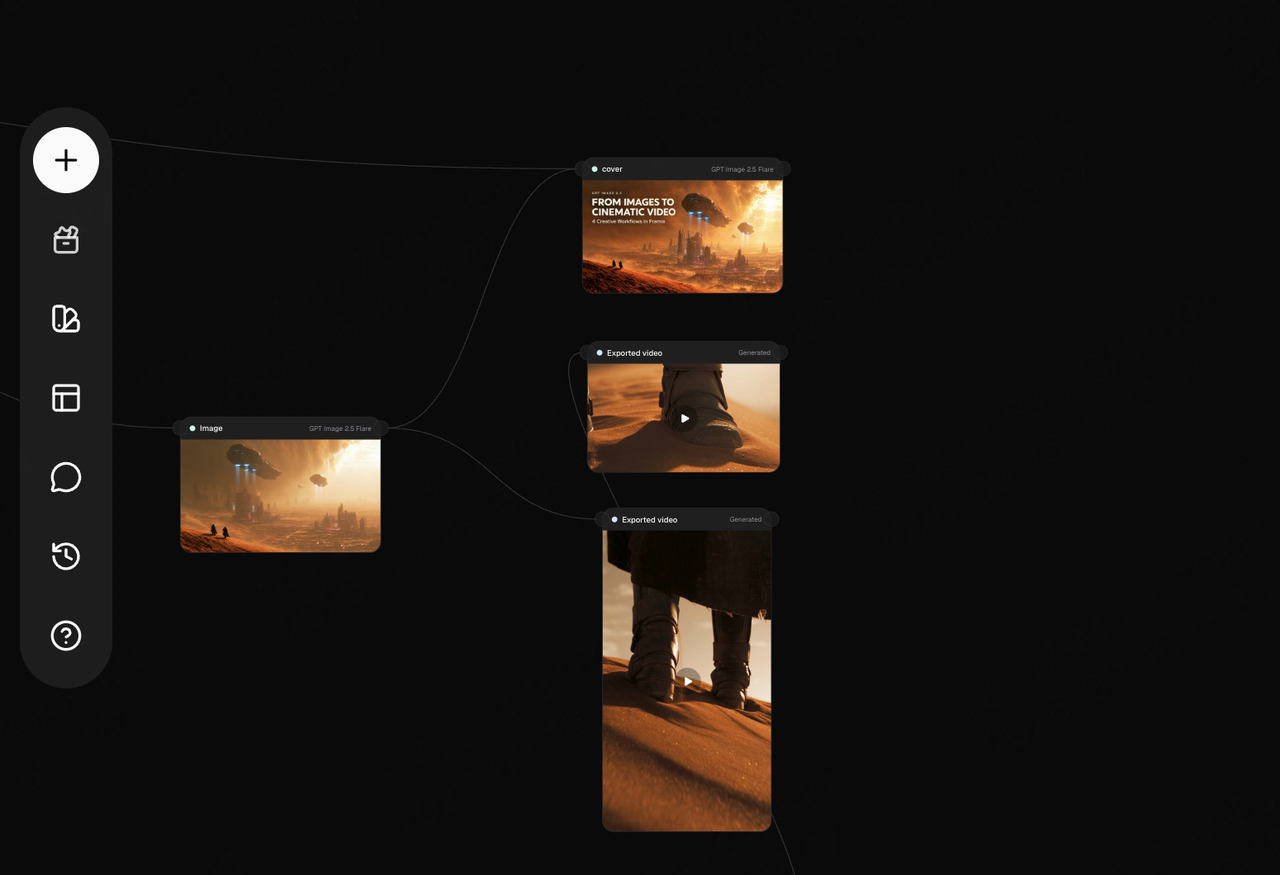
Commencez à créer dans Framia. Choisissez l'une des quatre directions, créez une image que vous souhaitez conserver et transformez-la en une œuvre que vous souhaitez partager.
FAQ
Que puis-je créer avec GPT Image 2.5 en dehors des images sources pour vidéos ?
Utilisez-le pour des œuvres d'art autonomes, des concepts de personnages, de la conception de scènes, des concepts d'affiches et des visuels de couverture. La même image sélectionnée peut également établir le style d'un projet plus vaste dans Framia.
Comment transformer une image GPT Image 2.5 en vidéo dans Framia ?
Commencez par l'image que vous souhaitez développer, connectez-la à l'étape de génération vidéo, puis décrivez l'action et le mouvement de la caméra. Les captures d'écran du flux de travail ci-dessus montrent où l'image s'intègre dans chaque projet mis en avant.
Dois-je choisir Flare ou Sunburst ?
OpenAI positionne Flare pour une génération d'images quotidienne rapide et de haute qualité, et Sunburst pour les flux de travail où la précision de l'édition importe le plus. Choisissez selon que vous explorez une direction visuelle ou que vous affinez une image spécifique.
Puis-je conserver l'image en tant qu'œuvre autonome ?
Oui. Traitez l'image fixe et la vidéo comme deux résultats d'une même direction créative. Vous pouvez utiliser l'image fixe comme couverture ou visuel de présentation, et la version animée comme teaser ou publication sur les réseaux sociaux.