 Partager


Si vous utilisez beaucoup Midjourney, vous savez probablement déjà à quel point il est facile de générer une belle image. La partie la plus difficile est ce qui se passe après.
Cette image peut-elle devenir la première image d'une vidéo ? Le même personnage peut-il réapparaître dans une autre scène ? Une direction visuelle peut-elle se transformer en miniature YouTube, en couverture TikTok ou en un flux de travail vidéo IA complet ?
C'est là que Midjourney V8.2 devient plus intéressant pour moi. Je ne le vois pas comme une simple mise à jour de générateur d'images de plus. Je le vois comme un meilleur point de départ pour la production : des images clés plus propres, des références de personnages plus fortes et des visuels plus faciles à intégrer dans des outils comme Seedance, Kling, Runway ou Framia.
Vous voulez suivre ? Ouvrez l'espace de travail Framia, sélectionnez Midjourney V8.2, et essayez les flux de travail ci-dessous avec votre propre idée.
Dans ce guide, je vais passer l'introduction de base sur « comment rédiger un prompt ». À la place, je veux me concentrer sur quatre flux de travail pratiques que j'utiliserais réellement : générer les premières images de vidéo, maintenir la cohérence des personnages, créer des éléments de scène avant l'animation et adapter une image principale dans des formats pour les réseaux sociaux.
Qu'est-ce que Midjourney V8.2 ? (Au-delà des bases)
Midjourney est un outil de génération d'images par IA utilisé pour créer des visuels de haute qualité à partir de prompts textuels, de références d'images et de directions de style. Midjourney V8.2 s'appuie sur cette base avec une esthétique plus forte, une meilleure qualité d'image et une personnalisation améliorée pour les créateurs qui ont besoin de résultats visuels plus fiables.
La mise à niveau principale : une esthétique et un contrôle plus nets
Parmi les fonctionnalités les plus importantes de Midjourney V8.2 figurent une esthétique plus forte, une meilleure qualité d'image et une personnalisation améliorée. Plutôt que de simplement chercher des images plus nettes, la V8.2 est plus utile lorsque vous avez besoin d'une direction visuelle cohérente à travers les éléments de production.
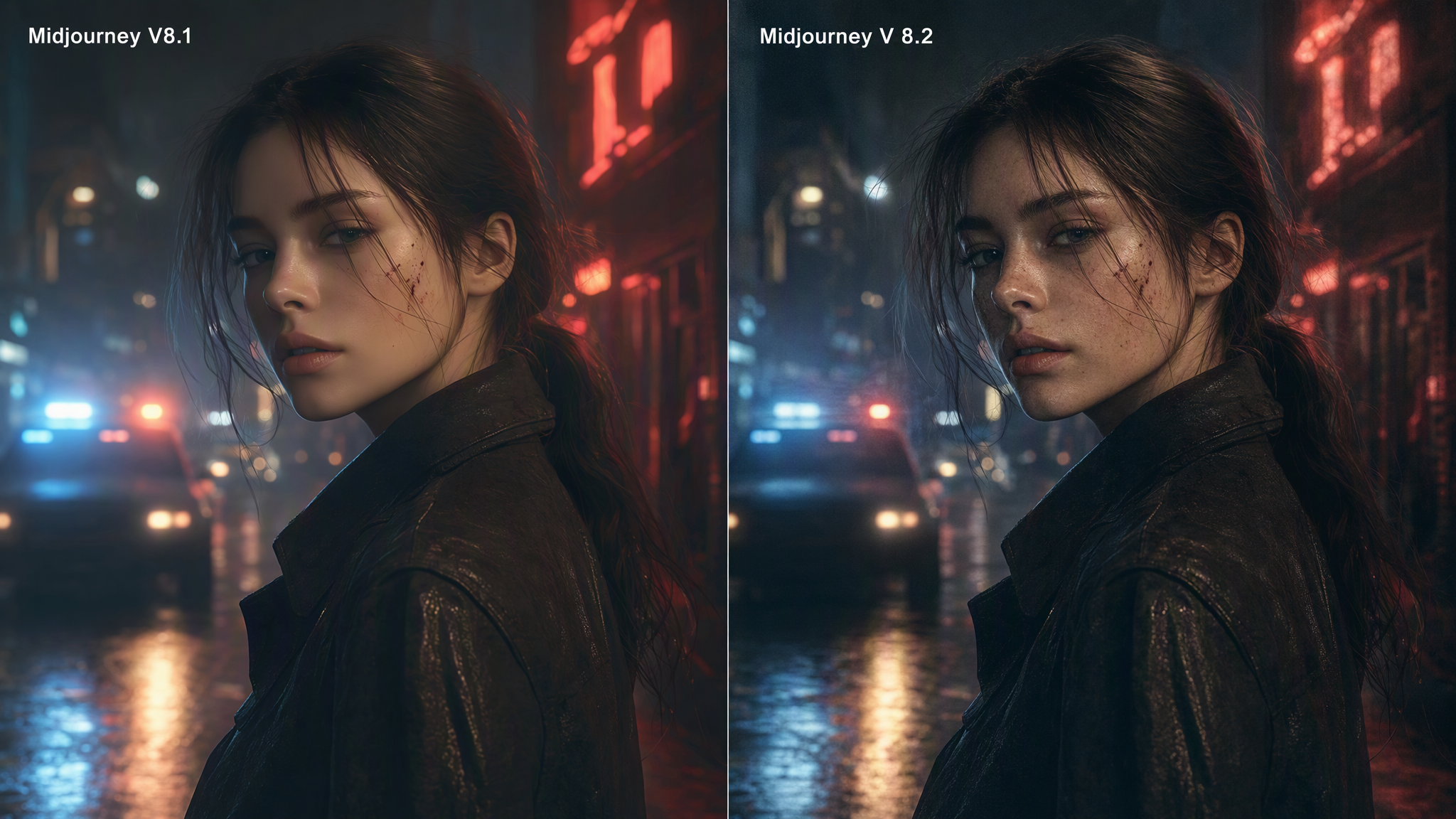
Comment se compare-t-il à la V8.1 ? Bien que la V8.1 ait introduit un photoréalisme incroyable, elle souffrait encore parfois de l'« aspect plastique de l'IA » et avait du mal à respecter les prompts complexes. La V8.2 corrige cela. Par rapport à la V8.1, la V8.2 réduit considérablement le taux de « génération échouée ». Elle comprend les micro-textures (comme le grain d'un film de cinéma ou le tissage d'un tissu) bien mieux que la V8.1, et elle suit strictement vos instructions de mise en page sans que vous ayez à relancer des dizaines de fois.
Pourquoi la V8.2 est importante pour les flux de travail de production réels
Dans un cadre professionnel, une image est rarement le produit final. C'est un élément. Que vous génériez un arrière-plan principal pour une page de destination ou que vous fournissiez des images à des modèles vidéo comme Seedance, Runway ou Kling, la qualité de votre résultat dépend entièrement de la qualité de votre entrée. La capacité de la V8.2 à générer des images nettes, anatomiquement correctes et hautement stylisées en fait la base ultime pour les tâches d'IA en aval.
Astuce 1 : Créez la première image avant de générer la vidéo
Je vérifierais l'image avant de changer de modèle
Lorsque les visages dérivent, que les tenues changent ou que les arrière-plans se déforment, je vérifierais d'abord la première image. Les sujets sont-ils clairs ? Les mains et les accessoires ont-ils l'air corrects ? Y a-t-il de la place pour le mouvement prévu ?
C'est pourquoi j'utiliserais Midjourney V8.2 pour établir les personnages, le décor et l'éclairage avant de générer le mouvement. Séparer ces décisions rend l'image source plus facile à examiner.
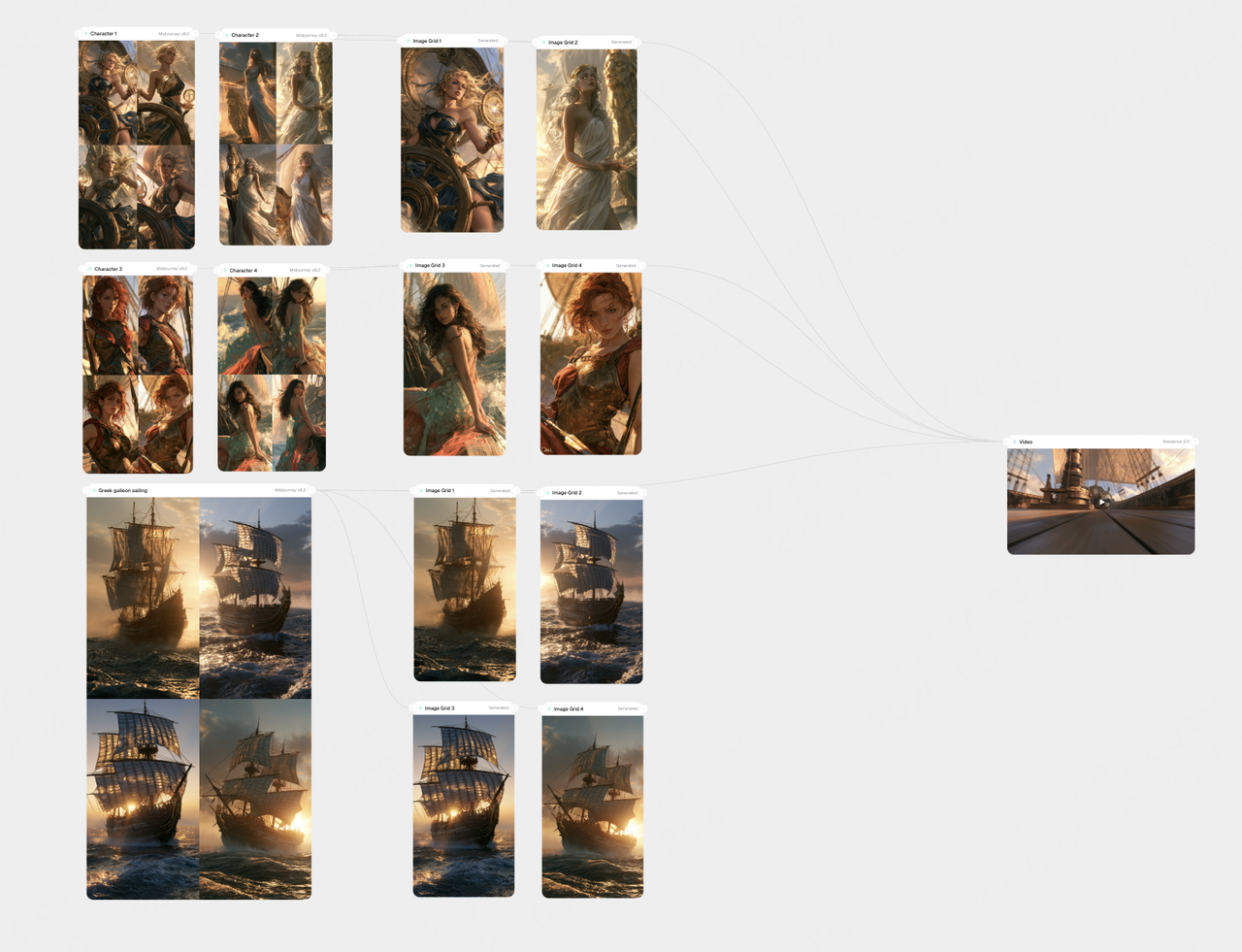
L'exemple de transition de navire suit cette approche :
| Dimension | Explication |
| Objectif | Préparer une première image lisible pour une scène de navire à plusieurs personnages. |
| Processus | Générer des options de personnages, de navire et de scène dans la V8.2, puis connecter les images sélectionnées à Seedance 2.5. |
| Avantage | Vérifier les apparences, la structure du pont et l'éclairage avant de reporter des problèmes visibles dans la génération vidéo. |
| Exemple | Avec plusieurs personnages, des costumes détaillés et un pont complexe, vérifier la superposition des sujets, la perspective et l'espace pour la transition. |
Rendez ces quatre éléments clairs dans le prompt
J'irais au-delà de « cinématique » et « hautement détaillé » pour décrire la structure du plan.
| Élément | Ce qu'il faut spécifier et vérifier |
| Sujets | Nombre, positions et poses de départ ; inspecter les visages, les mains et les accessoires. |
| Espace | Profondeur, structure de la scène et espace dans la direction du mouvement. |
| Éclairage | Direction de la lumière principale et palette, cohérentes entre les sujets et le décor. |
| Style | Correspondance des matériaux et du réalisme entre les personnages et l'arrière-plan. |
Mon conseil est de tester une action simple avant d'ajouter un mouvement de caméra complexe. Une première image claire réduit une partie de l'incertitude, mais la complexité du mouvement et les capacités du modèle affectent toujours la stabilité.
Astuce 2 : Définir le personnage avant d'étendre les plans
Je créerais des références avant la scène de combat
Avant de planifier une action dramatique, je vérifierais si le personnage ressemble toujours à la même personne dans l'image suivante. Un beau cadre est difficile à utiliser si le visage, les cheveux ou la tenue changent d'un plan à l'autre.
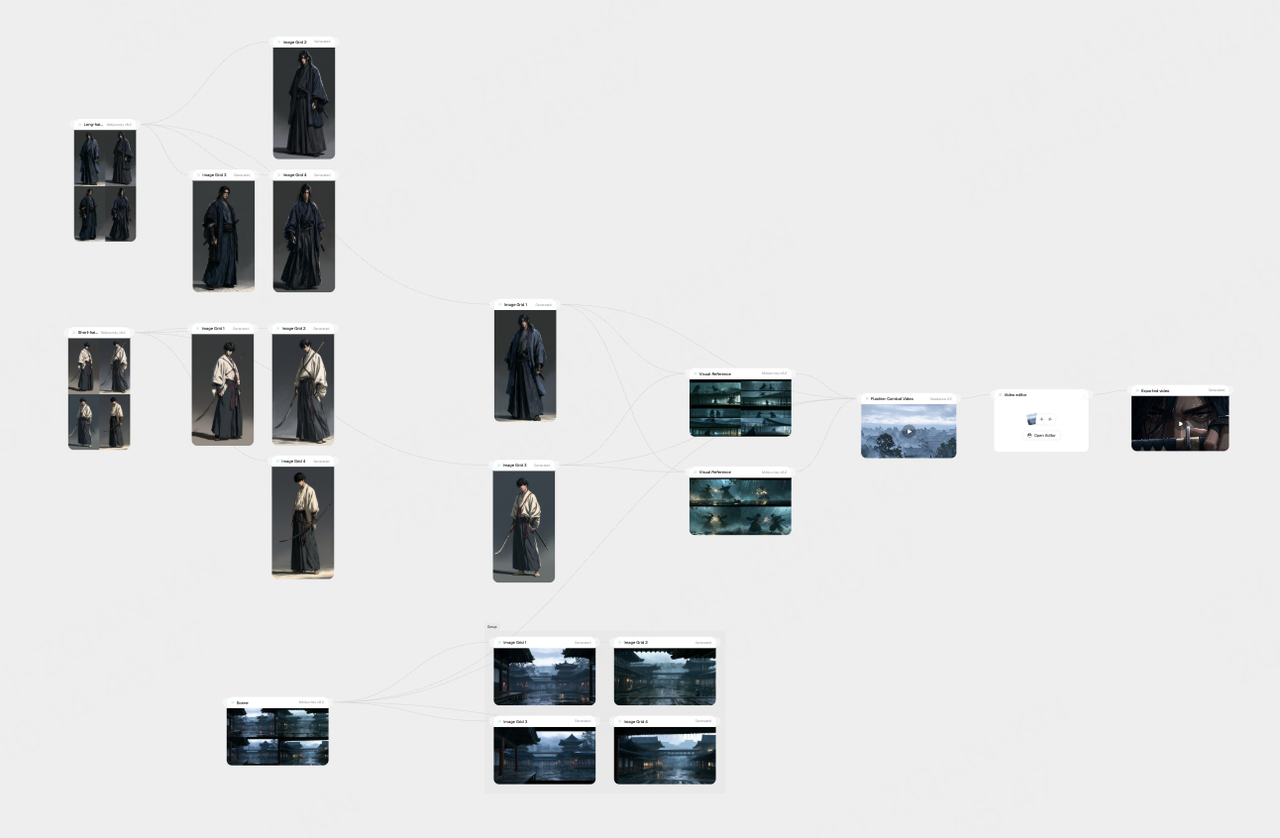
Dans l'exemple des deux épéistes, V8.2 fournit les références de personnage. Je garderais les détails suivants fixes tout en changeant l'action, le décor et l'angle de la caméra.
| Détail fixe | Épéiste aux cheveux longs | Épéiste aux cheveux courts |
| Cheveux | Cheveux noirs longs | Cheveux noirs courts |
| Vêtements | Kimono bleu-noir superposé | Haut blanc cassé et hakama sombre |
| Présence | Calme et retenu | Droit et posé |
| Visage et accessoires | Correspondre à la référence sélectionnée | Correspondre à la référence et rester distinct |
| Style visuel | Réalisme cinématographique partagé | Réalisme cinématographique partagé |
Tester quelques plans avant de construire la séquence
J'étendrais les références en trois étapes :
- Vérifier le personnage : Générer des vues de face, de profil et en pied ; comparer les visages, les cheveux et les vêtements.
- Faire correspondre le décor : Garder le temple pluvieux, la pierre mouillée et l'éclairage bleu-gris cohérents.
- Tester l'action : Commencer par un dégainement d'épée ou un demi-tour avant de tenter un plan de combat partagé.
V8.2 gère la conception des personnages et la création de références ici, et non le verrouillage automatique de l'identité. Mon conseil est de rendre deux ou trois plans continus avant d'étendre le storyboard.
Astuce 3 : Préparer le kit de scène avant l'action multi-sujets
Je séparerais les personnages, l'animal et le décor
« Deux elfes poursuivant un renard à travers une forêt » comprend plusieurs décisions : la conception des personnages, les proportions de l'animal, la disposition de la scène et le mouvement.
J'utiliserais Midjourney V8.2 pour établir d'abord les éléments statiques. L'exemple de la poursuite en forêt se divise en quatre parties :
| Élément | Ce qu'il faut établir |
| Elfe femme | Cheveux, oreilles pointues, vêtements et silhouette. |
| Elfe homme | Un style assorti avec des caractéristiques de personnage distinctes. |
| Renard roux | Couleur du pelage, proportions du corps et forme de la queue. |
| Forêt | Sentiers de course, placement des arbres et direction de la lumière. |
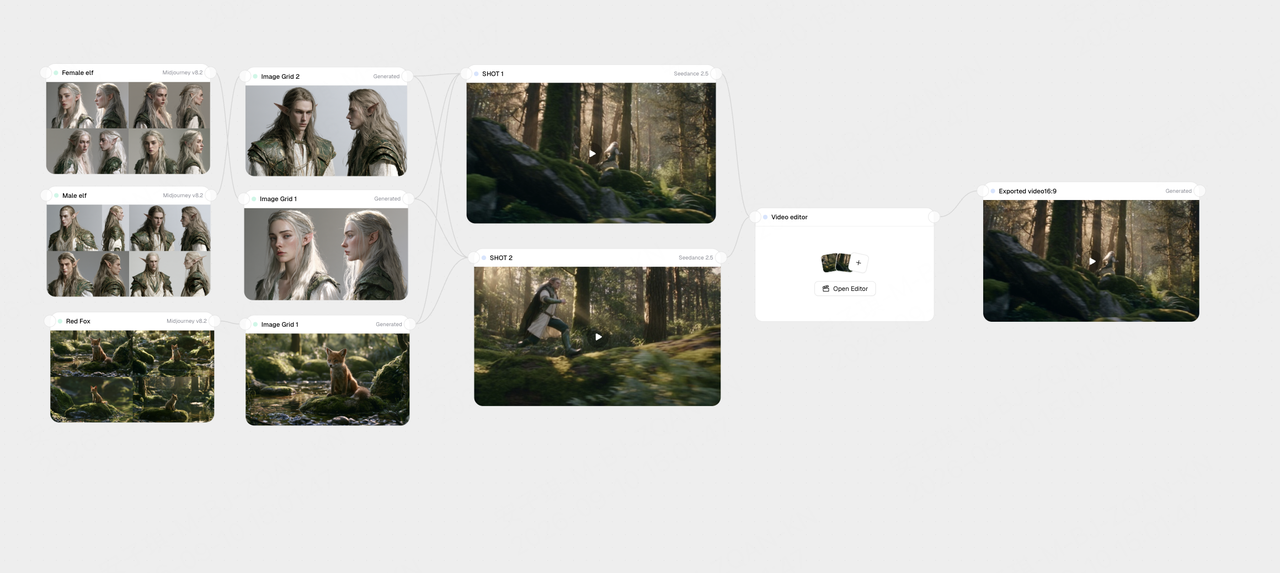
Avant de générer la vidéo, je comparerais les éléments côte à côte. Font-ils partie du même film ? La forêt offre-t-elle un espace utilisable pour la poursuite ?
Diviser la poursuite en plans courts
Je préparerais une image de scène ou une première image pour chaque plan plutôt que d'attendre du modèle vidéo qu'il assemble automatiquement chaque élément.
| Plan | Action |
| Renard | Courant le long d'un chemin dans une direction claire. |
| Elfes | Suivant avec un éclairage et une direction d'écran correspondants. |
| Cadre partagé | Montrant les trois lorsque leurs positions relatives doivent être établies. |
Mon conseil est de commencer avec un sujet et une action. Des plans courts facilitent la révision d'un moment raté sans avoir à reconstruire toute la poursuite.
Astuce 4 : Planifier la mise en page de la miniature avant le style
Je déciderais d'abord de l'emplacement du titre
Avant de choisir un style, je me demanderais : qu'est-ce que les spectateurs doivent remarquer en premier ? Où ira le titre ? Sera-t-il toujours lisible sur un écran de téléphone ?
Le visuel principal place le visage et l'éclairage rouge-bleu sur la droite, laissant une zone plus sombre sur la gauche pour le texte. Je spécifierais cette mise en page dans Midjourney V8.2 avant d'ajouter des détails esthétiques.
| Élément | Ce que je vérifierais |
| Sujet | Un point focal clair sans arrière-plan distrayant. |
| Expression et contraste | Une émotion pertinente par rapport au contenu et une séparation claire du sujet. |
| Espace pour le titre | Une zone de texte planifiée qui ne couvre pas le visage. |
| Lisibilité en petite taille | Un aperçu réduit avec un sujet reconnaissable et un titre lisible. |
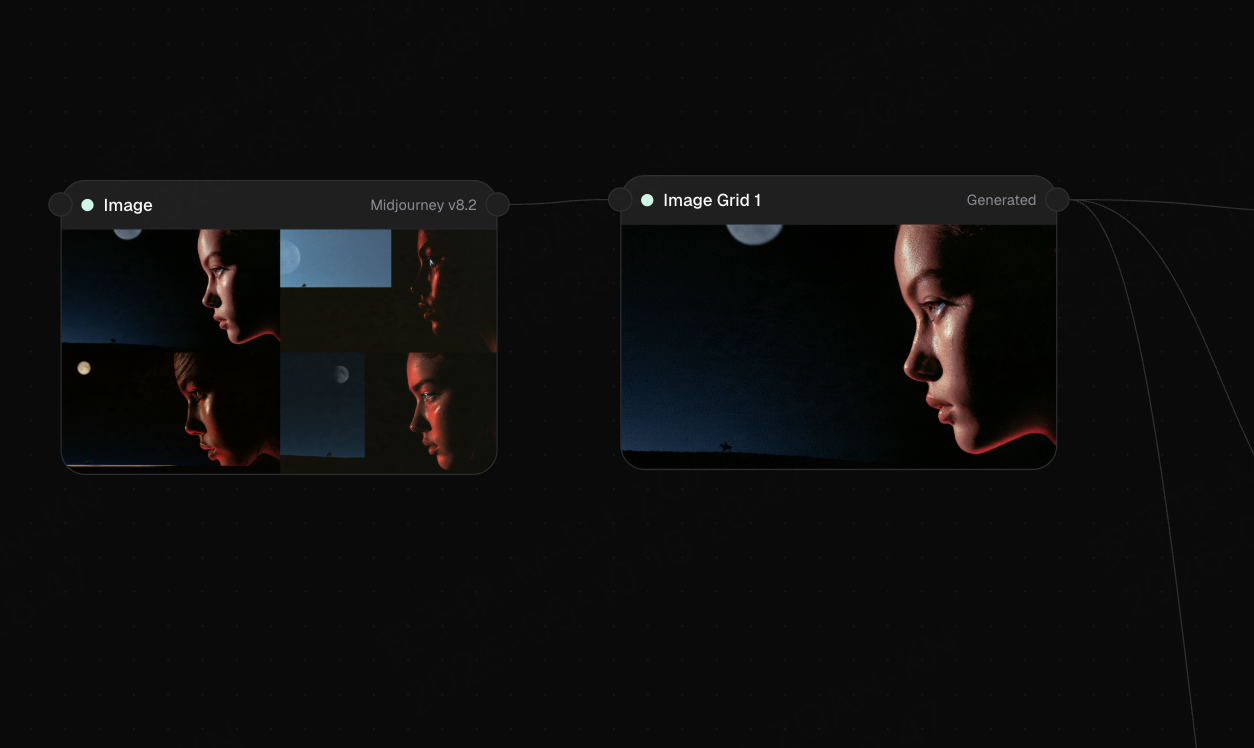
J'ajouterais le titre final lors de la mise en page pour contrôler la formulation, la typographie et le placement.
Recomposer le visuel pour chaque plateforme
Je conserverais le sujet, l'éclairage et la palette sans considérer un simple redimensionnement comme un design finalisé.
| Plateforme | Ajustement principal |
| YouTube | Utiliser le format 16:9, mettre l'accent sur le visage et un titre court, et vérifier la lisibilité de la miniature. |
| X | Ajuster le recadrage à l'aperçu de la publication ; éviter de répéter inutilement le texte de la publication. |
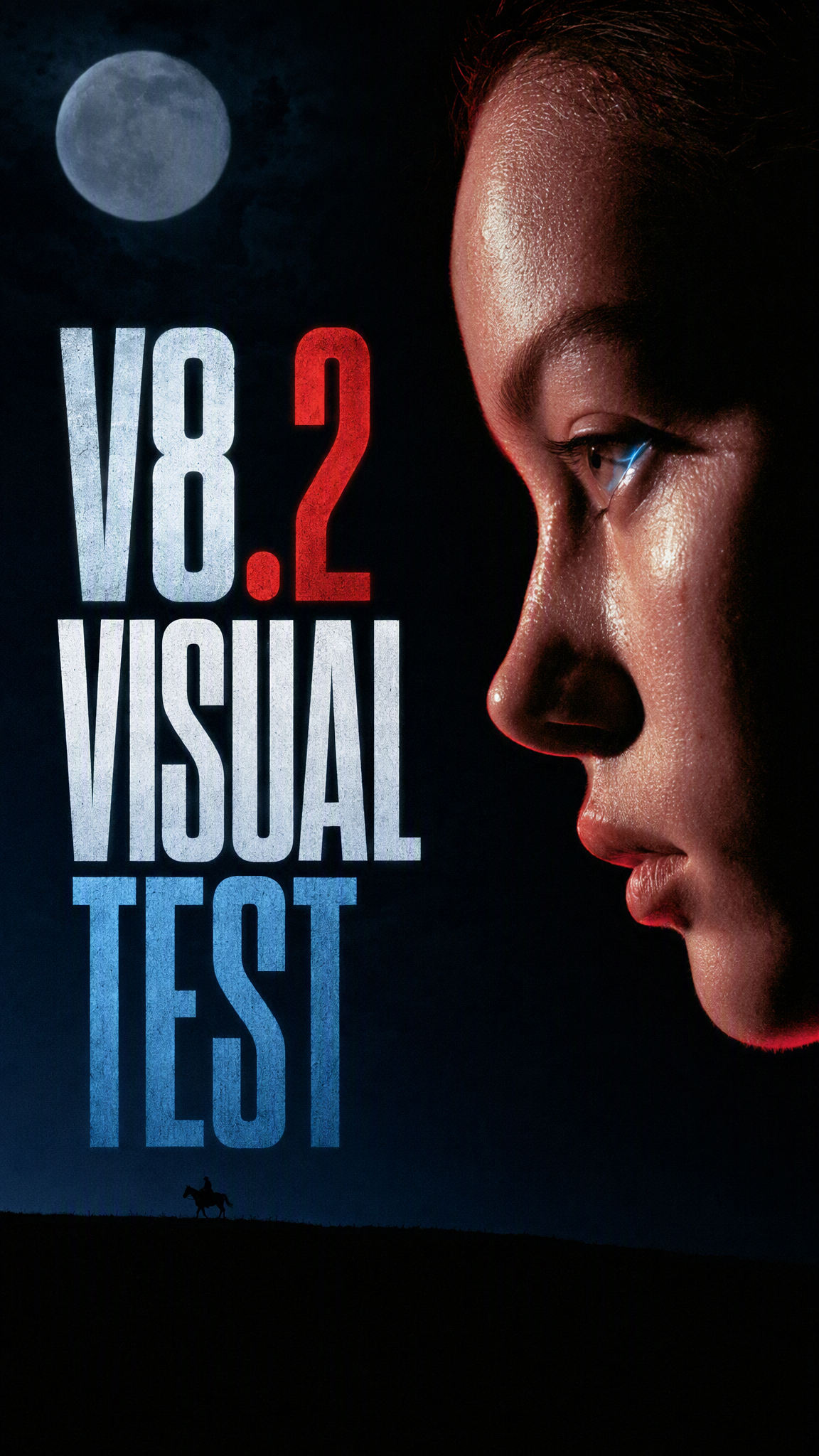
| TikTok / Shorts | Recomposer verticalement et garder les visages et les titres à l'écart des superpositions de l'interface. |
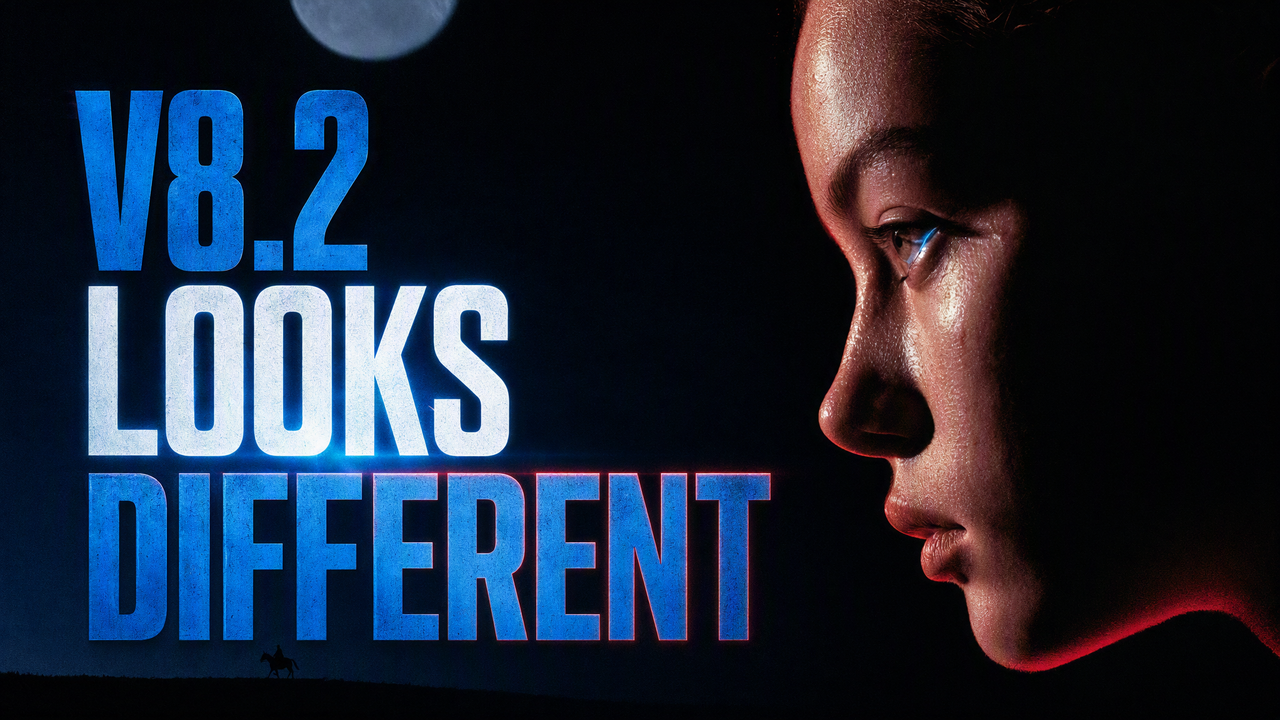
Si un recadrage vertical fait perdre des informations importantes, je recomposerais plutôt que de forcer le cadrage. Terminez d'abord le format de publication principal, puis adaptez les autres.
Utiliser Midjourney V8.2 au sein de Framia pour un flux de travail IA multi-modèles
Utiliser Midjourney directement ou au sein d'un flux de travail ?
Si j'avais seulement besoin d'images, j'envisagerais d'utiliser Midjourney directement. Si ces images nécessitaient également de l'animation, du montage et une adaptation de format, j'inclurais ces étapes ultérieures dans la décision.
| Comparaison | Midjourney directement | Au sein de Framia |
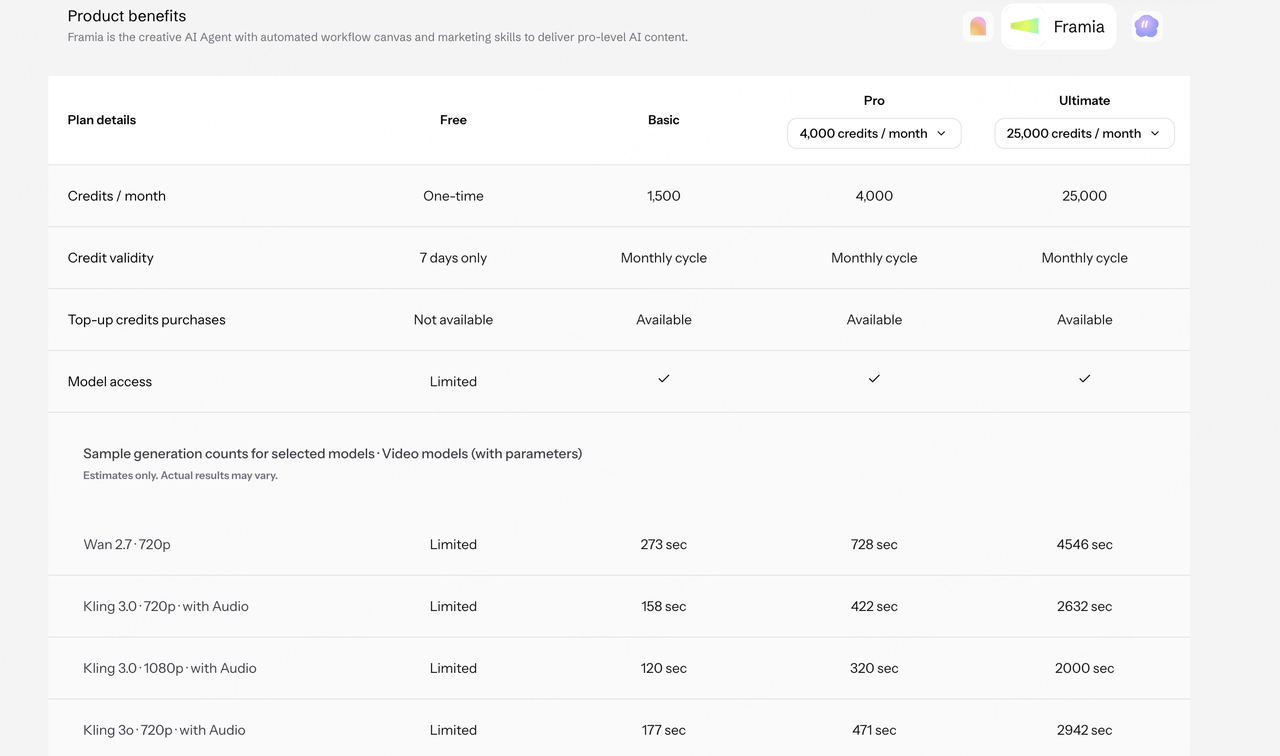
| Facturation | Un abonnement avec des quotas de génération et des modes spécifiques au forfait. | Les forfaits d'abonnement fournissent des crédits ; l'utilisation dépend du modèle et des paramètres de la tâche. |
| Référence de prix mensuel* | Basic \(10; Standard\)30; Pro \(60; Mega\)120. | Le brouillon indique Basic à \(20, Pro à\)40 et Ultimate à 190 $. Les prix actuels et les quotas de crédits correspondants nécessitent une vérification. |
| Coût par tâche V8.2 | Dépend du forfait, du mode de génération et de l'utilisation — pas seulement des frais mensuels. | Vérifiez la consommation de crédits affichée pour la tâche V8.2 dans le produit. |
| Utilisation d'autres modèles vidéo | Passer à des modèles externes tels que Seedance ou Kling nécessite le transfert d'actifs et la prise en compte de leurs coûts. | L'exemple connecte des images V8.2 à Seedance 2.5, suivi d'un montage. |
| Idéal pour | Travail axé sur l'image avec une configuration de post-production existante. | Organiser la génération d'images, la création vidéo et le montage dans un seul flux de travail. |
Les prix sont conservés du brouillon et nécessitent une vérification avant publication. Voir la comparaison officielle des forfaits de Midjourney. Vérifiez l'interface actuelle de Framia pour les prix, les quotas et l'utilisation des crédits V8.2.
Je ne comparerais pas uniquement les frais mensuels. La mesure la plus utile est le coût total pour finaliser le même élément de contenu, y compris les essais, la génération vidéo et le montage.
D'une image V8.2 à une vidéo finalisée dans Framia
Les astuces précédentes expliquaient comment préparer les premières images, les personnages et les scènes. Cet exemple se concentre sur quelque chose de plus simple : par où commencer dans Framia et comment les images s'intègrent dans un projet vidéo.
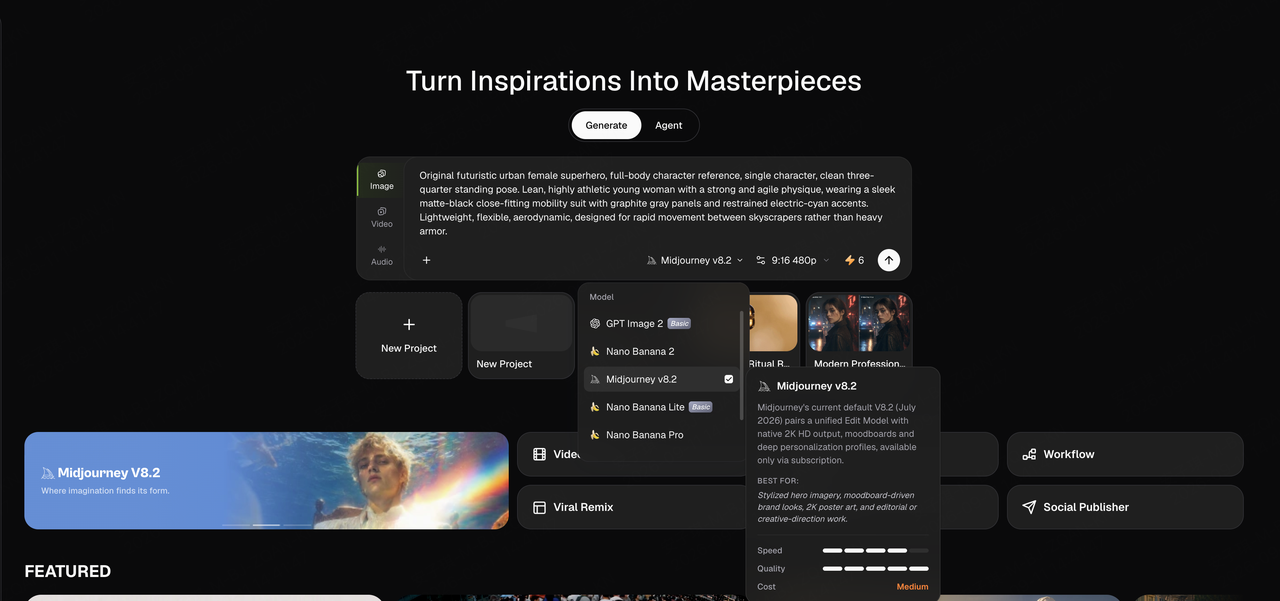
1. Sélectionnez Midjourney V8.2 et générez l'image de départ
Sur la page Générer de Framia, choisissez Image, sélectionnez Midjourney v8.2, saisissez votre prompt et définissez le format d'image avant de générer. Le prompt présenté ici décrit une référence de personnage en pied pour une super-héroïne urbaine futuriste.
2. Continuez dans le canevas du projet
Affichez le canevas du projet avec les images de départ et les étapes vidéo en aval. Plutôt que de répéter les techniques de génération, utilisez cette vue pour montrer quelles images alimentent le flux de travail vidéo et où apparaissent leurs résultats.
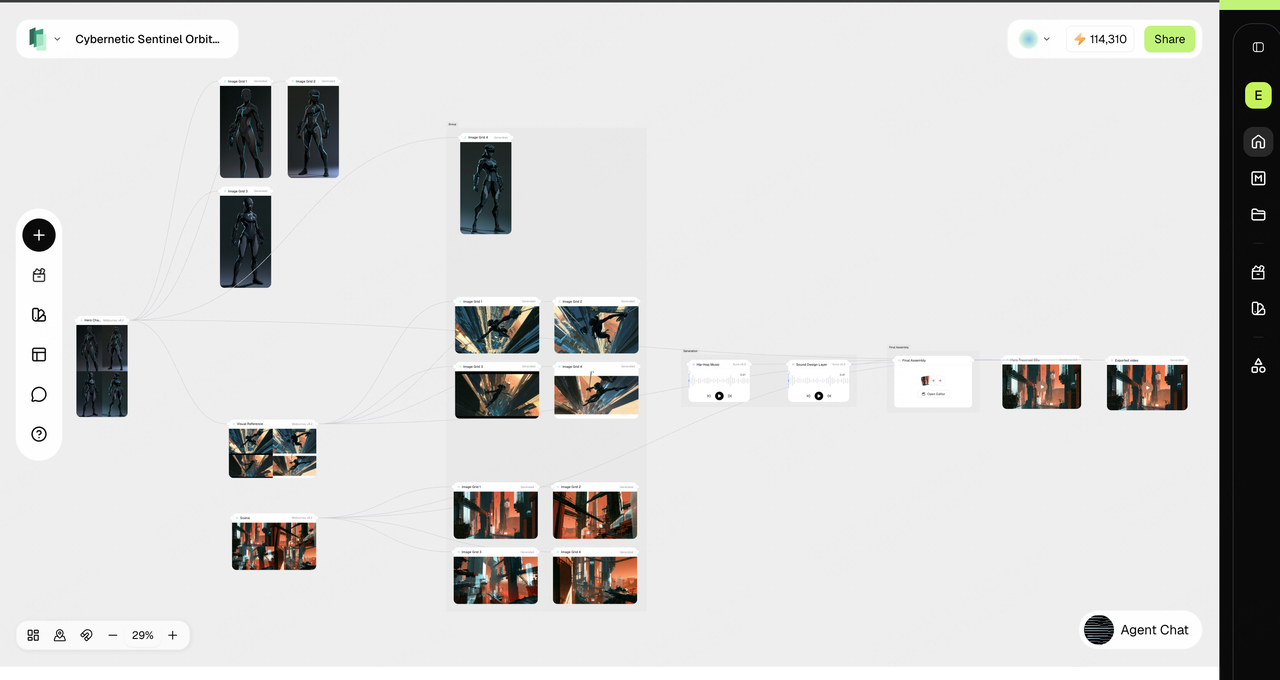
- Regardez la vidéo finale
La vidéo finale de ce projet est présentée ci-dessous. Comparez-la avec l'image de départ pour voir comment le design du personnage, le style visuel et la composition se traduisent en mouvement.
Essayez avec votre propre scène. Commencez dans l'espace de travail Framia en générant une image V8.2, puis utilisez-la comme point de départ pour une courte vidéo.
Meilleurs modèles de prompts Midjourney V8.2 pour chaque flux de travail
Je vous conseille d'utiliser ces modèles comme points de départ, de remplacer les détails entre crochets et de les affiner après avoir examiné les résultats. Les quatre premiers sont des prompts d'image ; le dernier est un brief pour les tests vidéo en aval.
| Flux de travail | Modèle de prompt | Comment l'utiliser |
| Première image vidéo | Plan fixe cinématographique de [sujet] dans [décor], [pose de départ], [taille du plan et angle de caméra], espace ouvert vers [direction] pour le mouvement, silhouette claire du sujet, [direction de l'éclairage], [style visuel]. | Décrivez le moment précédant l'action. Placez les instructions de mouvement dans le prompt vidéo. |
| Référence de personnage | Image de référence [en pied / portrait] de [type de personnage], [âge apparent et forme du visage], [coiffure], portant [tenue fixe], portant [accessoire signature], pose debout naturelle, arrière-plan neutre, [style visuel]. | Gardez les détails d'identité fixes ; modifiez la pose, le décor et l'angle de caméra pour les plans suivants. |
| Kit de scène | [Personnage / animal / environnement] pour [type de scène], [apparence ou caractéristiques spatiales], [matériaux et palette], [direction de l'éclairage], [composition], [style visuel partagé]. | Générez un type de ressource à la fois, en conservant le même style, la même palette et les mêmes descriptions d'éclairage. |
| Miniature ou couverture pour les réseaux sociaux | Visuel clé pour [plateforme], [sujet] positionné à [emplacement dans le cadre], [expression ou point focal], fort contraste sujet-arrière-plan, espace propre pour le titre dans [zone], arrière-plan simple, pas de texte. | Définissez le format d'image cible séparément et ajoutez le titre lors de la mise en page. |
| Test vidéo multi-modèle | Utilisez la même première image dans [modèle A / modèle B] pour tester [action du sujet] et [mouvement de caméra]. Faites correspondre la durée, le format d'image et la résolution lorsque cela est possible. Comparez l'apparence du personnage, la continuité du mouvement et la stabilité de l'arrière-plan ; enregistrez les paramètres et l'utilisation. | Il s'agit d'un brief de test, pas d'un prompt d'image Midjourney. Exécutez-le dans les outils vidéo appropriés. |
Définissez les formats d'image, les références d'image et les paramètres du modèle séparément. Les descriptions des prompts guident le résultat, mais elles ne remplacent pas une révision et ne verrouillent pas automatiquement l'identité d'un personnage.
Conclusion
Je vois Midjourney V8.2 comme un point de départ : établissez la première image, les personnages et le décor avant de passer au contenu vidéo ou pour les réseaux sociaux. Si le projet nécessite également de la génération et du montage vidéo, l'exemple de Framia montre comment ces étapes peuvent s'intégrer dans un seul projet. Mon conseil est de transformer une image en un court plan, d'examiner le résultat et l'utilisation, puis de construire une œuvre complète.
FAQ sur Midjourney V8.2
Puis-je utiliser des images de Midjourney V8.2 comme premières images pour une vidéo IA ?
Oui. Une image forte de Midjourney V8.2 peut servir de première image pour Seedance, Kling ou Runway, en particulier lorsque le sujet, l'éclairage et la composition sont clairs.
Pourquoi les vidéos IA se déforment-elles après avoir démarré à partir d'une image Midjourney ?
La plupart des déformations proviennent d'une entrée peu claire : anatomie instable, arrière-plans encombrés, direction de mouvement vague ou trop de petits détails.
Pourquoi utiliser Midjourney V8.2 dans Framia plutôt que d'utiliser Midjourney seul ?
Midjourney V8.2 est idéal pour générer l'image source. Framia est utile lorsque vous souhaitez poursuivre le flux de travail : tester la même image dans Seedance, Kling ou Runway, comparer les résultats, examiner les rendus et exporter les ressources au même endroit.
Quelle est la meilleure utilisation de Midjourney V8.2 ?
Commencez par générer une image source claire dans Midjourney V8.2, puis utilisez-la comme première image, référence de personnage ou élément de scène dans des modèles vidéo comme Seedance, Kling ou Runway. Cela donne au modèle vidéo une base visuelle plus solide que le texte seul.
Comment utiliser Midjourney V8.2 pour les flux de travail vidéo IA ?
Commencez par générer une image source claire dans Midjourney V8.2, puis utilisez-la comme première image, référence de personnage ou élément de scène dans des modèles vidéo comme Seedance, Kling ou Runway. Cela donne au modèle vidéo une base visuelle plus solide que le texte seul.