
Qu'est-ce que l'incrustation d'image YouTube ?
L'incrustation d'image (PiP) est une fonctionnalité très pratique sur YouTube qui change fondamentalement la façon dont vous consommez le contenu vidéo de YouTube. Au lieu de vous bloquer dans l'application YouTube ou dans l'onglet du navigateur, le PiP réduit votre vidéo en cours de lecture en une petite vignette flottante. Ce mini-lecteur flotte au-dessus de votre écran, vous permettant de naviguer de manière fluide vers d'autres applications, de naviguer sur le Web, de lire des e-mails ou de faire défiler les réseaux sociaux, tout en continuant à lire la vidéo de votre choix en arrière-plan sans interruption.
Conçu à l'origine pour stimuler le multitâche, le mode PiP de YouTube est entièrement redimensionnable et peut être glissé dans n'importe quel coin de votre écran pour s'assurer qu'il ne bloque pas le texte essentiel ou les éléments d'interface. Que vous rattrapiez un podcast, suiviez un tutoriel de logiciel ou écoutiez simplement une playlist musicale, la fonctionnalité Picture-in-Picture de YouTube brise les barrières du visionnage sur une seule application. Elle est actuellement disponible sur diverses plateformes, notamment Android, iOS et la plupart des navigateurs Web de bureau modernes.
Avantages de l'utilisation de l'incrustation d'image sur YouTube
Activer le mode incrustation d'image pour YouTube apporte un tout nouveau niveau de flexibilité à votre vie numérique. Voici quatre avantages significatifs de l'utilisation de cette puissante fonctionnalité multitâche sur vos appareils.
- Multitâche sans effort : Avec le PiP, vous n'avez plus besoin de mettre votre vidéo en pause pour répondre à un message urgent. Vous pouvez facilement regarder un tutoriel de logiciel détaillé tout en suivant activement les étapes dans une application complètement différente sans jamais perdre le fil.
- Divertissement continu : L'incrustation d'image garantit que votre divertissement reste entièrement ininterrompu. Si vous aimez écouter des podcasts vidéo, des interviews ou de longs documentaires, le PiP permet de lire les médias de manière fluide sur votre écran, même lorsque vous devez rapidement consulter votre calendrier ou vos flux sociaux.
- Productivité accrue : En utilisant le PiP, vous pouvez sans effort combiner travail et divertissement. Vous pouvez suivre des bulletins d'information en direct ou des cours éducatifs dans un coin minuscule et discret de votre écran tout en consacrant la majeure partie de votre écran à la rédaction de documents importants.
- Espace d'écran flexible : La fenêtre flottante PiP vous donne un contrôle total sur l'espace de votre écran. Vous pouvez instantanément redimensionner le lecteur, le faire glisser vers différents coins ou le masquer temporairement hors de l'écran, garantissant ainsi qu'il n'obstrue jamais les informations vitales sur votre écran.
3 façons simples d'utiliser l'incrustation d'image sur YouTube
Prêt à améliorer votre expérience de visionnage ? L'activation de cette fonctionnalité est incroyablement simple sur tous les principaux appareils. Voici trois façons complètes d'utiliser l'incrustation d'image YouTube sur vos plateformes préférées.
Méthode 1 : Comment utiliser le PiP de YouTube sur Android ?
L'utilisation de l'incrustation d'image YouTube sur un appareil Android est une expérience fluide, mais elle nécessite de vérifier d'abord quelques paramètres pour s'assurer que tout fonctionne parfaitement.
Pour les utilisateurs d'Android aux États-Unis, le PiP est disponible gratuitement sur la plupart des vidéos non musicales. Cependant, si vous vivez en dehors des États-Unis, vous aurez besoin d'un abonnement YouTube Premium actif pour accéder à cette fonctionnalité pour n'importe quel contenu.
- Vérifier les autorisations au niveau du système : Avant d'ouvrir YouTube, vous devez d'abord vérifier que les autorisations PiP sont accordées au niveau du système. Ouvrez l'application principale « Paramètres » de votre appareil Android, accédez à « Applications » (ou « Applications et notifications ») et sélectionnez « Accès spécifique des applications ». De là, appuyez sur « Incrustation d'image », faites défiler vers le bas pour trouver « YouTube » et assurez-vous que l'option « Autoriser l'incrustation d'image » est activée.
- Activer le PiP dans l'application YouTube : Une fois vos paramètres système confirmés, ouvrez l'application officielle YouTube. Appuyez sur votre photo de profil dans le coin inférieur droit ou supérieur droit pour ouvrir le menu de votre compte, puis sélectionnez l'icône d'engrenage pour accéder aux « Paramètres ». Appuyez sur « Général » (ou « Lecture » selon la version spécifique de votre application) et recherchez l'option « Incrustation d'image ». Activez ce commutateur jusqu'à ce qu'il devienne bleu, indiquant que la fonctionnalité est désormais pleinement active.
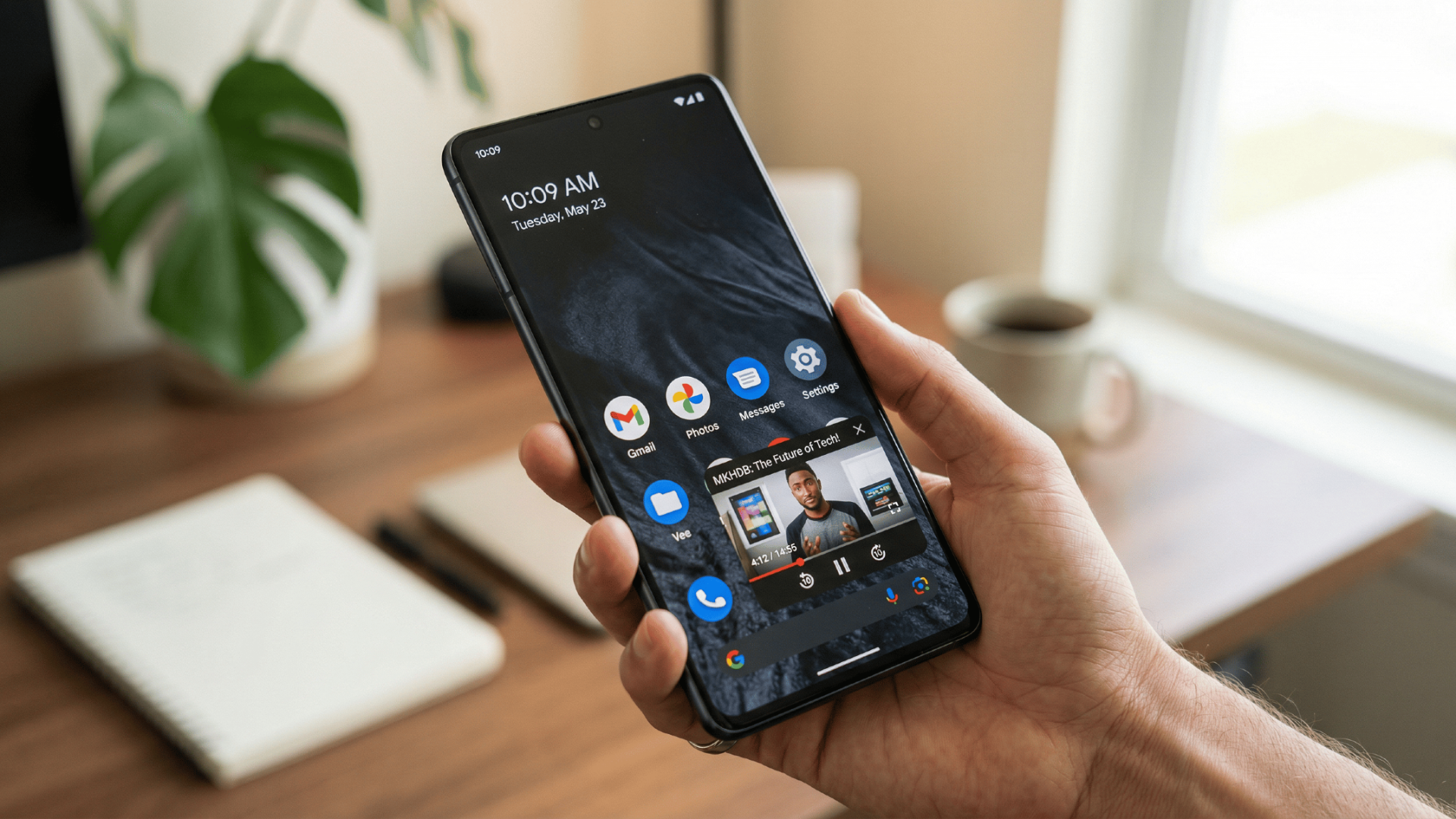
- Activer le mini-lecteur : Maintenant, la magie opère. Recherchez une vidéo que vous souhaitez regarder et appuyez sur lecture. Pendant que la vidéo est en cours de lecture, balayez simplement vers le haut depuis le bas de votre écran pour revenir à l'écran d'accueil de votre appareil (ou appuyez sur le bouton d'accueil physique si votre téléphone en possède un). Au lieu de fermer l'application, la vidéo YouTube se réduira instantanément en un mini-lecteur flottant.
- Contrôler votre fenêtre flottante : Vous pouvez facilement faire glisser cette fenêtre vers n'importe quel coin de votre écran avec votre doigt. Pour la redimensionner, utilisez simplement un geste standard de pincement ou d'écartement à deux doigts. Si vous devez masquer temporairement la vidéo sans arrêter l'audio, faites glisser le lecteur vers le bord de votre écran pour le ranger. Appuyez une fois sur la fenêtre pour afficher les commandes de lecture ou pour revenir au mode plein écran.
Méthode 2 : Comment utiliser le PiP de YouTube sur iOS ou iPad OS ?
L'activation de l'incrustation d'image YouTube sur un iPhone ou un iPad apporte d'incroyables capacités multitâches à votre écosystème Apple. Tout comme sur Android, il y a quelques prérequis.
Si vous résidez en dehors des États-Unis, ou si vous souhaitez regarder des vidéos musicales en mode PiP à l'échelle mondiale, un abonnement YouTube Premium est strictement requis. Pour le contenu vidéo général aux États-Unis, la fonctionnalité est disponible gratuitement pour les utilisateurs.
- Configurer les paramètres système d'iOS : Pour l'activer, commencez par configurer vos paramètres système iOS. Ouvrez l'application « Réglages » sur votre iPhone ou iPad, appuyez sur « Général » et sélectionnez « Incrustation d'image ». Assurez-vous que le commutateur « Lancem. PiP auto » est en position « Activé » (il deviendra vert). Cette étape essentielle garantit que les applications compatibles peuvent déclencher la fenêtre flottante lorsque vous les quittez.
- Activez les paramètres de l'application YouTube : Ensuite, lancez l'application officielle YouTube. Appuyez sur l'icône de votre photo de profil dans le coin, accédez au menu « Paramètres », puis appuyez sur « Général ». Recherchez attentivement le paramètre « Incrustation d'image » et activez le bouton. Une fois les paramètres de votre iOS et de votre application YouTube correctement configurés, vous êtes prêt à utiliser la fonctionnalité.
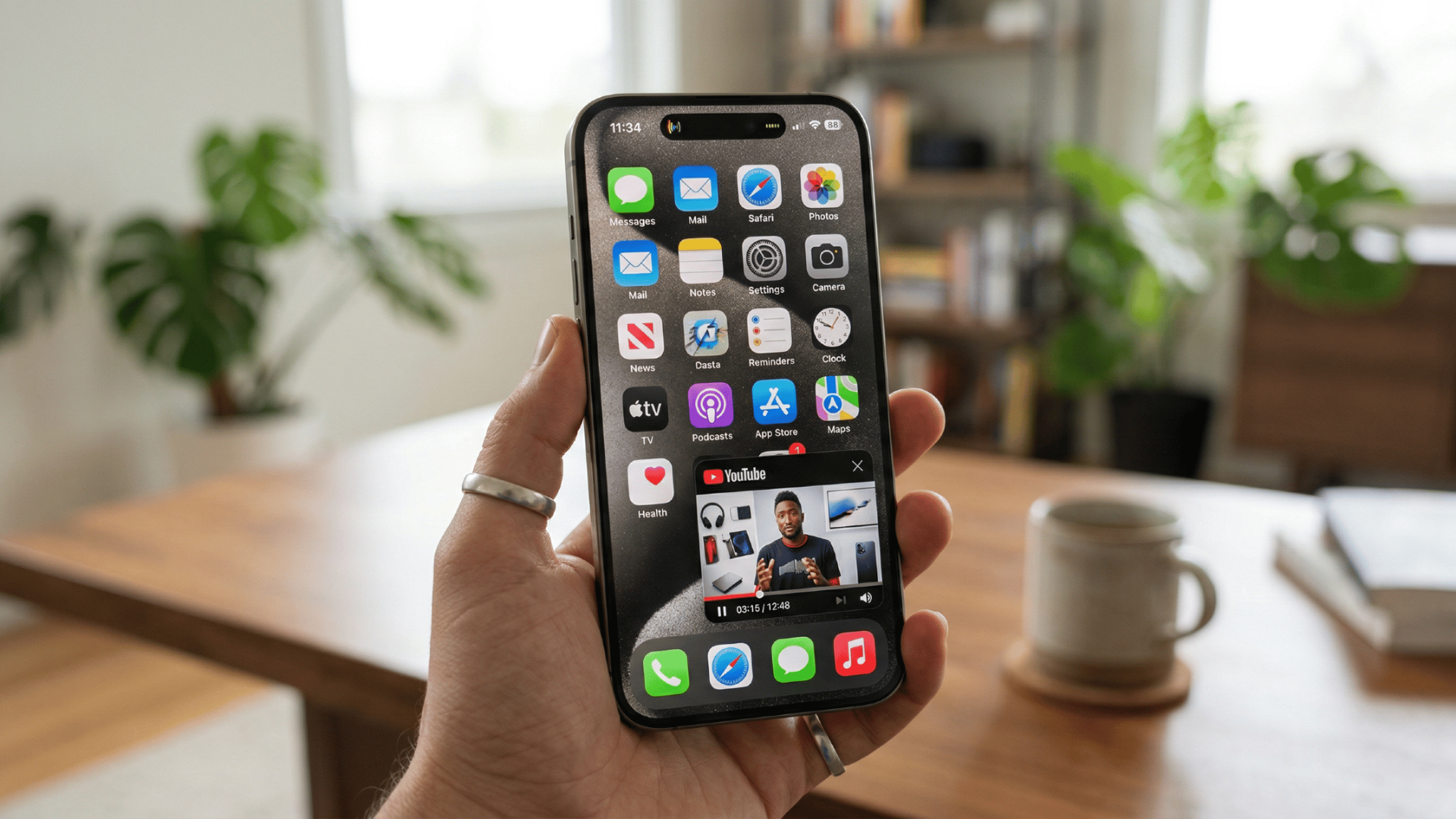
- Activez le mode incrustation d'image : Lancez la lecture de n'importe quelle vidéo compatible dans l'application YouTube. Pendant que la vidéo est en cours de lecture sur votre écran, balayez simplement vers le haut depuis le bas de votre écran pour revenir à l'écran d'accueil de votre iOS. La vidéo se transformera immédiatement en une petite vignette flottante survolant vos autres applications.
- Interagissez avec le lecteur PiP : Ce lecteur PiP est hautement interactif : vous pouvez le faire glisser vers les quatre coins de votre écran, et vous pouvez pincer pour zoomer ou dézoomer, rendant la fenêtre plus grande ou plus petite selon vos besoins. Si vous devez libérer complètement votre écran sans arrêter l'audio, balayez le mini-lecteur hors du bord gauche ou droit de votre écran pour le « masquer ». Une petite flèche apparaîtra sur le bord, sur laquelle vous pourrez appuyer pour ramener la fenêtre vidéo au premier plan.
Méthode 3 : Comment utiliser le PiP de YouTube sur un ordinateur ?
Profiter de l'incrustation d'image YouTube n'est pas limité aux appareils mobiles ; c'est incroyablement facile à configurer sur les ordinateurs de bureau, que vous utilisiez Windows ou macOS.
Le meilleur avantage de l'utilisation du PiP sur un ordinateur est qu'elle ne nécessite pas d'abonnement YouTube Premium, quel que soit le pays où vous vivez ou le type de vidéo que vous regardez. Elle repose entièrement sur les capacités intégrées des navigateurs web modernes comme Google Chrome, Safari, Microsoft Edge et Firefox.
- Accédez à la vidéo de votre choix : Tout d'abord, ouvrez votre navigateur web préféré et accédez directement à youtube.com. Trouvez la vidéo que vous souhaitez regarder, cliquez dessus et laissez la lecture commencer normalement.
- Effectuez l'astuce du « double clic droit » : Ensuite, passez le curseur de votre souris directement sur le volet de la vidéo en cours de lecture. Faites un clic droit une fois, et vous verrez apparaître le menu personnalisé sur fond noir de YouTube, affichant des options standard telles que « Boucle » et « Copier l'URL de la vidéo ». Ignorez complètement ce premier menu. Sans déplacer votre curseur, faites un clic droit une seconde fois. Cette action astucieuse contournera le menu personnalisé de YouTube et affichera à la place le menu système natif de votre navigateur.
- Activez l'incrustation d'image : Depuis ce second menu, dans le menu natif du navigateur, recherchez et cliquez sur « Incrustation d'image » (remarque : sur Safari, cette option peut être intitulée « Activer le mode Incrustation d'image »).
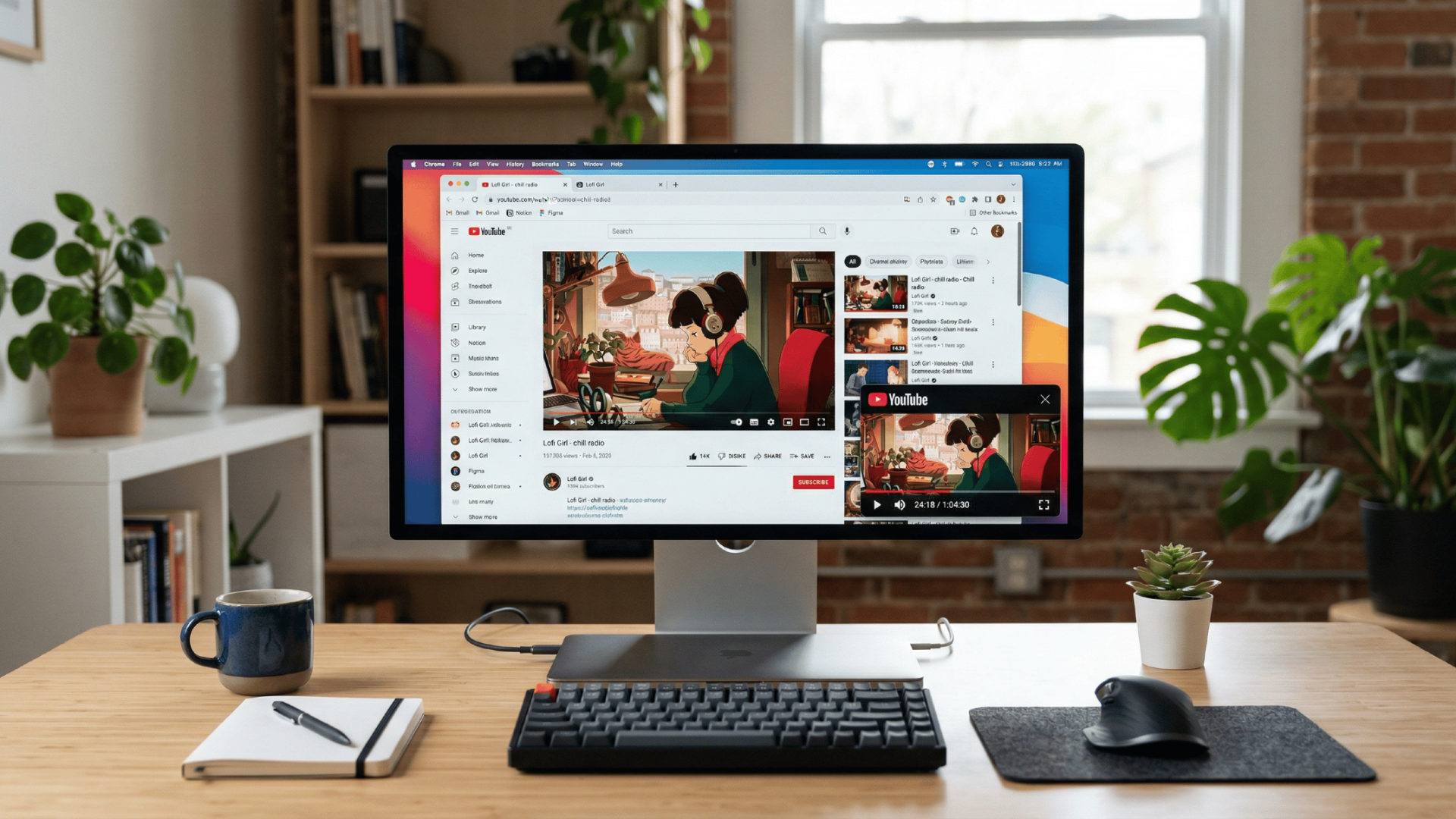
- Gérez la fenêtre flottante : Instantanément, the vidéo sortira de l'onglet du navigateur pour se transformer en une fenêtre flottante épurée dans le coin de votre écran. Vous pouvez désormais réduire librement votre navigateur ou passer à des applications totalement différentes comme Microsoft Word, des clients de messagerie ou des tableurs, et la vidéo restera épinglée au-dessus de toutes vos autres fenêtres. Vous pouvez cliquer et faire glisser les bords de cette fenêtre PiP pour la redimensionner à votre guise, et faire glisser le centre de la fenêtre pour la déplacer n'importe où sur votre bureau. Pour quitter le mode PiP, cliquez simplement sur la petite icône « Retourner à l'onglet » au centre du lecteur flottant ou cliquez sur le « X » pour le fermer complètement.
Que faire si l'incrustation d'image YouTube ne fonctionne pas ?
Rencontrer des problèmes avec le mode Incrustation d'image de YouTube peut être frustrant, mais les solutions sont généralement très simples. Si votre fenêtre flottante n'apparaît pas, essayez ces quatre conseils de dépannage rapides pour y remédier.
- Vérifiez le statut de votre abonnement YouTube Premium : Assurez-vous d'avoir un abonnement YouTube Premium actif si vous êtes en dehors des États-Unis ou si vous regardez des clips musicaux. Les fonctionnalités PiP sont limitées géographiquement et par type de contenu, donc vérifier le statut de votre abonnement est la meilleure première étape.
- Mettez à jour l'application YouTube : Un logiciel obsolète peut provoquer des dysfonctionnements inattendus. Rendez-vous sur l'Apple App Store ou le Google Play Store et recherchez les mises à jour en attente. L'installation de la dernière version de l'application YouTube résout souvent les bugs sous-jacents empêchant le PiP de fonctionner.
- Videz le cache de l'application (Android) : Si vous utilisez un appareil Android, des données temporaires corrompues pourraient en être la cause. Allez dans les paramètres de votre système, recherchez l'application YouTube parmi vos applications installées, et videz son cache pour réinitialiser complètement ses processus en arrière-plan.
- Redémarrez votre appareil : En dernier recours, un simple redémarrage de l'appareil peut faire des merveilles. Redémarrer votre smartphone, tablette ou ordinateur vide la mémoire système et résout les conflits logiciels temporaires qui pourraient empêcher le lecteur flottant de fonctionner correctement.
Comment créer des vidéos YouTube de manière fluide avec Framia Pro ?
Bien que l'incrustation d'image facilite le visionnage de vidéos, et si vous vouliez devenir créateur ? Produire du contenu YouTube attrayant est désormais un jeu d'enfant avec Framia Pro, un outil vidéo d'IA générative puissant.
En conversant avec des agents d'IA intelligents, vous pouvez générer, monter et concevoir de superbes vidéos cinématographiques de qualité professionnelle sans avoir besoin de compétences techniques.
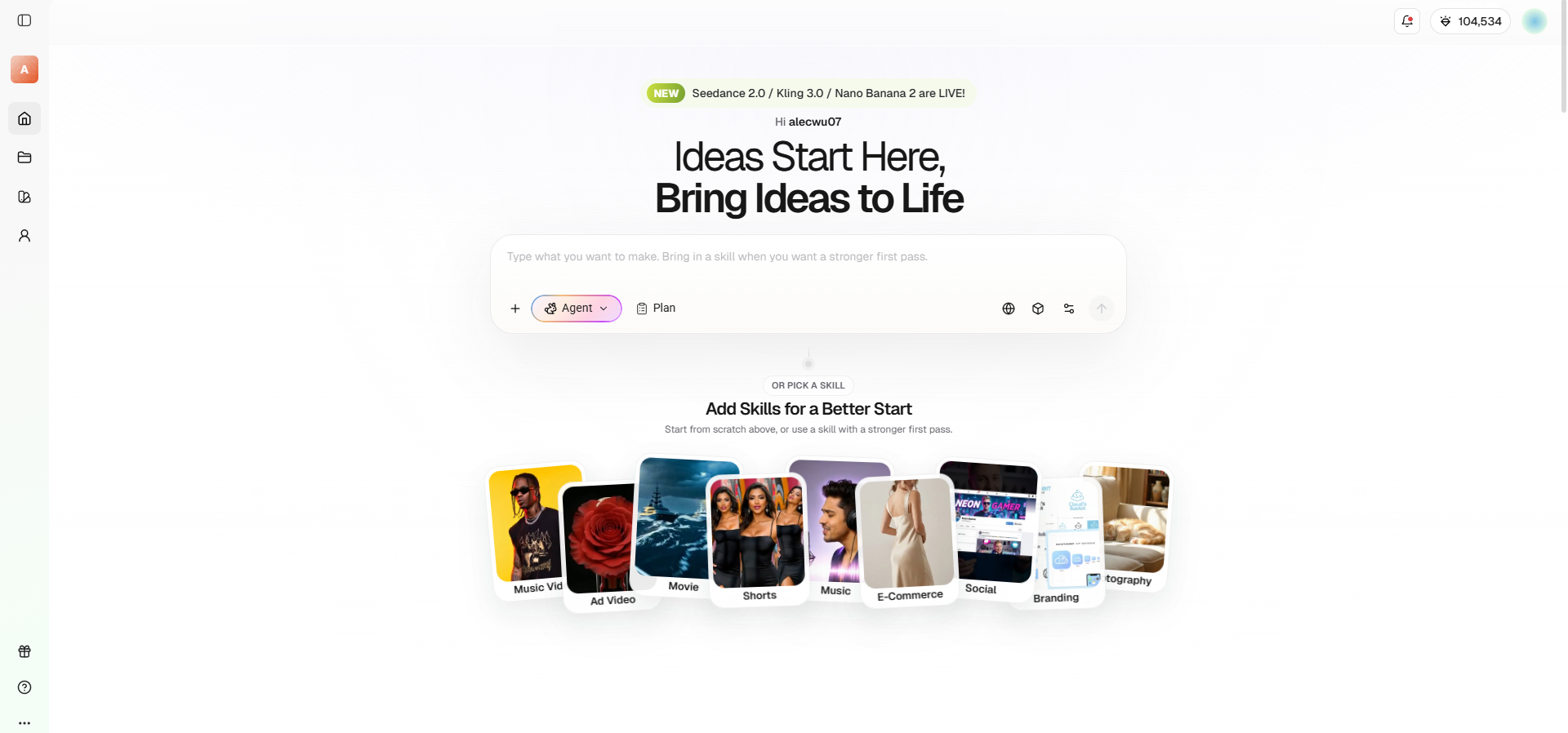
Fonctionnalités clés de Framia Pro :
- Agent spécialisé dans les shorts : Produisez instantanément des YouTube Shorts verticaux et très engageants. Cet outil gère automatiquement le recadrage intelligent, les sous-titres précis, la musique synchronisée et un rythme viral.
- Moteur de cohérence des personnages : Conservez exactement les mêmes visages de personnages virtuels à travers plusieurs scènes vidéo différentes pour construire une identité de marque YouTube hautement reconnaissable.
- Montage de la timeline conversationnel : Peaufinez facilement l'intégralité de votre vidéo YouTube en saisissant de simples commandes en langage naturel pour couper des clips, échanger des plans ou changer de musique.
- Création multimodale unifiée : Générez de superbes séquences B-roll cinématographiques, des voix hors champ IA réalistes, des pistes de fond originales et des miniatures YouTube attrayantes au sein d'un espace de travail créatif fluide.
Pourquoi utiliser Framia Pro pour la création de vidéos YouTube :
- Aucune expérience en montage requise : Remplace les lignes de temps complexes par des invites textuelles intuitives, permettant à quiconque de réaliser des vidéos haut de gamme sans expertise technique.
- Production rapide de contenu : Transforme un concept brut en un YouTube Short ou une publicité entièrement produit et prêt pour la 4K en quelques minutes seulement.
- Coût d'abonnement tout-en-un : Élimine le besoin de payer pour des banques de vidéos distinctes, des licences musicales et des outils de voix hors champ, ce qui permet aux créateurs de réaliser d'importantes économies.
- Valeur de production cinématographique : Propulsé par des modèles avancés comme Kling 3.0 et Nano Banana 2, garantissant des résultats hautement professionnels et visuellement époustouflants.
Comment utiliser Framia Pro pour créer des vidéos YouTube :
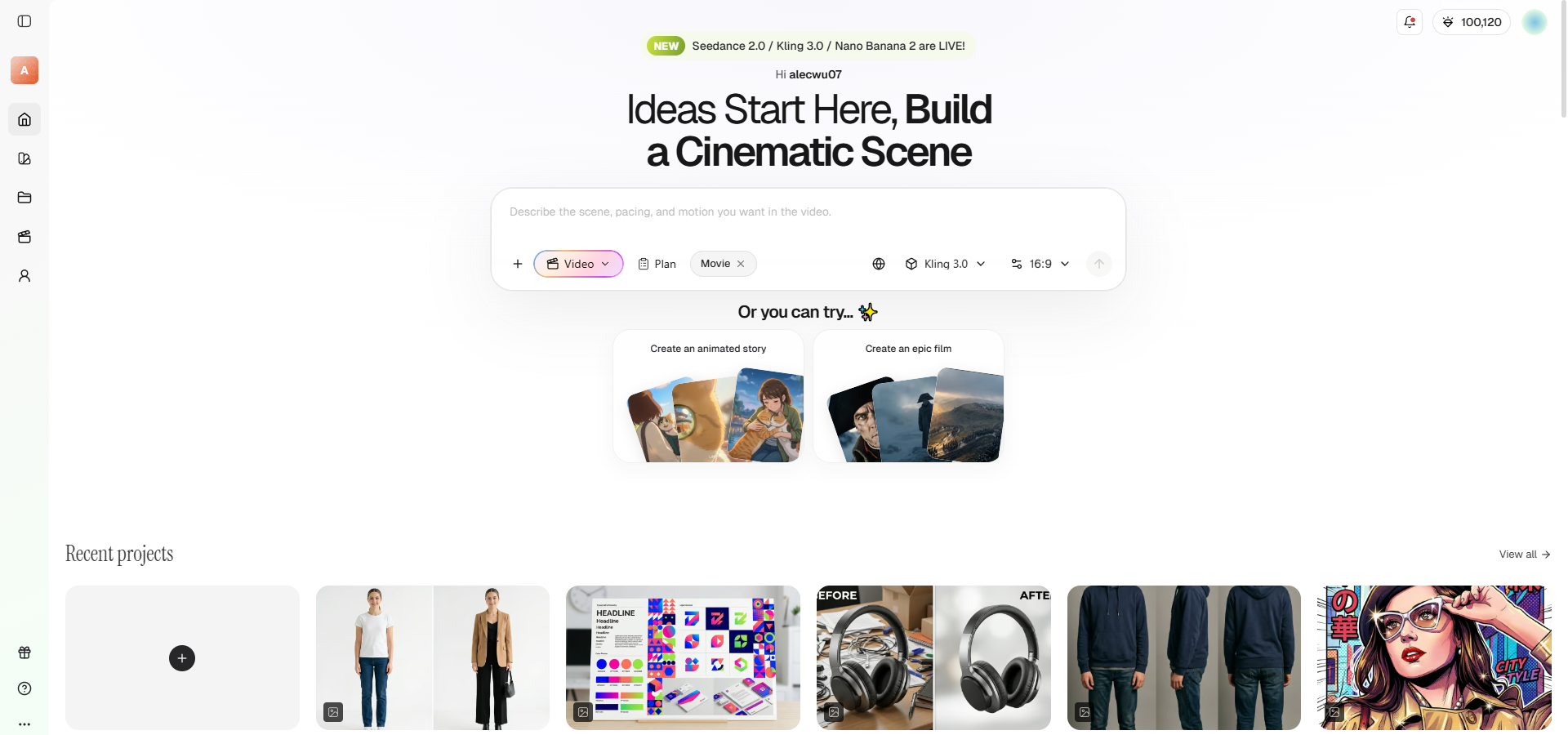
Étape 1 : Sélectionnez l'agent IA Framia et le modèle de génération vidéo de votre choix
Commencez votre processus de création en choisissant un agent IA Framia spécialisé, tel que l'agent « Shorts » ou l'agent « Movie ». Ensuite, sélectionnez votre modèle de génération vidéo préféré pour vous assurer que le style correspond parfaitement à votre vision, comme Veo, Kling ou Seedance.
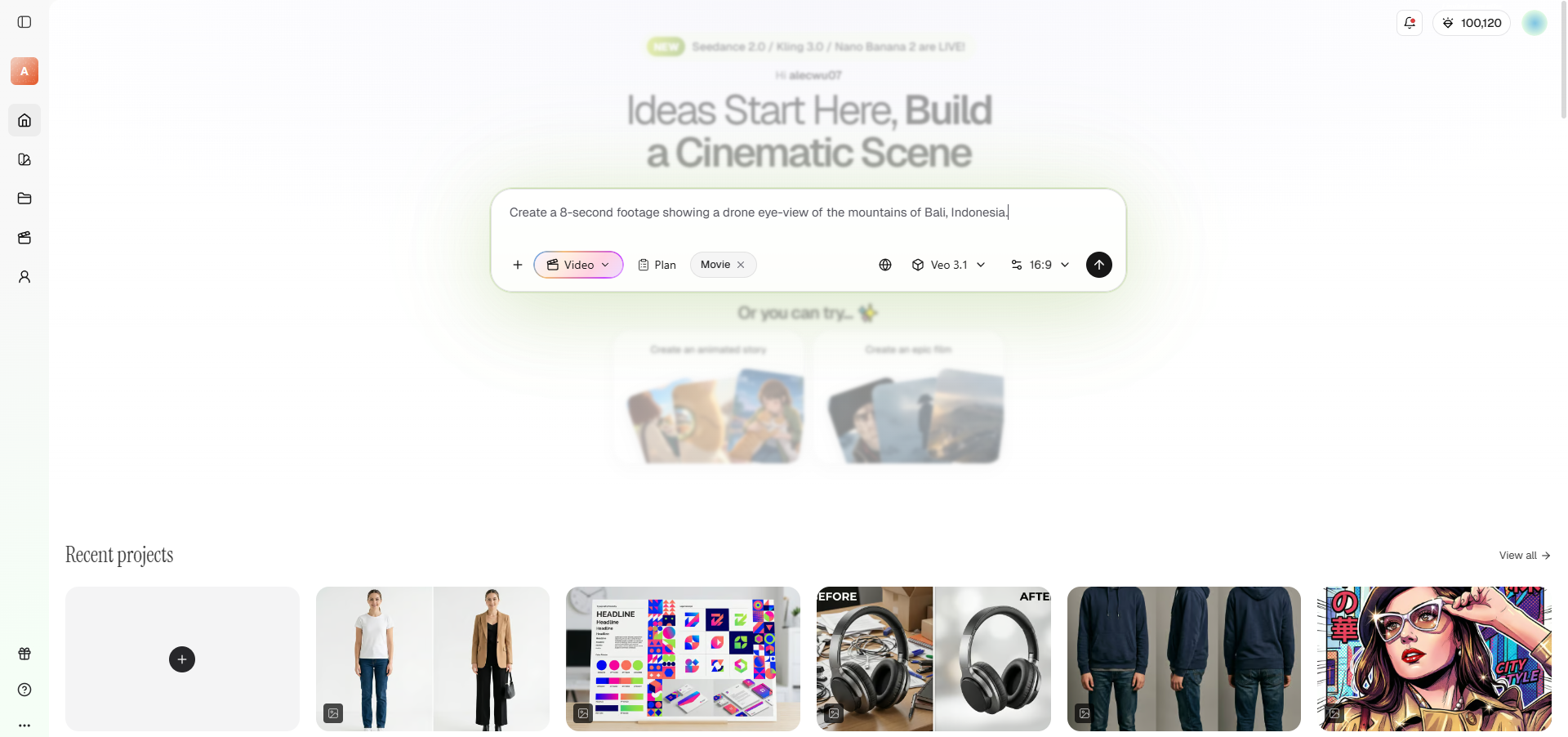
Étape 2 : Fournissez votre invite détaillée pour la génération de la vidéo
Saisissez une invite claire et descriptive décrivant le concept de base de votre vidéo, le ton souhaité et les éléments visuels. Plus vous fournirez de détails en langage naturel, plus la ligne de temps générée par l'IA sera précise.
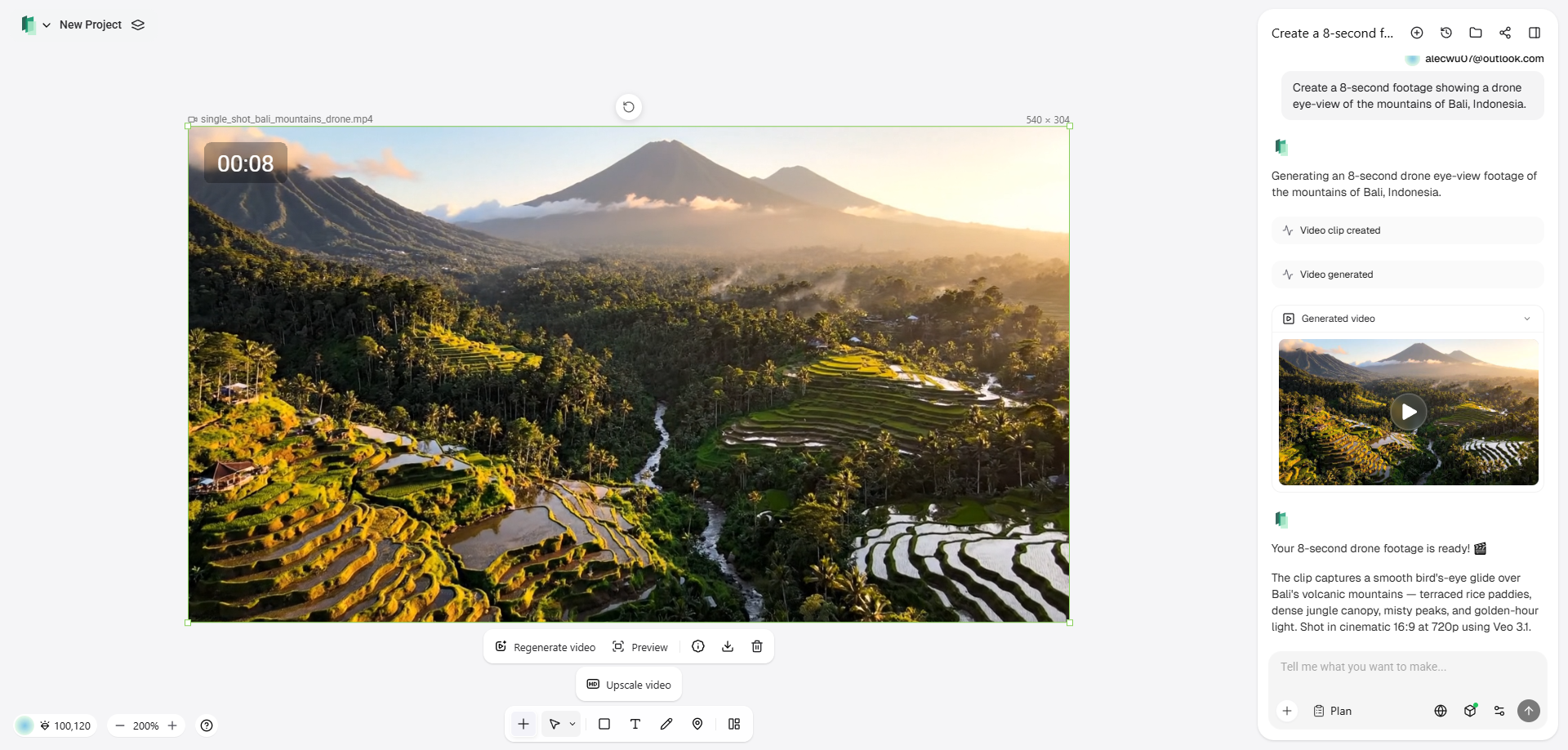
Étape 3 : Finalisez et exportez votre vidéo pour la partager sur YouTube
Examinez votre vidéo générée et utilisez des commandes conversationnelles, via l'option « Modifier dans l'éditeur vidéo », pour ajuster la musique, le b-roll ou les sous-titres. Une fois satisfait, exportez le fichier cinématographique haute résolution final, parfaitement formaté et prêt à être mis en ligne sur YouTube.
Conclusion
Le mode Incrustation (Picture-in-Picture) de YouTube change complètement la donne pour le multitâche numérique, vous permettant de regarder des vidéos de manière fluide tout en naviguant dans d'autres applications.
Que vous utilisiez un smartphone Android, un iPhone ou que vous naviguiez sur un ordinateur de bureau, l'activation du PiP est un processus simple qui améliore instantanément votre productivité et vous permet de poursuivre votre divertissement sans interruption. Bien que des dysfonctionnements occasionnels puissent survenir, des étapes de dépannage simples comme la mise à jour de votre application ou la vérification de votre statut Premium les résoudront rapidement.
De plus, avec l'émergence d'outils d'IA générative comme Framia Pro, passer de la consommation de vidéos à la création sans effort de votre propre contenu n'a jamais été aussi accessible.
FAQ
Ai-je besoin de YouTube Premium pour utiliser l'incrustation d'image (picture-in-picture) ?
Si vous vivez aux États-Unis, le mode incrustation d'image de l'application YouTube est gratuit pour les vidéos non musicales. Cependant, les utilisateurs internationaux et toute personne regardant des clips musicaux dans le monde entier doivent disposer d'un abonnement YouTube Premium actif.
Pourquoi ma fonctionnalité incrustation d'image YouTube a-t-elle soudainement cessé de fonctionner ?
Votre application a peut-être besoin d'une mise à jour, ou les autorisations de votre appareil ont pu être réinitialisées. Elle cesse également de fonctionner si vous tentez de lire un clip musical sans compte Premium.
Comment activer YouTube PiP sur mon ordinateur ?
Survolez simplement la vidéo en cours de lecture avec votre souris, faites un double clic droit pour contourner le menu personnalisé de YouTube, et sélectionnez « Image dans l'image » dans la liste native de votre navigateur.
Comment rendre l'écran YouTube plus petit, sur un ordinateur ou un mobile ?
Pour rendre l'écran de la vidéo YouTube plus petit sans la fermer, balayez simplement vers le haut pour accéder à votre écran d'accueil sur votre mobile, ou utilisez la méthode du double clic droit PiP sur le navigateur de votre ordinateur.
Puis-je redimensionner la fenêtre d'image dans l'image sur mon téléphone ?
Oui, la fenêtre flottante est entièrement personnalisable. Vous pouvez la faire glisser vers n'importe quel coin de votre écran et utiliser un geste de pincement ou d'écartement à deux doigts pour la rétrécir ou l'agrandir.
Comment changer la taille de l'image dans l'image de YouTube, que ce soit sur mobile ou sur ordinateur ?
Pour modifier la taille de votre image dans l'image YouTube, utilisez un geste de pincement à deux doigts sur les écrans mobiles, ou cliquez et faites glisser les bords de la fenêtre flottante sur votre ordinateur.
Le mode PiP de YouTube fonctionne-t-il avec la lecture en arrière-plan lorsque mon écran est verrouillé ?
La lecture audio lorsque votre écran est complètement verrouillé est une fonctionnalité spécifique de lecture en arrière-plan qui nécessite strictement un abonnement YouTube Premium, même si vous vous trouvez aux États-Unis.
Comment activer le mini-lecteur YouTube sur PC ?
Apprendre à activer le mini-lecteur YouTube sur PC est facile : survolez la vidéo, faites un double clic droit pour contourner le menu personnalisé, et cliquez sur « Image dans l'image ».





