 Condividi


Punti chiave
- Kling Motion Control trasferisce il movimento da un video di riferimento a un'immagine del personaggio.
- Kling 2.6 gestisce il movimento di tutto il corpo, i gesti e il controllo della scena tramite prompt.
- Kling 3.0 aggiunge l'Element Binding per una maggiore identità facciale nei movimenti complessi.
- Far corrispondere l'inquadratura del corpo di entrambi gli input può migliorare il trasferimento del movimento.
- Un filmato di riferimento chiaro e ben illuminato fornisce al modello migliori informazioni sul movimento e sul viso.
- Framia Pro ti consente di combinare Kling con altri modelli di intelligenza artificiale, generazione di immagini, editing, audio, Brand Kit e strumenti di pubblicazione.
- Un semplice flusso di lavoro in sei passaggi è sufficiente per creare e preparare un video con controllo del movimento.
Hai una foto statica di un personaggio e un video di qualcuno che cammina, gesticola o parla nel modo in cui desideri che si muova il tuo personaggio. Kling Motion Control prende il movimento dal secondo e lo applica alla prima, come gesti, camminata e persino il lip-sync. Ecco come eseguirlo, cosa cambia tra Kling 2.6 e 3.0 e come Framia Pro si inserisce nel flusso di lavoro una volta che la tua clip è pronta.
Cos'è Kling motion control?
Kling motion control è una funzionalità basata sull'intelligenza artificiale sviluppata da Kuaishou che ti consente di trasferire il movimento del mondo reale da un video di riferimento a un personaggio in una clip appena generata. Invece di descrivere il movimento solo attraverso il testo, carichi un video di qualcuno che esegue un'azione — un ballo, una mossa di arti marziali, un'espressione emotiva — e l'IA mappa quel movimento fotogramma per fotogramma sul soggetto scelto.
Il risultato è un video generato in cui il tuo personaggio si muove esattamente come il riferimento, preservando la sua identità visiva, l'abbigliamento e il contesto della scena.
Disponibile in Kling VIDEO 2.6 e nel più recente Kling VIDEO 3.0, il controllo del movimento si è evoluto da uno strumento di trasferimento del corpo di base a un sistema in grado di gestire espressioni facciali complesse, rotazioni della testa a 360 gradi, recupero da occlusioni parziali e controllo cinematografico della telecamera.
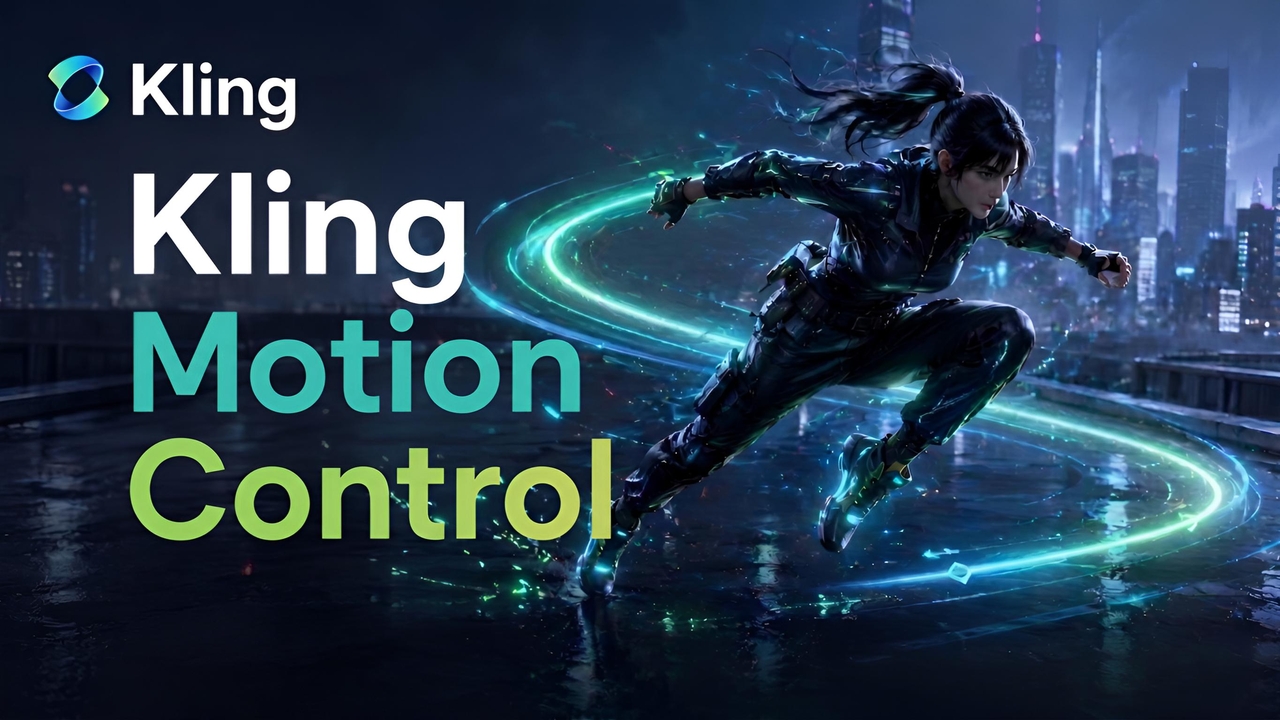
Come funziona Kling AI motion control? Spiegazione delle funzionalità principali
Ora che hai compreso le basi, analizziamo le funzionalità principali di Kling AI motion control che consentono un'animazione realistica e cinematografica.
Estrazione del movimento dai video di riferimento
Kling analizza il video di riferimento caricato fotogramma per fotogramma, estraendo gesti, posizioni del corpo, tempismo e transizioni. Quel modello di movimento estratto viene poi applicato al soggetto scelto — che si tratti di una persona, di un personaggio illustrato o della mascotte di un prodotto.
Element binding per l'identità facciale
Una delle funzionalità più potenti di Kling 3.0 è l'Element Binding. Crei un "elemento" caricando immagini o brevi video del volto del tuo personaggio da più angolazioni. Kling associa quindi questi dati facciali all'output generato, garantendo che il volto del personaggio rimanga riconoscibile e coerente, anche quando l'azione comporta rotazioni complete della testa, primi piani o occlusioni parziali del volto.
Controllo dell'orientamento del personaggio
Per impostazione predefinita, Kling genera video in cui l'orientamento del personaggio segue il riferimento di movimento (Character Orientation Matches Video). In alternativa, puoi selezionare "Character Orientation Matches Image", che blocca la direzione in cui è rivolto il personaggio per farla corrispondere all'immagine sorgente, mentre i movimenti del riferimento vengono comunque applicati. Ciò sblocca movimenti cinematografici della telecamera, come zoom avanti, zoom indietro, telecamera su, telecamera giù, tutti controllati tramite prompt di testo.
La libreria dei movimenti
Non tutti hanno a disposizione un video di riferimento pronto da caricare. La Motion Library integrata di Kling offre una raccolta curata di clip d'azione predefinite che puoi selezionare direttamente, senza bisogno di filmare. Sfoglia le categorie che vanno dai gesti quotidiani alle performance ad alta energia e applicale istantaneamente all'immagine del tuo personaggio. È il modo più rapido per iniziare con Kling motion control senza risorse aggiuntive.
Come ho testato le funzionalità chiave di Kling Motion Control
Prima di creare una campagna o una scena completa, ho testato Kling Motion Control con una configurazione piccola e controllata, utilizzando lo stesso tipo di asset che avevo pianificato di usare in seguito.
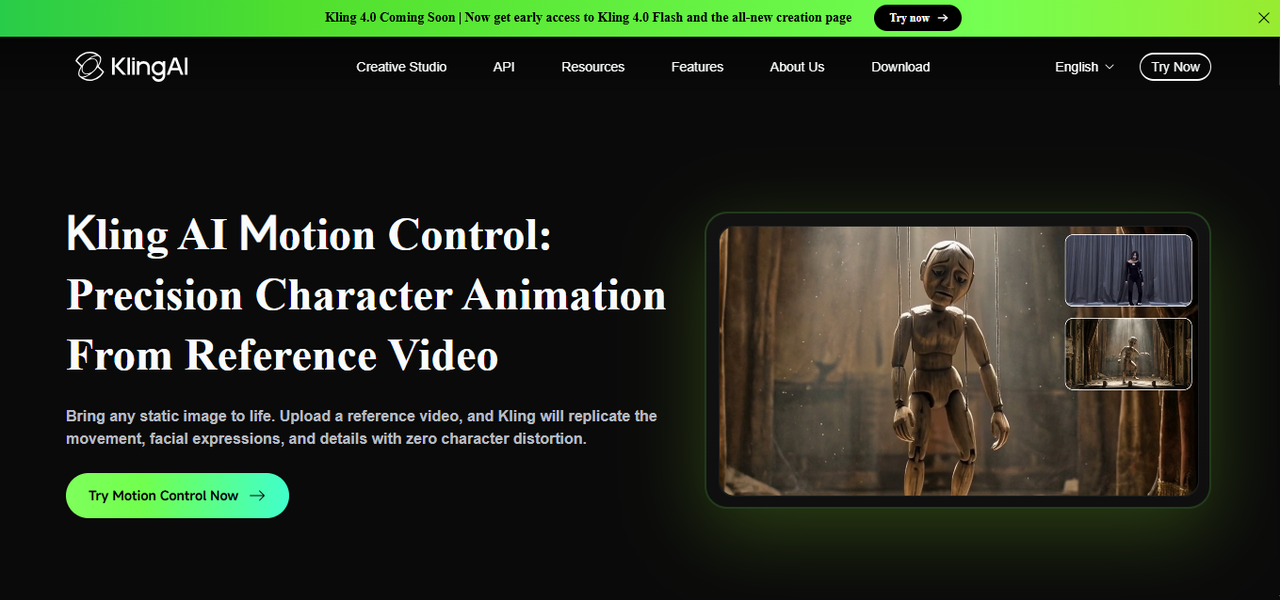
Ho iniziato con un'immagine chiara del personaggio e una breve clip di riferimento contenente un'azione riconoscibile. Questo ha reso più facile identificare se un problema derivasse dall'immagine sorgente, dal riferimento di movimento, dal prompt o dalle impostazioni di generazione.
Ho verificato cinque aree chiave:
- Accuratezza del movimento: Ho confrontato il video generato con la clip di riferimento per vedere se il personaggio riproduceva il movimento principale, inclusi il tempo e la direzione.
- Stabilità del corpo: Ho ispezionato mani, braccia, gambe, viso e proporzioni generali alla ricerca di distorsioni, arti extra, articolazioni innaturali o improvvisi cambiamenti nella forma del corpo.
- Coerenza del viso: Ho verificato se il personaggio continuava a somigliare all'immagine sorgente per tutta la durata della clip, specialmente durante le rotazioni e i movimenti più veloci.
- Inquadratura: Ho verificato se il personaggio rimaneva all'interno della composizione desiderata o se si spostava fuori dall'inquadratura durante l'azione.
- Qualità della scena: Ho verificato se lo sfondo, l'illuminazione, l'abbigliamento e lo stile visivo generale seguissero il prompt senza introdurre cambiamenti che potessero distrarre.
Ho anche testato come Kling gestisse diversi tipi di movimento. Azioni semplici, come camminare, girarsi, salutare con la mano o sollevare un braccio, sono state utili per verificare il tracciamento di base. Movimenti più complessi hanno aiutato a rivelare problemi con la struttura corporea, l'occlusione e le transizioni rapide.
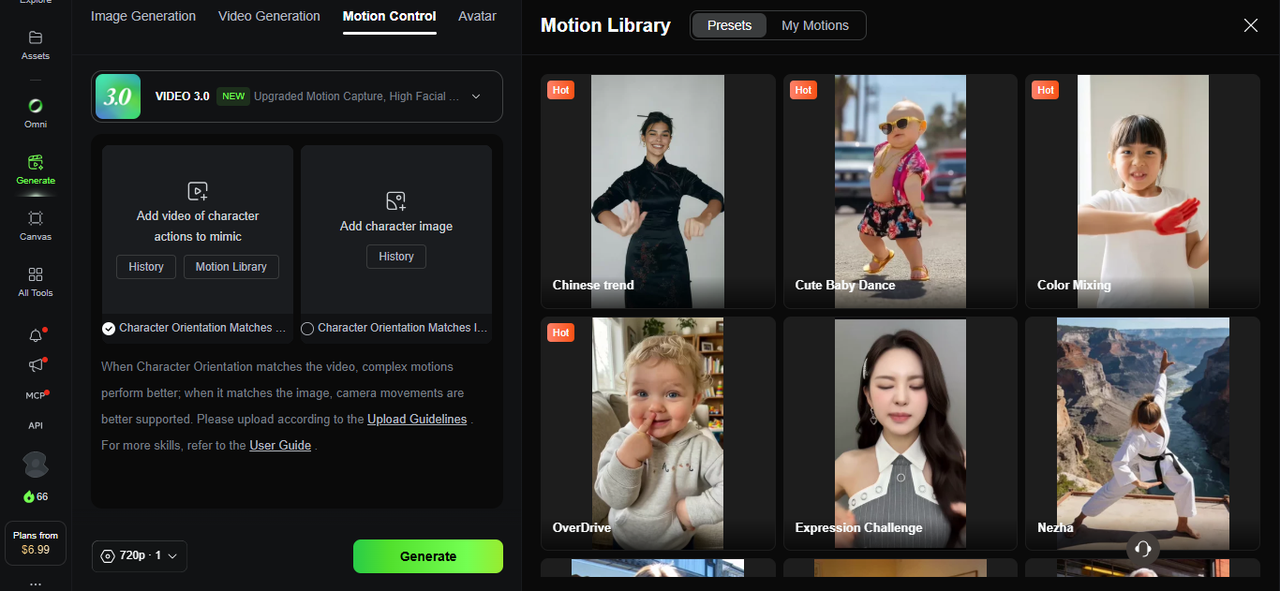
Nel mio test, Kling Motion Control ha riprodotto il movimento principale della clip di riferimento, con il personaggio che ha seguito l'azione per la maggior parte del video. Il movimento generale appariva naturale, sebbene alcuni piccoli dettagli, come il posizionamento delle mani e le proporzioni del corpo, mostrassero lievi incongruenze. Il personaggio è rimasto riconoscibile.
Quando un risultato non era soddisfacente, cambiavo solo un input alla volta. Ho testato un'immagine del personaggio più ampia, una clip di riferimento più lenta o più chiara, un riferimento facciale più dettagliato e un prompt più breve prima di modificare l'intero flusso di lavoro. Questo ha reso più facile determinare quale regolazione migliorasse il risultato e quali modifiche fossero non necessarie.
Kling 2.6 vs Kling 3.0 motion control: qual è la differenza?
Kling 2.6 e Kling 3.0 condividono la stessa idea di base, ma la versione più recente si concentra maggiormente sulla coerenza facciale e su performance complesse.
| Funzionalità | Kling 2.6 Motion Control | Kling 3.0 Motion Control |
| Video di riferimento del movimento | Sì | Sì |
| Immagine del personaggio | Sì | Sì |
| Movimento a corpo intero | Sì | Sì |
| Gesti delle mani | Sì | Sì |
| Libreria dei movimenti | Sì | Sì |
| Opzioni di orientamento del personaggio | Sì | Sì |
| Collegamento degli elementi facciali | No | Sì |
| Riferimenti facciali multi-angolo | Limitati | Sì |
| Espressioni facciali complesse | Buona | Migliore |
| Coerenza facciale durante il movimento | Buona | Migliorata |
| Uso ideale | Trasferimento generico del movimento | Performance incentrate sul personaggio |
La documentazione ufficiale di Kling posiziona la versione 3.0 come un aggiornamento del sistema Motion Control introdotto nella 2.6, con una maggiore coerenza facciale durante movimenti complessi, multi-angolo e più lunghi.
Scegli Kling 2.6 quando hai bisogno di un trasferimento di movimento semplice e vuoi lavorare con il flusso di lavoro consolidato.
Scegli Kling 3.0 quando l'identità facciale è più importante, specialmente per primi piani, espressioni, rotazioni della testa e scene incentrate sul personaggio.
Come usare Kling motion control: passo dopo passo
Ecco il flusso di lavoro standard sulla piattaforma web Kling AI:
Passo 1: Carica il tuo riferimento di movimento
Seleziona un video dell'azione che desideri replicare. Puoi caricarlo dalla memoria locale o sceglierlo dalla Libreria dei movimenti. La clip deve avere una durata compresa tra 3 e 30 secondi, essere continua e a inquadratura singola (senza tagli o cambi di telecamera).
Passo 2: Carica l'immagine del tuo personaggio
Questo è il soggetto che eseguirà il movimento. Assicurati che l'inquadratura del corpo del personaggio (mezzo busto o corpo intero) corrisponda all'inquadratura del riferimento di movimento per ottenere i migliori risultati.
Passo 3: Associa un elemento facciale (solo Kling 3.0)
Fai clic su "Associa elemento facciale per migliorare la coerenza facciale" sotto l'immagine del personaggio. Puoi creare un nuovo elemento caricando immagini di riferimento facciale o un breve video di riferimento facciale, oppure selezionare un elemento esistente dalla tua libreria.
Passo 4: Seleziona l'orientamento del personaggio
Scegli se l'output deve seguire l'angolazione della telecamera del riferimento di movimento o l'orientamento originale dell'immagine.
Passo 5: Aggiungi un prompt di testo
Usa il campo del prompt per controllare i dettagli dello sfondo, l'illuminazione, le specifiche dell'abbigliamento e altri elementi della scena che non sono definiti solo dall'immagine di riferimento.
Passo 6: Genera e rivedi
Fai clic su Genera. Il video di output corrisponderà alla durata della tua clip di riferimento di movimento.
Perché usare il controllo del movimento di Kling su Framia Pro?
Una clip creata direttamente in Kling rimane a sé stante. Ti ritrovi con un solo personaggio che esegue una sola azione, e finisce lì. Sul Workflow Canvas di Framia Pro, quella stessa clip diventa una singola fase all'interno di un'intera produzione.
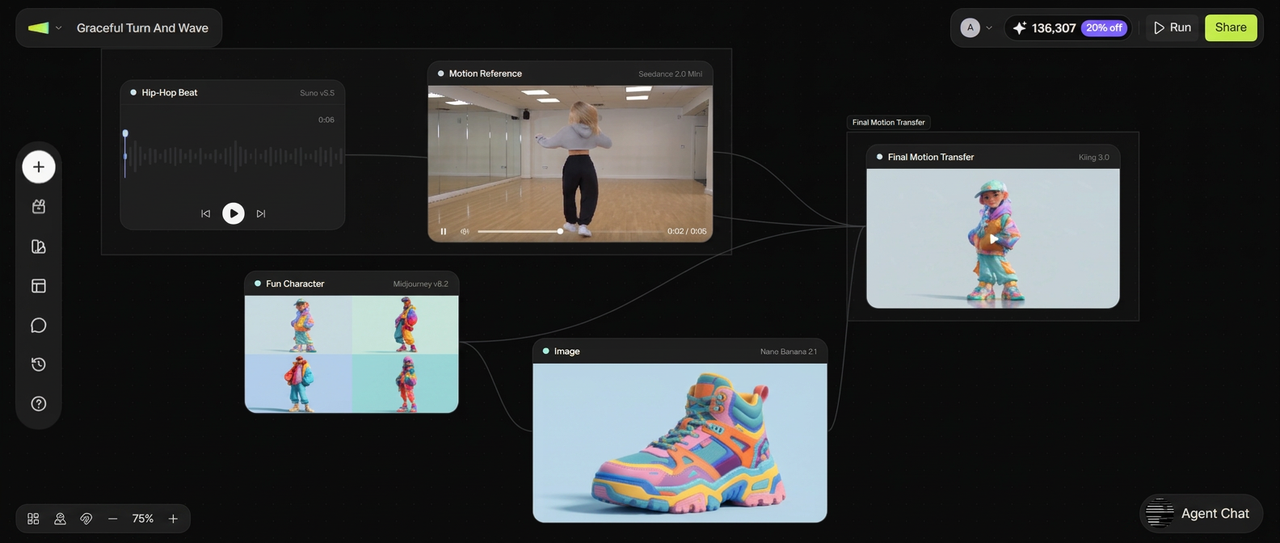
Ipotizziamo che l'obiettivo sia una pubblicità di scarpe da ginnastica. Inizieresti con un nodo Image e genereresti un paio di scarpe da ginnastica in stile cyberpunk. Quell'immagine di scarpe da ginnastica alimenta il nodo Kling, dove il modello mette le scarpe al personaggio e lo fa ballare attraverso il riferimento di movimento. Da lì, un nodo Audio Agent aggiunge una traccia elettronica a tempo con il movimento. Ogni fase si trova sulla stessa timeline, quindi il design delle scarpe, il video con controllo del movimento e l'audio si collegano senza esportare nulla o passare da un'app all'altra.
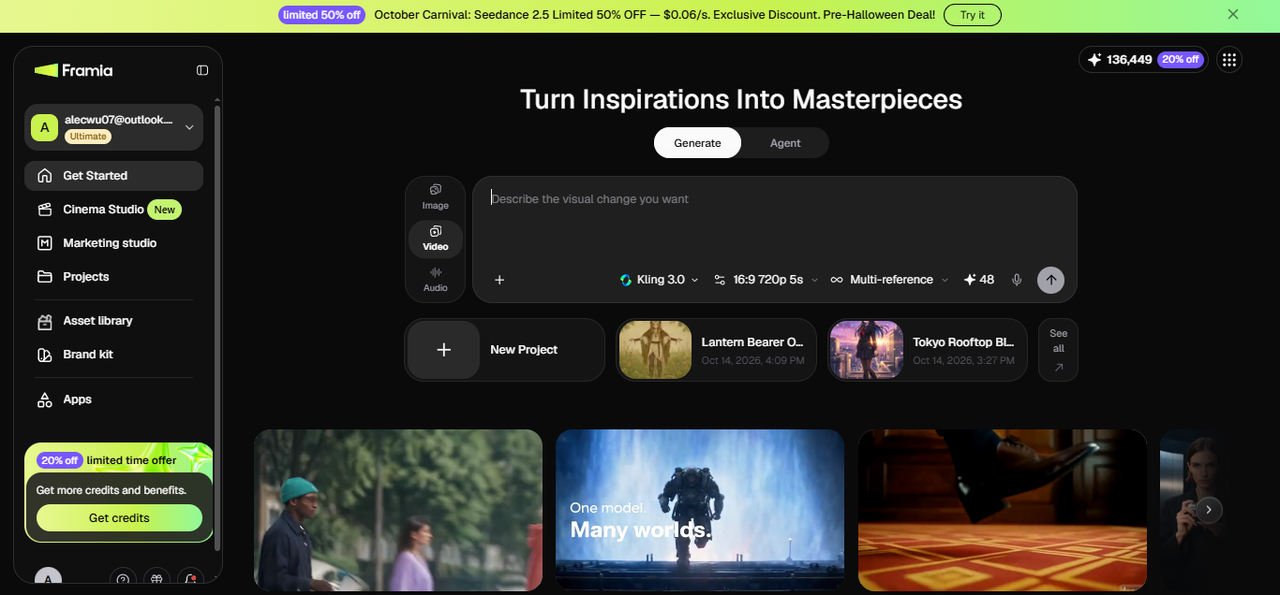
Questo è il divario tra Kling che funziona da solo e Kling che lavora come un singolo nodo all'interno di un sistema più ampio.
Vantaggi chiave di Kling AI motion control su Framia Pro
Accesso diretto alle ultime versioni:
Passa istantaneamente a Kling 3.0 per una coerenza facciale superiore, emozioni complesse e fedeltà multi-angolo senza lasciare la piattaforma.
Costruisci un flusso di lavoro di movimento con Workflow Canvas
Workflow Canvas ti consente di controllare ogni fase di un progetto. Collega un'immagine o un riferimento di personaggio a un nodo di generazione video, scegli il modello AI, regola le proporzioni e riesegui un singolo nodo ogni volta che desideri un risultato diverso. Più nodi possono anche alimentare quelli successivi, in modo che un progetto possa includere generazione di immagini, generazione di video, audio, sottotitoli ed editing fianco a fianco.
Per un progetto Kling Motion Control, questo apre un percorso come questo:
Immagine del personaggio → design di scarpe o prodotti (nodo Image) → video con controllo del movimento (nodo Kling) → traccia a tempo di beat (Audio Agent) → sottotitoli ed esportazione
Usa Brand Kit per contenuti di personaggi brandizzati
Se stai creando video brandizzati, il Brand Kit di Framia Pro può memorizzare dettagli come colori, font, loghi, informazioni sui prodotti e slogan.
Puoi creare un Brand Kit dalla barra laterale o all'interno di un canvas, quindi applicare le informazioni sul brand salvate ai progetti. Questo è utile quando un personaggio con controllo del movimento fa parte di una campagna più ampia e deve seguire le stesse linee guida del brand su più risorse.
Inizia con template di video virali
Framia Pro offre anche Viral Remix e flussi di lavoro predefiniti per formati come UGC Shorts, Marketing Ads, Cinematic Stories, Micro Drama e video Explainer Avatar. Inizia da un flusso di lavoro esistente, scambia gli asset, regola i prompt e avvia nuovamente il progetto.
Ad esempio, prendi un template short-form, scambia il personaggio originale con il tuo output di Kling Motion Control, quindi adatta il flusso di lavoro per una campagna di sneaker come quella sopra.
Pro e contro di Kling Motion Control
Pro
- Trasferisce un movimento riconoscibile da un video di riferimento a un'immagine del personaggio con un lavoro di animazione manuale relativamente ridotto.
- Funziona bene per testare azioni semplici come camminare, girarsi, salutare con la mano e sollevare un braccio.
- Consente di utilizzare un personaggio personalizzato, un'illustrazione o un'immagine generata invece di affidarsi solo ad avatar preimpostati.
- Fornisce controlli utili per valutare la precisione del movimento, l'inquadratura, la coerenza facciale e la qualità della scena.
- L'Element Binding di Kling 3.0 può migliorare l'identità del personaggio quando sono disponibili riferimenti facciali aggiuntivi.
- Un flusso di lavoro di test controllato rende più facile identificare se i problemi derivano dall'immagine, dalla clip di riferimento, dal prompt o dalle impostazioni.
Contro
- Movimenti rapidi, complessi o fortemente occlusi possono produrre arti deformati, articolazioni instabili o proporzioni corporee incoerenti.
- Mani, volti e altre aree dettagliate possono perdere coerenza durante le rotazioni o i movimenti rapidi.
- Il personaggio potrebbe spostarsi al di fuori dell'inquadratura prevista o cambiare posizione in modo imprevisto.
- I risultati dipendono fortemente dalla qualità, dalla chiarezza e dal ritmo del video di riferimento e dell'immagine sorgente.
- Una singola generazione potrebbe non essere abbastanza affidabile per una campagna finale, quindi sono spesso necessari molteplici test e revisioni.
- Riferimenti facciali aggiuntivi e l'Element Binding possono migliorare l'identità, ma non eliminano gli errori di movimento o di anatomia.
Kling motion control: Consigli e trucchi per ottenere risultati migliori
Ecco 5 consigli pratici e collaudati sul campo per migliorare drasticamente la qualità, la coerenza e il realismo dei tuoi video di Kling motion control (funziona benissimo sia per Kling 2.6 che per 3.0):
- Fai corrispondere l'inquadratura del corpo in entrambi gli input: La causa singola più comune di un output scadente è la mancata corrispondenza tra il video di riferimento e l'immagine del personaggio. Se il tuo riferimento di movimento mostra un soggetto a figura intera ma l'immagine del tuo personaggio è tagliata alla vita, l'IA farà fatica a mappare accuratamente il movimento della parte inferiore del corpo. Allinea sempre mezzo busto a mezzo busto e figura intera a figura intera prima di generare.
- Usa riferimenti di movimento a velocità moderata e ad ampio raggio: Kling offre le migliori prestazioni quando il video di riferimento presenta un'ampia gamma di movimenti a un ritmo misurato. Movimenti estremamente rapidi possono produrre un output più breve del previsto, poiché il modello estrae solo i segmenti di azione continua utilizzabili. Se il tuo output continua a essere inferiore alla durata prevista, rallenta l'azione di riferimento e riprova.
- Costruisci elementi facciali più ricchi per Kling 3.0: La qualità del tuo Elemento influisce direttamente sulla coerenza facciale nell'output. Per rotazioni di base della testa, carica un'immagine frontale insieme a scatti di profilo sinistro e destro. Per catturare accuratamente le espressioni, aggiungi un'immagine frontale neutra abbinata all'espressione target. Quando la performance prevede rapide transizioni emotive combinate con il movimento della testa, caricare un breve video del volto fornisce i dati facciali più ricchi e continui.
- Dai ai personaggi spazio per muoversi: Per ampi movimenti fisici come saltare, girare su se stessi o ampi movimenti delle braccia, il personaggio nell'immagine di riferimento ha bisogno di spazio vuoto intorno a sé. Un ritratto con inquadratura stretta non lascia spazio all'IA per renderizzare il movimento completo senza ritagli o distorsioni. Un'inquadratura più ampia nell'immagine del personaggio produce costantemente risultati più puliti sulle azioni dinamiche.
- Controlla la scena con il tuo prompt di testo: Il riferimento di movimento guida il movimento del personaggio — il prompt di testo guida tutto il resto. Usalo per definire l'ambiente, l'atmosfera luminosa, gli elementi di sfondo e i soggetti secondari che il video di riferimento non può fornire. Un prompt ben scritto come "un corgi entra correndo, girando intorno ai piedi della ragazza" può aggiungere profondità alla scena e dettagli narrativi che trasformano una semplice clip di movimento in un video completo.
Casi d'uso: Cosa puoi creare con il controllo del movimento Kling?
Il controllo del movimento Kling funziona su un'ampia gamma di progetti creativi e commerciali. Ecco i modi più efficaci in cui i creatori lo utilizzano.
- Contenuti per i social media: Applica balletti di tendenza o gesti espressivi ad avatar di marca, personaggi illustrati o persino mascotte di prodotti per TikTok, Instagram Reels, e YouTube Shorts.
- Campagne video di marca: I team di marketing possono animare un singolo personaggio con lo stesso schema di movimento su più formati visivi, mantenendo la performance coerente e adattando al contempo lo sfondo o lo stile per ciascuna piattaforma.
- Previsualizzazione di film e scene: Registi e storyboard artist possono testare il posizionamento della telecamera, la coreografia dei personaggi e le sequenze d'azione prima dell'inizio della produzione, utilizzando Kling per renderizzare mockup di movimento grezzi ma spazialmente accurati.
- Creazione di video di prodotto: Dai vita alle immagini statiche dei prodotti con movimenti di telecamera controllati e movimenti ambientali, producendo clip di qualità commerciale senza bisogno di uno studio.
- Produzione di video musicali: Crea coreografie per sequenze di performance ad alta energia per musicisti, utilizzando un video di danza di riferimento e applicandolo a un personaggio personalizzato o a un avatar stilizzato.
Considerazioni finali
Il controllo del movimento Kling è attualmente uno degli strumenti più potenti disponibili per i creatori che desiderano un controllo di livello registico sui video generati dall'IA. Sia che tu stia utilizzando Kling 2.6 per iterazioni rapide o Kling 3.0 per una consistenza facciale superiore e performance complesse, padroneggiare il trasferimento del movimento può elevare drasticamente la qualità dei tuoi contenuti.
Seguendo le giuste linee guida per il caricamento, le tecniche di inquadratura e i cinque consigli chiave condivisi sopra, puoi ottenere risultati straordinariamente realistici e coerenti. Su Framia Pro, questo diventa ancora più potente — con un'integrazione fluida, agenti intelligenti e una tela creativa end-to-end che ti fa risparmiare tempo e crediti.
Il futuro della creazione video è qui. Inizia a sperimentare con il controllo del movimento Kling oggi stesso, affina le tue competenze e dai vita alla tua visione creativa come mai prima d'ora.
FAQ
- Posso utilizzare il controllo del movimento Kling AI gratuitamente?
Sì, Kling AI offre crediti gratuiti agli utenti idonei, che puoi utilizzare per il Motion Control a seconda delle concessioni dell'account e delle attuali politiche dei crediti. Framia Pro offre generose prove gratuite e un utilizzo ottimizzato. I piani a pagamento sbloccano clip più lunghe e una generazione a priorità più alta.
- Quali sono le linee guida per il caricamento dei video per il controllo del movimento Kling?
I video devono avere una durata compresa tra 3 e 30 secondi, essere un'unica inquadratura continua, senza tagli o cambi di telecamera. Un solo soggetto chiaramente visibile per tutta la durata. Lato corto minimo 340px, lato lungo massimo 3.850px. Si raccomandano azioni umane reali per una migliore precisione del movimento.
- Cos'è l'element binding nel controllo del movimento Kling?
L'Element Binding è una funzionalità di Kling 3.0 che ancora l'identità facciale di un personaggio all'output. Carichi immagini facciali multi-angolo o un breve video, e Kling utilizza quei dati per mantenere il viso coerente in tutti i fotogrammi.
- Kling AI è sicuro da usare?
Sì, Kling AI è sicuro da usare su Framia Pro. La piattaforma applica politiche di utilizzo, filtri per i contenuti e linee guida della community per garantire che i risultati siano appropriati e adatti alla creazione di video professionali.
- Quanto possono essere lunghi i video con il controllo del movimento Kling?
Quando si utilizza il controllo del movimento Kling su Framia Pro, i video generati corrispondono alla durata del riferimento di movimento caricato, con un intervallo supportato da 3 a 30 secondi. Se il movimento è troppo rapido o complesso, l'output potrebbe essere più breve poiché il modello estrae solo l'azione continua utilizzabile.
- Il controllo del movimento Kling può funzionare con personaggi anime o 3D?
Sì. La funzionalità Motion Control di Kling può essere utilizzata con personaggi stilizzati e simili a quelli umani quando l'immagine sorgente fornisce un soggetto chiaro e il riferimento di movimento corrisponde alle sue proporzioni generali e al suo orientamento. I risultati possono variare a seconda del design del personaggio e del filmato di riferimento.
- Kling Motion Control supporta più di un personaggio nello stesso video di riferimento?
I riferimenti multi-personaggio non possono garantire il controllo individuale su ciascuna persona; si raccomanda di utilizzare un soggetto principale chiaro.
- Kling 3.0 Motion Control è gratuito da provare?
Kling 3.0 Motion Control potrebbe essere disponibile tramite crediti gratuiti o accesso di prova, a seconda del piano attuale e dei limiti dell'account. Controlla l'interfaccia di Kling per l'ultima disponibilità prima di generare, poiché i requisiti di accesso e di credito possono variare.