
Punti chiave
- Segui la formula del prompt a sette blocchi: Soggetto → Azione → Ambientazione → Telecamera → Stile → Audio → Indicatori di qualità per video Seedance 2.5 più precisi.
- Mantieni i prompt specifici e organizzati. Descrizioni chiare del soggetto, del movimento, dell'ambiente e della direzione della telecamera producono risultati migliori rispetto a prompt lunghi e vaghi.
- Suddividi le scene complesse in inquadrature separate invece di combinare più azioni in un unico prompt per evitare risultati incoerenti.
- Usa gli esempi come guida per diversi tipi di video, inclusi annunci di prodotti, scene cinematografiche, clip di dialoghi e contenuti social.
- Seedance 2.5 supporta fino a 50 riferimenti multimodali, inclusi immagini, video, audio e asset 3D, aiutando a mantenere la coerenza della scena e dei personaggi.
- Su Framia Pro, puoi generare video Seedance 2.5 sia tramite il Video Agent per una creazione rapida, sia tramite il Workflow Canvas per un controllo più dettagliato.
Seedance 2.5 è un potente modello video AI, ma i tuoi risultati dipendono da come scrivi i tuoi prompt. Un prompt vago ti darà un video vago, mentre uno chiaro ti porterà più vicino a ciò che hai immaginato. Questa guida ai prompt di Seedance 2.5 ti accompagna attraverso l'esatta struttura che funziona. Imparerai quali dettagli contano, quali parole confondono il modello e come piccole modifiche cambiano il tuo risultato. Alla fine, saprai come trasformare un'idea approssimativa in una descrizione che ti farà ottenere l'inquadratura che desideri davvero.
Capire come Seedance 2.5 legge i tuoi prompt
Seedance 2.5 non si limita a trasformare una riga di testo in un video. Legge il tuo prompt video AI come una scena completa, con un soggetto, un'azione, un'ambientazione e un movimento di macchina che lavorano tutti insieme contemporaneamente. Si tratta di un grande cambiamento rispetto ai vecchi strumenti, in cui descrivevi gli oggetti e speravi che il modello capisse il resto.
La struttura qui conta più del numero di parole. Un prompt breve con parti chiare (chi c'è nell'inquadratura, cosa sta facendo, come si muove la telecamera e quale atmosfera trasmette) supera un lungo paragrafo pieno di aggettivi extra e senza un vero ordine.
Il modello considera anche la tua scena come una storia completa, non come un elenco di elementi separati. Quando descrivi una persona che cammina sotto la pioggia sotto le luci al neon, collega la persona, il movimento, il meteo e l'illuminazione in un'unica immagine in movimento, invece di generare ogni pezzo da solo.
Per ottenere risultati coerenti, devi fornirgli dettagli specifici nell'ordine corretto: prima il soggetto, poi l'azione, quindi la telecamera e l'illuminazione. Se usi parole vaghe come "bello" o "figo", lasci troppo spazio all'immaginazione, ed è di solito in questi casi che le clip risultano casuali o fuori bersaglio.
Lo stesso principio si applica a diversi modelli di generazione AI. Ad esempio, imparare a strutturare i prompt in una guida ai prompt di Veo 3 può aiutare i creatori a comprendere meglio come i modelli video AI interpretano il movimento della telecamera, le scene e i dettagli cinematografici.
La formula di base del prompt di Seedance 2.5
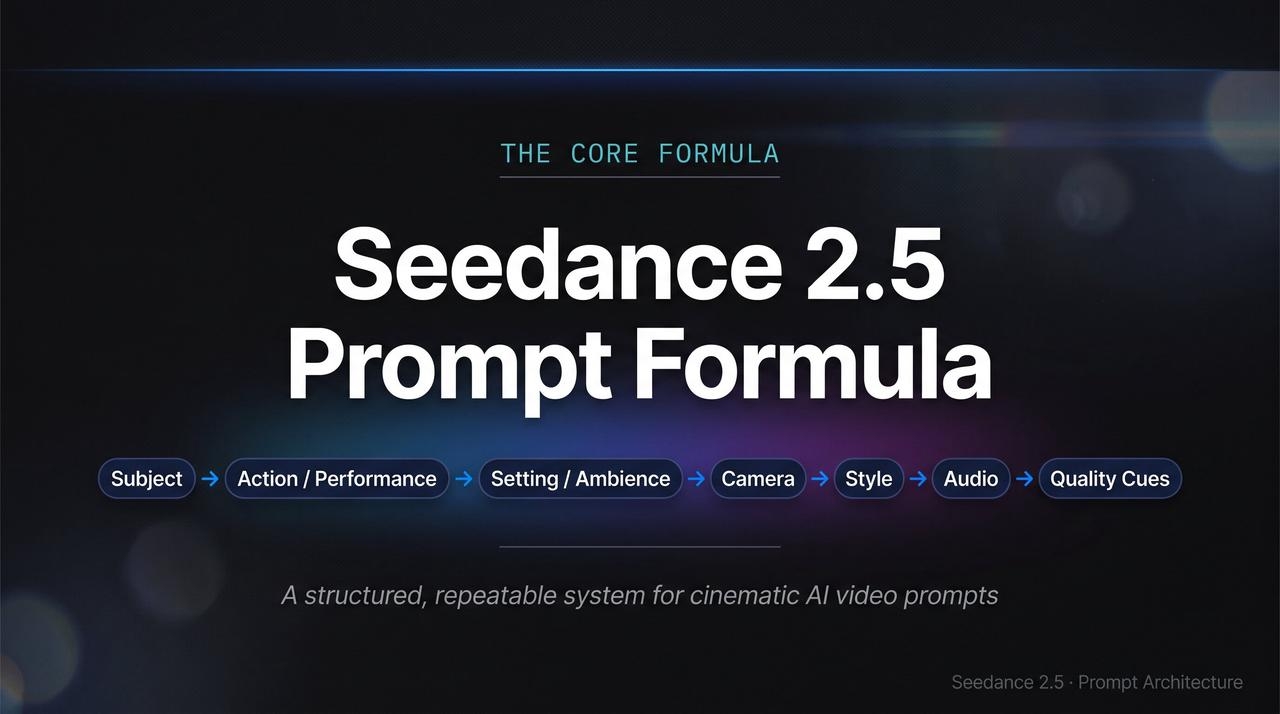
Un prompt Seedance 2.5 efficace segue sette blocchi, e ognuno dice al modello qualcosa di diverso. Salta un blocco e il modello riempirà il vuoto da solo, che è solitamente il punto in cui un video va fuori copione. Ecco la formula che fa funzionare ogni parte in sinergia:
Soggetto → Azione/Performance → Ambientazione/Atmosfera → Telecamera → Stile → Audio → Indicatori di qualità
Se stai partendo da un'idea approssimativa, un generatore di prompt AI può aiutarti a espandere concetti semplici in prompt video più dettagliati aggiungendo soggetti, ambienti, direzioni della telecamera e riferimenti di stile.
La tabella di mappatura del prompt a 7 blocchi
| Blocco | Scopo | Cosa scrivere (Esempi) |
| 1. Soggetto | Definisce il punto focale principale | Un'architetta di 30 anni che indossa un dolcevita grigio scuro |
| 2. Azione / Performance | Descrive movimenti, gesti o espressioni | Gira la testa verso la finestra, sorride leggermente e sorseggia un caffè |
| 3. Ambientazione / Atmosfera | Stabilisce la posizione fisica | Ufficio moderno bagnato dalla pioggia a Tokyo al crepuscolo, con le luci della città che si sfocano |
| 4. Movimento della telecamera | Controlla l'azione dell'obiettivo e l'inquadratura | Lenta carrellata da sinistra a destra, primo piano medio |
| 5. Illuminazione e stile | Imposta la gradazione del colore e l'illuminazione | Illuminazione cinematografica calda di taglio, foschia volumetrica morbida, grana della pellicola 35mm |
| 6. Audio e dialoghi | Dirige gli effetti sonori nativi o il parlato | Pioggia leggera che batte sul vetro, musica jazz di sottofondo, dialogo: "Iniziamo domani." |
| 7. Vincoli di qualità | Imposta i parametri tecnici | 60 FPS, movimento fluido, nessuna distorsione dei personaggi, messa a fuoco nitida |
Nota: Puoi anche usare prompt negativi per dire ai modelli AI cosa evitare, aiutando a ridurre problemi come oggetti indesiderati, artefatti visivi, volti distorti o dettagli incoerenti.
Nota: Seedance 2.5 accetta fino a 50 asset di riferimento in una singola generazione, e questo insieme può includere immagini, clip video, file audio e persino modelli di blockout 3D. Ogni riferimento svolge un compito diverso, quindi è utile etichettare cosa stai caricando e perché.
Passo dopo passo: Come scrivere un prompt per Seedance 2.5
Una volta conosciuti i sette blocchi, la parte successiva consiste nel riempire ciascuno di essi con il giusto tipo di dettaglio. Ecco come lavorare su un prompt dall'inizio alla fine.
Descrivi il soggetto
Ogni prompt inizia con una risposta chiara a una domanda: di chi o di cosa parla questo video? Non dire solo "una donna" o "un prodotto". Dai al modello qualcosa a cui aggrapparsi, come la sua fascia d'età, cosa indossa o la forma e il colore esatti del prodotto. Pensaci come se stessi descrivendo qualcuno a un amico che non lo ha mai incontrato. Più sei specifico qui, meno il modello dovrà indovinare, e l'ipotesi è di solito il punto in cui le cose si fanno instabili.
Quando si utilizzano riferimenti a immagini, le descrizioni visive dettagliate sono particolarmente importanti. Tecniche simili utilizzate nella guida ai prompt Nano Banana possono aiutarti a definire personaggi, oggetti e stili visivi in modo più accurato prima di convertirli in video AI.
Aggiungi azioni e movimento
Questo è il punto in cui molti prompt di Seedance 2.5 vanno storti. Le persone cercano di stipare tre o quattro azioni in una sola frase, e il modello finisce per confondersi su quale dare la priorità. Scegli un verbo chiaro e attieniti a quello. "Cammina verso la telecamera" ti dà un risultato pulito. "Cammina, poi si gira, poi saluta, poi sorride" ti dà un pasticcio. Se desideri una sequenza di azioni, dividila in inquadrature separate invece di un'unica riga affollata.
Definisci l'ambiente
La tua ambientazione fa molto più lavoro di quanto la maggior parte delle persone si renda conto. Dire "all'aperto" non dice quasi nulla al modello, ma "una strada piovosa di notte" dipinge già metà del quadro, come il marciapiede bagnato, la luce fioca, l'atmosfera. Aggiungi l'ora del giorno e un dettaglio sulla posizione, e il modello riempirà il resto con molta più precisione.
Controlla il movimento della telecamera
La maggior parte dei creatori salta costantemente questo blocco, ed è spesso il motivo per cui una clip sembra piatta o amatoriale. Indica il tipo di inquadratura (primo piano, campo largo) e aggiungi un movimento se ne desideri uno, come una lenta zoomata in avanti o una carrellata. Anche un solo dettaglio della telecamera cambia quanto una scena sembri viva.
Specifica l'illuminazione e lo stile
La luce stabilisce l'atmosfera prima di qualsiasi altra cosa nell'inquadratura. Descrivi da dove proviene la luce e quale tono trasmette, calda e morbida, o dura e fredda. Poi indica lo stile visivo che cerchi, come cinematografico, animato o in stile documentario, in modo che il modello non scelga per impostazione predefinita qualcosa di generico.
Includi audio e dialoghi
Seedance 2.5 costruisce il suono e l'immagine nello stesso passaggio, quindi non trattare l'audio como un ripensamento. Metti tra virgolette le battute parlate e descrivi il suono di sottofondo o il tono della musica che desideri riprodurre in sottofondo.
Aggiungi vincoli di qualità
Salva i dettagli tecnici per ultimi. Risoluzione, proporzioni e lunghezza della clip appartengono a questa sezione, separati dalla tua descrizione creativa, in modo che non vadano persi o trattati accidentalmente come parte della scena stessa.
Tabella di confronto rapido "prompt debole vs forte"
Piccoli cambiamenti nella formulazione fanno una differenza più grande di quanto la maggior parte delle persone si aspetti. Ecco un rapido sguardo a come alcuni dettagli extra trasformano un piatto prompt di Seedance in uno che in realtà viene renderizzato bene:
| Prompt debole | Prompt forte |
| Una donna cammina in una città | Una donna con un cappotto rosso cammina in una strada piovosa di Tokyo di notte, carrellata, riflessi di neon sul marciapiede, illuminazione cinematografica |
| Un'auto che viaggia | Una decappottabile rossa d'epoca viaggia lungo un'autostrada costiera al tramonto, ripresa con drone che si allontana, calda luce dorata, musica d'ambiente soft |
| Persona che parla | Uno chef con un grembiule bianco dice "Ordine pronto!" sopra il suono di una cucina affollata, primo piano, calda illuminazione da ristorante |
Esempi di prompt di Seedance 2.5 per diversi video
La formula ha più senso una volta che la vedi all'opera in prompt reali. Ecco come cambiano gli stessi sette blocchi a seconda di ciò che stai creando.
Video di prodotti/annunci
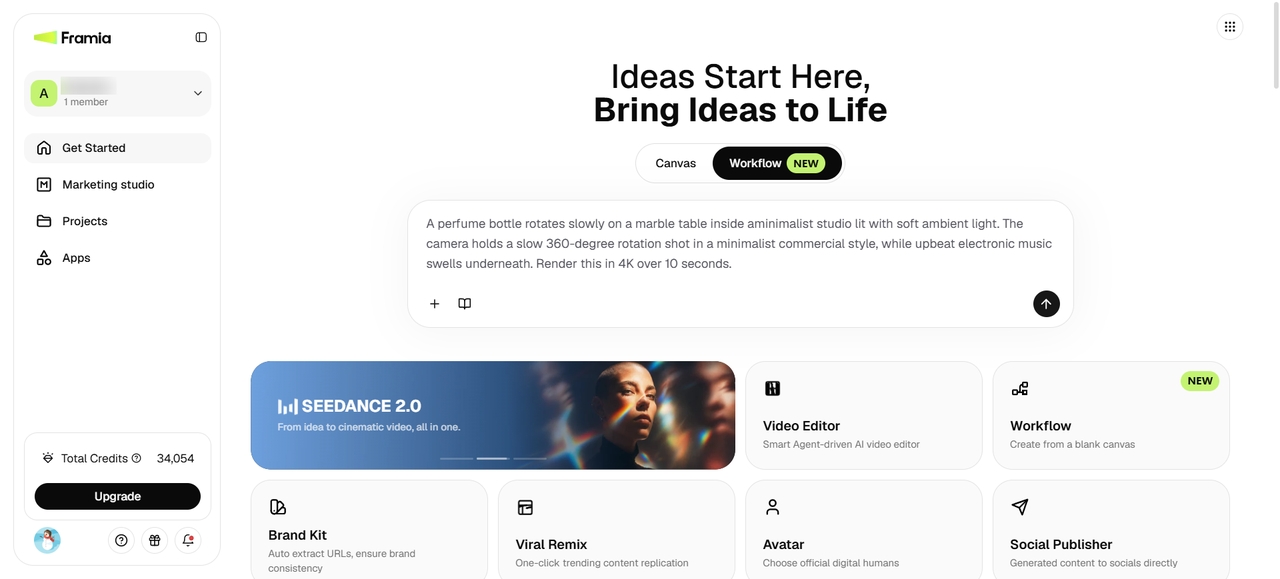
Un elegante altoparlante wireless nero opaco ruota lentamente su un tavolo di marmo all'interno di uno studio minimalista illuminato da una luce ambientale soffusa. La telecamera mantiene una lenta inquadratura a rotazione di 360 gradi in uno stile commerciale minimalista, mentre una musica elettronica allegra cresce in sottofondo. Renderizza in 4K per 10 secondi.
Inquadrature cinematografiche/cortometraggi
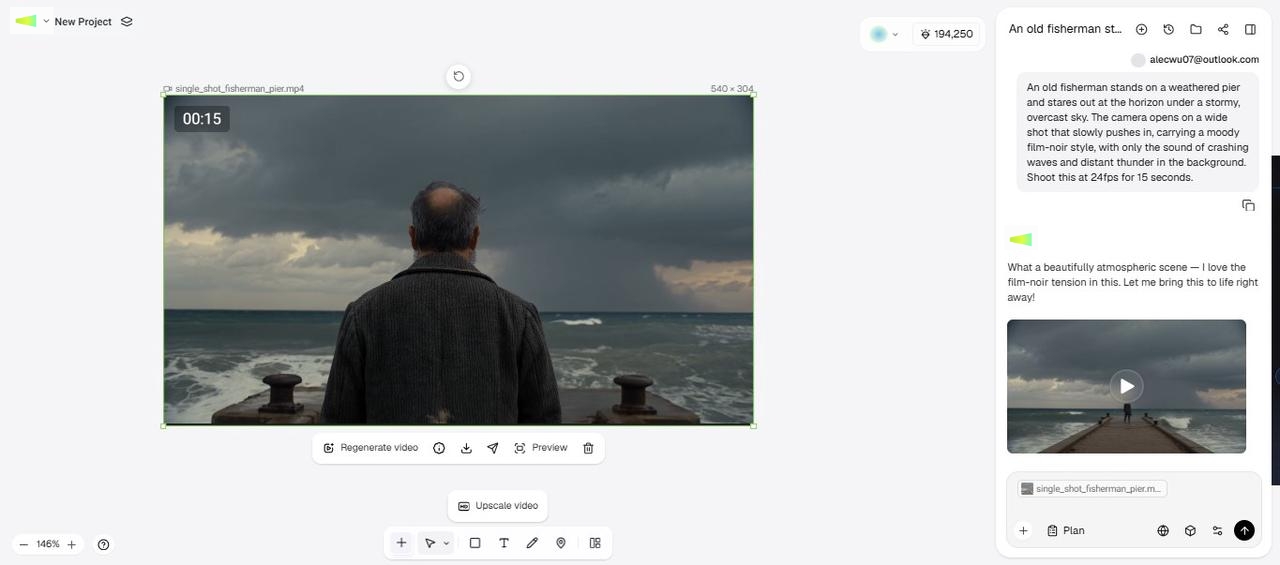
Un vecchio pescatore sta in piedi su un molo logorato dalle intemperie e fissa l'orizzonte sotto un cielo tempestoso e coperto. La telecamera si apre su un campo largo che si avvicina lentamente, portando uno stile cupo da film noir, con solo il suono delle onde che si infrangono e del tuono lontano in sottofondo. Riprendi a 24fps per 15 secondi.
Scene basate sui personaggi/dialoghi
Un giovane barista monta il latte a vapore dietro il bancone di un bar affollato, poi alza lo sguardo e dice: "Un latte di avena, in arrivo." La telecamera mantiene un primo piano medio sotto una calda illuminazione da bar, con il ronzio di sottofondo delle macchine da caffè espresso e un sommesso chiacchiericcio che riempie la scena. Mantieni questa clip a 8 secondi.
Per i creatori che producono contenuti per piattaforme come YouTube, combinare prompt strutturati con comprovati prompt AI per creare video virali su YouTube può aiutare a generare scene più coinvolgenti e a migliorare la fidelizzazione del pubblico.
Clip in stile social/UGC
Una donna prova un nuovo prodotto per la cura della pelle davanti allo specchio del bagno, illuminata dalla luce naturale del giorno. Lo riprende a mano libera con un'estetica casual in stile TikTok e dice: "Ok ragazzi, questo è il mio nuovo preferito." Fornisci questo a 720p in 10 secondi.
Una volta che i tuoi prompt di Seedance 2 sono messi a punto, il passo successivo è scegliere una piattaforma che li esegua senza problemi, ed è esattamente qui che Framia Pro entra in gioco.
Come generare rapidamente video Seedance 2.5 gratuitamente su Framia Pro?
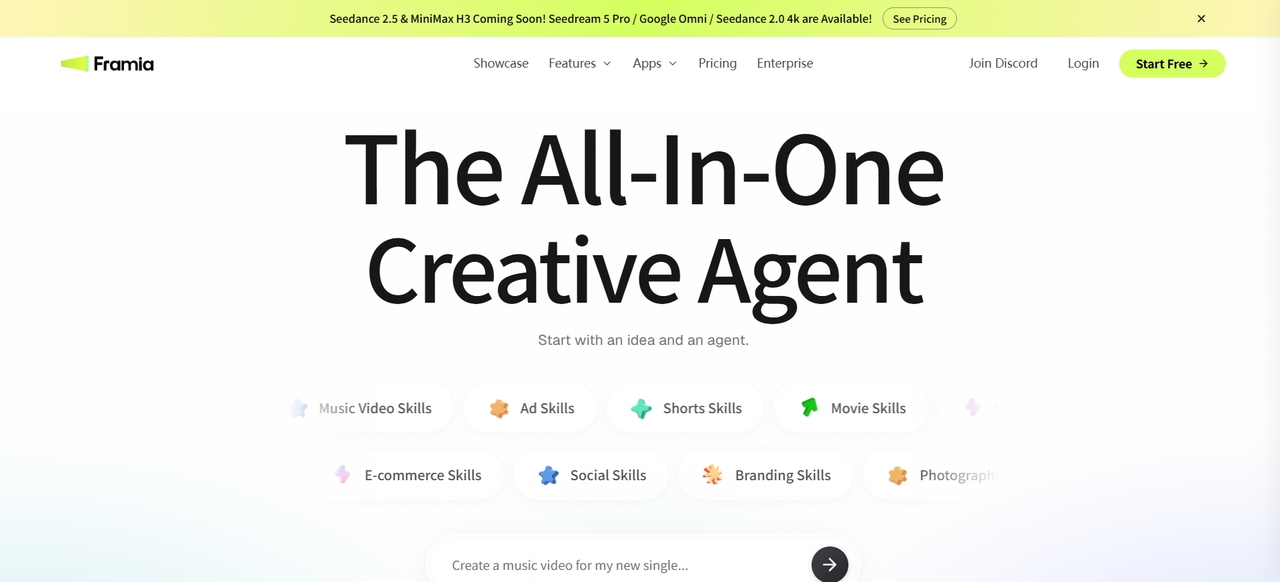
Framia Pro ha un agente video AI che include Seedance 2.5 insieme a Veo 3.1, Kling e altri modelli video leader, in modo da poter passare da un modello all'altro senza lasciare lo stesso spazio di lavoro. La piattaforma elimina la necessità di configurazioni da parte dello sviluppatore che di solito derivano dall'accesso a un modello tramite la propria API. Dispone inoltre di una libreria di progetti integrata che mantiene ogni video generato organizzato in un unico posto. Il sistema basato su crediti consente di utilizzare più modelli con un unico account invece di gestire abbonamenti separati.
I passaggi per accedere a Seedance 2.5 con il Video Agent di Framia Pro?
Il Video Agent è la via più rapida se preferisci descrivere la tua idea a parole semplici piuttosto che costruire un flusso di lavoro nodo per nodo.
Passaggio 1: Apri the Video Agent dalla tua dashboard
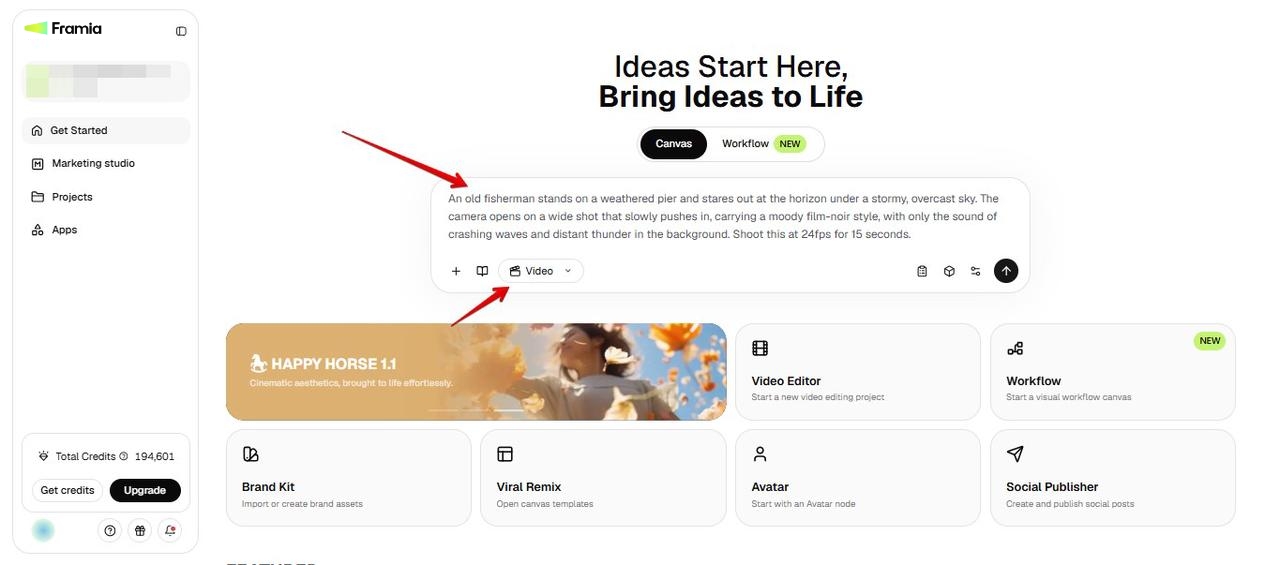
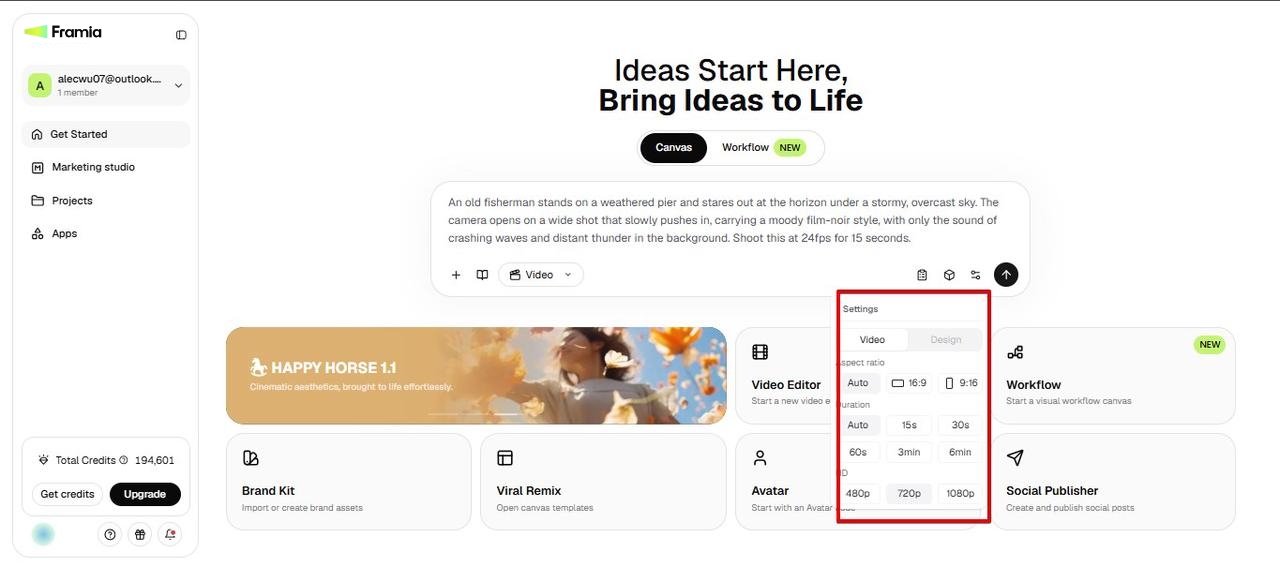
Accedi al tuo account Framia Pro e vai alla homepage, quindi seleziona "Video" dal menu a discesa nel Canvas sulla dashboard principale. Questo indica a Framia che stai generando un video anziché un'immagine o una risorsa di design.
Passaggio 2: Scegli Seedance 2.5 come modello
Fai clic su "Select Model" per scegliere il modello AI Seedance 2.5 dall'elenco delle opzioni. Questo passaggio decide quale motore esegue il rendering della clip finale, quindi abbinalo al modello su cui hai pianificato il tuo prompt. Vai su "Settings" per scegliere le proporzioni, la durata e la qualità del video.
Passaggio 3: Inserisci il tuo prompt e genera
Digita il tuo prompt strutturato nella chatbox e assicurati di seguire l'ordine dal soggetto agli indizi di qualità che hai creato in precedenza, quindi premi Generate. L'Agent pianifica l'esecuzione e consegna la tua clip direttamente sul canvas, dove puoi esaminarla o richiedere revisioni nella stessa chat.
I passaggi per utilizzare Seedance 2.5 sul Workflow Canvas di Framia Pro?
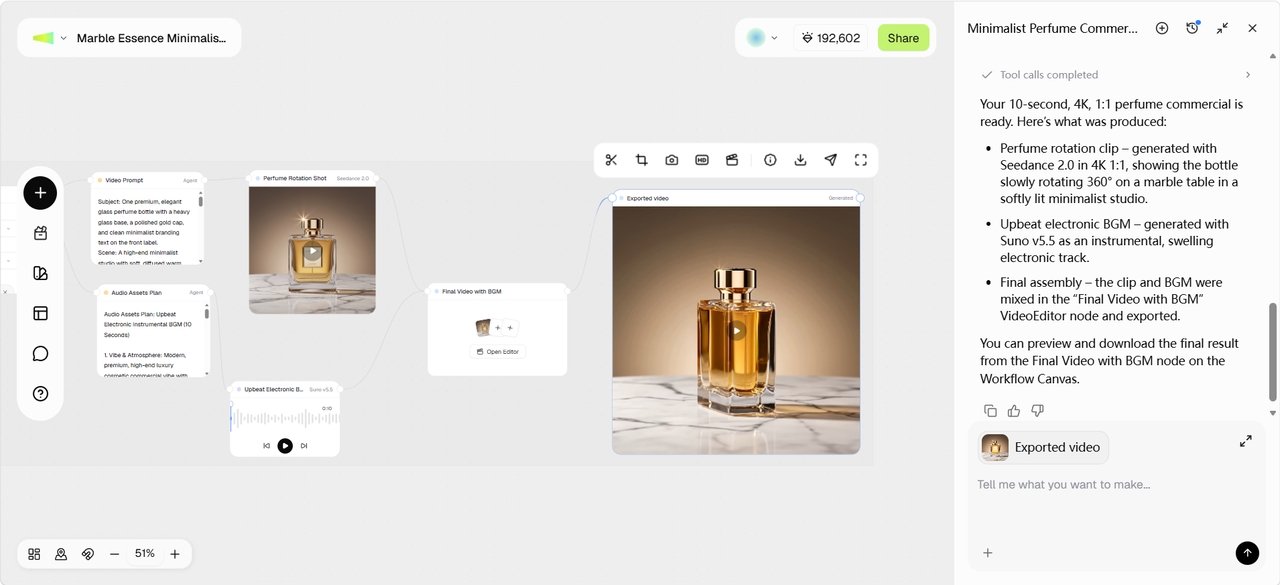
Se desideri un controllo più pratico su ogni parte della generazione, il Workflow Canvas ti offre questo a livello di nodo.
Passo 1: Apri Workflow dalla dashboard principale
Sulla tua homepage di Framia Pro, vai alla scheda Workflow. Aggiungi un prompt che descriva il concetto del tuo video e assicurati che segua l'ordine dal soggetto ai segnali di qualità trattato in precedenza. Fai clic su + per caricare allegati come immagini di riferimento o file audio per guidare la generazione.
Passo 2: Costruisci il tuo workflow video
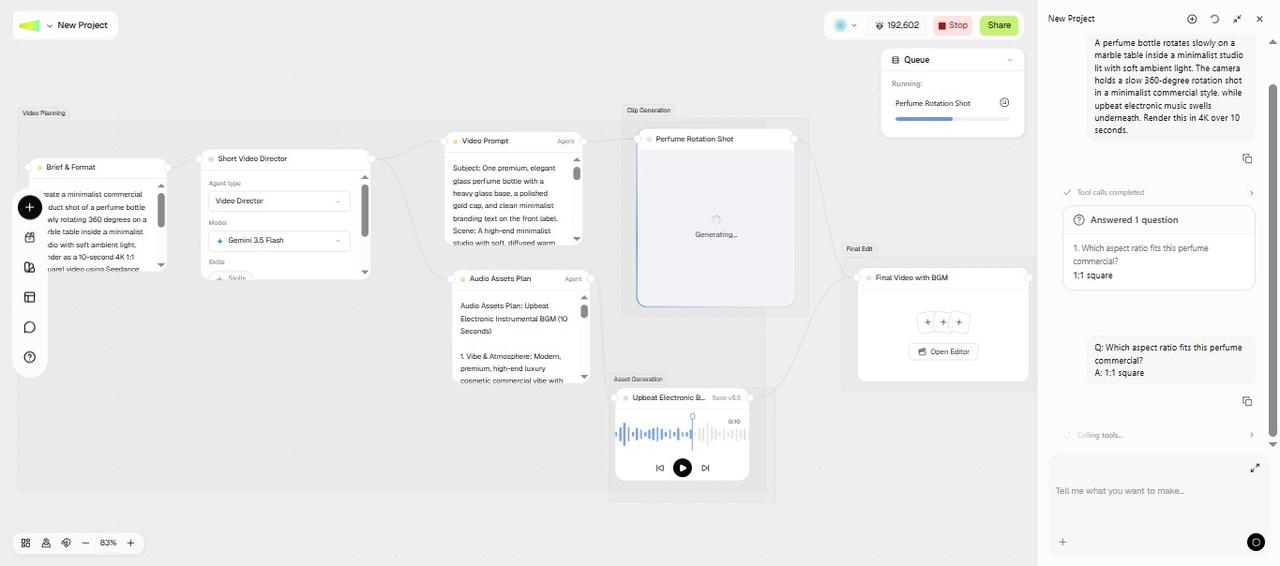
Framia Pro mette insieme un workflow connesso per la pianificazione del video, la generazione degli asset, la generazione delle clip e le modifiche finali. Puoi semplicemente rivedere ciò che viene generato e regolare i singoli nodi per adattarli alla tua direzione creativa. Ti consente di perfezionare ulteriormente il prompt per cambiare l'angolazione della telecamera, l'atmosfera dell'illuminazione o il ritmo, mantenendo lo stesso soggetto e la stessa azione. Non solo, ma puoi anche cambiare l'immagine, tagliare o aggiornare l'audio e regolare le impostazioni di generazione del video in modo che l'output rimanga fedele a quanto pianificato originariamente.
Passo 3: Genera ed esporta il tuo video finito
Una volta impostato il workflow, Framia Pro esegue il rendering della tua clip seguendo il prompt e i riferimenti inseriti in ciascun nodo. Puoi aprire il video nel Video Editor per aggiungere sottotitoli, tagliare scene o rigenerare sezioni. Al termine, fai clic su Esporta per salvare la clip sul tuo dispositivo.
Cosa ottieni con Seedance 2.5 su Framia Pro?
Seedance 2.5 porta una serie di aggiornamenti che cambiano ciò che è effettivamente possibile in una singola generazione, e ognuno di essi appare direttamente all'interno del tuo workflow di Framia Pro.
- Generazione nativa a inquadratura singola di 30 secondi
Una clip intera viene renderizzata in un unico passaggio fino a 30 secondi, il doppio rispetto al limite di circa 15 secondi di Seedance 2.0. Ciò significa che un'apertura, un passaggio intermedio e un fotogramma di chiusura provengono tutti dalla stessa generazione, quindi non è necessario unire due clip sperando che la transizione regga.
- Fino a 50 input di riferimento multimodali
Un singolo progetto può attingere a un massimo di 50 riferimenti contemporaneamente, tra immagini, clip video e file audio. Ciascun riferimento blocca una parte diversa della scena: il volto di un personaggio, la forma di un prodotto, un movimento specifico della telecamera, in modo che un video con più soggetti rimanga coerente invece di deviare tra le riprese.
- Controllo del workflow 3D e green-screen
Seedance 2.5 supporta workflow di produzione avanzati con riferimenti a modelli bianchi 3D e trasformazione di riprese green-screen. Combinato con un movimento preciso della telecamera, il blocco della performance e il controllo della scena, aiuta i creatori a trasformare concetti previsualizzati in video cinematografici completi.
- Inquadrature macro cinematografiche e primi piani dettagliati
Seedance 2.5 offre inquadrature macro in stile cinematografico con un controllo preciso della messa a fuoco, una profondità di campo realistica e texture dettagliate. Aiuta i creatori a catturare dettagli del prodotto, espressioni dei personaggi e scene su piccola scala con uno stile visivo più cinematografico.
- Modifica a livello di regione (all'interno della clip)
Quando una parte di un fotogramma non è del tutto corretta, non devi rigenerare l'intera clip per sistemarla. La modifica a livello di regione ti consente di ridisegnare solo quella sezione mentre il resto dell'inquadratura rimane intatto, risparmiando tempo e crediti.
- Generazione audio nativa
Seedance 2.5 su Framia Pro genera video e audio in un unico passaggio anziché aggiungerli come passaggio separato in un secondo momento. Per questo motivo, i dialoghi, i toni ambientali e la musica di sottofondo rimangono sincronizzati con ciò che accade sullo schermo, in modo che nulla risulti fuori tempo o non sincronizzato.
- Coerenza dell'inquadratura a lungo termine
Nell'intera durata di 30 secondi, i personaggi mantengono lo stesso volto, abbigliamento e ambientazione dal primo all'ultimo fotogramma. Questo risolve una delle frustrazioni più comuni con i precedenti modelli video AI, in cui l'aspetto di un soggetto cambiava o si deformava con l'aumentare della durata della clip.
Conclusione
Questo è tutto per questa guida ai prompt di Seedance 2.5. L'idea centrale da portare avanti è semplice: la struttura batte l'ingegno. Assicurati di nominare prima il tuo soggetto, poi la tua azione, e non saltare mai il movimento della telecamera, poiché è il blocco che la maggior parte delle persone dimentica. Etichetta ogni riferimento in base a ciò che deve fare e prendi l'abitudine di fare bozze a una risoluzione inferiore prima di passare al 4K completo. Una volta che sei pronto a vedere come Seedance si comporta rispetto ad altri modelli, puoi usare Framia Pro per testare i tuoi prompt e generare la tua prima clip. Ti consente persino di generare immagini, audio e sceneggiatura per il tuo video. Provalo ora!
Domande frequenti
- Come si scrive un buon prompt per Seedance 2.5?
Un buon prompt segue la struttura a sette blocchi descritta sopra: soggetto, azione, ambientazione, telecamera, stile, audio e indicazioni sulla qualità, in questo ordine. Framia Pro ti consente di testare rapidamente questa struttura all'interno del Video Agent o del Workflow Canvas, in modo da poter vedere cosa cambia con ogni modifica. Per ulteriori indicazioni sulla scrittura di prompt AI efficaci, esplora le nostre guide su come creare prompt per i generatori di immagini e altre tecniche di prompt AI.
- Qual è la differenza tra i prompt di Seedance 2.0 e 2.5?
Seedance 2.0 funziona con una durata inferiore e circa una dozzina di input di riferimento, mentre Seedance 2.5 si estende fino a una clip a inquadratura singola di ben 30 secondi e accetta fino a 50 riferimenti tra immagini, video e audio. Questo spazio extra significa che i prompt di 2.5 possono supportare scene più complesse e a più battute senza perdere coerenza a metà percorso. Entrambi i modelli si affiancano a Kling 3.0, Wan 2.7 e Veo 3.1 all'interno di Framia Pro, così puoi scegliere quello che meglio si adatta alla lunghezza e alla complessità del tuo progetto.
- Quanti riferimenti posso usare in un prompt di Seedance 2.5?
Seedance 2.5 accetta fino a 50 input di riferimento in una singola generazione, combinando immagini, clip video e file audio. Ogni riferimento fissa un dettaglio diverso: un volto, un prodotto, un movimento di telecamera, in modo che una scena con più soggetti rimanga coerente invece di disperdersi. Su Framia Pro, puoi caricarli direttamente nei tuoi nodi Text, Image o Music Generation prima di collegarli al tuo nodo Video.
- Quanto dovrebbe essere lungo un prompt di Seedance?
La maggior parte dei prompt di Seedance funziona meglio tra le 120 e le 280 parole, poiché i prompt più brevi tendono a lasciare troppo spazio all'immaginazione, mentre quelli molto più lunghi possono nascondere i dettagli principali. All'interno di Framia Pro, puoi redigere, testare e regolare la lunghezza del prompt direttamente sulla tela di Marketing Studio prima di procedere a un rendering completo di 30 secondi.
- Dove posso eseguire Seedance 2.5 gratuitamente?
Framia Pro offre ai nuovi utenti il loro primo progetto gratuito, il che è sufficiente per testare un prompt di Seedance 2.5 dall'inizio alla fine. Puoi accedere al modello tramite il Video Agent o il Workflow Canvas, senza bisogno di un account sviluppatore separato o di una chiave API.





