
Veo 3 di Google è uno dei modelli di generazione video AI più potenti disponibili oggi — e come ogni strumento potente, i risultati che ottieni dipendono interamente da come lo usi. La differenza tra una clip sfocata e fuori tema e un video cinematografico e rifinito spesso si riduce a una sola cosa: il tuo prompt. Che tu stia generando short per i social media, demo di prodotti o narrazioni cinematografiche, capire come scrivere un prompt efficace per Veo 3 è la competenza che distingue i grandi creatori da tutti gli altri. Questa guida ti accompagna attraverso tutto ciò di cui hai bisogno — dalla struttura di base a esempi reali — in modo da poter generare video migliori più velocemente utilizzando il generatore di video AI di Framia Pro.
Cosa rende fantastico un prompt per Veo 3?
Un prompt per Veo 3 è un'istruzione testuale che dice al modello esattamente che tipo di video creare. A differenza di una semplice query di ricerca, un buon prompt funziona più come il brief di un regista: descrive cosa sta accadendo nella scena, come dovrebbe muoversi la telecamera, com'è l'illuminazione e cosa dovrebbe sentire lo spettatore.
Veo 3 è in grado di generare video ad alta definizione con audio nativo — inclusi dialoghi sincronizzati, suoni ambientali e musica — direttamente dal tuo testo. Questo potere funziona a tuo favore solo quando il tuo prompt è specifico, strutturato e intenzionale.
Prompt vaghi producono risultati generici. Prompt dettagliati producono risultati cinematografici.
La struttura in 8 parti del prompt per Veo 3
L'approccio più affidabile alla creazione di prompt per Gemini Veo 3 consiste nell'affrontare otto elementi fondamentali in ogni prompt. Pensa a questo come alla lista di controllo del tuo regista:
1. Scena — Una frase chiara che descrive l'azione generale e l'ambientazione.
2. Stile visivo — Definisci l'estetica: cinematografica, documentaristica, animata, surreale o aziendale.
3. Movimento della telecamera — Specifica come si comporta la telecamera: statica, panoramica lenta, carrellata in avanti (dolly-in), inquadratura a inseguimento (tracking shot), dall'alto (overhead) o a mano (handheld).
4. Soggetto principale — Dettaglia chi o cosa è a fuoco, inclusi l'aspetto e l'azione.
5. Sfondo — Descrivi l'ambiente, l'epoca o il luogo.
6. Illuminazione e atmosfera — Imposta il tono emotivo attraverso l'illuminazione: ora d'oro (golden hour), chiaroscuro, luce chiave da studio o luce diurna coperta.
7. Segnale audio — Includi genere musicale, suoni ambientali, dialoghi o silenzio.
8. Tavolozza dei colori — Guida lo schema cromatico visivo per abbinarlo al tuo brand o alla tua atmosfera.
Non hai sempre bisogno di tutti e otto gli elementi in ogni prompt, ma includerne di più fornisce a Veo 3 una direzione più chiara e riduce la necessità di rigenerazioni.
Esempi di prompt per Veo 3 che offrono risultati
Ecco alcuni esempi di prompt per Google Veo 3 collaudati per diversi casi d'uso. Usali come modelli di partenza e adattali al tuo progetto.
- Inquadratura cinematografica con drone nel deserto
Un viaggiatore solitario con logori abiti da deserto cammina lentamente attraverso un vasto deserto soleggiato mentre si protegge il viso dal calore. La telecamera inizia dietro di lui all'altezza delle spalle, poi si solleva fluidamente in un'inquadratura aerea cinematografica con drone, rivelando dune infinite e onde di calore tremolanti all'orizzonte. La luce solare pallida crea una morbida foschia atmosferica e ombre realistiche sulla sabbia. Stile: realismo cinematografico, drammatico, minimalista, ultra dettagliato, look cinematografico 4K. Audio: vento lontano, morbida colonna sonora di tensione cinematografica.
Perché funziona:
- Soggetto e ambiente chiari
- Direzione della telecamera decisa
- Atmosfera cinematografica specifica
- Segnali di illuminazione e movimento realistici
- Ritratto ravvicinato con pelle realistica
Ritratto in primissimo piano di una giovane donna in piedi vicino a una finestra coperta di pioggia di notte, con morbidi riflessi neon che si muovono sul suo viso. Pori della pelle naturali, lentiggini sottili, scattering sottocutaneo realistico della pelle, ciglia dettagliate, consistenza della pelle umida, profondità di campo cinematografica ridotta. La telecamera avanza lentamente mentre lei mantiene un contatto visivo calmo. Stile: iperrealistico, fotografia di ritratto cinematografica, illuminazione morbida blu e magenta, aspetto da obiettivo 85mm, grana della pellicola.
Perché funziona:
- Utilizza parole chiave per una consistenza della pelle realistica
- Aggiunge dettagli sull'obiettivo e sull'illuminazione
- Si concentra su un'unica azione semplice
- Crea un realismo cinematografico
- Carrellata in un vicolo cyberpunk
Un hacker con cappuccio cammina attraverso un vicolo cyberpunk stretto durante una forte pioggia notturna. Insegne al neon sfarfallano sul marciapiede bagnato mentre il vapore sale dalle prese d'aria sotterranee. La telecamera esegue una carrellata fluida accanto al personaggio mentre i riflessi si increspano sotto i passi in movimento. Stile: ispirato a Blade Runner, realismo cinematografico crudo, illuminazione d'atmosfera, ultra dettagliato, ombre suggestive, lens flare anamorfico. Audio: sirene lontane, pioggia che colpisce tubi di metallo, basso ronzio elettronico.
Perché funziona:
- Narrazione ambientale dettagliata
- Forte movimento e atmosfera
- Integrazione audio realistica
- Riferimenti cinematografici efficaci
- Prompt per spot pubblicitario di moda di lusso
Una modella di moda di lusso cammina con disinvoltura attraverso un elegante corridoio di marmo all'interno di un moderno hotel di Parigi. La telecamera esegue una lenta carrellata in avanti mentre una morbida luce solare dorata filtra attraverso le alte finestre, creando riflessi realistici sul tessuto fluente e tonalità naturali della pelle. Movimento dei capelli al rallentatore, profondità di campo cinematografica, estetica commerciale premium, stile di alta moda per campagna di marketing, texture fotorealistiche, illuminazione cinematografica 4K. Audio: morbida musica d'ambiente al pianoforte e passi discreti di tacchi alti.
Perché funziona:
- Ritmo in stile spot pubblicitario
- Istruzioni precise sull'illuminazione
- Forte realismo dei materiali e dei tessuti
- Movimento professionale della telecamera
- Prompt per documentario naturalistico
Un maestoso leopardo delle nevi cammina con attenzione su una cresta montuosa rocciosa durante l'alba. La telecamera cattura un'ampia inquadratura cinematografica della fauna selvatica utilizzando un fluido movimento di teleobiettivo mentre la luce solare dorata illumina le particelle di neve che fluttuano nell'aria fredda. Dettagli realistici della pelliccia, nebbia di montagna naturale, realismo in stile documentario, estetica National Geographic, paesaggio ultra dettagliato, atmosfera cinematografica, illuminazione HDR. Audio: vento freddo di montagna e richiami lontani di aquile che riecheggiano nella valle.
Perché funziona:
- Utilizza il linguaggio visivo del documentario
- Combina il movimento con il realismo ambientale
- Aggiunge un'inquadratura cinematografica della fauna selvatica
- Crea un'atmosfera immersiva
6. Prompt per la presentazione del prodotto
Uno smartwatch premium ruota elegantemente su una superficie di vetro in uno studio minimalista. Movimento fluido della telecamera a 360 gradi che rivela tutti gli angoli e i dettagli. Illuminazione chiara e brillante con riflessi discreti sulle superfici metalliche. Una voce fuori campo femminile professionale evidenzia le caratteristiche principali. Audio: musica aziendale soft, narrazione chiara. Tavolozza dei colori: bianco immacolato, argento metallizzato, blu d'accento. Estetica tecnologica moderna, senza sottotitoli.
Perché funziona:
- Composizione chiara focalizzata sul prodotto
- Movimento della telecamera professionale in stile commerciale
- Forte illuminazione e dettagli dei riflessi
- Include la direzione audio per annunci realistici
- L'estetica minimalista migliora la visibilità del prodotto
Prompt per la telecamera di Veo 3 (tecniche)
La regia della telecamera è una delle aree a più alto rendimento del prompt engineering di Veo 3. Ecco i termini relativi alla telecamera che producono costantemente risultati accurati:
| Istruzione della telecamera | Cosa fa |
| Dolly-in lento | Costruisce intimità, attira lo spettatore verso il soggetto |
| Inquadratura a inseguimento | Segue il soggetto nello spazio, crea energia |
| Inquadratura fissa a campo largo | Statica, osservativa — ottima per il contesto |
| Rivelazione dall'alto | Mostra le relazioni tra gli elementi in uno spazio |
| Macchina a mano | Aggiunge naturalismo e autenticità da documentario |
| Cambio di messa a fuoco | Sposta la messa a fuoco a metà inquadratura, crea profondità narrativa |
Le migliori pratiche per i prompt di Veo 3
Scrivere un efficace prompt di Veo 3 è la chiave per creare video AI cinematografici, realistici e visivamente coerenti. Combina soggetti chiari, movimento della telecamera, illuminazione, movimento e atmosfera in un formato strutturato. Ecco le più efficaci migliori pratiche per i prompt di Veo 3 utilizzate da creatori professionisti e registi di AI.
- Sii estremamente specifico con le descrizioni delle scene: Descrivi chiaramente il soggetto, l'ambiente, l'azione, l'abbigliamento, le emozioni e l'atmosfera per aiutare Veo 3 a generare immagini più accurate e cinematografiche.
- Usa istruzioni cinematografiche per la telecamera: Aggiungi movimenti della telecamera como inquadrature a inseguimento, dolly-in, riprese con drone, inquadrature orbitali e movimenti a mano per creare video AI dinamici e immersivi.
- Definisci attentamente l'illuminazione e l'atmosfera: Includi dettagli come l'illuminazione della golden hour, riflessi al neon, ombre morbide, nebbia volumetrica o illuminazione HDR per una profondità visiva realistica.
- Mantieni i prompt strutturati e organizzati: Segui un formato coerente come: Soggetto + Ambiente + Azione + Telecamera + Illuminazione + Stile + Audio per una migliore coerenza della scena.
- Aggiungi dettagli incentrati sul realismo: Usa termini come texture realistica della pelle, sfocatura di movimento naturale, profondità di campo ridotta, grana cinematografica e riflessi fotorealistici per migliorare il realismo.
- Evita istruzioni contrastanti o sovraccariche: Troppi stili, direzioni della telecamera o effetti visivi in un singolo prompt possono confondere il modello e ridurre la qualità dell'output.
- Sperimenta e perfeziona le variazioni dei prompt: Testa più versioni dello stesso prompt regolando il movimento della telecamera, l'illuminazione, il ritmo o l'atmosfera per scoprire i migliori risultati di Veo 3.
Esecuzione dei prompt di Veo 3 direttamente all'interno di Framia Pro
Mentre l'ingegnerizzazione del perfetto prompt di Veo 3 è metà dell'opera, la vera magia avviene quando lo distribuisci all'interno di un flusso di lavoro di produzione. Gli strumenti video AI tradizionali generano file piatti e isolati che ti costringono a passare a software di editing esterni solo per mettere insieme una timeline.
Framia Pro cambia le cose agendo come uno spazio di lavoro creativo conversazionale all-in-one. Invece di costringerti ad accumulare abbonamenti a singoli software, Framia Pro raggruppa oltre 20 motori AI d'élite, tra cui Veo di Google—sotto un'unica dashboard.
Con Framia Pro, puoi chattare in modo naturale con l'AI, generare video straordinari utilizzando i prompt di Veo 3, perfezionarli con controlli da immagine a video o di movimento, e organizzare l'intera pipeline creativa, il tutto in un unico ambiente rapido e fluido.
Caratteristiche principali di Framia Pro
- Accesso fluido a Veo 3.1: Integrazione diretta con il modello video più avanzato di Google senza la necessità di un account Google Labs separato o di attendere in coda.
- Coerenza dei personaggi e controllo multi-riferimento: Carica fino a 3 immagini di riferimento per una coerenza dei personaggi superiore tra le inquadrature. In combinazione con gli agenti e lo storyboard di Framia Pro, puoi mantenere gli stessi personaggi, stile e aspetto in tutti i progetti multi-scena.
- Storyboard integrato ed editing post-generazione: Vai oltre le singole clip: organizza, rigenera e perfeziona i video di Veo 3.1 direttamente in un editor di timeline intelligente. Modifica le inquadrature, sincronizza l'audio e co-crea con agenti AI senza bisogno di software di editing video esterni come CapCut o Premiere.
Come trasformare i prompt di Veo 3 in video straordinari con Framia Pro
Segui i passaggi seguenti per trasformare i prompt video AI in video professionali senza sforzo.
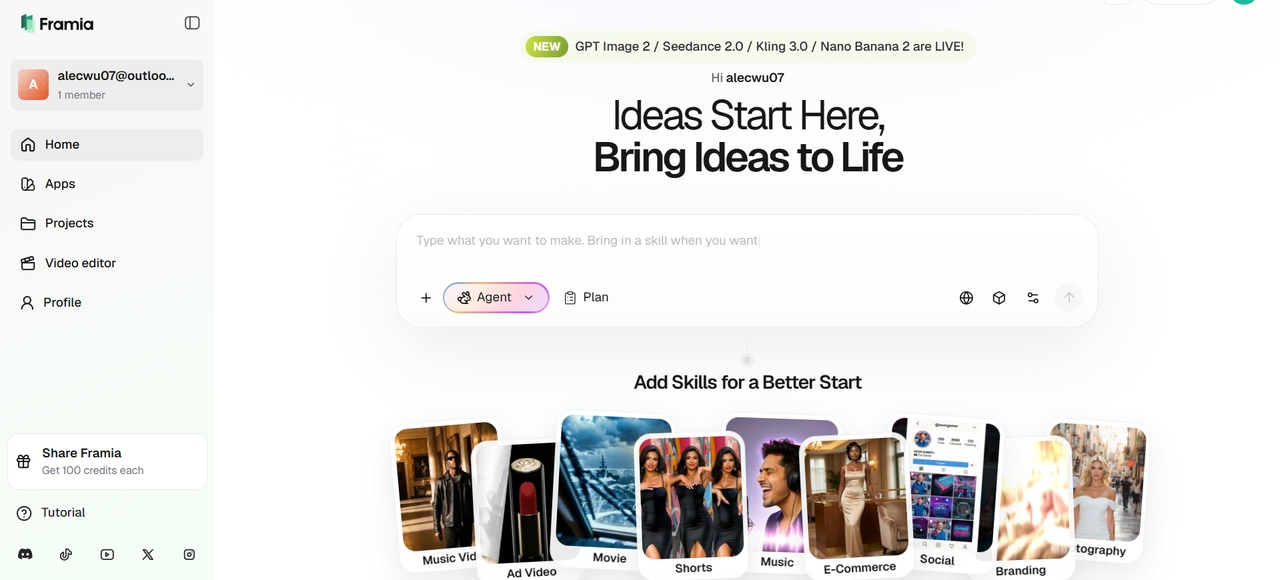
Passaggio 1: Registrati e inserisci il tuo prompt di Veo 3
Crea il tuo account su Framia Pro, apri lo spazio di lavoro video AI e inserisci un prompt di Veo 3 dettagliato che descriva il soggetto, il movimento della telecamera, l'illuminazione, lo stile e l'atmosfera. Usa l'opzione "Plan" per lo storytelling multi-scena.
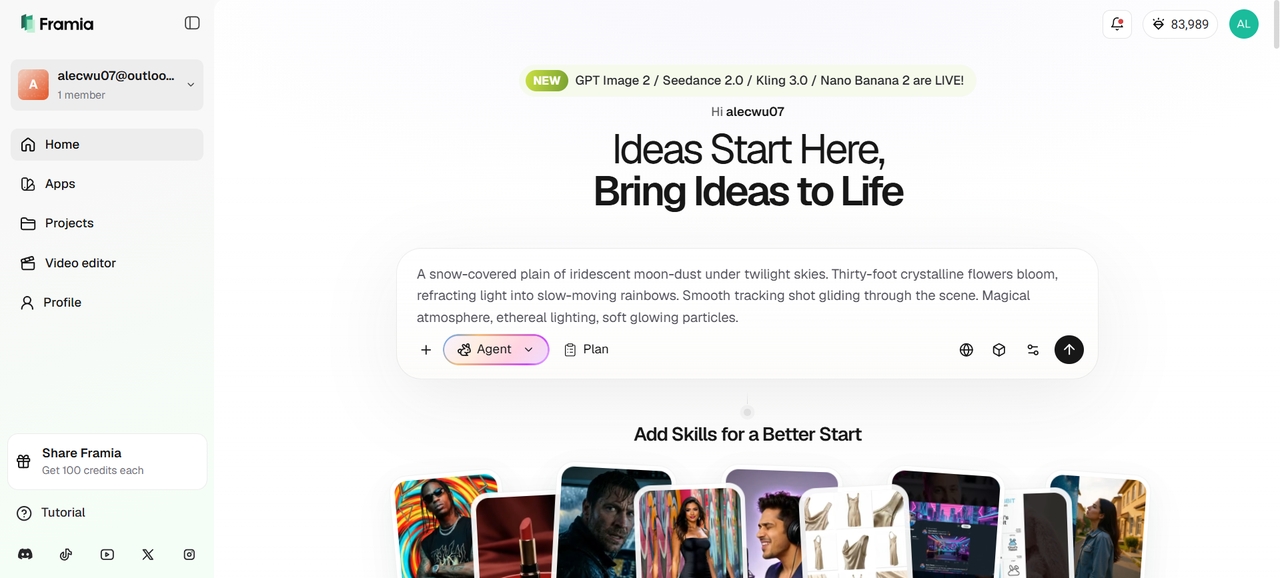
Passaggio 2: Scegli Veo 3.1 e personalizza le impostazioni
Seleziona Veo 3.1 dal menu dei modelli, quindi regola la durata del video, le proporzioni, l'intensità del movimento e le impostazioni di qualità per soddisfare i requisiti di stile del tuo video cinematografico o commerciale.
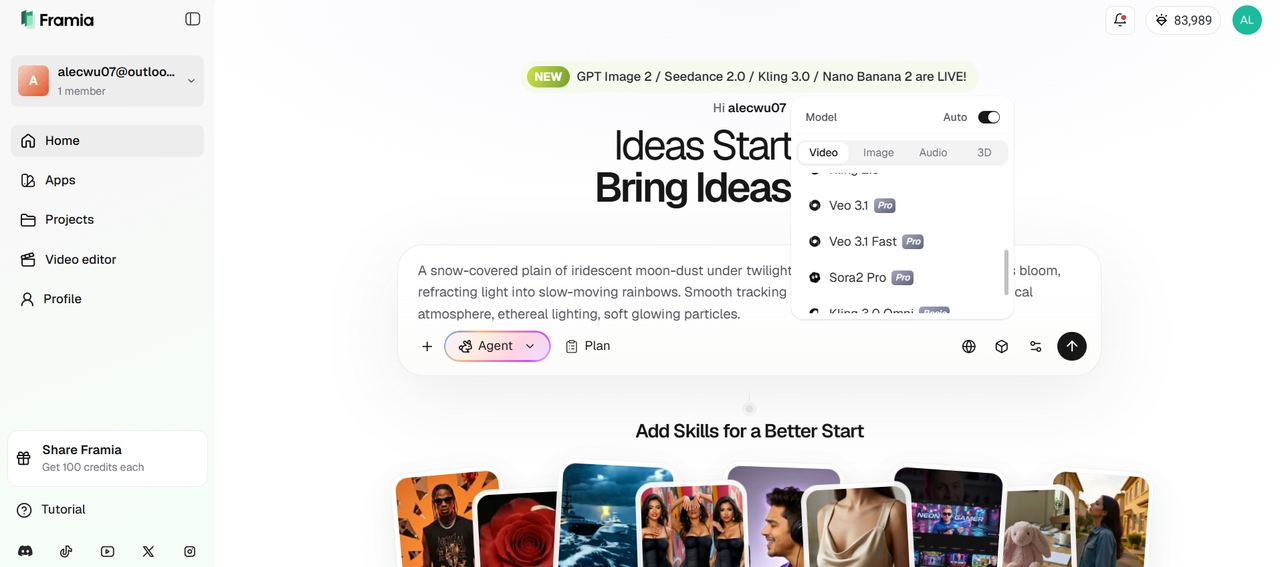
Passaggio 3: Genera, perfeziona e scarica il video finale
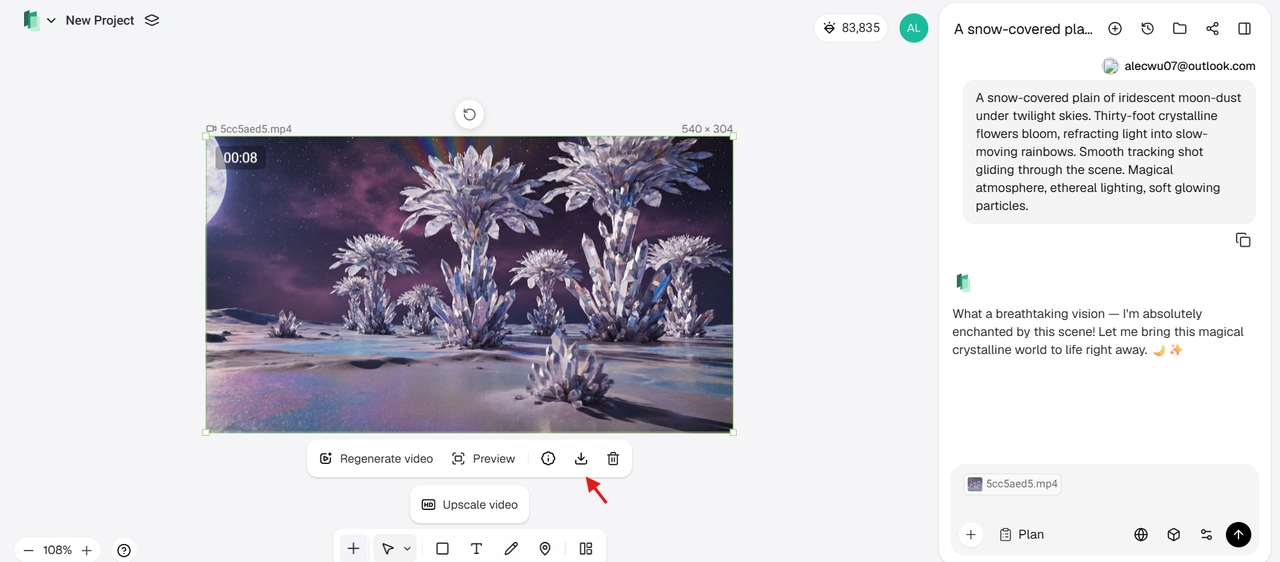
Fai clic su "Generate" per visualizzare in anteprima l'output video AI di Veo 3. Migliora le scene utilizzando gli strumenti di modifica Edit in Chat o Storyboard, perfeziona gli elementi visivi e il ritmo, quindi esporta e scarica il video MP4 finale in alta qualità.
Errori comuni da evitare nella creazione dei prompt di Veo 3
Anche con il potente Veo 3.1 di Google, molti creatori ottengono risultati mediocri a causa di cattive abitudini di prompting. Evitare questi errori comuni può migliorare drasticamente la qualità del video, il movimento, il realismo e l'aderenza al prompt.
- Essere troppo vaghi o troppo brevi: Scrivere prompt come “un uomo che cammina sulla spiaggia” porta a risultati generici. Aggiungi sempre angolazioni della telecamera specifiche, illuminazione, atmosfera e dettagli. Punta a 80–180 parole per ottenere i migliori risultati.
- Ignorare le indicazioni della telecamera: Molti utenti dimenticano di specificare i tipi di inquadratura (primo piano, inquadratura media) e i movimenti della telecamera (dolly-in, ripresa con gru, macchina a mano). Veo 3 si comporta in modo significativamente migliore quando le istruzioni della telecamera vengono fornite all'inizio del prompt.
- Dimenticare le istruzioni audio: Non menzionare dialoghi, effetti sonori o musica di sottofondo spesso si traduce in un audio silenzioso o non corrispondente. Specifica sempre “Lui dice: ‘Dialogo esatto’”, “nessun sottotitolo” e gli elementi audio desiderati.
- Prompt scadenti per pelle realistica e umani: L'uso di descrizioni di base come “bella donna” produce spesso una pelle dall'aspetto plastico. Aggiungi sempre “consistenza della pelle dettagliata, pori naturali, sottili imperfezioni, subsurface scattering” per ottenere esseri umani fotorealistici.
- Sovraccaricare il prompt: Ammassare troppe idee contrastanti o dettagli eccessivi (oltre 200 parole) confonde il modello. Mantieni i prompt focalizzati e ben strutturati invece di inserire tutto in una volta.
Conclusione
Padroneggiare i prompt di Veo 3 fa la differenza tra clip AI mediocri e video dall'aspetto davvero cinematografico e professionale. Utilizzando prompt strutturati, indicazioni precise della telecamera, dettagli realistici della pelle e istruzioni audio adeguate, puoi sbloccare l'intero potenziale di Veo 3.1 di Google.
Framia Pro rende questo percorso creativo fluido combinando Veo 3.1 con uno spazio di lavoro conversazionale all-in-one, potenti strumenti di editing e funzionalità di coerenza dei personaggi. Che tu stia creando contenuti per i social media, il marketing o lo storytelling, solide competenze di prompting abbinate alla giusta piattaforma miglioreranno drasticamente i tuoi risultati.
Inizia a sperimentare oggi stesso con i prompt di questa guida e porta la tua creazione di video AI al livello successivo.
FAQ
- Quanto dovrebbe essere lungo un prompt di Veo 3?
La lunghezza ideale è di 80–180 parole. Prompt troppo brevi producono video generici, mentre prompt eccessivamente lunghi o complessi (oltre 200 parole) possono confondere il modello e ridurre la qualità. Concentrati sulla chiarezza piuttosto che sulla lunghezza.
- Come posso scrivere migliori prompt per Veo 3?
Scrivi prompt chiari e strutturati con dettagli sul soggetto, azioni, indicazioni della telecamera, illuminazione, atmosfera e stile visivo. I prompt specifici di solito producono video generati dall'AI più accurati, cinematografici e visivamente coerenti.
- Come posso ottenere una pelle realistica in Veo 3?
Usa descrittori dettagliati come “pori naturali della pelle, sottili imperfezioni, subsurface scattering, peluria facciale fine e illuminazione naturale morbida”. Evita termini generici come “bella donna” e combinali con un'illuminazione realistica per ottenere risultati fotorealistici.
- Perché i miei video di Veo 3 risultano sfocati o di bassa qualità?
Questo accade di solito a causa di prompt vaghi, istruzioni contrastanti o scarsi dettagli sull'illuminazione. Aggiungi un'illuminazione specifica, riferimenti di stile (cinematografico, fotorealistico) e usa prompt negativi come “sfocato, bassa risoluzione”.
- Come funziona il prompting audio nativo in Veo 3?
Veo 3 gestisce nativamente l'ingegneria audio sincronizzando il suono direttamente con gli elementi visivi della scena. Aggiungi una sezione "Audio:" alla fine del tuo prompt descrivendo in dettaglio effetti sonori chiari, tracce ambientali o dialoghi parlati espliciti racchiusi tra virgolette





