 共有


要点
- Framia Pro: AI画像と動画の作成を1つのワークスペースで必要とするクリエイター、マーケター、代理店、eコマースチームに最適です。
- DaVinci Resolve は、詳細なタイムライン、カラー、エフェクト、オーディオのコントロールを必要とするエディター向けです。無料版は引き続き利用可能で、DaVinci Resolve Studioは295ドルで提供されています。
- Filmora: AIアシストツールやテンプレートを備えた、よりシンプルなデスクトップエディターを求めるクリエイターに適しています。
- Final Cut Pro: フル機能を備えたAppleのビデオエディターを求めるMacおよびiPadユーザー向けに設計されています。
- Adobe Premiere Pro: 詳細なタイムラインコントロールと豊富な編集ツールセットを必要とするプロのエディターに適しています。
- Canva: ショートフォーム動画とグラフィックデザインを組み合わせるマーケターやチームに便利です。
- VEED: ブラウザベースのソーシャルおよびマーケティング動画の作成に適しています。
- InShot: ショートフォームコンテンツ向けの素早いモバイル編集に焦点を当てています。
- Movavi Video Editor: 基本的なAIツールとよりシンプルなインターフェースを備えたデスクトップ編集を提供します。
- Slate Teams: ブランド化されたソーシャルコンテンツとチームのワークフローに焦点を当てています。
CapCutは依然としてショートフォーム編集の実用的な選択肢ですが、唯一の選択肢ではありません。適切な代替ツールは、従来のタイムライン、モバイル編集、プロフェッショナルなカラー作業、テキストベースの編集、またはAI生成動画のどれが必要かによって異なります。
今回の比較では、プラットフォームのサポート、編集コントロール、AI機能、コンテンツ生成オプション、エクスポートワークフロー、価格、および各製品が対象とするクリエイターのタイプという同じ評価基準を使用して、10個の代替ツールの最新バージョンを検証しました。また、従来の編集ツールとは異なるアプローチを採用しているため、Framia Proも含めました。
CapCutの台頭と、クリエイターが代替ツールを模索する理由
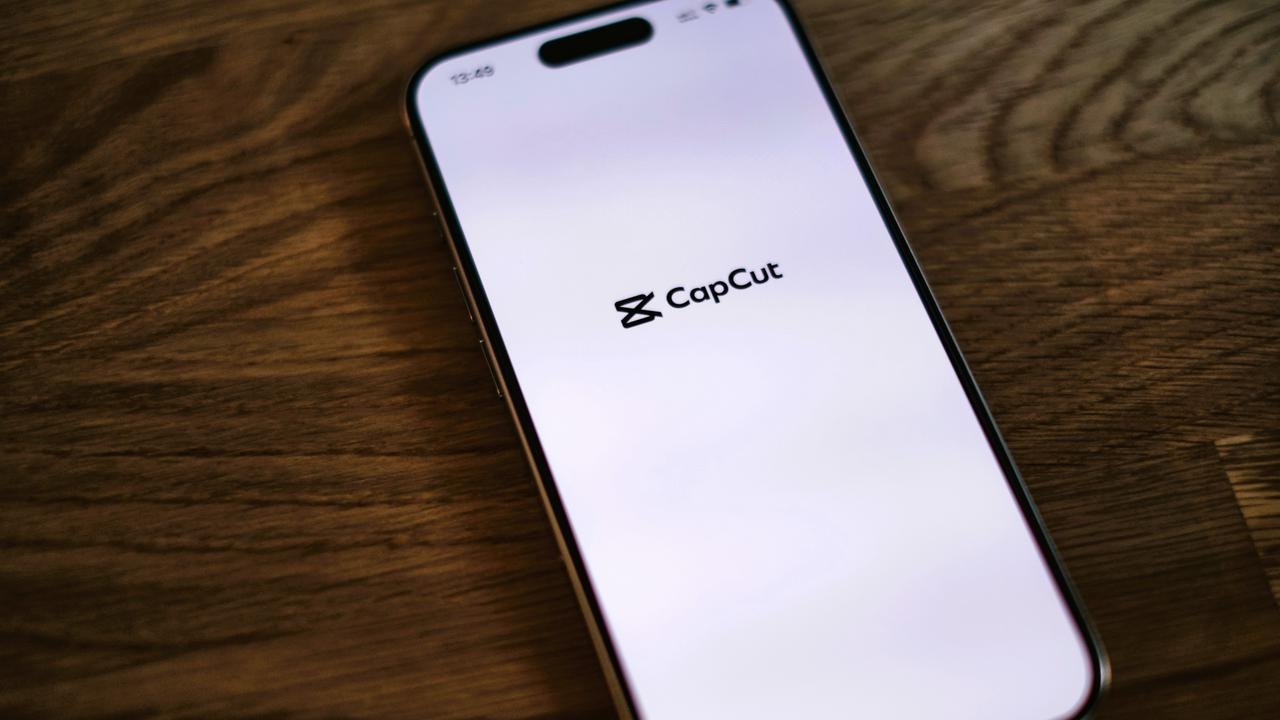
TikTokの親会社であるByteDanceによって開発されたCapCutは、ソーシャルメディアクリエイター、小規模ビジネス、マーケター、および手軽な編集ツールを求めるその他のユーザー向けのビデオ編集プラットフォームです。TikTok動画、Instagram Reels、YouTube動画、チュートリアルなどのコンテンツを、テンプレート、トレンド音楽、自動キャプション、背景削除、ドラッグ&ドロップ編集などの機能を通じてサポートしています。しかし、より専門的な編集機能、より強力なデスクトップパフォーマンス、異なるプライバシーオプション、またはより高度なAIツールが必要な場合、一部のユーザーはCapCutの代替ツールを探します。
以下で探すべき必須機能:CapCutの代替ツール
主な問題は、どのエディターが最も多くの機能リストを持っているかではありません。そのツールが、実際に制作するコンテンツのタイプに適しているかどうかです。
今回の比較では、次の6つの基準を使用しました。
- プラットフォーム: デスクトップ、モバイル、ウェブ、またはそれらの組み合わせ。
- 編集コントロール: タイムライン編集、トリミング、トランジション、オーディオ、エフェクト、およびより高度なコントロール。
- AI生成: 生成ビデオ、画像生成、アバター、キャプション、オーディオツール、またはAI編集。
- ワークフロー: 製品が既存の映像の編集に焦点を当てているか、それとも新しいクリエイティブアセットを生成することもできるか。
- エクスポート: 解像度、ウォーターマークの制限、フォーマットオプション、およびソーシャル投稿のサポート。
- 価格: 曖昧な"無料+有料"というラベルではなく、実際に広告されているサブスクリプションまたは購入価格。
この違いは重要です。なぜなら、CapCutの代替ツールはまったく異なるカテゴリに分類されるからです。DaVinci Resolveのようなプロ向けの編集ソフトは、ブラウザベースのAIコンテンツプラットフォームとまったく同じ課題を解決しているわけではありません。
2026年に試すべきCapCutの代替ツールのトップ10
数多くの動画編集ソフトが溢れる市場から選ぶのは、圧倒されてしまうかもしれません。クリエイティブなツールキットをアップグレードする手助けとなるよう、最高のCapCut代替ツールの現在利用可能な究極のリストをまとめました。
どのようにして最高のCapCut代替ツールを選んだのか?
私は、プラットフォームのサポート、編集コントロール、AI機能、ワークフロー、価格、書き出しオプション、そして適したクリエイターのタイプという、同じ主要な基準を使用して各ツールを比較しました。機能リストだけで判断するのではなく、実際の動画プロジェクトを通じて各編集ソフトをテストしました。
各ツールについて、短いEコマース動画を作成または編集しました。従来の編集ソフトでは、提供された動画素材を使用し、指示書を編集タスクとして扱いました。AIに特化したツールでは、プラットフォームがそのワークフローをサポートしている場合、指示書を生成タスクとして使用しました。
クリップのカット、テキストの追加、トランジションの適用、色の調整、オーディオの追加、エフェクトの使用、そして最終動画の書き出しなど、各ツールで利用可能な主要な編集ステップをテストしました。また、プラットフォームの可用性、書き出し制限、ウォーターマーク、およびテスト中に発生したその他の制限についても確認しました。
| ツール | プラットフォーム | 価格 | AI動画&生成 | 編集コントロール | 最適な用途 | 主な制限 |
| Framia Pro | Web | 初月16ドル、その後月額20ドル | 複数のAI画像・動画モデル、AIアバター、UGC、商品動画 | AI支援による編集とクリエイティブワークフロー | AI広告、商品動画、UGC、マーケティングコンテンツ | 詳細なフレーム単位の編集には不向き |
| Filmora | デスクトップ、Web、モバイル | 月額9.99ドル | AI編集・生成ツール | 高度 | YouTubersおよび一般的なクリエイター | 一部の高度な機能には有料プランが必要 |
| DaVinci Resolve | デスクトップ | 無料、Studioは一括295ドル | AI支援編集機能 | 高度 | プロフェッショナルな編集、カラー、VFX、オーディオ | 学習曲線が急(習得が難しい) |
| Canva | Web、モバイル | 無料、有料プランは月額18ドルから | AI動画・デザインツール | 初級〜中級 | マーケターおよび小規模ビジネス | 高度なタイムラインコントロールの制限 |
| Final Cut Pro | Mac, iPad | 一括299.99ドル、Apple Creator Studioは月額12.99ドルから | AI支援機能 | 高度 | Appleユーザーおよびプロの編集者 | Appleデバイスのみ |
| InShot | モバイル | 無料、Proあり | AI支援機能は様々 | 初級〜中級 | TikTok、Reels、Shortsのクリエイター | 複雑なプロジェクトには不向き |
| VEED | Web | 無料、有料プランは1シートあたり月額20ドルから | AI動画・編集ツール | 中級 | ソーシャルメディアおよびマーケティングチーム | プロ向け編集ソフトに比べてコントロール性が低い |
| Adobe Premiere Pro | デスクトップ | 月額22.99ドル | AI支援編集 | 高度 | プロの編集者 | サブスクリプションが必要 |
| Movavi | デスクトップ | 月額19.95ドル | AI支援編集 | 中級 | 初心者およびカジュアルクリエイター | プロ向けコントロールが少ない |
| Slate Teams | Web | カスタム料金 | AIを活用したソーシャルコンテンツ作成 | 中級 | ブランドおよびソーシャルメディアチーム | 従来のプロ向け編集よりも、チームやブランドのワークフローに特化 |
- Framia Pro
プラットフォーム: Web
価格: Basicは初月16ドル、その後月額20ドル。300クレジットに加え、1日あたり10ボーナスクレジットが含まれます。
最適な用途: AI動画、商品広告、UGC、アバター、ブランドコンテンツを制作するマーケター、代理店、Eコマースチーム、クリエイター、および企業。
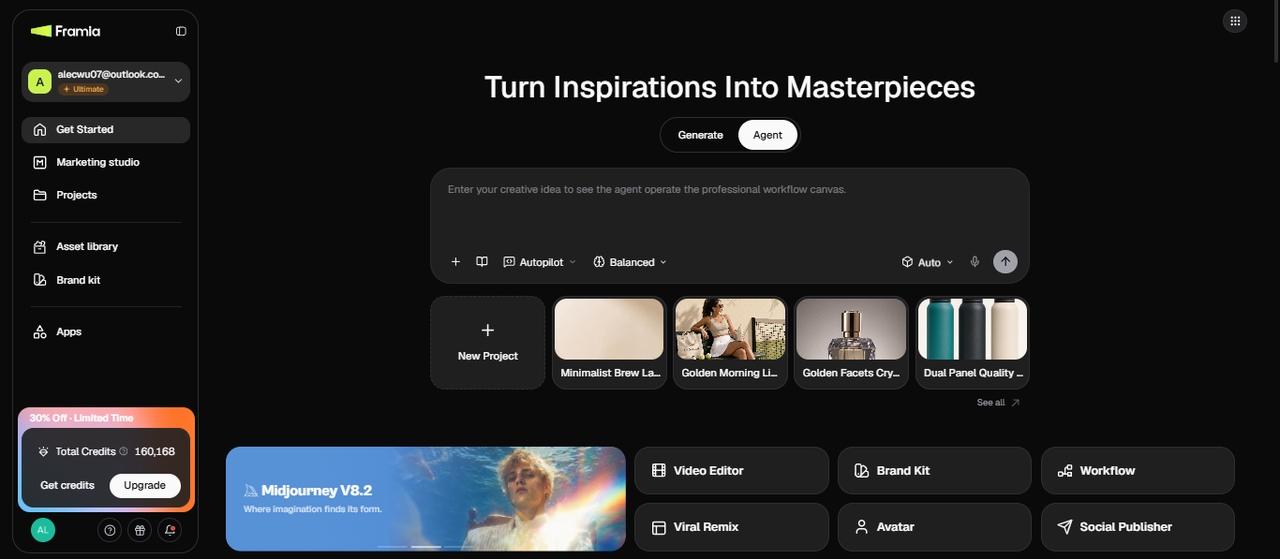
Framia ProはCapCutとは異なるアプローチを採用しています。商品、アイデア、プロンプト、参考画像、またはキャンペーンの指示書から始めることができます。現在のワークフローでは、複数のAI画像と動画モデルを1つのワークスペースに統合しており、商品動画、UGC、広告、アバター、その他のマーケティングコンテンツの作成に役立ちます。
テスト体験:
スニーカー広告のテストでは、Framia Proは商品画像と指示書から開始し、商品のクローズアップ、ライフスタイルのランニングシーン、および最終的な商品カットを生成しました。同じクリエイティブな指示書に対して、異なる動画モデルをテストすることができます。
従来の動画編集ソフトとは異なり、Framia Proは素材をこれから作成する必要がある場合に便利です。Premiere ProやDaVinci Resolveに比べると、詳細なフレーム単位の編集には不向きです。
主な機能:
- 特化した動画スキル: 特化型のShorts Video Directorを素早い解説動画に活用したり、Movie Directorを使用して、感情豊かで魅力的な対話を含む素晴らしい映画のようなストーリーテリングを実現したりできます。
- 完全なSOP自動化: 手動の労力を一切かけずに、洗練されたスクリプト、詳細な絵コンテ、文脈を認識した完璧なBロール、そして完全に同期したバックグラウンドミュージックを自動的に生成します。
- ビジュアル絵コンテタイムライン: ビジュアルタイムラインで簡単に編集でき、エージェント支援ツールを利用して、プロジェクトを最初からやり直すことなく、出来の悪い個別のカットを選択的に再生成できます。
- デザイン分割レイヤー: AIが生成したデザインを完全に編集可能な要素に変換し、テキストや背景を個別に移動、正確にサイズ変更、きれいに削除できるようにします。
メリット
- 時間の節約: 従来の動画再生成ワークフローを驚異の80%削減します。
- 一貫性: 生成された複数のシネマティックなビデオカットにおいて、同一のキャラクターを維持します。
- チャット編集: コマンドを入力するだけで、再生成することなく、対象のセグメントを簡単に修正できます。
- オムニチャネル: 生成されたビジュアルコンテンツを、すべてのソーシャルプラットフォームに合わせて自動的に最適なサイズに調整します。
デメリット
- 多少の学習が必要: 高度なAIツールの数が非常に多いため、簡単なオンボーディングが必要です。
- Filmora
プラットフォーム: デスクトップ、Web、モバイル 価格: 有料プランは 9.99/月 最適な対象: YouTubersやソーシャルクリエイター
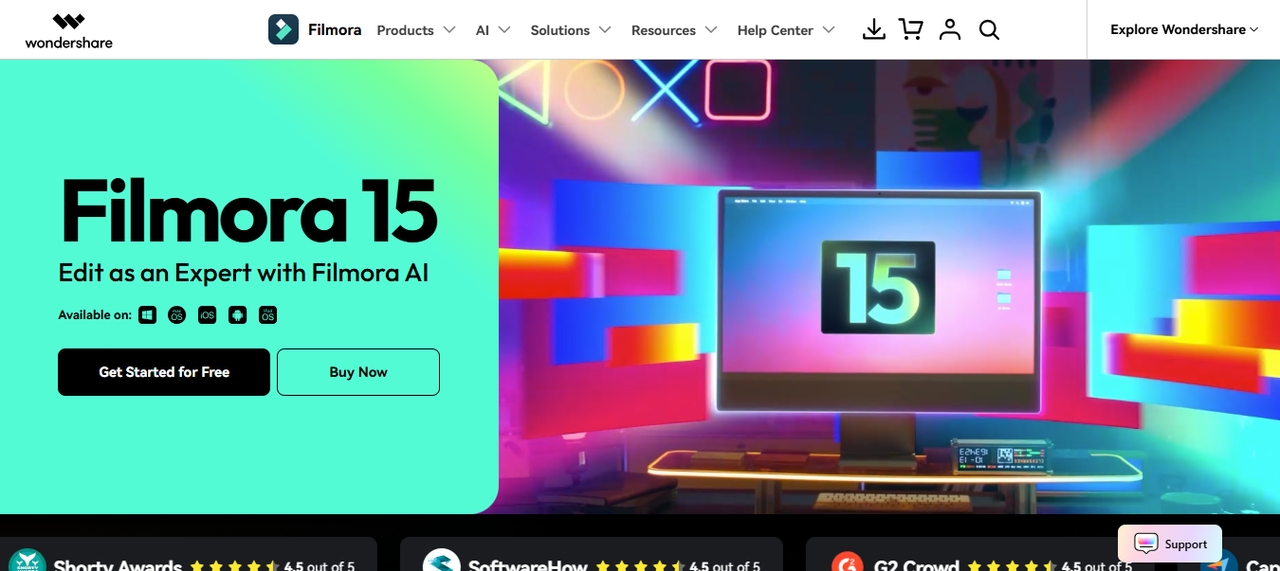
FilmoraはWondershareが提供するソフトで、基本的なモバイルエディターと、Premiere ProやDaVinci Resolveのような本格的なデスクトップソフトウェアの中間に位置しています。デスクトップ、Web、モバイルで動作し、無料版ではウォーターマーク(透かし)付きでエクスポートされるため、多くのクリエイターはクリーンなエクスポートを求めて最終的に有料プランに移行します。このエディターは、YouTubeやソーシャルプラットフォームに定期的に投稿し、業界標準のツールよりも短い学習曲線を求める人々をターゲットにしています。
テスト体験:
短いEコマースビデオをインポートし、カット、テキスト、トランジション、いくつかのエフェクトを追加して、プロジェクトをエクスポートしました。編集ワークフローはシンプルで、生のクリップを、要求されたテキストとトランジションが含まれた完成したショートビデオに変換することができました。無料のエクスポートでは最終的なビデオに大きなウォーターマークが追加されましたが、それ以外のエクスポートされた映像は期待通りの品質と解像度を維持していました。また、エクスポートされたファイルをチェックして、ソースと品質を比較しました。私が見つけた主な制限は、無料エクスポート時のウォーターマークであり、これにより無料版はクリーンな最終アップロードには適していません。
主な機能:
- AIでオブジェクトを切り抜く: 不要なオブジェクトを消去したり、背景を完全に置き換えたりできます。グリーンバックや手動のマスキングは不要です。
- 生のクリップを瞬時にラフカットに変換: 映像をアップロードすると、ソフトウェアが自動的に選定されたバックグラウンドミュージックとともにビデオを自動構成します。
- ワンクリックでクリップ間のカラーグレーディングをコピー: 1つのカットから正確なカラー設定を取得し、別のカットに適用してルックを統一します。
- 動く被写体を自動的に追跡: 被写体にテキスト、グラフィック、またはエフェクトをアタッチし、フレーム内での動きに追従させます。
メリット
- インターフェースは、新しいエディターがチュートリアルなしで見つけられるようにツールをグループ化しています。
- エフェクトとトランジションのライブラリは頻繁にアップデートされるため、1年経っても古さを感じさせません。
- レンダリング速度は、ハイエンドのマシンだけでなく、ミドルレンジのノートPCでも十分に維持されます。
- プロジェクトはデスクトップとモバイル間で同期されるため、一方のデバイスで編集を開始し、もう一方のデバイスで終了することができます。
デメリット
- 無料プランのウォーターマークとエクスポート制限により、ほとんどのユーザーは数プロジェクト以内にサブスクリプションへの移行を迫られます。
- DaVinci Resolve
プラットフォーム: Windows, Mac, Linux, iPad 価格: 無料、Studio 295ドル(一回払い) 最適な対象: プロフェッショナルな編集、カラー、VFX、オーディオ
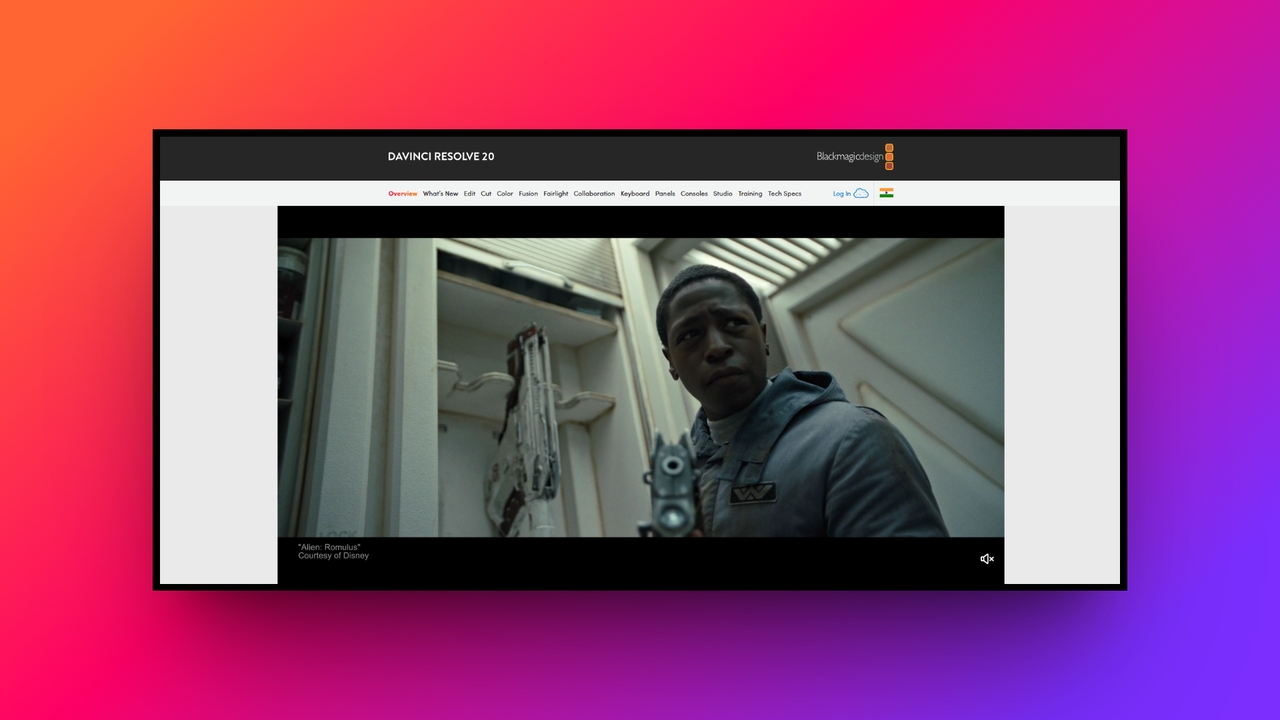
Blackmagic DesignはDaVinci Resolveを開発しており、無料版でも編集、カラーコレクション、ビジュアルエフェクト、オーディオツールが1つのアプリに含まれており、これは無料ソフトウェアとしては異例のことです。無料版は、最大60 fpsで最大Ultra HD 3840 × 2160までの編集とフィニッシングをサポートしています。Studio版では、DaVinci Neural Engineと追加のAI機能が追加されます。
テスト体験:
CapCutの代替ソフトのテスト全体で使用したのと同じ短いeコマース動画をインポートし、他のエディターで使用したのと同じシステムで、基本的なカット、カラーグレーディング、トランジション、再生を確認しました。テストしたシンプルなエディターよりもはるかに細かくカラーをコントロールしながら、カット、トランジション、グレーディングを施した完成された4K編集動画を作成することができました。最終的な書き出しは4K解像度を維持し、レンダリング後に正しく再生されました。テスト中、最適化されたメディアやプロキシを使用しない場合、特に重いエフェクトを追加したときは、4K再生がスムーズではありませんでした。DaVinci Resolveは、システムがリアルタイムでメディアを処理できない状況に対応するプロキシワークフローをサポートしているため、再生の問題はソフトウェアの固定された制限ではなく、テストにおける観察結果として扱いました。
主な機能:
- ノードベースのツールによるカラーグレーディング:単一のスライダースタックではなく、接続されたノードを介してカラー補正を構築するため、画像内の特定の領域をより細かくコントロールできます。
- Fairlightでのオーディオミキシング:別のアプリに書き出すことなく、専用のオーディオページでマルチトラックオーディオのミキシング、EQ、ノイズリダクションを処理できます。
- FusionでのVFX構築:同じタイムラインに組み込まれたノードベースのキャンバス上で、ビジュアルエフェクトやモーショングラフィックスを合成できます。
- 共有タイムラインでの共同作業:複数のエディター、カラリスト、オーディオエンジニアが同じプロジェクトを開き、同時に作業することができます。
メリット
- Studio版の295ドルの買い切り料金は、他社であれば月額サブスクリプションになるものを代替します。
- カラーグレーディングツールは、縮小版ではなく、長編映画で使用されているものと同等です。
- 編集、カラー、VFX、モーショングラフィックス、オーディオがすべて同じアプリケーション内で利用可能です。
デメリット
- プロ向けツールが多数搭載されているため、動画編集の初心者の場合は習得に時間がかかる可能性があります。
- 一部の高度なAI機能やその他のツールは、有料のStudio版でのみ利用可能です。
- Canva
プラットフォーム: Web、モバイル 価格: 無料、有料プランは月額18ドル〜 最適な対象: マーケター、小規模ビジネス
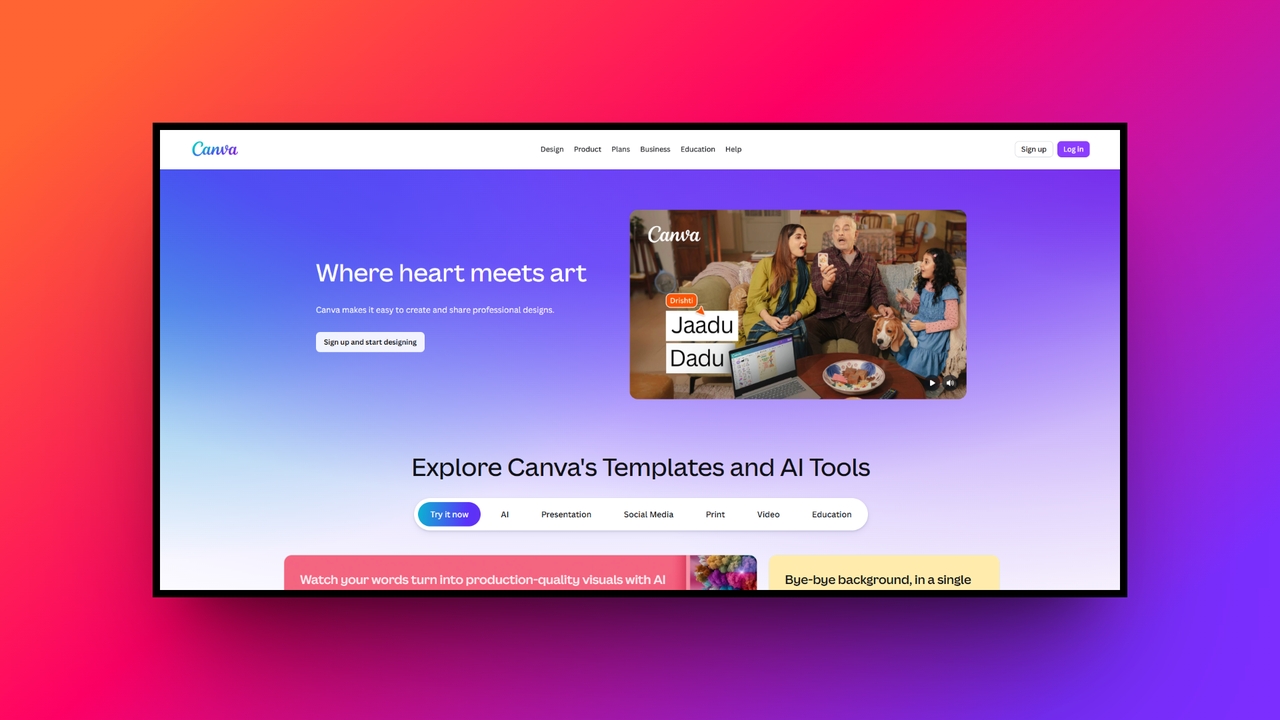
Canvaはグラフィックデザインツールとして始まり、後に動画編集機能が追加されたため、すでにソーシャルメディア用のグラフィックにこれを使用しており、同じ場所で動画も作成したいと考えている人に最適です。このCapCutの代替ソフトは、Web、Windows、Mac、モバイルで利用できるため、同じプロジェクトで作業しながらデバイスを切り替えることができます。その動画ツールは、専用のプロ向けエディターにあるような詳細なコントロールよりも、ソーシャルコンテンツや手軽な編集に焦点を当てています。
テスト体験:
動画テンプレートから開始し、ストッククリップを独自のeコマースクリップに置き換えました。テキスト、アニメーション、音楽、およびいくつかのタイムライン要素を追加してからプロジェクトを書き出し、完成したソーシャルスタイルのプロモーション動画を作成しました。書き出された動画はオンラインですぐに使用できる状態であり、テンプレート要素、テキスト、音楽が最終ファイルに正しく表示されていました。基本的なワークフローはわかりやすかったですが、一部の編集作業において、専用の動画エディターほど詳細なコントロールができないと感じました。具体的な制限としては、精密な編集を行うための詳細なタイムラインコントロールが不足している点でした。
主な機能:
- テンプレートから開始:レイアウトをゼロから構築する代わりに、Reels、TikTok、またはYouTube向けにサイズ調整されたテンプレートから選択できます。
- ブランドキットを自動適用:フォント、カラー、ロゴを一度保存すれば、毎回設定し直すことなく、新しい動画に適用できます。
- Magic StudioのAIツールで編集する:内蔵されたAI機能を使用して、背景の削除、キャプションの生成、またはビートへのクリップの同期を行います。
- リアルタイムで共同作業する:チームメンバーは、同じ共有ファイルからプロジェクトのコメント、編集、承認を行うことができます。
メリット
- ストックライブラリには、1つのサブスクリプションで数百万のビデオクリップ、写真、オーディオトラックが含まれています。
- プロジェクトは自動的にクラウドに保存されるため、編集の途中でノートPCとスマートフォンを切り替えることができます。
- ブランドキットにより、新しいビデオごとにフォントや色を再設定する手間が省けます。
- 学習曲線が緩やかなため、アプリを開いたその日に完成したビデオを公開することができます。
デメリット
- タイムラインはフレーム単位のキーフレームアニメーションをサポートしていないため、精密なモーション作業はここでは不可能です。
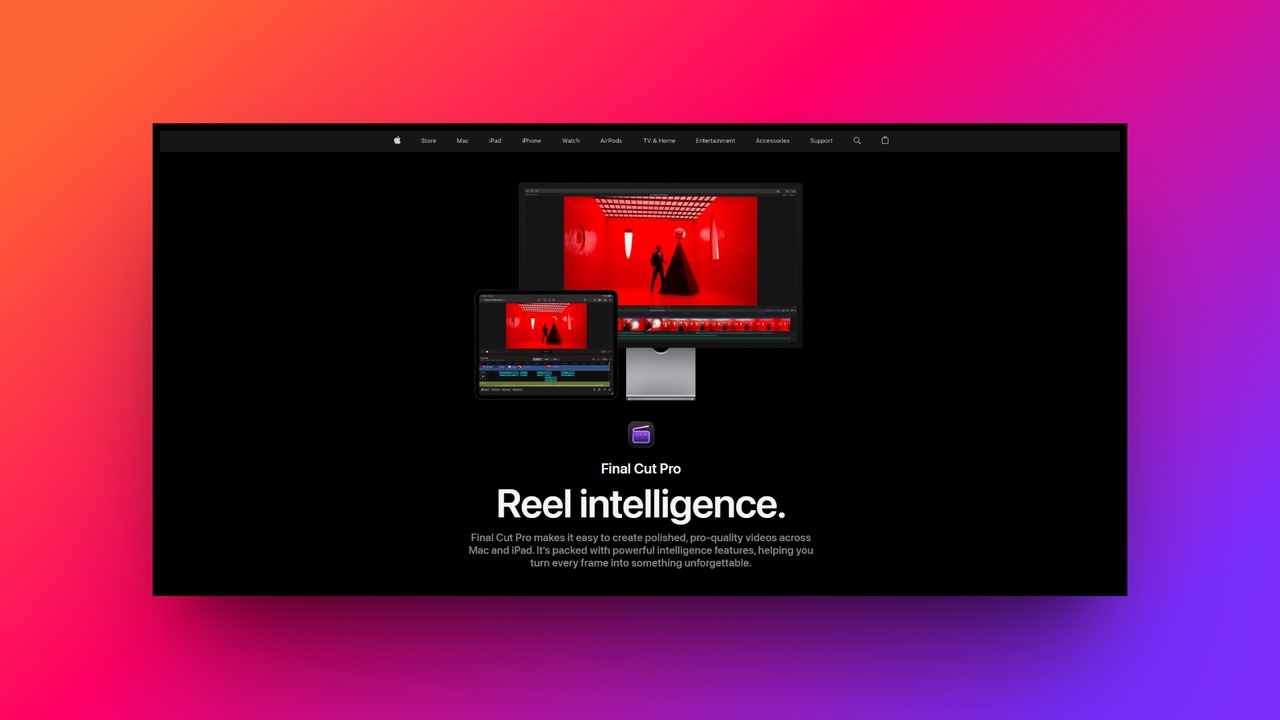
- Final Cut Pro
プラットフォーム: Mac、iPad 価格: 299.99ドルの買い切り、またはApple Creator Studioが月額12.99ドルから 最適な対象: Appleユーザーおよびプロのエディター
AppleはFinal Cut ProをMacおよびiPad専用に構築しているため、Windowsで編集する場合は選択肢になりません。一括購入の価格設定は、通常サブスクリプションで提供されるほとんどのプロ向けエディターとは一線を画しています。このCapCut alternativeは、すでにAppleのエコシステム内で作業しており、Apple Siliconハードウェアに直結したレンダリング速度を求めるエディター向けに構築されています。
テスト体験:
同じEコマースビデオをインポートし、プロジェクトをレンダリングする前に、カット、トランジション、オーディオレイヤー、再生をテストしました。フッテージを複数のクリップ、トランジション、レイヤー化されたオーディオを含む完成した4Kビデオに仕上げることができ、テスト中もフッテージはスムーズに再生されました。レンダリングされたエクスポートはソースの4K品質を維持しており、使用したMacでのレンダリングは高速でした。また、タイムライン上でのクリップとオーディオの配置もテストしました。主な制限はプラットフォームのサポートであり、Final Cut ProはAppleのハードウェアを必要とするため、Windowsユーザーは同じワークフローを使用できません。
主な機能:
- マグネティックタイムラインでクリップを配置する:クリップが自動的に互いの周囲に吸い付くように配置されるため、1つのクリップをトリミングしても後ろに隙間が残りません。
- マルチカムフッテージを同期する:同じ録画セッションからの複数のカメラアングルを整列させ、切り替えます。
- テキストとエフェクトのためにオブジェクトをトラッキングする:移動する被写体にテキストやカラーエフェクトをドロップすると、被写体の動きに自動的に追従します。
- 撮影後に被写界深度を調整する:iPhoneのフッテージでシネマティックモードを使用し、撮影時ではなく編集時にフォーカスポイントを変更します。
メリット
- Apple Siliconでのレンダリング速度は、MacとWindowsの両方をサポートする多くのエディターを凌駕しています。
- 一括料金により、ほとんどのプロ向けエディターが請求する月額費用を回避できます。
- キーワードタグ付けにより、ショットタイプや被写体ごとに大規模なメディアライブラリを簡単に検索できます。
- Logic Proやその他のApple製制作ソフトウェアと直接統合します。
デメリット
- MacとiPadでしか動作しないため、Windowsユーザーへの移行や共同作業は選択肢になりません。
- InShot
プラットフォーム: iOS、Android 料金: 無料、アプリ内課金でPro版あり 最適な用途: TikTok、Reels、Shorts
InShotはモバイル専用で、映像を最初にパソコンに書き出すのではなく、スマートフォン上で直接編集するために構築されています。このCapCutの代替ツールは、スマートフォンから離れることなく撮影、編集、投稿を行いたい、TikTok、Reels、またはShorts向けの短い縦型動画を作成する人々をターゲットにしています。
テスト体験:
スマートフォンで同じEコマース動画のブリーフを使用し、提供されたクリップをアプリにインポートしました。その後、トリミング、テキスト、トランジション、音楽、基本的なエフェクトをテストしました。映像を、必要なテキスト、音楽、トランジション、エフェクトが含まれた完成した縦型のプロモーション動画に仕上げることができました。書き出されたファイルはショートフォームのソーシャルコンテンツ用にフォーマットされ、編集やオーバーレイが維持されていました。主な制限は、マルチレイヤー編集とマスキングがCapCutよりも制限されていることでした。
主な機能:
- ワンタップであらゆるプラットフォーム向けにリサイズ: 手動でクロップする代わりに、TikTok、Reels、またはYouTube Shorts用のプリセットアスペクト比を切り替えることができます。
- キーフレームでテキストやステッカーをアニメーション化: タッチスクリーン向けに構築されたキーフレームコントロールを使用して、テキスト、ステッカー、ピクチャーインピクチャーのオーバーレイに動きを追加します。
- カーブツールで速度を調整: 単一の倍率ではなく、速度カーブを調整することで、スローモーションや早送りのセクションを作成します。
- 内蔵の音楽・効果音ライブラリを使用: アプリを離れることなく、ロイヤリティフリーのトラックや効果音を取り込んだり、ナレーションを録音したりできます。
メリット
- スマートフォンだけで完全に編集できるため、デバイス間でのファイル転送が不要です。
- 書き出しプリセットがTikTok、Reels、Shortsの仕様に一致しているため、フォーマットの問題がほとんど発生しません。
- インターフェースが十分にシンプルなため、初めてのユーザーでも一度の作業で編集を完了できます。
- ステッカーや絵文字のライブラリが頻繁に更新されます。
デメリット
- スマートフォンの画面では、プロジェクトが数レイヤー以上になると、マルチトラック編集が窮屈になります。
- Veed.io
プラットフォーム: Web 料金: 無料プランあり、有料プランは1ユーザーあたり月額20ドルから 最適な用途: ソーシャルおよびマーケティングチーム
Veed.ioは完全にブラウザ上で動作するため、インストールする必要がありません。これは、異なるコンピュータやオペレーティングシステム間で作業するチームにとって重要です。主に字幕の正確性とオーディオのクリーンアップで知られており、単発の動画プロジェクトではなく、定期的なスケジュールでコンテンツを制作するポッドキャスターやマーケティングチームを対象としています。
テスト体験:
ブラウザエディタを介して同じEコマース動画をVeed.ioにアップロードし、トリミング、字幕、テキスト、音楽、基本的なエフェクトをテストしました。デスクトップソフトウェアをインストールすることなく、同じ映像をキャプションやその他の編集が含まれた完成したソーシャル動画に仕上げることができました。その後、プロジェクトをレンダリングして、最終的な出力と字幕の配置を確認しました。ブラウザでのワークフローは便利でしたが、映像や要素を追加するにつれてパフォーマンスが低下しました。このブラウザベースのパフォーマンスが、テスト中に気づいた主な制限でした。
主な機能:
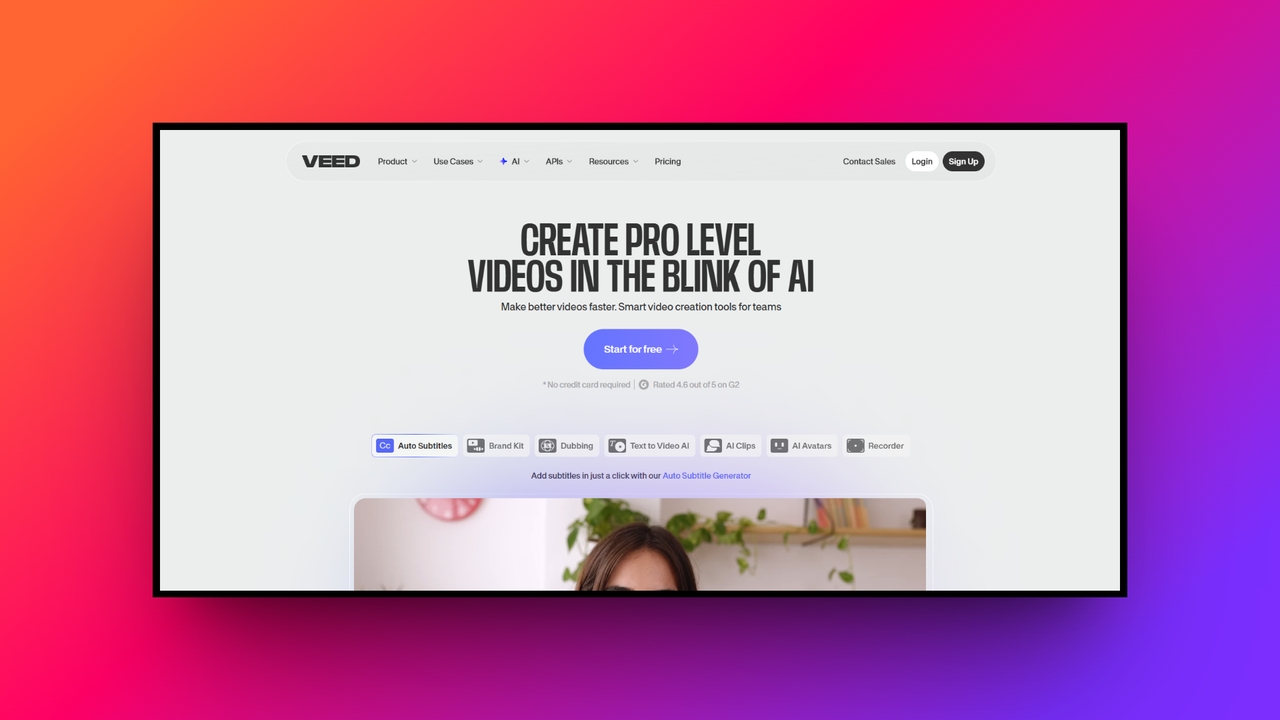
- 字幕の自動生成と翻訳: ワンクリックでキャプションを作成し、再入力することなく他の言語に翻訳できます。
- AIによるオーディオのクリーンアップ: 音声トラックから背景ノイズ、ハム音、または風の干渉を除去します。
- 画面とウェブカメラの同時録画: ウェブカメラとマイクの音声を含めた画面録画を同時にキャプチャでき、チュートリアルに便利です。
- 再利用のためのブランドアセットの保存: ロゴ、フォント、カラーパレットを保存して、すべての書き出しで同じ外観を維持できます。
メリット
- ダウンロードやアップデートが不要なため、ブラウザを搭載したどのコンピュータでも同様に動作します。
- 字幕の精度は英語だけでなく、複数の言語で維持されます。
- プロジェクトのリンクを共有することで、チームメンバーはファイルをダウンロードすることなくレビューできます。
- ポッドキャストやソーシャルのテンプレートにより、定期的なコンテンツ形式のセットアップ時間を短縮できます。
デメリット
- レンダリングと再生は安定したインターネット接続に依存するため、オフラインや弱いWi-Fi環境では動作が困難になります。
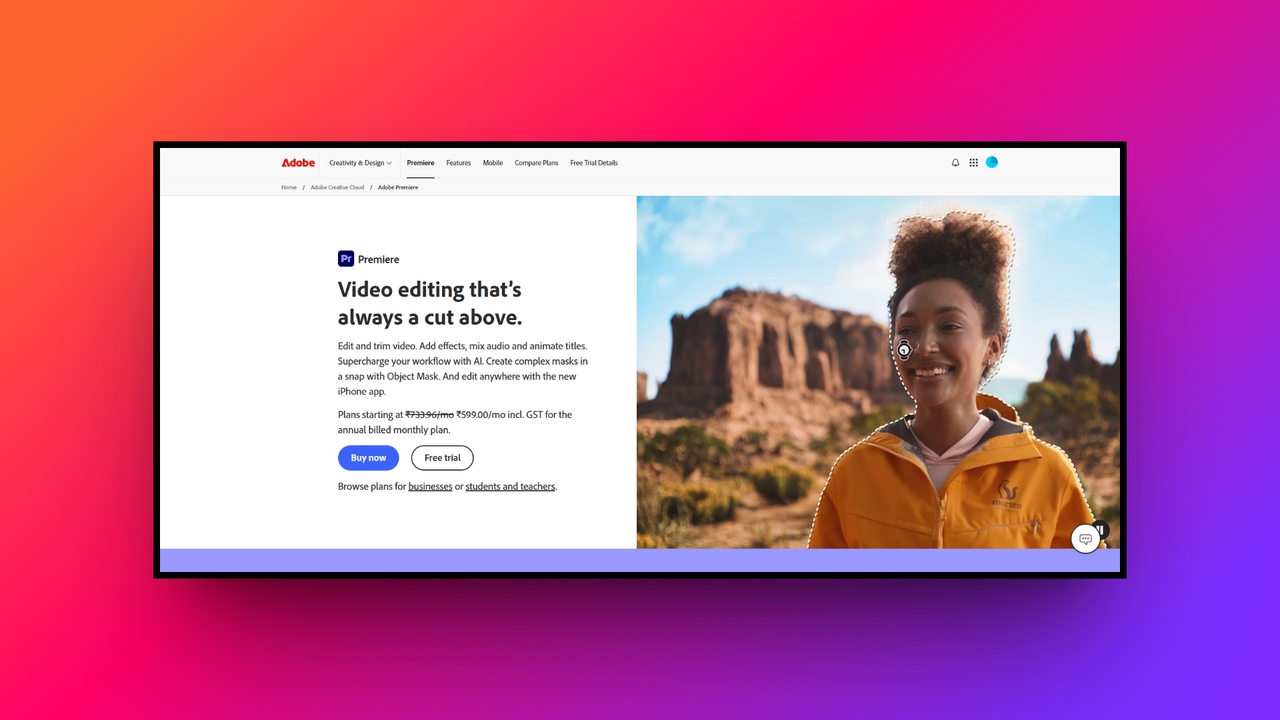
- Adobe Premiere Pro
プラットフォーム: Windows, Mac 価格: $22.99/月 (単体アプリ) 最適な対象: プロの編集者および制作チーム
Premiere Proは、ほとんどの映画やテレビ制作で使用されているエディターであり、編集職の求人情報で最も多く指定されているソフトウェアでもあります。デスクトップでのみ動作し、そのサブスクリプションはAdobeの他のCreative Cloudアプリと連携しているため、すでにPhotoshopやAfter Effectsを使用している人に適しています。学習曲線は、このリストにあるコンシューマー向けのエディターよりも急です。
テスト体験:
同じEコマース動画をインポートし、Premiere Proのカット、エフェクト、トランジション、オーディオ、カラー、再生コントロールを確認しました。タイムライン全体で詳細な調整を行い、完成した4K編集を作成し、意図した解像度で完成したプロジェクトを書き出すことができました。主な問題は、より重いエフェクトを追加したときに発生し、私のシステムでは再生の応答性が低下しました。プロキシファイルは再生の改善に役立ちましたが、パフォーマンス要件は、よりシンプルなCapCutの代替ツールよりも高いままです。
主な機能:
- 文字起こしテキストの削除による編集: タイムラインをスクラブする代わりに、自動生成された文字起こしから単語を削除することで動画をカットします。
- 映像の自動リフレーム: ショット内の主要な被写体を検出し、アスペクト比を変更したときに中央に維持します。
- Lumetriカラーホイールによるグレーディング: 放送レベルのグレーディング向けに構築されたホイールおよびカーブコントロールを使用して色を調整します。
- レンダリングなしでAfter Effectsにクリップを送信: ビジュアルエフェクト作業のためにクリップをAfter Effectsに移動し、最初に書き出すことなく戻すことができます。
メリット
- このツールセットは、他では別々のアプリが必要となるカラー、オーディオ、エフェクトの作業をカバーしています。
- After EffectsやPhotoshopとのDynamic Linkにより、レンダリングと再インポートの手間が省けます。
- カメラやスマートフォンから取り込むほぼすべてのビデオファイル形式をサポートしています。
デメリット
- 仕事ではなく趣味として編集する人にとって、月額22.99ドルのコストは負担になります。
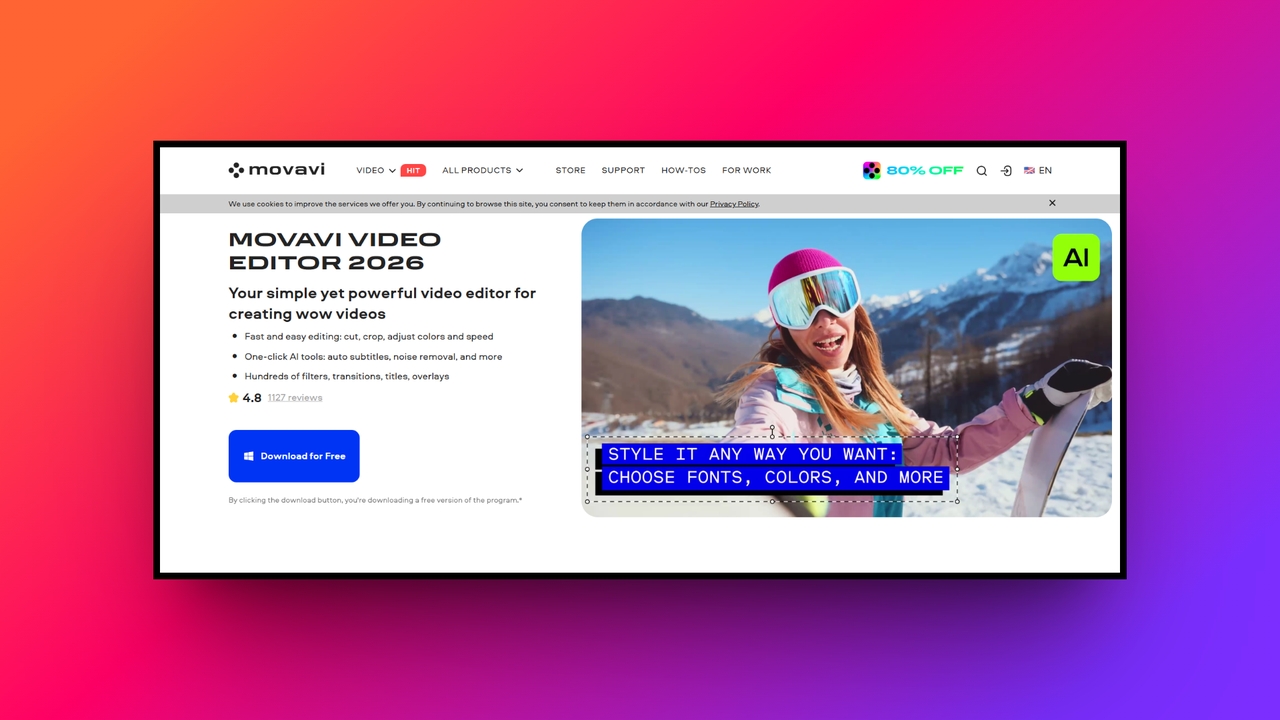
- Movavi Video Editor
プラットフォーム: Windows, Mac 価格: $19.95/月
最適な対象: 初心者、教育関係者、カジュアルクリエイター
Movaviは複雑さの点でPremiere ProやDaVinci Resolveよりも低く、プロ向けのインターフェースを学ぶことなく完成したビデオを作成したい人をターゲットにしています。このCapCut alternativeはMacとWindowsの両方で動作し、毎日ではなく時々編集を行う教師、ファミリーVlogger、カジュアルなYouTuberによく選ばれています。
テスト体験:
Movaviでも同じ短いEコマース動画を使用し、トリミング、トランジション、テキスト、色調整、エフェクト、AI背景削除をテストしました。提供された素材は、エクスポートをテストする前に、タイトル、トランジション、色の変更、エフェクトが適用された完成した短い動画になりました。体験版ではウォーターマークが追加され、エクスポートされた動画に制限がかかったため、制限のないクリーンな最終ファイルを書き出すことができませんでした。そのため、主な制限は基本的な編集ワークフローではなく、体験版のエクスポート制限でした。
主な機能:
- グリーンバックなしで背景を削除: AI検出を使用して、退屈な背景を画像や透明なレイヤーに置き換えます。
- ノイズの多いオーディオを自動的にクリーンアップ: 手動でEQを調整することなく、録音から交通音、風の音、静電気ノイズを取り除きます。
- タイムラインにドラッグしてエフェクトを適用: 別のメニューを開くことなく、クリップにフィルター、トランジション、タイトルを直接追加します。
- テンプレートからイントロを作成: 用意されたテンプレートを使用して、チャンネル用のブランド化されたオープニングシーケンスを作成します。
メリット
- Premiere ProやDaVinci Resolveよりもインターフェースの習得にかかる時間が短いです。
- 古いコンピュータやミドルレンジのコンピュータでも、エクスポート速度は高速に保たれます。
- 永久ライセンスのオプションがあるため、継続的なサブスクリプションに縛られることがありません。
- ステッカーやトランジションのライブラリにより、カジュアルクリエイターは追加のダウンロードなしで多様な表現が可能です。
デメリット
- Premiere ProやDaVinci Resolveが提供するものと比べると、カラーグレーディングツールは限られています。
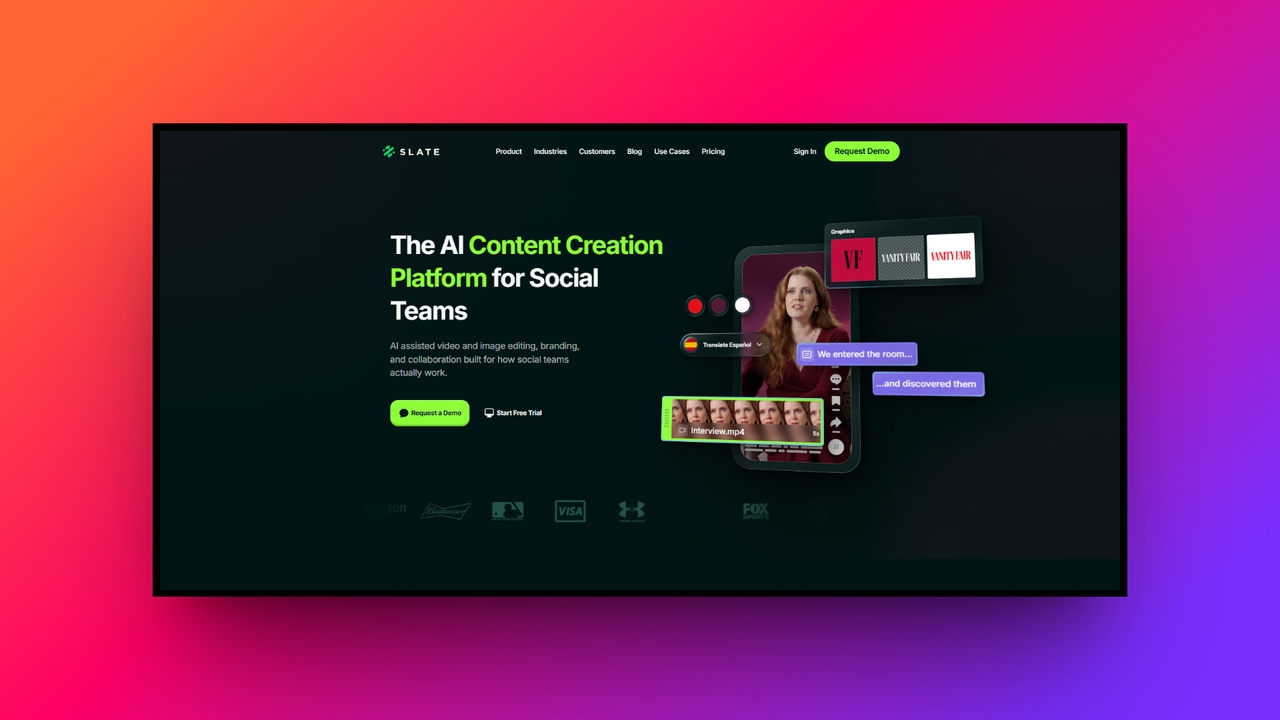
- Slate Teams
プラットフォーム: Web
料金: 1シートあたり月額99ドル
最適な対象: ブランド、マーケティング、ソーシャルチーム
Slate Teamsは、個人のクリエイターではなく企業向けに価格設定と構築がされており、1シートあたり月額99ドルです。Premiere ProやFilmoraにあるような一般的な編集ツールを提供するのではなく、マーケティングチーム全員でブランドのビジュアルアイデンティティを一貫して維持することに焦点を当てています。フォント、色、ロゴの管理を共有する必要がある、ソーシャルコンテンツを公開する複数のメンバーを抱える組織に適しています。
テスト体験:
私はSlate Teamsで同じEコマースの動画ブリーフを使用し、ロゴ、フォント、色などのブランドアセットと一緒に動画をアップロードしました。このプラットフォームでは、保存されたアセットを使用してブランド化されたバージョンの動画を作成することができ、詳細な動画編集よりもブランドのプレゼンテーションを維持することに重点が置かれていました。完成したコンテンツとソーシャル用のエクスポートを確認し、モバイルでのワークフローもテストしました。主な制限は、モバイルでの体験がデスクトップのワークフローよりも編集オプションが少なかったことです。
主な機能:
- ブランドアセットを1つのハブに保存: フォント、ロゴ、カラーコード(Hex)を個々のコンピュータに分散させるのではなく、共有ポータルに保管します。
- 動画にブランドオーバーレイを適用: 企業のビジュアルアイデンティティに一致するウォーターマーク、ローワーサード、ボーダーを追加します。
- プラットフォームのセーフゾーンをプレビュー: テキストやグラフィックが隠れないように、プラットフォームのUI要素が動画のどこに配置されるかを確認します。
- チームとしてコンテンツをレビューおよび承認: 複数のチームメンバーが1つの共有ワークスペースで動画を作成、レビュー、承認できるようにします。
メリット
- AI支援による動画および画像編集。
- ソーシャルチーム向けのブランドアセットとブランドコントロール。
- コラボレーションおよびプロジェクトレビューツール。
- AI字幕とAIエディターがProプランに含まれています。
- ソーシャルメディアコンテンツのワークフローに特化して設計されています。
デメリット
- 1シートあたり月額99ドルのProプランは、予算重視の個人クリエイターではなく、チームを対象としています。
- エンタープライズ機能にはカスタム見積もりが必要です。
- ソーシャルコンテンツに焦点を当てているため、詳細なプロフェッショナル向けのポストプロダクションにはあまり適していません。
最適なツールを選ぶための重要なヒント&コツ:CapCutの代替
CapCutの代替ツールを選択する際は、デバイス、コンテンツの種類、編集スキル、および必要な機能によって異なります。
- ハードウェアを確認する:: 古いノートパソコンでは、負荷の高いデスクトップソフトウェアよりも、軽量なウェブエディタやモバイルエディタの方が快適に動作する場合があります。
- プラットフォームを考慮する: TikTokなどのショートフォームコンテンツにはモバイルアプリを、長尺のYouTube動画にはデスクトップエディタを選択しましょう。
- 学習曲線をチェックする: 自分の編集スキルや利用可能な時間に合ったツールを選びましょう。
- アセットライブラリを確認する: 内蔵されている音楽、効果音、トランジションにより、追加のリソースを用意する手間を減らすことができます。
- AI機能を探す: 自動字幕、背景削除、オーディオクリーンアップにより、一般的な編集作業を簡素化できます。
まとめ
最適なCapCutの代替ツールは、エディタに何を求めるかによって異なります。DaVinci ResolveやPremiere Proは詳細なポストプロダクションに適しています。Final Cut Proは、プロフェッショナルな編集ワークフローを求めるAppleユーザーに最適です。InShotはモバイルコンテンツに特化しており、CanvaやVEEDはソーシャルメディアやマーケティング業務に適しています。
従来の動画編集以上のものを必要とするクリエイターにとって、Framia Proは異なるワークフローを提供します。その価値は、さまざまなクリエイティブタスクに別々のツールを必要とするのではなく、AIコンテンツ作成を同じプロセスに組み込めることにあります。
よくある質問
プロフェッショナルなツールを提供する、CapCutに似たモバイルアプリはありますか?
CapCutに似たアプリには、InShot、Filmora、Canva、VEED、その他のエディタがあります。最適な選択肢は、モバイル編集、ブラウザアクセス、プロフェッショナルなポストプロダクション、またはAIコンテンツ作成のどれが必要かによって異なります。
最も信頼できるPC向けのCapCut代替ツールは何ですか?
DaVinci Resolve、Filmora、Movavi Video Editor、Adobe Premiere Proはすべてデスクトップワークフローをサポートしています。選択する前に、それぞれの編集コントロール、価格、システム要件、学習曲線を比較してください。
ソフトウェアのダウンロードが不要な、ウェブベースのCapCutの代替ツールはありますか?
もちろんです。Framia Proは、完全な自動化を提供するトップクラスのウェブベースのCapCut代替ツールです。Veed.ioも、非常に高速な自動字幕生成機能と画面録画機能で知られる優れたブラウザオプションです。
完全な初心者にとって、CapCutのような編集ソフトはどれが最適ですか?
CanvaとMovavi Video Editorは素晴らしい選択肢です。CapCutのようなこれらの編集ソフトは、直感的なドラッグ&ドロップインターフェースと豊富なテンプレートライブラリを提供しており、完全な初心者に最適です。
AI動画生成をサポートしているCapCutの代替ツールはどれですか?
いくつかの選択肢にはAI動画機能が含まれていますが、利用可能なツールはプラットフォームによって異なります。Framia Proは、AI生成の動画、画像、UGC、アバター、製品コンテンツに大きく焦点を当てています。
ワークフロー全体を変更せずにCapCutから移行することはできますか?
通常は可能です。代替ツールが、お好みのプラットフォーム、ファイル形式、編集コントロール、書き出し設定をサポートしている場合、移行はよりスムーズになります。より専門的なツールの場合は、ワークフローの一部変更が必要になることがあります。
オフラインで動作するCapCutの代替ツールはどれですか?
DaVinci Resolve、Filmora、Final Cut Pro、Premiere Pro、Movaviなどのデスクトップエディタは、オフライン編集をサポートしています。ウェブベースのツールは、主なワークフローにインターネット接続が必要です。
サードパーティ製プラグインをサポートしているCapCutの代替ツールはどれですか?
プラグインのサポート状況は異なりますが、Adobe Premiere ProとDaVinci Resolveは、エフェクト、トランジション、オーディオ、その他の編集ツール用のサードパーティ製プラグインをサポートしています。