
重要なポイント
- 動画が実際に効果的であったかどうかを教えてくれるのは、単なる視聴回数ではなく、エンゲージメントです
- 優れた動画コンテンツは、1つの明確な目標と、視聴者を中心に構築されたスクリプトから始まります
- 最初の3秒間で、視聴者がとどまるか、スクロールして通り過ぎるかが決まります
- 編集のペースとサウンドデザインが、動画をゴールへと導きます
- Framia ProのClassicおよびWorkflow Canvasは、すべてのステップを編集可能に保ちながら、制作時間を短縮します
- 継続的な投稿、強力なサムネイル、そして迅速な返信が、アップロード後もエンゲージメントを後押しします
カメラワークがいかにシャープに見えても、ほとんどの動画は最初の数秒以内にスクロールして通り過ぎられてしまいます。高品質な映像と魅力的な映像は同じスキルではなく、この2つを混同することはクリエイターが陥りやすい最大の罠の1つです。このガイドでは、視聴者を引き留める実際の要素(フック、ストーリー、ビジュアルとサウンド、編集、そして視聴時間を密かに削るよくある間違い)について解説します。読み終える頃には、最初のフレームから最後のフレームまで注意を引きつける魅力的な動画コンテンツを作成する方法に関する明確な計画が手に入っているはずです。
何が動画コンテンツを魅力的にするのか?
ダッシュボード上の視聴回数は見栄えが良いですが、誰かがとどまってくれたかどうかは教えてくれません。視聴回数が少なくても完了率が高い動画は、視聴回数が膨大でも5秒で離脱される動画よりも、プラットフォームのアルゴリズムから多くの信頼を得られます。エンゲージメントシグナルは、あなたのコンテンツがより広く拡散される価値があることをアルゴリズムに伝えます。
本当に重要な指標
| 指標 | それが示すこと |
| 視聴時間 | 人々があなたの動画に費やした合計時間(分) |
| 視聴者維持率 | 各時点でまだ視聴している視聴者の割合 |
| 完了率 | どれだけの視聴者が最後まで到達したか |
| シェア数 | どれだけの人があなたの動画を他の人に転送したか |
| コメント数 | あなたの動画がどれだけの会話を生み出したか |
| 保存数 | どれだけの人が後で見返すためにあなたの動画をブックマークしたか |
イントロが長々と続いたり、ペースがだらだらしていたり、動画が約束した内容を本編が提供していなかったりすると、視聴者は離脱します。音質が悪い、映像が手ブレしている、最初のセリフが弱いといったことも、スクロールされる原因になります。ほとんどの離脱は開始数秒で発生するため、スタートが遅いとイントロだけでなく、動画全体を台無しにしてしまいます。
魅力的な動画コンテンツを作成する方法:ベストプラクティス
人々が実際に最後まで見る動画を作成することは、いくつかの再現可能なステップに集約されます。目標の設定から最終的な書き出しの最適化まで、それぞれのステップが次のステップへと積み重なっており、どれか1つのステップでもスキップすると、通常は維持率グラフにその影響が現れます。
明確な目標から始める
カメラに触れる前に、この特定の動画が何を達成する必要があるのかを明確にしましょう。教育、販売、エンターテインメントなど、主要な目標を1つ選び、それ以外のすべてをその目標を中心に執筆します。1つのクリップで3つの目標を達成しようとするのは避けましょう。通常、3つすべてが薄まってしまうからです。
視聴者を引き留めるスクリプトを書く
スクリプトは、カメラの前で一言一句そのまま読まないとしても、動画の骨組みとなります。視聴者が必要とする順番で主要なポイントをアウトライン化し、ストーリーを前に進めないものはすべて削ぎ落とします。その後、撮影前に一度声に出して読んでみましょう。紙の上では問題なく読めるセリフでも、口から出ると不自然に聞こえることがあるからです。
最初の3秒で視聴者を引きつける
最初の3秒間で、視聴者がとどまるかスワイプして離れるかが決まるため、ここはゆっくりと始める場所ではありません。ロゴのアニメーションやスローな導入の代わりに、質問、大胆な主張、または未完の考えから始めましょう。これは、未完のループはきれいに完結した考えよりもはるかに長く記憶に残るという心理学の概念である「ツァイガルニク効果」を利用したものであり、これこそがクリフハンガーが人々をイントロの先に引き込む理由です。
撮影前にショットを計画する
現場で行き当たりばったりに撮影すると、後で編集の際に時間をロスすることになるため、まずは大まかなショットリストをスケッチしましょう。録画ボタンを押す前に、各シーンのカメラアングルとショットの種類、フレーミング、そしてライティングをメモしておきます。それが終わったら、事前にその場所を歩き回ってみましょう。背景の悪さやうるさい換気口を早めに見つけておけば、再撮影の手間を省くことができます。
クリアでブレのない映像を記録する
優れた映像には高価な機材は必要ありません。必要なのは、ブレのない手元とクリアな音声です。三脚を使用するか、頑丈なものに腕を固定し、外部マイクがある場合は音源の近くで音声を録音しましょう。また、各クリップの開始時と終了時に少し余分に撮影しておくと、その余白が編集作業のバッファとして役立ちます。
視聴者の関心を引きつけるための動画編集
編集こそが、そこそこの動画を、人々が最後まで見る動画へと変えるプロセスです。無音部分をカットし、間を詰め、ペースが落ちそうな場所にはクイックカットやズームを追加しましょう。動画字幕生成ツールもここでの時間を節約できます。編集時に字幕を重ねることで、音声をオフにして視聴しているユーザーも、他の視聴者と同じように長く引き留めることができるからです。
各プラットフォーム向けに動画を最適化する
YouTube向けに作成された動画が、TikTokやInstagramでも同じように受け入れられるとは限りません。動画を投稿する場所に合わせてアスペクト比、字幕スタイル、長さを調整し、スクロールが速いプラットフォームではフック(冒頭の引き込み)をさらに短くトリミングしましょう。1つのファイルをすべての場所に投稿するのではなく、配信先ごとに最適化したバージョンを書き出してください。引き伸ばされたり切り取られたりしたアップロードよりも、ネイティブのフォーマットの方がパフォーマンスが高くなる傾向があるためです。
これらすべてを手作業で、カットごと、プラットフォームごとに行うには、毎週何時間もの時間がかかります。そこで、専用の動画ツールをワークフローに導入する価値が生まれます。
Framia Proで魅力的なAI動画コンテンツをより迅速に作成する
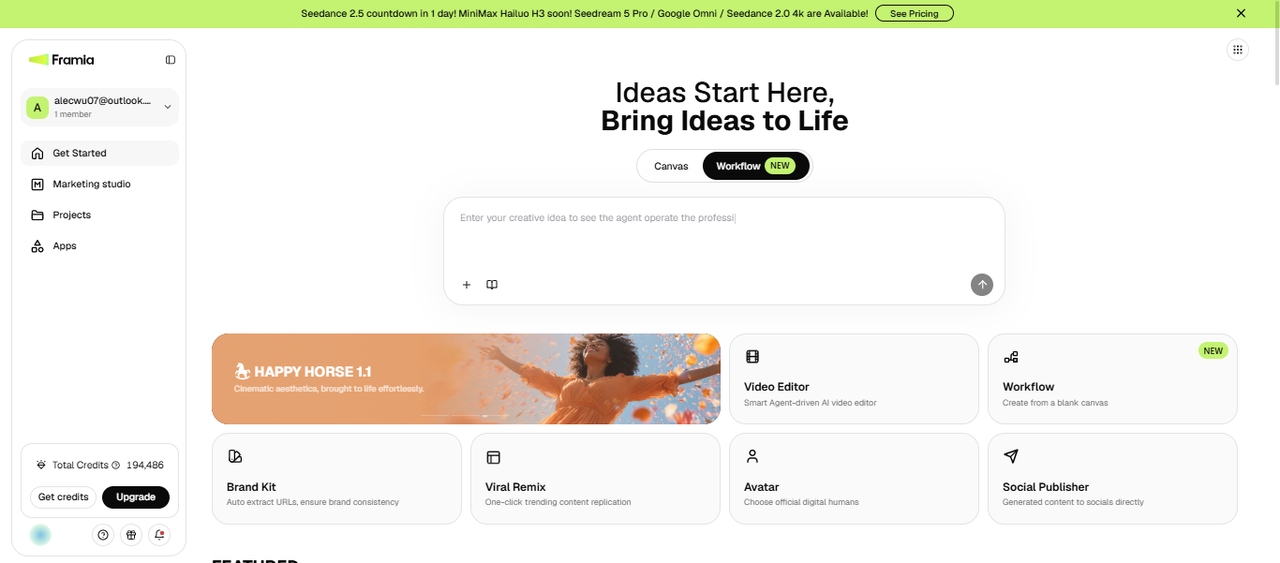
Framia Proは、テキストプロンプト、写真、スクリプトを1つのワークスペース内で完成した動画に変換するAIクリエイティブプラットフォームです。Veo 3.1、Gemini Omni Flash、Seedance 2.5、Kling 3.0などの主要な動画モデルを、画像や音楽の生成機能とともに統合しているため、制作の各工程で別々のツールを切り替える必要がありません。
AI動画ジェネレーターは、複数ステップのプロジェクトに対応するWorkflow Canvas、単一のプロンプトから生成するClassic canvas、自動ナレーションと字幕、そして異なるプラットフォーム向けのワンクリックリサイズ機能を備えています。ソーシャルメディア向けの短いクリップを1本制作する場合でも、大規模なキャンペーン全体を制作する場合でも、Framia Proを使用すれば、手作業をわずか数回のプロンプトと編集にまで削減できます。
Classic canvasを使用して魅力的な動画コンテンツを作成する手順
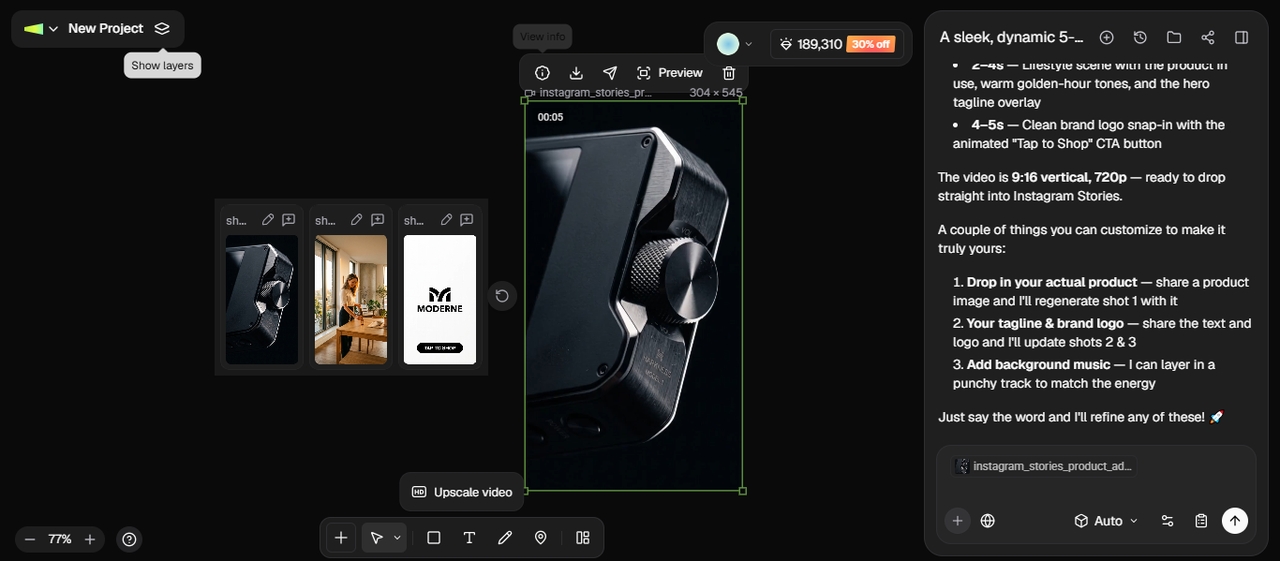
Classic canvasは、Framia Pro内でアイデアから完成した動画に至る最もスピーディーな方法です。作成するものに合ったエージェントを選択し、動画プロンプトをわかりやすい言葉で説明すれば、AIがビジュアル、ペース、サウンドを処理します。以下に、開始から書き出しまでのプロセスの流れを説明します。
ステップ 1: 適切なスキルを選択する
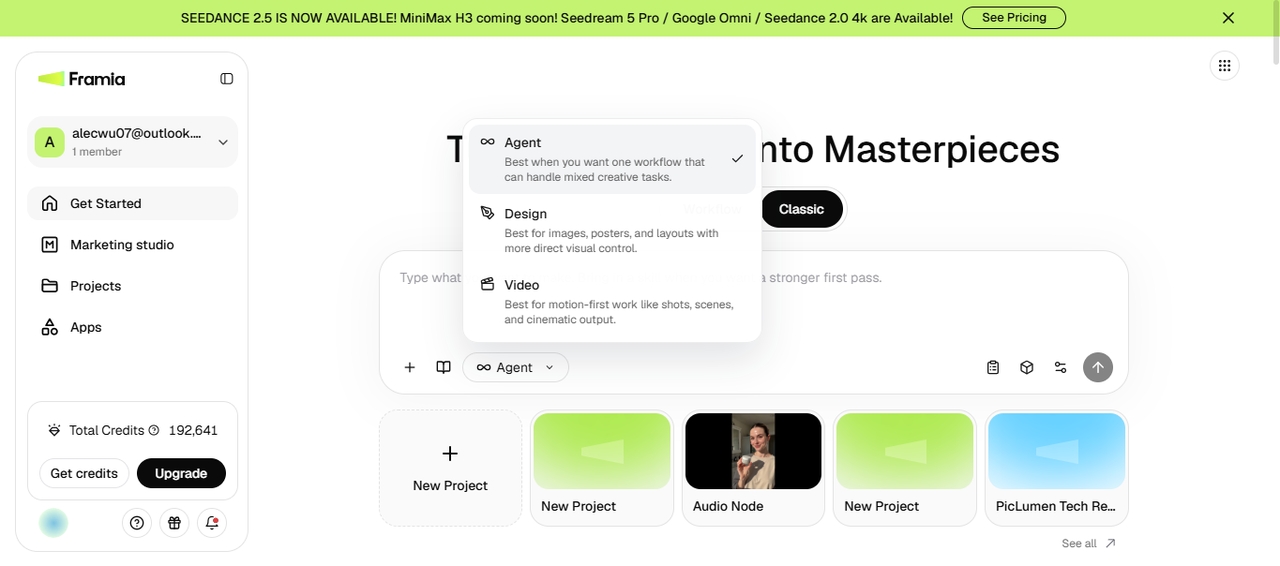
Framia Proにサインインし、ダッシュボードからCanvasを開きます。「Video」または「Agent」を選択し、「Music」、「Shorts」、「Ad Video」、「Social」、またはプロジェクトに最も適したその他のスキルを選択します。アイデアをわかりやすい言葉で説明し、必要に応じて参照用の画像、動画、または音声をアップロードします。
ステップ 2: 動画モデルを選択する
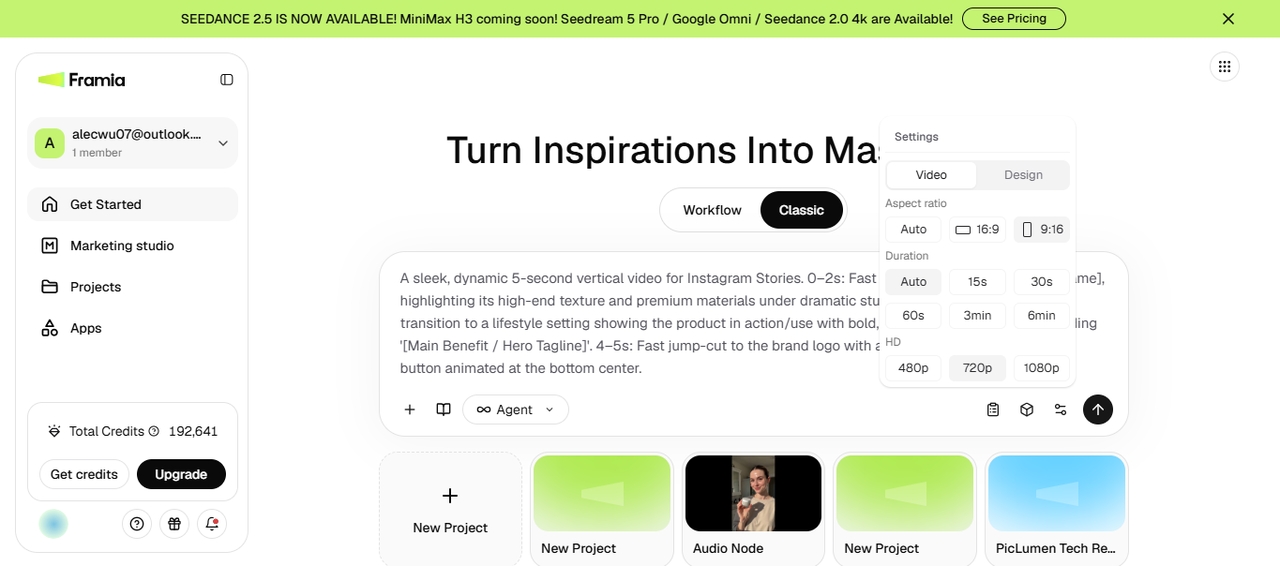
「Select Model」をクリックして、プロジェクトに最も適したAI動画モデルを選択します。たとえば、Seedance 2.5, Veo 3.1, Kling 3.0, Wan 2.7, Hailuo 02などの利用可能なモデルから選択できます。また、「Plan」をクリックして、生成前にAIと動画の計画を立てて確認することもできます。動画を開始する前に、アスペクト比、長さ、解像度の設定を選択してください。
ステップ 3: 生成、編集、書き出し
「Generate」をクリックして動画を作成します。Framia Proは、選択されたモデルを使用して動画を生成します。その後、出力を確認し、必要に応じてプロンプトを更新したり参照ファイルを置き換えたりして、クリップを再生成できます。問題がなければ、内蔵の「Video Editor」で開き、クリップのトリミング、シーンの並べ替え、字幕、音楽、トランジション、エフェクトの追加を行ってから、完成した動画を書き出すか、ソーシャルアカウントに共有します。
Workflow Canvasを使用して魅力的な動画コンテンツを作成する方法
Workflow Canvasは、一度に1つのクリップを生成するのではなく、複数のノードを接続してプロジェクト全体を構築できるため、Classic Canvasよりも高度なコントロールが可能です。1つのアイデアを複数のバリエーションに分岐させ、リサーチやスクリプト生成を重ね、すべてを同じキャンバス上の複数の出力ノードにルーティングできます。設定方法は以下の通りです。
ステップ 1: 動画ワークフローを作成する
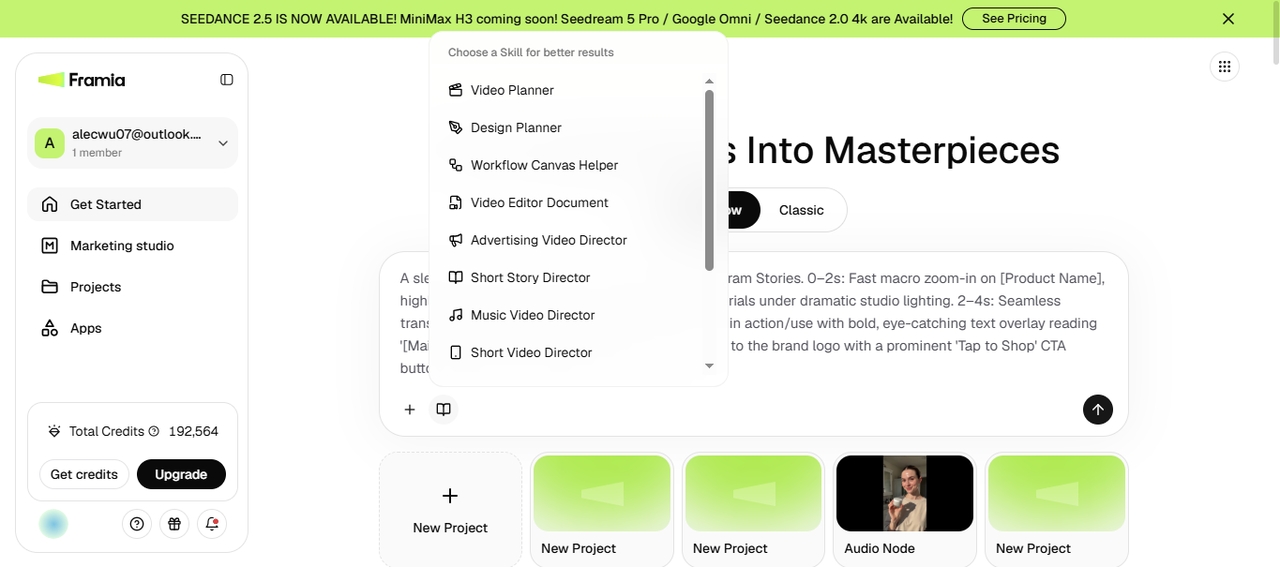
Framia ProのダッシュボードからWorkflow Canvasを開き、新しいプロジェクトを作成します。動画のアイデアを入力し、必要に応じて参照用の画像、動画、または音声ファイルをアップロードし、「Skills」メニューから「Video Planner」を選択します。ワークフローを生成すると、スクリプト作成、ビジュアル、オーディオ、動画制作のための接続されたノードが自動的に作成されます。
ステップ 2:ワークフローをカスタマイズする
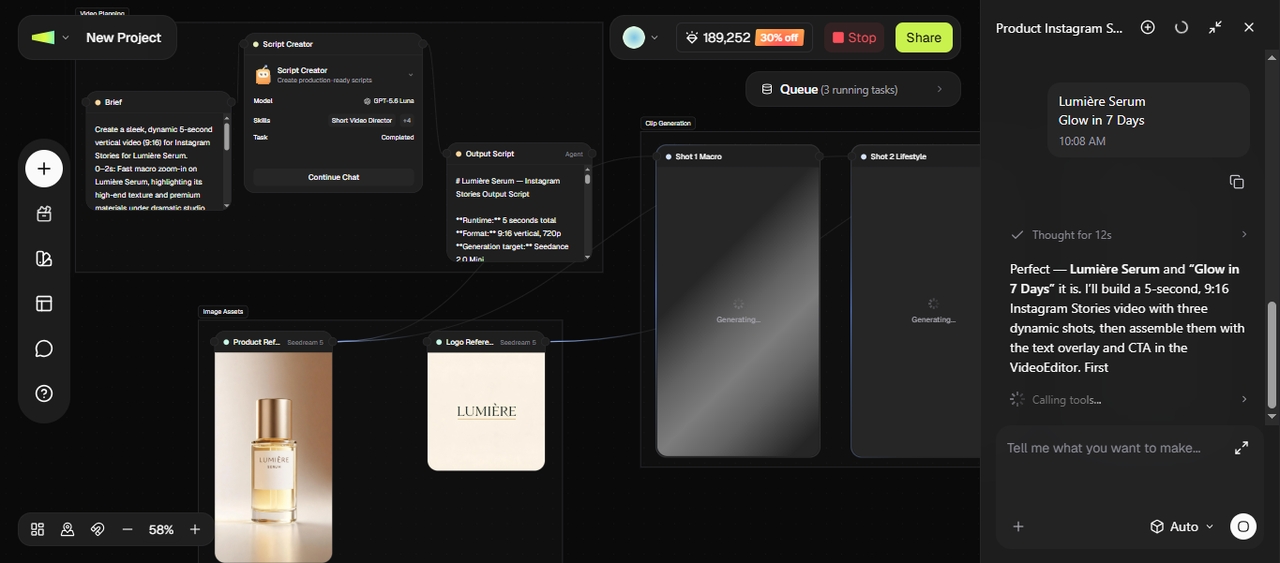
生成前にすべてのノードを確認し、調整します。Textノードを編集してプロンプトを書き換えたり、Imageノードを編集して参照アセットを置き換えたり、Videoノードを編集してAIモデルを切り替えたり、アスペクト比、長さ、カメラワーク、モーションの強さ、ビジュアルスタイルなどの設定を更新したりできます。さらにText、Image、Video、またはAudioノードを追加して、ワークフローを拡張したり、複数のバージョンを作成したり、出力を新しいノードに接続したり、同じプロジェクトから異なるクリエイティブな方向性を生成したりできます。
ステップ 3:生成、編集、書き出し
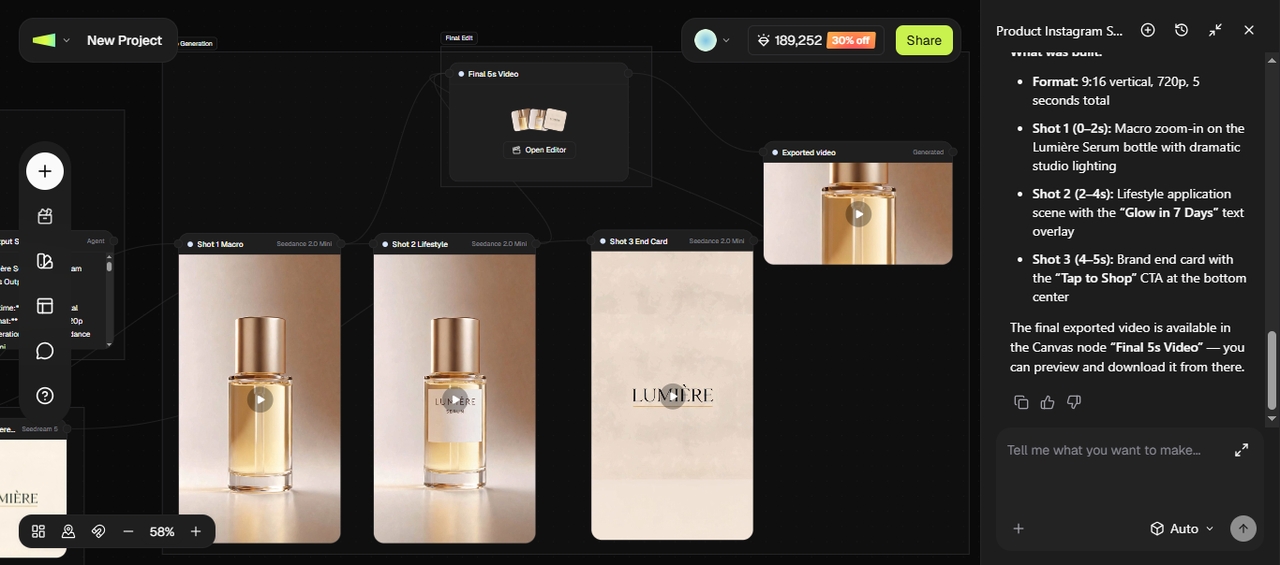
個々のVideoノードやグループを実行するか、ワークフロー全体を実行します。各ノードは独立して動作するため、プロジェクト全体を再実行することなく、変更が必要なセクションのみを再生成できます。生成されたクリップを内蔵の動画エディターで開いて、シーンのトリミング、クリップの並べ替え、カットの置き換え、字幕、BGM、トランジション、エフェクトの追加を行い、完成した動画を書き出すか、ソーシャルメディアに直接公開します。
公開後に動画のエンゲージメントを高める
動画を公開しただけでエンゲージメント向上の取り組みが終わるわけではありません。公開後に何を行うかによって、動画そのものと同じくらい、リーチが大きく増減する可能性があります。
より魅力的なタイトルを書く
曖昧なタイトルは、中の動画が素晴らしくてもスクロールされて通り過ぎてしまいます。視聴者が何を得られるかを正確に伝える、好奇心をそそる具体的な言葉を使い、プラットフォームが許可している場合はいくつかのバージョンをテストしましょう。
クリックされるサムネイルをデザインする
サムネイルは、タイトルが目に入るよりも前に、誰もが最初に目にするものです。YouTubeサムネイルのアイデアのリストを参考にし、太字のテキストを使用し、混雑したフィードの中で目立つように明確なフォーカルポイントを絞り込みましょう。
定期的に公開する
予測可能なスケジュールで投稿すると、視聴者が定期的にチェックする習慣がつき、アルゴリズムに対してチャンネルがアクティブであることを示すシグナルになります。1週間に無理をして大量に投稿するのではなく、実際に継続できるペースを選択しましょう。
コメントに返信する
初期のコメントは、最初の1時間における動画のパフォーマンスに影響を与えるため、投稿がまだ新しいうちにすぐに返信しましょう。素早い返信は、動画の下で実際の会話が行われていることをアルゴリズムに伝えることにもなります。
1つの動画を複数のフォーマットに再利用する
1本の長尺動画から、複数の短いクリップ、カルーセル投稿、他のプラットフォーム向けのいくつかの引用文を作成できます。最も強力な10秒間の瞬間をAIショート動画ジェネレーターに通して、素早くショートフォーム用にカットしましょう。
異なるフックをテストする
すべてのフックがすべての視聴者に同じように響くわけではないため、同様の動画でいくつかのバリエーションを試し、どちらがより長く視聴維持されるかを確認しましょう。
結論
まとめると、強力なフック、視聴者の時間を尊重したスクリプト、録画ボタンを押す前に計画されたカットから始めて、魅力的な動画コンテンツを作成する方法を学びました。サウンド、テンポ、プラットフォームに合わせた編集が最後まで勢いを維持し、一貫したタイトルとサムネイルが公開後の広がりを支えます。Framia Proは、スクリプト作成からリサイズ、公開に至るまで、これらの各要素を1つのワークスペースに統合するため、品質に妥協することなくプロセス全体を迅速に進めることができます。
よくある質問
- 魅力的な動画コンテンツを作るにはどうすればよいですか?
最初の3秒間の強力なフック、重要なことだけに絞り込んだスクリプト、そして注意を引きつけ続けるのに十分な速さの編集ペースに集中しましょう。Framia ProのAgentモードは、単一のプロンプトからフック、ビジュアル、ペースを生成するため、プロセスから多くの試行錯誤を省くことができます。
- YouTubeで10,000ドルを稼ぐには何回再生される必要がありますか?
YouTubeの収入は、ニッチ、視聴者の地域、RPM(1,000回再生あたりの収益)、スポンサーシップ、アフィリエイト手数料などの要因によって異なります。数十万回の再生で月に10,000ドルを稼ぐクリエイターもいれば、数百万回の再生が必要なクリエイターもいます。 YouTube独自の収益分配モデルは、クリエイターがパートナープログラムの要件を満たすと広告収益の一部を分配します。また、アフィリエイト商品を宣伝する場合、収益は再生回数よりもクリック数やコンバージョン数に依存することが多くなります。
- アフィリエイトマーケティングにおいて、どのような動画コンテンツが良いとされますか?
優れたアフィリエイト動画は、よくある質問に答え、製品の使用方法を実演し、なぜそれを選ぶべきなのかを説明します。メッセージを絞り込み、明確なコールトゥアクション(行動喚起)を含め、公開するプラットフォームに合わせて動画を最適化しましょう。そこで、Framia ProにはVideo AgentsとStoryboard Editorが含まれており、複数のツールを切り替えることなく、動画の生成、編集、調整を行うことができます。
- 魅力的な動画の長さはどのくらいであるべきですか?
長さはプラットフォームや目的によって異なりますが、通常、TikTokやReelsでは短い方が効果的であり、YouTubeのチュートリアルやディープダイブ(深掘り)には長い方が適しています。固定された数字よりも視聴維持率のグラフに注目しましょう。維持率の高い90秒の動画は、急激に離脱する5分の動画よりも優れているからです。Framia ProのWorkflow Canvasは、1つのプロジェクトから複数の長さのバリエーションを作成できるため、このテストを簡単に行うことができます。
- AIは動画のエンゲージメントを高めるのに役立ちますか?
AIは、スクリプト作成、編集、さまざまなプラットフォーム向けのサイズ変更など、これまで最も時間を消費していた部分を高速化し、ストーリーやフックにより多くのエネルギーを割けるようにします。Framia ProのAI動画生成モデルは、ナレーションからリップシンクまで、技術的に大変な作業を処理するため、ユーザーはクリエイティブな方向に集中できます。
- 動画はどのくらいの頻度で投稿すべきですか?
量よりも一貫性が重要であるため、数週間ではなく数ヶ月間維持できるスケジュールを選びましょう。急いで作った7本の動画よりも、しっかり作られた週2本の動画の方が優れています。Framia ProのSocial Publisherを使用すると、1つのキャンバスから複数のプラットフォーム向けにコンテンツをキューに追加できるため、スケジュールを維持するための調整が少なくて済みます。
- ソーシャルメディア動画に最適なアスペクト比は何ですか?
縦型の9:16はTikTok、Reels、Shortsに適しており、スクエアの1:1はInstagramのフィード投稿に適しています。そして、ワイドスクリーンの16:9はYouTubeに適合します。Framia Proは、ワンクリックで1つの動画をこれらの各フォーマットにリサイズするため、プラットフォームごとに撮り直したり、手動で再フォーマットしたりする必要はありません。
- 優れた動画コンテンツを作成するにはどうすればよいですか?
1つの明確な目標から始め、最初の3秒間で視聴者を引きつけ、重要なことだけに絞り込んだスクリプトを作成します。編集のペースを調整して間延びしないようにし、公開するプラットフォームに合わせて書き出しを最適化します。





