 共有


主な要点
- Kling Motion Controlは、リファレンス動画からキャラクター画像へ動きを転送します。
- Kling 2.6は、プロンプトを通じて全身の動き、ジェスチャー、およびシーンコントロールを処理します。
- Kling 3.0は、複雑な動きの中でも顔のアイデンティティをより強固に維持するためのElement Bindingを追加しています。
- 両方の入力のボディフレーミングを一致させることで、モーション転送を向上させることができます。
- 鮮明で明るいリファレンス映像は、モデルにより優れたモーションと顔の情報を提供します。
- Framia Proを使用すると、Klingを他のAIモデル、画像生成、編集、オーディオ、Brand Kits、およびパブリッシングツールと組み合わせることができます。
- シンプルな6ステップのワークフローだけで、モーションコントロールされた動画を作成および準備できます。
キャラクターの静止画と、キャラクターにさせたい動き(歩く、ジェスチャーをする、話すなど)をしている人物の動画があるとします。Kling Motion Controlは、後者の動画から動き(ジェスチャー、歩行、さらにはリップシンクなど)を取り出し、前者の静止画に適用します。ここでは、その実行方法、Kling 2.6と3.0の違い、およびクリップの準備が整った後にFramia Proがワークフローにどのように組み込まれるかについて説明します。
Kling motion controlとは何ですか?
Kling motion controlは、Kuaishouによって開発されたAI搭載機能であり、リファレンス動画から現実世界の動きを新しく生成されたクリップ内のキャラクターに転送することができます。テキストだけで動きを説明する代わりに、誰かがアクション(ダンス、武術の動き、感情表現など)を行っている動画をアップロードすると、AIがその動きをフレームごとに選択した被写体にマッピングします。
その結果、キャラクターの視覚的アイデンティティ、衣服、シーンの文脈を維持しながら、キャラクターがリファレンスとまったく同じように動く生成動画が得られます。
Kling VIDEO 2.6および最新のKling VIDEO 3.0で利用可能なモーションコントロールは、基本的なボディ転送ツールから、複雑な表情、360度の頭部回転、部分的な遮蔽(オクルージョン)の復元、映画のようなカメラコントロールを処理できるシステムへと進化しました。
どのようにKling AI motion controlは機能するのでしょうか?コア機能の解説
基本を理解したところで、リアルで映画のようなアニメーションを実現するKling AI motion controlのコア機能を詳しく見ていきましょう。
リファレンス動画からのモーション抽出
Klingはアップロードされたリファレンス動画をフレームごとに分析し、ジェスチャー、体の位置、タイミング、トランジションを抽出します。抽出されたモーションの設計図は、人物、イラストのキャラクター、製品のマスコットなど、選択した被写体に適用されます。
顔のアイデンティティのためのElement Binding
Kling 3.0の最も強力な機能の1つはElement Bindingです。複数の角度から撮影されたキャラクターの顔の画像や短い動画をアップロードして「要素(element)」を作成します。その後、Klingはこの顔データを生成された出力にバインドし、頭全体の回転、クローズアップ、または部分的な顔の遮蔽を伴うアクションであっても、キャラクターの顔が認識可能で一貫性を保つようにします。
キャラクターの向きのコントロール
デフォルトでは、Klingはキャラクターの向きがモーションリファレンスに従う動画を生成します(Character Orientation Matches Video)。あるいは、「Character Orientation Matches Image」を選択することもできます。これにより、リファレンスからの動きを適用しつつ、キャラクターの向く方向をソース画像と一致するようにロックします。これにより、ズームイン、ズームアウト、カメラアップ、カメラダウンなど、すべてテキストプロンプトで制御される映画のようなカメラワークが可能になります。
モーションライブラリ
誰もがアップロードできる既成のリファレンス動画を持っているわけではありません。Klingに内蔵されているモーションライブラリは、撮影不要で直接選択できる、厳選された作成済みアクションクリップのコレクションを提供します。日常的なジェスチャーからエネルギッシュなパフォーマンスまでのカテゴリをブラウズし、キャラクター画像に即座に適用できます。これは、追加のアセットなしでKling motion controlを始めるための最も速い方法です。
Kling Motion Controlの主な機能をテストした方法
完全なキャンペーンやシーンを作成する前に、後で使用する予定の同じ種類のアセットを使用して、小規模で制御されたセットアップでKling Motion Controlをテストしました。
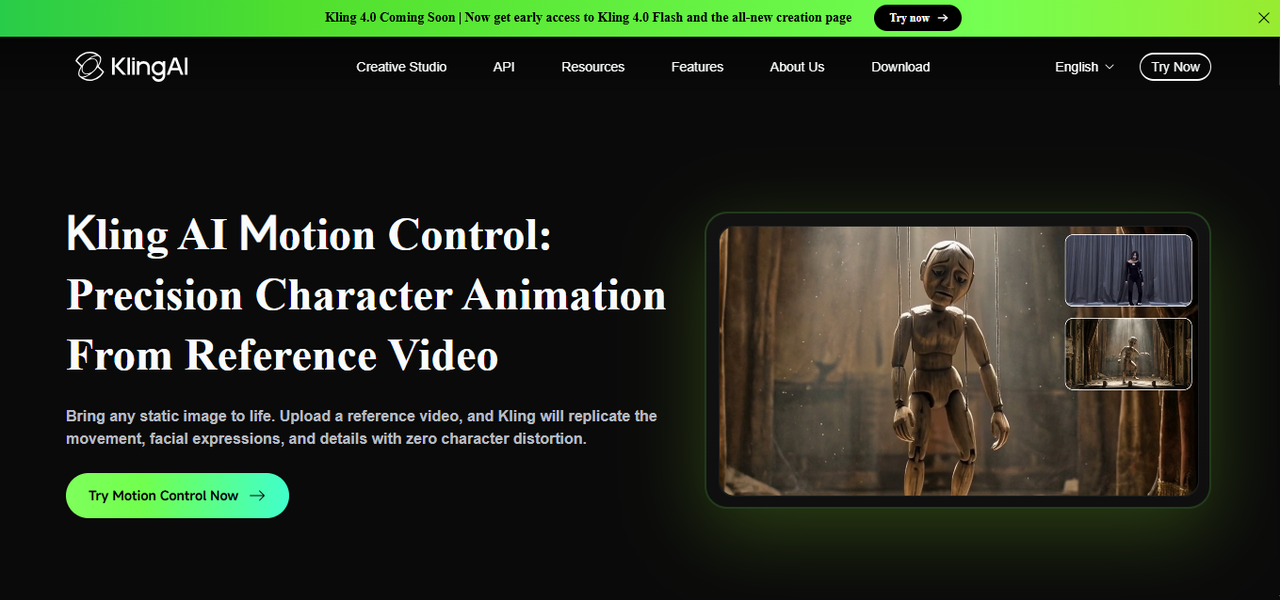
まずは、1枚の鮮明なキャラクター画像と、認識可能な1つの動作が含まれる短い参照クリップから始めました。これにより、問題の原因が元の画像、モーション参照、プロンプト、または生成設定のいずれにあるのかを特定しやすくなりました。
私は5つの主要な領域を確認しました:
- モーションの正確性: 生成されたビデオを参照クリップと比較し、キャラクターがタイミングや方向を含めて主な動きを再現しているかどうかを確認しました。
- 身体の安定性: 手、腕、脚、顔、および全体的なプロポーションを検査し、歪み、余分な肢、不自然な関節、または体型の急激な変化がないか確認しました。
- 顔の一貫性: 特に回転や速い動きの最中に、クリップ全体を通してキャラクターが元の画像に似続けているかどうかを確認しました。
- フレーミング: アクション中にキャラクターが意図した構図内に留まっているか、またはフレーム外に移動してしまっているかを確認しました。
- シーンの品質: 背景、照明、衣服、および全体的なビジュアルスタイルが、気を散らすような変化を導入することなくプロンプトに従っているかどうかを確認しました。
また、Klingがさまざまなモーションタイプをどのように処理するかをテストしました。歩く、回転する、手を振る、腕を上げるなどの単純なアクションは、基本的なトラッキングを確認するのに役立ちました。より複雑な動きは、身体構造、オクルージョン、および高速な遷移に関する問題を明らかにするのに役立ちました。
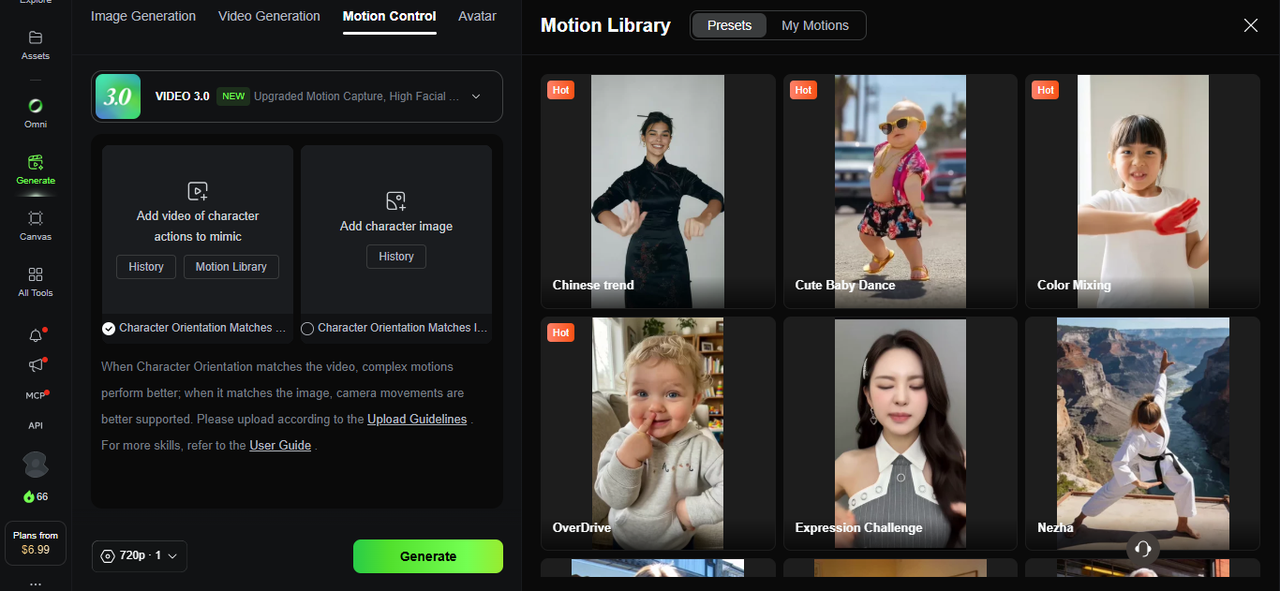
私のテストでは、Kling Motion Controlは参照クリップからの主な動きを再現し、キャラクターはビデオの大部分でアクションに従っていました。手の位置や身体のプロポーションなどのいくつかの細部には軽微な不整合が見られましたが、全体的な動きは自然に見えました。キャラクターは認識可能なままでした。
結果が失敗したときは、一度に1つの入力のみを変更しました。ワークフロー全体を変更する前に、より広いキャラクター画像、より遅いまたはより鮮明な参照クリップ、より詳細な顔の参照、およびより短いプロンプトをテストしました。これにより、どの調整が結果を改善し、どの変更が不要であったかを判断しやすくなりました。
Kling 2.6 vs Kling 3.0 motion control:何が違うのか?
Kling 2.6とKling 3.0は同じ基本的なアイデアを共有していますが、新しいバージョンは顔の一貫性と複雑なパフォーマンスにより焦点を当てています。
| 機能 | Kling 2.6 Motion Control | Kling 3.0 Motion Control |
| モーション参照ビデオ | はい | はい |
| キャラクター画像 | はい | はい |
| 全身の動き | はい | はい |
| 手のジェスチャー | はい | はい |
| Motion Library | はい | はい |
| キャラクターの向きのオプション | はい | はい |
| Facial Element Binding | いいえ | はい |
| マルチアングル顔参照 | 限定的 | はい |
| 複雑な表情 | 良好 | より良好 |
| 動きの中での顔の一貫性 | 良好 | 改善 |
| 最適な用途 | 一般的なモーション転送 | キャラクター重視のパフォーマンス |
Klingの公式ドキュメントでは、3.0を2.6で導入されたMotion Controlシステムのアップグレードとして位置づけており、複雑でマルチアングル、かつ長時間の動きにおける顔の一貫性が強化されています。
Kling 2.6を選択するのは、単純なモーション転送が必要で、確立されたワークフローで作業したい場合です。
Kling 3.0を選択するのは、特にクローズアップ、表情、頭の回転、キャラクター主導のシーンなど、顔のアイデンティティがより重要な場合です。
使い方:Kling motion control(ステップ・バイ・ステップ)
以下は、Kling AIウェブプラットフォームでの標準的なワークフローです:
ステップ1:モーション参照をアップロードする
再現したいアクションのビデオを選択します。ローカルストレージからアップロードするか、Motion Libraryから選択できます。クリップは3〜30秒で、連続しており、シングルショット(カットやカメラの変更がないもの)である必要があります。
ステップ2:キャラクター画像をアップロードする
これはモーションを実行する被写体です。最良の結果を得るために、キャラクターの身体のフレーミング(半身または全身)がモーション参照のフレーミングと一致していることを確認してください。
ステップ 3: フェイシャル要素のバインド(Kling 3.0のみ)
キャラクター画像の下にある「Bind Facial Element to Enhance Facial Consistency」をクリックします。顔の参照画像または短い顔の参照ビデオをアップロードして新しい要素を作成するか、ライブラリから既存の要素を選択できます。
ステップ 4: キャラクターの向きの選択
出力がモーション参照のカメラアングルに従うか、画像の元の向きに従うかを選択します。
ステップ 5: テキストプロンプトの追加
プロンプトフィールドを使用して、参照画像だけでは定義されていない背景の詳細、照明、衣服の仕様、その他のシーン要素をコントロールします。
ステップ 6: 生成と確認
「Generate」をクリックします。出力されるビデオの長さは、モーション参照クリップの長さと一致します。
なぜKling motion controlを Framia Pro で使用するのか?
Klingで直接作成されたクリップは、それ単体で完結します。最終的に1人のキャラクターが1つのアクションを実行して終わりになります。Framia ProのWorkflow Canvas上では、その同じクリップが全体の制作プロセスにおける1つのステージになります。
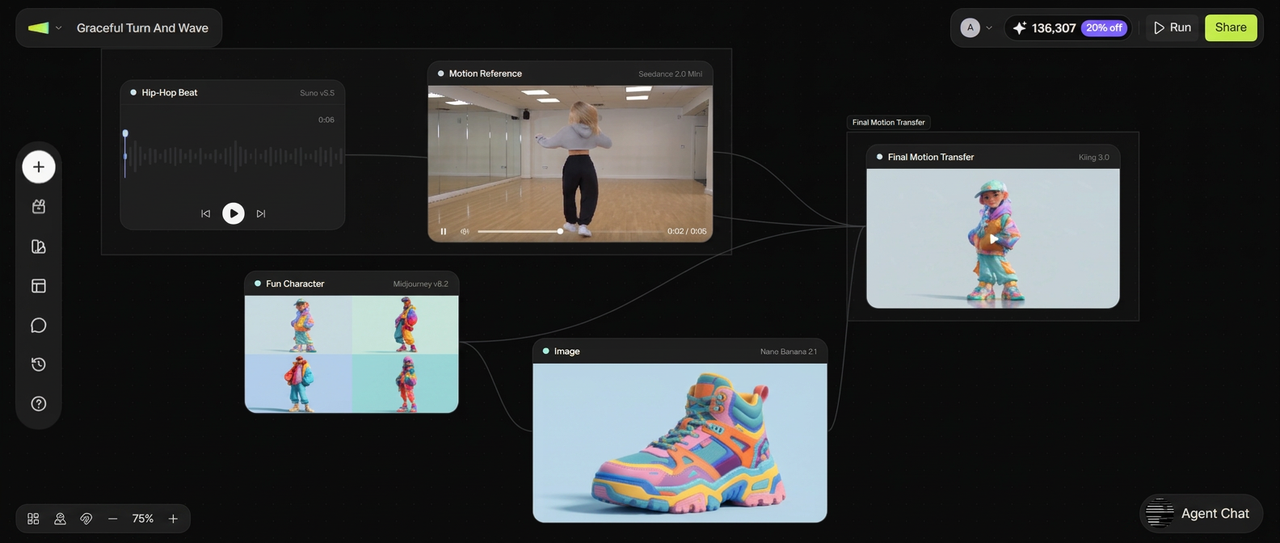
例えば、スニーカーの広告を作ることが目標だとします。まずImageノードから始めて、サイバーパンクスタイルのスニーカーを生成します。そのスニーカーの画像がKlingノードに送られ、モデルがキャラクターにスニーカーを履かせ、モーション参照に従ってダンスをさせます。そこから、Audio Agentノードが動きのタイミングに合わせたビートマッチの電子トラックを追加します。すべてのステージが同じタイムライン上にあるため、スニーカーのデザイン、モーションコントロールされたビデオ、そしてオーディオが、エクスポートや別々のアプリの切り替えを行うことなく接続されます。
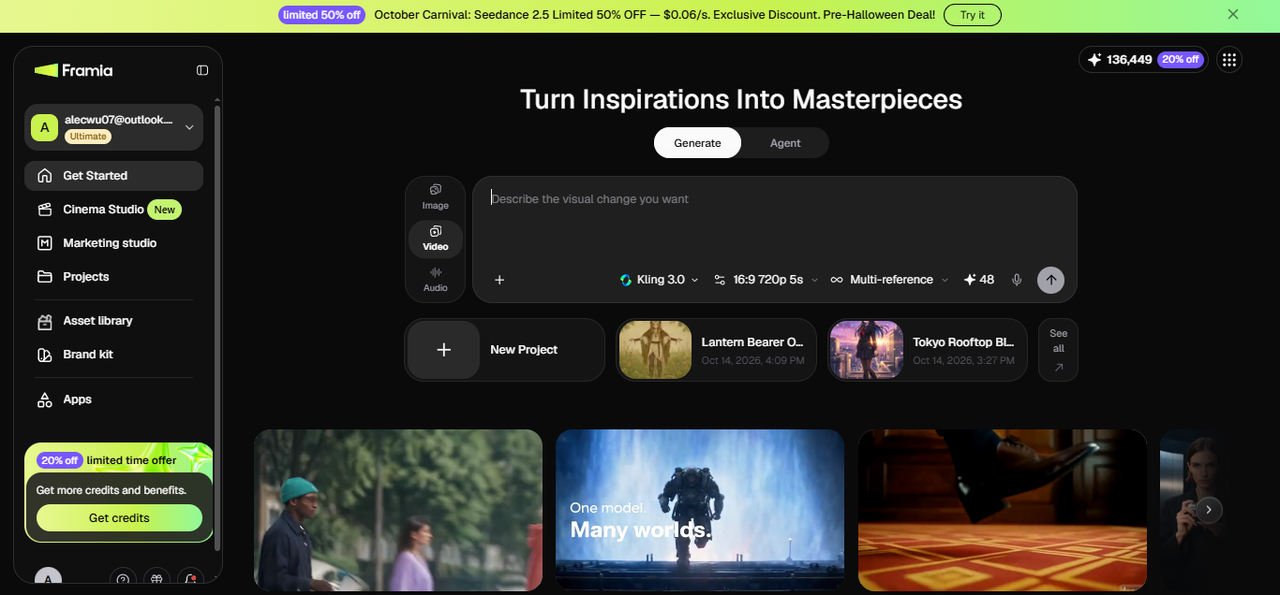
これが、Klingを単独で実行することと、より大きなシステム内の1つのノードとしてKlingを動作させることの間のギャップです。
Framia ProにおけるKling AI motion controlの主な利点
最新バージョンへの直接アクセス:
プラットフォームを離れることなく、優れた顔の一貫性、複雑な感情表現、マルチアングルの再現性を実現するKling 3.0に即座に切り替えることができます。
Workflow Canvasでモーションワークフローを構築する
Workflow Canvasを使用すると、プロジェクトの各ステージをコントロールできます。画像やキャラクターの参照をビデオ生成ノードに接続し、AIモデルを選択し、アスペクト比を調整し、異なる結果が必要なときはいつでも単一のノードを再実行できます。複数のノードを後続のノードに送ることもできるため、画像生成、ビデオ生成、オーディオ、字幕、編集を並行して行うプロジェクトを構築できます。
Kling Motion Controlプロジェクトの場合、以下のようなパスが開かれます:
キャラクター画像 → スニーカーまたはプロダクトデザイン(Imageノード) → モーションコントロールビデオ(Klingノード) → ビートマッチトラック(Audio Agent) → キャプションとエクスポート
ブランデッドキャラクターコンテンツにBrand Kitを使用する
ブランドビデオを作成している場合、Framia ProのBrand Kitには、色、フォント、ロゴ、製品情報、スローガンなどの詳細を保存できます。
サイドバーまたはキャンバス内からBrand Kitを作成し、保存されたブランド情報をプロジェクトに適用できます。これは、モーションコントロールされたキャラクターがより広範なキャンペーンの一部であり、複数のアセットにわたって同じブランドガイドラインに従う必要がある場合に便利です。
バイラル動画テンプレートから始める
Framia Proは、UGC Shorts、Marketing Ads、Cinematic Stories、Micro Drama、Explainer Avatar動画などのフォーマット向けのViral Remixや事前構築されたワークフローも提供しています。既存のワークフローから開始し、アセットを入れ替え、プロンプトを調整して、プロジェクトを再実行します。
例えば、ショートフォームのテンプレートを使用し、オリジナルのキャラクターをKling Motion Controlの出力結果と入れ替えてから、上記のようなスニーカーキャンペーン用にワークフローを適応させます。
Kling Motion Controlのメリットとデメリット
メリット
- 手動でのアニメーション作業を比較的少なく抑えながら、リファレンス動画から認識可能な動きをキャラクター画像に転送します。
- 歩く、振り向く、手を振る、腕を上げるなどのシンプルな動作のテストに適しています。
- プリセットのアバターだけに頼るのではなく、カスタムキャラクター、イラスト、または生成された画像を使用できます。
- 動きの正確さ、フレーミング、顔の一貫性、およびシーンの品質を評価するための便利なコントロールを提供します。
- 追加の顔リファレンスが利用可能な場合、Kling 3.0のElement Bindingによってキャラクターのアイデンティティを向上させることができます。
- 管理されたテストワークフローにより、問題が画像、リファレンスクリップ、プロンプト、設定のいずれに起因するのかを特定しやすくなります。
デメリット
- 高速、複雑、または遮蔽物の多い動きは、手足の歪み、関節の不安定さ、または体全体のプロポーションの不整合を引き起こす可能性があります。
- 振り向く動作や素早い動きの最中に、手、顔、その他の詳細な領域の一貫性が失われる可能性があります。
- キャラクターが意図したフレームの外に流れてしまったり、予期せず位置が変わったりすることがあります。
- 結果は、リファレンス動画とソース画像の品質、鮮明さ、およびペースに大きく依存します。
- 1回の生成だけでは最終的なキャンペーンに使用できるほどの信頼性が得られない場合があるため、多くの場合、複数回のテストと修正が必要になります。
- 追加の顔リファレンスやElement Bindingはアイデンティティを向上させる可能性がありますが、動きや解剖学的なエラーを排除するものではありません。
Kling motion control:ヒントとコツ(より良い結果を得るための)
以下は、作成するKling motion control動画の品質、一貫性、およびリアルさを劇的に向上させるための、実用的で実績のある5つのヒントです(Kling 2.6と3.0の両方で効果的です):
- 両方の入力で身体のフレーミングを一致させる: 出力品質が低下する最も一般的な原因は、リファレンス動画とキャラクター画像の不一致です。モーションリファレンスが全身の被写体を示しているのに対し、キャラクター画像が腰から上で切り取られている場合、AIは下半身の動きを正確にマッピングするのに苦労します。生成する前に、必ず半身は半身に、全身は全身に合わせるようにしてください。
- 適度な速度で広範囲な動きのリファレンスを使用する: Klingは、リファレンス動画が適度なペースで広範囲の動きを特徴としている場合に最高のパフォーマンスを発揮します。極端に速い動きは、モデルが使用可能な連続したアクションセグメントのみを抽出するため、期待よりも短い出力結果になる可能性があります。出力が期待される長さよりも短くなり続ける場合は、リファレンスのアクションを遅くして再試行してください。
- Kling 3.0向けに、より豊かな顔の要素を構築する: Elementの品質は、出力における顔の一貫性に直接影響します。基本的な頭の回転については、正面を向いた画像と左右のプロファイル写真を一緒にアップロードします。表情を正確に捉えるには、ニュートラルな正面画像とターゲットとなる表情をペアにして追加します。パフォーマンスに頭の動きと組み合わせた急速な感情の変化が含まれる場合、短い顔の動画をアップロードすることで、最も豊かで連続的な顔データが提供されます。
- キャラクターに動くためのスペースを与える: ジャンプ、回転、大きな腕の動きなどの大きな身体的動作の場合、リファレンス画像内のキャラクターの周囲に空きスペースが必要です。フレーミングが狭いポートレートでは、AIがトリミングや歪みなしに完全な動きを描写する余地がありません。キャラクター画像のフレーミングを広くすることで、ダイナマップなアクションにおいて一貫してよりクリーンな結果が得られます。
- テキストプロンプトでシーンをコントロールする: モーションリファレンスがキャラクターの動きを制御し、テキストプロンプトがそれ以外のすべてを制御します。リファレンスビデオでは提供できない環境、ライティングの雰囲気、背景要素、二次的な被写体を定義するために使用します。よく書かれたプロンプト(例:「コーギーが走り込んできて、女の子の足元をぐるぐる回る」など)は、シーンに奥行きとナラティブなディテールを加え、シンプルなモーションクリップを完全なビデオへと変貌させることができます。
ユースケース: Kling motion controlで何が作成できますか?
Kling motion controlは、幅広いクリエイティブおよび商業プロジェクトで機能します。クリエイターがこれを活用する最も効果的な方法を以下に紹介します。
- ソーシャルメディアコンテンツ: トレンドのダンスや表現力豊かなジェスチャーを、ブランドのアバター、イラストキャラクター、さらには製品のマスコットに適用して、TikTok、Instagram Reels、およびYouTube Shorts向けに作成できます。
- ブランドビデオキャンペーン: マーケティングチームは、複数のビジュアルフォーマットにわたって同じモーションブループリントを使用して単一のキャラクターをアニメーション化し、プラットフォームごとに背景やスタイリングを適応させながら、一貫したパフォーマンスを維持できます。
- 映画やシーンのプリビジュアライゼーション: 監督や絵コンテアーティストは、制作が始まる前にカメラブロッキング、キャラクターの振り付け、アクションシーケンスをテストでき、Klingを使用してラフでありながら空間的に正確なモーションモックアップをレンダリングできます。
- 製品ビデオの作成: コントロールされたカメラワークと環境の動きによって静止した製品画像に命を吹き込み、スタジオなしで商業品質のクリップを制作できます。
- ミュージックビデオ制作: リファレンスダンスビデオを使用して、ミュージシャンのためにエネルギーに満ちたパフォーマンスシーケンスを振り付け、それをカスタムキャラクターや様式化されたアバターに適用します。
最後に
Kling motion control は現在、AI生成ビデオに対して監督レベルのコントロールを求めるクリエイターにとって、最も強力なツールの1つです。迅速なイテレーションのためにKling 2.6を使用している場合でも、優れた顔の一貫性と複雑なパフォーマンスのためにKling 3.0を使用している場合でも、モーショントランスファーをマスターすることで、コンテンツの品質を劇的に向上させることができます。
適切なアップロードガイドライン、フレーミング技術、および上記で共有した5つの重要なヒントに従うことで、驚くほどリアルで一貫した結果を得ることができます。Framia Proでは、シームレスな統合、インテリジェントエージェント、そして時間とクレジットを節約するエンドツーエンドのクリエイティブキャンバスにより、これがさらに強力になります。
ビデオ制作の未来がここにあります。今すぐKling motion controlの実験を開始し、スキルを磨き、これまでにない方法でクリエイティブなビジョンを実現しましょう。
よくある質問
- 無料でKling AI motion controlを使用することは可能ですか?
はい、Kling AIは対象となるユーザーに無料クレジットを提供しており、アカウントの許容量や現在のクレジットポリシーに応じてMotion Controlに使用できます。Framia Proは、寛大な無料トライアルと最適化された使用方法を提供します。有料プランでは、より長いクリップと優先度の高い生成がアンロックされます。
- Kling motion controlのビデオアップロードガイドラインは何ですか?
ビデオは3〜30秒で、カットやカメラの変更がない単一の連続ショットである必要があります。1つの被写体が終始はっきりと見えている必要があります。短辺は最小340px、長辺は最大3,850pxです。最高のモーション精度を得るには、実際の人物のアクションが推奨されます。
- エレメントバインディングとは、Kling motion controlにおいて何ですか?
エレメントバインディング(Element Binding)は、キャラクターの顔のアイデンティティを出力に固定するKling 3.0の機能です。マルチアングルの顔画像または短いビデオをアップロードすると、Klingはそのデータを使用して、すべてのフレームで顔の一貫性を維持します。
- Kling AIは安全に使用できますか?
はい、Kling AIはFramia Proで安全に使用できます。このプラットフォームは、出力が適切であり、プロフェッショナルなビデオ制作に適していることを保証するために、利用規約、コンテンツフィルター、およびコミュニティガイドラインを適用しています。
- どのくらいの長さのKling motion controlビデオを作成できますか?
Framia ProでKling motion controlを使用する場合、生成されるビデオはアップロードされたモーションリファレンスの長さと一致し、サポートされる範囲は3〜30秒です。動きが速すぎたり複雑すぎたりする場合、モデルは使用可能な連続したアクションのみを抽出するため、出力が短くなることがあります。
- Kling Motion Controlはアニメや3Dキャラクターでも機能しますか?
はい。KlingのMotion Control機能は、元の画像が明確な被写体を提供し、モーションリファレンスがその一般的な比率と向きに一致している場合、様式化されたキャラクターや人間のようなキャラクターで使用できます。結果は、キャラクターのデザインやリファレンス映像によって異なる場合があります。
- Does Kling Motion Control support more than one character in the same reference video?
複数キャラクターのリファレンスでは、各人物を個別に制御できることを保証できません。明確なメインの被写体を使用することをお勧めします。
- Is Kling 3.0 Motion Control free to try?
Kling 3.0 Motion Controlは、現在のプランやアカウント制限に応じて、無料クレジットまたは試用アクセスを通じて利用できる場合があります。アクセス権やクレジット要件は変更される可能性があるため、生成する前にKlingのインターフェースで最新の利用可能性を確認してください。