
デジタルコンテンツの競争の激しい状況において、視覚的な品質は視聴者が最初に気づく要素です。視聴者が巨大な4KスマートTVから視聴している場合でも、通勤中にスマートフォンをスクロールしている場合でも、コンテンツが画面にどのようにフィットするかによって、視聴者がそのまま留まるか、それとも離脱するかが決まります。誤ったYouTube動画のサイズで動画をアップロードすると、邪魔な黒い帯が表示されたり、解像度がぼやけたり、プラットフォームのインターフェースによって重要な視覚情報が切り取られたりすることがよくあります。
アップロードの技術的な側面をマスターすることは、単なる美観の問題ではありません。それはSEO戦略の極めて重要な部分です。2026年、YouTubeのアルゴリズムは、すべてのデバイスでシームレスな視聴体験を提供する高忠実度なコンテンツをますます優先するようになっています。このガイドでは、チャンネルをプロフェッショナルに見せ、動画のパフォーマンスを最大限に引き出すために知っておくべき、重要なディメンション、YouTube動画のサイズ比率、およびファイル要件について詳しく説明します。
理想的なYouTube動画のサイズとは?
理想的なYouTube動画サイズは、解像度とアスペクト比によって異なります。YouTubeは幅広いフォーマットをサポートしていますが、最も推奨される設定は以下の通りです:
解像度: 1920 × 1080ピクセル(Full HD);
アスペクト比: 16:9;
サイズ制限: 最大256 GB(またはサイズに関わらず12時間);
最適なフォーマットの選択: MOV, MP4, AVI, WMV.
この組み合わせにより、不要にファイルサイズを大きくすることなく、すべてのデバイスで動画を鮮明に表示させることができます。
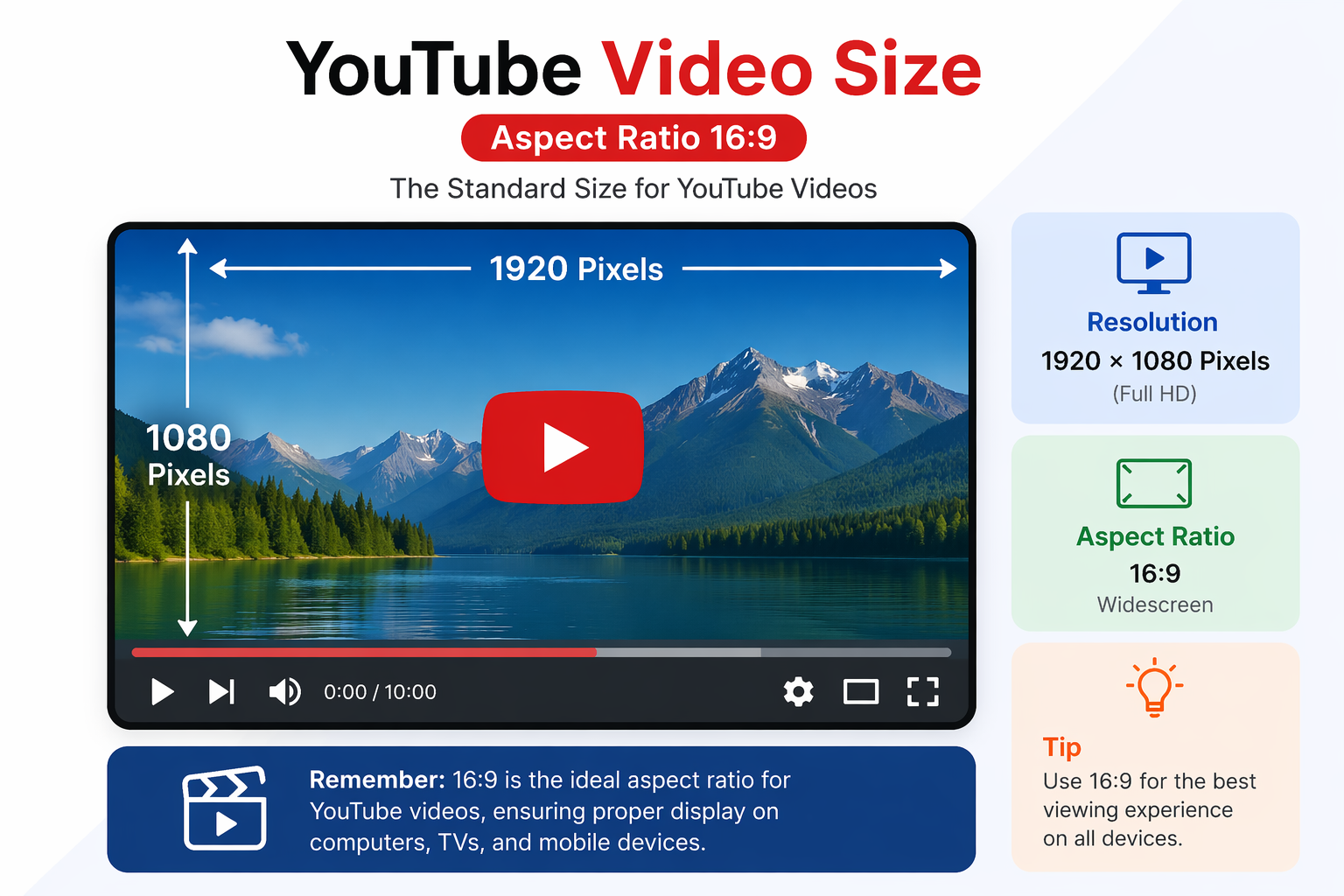
推奨されるYouTube動画のディメンションと解像度
YouTubeは幅広い解像度をサポートしていますが、すべてが最良の結果をもたらすわけではありません。以下は、16:9動画における現在の2026年の標準です:
| 解像度 | ディメンション | 品質レベル |
| 240p | 426 × 240 | 低 |
| 360p | 640 × 360 | 標準 |
| 480p | 854 × 480 | SD |
| 720p | 1280 × 720 | HD |
| 1080p | 1920 × 1080 | Full HD |
| 1440p | 2560 × 1440 | 2K |
| 2160p | 3840 × 2160 | 4K |
| 4320p | 7680×4320 | 8K |
ほとんどのクリエイターにとって、1920 × 1080(1080p)以上(4Kなど)で書き出すことで、アップロードと処理の時間を合理的に抑えながら、優れた品質を提供できます。これは、バランスの取れたパフォーマンスを実現するための、すべてのYouTube動画の理想的なサイズとして広く認められています。
YouTube Shortsのディメンション
バイラルなYouTube Shortsは、チャンネル成長の原動力となっています。2024年の調査によると、Shortsは長尺動画に比べてコメント数は少ないものの、全体的な視聴回数は大幅に多く、視聴あたりの高評価数も高いため、クリエイターの戦略において欠かせない要素となっています。
Shortsは、モバイルファーストの縦型視聴向けに特別に設計されています。スペックは基本的に、標準的なYouTube動画の逆になります:
- 理想的な解像度: 1080 × 1920ピクセル(理想的)、最小:モバイル480p / デスクトップ720p;
- アスペクト比: 9:16;
- 最大の長さ: 60秒(最大3分まで可能);
- ファイルフォーマット: MP4(推奨);
- セーフゾーン: UIの重なりを避けるため、フレームの中央80%;
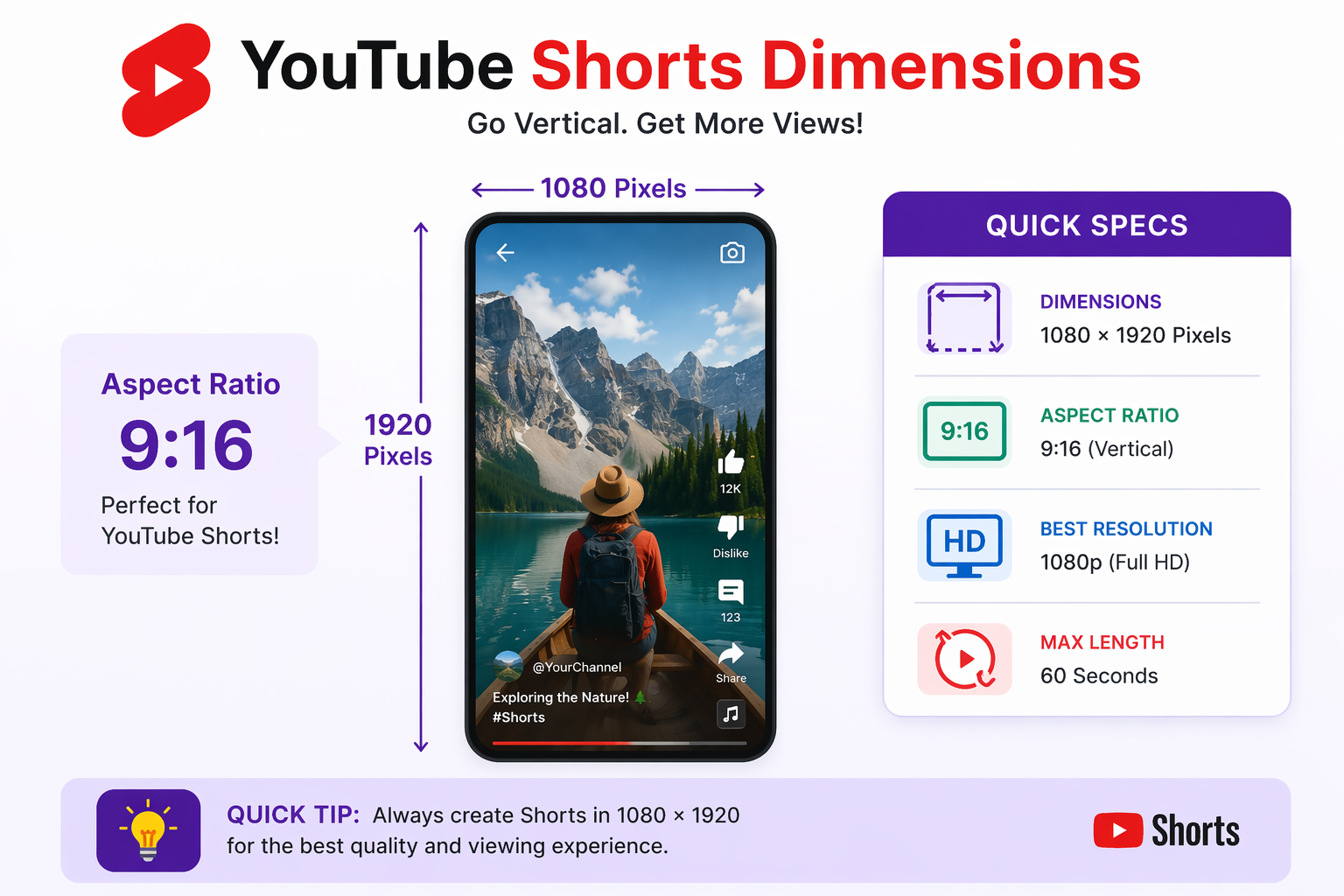
最も重要な視覚的要素、顔、テキストオーバーレイ、プロダクトショット、などをフレームの中央に配置するようにしてください。Shortsプレーヤーの上端と下端は、チャンネル登録ボタン、タイトル、音量コントロールなどのUI要素で覆われているため、端に近すぎる場所に配置されたものは隠れてしまうリスクがあります。
YouTubeサムネイルとチャンネルアートのサイズ
サムネイルは、YouTubeで最も強力なクリックの原動力です。適切なYoutube動画の寸法サイズをサムネイルに設定することで、検索結果、おすすめフィード、チャンネルページ、外部共有など、表示されるすべての場所で鮮明かつプロフェッショナルに見えるようになります。
動画サムネイル
2026年において、最小のYouTubeサムネイルサイズは640 × 360ピクセルですが、最高の画質を得るための推奨サイズは1280 × 720ピクセルです。これは16:9のアスペクト比に従っており、標準的なYouTube動画の寸法と一致しています。さらに、サムネイルファイルのサイズは2MBを超えてはなりません。
チャンネルバナー(チャンネルアート)
チャンネルバナーは、デバイス(テレビ、デスクトップ、タブレット、モバイル)ごとに同じ画像の一部分が異なって表示されるため、正しいサイズに設定するのが最も難しいアセットの1つです。
2026年において、最小のバナーサイズは2048 × 1152ピクセル、推奨寸法は2560 × 1440ピクセルです。アスペクト比で表すと16:9になります。YouTubeバナーの最大ファイルサイズは6MBです。サポートされているバナー形式は、JPG、PNG、アニメーションなしのGIFです。
すべてのデバイスでデザインを完璧に見せるためには、テキストやロゴなどの重要な要素を、バナーの中央にある1546 × 423ピクセルのセーフエリア内に収めることが重要です。これは、デバイスによってバナーの表示方法が異なるためです。テレビでは画像全体が表示されますが、モバイル画面では中央部分のみが表示されます。
プロフィール写真
YouTubeは、アスペクト比1:1(正方形)、最大ファイルサイズ2MBの800 × 800ピクセルのプロフィール画像を推奨しています。プラットフォーム上では円形に表示されるため、重要な要素を四隅に配置しないようにしてください。
YouTube動画広告の仕様
もしあなたがマーケティングキャンペーンを実施している場合、YouTube動画のサイズと長さは厳格な広告ガイドラインに準拠する必要があります。以下は2026年の標準要件です:
- スキップ可能なインストリーム広告: アスペクト比16:9、最大ファイルサイズ128 GB、動画の長さ12秒〜6分。
- スキップ不可のインストリーム広告: アスペクト比16:9、最大ファイルサイズ128 GB、動画の長さ最大15秒。
- バンパー広告: アスペクト比16:9、最大ファイルサイズ128 GB、動画の長さ最大6秒。
- TrueView広告: アスペクト比16:9、最大ファイルサイズ128 GB、動画の長さ12秒〜3分。
- 動画ディスカバリー広告: アスペクト比16:9、最小解像度640 × 360、最大ファイルサイズ1 GB。
- ディスプレイ広告: アスペクト比4:3、解像度300 × 250、最大ファイルサイズ150 KB、動画の長さ最大30秒。
YouTube動画サイズ クイックリファレンス・チートシート
以下について、クイックな概要が必要ですか:YouTube動画のサイズとフォーマット。このチートシートは、動画の解像度からサムネイル、バナーに至るまで、すべての重要な仕様をまとめているため、一目で適切な寸法を簡単に見つけることができます。以下は、YouTube動画のサイズの簡略化された概要です:
| コンテンツタイプ | 寸法 | アスペクト比 | 詳細 |
| 標準動画 | 1920 × 1080 | 16:9 | フルHD、MP4 (H.264)、ほとんどのコンテンツに最適 |
| 4K動画 | 3840 × 2160 | 16:9 | ウルトラHD、大画面に最適 |
| YouTube Shorts | 1080 × 1920 | 9:16 | 縦型、最大60秒、モバイルファースト |
| サムネイル | 1280 × 720 | 16:9 | JPGまたはPNG、最大2 MB |
| チャンネルバナー | 2560 × 1440 | 16:9 | セーフエリア:1546 × 423 px、最大6 MB |
| プロフィール写真 | 800 × 800 | 1:1 | JPGまたはPNG、最大2 MB、円形に表示 |
適切なサイズでYouTube動画を書き出すためのベストプラクティス
適切な設定でYouTube動画を書き出すことで、最高の品質とスムーズな再生が保証されます。すべてのデバイスで解像度、フォーマット、パフォーマンスを最適化するために、以下のベストプラクティスに従ってください。
- 適切な解像度を使用する: 常に利用可能な最高の解像度(理想的には1920 × 1080(フルHD)以上、または4K(3840 × 2160)など)で動画を書き出してください。高解像度でアップロードすると、YouTubeが動画を圧縮した後でも画質が維持され、より鮮明でプロフェッショナルな仕上がりになります。
- 標準のアスペクト比を維持する: 正しく表示するためには、適切なアスペクト比を使用することが不可欠です。標準的なYouTube動画には16:9のアスペクト比が最適であり、Shortsには9:16が理想的です。これらのフォーマットを維持することで、黒帯の発生を防ぎ、すべてのデバイスでコンテンツがすっきりと表示されるようになります。
- 推奨フォーマットを選択する: 最高の互換性と品質を得るために、H.264ビデオコーデックとAACオーディオコーデックを使用したMP4形式で動画を書き出してください。この組み合わせはYouTube向けに最適化されており、ファイルサイズと動画の鮮明さの完璧なバランスを提供します。
- ビットレート設定を最適化する: ビットレートは動画の品質とファイルサイズに直接影響します。1080pの動画では、8〜12 Mbps(30fps)または12〜15 Mbps(60fps)のビットレートが推奨されます。適切なビットレートを選択することで、不必要に大きなファイルを作成することなく、動画の鮮明さを維持できます。
- オリジナルのフレームレートを維持する: 動画が録画されたのと同じフレームレート(24、30、または60フレーム/秒)で書き出すことが重要です。フレームレートを変更すると、モーションの問題が発生し、動画の滑らかさが低下する可能性があります。
- 適切なオーディオ設定を使用する: クリアなオーディオは、動画の品質と同じくらい重要です。AACコーデックを使用し、ビットレート320 kbps、サンプリングレート48 kHzでオーディオを書き出します。これらの設定により、サウンドが鮮明でプロフェッショナルな状態に保たれます。
- アップロード前にファイルサイズを確認する: YouTubeは大きなファイルサイズをサポートしていますが、動画を適度に最適化しておくことで、アップロードと処理の時間を短縮できます。効率的なファイルサイズ設定は、よりスムーズな公開ワークフローも保証します。
- アップロード前にプレビューする: アップロードする前に、常に異なるデバイスで動画を確認し、潜在的な問題を特定してください。視覚的な鮮明さ、適切なクロップ、オーディオの同期をチェックして、すべてが意図した通りに見え、聞こえることを確認します。
Framia Proはどのようにして完璧な動画サイズ調整を自動化するのか?
技術的な仕様を正しく設定することは必要ですが、それによってクリエイティブなエネルギーが消費されるべきではありません。 Framia Proは、完全な制作チームなしで、洗練されたプラットフォーム対応のコンテンツを制作したいソロクリエイター向けに構築された、AI搭載のクリエイティブエージェントプラットフォームです。
Shorts SkillsエージェントからAd Skills、そしてMusic Videoエージェントに至るまで、すべてのクリエイティブエージェントは、対象となるプラットフォームに適した正しい寸法とアスペクト比で動画を自動的に出力します。アイデアを説明するだけで、エージェントが技術的な足場作りを処理します。
これは、手動でのサイズ変更や書き出しプリセットの探索が不要になり、9:16のShorts映像がアップロード時に実際にShortsとして認識されるかどうかを疑う必要がなくなることを意味します。Framia Proがフォーマット処理を行うため、優れたストーリーを伝え、オーディエンスを構築するという、本当に重要なことに集中し続けることができます。
縦型のShorts、横型の長尺動画、広告クリエイティブ、または完全なミュージックビデオ制作のいずれを作成している場合でも、Framia ProのAIエージェントはフォーマットに適応し、常に適切なサイズ、適切なアスペクト比、適切な品質レベルで、すぐにアップロードできる出力を提供します。
Framia Proを使用してYouTube動画を作成する手順
Framia Proを使用すると、アイデアから完璧なサイズのYouTube動画を非常に簡単に作成できます。開始するためのシンプルな3ステップのプロセスは次のとおりです。
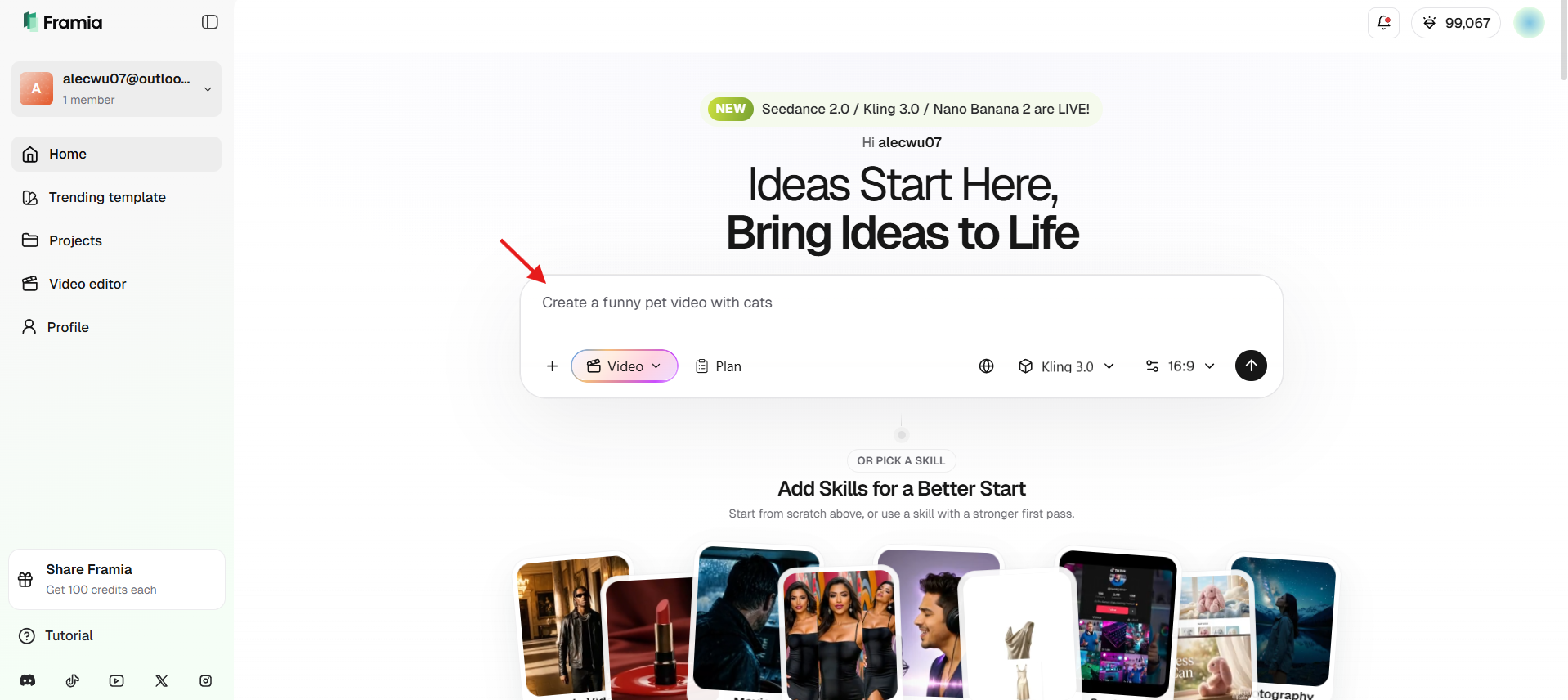
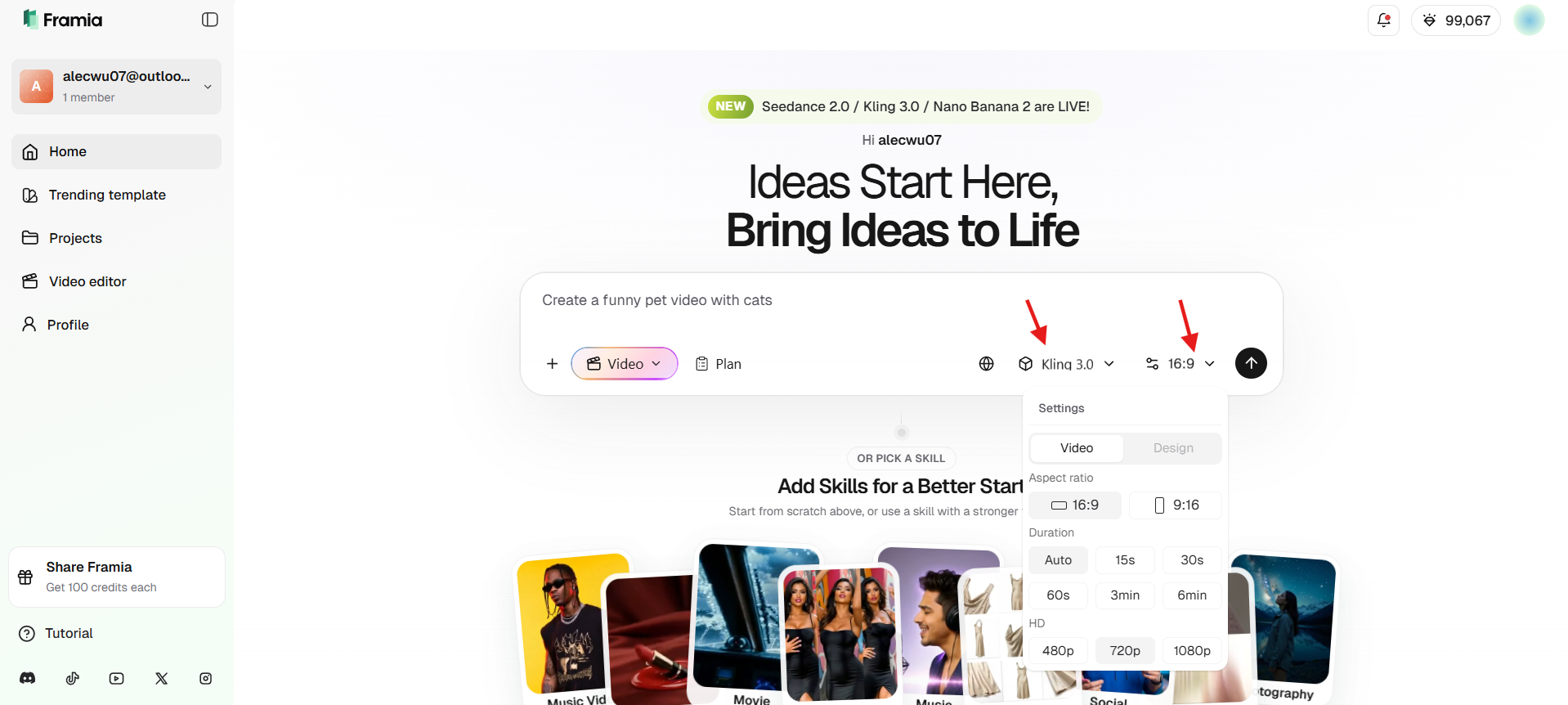
ステップ1:ログインして動画のアイデアを説明する
Framia Proのダッシュボードにアクセスし、作成ボックスに詳細なプロンプトを入力します。ビジョンを説明し、テーマ、トーン、特定のビジュアルスタイルに言及した詳細なプロンプトを入力するだけで、自動化された脚本作成とシーン計画プロセスが開始されます。ペット動画、顔出しなしのYouTube動画、アバター動画、チュートリアル、広告などを作成できます。
ステップ2:設定を調整して生成する
希望のアスペクト比(16:9または9:16)と長さを選択して、プロジェクトを微調整します。プラットフォーム内でSeedance 2.0やKling 3.0などの高度なモデルを選択して、最初の説明と完全に一致する高忠実度のビジュアルと映画のようなモーションをレンダリングします。その後、「生成」を押します。
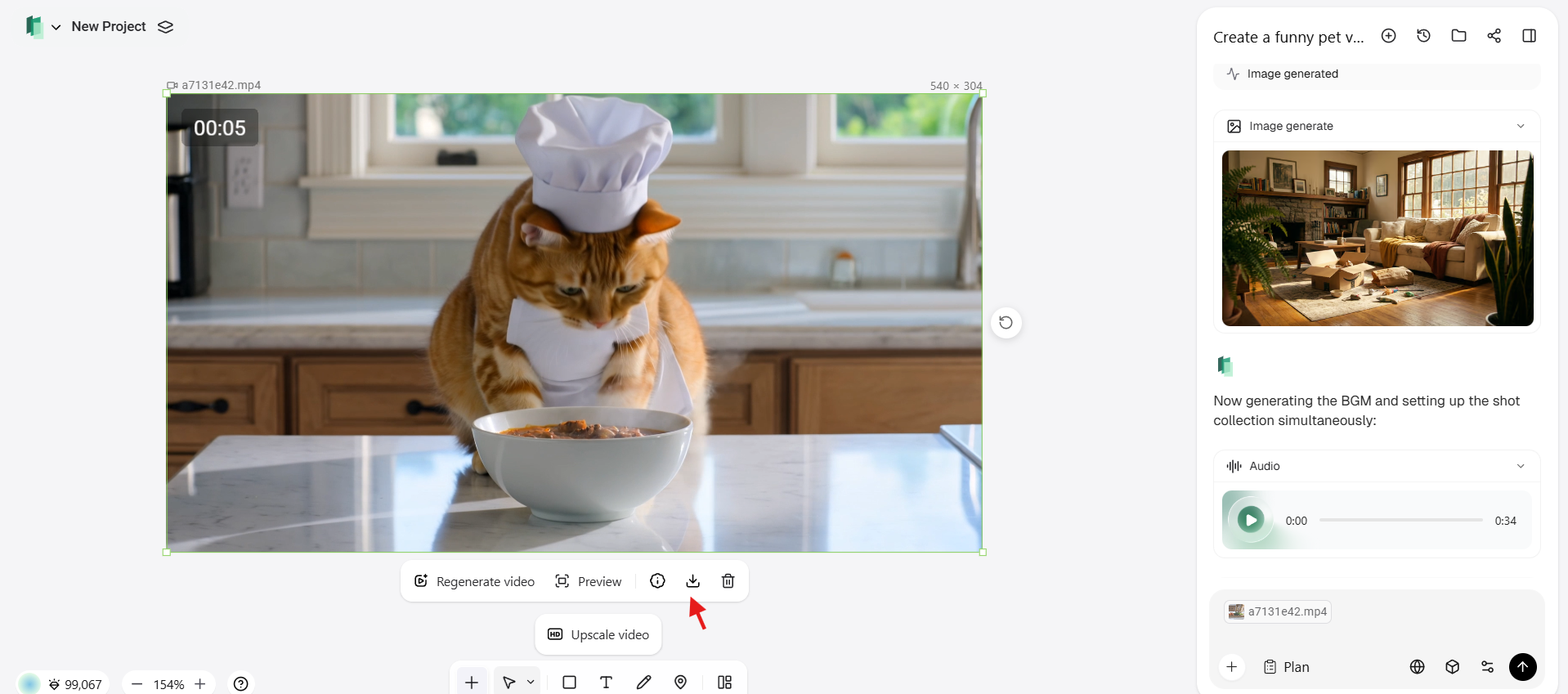
ステップ3:微調整してダウンロードする
生成された動画をプレビューします。テキストの編集、ペース、音楽などの簡単な微調整を行います。満足したら、完璧なYouTubeフォーマットの動画サイズで最終ファイルをダウンロードします。完全に最適化されており、サイズ変更なしでYouTubeにアップロードできます。
結論
適切なYouTubeの動画サイズを選択することは、高品質を維持し、すべてのデバイスでコンテンツが良好にパフォーマンスを発揮するために不可欠です。正しい解像度やアスペクト比の使用から、ファイルサイズや書き出し設定の最適化に至るまで、あらゆる詳細が動画の見え方や視聴者のエンゲージメントに影響を与えます。
推奨される寸法、フォーマット、およびベストプラクティスに従うことで、視覚的に魅力的なだけでなく、アップロードの高速化とパフォーマンスの向上に向けて最適化された動画を作成できます。適切なアプローチにより、シームレスな視聴体験を提供し、コンテンツの影響力を最大化できます。
よくある質問
- 2026年においてYouTube動画に最適な解像度は何ですか?
最高の画質と将来への対応を考慮すると、4K(3840 x 2160ピクセル)が理想的です。しかし、1080p(1920 x 1080)は依然としてほとんどのクリエイターにとっての標準であり、高画質な鮮明さと、より高速なアップロードおよび処理時間との完璧なバランスを提供します。
- YouTubeに4:3の動画をアップロードすることはできますか?
はい、可能ですが、YouTubeは標準の16:9プレーヤーに合わせるために、自動的に左右にピラーボックス(黒い帯)を追加します。これを避けるためには、コンテンツをネイティブの16:9ワイドスクリーンフォーマットで録画または編集することをお勧めします。
- YouTube動画の最大ファイルサイズはどれくらいですか?
YouTubeでは、最大ファイルサイズ256 GB、または最長12時間までの動画をアップロードできます。ただし、ファイルを適切に最適化および圧縮しておくことで、動画の品質に影響を与えることなく、アップロード時間を短縮し、処理速度を向上させることができます。
- YouTube video sizeはSEOに影響しますか?
はい、YouTube video sizeは間接的にSEOに影響します。適切な解像度、フォーマット、およびファイルの最適化は、動画の品質、総再生時間、およびユーザーエクスペリエンスを向上させます。これらは、YouTubeにおけるランキングや全体的なパフォーマンスに影響を与える重要な要因です。
- YouTubeに最適な動画フォーマットはどれですか?
YouTube動画に最適なフォーマットは、H.264ビデオコーデックとAACオーディオコーデックを使用したMP4です。このフォーマットは、ファイルサイズを管理しやすい大きさに抑えつつ、高品質な映像と音声を提供し、YouTube’s channelおよびプラットフォームの要件と完全に互換性があります。





