
重要なポイント
- 7つのブロックで構成されるプロンプトの公式に従います:被写体 → アクション → 設定 → カメラ → スタイル → オーディオ → 品質の手がかり これにより、より正確な Seedance 2.5 の動画を作成できます。
- プロンプトは具体的かつ整理された状態に保ちます。被写体、動き、環境、カメラの方向を明確に説明することで、長くて曖昧なプロンプトよりも優れた結果が得られます。
- 不整合な出力を避けるため、1つのプロンプトに複数のアクションを組み合わせるのではなく、複雑なシーンは別々のショットに分割します。
- 製品広告、映画のようなシーン、対話クリップ、ソーシャルコンテンツなど、さまざまな動画タイプのガイドとして例を使用します。
- Seedance 2.5 は最大 50個のマルチモーダルなリファレンス(画像、動画、オーディオ、3Dアセットを含む)をサポートしており、シーンとキャラクターの一貫性を維持するのに役立ちます。
- Framia Pro では、迅速な作成のための Video Agent または、より詳細なコントロールのための Workflow Canvas を使用して Seedance 2.5 の動画を生成できます。
Seedance 2.5 は強力な AI 動画モデルですが、結果はプロンプトの書き方に左右されます。曖昧なプロンプトからは曖昧な動画が作成され、明確なプロンプトを使用すれば、思い描いたイメージに近づけることができます。この Seedance 2.5 プロンプトガイド では、効果的な正確な構造を順を追って説明します。どのような詳細が重要か、どの言葉がモデルを混乱させるか、そして小さな調整が出力をどのように変化させるかを学びます。最後まで読めば、大まかなアイデアを、実際に望むショットを得るための説明文に変換する方法がわかるようになります。
Seedance 2.5 がプロンプトをどのように読み取るかを理解する
Seedance 2.5 は、単に1行のテキストを動画に変換するだけではありません。あなたの AI 動画プロンプト を、被写体、アクション、設定、カメラの動きがすべて同時に機能する完全なシーンとして読み取ります。これは、オブジェクトを説明してモデルが残りを推測することを期待していた古いツールからの大きな変化です。
ここでは、単語数よりも構造が重要です。明確な要素(ショットに誰が写っているか、何をしているか、カメラがどのように動くか、どのような雰囲気を醸し出しているか)を含む短いプロンプトは、余分な形容詞が詰め込まれ、実際の順序がない長い段落よりも優れています。
また、モデルはシーンを個々のアイテムのリストとしてではなく、1つのストーリー全体として捉えます。ネオンライトの下で雨の中を歩く人物を描写すると、各要素を個別に生成するのではなく、人物、動き、天気、照明を1つの動く映像に結びつけます。
一貫した結果を得るには、正しい順序で具体的な詳細を提供する必要があります。最初に被写体、次にアクション、そしてカメラと照明です。「素敵」や「かっこいい」といった曖昧な言葉を使用すると、推測の余地が大きくなりすぎて、クリップがランダムになったり、的外れになったりする原因になります。
同じ原則は、さまざまな AI 生成モデルに適用されます。たとえば、Veo 3 プロンプトガイド でプロンプトを構造化する方法を学ぶことは、クリエイターが AI 動画モデルによるカメラの動き、シーン、映画的な詳細の解釈方法をよりよく理解するのに役立ちます。
Seedance 2.5 プロンプトの基本公式
強力な Seedance 2.5 プロンプトは7つのブロックに従い、それぞれがモデルに異なる情報を伝えます。ブロックをスキップすると、モデルが独自にその隙間を埋めてしまい、通常、動画が台本から外れる原因になります。すべてのパーツを連携させる公式は次のとおりです:
被写体 → アクション/パフォーマンス → 設定/雰囲気 → カメラ → スタイル → オーディオ → 品質の手がかり
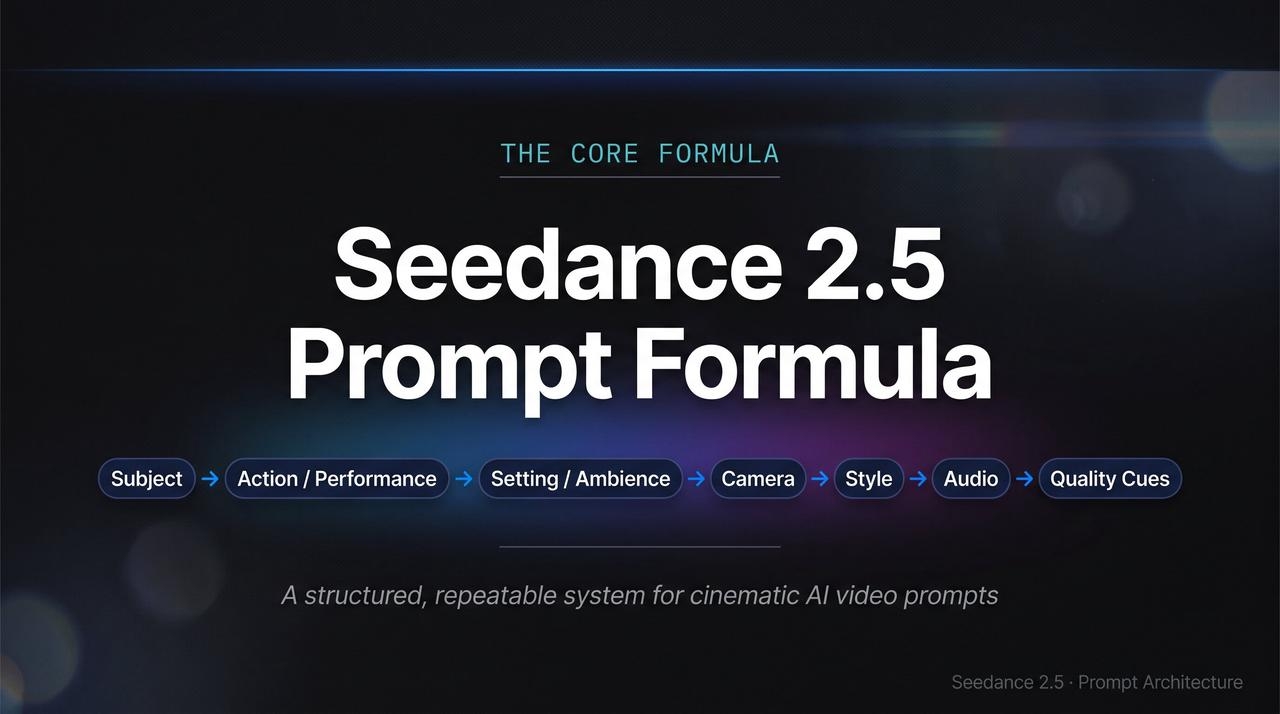
大まかなアイデアから始める場合、AI プロンプトジェネレーター を使用すると、被写体、環境、カメラの方向、スタイルリファレンスを追加することで、シンプルなコンセプトをより詳細な動画プロンプトに拡張できます。
7ブロックプロンプトマッピング表
| ブロック | 目的 | 書くべき内容(例) |
| 1. 被写体 | 主な焦点を定義する | ダークグレーのタートルネックを着た30歳の女性建築家 |
| 2. アクション / パフォーマンス | 動き、ジェスチャー、または表情を描写する | 窓の方を向き、かすかに微笑み、コーヒーを一口飲む |
| 3. 設定 / 雰囲気 | 物理的な場所を設定する | 夕暮れ時の東京にある、雨に濡れたモダンなオフィス、ぼやける街の明かり |
| 4. カメラの動き | レンズの動きとフレーミングを制御する | 左から右へ移動するスロートラッキングショット、ミディアムクローズアップショット |
| 5. 照明&スタイル | カラーグレーディングと照明を設定する | 映画のような温かみのあるリムライト、柔らかいボリュメトリックヘイズ、35mmフィルムグレイン |
| 6. オーディオ&対話 | ネイティブの効果音や音声を指示する | ガラスに当たる静かな雨の音、バックグラウンドのジャズ音楽、セリフ:「明日から始めます。」 |
| 7. 品質制約 | 技術的なパラメータを設定する | 60 FPS、スムーズな動き、キャラクターの歪みなし、鮮明なフォーカス |
注意: AI モデルに何を避けるべきかを指示する ネガティブプロンプト を使用することもでき、これにより不要なオブジェクト、視覚的なアーティファクト、歪んだ顔、一貫性のない詳細などの問題を軽減できます。
注意: Seedance 2.5 は1回の生成で最大50個のリファレンスアセットを受け入れることができ、そのプールには画像、動画クリップ、オーディオファイル、さらには3Dブロックアウトモデルまで含めることができます。各リファレンスは異なる役割を果たすため、アップロードするものとその理由をラベル付けしておくと役立ちます。
ステップバイステップ: Seedance 2.5 プロンプトの書き方
7つのブロックを理解したら、次のステップはそれぞれに適切な詳細を埋めることです。ここでは、プロンプトを最初から最後まで作成していく手順を説明します。
被写体を説明する
すべてのプロンプトは、1つの質問に対する明確な答えから始まります。それは「この動画は誰、または何についてなのか?」ということです。単に「女性」や「製品」とだけ書くのは避けましょう。年齢層、着ている服、あるいは製品の正確な形状や色など、モデルが手がかりにできる情報を与えてください。会ったことのない友人に誰かを紹介するときの説明をイメージしてください。ここで具体的であればあるほど、モデルが推測する必要が減り、推測によるブレを防ぐことができます。
画像参照を使用する場合、詳細な視覚的説明が特に重要になります。Nano Banana プロンプトガイドで使用されているような同様のテクニックは、AI動画に変換する前に、キャラクター、オブジェクト、ビジュアルスタイルをより正確に定義するのに役立ちます。
アクションと動きを追加する
ここは、多くのSeedance 2.5プロンプトが失敗しやすいポイントです。1つの文章に3つも4つもアクションを詰め込もうとすると、モデルはどれを優先すべきか混乱してしまいます。明確な動詞を1つ選び、それに絞りましょう。「カメラに向かって歩く」とすれば、すっきりとした結果が得られます。「歩き、それから振り向き、手を振り、そして微笑む」とすると、支離滅裂な結果になります。一連のアクションを表現したい場合は、1つの過密な文章にするのではなく、別々のカットに分割してください。
環境を定義する
設定(背景)は、多くの人が思っている以上に重要な役割を果たします。単に「屋外」と言うだけではモデルにはほとんど何も伝わりませんが、「夜の雨の通り」と言えば、濡れた路面、薄暗い光、雰囲気など、すでに絵の半分が描かれたことになります。時間帯や場所の詳細を追加することで、モデルは残りの部分をはるかに正確に補完してくれます。
カメラワークをコントロールする
多くのクリエイターがこのブロックを常に見落としがちですが、それこそがクリップが平坦に見えたり、素人っぽく見えたりする原因であることがよくあります。ショットのタイプ(クローズアップ、ワイドショット)を指定し、必要に応じて、ゆっくりとしたズームインやトラッキングショットなどの動きを追加してください。カメラの詳細が1つ加わるだけでも、シーンの臨場感は劇的に変わります。
ライティングとスタイルを指定する
光は、フレーム内の他の何よりも先に雰囲気を決定づけます。光がどこから差し込んでいるか、そしてそれが温かく柔らかいのか、あるいは厳しく冷たいのかといったトーンを説明してください。次に、シネマティック、アニメ風、ドキュメンタリー風など、目指すビジュアルスタイルを指定することで、モデルが一般的なありきたりな表現に逃げるのを防ぎます。
オーディオとセリフを含める
Seedance 2.5は音と映像を同時に生成するため、オーディオを後回しにしないでください。セリフは引用符("")で囲み、背景音やBGMのトーンを説明してください。
品質の制約を追加する
技術的な詳細は最後に残しておきましょう。解像度、アスペクト比、クリップの長さなどは、クリエイティブな説明とは分けてここに記述することで、情報が埋もれたり、誤ってシーンの一部として処理されたりするのを防ぎます。
「弱いプロンプト vs 強いプロンプト」のクイック比較表
表現を少し変えるだけで、多くの人が予想する以上の大きな違いが生まれます。いくつかの詳細を追加するだけで、平坦なSeedance プロンプトが、実際に美しくレンダリングされるプロンプトにどのように変化するかを簡単に見てみましょう。
| 弱いプロンプト | 強いプロンプト |
| 都市を歩く女性 | 赤いコートを着た女性が夜の雨の東京の通りを歩いている、トラッキングショット、路面に反射するネオン、シネマティックなライティング |
| 走る車 | 夕暮れ時の沿岸道路を走るヴィンテージの赤いオープンカー、ドローンによる引きのショット、温かみのある黄金色の光、穏やかな環境音楽 |
| 話している人 | 白いエプロンを着たシェフが、忙しい厨房の音を背景に「オーダー入りました!」と言っている、クローズアップショット、温かみのあるレストランのライティング |
さまざまな動画に対応する Seedance 2.5 プロンプトの例
実際のプロンプトでどのように機能するかを見ると、この構成の有効性がより理解しやすくなります。作成する内容に応じて、同じ7つのブロックがどのように変化するかをご覧ください。
製品・広告動画
柔らかな環境光に照らされたミニマリストなスタジオ内で、大理石のテーブルの上で洗練されたマットブラックのワイヤレススピーカーがゆっくりと回転している。カメラはミニマリストなコマーシャルスタイルでゆっくりとした360度回転ショットを維持し、その下でアップテンポなエレクトロニックミュージックが盛り上がる。これを4K、10秒間でレンダリングする。
シネマティック・短編映画のカット
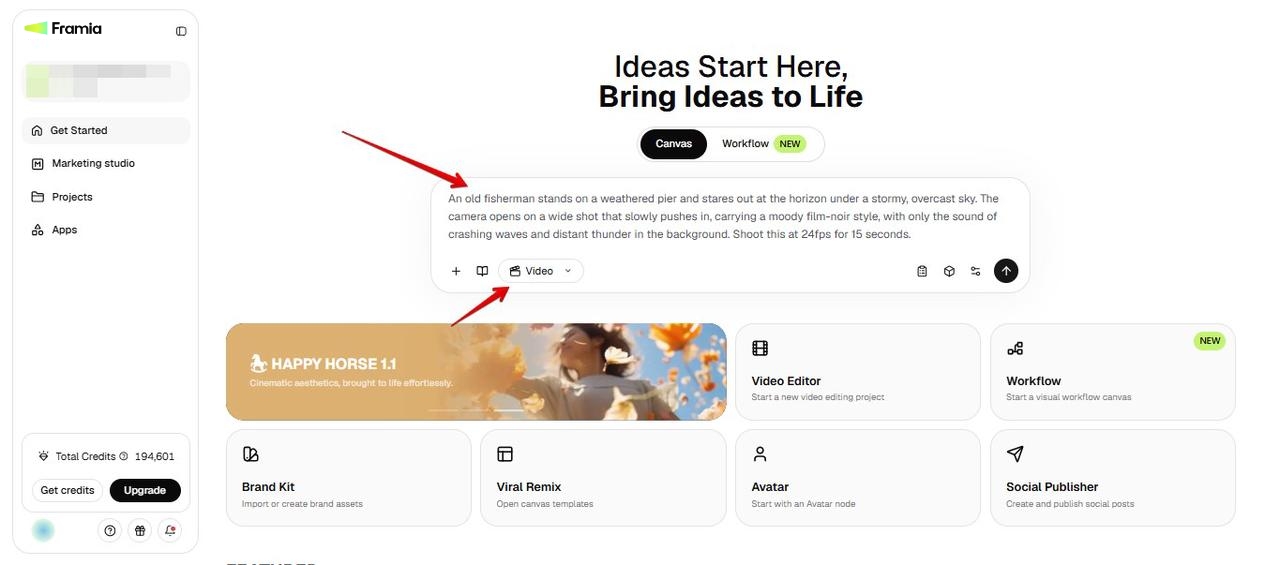
年老いた漁師が風化した桟橋に立ち、嵐のような曇り空の下で地平線を見つめている。カメラはワイドショットで始まり、ゆっくりとズームインし、背景には打ち寄せる波の音と遠くの雷鳴だけが響く、ムーディーなフィルム・ノワール風のスタイルを醸し出す。これを24fpsで15秒間撮影する。
キャラクター主導/対話シーン
忙しいカフェのカウンターの裏で、若いバリスタがミルクをスチームし、顔を上げて「オーツミルクのラテ、すぐにお持ちします」と言う。カメラは温かみのあるカフェの照明の下でミディアムクローズアップショットを維持し、エスプレッソマシンの背景のハミング音と静かなおしゃべりがシーンを満たしている。このクリップは8秒間に収める。
YouTubeのようなプラットフォーム向けにコンテンツを制作しているクリエイターにとって、構造化されたプロンプトと実績のあるYouTubeでバズる動画を作成するためのAIプロンプトを組み合わせることは、より魅力的なシーンを生成し、視聴者維持率を向上させるのに役立ちます。
ソーシャル/UGC風クリップ
自然光に照らされたバスルームの鏡の前で、女性が新しいスキンケア製品を試している。彼女はカジュアルなTikTok風の美学で手持ち撮影し、「よしみんな、これが私のお気に入りだよ」と言う。これを720pで10秒間出力する。
一度Seedance 2のプロンプトが調整できたら、次のステップはそれらをスムーズに実行できるプラットフォームを選ぶことです。そして、まさにそこで活躍するのがFramia Proです。
Framia ProでSeedance 2.5の動画を無料で素早く生成する方法とは?
Framia Proには、AIビデオエージェント が搭載されており、Seedance 2.5をはじめ、Veo 3.1、Kling、その他の主要な動画モデルが含まれているため、同じワークスペースから離れることなくモデルを切り替えることができます。このプラットフォームにより、通常、独自のAPIを介してモデルにアクセスする際に必要となる開発者向けのセットアップが不要になります。また、生成されたすべての動画を1か所に整理して保管できる組み込みのプロジェクトライブラリも備えています。クレジットベースのシステムにより、個別のサブスクリプションを管理する代わりに、1つのアカウントで複数のモデルを使用できます。
Framia ProのVideo AgentでSeedance 2.5にアクセスする手順は?
ワークフローをノードごとに構築するよりも、自分のアイデアを普通の言葉で説明したい場合、Video Agentが最も早いルートです。
ステップ1:ダッシュボードからVideo Agentを開く
Framia Proアカウントにログインしてホームページに移動し、メインダッシュボードのCanvasにあるドロップダウンメニューから「Video」を選択します。これにより、画像やデザインアセットではなく、動画を生成していることがFramiaに伝わります。
ステップ2:モデルとしてSeedance 2.5を選択する
「Select Model」をクリックして、オプションのリストからSeedance 2.5 AIモデルを選択します。このステップで最終的なクリップをレンダリングするエンジンが決定されるため、プロンプトを計画したモデルと一致させてください。「Settings」に移動して、動画のアスペクト比、長さ、品質を選択します。
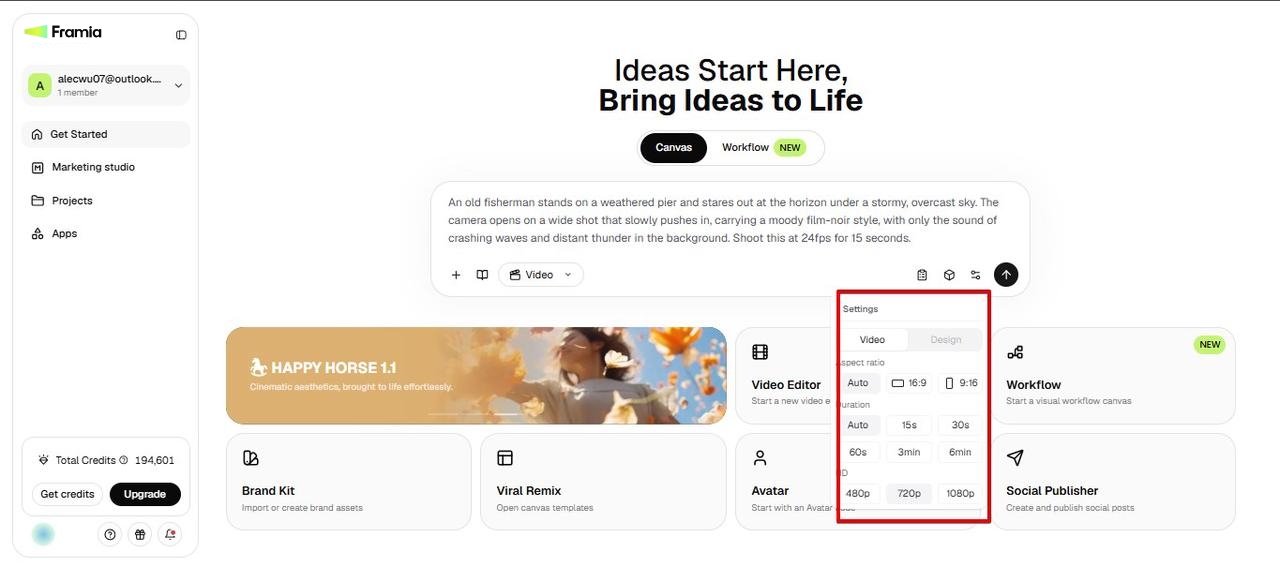
ステップ3:プロンプトを入力して生成する
チャットボックスに構造化されたプロンプトを入力し、以前に構築した「被写体から品質の手がかりへ」の順序に従っていることを確認してから、Generate(生成)を押します。エージェントが実行計画を立て、クリップをキャンバスに直接配信します。キャンバス上でクリップを確認したり、同じチャット内で修正を依頼したりできます。
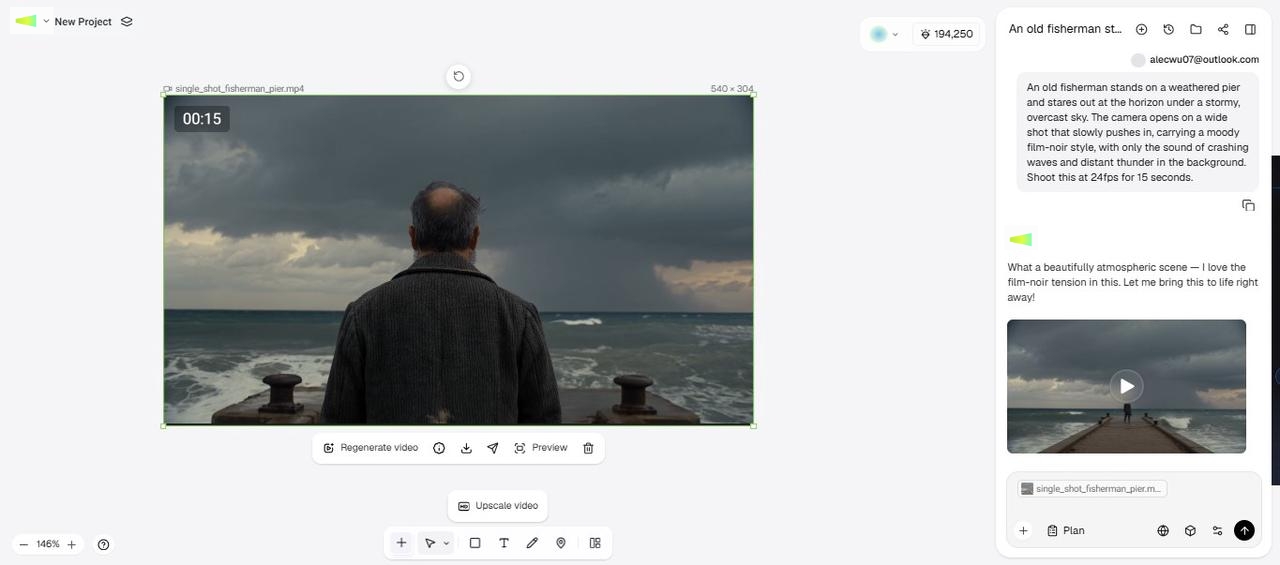
Framia ProのWorkflow CanvasでSeedance 2.5を使用する手順は?
生成の各部分をより直接コントロールしたい場合、Workflow Canvasを使用するとノードレベルでそれを実現できます。
ステップ 1:メインダッシュボードからWorkflowを開く
Framia Proのホームページで、Workflowタブに移動します。ビデオのコンセプトを説明するプロンプトを追加し、それが前述の「被写体から品質の手がかり」の順序に従っていることを確認してください。「+」をクリックして、生成のガイドとなる参照画像やオーディオファイルなどの添付ファイルをアップロードします。
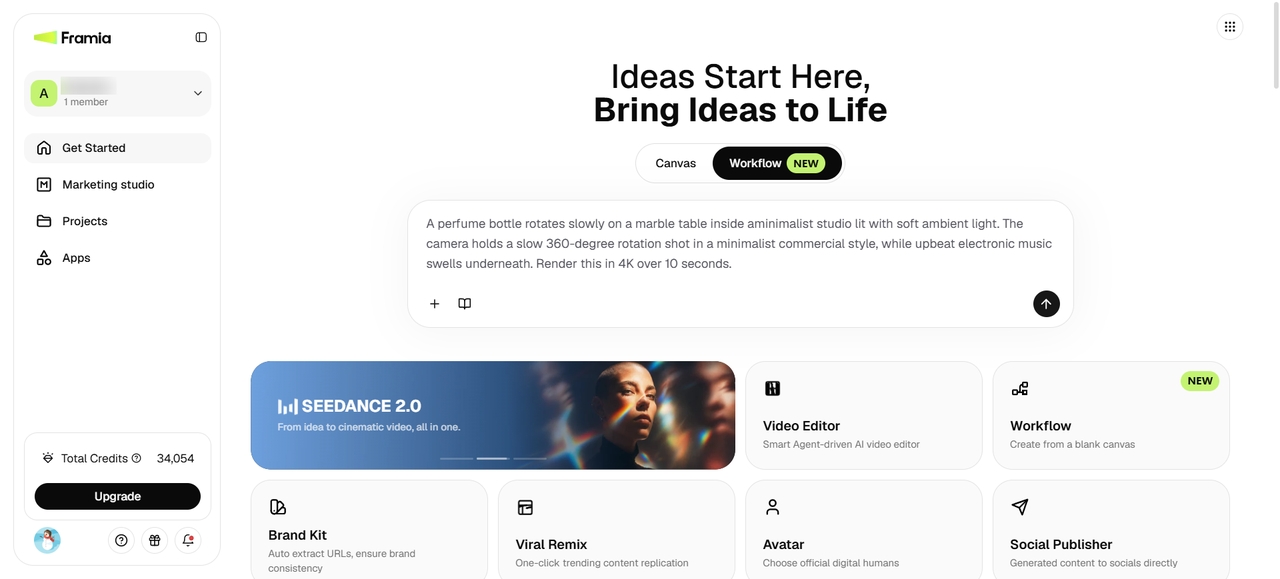
ステップ 2:ビデオワークフローを構築する
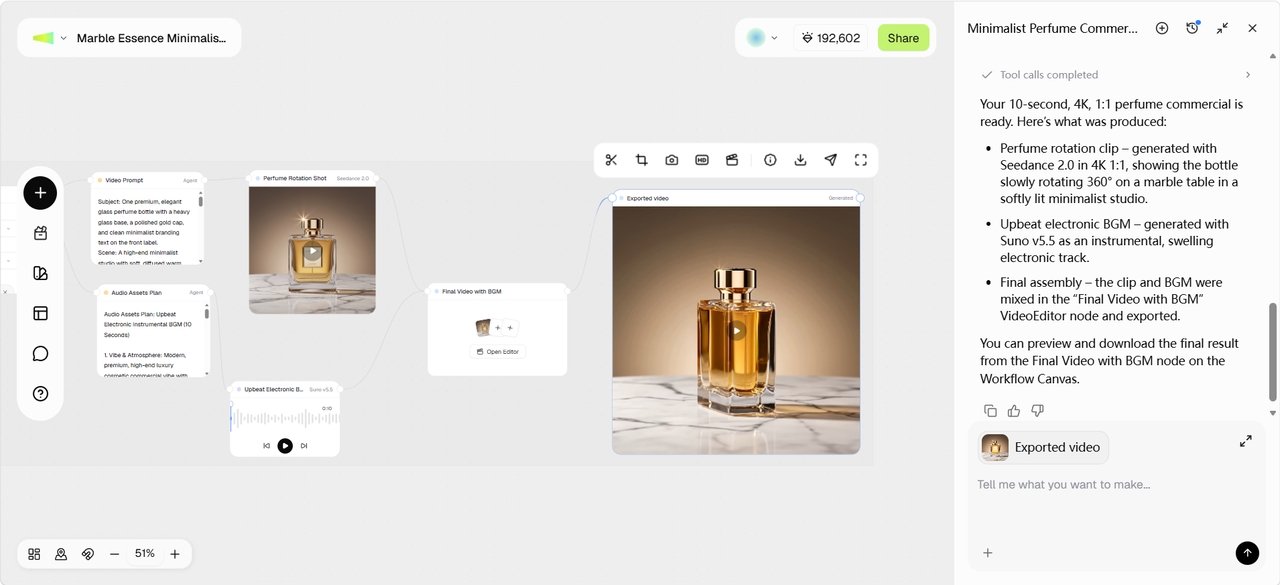
Framia Proは、ビデオの計画、アセット生成、クリップ生成、および最終編集のための接続されたワークフローを構築します。生成された内容を確認し、クリエイティブな方向に合わせて個々のノードを調整するだけです。同じ被写体とアクションを維持しながら、カメラアングル、ライティングの雰囲気、またはペースを変更するためにプロンプトをさらに洗練させることができます。それだけでなく、画像を変更したり、オーディオをトリミングまたは更新したり、ビデオ生成設定を微調整したりして、出力が当初計画していた通りになるようにすることができます。
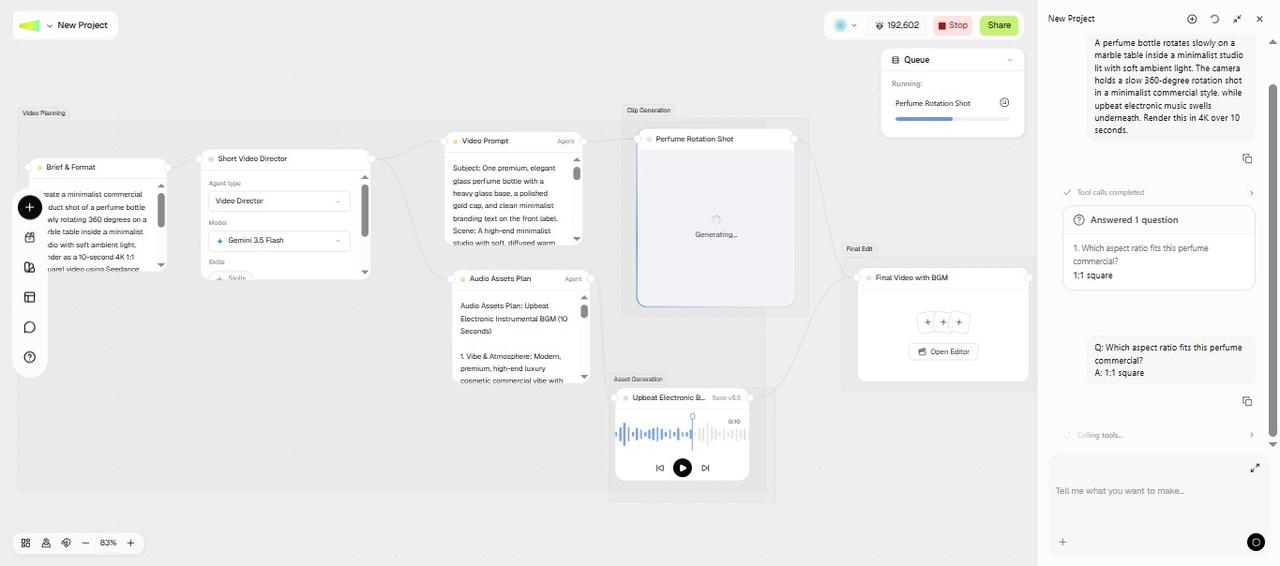
ステップ 3:完成したビデオを生成してエクスポートする
ワークフローが設定されると、Framia Proは各ノードに入力したプロンプトと参照に従ってクリップをレンダリングします。Video Editorでビデオを開き、キャプションの追加、シーンのトリミング、またはセクションの再生成を行うことができます。完了したら、Exportをクリックしてクリップをデバイスに保存します。
Framia ProでSeedance 2.5を使用すると何が得られますか?
Seedance 2.5は、1回の生成で実際に何が可能になるかを変えるいくつかのアップグレードをもたらし、それらはすべてFramia Proのワークフロー内に直接表示されます。
- 30秒のネイティブシングルショット生成
クリップ全体が1回のパスで最大30秒までレンダリングされます。これは、Seedance 2.0の約15秒の上限の2倍です。つまり、オープニング、中盤のビート、そしてクロージングフレームがすべて同じ生成から出力されるため、2つのクリップをつなぎ合わせてトランジションが維持されることを期待する必要はありません。
- 最大50個のマルチモーダル参照入力
単一のプロジェクトで、画像、ビデオクリップ、オーディオファイルにわたる最大50個の参照を一度に取得できます。各参照は、キャラクターの顔、製品の形状、特定のカメラの動きなど、シーンの異なる部分を固定するため、複数の被写体が登場するビデオでも、テイク間でブレることなく一貫性を維持できます。
- 3Dおよびグリーンスクリーンワークフローコントロール
Seedance 2.5は、3Dホワイトモデル参照とグリーンスクリーン映像の変換による高度な制作ワークフローをサポートしています。正確なカメラの動き、パフォーマンスのブロッキング、シーンコントロールと組み合わせることで、クリエイターが事前視覚化されたコンセプトを完全なシネマティックビデオに変換するのを支援します。
- シネマティックなマクロショットと詳細なクローズアップ
Seedance 2.5は、正確なフォーカスコントロール、リアルな被写界深度、詳細なテクスチャを備えた映画スタイルのマクロショットを提供します。クリエイターが製品の詳細、キャラクターの表情、小規模なシーンをよりシネマティックなビジュアルスタイルで捉えるのを支援します。
- 領域レベル(クリップ内)編集
フレームの一部が適切でない場合、それを修正するためにクリップ全体を再生成する必要はありません。領域レベルの編集を使用すると、ショットの残りの部分には手を加えずに、そのセクションだけを再描画できるため、時間とクレジットの両方を節約できます。
- ネイティブオーディオ生成
Framia Pro上のSeedance 2.5は、ビデオを生成し、後から別のステップとして追加するのではなく、1回のパスでサウンドも同時に生成します。そのため、会話、環境音、BGMが画面で起こっていることと完全に同期し、テンポがずれたり同期が外れたりするように感じられることはありません。
- 長尺ショットの一貫性
30秒の全再生時間において、キャラクターは最初のフレームから最後のフレームまで、同じ顔、服装、背景を維持します。これにより、クリップの再生時間が長くなるほど被写体の外見が変化したり歪んだりするという、初期のAI動画モデルにおける最も一般的な不満の1つが解決されます。
結論
今回の Seedance 2.5 プロンプトガイドは以上です。今後役立つ核心的なアイデアはシンプルです。構造は巧妙さに勝るということです。まず被写体を指定し、次にアクションを指定してください。そして、多くの人が忘れがちなブロックであるカメラワークを省略しないようにしましょう。すべての参照にその目的に応じたラベルを付け、フル4Kで出力する前に低解像度で下書きする習慣をつけましょう。Seedanceが他のモデルと比べてどうなのか試す準備ができたら、Framia Proを使用してプロンプトをテストし、最初のクリップを生成できます。動画用の画像、音声、スクリプトを生成することも可能です。今すぐお試しください!
よくある質問
- 優れた Seedance 2.5 プロンプトを書くにはどうすればよいですか?
優れたプロンプトは、上で説明した7つのブロック構造(被写体、アクション、背景、カメラ、スタイル、音声、品質のキューの順)に従います。Framia Proを使用すると、Video AgentまたはWorkflow Canvas内でこの構造をすばやくテストできるため、微調整ごとに何が変わるかを確認できます。効果的なAIプロンプトの書き方に関する詳細なガイダンスについては、画像生成プロンプトの作成方法やその他のAIプロンプトテクニックに関するガイドをご覧ください。
- Seedance 2.0 と 2.5 のプロンプトの違いは何ですか?
Seedance 2.0は短い再生時間と約12個 of 参照入力で動作しますが、Seedance 2.5は最長30秒のフルシングルショットクリップに対応し、画像、動画、音声にわたって最大50個の参照を受け入れることができます。この余裕があることで、2.5のプロンプトは途中で一貫性を失うことなく、より複雑でマルチビートなシーンを表現できます。両方のモデルは、Framia Pro内でKling 3.0、Wan 2.7、Veo 3.1と並んで提供されているため、プロジェクトの長さや複雑さに合わせて最適なものを選択できます。
- Seedance 2.5 プロンプトでは何個の参照を使用できますか?
Seedance 2.5は、1回の生成で画像、動画クリップ、音声ファイルを組み合わせて最大50個の参照入力を受け入れることができます。それぞれの参照が、顔、製品、カメラワークなどの異なる詳細を固定するため、複数の被写体が登場するシーンでもブレることなく一貫性を保てます。Framia Proでは、これらをテキスト、画像、またはMusic Generationノードに直接アップロードしてから、ビデオノードに接続します。
- Seedance プロンプトはどのくらいの長さにすべきですか?
ほとんどの Seedance プロンプトは120〜280単語の間で最も効果的に機能します。これより短いプロンプトは推測に頼る部分が多くなりがちで、長すぎると主要な詳細が埋もれてしまう可能性があるためです。Framia Pro内では、30秒のフルレンダリングを実行する前に、Marketing Studioのキャンバス上でプロンプトの長さを直接下書き、テスト、調整できます。
- Seedance 2.5 を無料で実行できる場所はどこですか?
Framia Proでは、新規ユーザーに最初のプロジェクトを無料で提供しており、Seedance 2.5 プロンプトを最初から最後までテストするのに十分です。個別の開発者アカウントやAPIキーを必要とせず、Video AgentまたはWorkflow Canvasのいずれかからモデルにアクセスできます。





