 共有


重要なポイント
- 強力な Veo 3 promptは、単なる1行の説明だけでなく、シーン、スタイル、カメラワーク、被写体、背景、照明、オーディオ、カラーを網羅しています。
- リアルな肌を表現するには、「美しい女性」のような一般的な言葉ではなく、毛穴、サブサーフェス・スキャッタリング(皮下散乱)、フィルムグレインといった具体的な質感を表す言葉が必要です。
- プロンプトは80語から180語の間に収めてください。これより短いと曖昧になり、長いと矛盾する指示によってモデルが混乱します。
- ネガティブプロンプト(Veo 3に除外するものを指示する)は、顔のぼやけ、余分な手足、不要なテキストのオーバーレイを減らします。
- Framia ProのWorkflow Canvasを使用すると、プラットフォームから離れることなく、単一のVeo 3プロンプトを、編集、ブランディング、公開まで完結する完全なスクリプトからビデオへのパイプラインに変換できます。
GoogleのVeo 3は、現在利用可能な最も強力なAI動画生成モデルの1つです。そして、他の強力なツールと同様に、得られる結果は完全にあなたの使い方次第です。ぼやけて的外れなクリップと、洗練された映画のようなビデオの違いは、多くの場合、1つのこと、つまりプロンプトに集約されます。ソーシャルメディアのショート動画、製品デモ、映画のようなストーリーテリングのいずれを生成する場合でも、強力なVeo 3プロンプトの書き方を理解することは、優れたクリエイターとそれ以外の人々を分けるスキルです。このガイドでは、コアとなるフレームワークから実際の例まで、必要なすべての手順を説明します。これにより、Framia ProのAI video generatorを使用して、より優れた動画をより迅速に生成できるようになります。
優れたVeo 3 promptとは?
優れたVeo 3 promptとは、どのような動画を作成するかをモデルに正確に指示するテキストの命令です。基本的な検索クエリとは異なり、優れたプロンプトは監督の指示書のように機能します。シーンで何が起こっているか、カメラがどのように動くべきか、照明がどのように見えるか、そして視聴者に何が聞こえるべきかを説明します。
Veo 3は、同期された対話、環境音、音楽などのネイティブオーディオを含む高画質動画を、テキストから直接生成することができます。そのパワーは、プロンプトが具体的で、構造化され、意図的である場合にのみ、真に効果を発揮します。
曖昧なプロンプトは一般的な結果を生み出します。詳細なプロンプトは映画のような結果を生み出します。
8つの要素で構成されるVeo 3 promptフレームワーク
最も信頼できるGemini Veo 3 promptingへのアプローチは、すべてのプロンプトで8つの主要な要素を網羅することです。これを監督のチェックリストと考えてください:
1. シーン — 全体的なアクションと設定を説明する明確な1文。
2. ビジュアルスタイル — 美的スタイルを定義:映画風、ドキュメンタリー風、アニメ風、シュール、またはコーポレート。
3. カメラワーク — カメラの動きを指定:固定、スローパン、ドリーイン、トラッキングショット、オーバーヘッド、または手持ち。
4. 主な被写体 — 外見やアクションを含め、誰または何に焦点を当てるかを詳細に説明。
5. 背景 — 環境、時代、または場所を説明。
6. 照明とムード — 照明を通じて感情的なトーンを設定:ゴールデンアワー、キアロスクーロ(明暗法)、スタジオキーライト、または曇天の昼光。
7. オーディオキュー — 音楽のジャンル、環境音、対話、または静寂を含める。
8. カラーパレット — ブランドやムードに合わせて視覚的な配色をガイド。
すべてのプロンプトに常に8つの要素すべてが必要なわけではありませんが、より多く含めることで、Veo 3に明確な方向性が伝わり、再生成の必要性が減ります。
Veo 3プロンプトの例(成果をもたらすもの)
以下は、実績のあるGoogle Veo 3 prompt examplesです。これらを出発点のテンプレートとして使用し、プロジェクトに合わせてカスタマイズしてください。
- 映画風の砂漠ドローンショット
使い古された砂漠用の衣服を身にまとった一人の旅人が、暑さから顔を遮りながら、太陽の光が降り注ぐ広大な砂漠をゆっくりと歩いている。カメラは彼の後ろの肩の高さから始まり、スムーズに上昇して映画のような空撮ドローンショットへと移行し、地平線に広がる果てしない砂丘と揺らめく陽炎を映し出す。淡い太陽光が柔らかな大気の霞とリアルな影を砂の上に作り出している。スタイル:シネマティック・リアリズム、ドラマチック、ミニマリスト、極めて詳細、4Kフィルムルック。オーディオ:遠くの風の音、静かな映画的緊張感のあるスコア。
効果的な理由:
- 明確な被写体と環境
- 強力なカメラワークの指示
- 具体的な映画的ムード
- リアルなライティングと動きのキュー
- リアルな肌のクローズアップポートレート
夜、雨に濡れた窓の近くに立つ若い女性の極端なクローズアップポートレート。柔らかなネオンの反射が彼女の顔を横切って動いている。自然な肌の毛穴、かすかなそばかす、リアルな肌の皮下散乱、詳細なまつげ、潤いのある肌の質感、映画のような浅い被写界深度。彼女が穏やかに視線を合わせ続ける中、カメラはゆっくりと内側へズームインしていく。スタイル:ハイパーリアリスティック、映画のようなポートレート写真、柔らかなブルーとマゼンタのライティング、85mmレンズルック、フィルムグレイン。
効果的な理由:
- リアルな肌の質感に関するキーワードを使用している
- レンズとライティングの詳細を追加している
- 1つのシンプルなアクションに焦点を当てている
- 映画的なリアリズムを作り出している
- サイバーパンクの路地 トラッキングショット
フードをかぶったハッカーが、夜の大雨の中、狭いサイバーパンクの路地を歩いている。濡れた歩道にネオンサインがちらつき、地下の通気口から蒸気が立ち上っている。キャラクターの横でカメラがスムーズなトラッキングショットを行い、動く足元の下で反射が波打つ。スタイル:Blade Runnerにインスパイアされた、ざらついた映画的リアリズム、雰囲気のあるライティング、極めて詳細、ムーディーな影、アナモルフィックレンズフレア。オーディオ:遠くのサイレン、金属パイプに当たる雨音、低い電子音のハミング。
効果的な理由:
- 詳細な環境ストーリーテリング
- 強力な動きと雰囲気
- リアルなオーディオの統合
- 効果的な映画的リファレンス
- 高級ファッションコマーシャルのプロンプト
高級ファッションモデルが、モダンなパリのホテル内にあるエレガントな大理石の廊下を自信に満ちて歩いている。カメラはゆっくりとドリーインし、高い窓から柔らかな黄金色の太陽光が差し込み、流れるような生地や自然な肌のトーンにリアルなハイライトを作り出す。スローモーションの髪の動き、映画のような被写界深度、プレミアムなコマーシャル美学、ハイエンドファッションの マーケティングキャンペーン スタイル、フォトリアルな質感、4Kシネマティックライティング。オーディオ:柔らかなアンビエントピアノ音楽と、かすかなハイヒールの足音。
効果的な理由:
- コマーシャルスタイルのテンポ
- 正確な照明の指示
- 強力な素材と生地のリアリズム
- プロフェッショナルなカメラワーク
- 自然ドキュメンタリーのプロンプト
日の出の中、岩だらけの山の尾根を威厳のあるユキヒョウが慎重に歩いています。カメラは、滑らかな望遠レンズの動きを用いて、冷たい空気の中に漂う雪の粒子を黄金色の太陽光が照らす様子を、ワイドで映画のような野生動物のショットで捉えます。リアルな毛並みのディテール、自然な山の霧、ドキュメンタリースタイルのリアリズム、ナショナルジオグラフィックの美学、極めて詳細な風景、映画のような雰囲気、HDR照明。オーディオ:冷たい山の風と、谷に響き渡る遠くのワシの鳴き声。
効果的な理由:
- ドキュメンタリーの映像言語を使用している
- 動きと環境のリアリズムを組み合わせている
- 映画のような野生動物のフレーミングを加えている
- 没入感のある雰囲気を作り出している
6. 製品紹介のプロンプト
ミニマルなスタジオで、プレミアムなスマートウォッチがガラスの表面の上でエレガントに回転しています。滑らかな360度のカメラワークが、すべての角度とディテールを明らかにします。金属の表面に微妙な反射を伴う、クリーンで明るい照明。プロの女性ナレーションが主要な機能を強調します。オーディオ:ソフトなコーポレートミュージック、クリアなナレーション。カラーパレット:純粋なホワイト、メタリックシルバー、アクセントブルー。モダンなテック系の美学、字幕なし。
効果的な理由:
- 製品に焦点を当てた明確な構図
- プロフェッショナルなコマーシャルスタイルのカメラワーク
- 強力な照明と反射のディテール
- リアルな広告のためのオーディオ指示を含んでいる
- ミニマルな美学が製品の視認性を高めている
Veo 3のカメラプロンプトのテクニック
カメラの演出は、Veo 3のプロンプトエンジニアリングにおいて最も効果の高い領域の1つです。一貫して正確な結果をもたらすカメラ用語を以下に紹介します:
| カメラ指示 | 効果 |
| スロードリーイン | 親密さを生み出し、視聴者を被写体に引きつける |
| トラッキングショット | 空間の中で被写体を追いかけ、躍動感を生み出す |
| 固定ワイドショット | 静的で観察的 — 状況説明に効果的 |
| オーバーヘッドリビール | 空間内の要素間の関係性を示す |
| 手持ち | 自然さとドキュメンタリーのようなリアリティを加える |
| ラックフォーカス | カットの途中でピントを切り替え、物語の深みを生み出す |
Veo 3でネガティブプロンプトを使用する方法
ネガティブプロンプトは、映像から除外したいものをVeo 3に指示するものであり、メインのプロンプトと同じくらい重要な役割を果たします。モデルが自発的に何かを省いてくれることを期待するのではなく、通常はプロンプトの最後に短い1行で直接具体的に指定します。
シーンに人物、手、または画面上のテキストが含まれる場合は、Veo 3が最も苦手とする部分であるため、「no text overlays, no watermark, no blurry faces, no extra limbs, no distorted hands, no cartoon style(テキストのオーバーレイなし、ウォーターマークなし、ぼやけた顔なし、余分な手足なし、歪んだ手なし、漫画スタイルなし)」のような行を追加してください。これはプロンプトのポジティブな詳細を置き換えるのではなく、それらと連携して機能するため、両方を同じメッセージ内に含めてください。
- 繰り返し発生する問題を解決するために使用します。例えば、生成するたびに手が歪んでしまう場合は、プロンプト全体を書き直すのではなく、「no distorted hands, no extra fingers(歪んだ手なし、余分な指なし)」を追加します。
- ネガティブプロンプトのリストは短く具体的に保ちましょう。5〜6個の除外項目であれば明確に伝わります。20個もあると、情報過多なポジティブプロンプトと同様にモデルを混乱させてしまいます。
- リアリズムの指示と組み合わせます。「natural skin texture, subsurface scattering(自然な肌の質感、サブサーフェス・スキャッタリング)」と「no plastic skin, no waxy texture(プラスチックのような肌なし、ワックスのような質感なし)」を組み合わせることで、Veo 3に目標と境界線を同時に与えることができます。
Veo 3プロンプト:推奨事項と禁止事項
ほとんどのVeo 3のプロンプト作成における間違いは、ベストプラクティスを裏返しただけのものです。これらのより効果的なプロンプトの選択肢と、効果を弱めてしまう間違いを比較してみましょう。
- 推奨:シーンを具体的にする。 被写体、環境、アクション、服装、感情、そして雰囲気を指定します。 例:「雨に濡れたトレンチコートを着た女性が、午前2時の誰もいない地下鉄のホームを横切る。冷たい空気の中で白い息が見える。」
禁止:曖昧なままにする。 「ビーチを歩く男」のようなプロンプトは、 Veo 3 に手がかりをほとんど与えないため、モデルは一般的な選択肢で隙間を埋めてしまいます。80〜180単語を目指しましょう。これより短いと曖昧になり、200単語を超えるとモデルをガイドするどころか混乱させ始めます。
- 推奨:カメラ指示から始める。 クローズアップ、ミディアムショット、ドリーイン、クレーンショット、手持ちなど、ショットのタイプや動きをプロンプトの先頭付近に配置します。 例:「スロードリーイン、ミディアムクローズアップ、アイレベルのカメラ。」
禁止:カメラ指示を埋もれさせたり省略したりする。 ショットのタイプや動きを省略したり、後付けで付け足したりすると、平坦で演出の乏しい映像になりがちです。
- 推奨:音声を具体的に指定する。 引用符で囲んだセリフ、環境音、または音楽のジャンルを含む、専用の「Audio:」行を追加します。 例:Audio: 遠くの交通のハミング音、静かなピアノ、セリフなし。
禁止:音声を省略する。 音声の指示を省略すると、通常は無音のクリップになるか、画面の内容と一致しない音声が生成されます。
- 推奨:実際の肌の質感を表す言葉を使用する。 「natural skin pores, subtle imperfections, subsurface scattering, fine facial hair(自然な肌の毛穴、微細な不完全さ、サブサーフェス・スキャッタリング、細かな産毛)」などを試してみましょう。 例:「クローズアップポートレート、自然な毛穴、柔らかいサブサーフェス・スキャッタリング、フィルムグレイン。」
禁止:一般的な美辞麗句に頼る。 「美しい女性」といったフレーズだけでは、平坦でプラスチックのような肌になりがちです。
- 推奨:プロンプトを構造化し、無駄を省く。 被写体、環境、アクション、カメラ、ライティング、スタイル、音声といった一定の順序に従い、必要な要素を網羅したらそこで止めます。
禁止:情報を詰め込みすぎる。 矛盾するスタイルや多すぎるカメラワークを重ねたり、1つのプロンプトに200単語以上を詰め込んだりすると、情報が不足している場合とは逆の方向から、モデルを同様に混乱させてしまいます。
プロンプトが固まったら、毎回ゼロからやり直すのではなく、カメラアングル、ライティング、ペースなどの小さなバリエーションをテストしてください。通常、それが望むバージョンにたどり着く最も早い方法です。
実行するVeo 3プロンプトを Framia Proの内部で直接
プロンプトを書くことは仕事の半分にすぎません。効果的なVeo 3プロンプトが完成したら、本当の時間短縮はそれをどこで実行するかによって決まります。ほとんどのAI動画ツールは、平坦なクリップを1つ提供するだけで、それを使えるようにするために別の編集ソフトを開く作業をユーザーに委ねます。
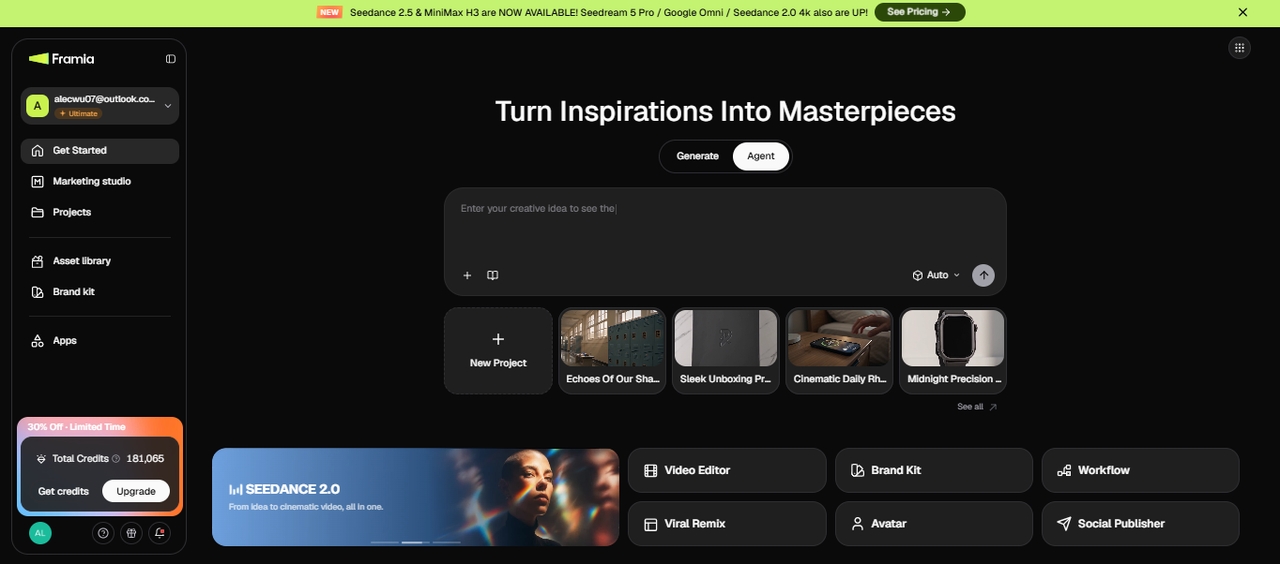
Framia Proはその余分なステップを省略します。プロンプトから公開可能な動画に至るまでのすべてが、単一のWorkflow Canvas内で実行されます。これは、スクリプト、ビジュアル、音声、編集が5つの異なるアプリに分散するのではなく、1つの場所で接続されるノードベースのワークスペースです。
Framia Proの主な機能
- シームレスな Veo 3.1 アクセス: 個別の Google Labs アカウントや待機列を必要とせず、Google の最も高度なビデオモデルと直接統合できます。
- キャラクターの一貫性とマルチリファレンス制御: 最大3枚の参照画像をアップロードして、カット間で優れたキャラクターの一貫性を実現します。Framia Pro のエージェントやストーリーボードと組み合わせることで、マルチシーンプロジェクト全体で同じキャラクター、スタイル、外観を維持できます。
- ワークフローキャンバス: Veo 3 プロンプトをノードにドロップし、それをスクリプト、画像、ボイスオーバー、音楽のノードに接続することで、1クリップずつ生成するのではなく、完全な制作パイプラインを構築できます。
- 複数の AI モデル: 同じキャンバス内で Veo 3.1、Sora 2、Seedance を含む20以上のモデルから選択できるため、プラットフォームを切り替えることなく、カットに合わせてモデルを一致させることができます。
Framia Pro で Veo 3 プロンプト を素晴らしいビデオに変換する方法
Veo 3 用に「ラグジュアリーファッションの超大作」の完璧なプロンプトを作成したら、それを Framia Pro に入力するだけです。得られるものは、もはや骨組みだけのビデオファイルではありません。Framia Pro は、ビデオにオーバーレイするハイエンドなブランドロゴを直接生成し、同時にラグジュアリー広告用のカスタム背景音楽とペアリングして、プロンプトをいつでも公開できる完全な広告へと直接変換できます。
ステップ 1: サインアップして Veo 3 プロンプトを入力する
Framia Pro を開き、プロジェクトに合わせて Agent または Generate モードを選択します。トピック、Veo 3 プロンプト、参照画像、またはその他のアセットをドロップし、ビデオモデルを選択するか、Auto のままにします。Generate をクリックすると、Framia Pro が完全なワークフローを構築します。
ワークフローが構築されたら、それをそのまま受け入れる必要はありません。
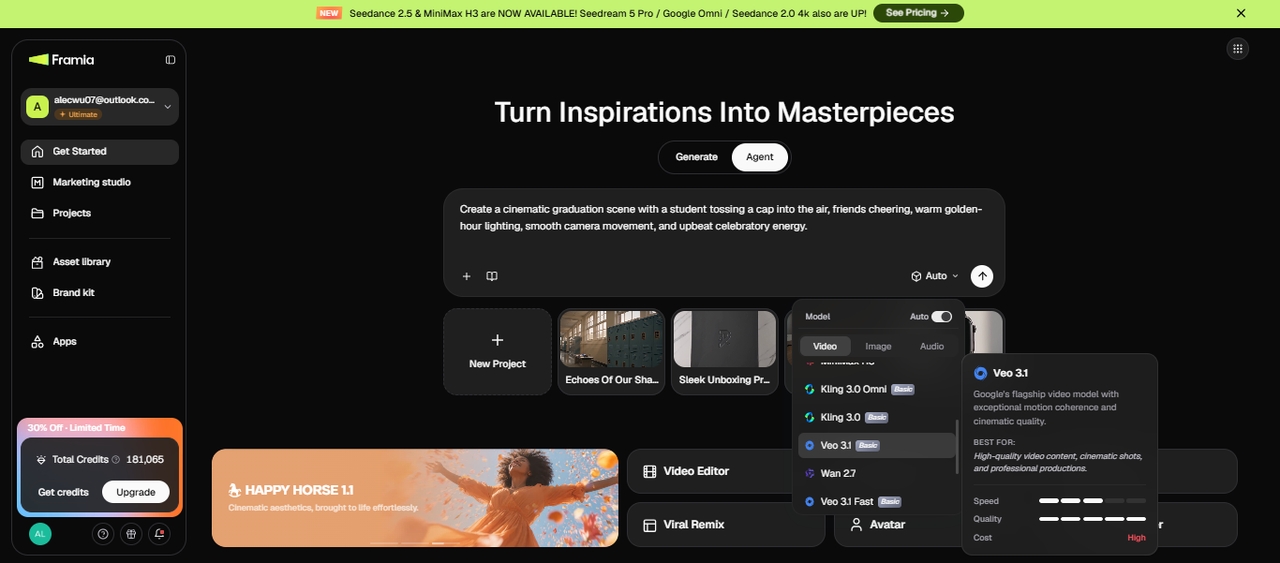
ステップ 2: 設定をカスタマイズする
テキスト、画像、またはビデオのノードを開いて、スクリプトの編集、AI モデルの切り替え、またはアスペクト比の変更を行います。最後のノードを再実行して新しいクリップを生成し、仕上げのために Video Editor ノードを接続します。
この最後のステップにより、生成されたクリップを投稿可能なビデオに変換できます。
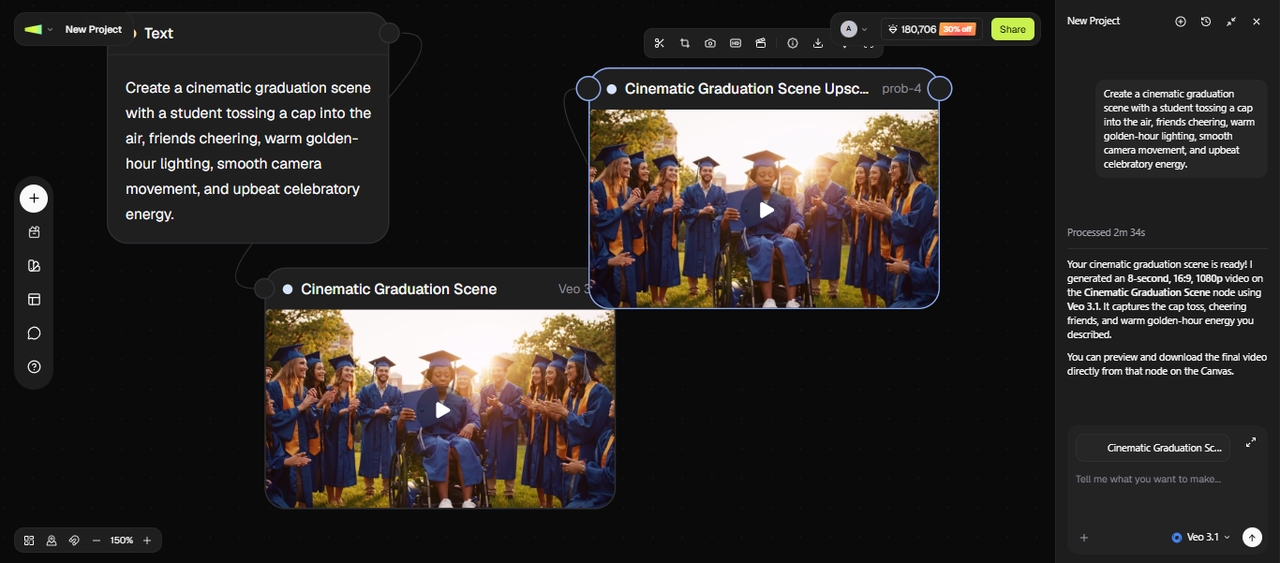
ステップ 3: 最終ビデオを微調整してダウンロードする
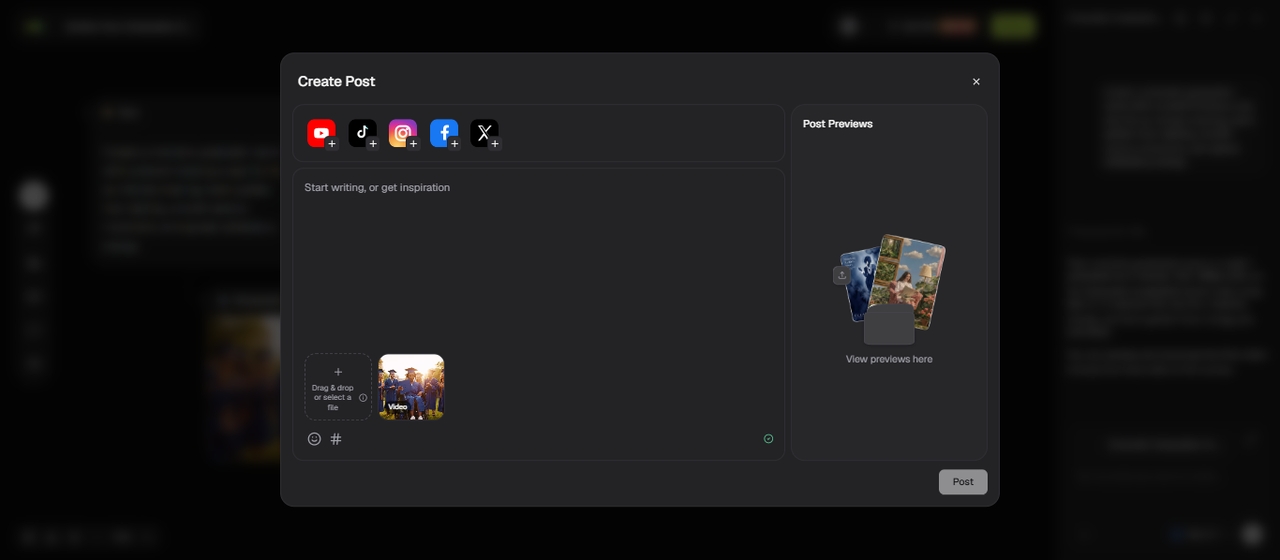
シーンの調整、キャプションの生成、またはクリエイティブな効果の追加を行います。また、ワークフローキャンバス内のビデオをクリックして Share を選択して公開するか、Download をクリックしてデバイスに保存することもできます。
結論
Veo 3 プロンプトをマスターすることは、平均的な AI クリップと、真に映画のようでプロフェッショナルな外観のビデオとの違いを生み出します。構造化されたプロンプト、正確なカメラ指示、リアルな肌のディテール、および適切なオーディオ指示を使用することで、Google の Veo 3.1 の可能性を最大限に引き出すことができます。
Framia Pro は、Veo 3.1 をオールインワンの対話型ワークスペース、強力な編集ツール、およびキャラクターの一貫性機能と組み合わせることで、このクリエイティブな旅をシームレスにします。ソーシャルメディア、マーケティング、またはストーリーテリング用のコンテンツを作成しているかどうかにかかわらず、適切なプラットフォームと組み合わせた強力なプロンプトスキルは、結果を劇的に向上させます。
今すぐこの Veo 3 プロンプトガイド のプロンプトで実験を開始し、AI ビデオ作成を次のレベルに引き上げましょう。
よくある質問
Veo 3 プロンプト の長さはどのくらいにするべきですか?
Veo 3 プロンプトに決まった理想的な単語数はありません。被写体、アクション、設定、カメラの動き、照明、および関連する場合はオーディオなど、カットを明確に定義するのに十分な詳細を含めてください。特定の長さに達するために単語を追加するのではなく、意図した結果にとって重要な指示に焦点を当ててください。カットを曖昧にする可能性のある重要な詳細の省略や、矛盾する指示を含めることは避けてください。
どうすればより良いVeo 3のプロンプトを書けますか?
被写体の詳細、アクション、カメラの方向、照明、雰囲気、ビジュアルスタイルを含めた、明確で構造化されたプロンプトを作成してください。具体的なプロンプトは、通常、より正確で映画のような、視覚的に一貫したAI生成ビデオを作成します。
どうすればVeo 3でリアルな肌を表現できますか?
「自然な肌の毛穴、微細な不完全さ、サブサーフェス・スキャッタリング、細かな産毛、柔らかい自然光」のような詳細な記述子を使用してください。「美しい女性」のような一般的な表現を避け、リアルな照明と組み合わせることで、フォトリアルな結果が得られます。
なぜ私のVeo 3ビデオはぼやけたり低画質になったりするのですか?
これは通常、曖昧なプロンプト、矛盾する指示、または不十分な照明の詳細が原因で発生します。具体的な照明やスタイルの参照(シネマティック、フォトリアル)を追加し、ネガティブプロンプト(「ぼやけた、低解像度」など)を使用してください。
Veo 3のネイティブオーディオプロンプトはどのように機能しますか?
Veo 3は、音声をシーンのビジュアルに直接同期させることで、オーディオエンジニアリングをネイティブに処理します。プロンプトの最後に「Audio:」セクションを追加し、明確な効果音、環境音トラック、または引用符で囲まれた明示的な話し言葉のセリフを詳細に記述してください。
Veo 3のプロンプトを画像生成にも使用できますか?
いいえ。Veo 3はビデオモデルであるため、画像に焦点を当てたプロンプトには、代わりにNano BananaやSeedreamのような画像モデルが必要です。Framia ProのWorkflow Canvasを使用すると、最初に画像を生成し、同じワークフロー内でそれをVeo 3ビデオノードに直接送ることができます。
Veo 3のビデオの長さは最大でどのくらいですか?
1回のVeo 3生成は最大8秒に制限されており、4秒、6秒、または8秒のオプションから選択できます。それ以上の長さにするには、Framia Proの延長機能を使用して複数の生成を1つの連続したビデオにチェーンし、各クリップ間で被写体と照明の表現を一貫させることで、つなぎ目を自然に保ちます。
Veo 3はどの解像度をサポートしていますか?
Veo 3は720p or 1080pで生成され、一部のワークフローでは4Kも利用可能です。短い4秒または6秒のクリップは720pでレンダリングされますが、1080pおよび4Kの生成はフルで8秒間実行されます。ビデオが最初のクリップを超えて延長された場合、より多くのフレームを繋ぎ合わせることは単一の短い生成よりも多くの処理を必要とするため、追加された映像は720pに低下することに注意してください。