 共有


思わず身を乗り出して見てしまう絵画。広大な風景の上に立つ一人の人物。オレンジ色の塵の向こうから現れる都市。最も強力なAIの創作物は、何かが動き出す前に、あなたに何かを感じさせます。FramiaのGPT Image 2.5を使えば、まずはその画像を見応えのあるものにすることから始め、それからどこまで発展させるかを決めることができます。
GPT Image 2.5とは?
GPT Image 2.5は、OpenAIの画像生成および編集モデルファミリーです。Flareは高速で高品質な日常の創作に焦点を当てており、Sunburstは編集の精度を重視しています。Framiaでは、これにより表現豊かなアートワーク、キャラクターコンセプト、映画のようなシーンの出発点が得られ、さらにそれらの画像を連携したビデオワークフローへと引き継ぐ方法が提供されます。
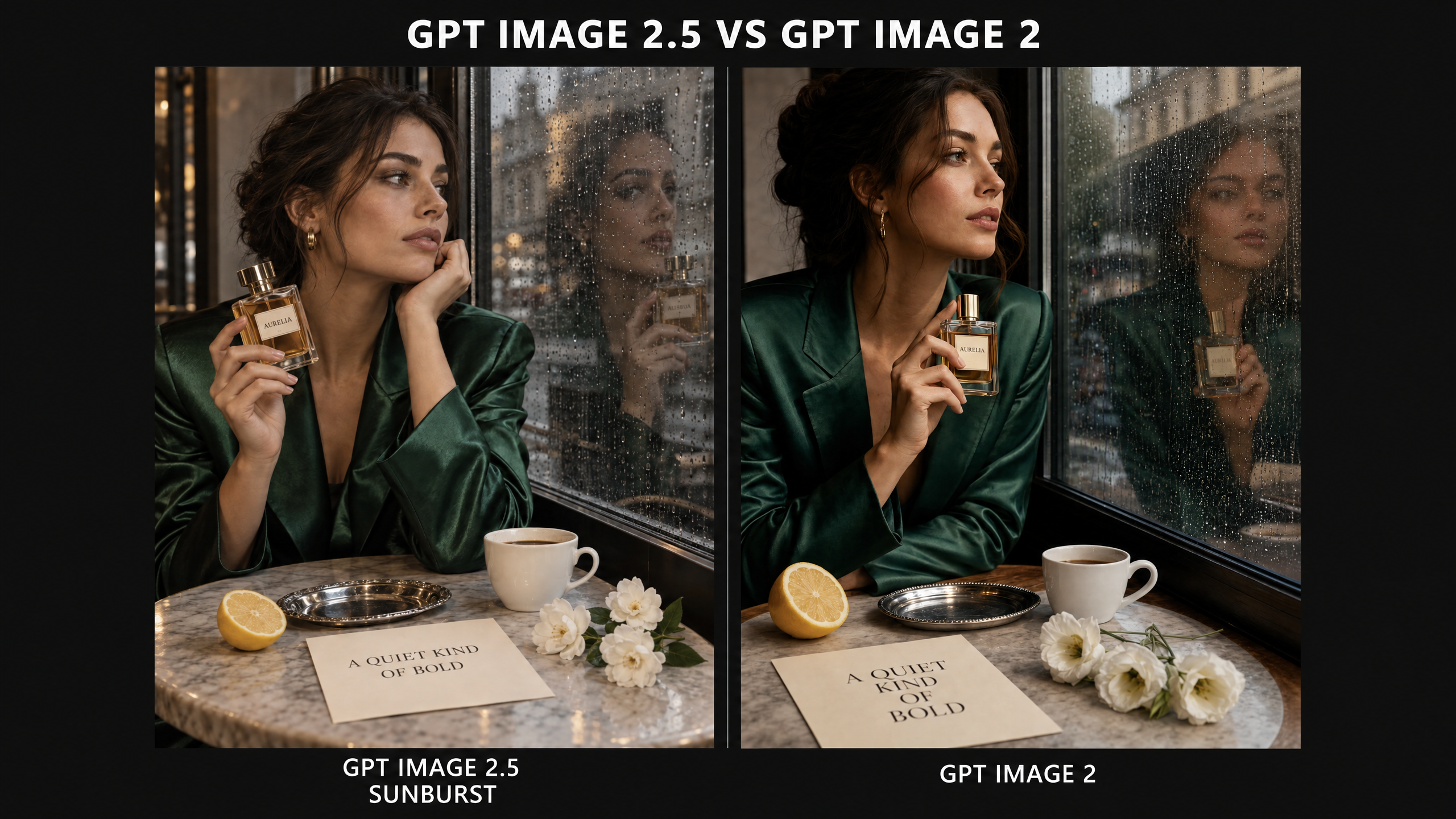
GPT Image 2.5 vs GPT Image 2:クリエイティブな作業に合わせて選択する
Image 2はすでに生成と編集を組み合わせています。GPT Image 2.5は、クリエイターに2つの明確な選択肢を提供します。Flareで視覚的な方向性を探るか、慎重にコントロールされた編集が最優先される場合にSunburstを選択するかです。これは、興味深い最初の結果から、さらに作り込みたい画像へと移行する際に役立つ区別です。
| クリエイティブな考慮事項 | GPT Image 2 | GPT Image 2.5 |
|---|---|---|
| モデルの選択肢 | GPT Image 2 | FlareおよびSunburst |
| OpenAIの位置づけ | 高速で高品質な画像生成および編集 | 日常の高速な生成にはFlare、編集の精度が最も重要となるワークフローにはSunburst |
| 画像の操作 | テキストおよび画像の入力、生成、およびローカル編集 | 両方のバリアントにおけるテキストおよび画像の入力、生成、およびローカル編集 |
| 標準APIトークンの価格設定 | 両方の2.5バリアントと同じ料金 | 公開されている標準トークン料金はImage 2から値上げなし |
出典:OpenAIの Image 2、Flare、および Sunburst モデルガイド。
画像はすでに完成したクリエイティブアセットである
アニメーションについて考える前に、よりシンプルな問いを投げかけてみてください。この画像は、誰かのスクロールを止めることができるでしょうか?
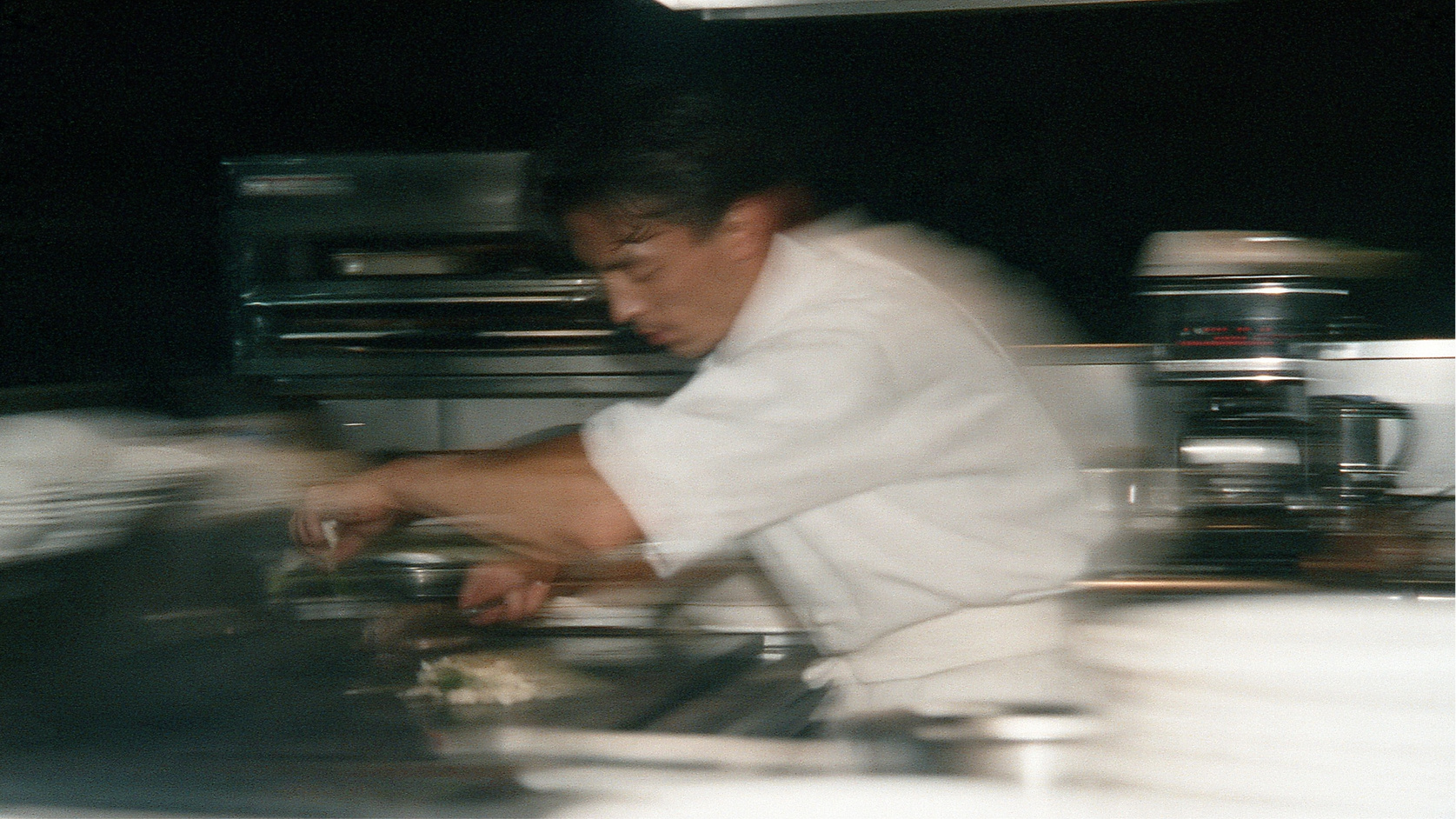
下記の4つの例では、視覚的な魅力は絵そのものから始まっています。柔らかな筆致と親密な仕草、巨大な岩を背景にした小さな人物、未来的なスカイラインを包み込む温かみのある塵、軌道ステーションに縁取られた暗いシルエット。それぞれが異なる見どころを提供しています。
これこそが、GPT Image 2.5がビデオの枠を超えて注目に値する理由です。構図を整えたり、キャラクターを開発したり、ビジュアルスタイルを探求したり、シーンを洗練させたりするために使用してください。選択した画像は、ポスター、コンセプトアートのプレゼンテーション、カバービジュアル、あるいはより大きなプロジェクトの基盤にすることができます。
Framiaはその絵に次のステップを与えます。選択した視覚的な方向性を維持し、その画像をビデオ生成の参照として使用し、その周囲に動きを構築します。クリエイティブブリーフを最初からやり直すのではなく、それを発展させていくのです。
FramiaでのGPT Image 2.5の使い方
ワークフローを「画像をデザインする → 詳細を洗練させる → 動きを加える → 作品を仕上げる」と考えてください。どのように動かすかを決める前に、創作物がどのように見えるべきかを決定します。
1. 画像に明確なクリエイティブブリーフを与える
被写体、雰囲気、ビジュアルスタイル、および用途を選択します。ポスターには分かりやすい焦点が必要であり、キャラクターコンセプトには特徴的な外見が必要であり、アニメーション用の画像にはアクションのための余白を残した構図が必要です。
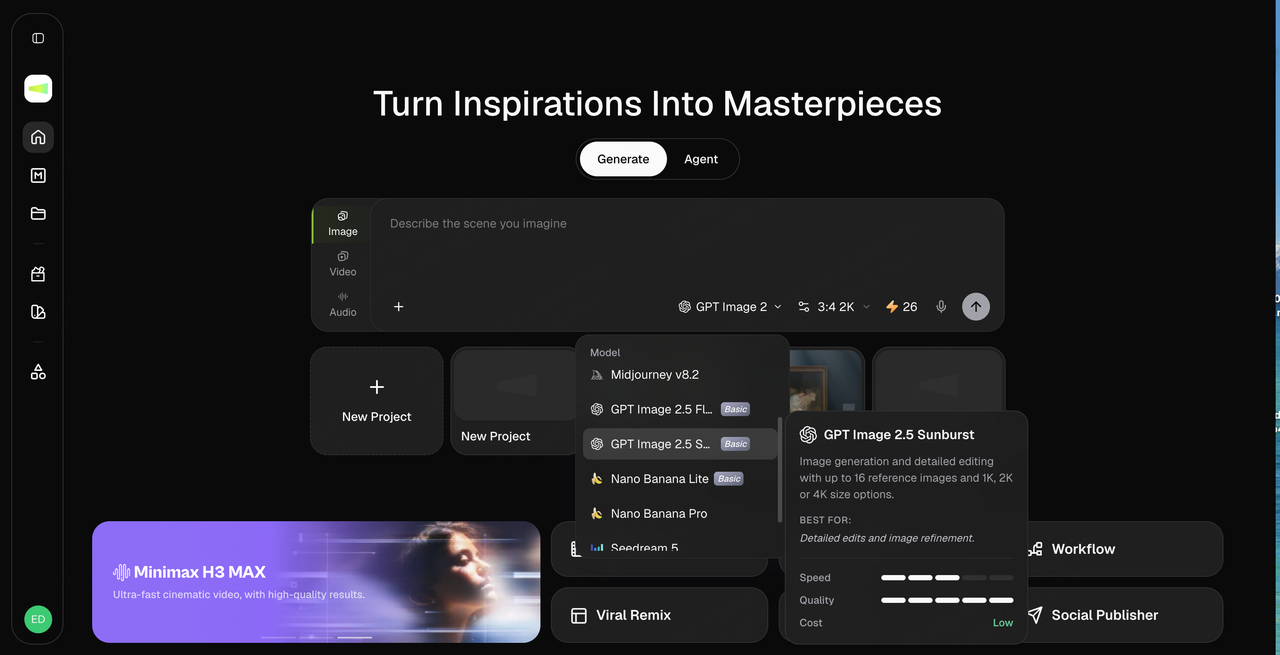
2. 画像を生成し、使用するバージョンを選択する
GPT Image 2.5を使用して、被写体と背景を作成します。構図、ライティング、色、および重要な詳細を指定します。結果を比較し、変更が必要な部分を調整し、使用したい画像を選択します。それを独立したビジュアルとして保持するか、ビデオの入力として使用します。
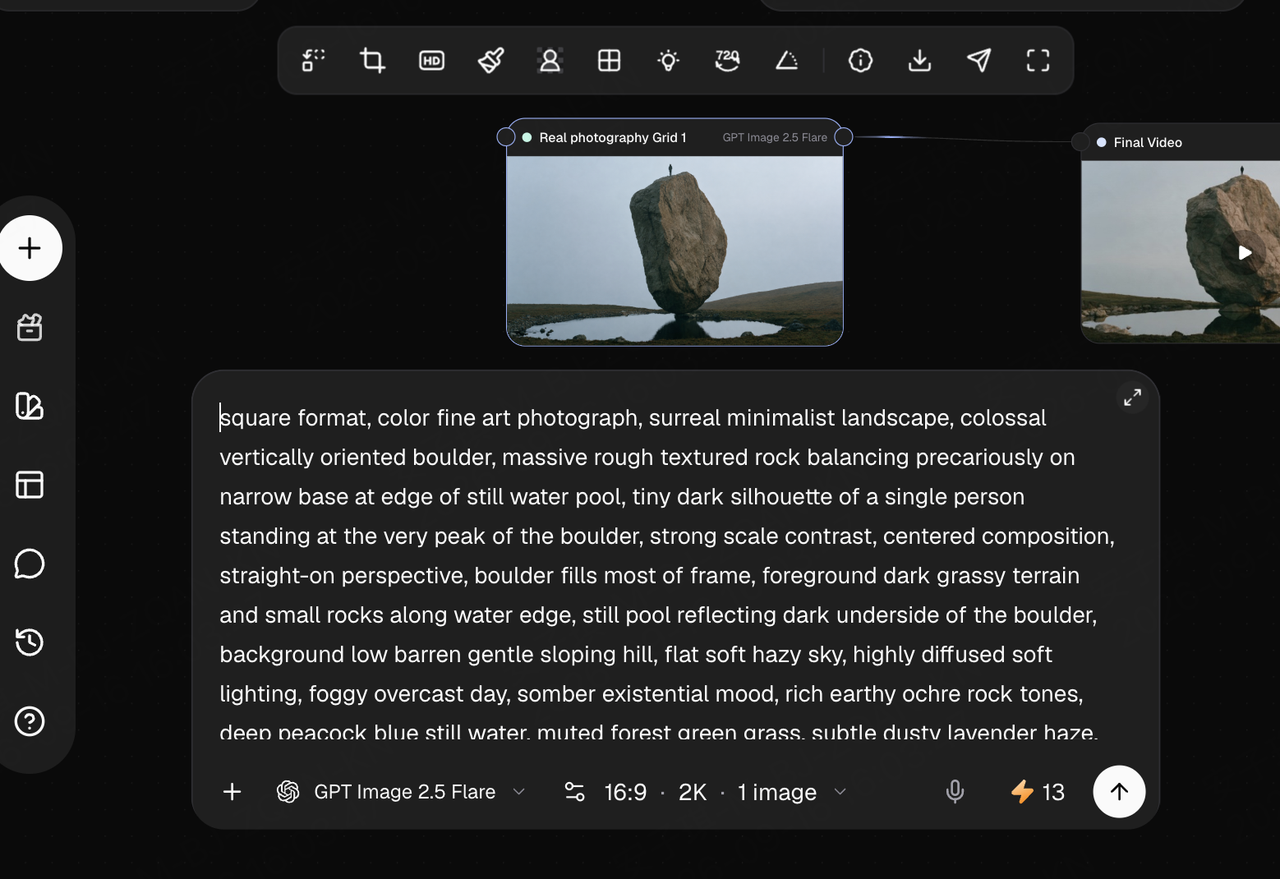
3. ビデオを生成し、結果を確認する
選択した画像をFramiaのビデオステージの参照として使用します。何がどのように動き、カメラがどのように動くべきかを説明します。例えば、絵画のシーンではわずかな頭の回転を指定したり、風景ではカメラの接近を指定したりします。外見の指示は画像プロンプトに、動きの指示はビデオプロンプトに記述するようにしてください。
クリップを生成し、結果をプレビューして、保存するバージョンを選択します。作品に複数のカットが含まれている場合は、選択したクリップを順番に配置します。意図したフォーマットに合わせて最終出力を準備し、オリジナルの画像はカバー、ポスター、または別の投稿用に保管しておきます。
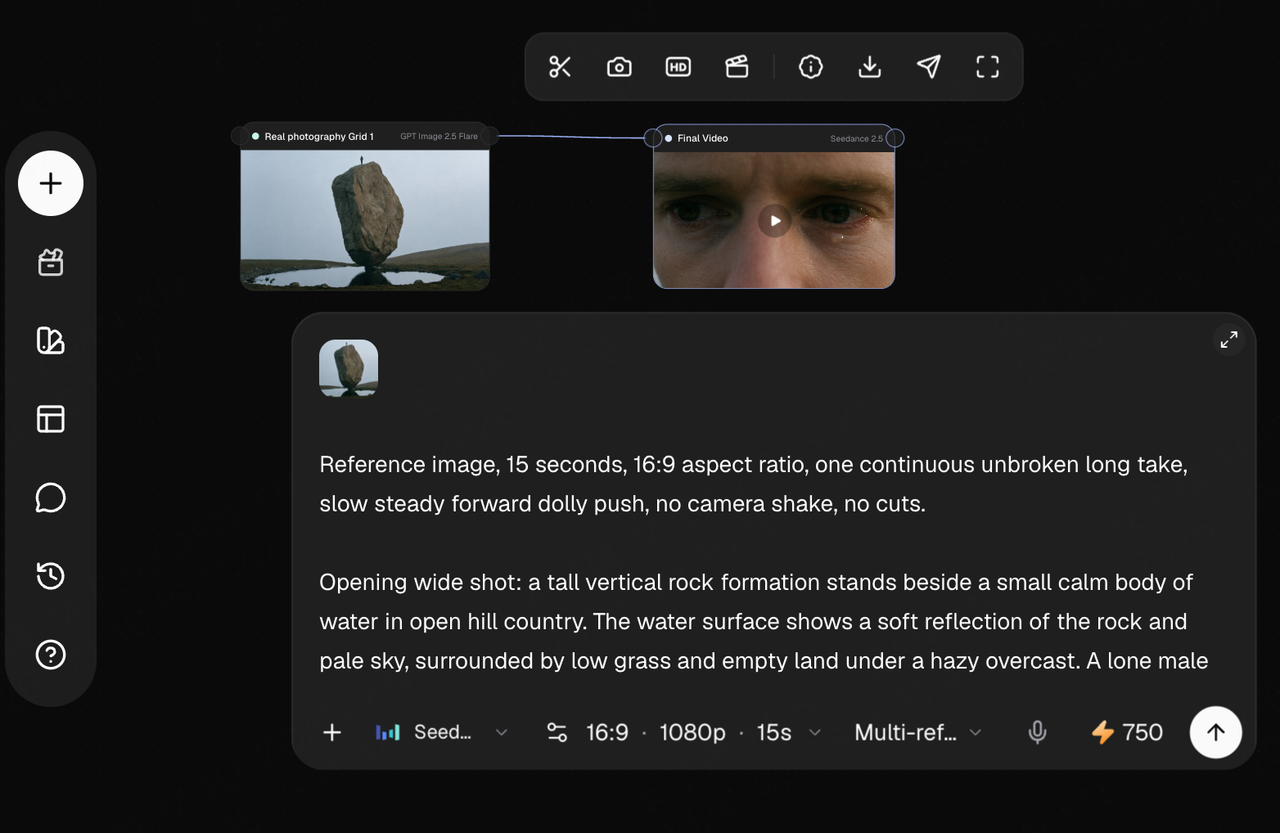
GPT Image 2.5の画像を動画に変換するクリエイティブな方法
ワークフロー1:絵画をアニメーションアートクリップに変換する
GPT Image 2.5で作成した絵画は、静止画のままにしておく必要はありません。Framiaの画像から動画へのワークフローに取り込み、カメラの動きとともに、首を振る、手を上げる、視線を変えるといった小さなアクションを追加しましょう。その結果を、アニメーションカバー、アートショーケース、またはソーシャルメディアのクリップとして使用できます。
最初にGPT Image 2.5で画像を作成する
まず、アートスタイル、被写体のポーズ、ライティング、構図を定義することから始めます。相互作用を強調するには、被写体の位置とジェスチャーを明確にします。絵画的な外観を際立たせるには、画像プロンプトで筆遣い、パレット、素材を指定します。
生成された画像は、すでにカバーやアート主導のイラストとして機能します。Framiaで動画の作成に進む際は、シーン全体を再設計するのではなく、その被写体とスタイルをベースに構築します。
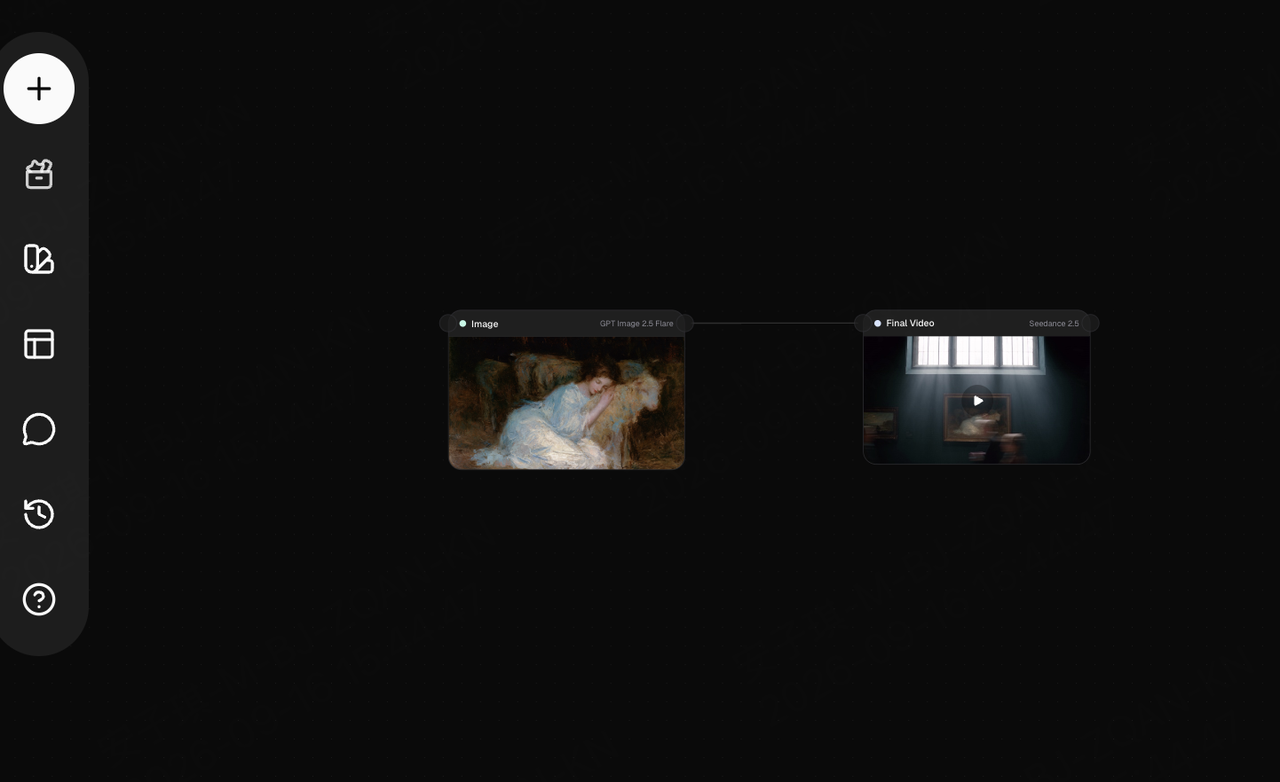
画像内で1つのアクションを起こす
画像を動画ノードに接続し、被写体のアクションとカメラの動きを個別に記述します。たとえば、カメラがゆっくりと近づく間に人物に首を振らせたり、人物の反応に合わせて動物に頭を上げさせたりします。
このアプローチには複雑なストーリーは必要ありません。完成された画像と1つの明確なアクションがあれば、すぐに公開できるアニメーション作品になります。
ワークフロー2:キャラクターシーンを映画のようなオープニングに変換する
キャラクターと環境が含まれる画像は、カメラのプッシュイン、キャラクターの方向転換、またはシーンの公開に変換できます。キャラクターの紹介、ストーリーのオープニング、ミュージックビデオのイントロ、または静止ポスターから作成された動くティーザーに使用できます。
画像内でキャラクターと設定を定義する
GPT Image 2.5では、キャラクターの外見と周囲の環境を一緒に記述します。何を着ているか、どこに立っているか、どちらを向いているか、そして周囲の空間とライティングなどです。
引きから寄りへのカメラワークの場合、キャラクターのスケール感を確立するために、開始時の構図に十分な環境を含めます。方向転換や横顔の公開の場合は、ポーズと顔の特徴に焦点を当てます。
Framiaでは、カメラワークを展開する前に、選択した画像をビジュアルリファレンスとして使用します。これにより、静止ポスターと動くシーケンスで同じキャラクターデザインを共有できます。
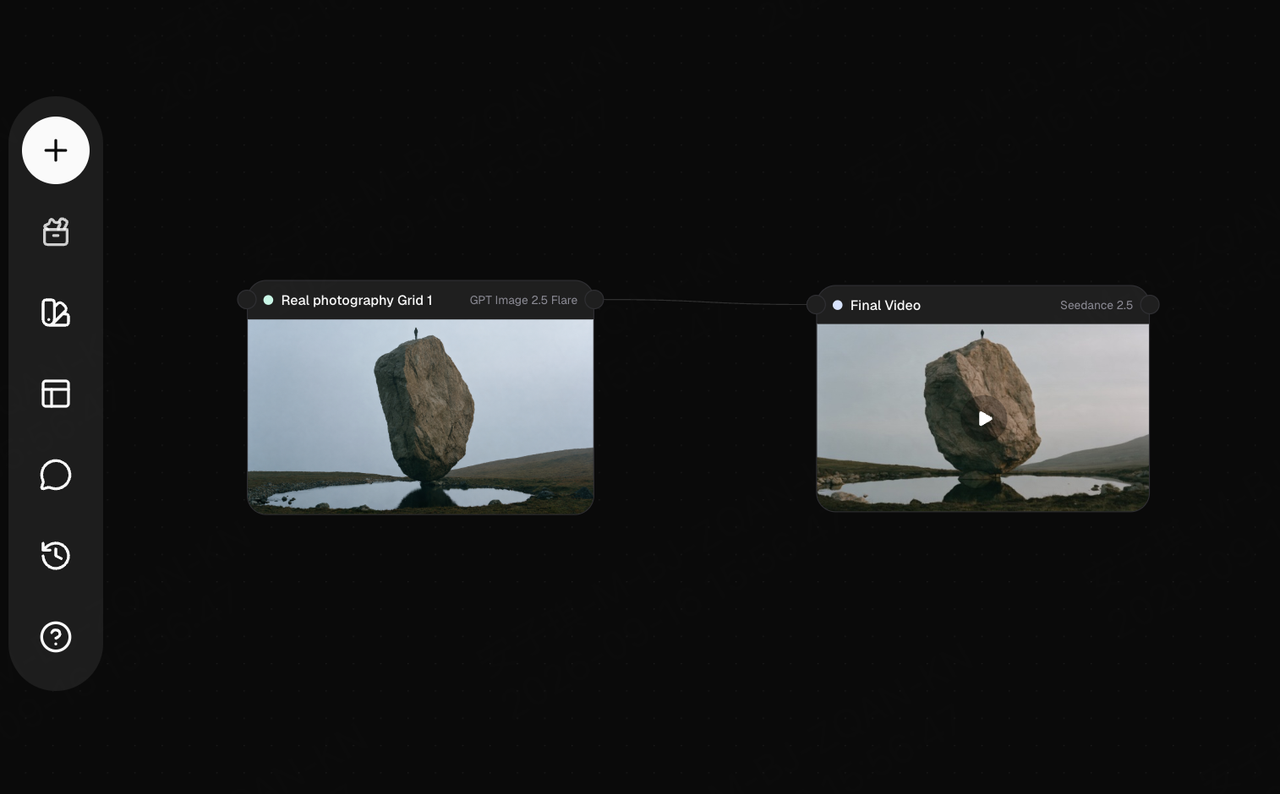
カメラの動きを使って焦点を移す
画像を動画生成に接続した後は、画像全体を再度説明するのではなく、カメラがどのように動き、キャラクターが何をするかにプロンプトの焦点を当てます。
例えば:
- カメラがゆっくりとキャラクターに近づき、広い環境のビューからよりクローズアップされたショットへと移動します。
- カメラがキャラクターの周囲を移動し、その横顔と周囲の環境を見せます。
- キャラクターが短い紹介のためにカメラの方を向きます。
画像はキャラクターの外見を定義し、動画はそのキャラクターを視聴者に紹介します。1つのビジュアルアイデアで、カバーとオープニングシーケンスの両方をサポートできます。
ワークフロー 3: コンセプトシーンを世界観構築のティザーにする
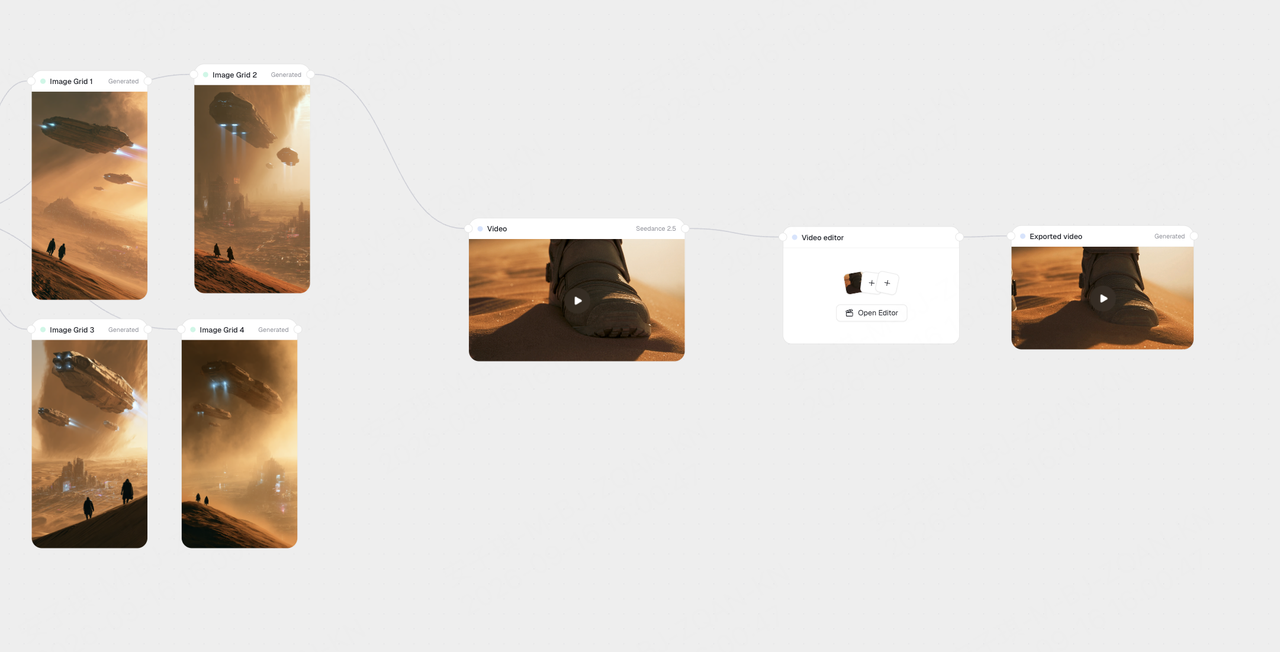
SFの都市、ファンタジーの建築、そして未来的な基地は、単にコンセプトを説明する以上のことができます。それらをFramiaでシーン探索動画へと発展させましょう。カメラのプッシュイン、横移動、または手前の要素の背後を通り抜ける動きにより、視聴者は静止画のデザインを見るだけでなく、その設定の奥行きを体験することができます。
このアプローチは、ゲームのコンセプトショーケース、ストーリーのピッチ、世界観構築のティザー、そして雰囲気のある環境クリップに適しています。
カメラが探索できるシーンをデザインする
GPT Image 2.5で生成する際は、都市、宇宙船、砂漠といった要素を列挙するだけに留まらないでください。それらの位置や比率を説明しましょう。何が手前を占めるのか、建物はどこに立つのか、そして空にはどれだけのスペースが必要かなどです。
照明、パレット、そして建築スタイルの一貫性を保ちます。まずはそれ単体で機能するコンセプト画像を作成し、次にそれを使ってFramiaで動きのあるカットを展開します。
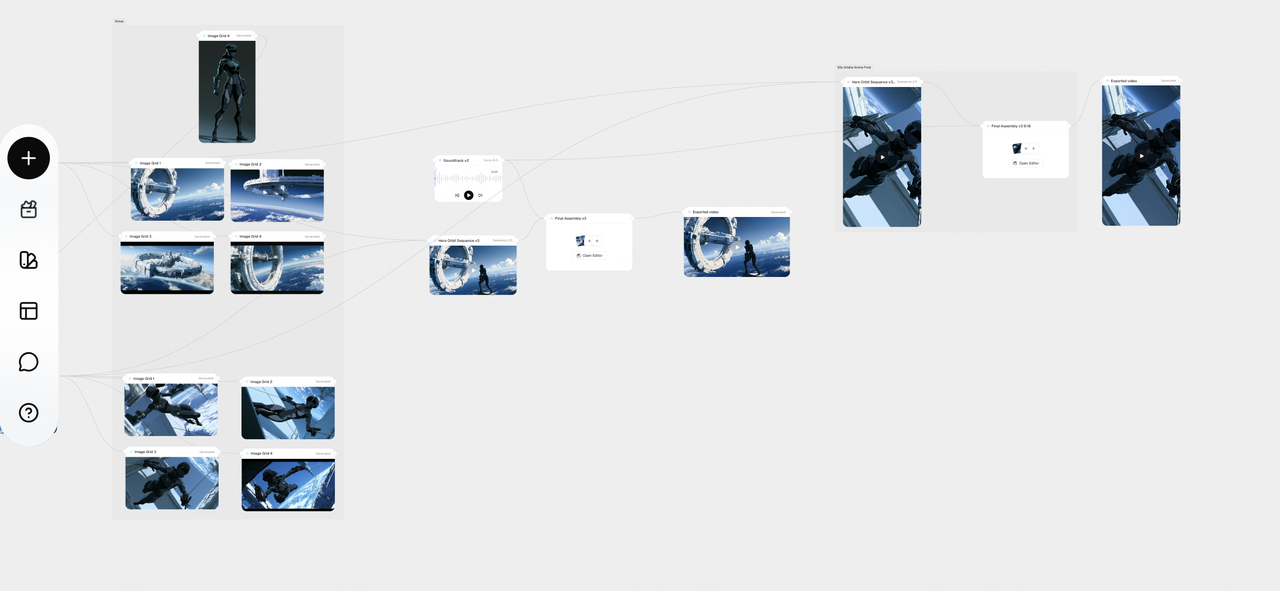
カメラに設定内のルートを与える
画像をビデオの参照元として、カメラが最初にどこを見て、次にどこへ移動するかを指定します。手前から都市に向かって進む、通りに沿って移動する、あるいは飛行物体がフレームに入る間、視野を固定するなどの動きが考えられます。
まずは1枚の画像から始めて、完全なシーンのカットを作成します。それをティザーへと拡張するには、同じビジュアルスタイルで追加の視点を用意し、Framiaでカットの生成と組み立てを続けます。
コンセプト画像は、その世界がどのように見えるかだけでなく、そこに足を踏み入れたときにどのように感じられるかを示すことができます。
ワークフロー 4: キャラクター画像からアクションショーケースを作成する
キャラクターをデザインしたら、走る、ジャンプする、着地する、振り向くなどの動きを加えてさらに発展させましょう。GPT Image 2.5のキャラクターシーンをFramiaのビデオワークフローに接続することで、静的なデザインをアクションティザー、ゲームキャラクターの公開、または短編映画のカットへと展開できます。
アクションのためのスペースを確保した画像を用意する
従来のポートレートと比較して、アクションシーンではより明確な体の位置関係や空間的な関係性が必要になります。GPT Image 2.5では、キャラクターの服装、装備、開始ポーズ、そして周囲の環境における位置を指定します。
ジャンプの場合は、キャラクターと着地点との明確な関係性を残しておきます。走る場合は、進行方向にスペースを空けておきます。元の画像は、単体のキャラクターキーアートとして機能しつつ、アクションに明確な開始点を与えることができます。
アクションを説明し、次にカメラの方向を追加する
「かっこいい」や「映画のような」といった言葉だけに頼るのではなく、ビデオプロンプトで動きそのものを説明してください。
短いアクションから始めます:
- カメラが横から追跡する中、キャラクターが前方へ走る。
- カメラが追従する中、キャラクターがプラットフォームに向かってジャンプする。
- カメラが近づく中、キャラクターが着地して立ち上がる。
Framiaで選択したキャラクター画像を中心にこれらのカットを展開し、その結果を選択してシーケンスに組み立てます。同じキャラクターデザインでも、静的なショーケースで機能し、動きを加えることでより印象的なものになります。
GPT Image 2.5プロンプト:ルックをデザインし、次に動きを演出する
有用なプロンプトは、単に被写体を命名するだけにとどまりません。それはモデルに対して、その画像を作成する価値がどこにあるのかを伝えます。これら4つのワークフロー全体を通じて、最も重要な決定事項は共通しています。それは、フォーカルポイント(焦点)、要素間の関係性、光の方向、そして認識しやすいスタイルです。
| GPT Imageプロンプト用 | ビデオステージ用 |
|---|---|
| 外見、ポーズ、構図を説明する。 | アクションとその方向を説明する。 |
| 照明、パレット、素材を設定する。 | カメラの動きとペースを選択する。 |
| 重要な視覚的関係性を明確にする。 | 動きによってどの関係性を明らかにするかを決定する。 |
絵画からインスピレーションを得たシーンの場合、プロンプトのスターターは次のようになります。
羊の隣に座る人物の絵画的なシーンで、片手がその肩に置かれている。柔らかなサイドライト、目に見える筆跡、落ち着いたブルーとクリームのパレット、そして親密な構図。2つの被写体間のジェスチャーをフォーカルポイントにする。
次に、動くバージョンに独自の方向性を与えます。
羊が頭を上げると、人物は静かに羊の方を向く。カメラは静かで意図的なペースで近づき、相互作用をカットの中心に保ちます。
最初のプロンプトが画像をデザインします。2番目のプロンプトはその中の瞬間を展開します。Framiaでこれらの決定を関連付けたままにしておくことで、1つのプロンプトにすべてを説明させるよりも、より目的を持った出発点が得られます。静止画を形作るためのさらなる方法については、当社の画像プロンプトガイドをご覧ください。
GPT Image 2.5の価格設定 vs GPT Image 2
GPT Image 2からいずれかのGPT Image 2.5バリアントに移行する際、OpenAIが公開している標準APIトークンレートの値上げはありません。比較は以下の通りです:
| 請求項目 | GPT Image 2 | 2.5 Flare | 2.5 Sunburst |
|---|---|---|---|
| テキスト入力 | $5.00 | $5.00 | $5.00 |
| キャッシュされたテキスト入力 | $1.25 | $1.25 | $1.25 |
| 画像入力 | $8.00 | $8.00 | $8.00 |
| キャッシュされた画像入力 | $2.00 | $2.00 | $2.00 |
| 画像出力 | $30.00 | $30.00 | $30.00 |
100万トークンあたりの米ドル(USD)建てOpenAI標準API価格、2026年9月16日確認。実際の画像コストは使用状況によって異なります。ビデオ生成およびFramiaの価格設定は別個です。公式の価格ソース。
クリエイティブなタスクに合わせてモデルを選択してください。日常的な画像のアイデアを探索するにはFlareを、精密な編集が作業の中心となる場合はSunburstを選択します。Framiaで作成されたプロジェクトについては、製品内に表示される価格とタスクの詳細を使用してワークフローを計画してください。
1つのビジュアルアイデア、Framiaでの複数のフォーマット
強力な画像が、たった1つの出力につながる必要はありません。Framiaでは、同じビジュアルの方向性を、スタンドアロンのアートワーク、横長のビデオ、縦型のソーシャルコンテンツ、そして出版用のカバー画像にすることができます。
残しておきたいGPT Image 2.5の結果から始めます。毎回キャラクター、スタイル、設定を再デザインする代わりに、それを他のコンテンツフォーマットのビジュアルリファレンスとして使用します。
例えば:
- 絵画的な画像をアニメーション化されたアートコンテンツに変換する。
- 映画のような風景を、ポスターとビデオのオープニングの両方として使用する。
- SFのコンセプト画像を世界観構築のショート動画に拡張する。
- キャラクターシーンを横型および縦型のアクションコンテンツに適応させる。
これにより、生成された各画像に、より長いクリエイティブな寿命が与えられます。Framiaは、1つの孤立したコンテンツを制作するのではなく、同じアイデアを中心に、さまざまな出版ニーズに対応する視覚的に一貫したアセットのセットを開発するのを支援します。
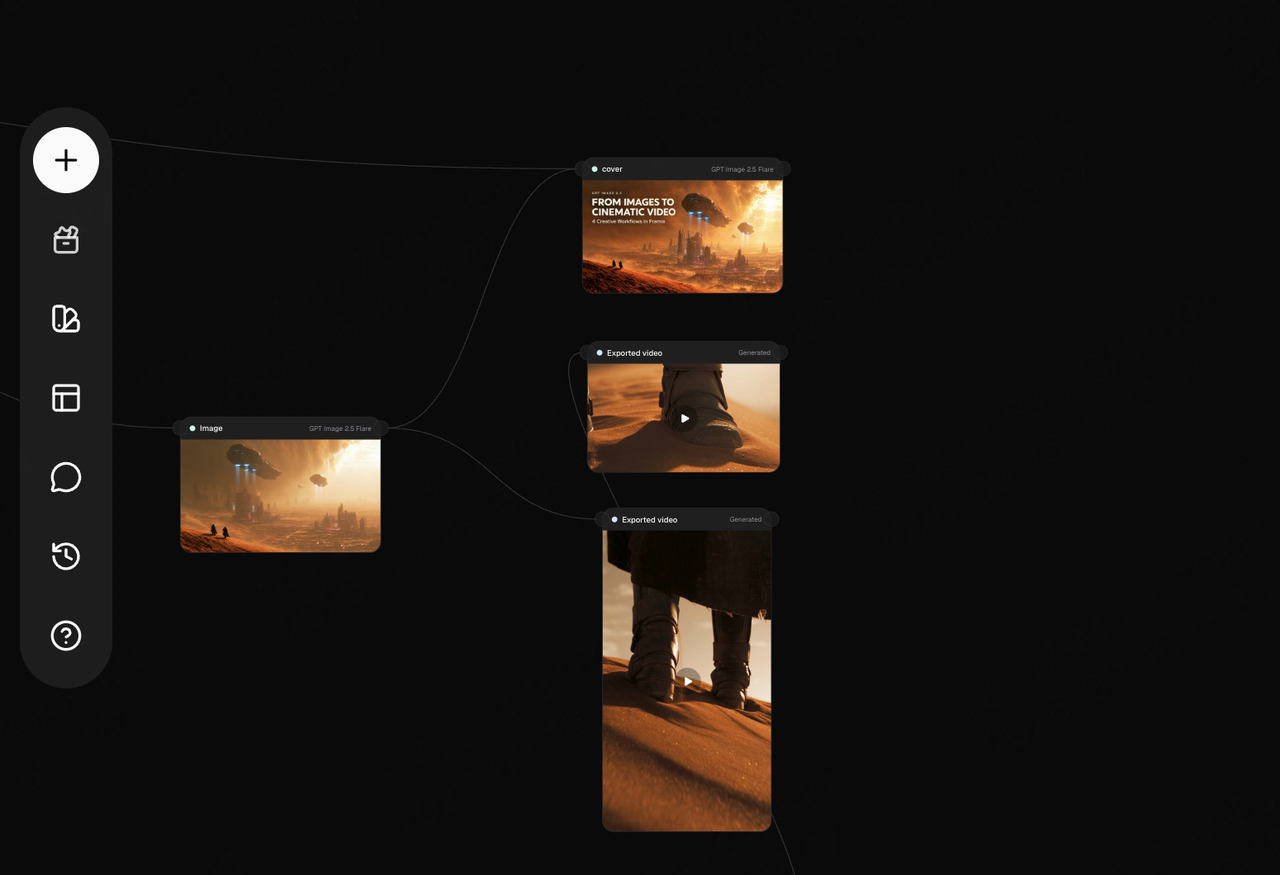
Framia で作成を開始する. 4つの方向性から1つを選び、残しておきたい画像を作成し、共有したくなる作品に仕上げましょう。
FAQ
GPT Image 2.5では、動画のソース画像以外にどのようなものが作成できますか?
単体のデジタルアートワーク、キャラクターコンセプト、シーンデザイン、ポスターコンセプト、カバービジュアルなどに使用できます。選択した同じ画像を使用して、Framia 内のより大きなプロジェクトのスタイルを確立することもできます。
GPT Image 2.5の画像を Framia で動画にするにはどうすればよいですか?
展開したい画像から開始し、それを動画生成ステージに接続して、アクションとカメラワークを説明します。上記のワークフローのスクリーンショットは、各フィーチャープロジェクトのどこに画像が適合するかを示しています。
Flare と Sunburst のどちらを選ぶべきですか?
OpenAI は、Flare を高速で高品質な日常の画像生成向け、Sunburst を編集の精度が最も重要となるワークフロー向けと位置づけています。ビジュアルの方向性を模索しているのか、それとも特定の画像を微調整しているのかに応じて選択してください。
画像を単体の作品として残すことはできますか?
はい。静止画と動画を、同じクリエイティブな方向性の2つのアウトプットとして扱ってください。静止画をカバーやピッチ用のビジュアルとして使用し、動画バージョンをティーザーやSNSの投稿として使用することができます。