 分享


想要创建护肤品广告图像吗?将您的 AI 助手连接到 Framia MCP,描述瓶身、光影和构图,然后打开画布批准生成并下载结果。在下方选择您的设置。
在 Apple Silicon Mac 上使用 Codex
如果您在 Apple Silicon Mac 上运行 Codex,请选择此选项。检查您的 Codex 版本是否支持本地插件,并准备好具有工作区访问权限的 Framia 帐户。Codex 可以处理安装;您在浏览器中完成登录和授权。
下载中心建议向 Codex 发送此指令:
Read https://mcp.framia.pro/install/plugin.md and follow it. Download and extract the stable macOS Apple Silicon Framia Plugin, then run its bundled auth plugin-login to open my browser. Wait while I sign in and choose my workspace and permissions; install it in Codex, then tell me to quit and reopen Codex so I can verify a read-only project list in a new chat.当浏览器打开时,登录您自己的 Framia 帐户,选择工作区,并选择此图像任务所需的权限:project:read、project:create、task:execute、task:read、resource:read 和 resource:download。
要手动安装,请获取当前的 macOS Apple Silicon Codex 插件 ZIP 并遵循 插件设置指南。请勿将 CLI 包用作插件。将 ZIP 解压到用户拥有的文件夹中,并检查 framia/README.md、framia/.codex-plugin/plugin.json 和 framia/.mcp.json。
在登录或安装之前,请检查是否存在旧版本的 Framia 安装。在包含 framia/ 的文件夹中运行:
./framia/bin/framia plugin retire-legacy --dry-run如果报告显示 legacy_found: true,请在安装新插件之前运行停用命令:
./framia/bin/framia plugin retire-legacy这会在删除 1.0.6 之前的插件之前退出旧的远程连接。对于 1.0.6 或更高版本,请勿仅为了更新而断开现有插件的连接;新的捆绑登录将替换其私有插件授权。如果报告标记了手动配置的 Framia 服务器,请在更改配置之前对照官方指南检查该冲突。
接下来,从同一文件夹启动独立的插件登录。自行完成浏览器中的步骤,并等待命令成功完成:
./framia/bin/framia --environment prod auth plugin-login如果浏览器未打开,请使用终端中打印的 URL。如果命令报告 AUTH_INCOMPLETE 并要求 --restart,请使用 --restart 重复该命令。请勿将令牌粘贴到聊天中或删除凭据文件。该插件使用其自己的配置文件,而不是独立的 CLI 登录或旧主机的 Authenticate 按钮。
在用户本地的 Codex 市场中注册解压后的 framia/ 文件夹,然后通过 Codex 支持的插件流程进行安装。使用 官方本地插件说明 以获取市场格式;保持其他插件和连接设置不变。
安装后完全退出并重新打开 Codex。对于 Codex CLI,关闭每个正在运行的 Codex 会话,并从新的终端窗口启动它。打开一个新聊天,确认 Framia 的工具已加载,并要求其列出您的项目。项目列表为空是正常结果。请勿将付费生成用作安装测试,或使用独立的 CLI 授权状态来检查插件授权。
使用 ChatGPT、Claude、Cursor 或其他兼容的客户端
如果客户端支持远程 Streamable HTTP MCP 和带有 PKCE S256 的 OAuth 授权码流程,请使用此选项。先确认主机和版本,并准备好具有工作区访问权限的 Framia 帐户。不需要安装包。
遵循您客户端文档中记录的手动连接流程以及 MCP 设置指南 来添加 Framia 的生产环境端点:
https://mcp-api.framia.pro/multimodal/mcp客户端必须使用经批准的客户端注册及其自己经批准的重定向 URI。Framia 目前不宣传动态客户端注册。如果客户端未知或其回调被拒绝,请获取发布者或管理员的指导;请勿复制其他客户端的回调或虚构注册。
准备就绪后,从客户端启动授权。在浏览器中,登录您自己的 Framia 帐户,选择工作区,并授予此图像任务所需的权限:project:read、project:create、task:execute、task:read、resource:read 和 resource:download。仅在浏览器中登录本身并不能授予工作区访问权限。
授权后,确认 Framia 的工具已出现,然后打开一个新聊天并要求其列出您的项目。仅查询项目——在此检查中请勿创建或修改任何内容。您不需要运行 CLI 登录命令。如果客户端缺少所需的连接设置或注册,请停止并使用官方特定于主机的指导,而不是猜测配置。
使用终端或现有工作流
如果您更喜欢在终端中工作,或者想将生成任务添加到现有工作流中,请使用 CLI。您需要一个终端、一个具有工作区访问权限的 Framia 帐户,以及适用于您的操作系统和处理器的下载文件。
从 官方 CLI 下载中心 选择当前的稳定下载版本。macOS Apple Silicon 下载文件为 framia-darwin-arm64.zip;列出的 Intel Mac 和 Linux 下载文件是独立二进制文件,Windows 使用 .exe。请勿将每个下载文件都视为 ZIP。
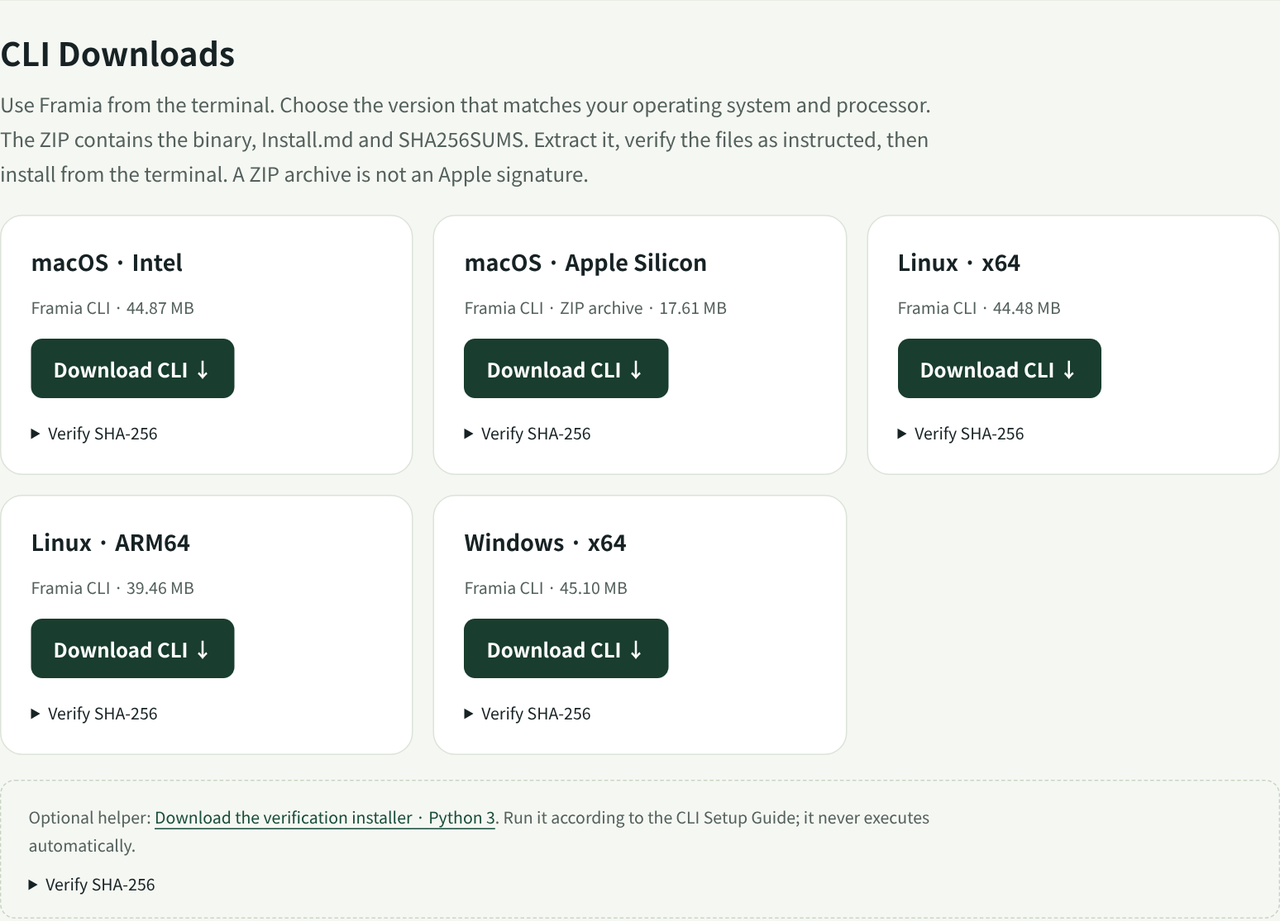
以下命令使用 Apple Silicon Mac 和 macOS 的默认 zsh。将 framia-darwin-arm64.zip 保存到您可以轻松找到的文件夹中,在其中打开终端,并在解压前验证归档文件:
shasum -a 256 framia-darwin-arm64.zip将返回的哈希值与该特定下载显示的 SHA-256 进行比较。如果它们不同,请停止并重新下载一致的版本。解压到一个新文件夹中,然后在安装前验证文件。
在同一个终端窗口中按顺序运行下方的每个命令。如果任何命令报告错误,请在继续之前停止。
unzip framia-darwin-arm64.zip -d framia-cli cd framia-clishasum -a 256 -c SHA256SUMS仅在校验和列表中的每个文件都报告 OK 后才继续。在安装前阅读随附的 Install.md。
如果 ~/.local/bin/framia 已经存在,请在替换它之前检查其版本并批准更新。如果遇到意外或修改过的二进制文件,请停止,并且不要覆盖无关的文件。
mkdir -p "$HOME/.local/bin" install -m 0755 ./framia "$HOME/.local/bin/framia"export PATH="$HOME/.local/bin:$PATH"framia versionversion 命令应显示您选择的版本和 prod 环境。这是一个安装检查,而不是登录或工作区访问的证明。
export PATH 行仅适用于当前的终端窗口。要在未来的 zsh 窗口中使 framia 可用,请将此行添加到 ~/.zshrc 并打开一个新窗口:
export PATH="$HOME/.local/bin:$PATH"在 Intel Mac、Linux 或 Windows 上,验证匹配的文件并遵循适用于您系统的 CLI 设置指南。仅安装在您自己的用户本地目录中。ZIP 不是 Apple 签名;验证不会移除 macOS 安全提示。
可选的 install_framia.py 辅助工具需要 Python 3.10 或更高版本。在运行它之前,请遵循 CLI 设置指南 来锁定稳定版本,验证发布清单 and 安装程序,并检查保存的安装程序源码。先运行其 --help,然后将该验证过的稳定版本传给 --version。如果在安装前稳定版本发生变化,请停止。
该辅助工具默认安装到 ~/.local/bin,在 Windows 上安装到 %LOCALAPPDATA%/Framia/bin。它不会修改 PATH 或为您登录。更新和替换现有二进制文件需要明确批准;请勿自动添加覆盖标志。本地版本检查成功后,继续进行登录和授权。
已经安装?滚动到“登录并授权”以继续。
本演练使用一张护肤品图像来展示完整过程。遵循其中一个安装选项,然后继续进行授权、连接检查和您的第一个创意任务。

Framia MCP 的作用
您可能已经让 AI 编写图像提示词,然后将其复制到生成工具中。连接 Framia MCP 后,兼容的 AI 助手可以调用 Framia 的工具并将该简报作为任务提交。
MCP 代表 Model Context Protocol(模型上下文协议)。可以将其视为一个标准连接器:遵循相同连接规则的工具可以协同工作。在这里,它让您的 AI 助手能够找到 Framia 的工具,并在您授予的权限内使用它们。
Framia MCP 支持项目和资源操作,以及图像、视频和音频任务。结果保留在 Framia 项目中,您可以在其中打开画布并继续工作。您不需要自己托管服务器。
探索 Framia MCP 以查看可用的连接,并开始使用您的 AI 助手进行创作。
为什么选择 Framia MCP
第一张生成的图像往往只是一个起点。您仍然需要检查细节、更改背景并尝试另一个版本。Framia MCP 将这些工作保留在 Framia 项目中。在您的 AI 对话中描述任务,然后打开项目画布以查看设置、查看结果并继续工作。
| 您希望的工作方式 | Framia MCP | 其他 MCP |
|---|---|---|
| 从您使用的工具开始 | 选择 Codex 插件、Framia CLI 或远程 MCP。在 Codex 中使用插件,在终端中使用 CLI,或直接连接兼容的客户端。 | 对比的工作流通过可安装的 Skill 连接到 AI 助手。 |
| 无需处理 API 密钥即可连接 | 通过浏览器登录,选择工作区,并批准请求的权限。CLI 和插件不需要手动输入服务 URL 或令牌。 | 对比的设置要求您从帐户设置中复制 API 密钥并在您的 AI 助手件中进行配置。 |
| 在消耗额度前检查设置 | 启用批准后,在确认生成之前检查模型、图像设置和预估额度。在将决策权保留在您手中的同时委托请求。 | 该页面按模型和视频长度描述了额度扣除,但未明确显示类似的生成前确认流程。 |
| 在获得第一个结果后继续工作 | 结果保留在项目画布上,您可以在其中检查它们、继续工作并下载文件。您有一个可以返回以进行下一个版本的项目。 | 支持在对话中编辑和重复使用过去的创作,重点是聊天内制作和成品输出。 |
| 构建持续的创意项目 | 在您授权的工作区内调用项目、任务和资源工具,而不仅仅是提交单个生成请求。 | 该页面强调了先前视频和镜头的生成、编辑和重复使用。 |
如果您希望替换当前的创意集成,请在生成后需要进一步处理的工作上尝试 Framia MCP:留有文案空间的商品图像、具有不同背景的广告变体,或者需要更多工作的视频项目。
下方的护肤品示例可让您亲自尝试该工作流:提交任务、查看生成卡片,并打开画布以检查结果并继续工作。
在您开始之前
| 您需要什么 | 检查什么 |
|---|---|
| Framia 帐户 | 准备好您自己的 Framia 帐户以便登录和授权。 |
| 工作区访问权限 | 确保您已加入计划使用的工作区。登录并不会自动授予您访问每个工作区或项目的权限。 |
| Codex 插件 | 您需要一台 Apple Silicon Mac 以及支持本地插件的 Codex 版本。插件 ZIP 不是 CLI 包,绝不能安装在其他平台上。 |
| Framia CLI | 从官方下载中心获取匹配的包:macOS (Intel / Apple Silicon)、Linux (x64 / ARM64) 或 Windows (x64)。 |
| 远程 MCP 客户端 | 您的主机 and 版本必须支持远程 Streamable HTTP MCP、带有 PKCE S256 的 OAuth 授权码流程,以及经批准的客户端注册和重定向 URI。不需要安装包。 |
| 服务地址 | CLI 和插件已包含服务地址;无需手动输入 URL 或令牌。对于远程 MCP,在客户端设置中添加 https://mcp-api.framia.pro/multimodal/mcp。 |
| 互联网连接 | 在设置、授权和生成期间保持连接。 |
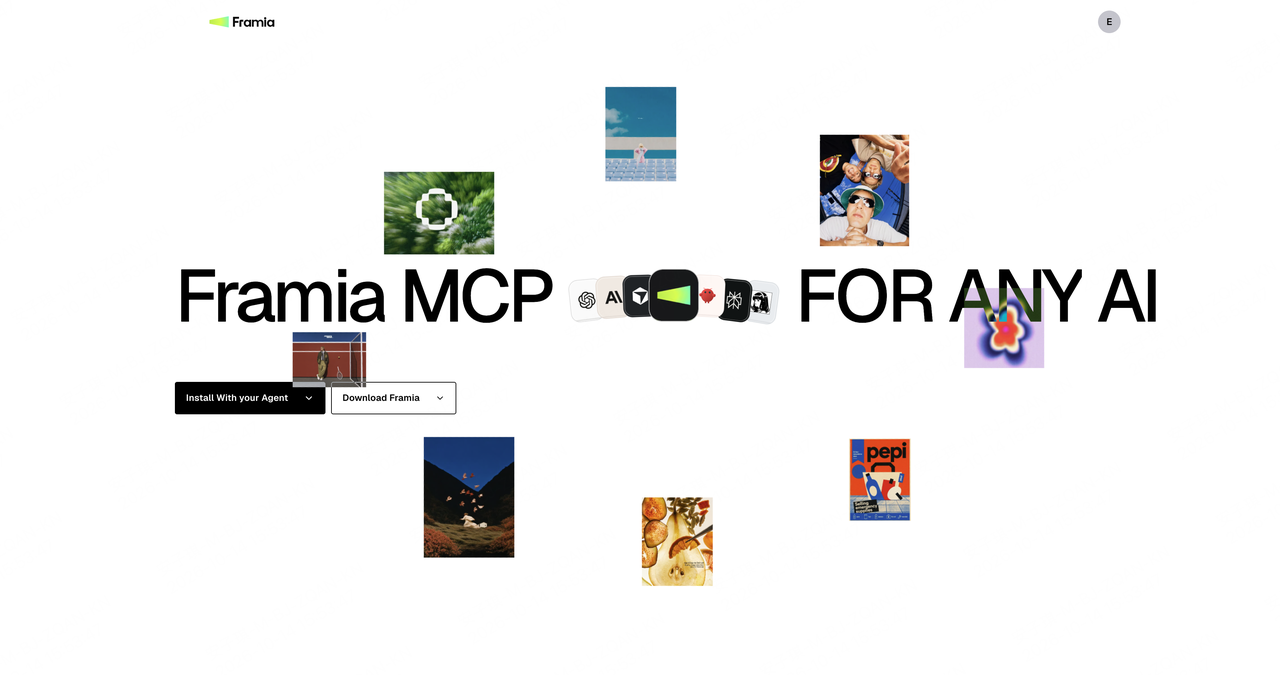
从 Framia 下载中心 获取官方包。遵循适用于您连接方法的 插件、CLI 或 远程 MCP 设置指南。下图显示了产品页面的安装选项。
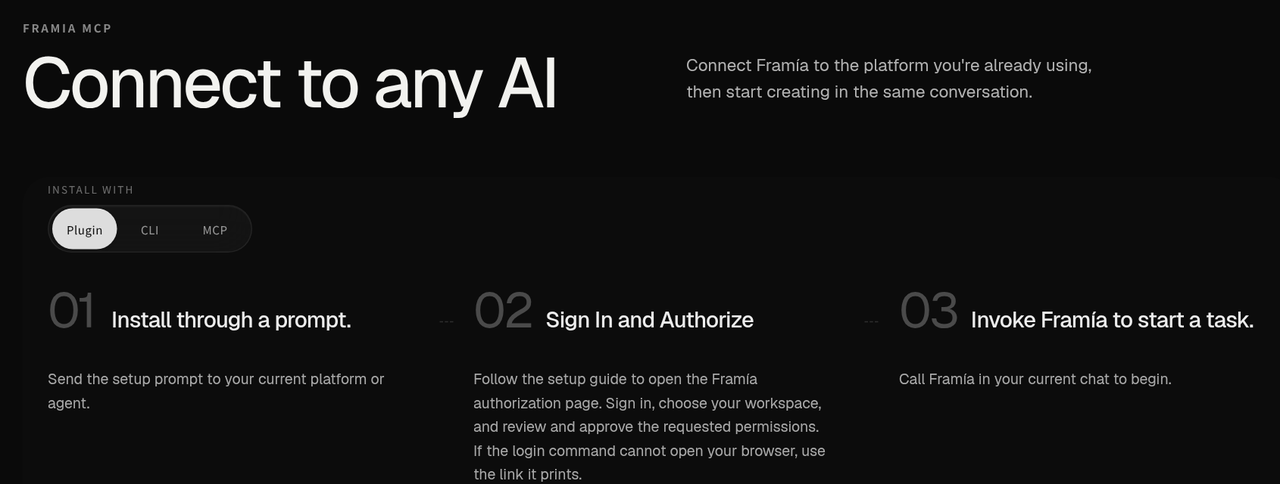
登录并授权
选择客户端可以访问哪个工作区以及可以执行哪些操作。授权有点像给协作者授予项目访问权限:查看项目的权限并不自动包含创建任务或删除内容的权限。
如果您已经授权了插件或远程 MCP 连接,请勿再次运行 CLI 登录。检查您是否选择了此任务所需的权限,然后继续进行连接检查。
CLI 用户运行:
framia auth login --environment prod在浏览器打开时保持终端运行。使用您自己的 Framia 账号登录,选择工作区,并授予以下权限:
- 读取项目:project:read
- 创建项目:project:create
- 提交任务并检查进度:task:execute, task:read
- 检索并下载结果:resource:read, resource:download
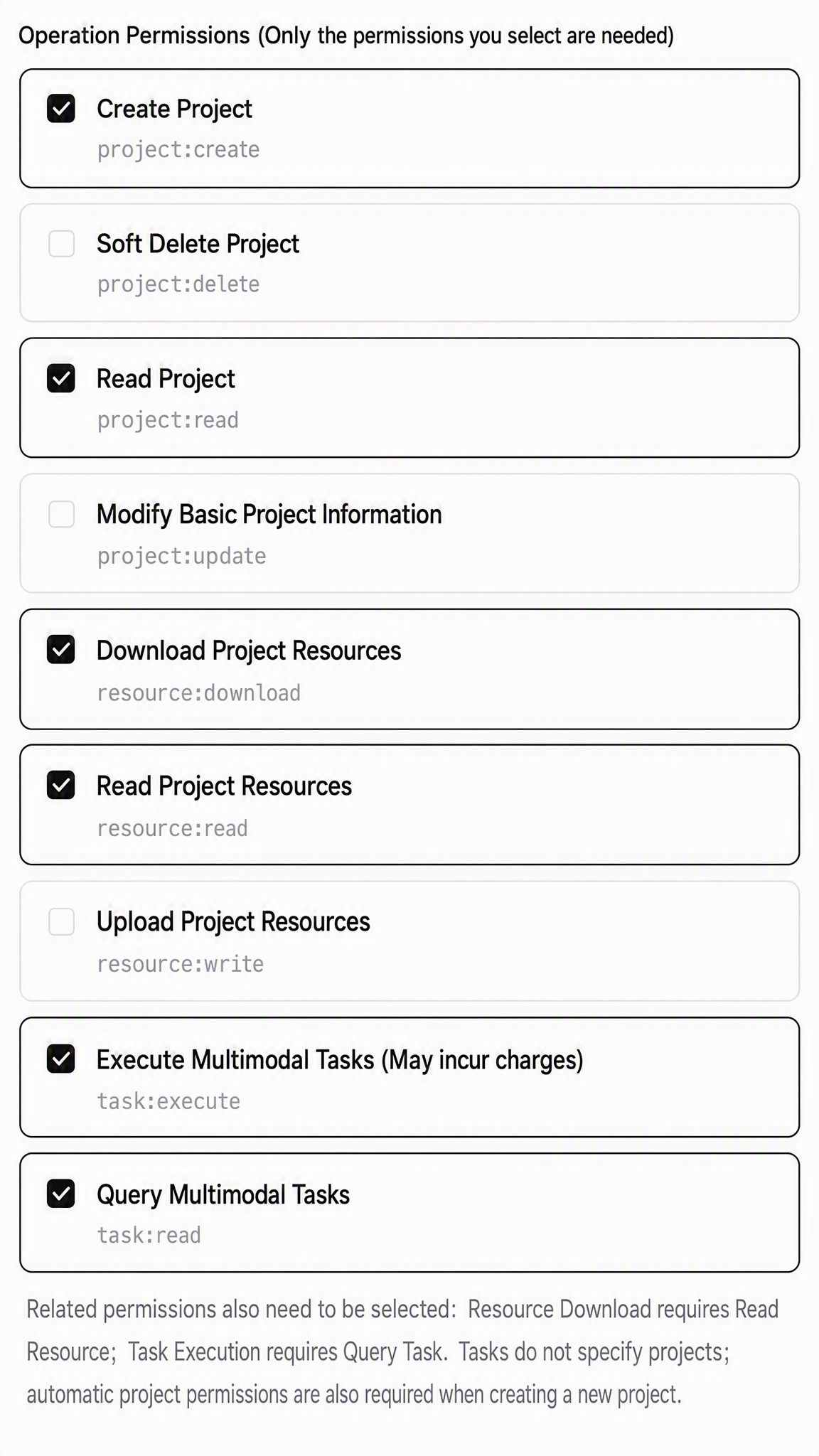
在此练习中,您不需要 project-delete 或 resource-upload 权限。您账号现有的访问权限也会限制您可以使用的项目和资源。
确认授权。当页面显示“Authorization received. Return to the terminal.”时,返回终端并检查登录命令是否成功完成。

如果浏览器没有自动打开,请运行此命令并打开终端中打印的新链接。请在运行客户端的同一台电脑上的浏览器中完成授权,而不是在手机上。
framia auth login --environment prod --no-browser要更改工作区或权限,请重新授权:
framia auth login --environment prod --reauthorize --restart新的授权将替换旧的授权,因此请选择您仍然需要的每个权限。
检查连接
在生成图像之前,请确认 Framia 可以读取您的项目。CLI 用户运行:
framia auth status --environment prod
framia project list --environment prod --page-size 1
这些是当前 ZIP 中 Install.md 里的只读检查:第一个检查独立的 CLI 授权,第二个从选定的工作区请求一个项目,而不创建或修改数据。它们不检查单独的 Plugin 配置。您可以选择使用 framia mcp tools 检查工具目录;下方的目录截图说明了该单独的检查。
响应中可能包含大量的引号和括号。那是 JSON,一种程序用来交换信息的格式。目前,请检查是否有错误并确认项目查询成功;您不需要理解每一个字段。空列表可能只是意味着您的工作区中还没有项目。
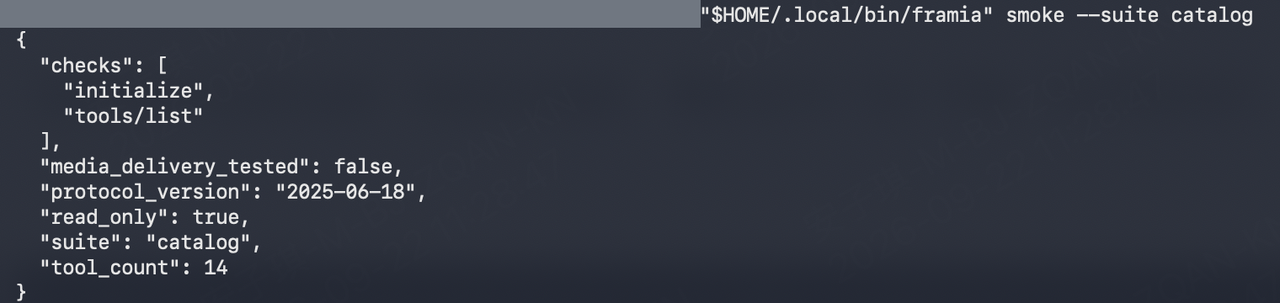
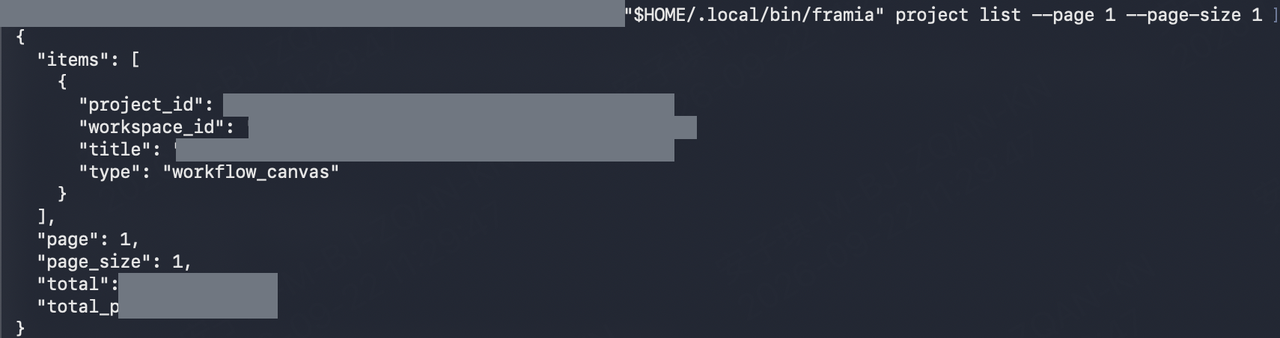
Plugin 和远程 MCP 用户可以在其客户端中打开一个新聊天并发送:
列出我当前 Framia 工作区中的项目。先不要创建或修改任何内容。
如果工具出现在目录中但项目查询失败,请检查工作空间和读取权限。看到工具并不意味着您有权执行它。这些检查不会生成图像,因此无需花费额度来测试安装。
创建您的第一张护肤品广告图像
现在尝试开篇示例中的图像。撰写创意简报时,就像在向摄影师描述拍摄场景一样:瓶子是什么材质、放在哪里、光线来自哪里,以及哪一侧需要留出文案空间。这些细节比“让它看起来高端”能给 Framia 提供更多发挥空间。
创建一张 16:9 的护肤精华广告图像。主体是一个无品牌的磨砂蓝色玻璃瓶,配有银色滴管盖,立在冰蓝色玻璃底座上。在瓶身上添加细微的水珠,背景中加入柔和的水面焦散反射,玻璃周围带有银蓝色的边缘轮廓光。采用写实的棚拍产品摄影风格,产品细节清晰。将瓶子放置在稍微偏左的位置,右侧留出文案空间。不要添加文字、标签、徽标或水印。
通过插件或远程 MCP,将此简报发送给您的 AI 助手,并让其在 Framia 中创建图像。打开任务返回的画布链接,以查看并批准生成设置。您也可以直接在 Framia 中创建一个项目,并在画布上提交简报。
CLI 用户可以在下方提交任务。生成会消耗账户额度;确认卡片会在您批准前显示预估消耗。
使用 CLI 提交任务
首先,为此请求创建一个 ID:
uuidgen | tr '[:upper:]' '[:lower:]'请求 ID 的作用类似于订单号:它用于区分重试同一请求与提交新请求。复制完整的字符串并替换下方的 REQUEST_ID。第一次尝试时,请保持其他参数不变:
framia task start --request-id REQUEST_ID --query "Create one premium skincare product advertising image in a horizontal 16:9 composition. The hero product is an unbranded frosted blue glass serum bottle with a polished silver dropper cap, standing on a translucent ice-blue glass pedestal. Add fine condensation droplets on the bottle, soft water-caustic reflections in the background, and silver-blue rim lighting that defines the glass silhouette. High-end studio product photography, realistic materials, crisp product details, elegant depth, and a restrained blue palette. Position the product slightly left of center with a little negative space on the right. The bottle must be clearly visible as the main subject, not an empty background. No text, labels, logos, or watermarks." --require-approval=true--query 后面的文本是创意简报。因为此命令未指定现有项目,所以 Framia 会为该任务创建一个项目。--require-approval=true 标志会在需要批准的关键步骤请求您的确认。
保存返回的 task_id 和 canvas_url,以及请求 ID 和完整命令。使用 task_id 检查进度,使用 canvas_url 打开画布。返回 running 状态表示任务正在进行中,并不意味着图像已完成。

检查进度并批准生成
CLI 用户将 TASK_ID 替换为返回的任务 ID 并运行:
framia task progress --task-id TASK_ID- running:任务正在进行中。稍等片刻后再次检查;如果响应中包含 poll_after_seconds,请使用该时间间隔。
- waiting_approval 或 waiting_user:任务需要您的输入。打开 action_url 或 canvas_url 查看请求的内容。
- completed:任务已完成。打开画布查看图像。
您也可以打开 canvas_url 并在浏览器中关注进度。等待期间请勿重复提交相同的简报。
当生成需要批准时,在画布右侧的对话面板中找到“Confirmation before running”卡片。它列出了建议的模型、图像设置和预估额度。
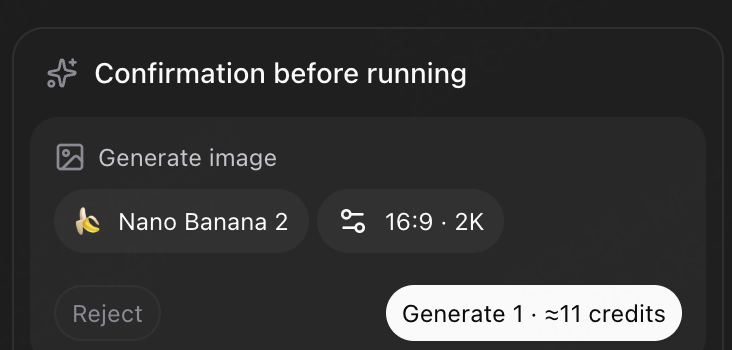
此示例显示了 Nano Banana 2、16:9、2K 和一张图像。在您自己的屏幕上检查设置和预估,然后点击一次“Generate 1”。如果您不想继续,请选择“Reject”。您无需选择“Always allow”。请从此卡片中进行批准,而不是从图像节点的独立提示词编辑器中批准。
查看并下载图像
当生成结束时,图像会出现在 Skincare Serum Hero 节点中。对话面板也会报告它已准备就绪。
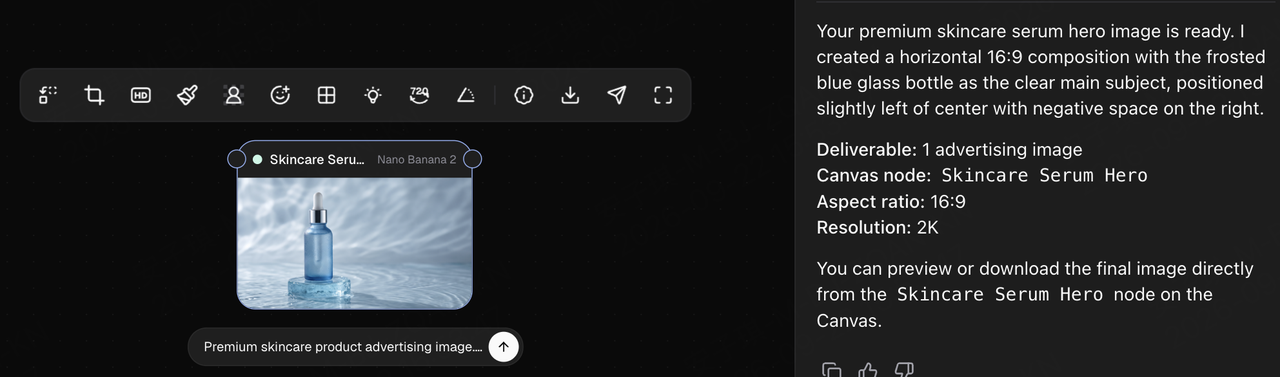
选择图像节点以显示其工具栏。点击纸飞机图标左侧的向下箭头下载图标。如果出现多个选项,请选择图像文件。提示词字段中的向上箭头和顶部的 Run 按钮不是下载控件。
打开下载的图像,检查瓶子的材质、水滴以及用于文案的空间。
故障排除
| 问题 | 解决方案 |
|---|---|
| 终端报告找不到命令:framia | 运行 ~/.local/bin/framia version。如果显示版本号,请将 PATH 设置添加到您的 shell 配置中,并打开一个新的终端窗口。 |
| 找不到安装 ZIP 文件 | 检查文件名和当前文件夹。确保终端处于包含该 ZIP 文件的文件夹中。 |
| macOS 无法打开该文件或提示其不受信任 | 确认该文件来自官方下载中心并已通过验证,然后在“系统设置” → “隐私与安全性”中允许它。请勿禁用系统级保护。在受管设备上,请遵循管理员的策略。 |
| 登录失败、工作区错误或缺少权限 | CLI 用户:运行 framia auth login --environment prod --reauthorize --restart 并重新选择工作区和所有必需的权限。插件用户:运行随附的 ./framia/bin/framia --environment prod auth plugin-login;仅在 AUTH_INCOMPLETE 要求时添加 --restart。远程 MCP 用户:使用宿主程序批准的授权流程。请勿删除凭据文件,也不要使用 CLI auth status 来判断插件状态。 |
| 连接检查返回 MCP_CONNECT_FAILED | 检查您的互联网连接以及 Framia 的服务是否可用。 |
| 某项操作返回 PERMISSION_DENIED | 检查所选的工作区以及该操作所需的权限。登录成功并不意味着每项操作都已获得授权。 |
| 任务显示 start_pending | 保留原始请求 ID 并遵循响应指南。重试相同的请求时,请保持该 ID 和每个参数不变。 |
| 任务显示失败或已取消,或者没有可下载的图像 | 保存任务 ID 和错误详情,然后检查画布。重试时保持原始请求 ID 和每个参数不变;新的创意请求将获得新的 ID。请勿仅为了检查进度而启动另一次生成。 |
| 任务正在等待审批,但未出现卡片 | 检查已登录的账户和项目链接,然后刷新一次。如果卡片仍然缺失,请从提交任务的客户端查询状态。请勿重新提交需求简报。 |
常见问题
我需要懂得如何编写代码吗?
不需要。Codex 可以帮助安装插件。CLI 选项涉及在终端中运行几个命令,但您不需要编写程序。您的创意简报仍然决定了主体、风格和构图。
支持哪些 AI 平台?
产品页面列出了 Codex、ChatGPT、Claude、Cursor、OpenClaw、Perplexity 和 Hermes。仅凭名称并不能保证兼容性:请检查宿主版本、远程 Streamable HTTP MCP 和 OAuth support,以及已批准的客户端注册。Codex 插件需要 macOS Apple Silicon 和受支持的本地插件流程。CLI 支持当前下载中心列出的操作系统。
我能创建除图像之外的其他内容吗?
Framia MCP 还支持 Framia 中可用的视频 and 音频任务,以及项目和资源操作。本教程从单张产品图像开始,以便于理解提交、审批和下载流程。
为什么安装后无法生成?
安装仅确认程序可以在您的计算机上运行。生成还需要正确的工作区、所需的权限以及充足的账户额度。查询您的项目以检查连接,然后查看具体的错误。
我必须在 CLI 和插件之间做出选择吗?
不需要。它们可以共存并独立存储各自的凭据。您可以在 Codex 中使用插件,在终端中使用 CLI。
重新连接后我需要再次授权吗?
针对相同客户端和工作区的现有授权可以继续有效。更改客户端、工作区或权限范围则需要重新授权。
尝试您的下一张图像
若要制作另一个版本,请将冰蓝色设置更改为温暖的琥珀色或暗色影棚背景,并提交新的简报。
使用 CLI 时,创建一个新的请求 ID 并替换 --query 后面的文本。使用插件或远程 MCP 时,在对话中描述新的想法。打开 Framia 画布以查看生成设置、查看结果并继续工作。
心中已有简报? 开始使用 Framia MCP,并在您的下一个产品图像、广告创意或视频中进行尝试。